メッシュWi-Fiの子機にパソコンをつなぎたいけれど、「LANケーブルを挿すだけで使えるの?」「子機側のポートはパソコン用に使って大丈夫?」と迷っていませんか。
とくにデスクトップパソコンや、Wi-Fi機能を搭載していないパソコンでは、子機のLANポートを活用できるかが気になるところですよね。
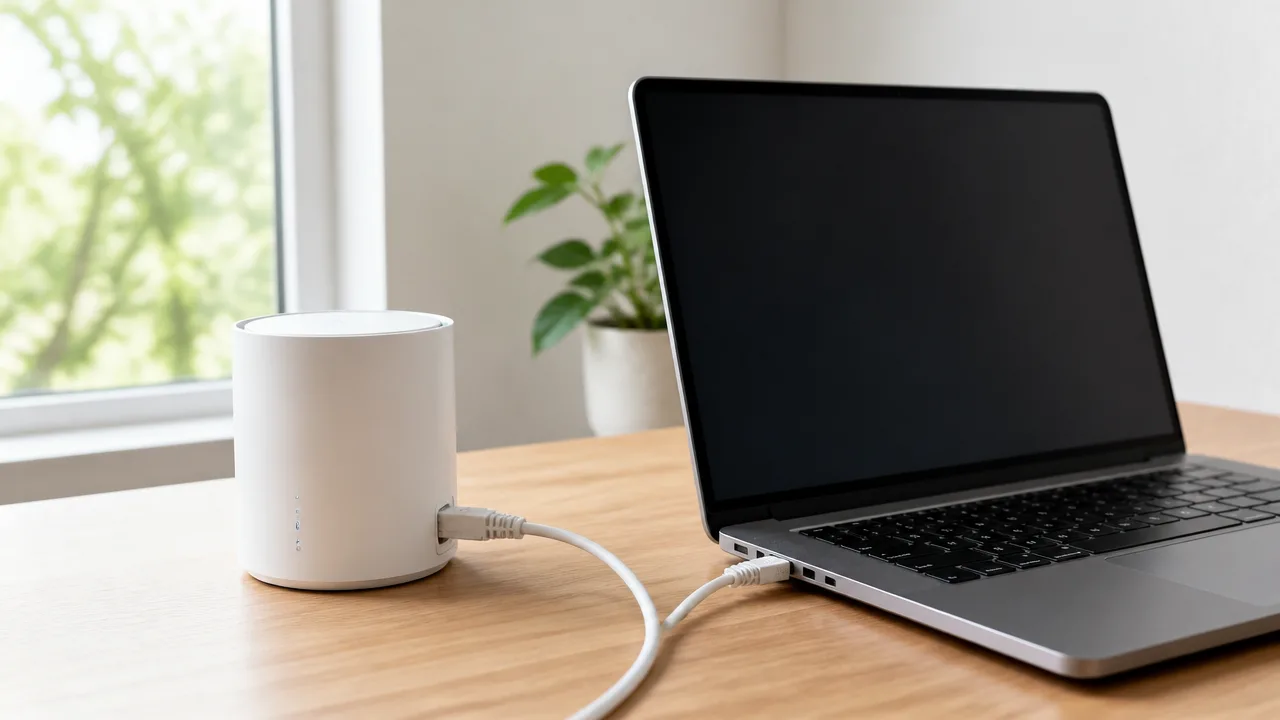
メッシュWi-Fiは子機のLANポートに対応していれば、パソコンをLANケーブルでつなぐことで、子機を経由した有線接続ができます。
ただし、快適に使うためには、子機の設置場所や親機との通信状態、製品ごとの仕様も確認しておくことが大切です。
この記事では、メッシュWi-Fi子機とパソコンを有線LANで接続する基本的な方法から、速度が安定しにくい場合の見直し方、複数の機器をつなぐ方法まで、わかりやすくご紹介します。
この記事でわかること
- メッシュWi-Fi子機のLANポートへパソコンを有線接続する方法
- Wi-Fi機能がないパソコンを子機経由でネットワークにつなぐ考え方
- 通信速度や安定性に関わる親機・子機間の接続状態と設置場所
- スイッチングハブの活用方法と、接続できないときの確認ポイント
メッシュWi-Fi子機のLANポートとパソコンをつなげば有線接続できる
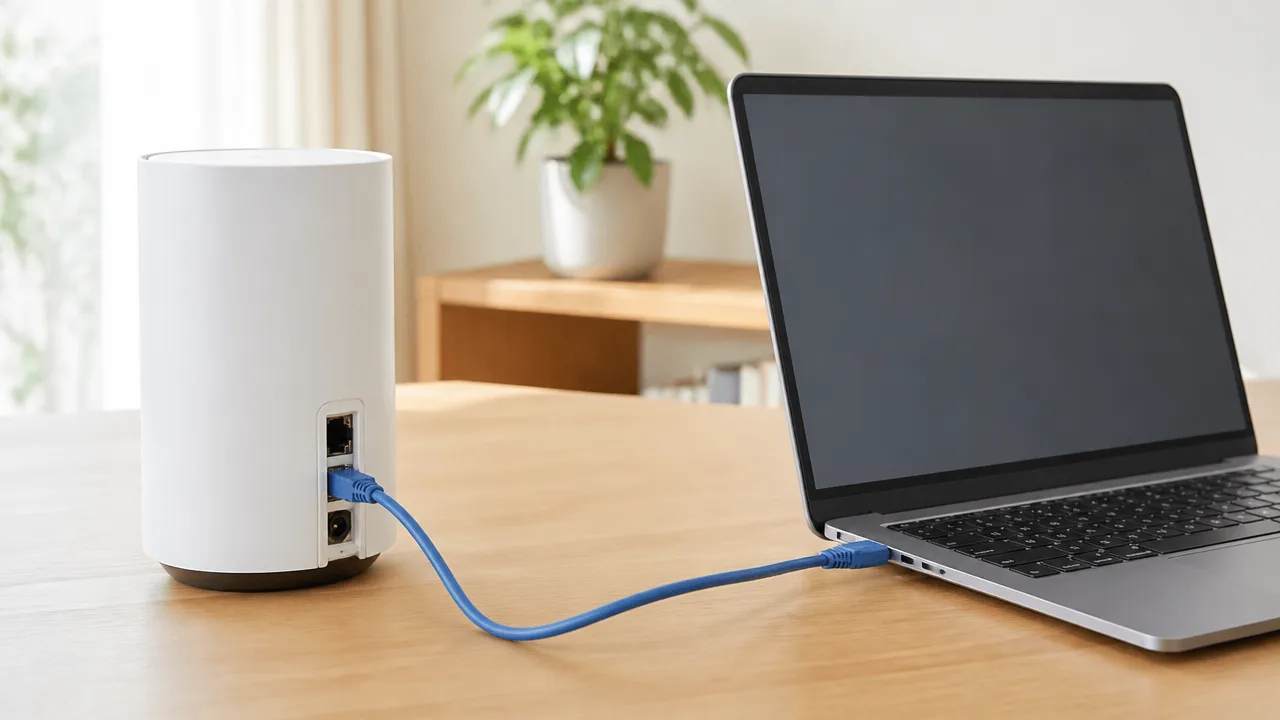
メッシュWi-Fiの子機に端末接続用のLANポートがあれば、子機とパソコンをLANケーブルで直接つなぐだけで有線接続できます。
パソコンは子機を経由してネットワークにつながるため、無線接続の設定を毎回選ぶ手間を減らしたいときにも便利です。
ただし、すべての子機がパソコン接続に対応しているとは限らないため、ポートの種類と製品の仕様を先に確認しておきましょう。
子機の端末接続用LANポートへの対応を確認する
まずはメッシュWi-Fi子機の側面や背面に、LANケーブルを挿せるポートがあるか確認します。
ポートの近くに「LAN」と記載されているものは、一般的にパソコンやテレビ、ゲーム機などの端末をつなぐために使えます。
一方で、「インターネット」「WAN」などと表示されたポートは、設置状況によって役割が異なる場合があります。
どのポートへパソコンをつなげるかは、製品の取扱説明書や公式サポート情報で確認することが大切です。
機種によっては、複数のポートをLAN用として使えるものや、設定によってポートの役割が切り替わるものもあります。
| 確認する項目 | 見るポイント |
|---|---|
| LANポートの有無 | 子機本体にLANケーブル用の差し込み口があるか確認します。 |
| ポートの表示 | 「LAN」「WAN」「インターネット」などの表記を確認します。 |
| 端末接続への対応 | 取扱説明書でパソコンなどの有線端末を接続できるか確認します。 |
| ポート数 | パソコン以外にも有線機器をつなぐ予定があれば、空きポート数を確認します。 |
接続に必要なLANケーブルを用意する
子機とパソコンをつなぐには、両端に同じ形の端子が付いた一般的なLANケーブルを1本用意します。
現在販売されているLANケーブルなら、多くの場合はそのまま利用できます。
購入する場合は、配線しやすい長さを選ぶと机まわりがすっきりします。
子機の近くにパソコンを置けるなら短めのケーブル、少し離れた場所へ置くなら余裕のある長さが向いています。
ケーブルを強く折り曲げたり、家具の下敷きにしたりすると断線の原因になることがあるため注意しましょう。
-
パソコン側にLANポートがあるかを確認します。
-
薄型のノートパソコンなどでLANポートがない場合は、対応する変換アダプターが必要になることがあります。
-
ケーブルの長さは、子機からパソコンまでの距離に少し余裕を持たせて選びます。
子機とパソコンをLANケーブルで接続する手順
接続作業は、子機が通常どおり動作していることを確認してから行うとスムーズです。
LANケーブルの端子は向きが決まっているため、ポートの形に合わせてまっすぐ差し込みます。
-
メッシュWi-Fi子機の端末接続用LANポートを確認します。
-
LANケーブルの片方を子機のLANポートへ、カチッと手応えがあるまで差し込みます。
-
もう片方をパソコンのLANポートへ差し込みます。
-
パソコンを起動して、数十秒ほど待ちます。
-
有線接続の表示が出たことを確認します。
多くのパソコンでは、ケーブルをつなぐと自動的に有線LANが認識されます。
すでにパソコンが別の無線ネットワークにつながっている場合でも、有線接続が優先される設定になることがあります。
接続後は、ブラウザで普段利用するページを開くなどして、通信できるかを確認すると安心です。
パソコン側で有線接続を確認する方法
有線接続できたかどうかは、パソコンのネットワーク設定画面や画面右下付近の接続アイコンから確認できます。
Windowsでは、設定画面の「ネットワークとインターネット」から「イーサネット」の接続状態を確認できます。
Macでは、システム設定の「ネットワーク」にある有線LANの項目で、接続中かどうかを確認できます。
接続済みと表示され、ブラウザでページを開ければ、子機を経由した有線LAN接続は完了です。
無線の電波マークではなく、有線LANまたはイーサネットの接続状態を確認するのがポイントです。
表示が変わらない場合は、LANケーブルの両端が最後まで挿さっているか、子機のLANポートを正しく選べているかを見直してみてください。
Wi-Fi機能がないパソコンも子機経由でインターネットを利用できる
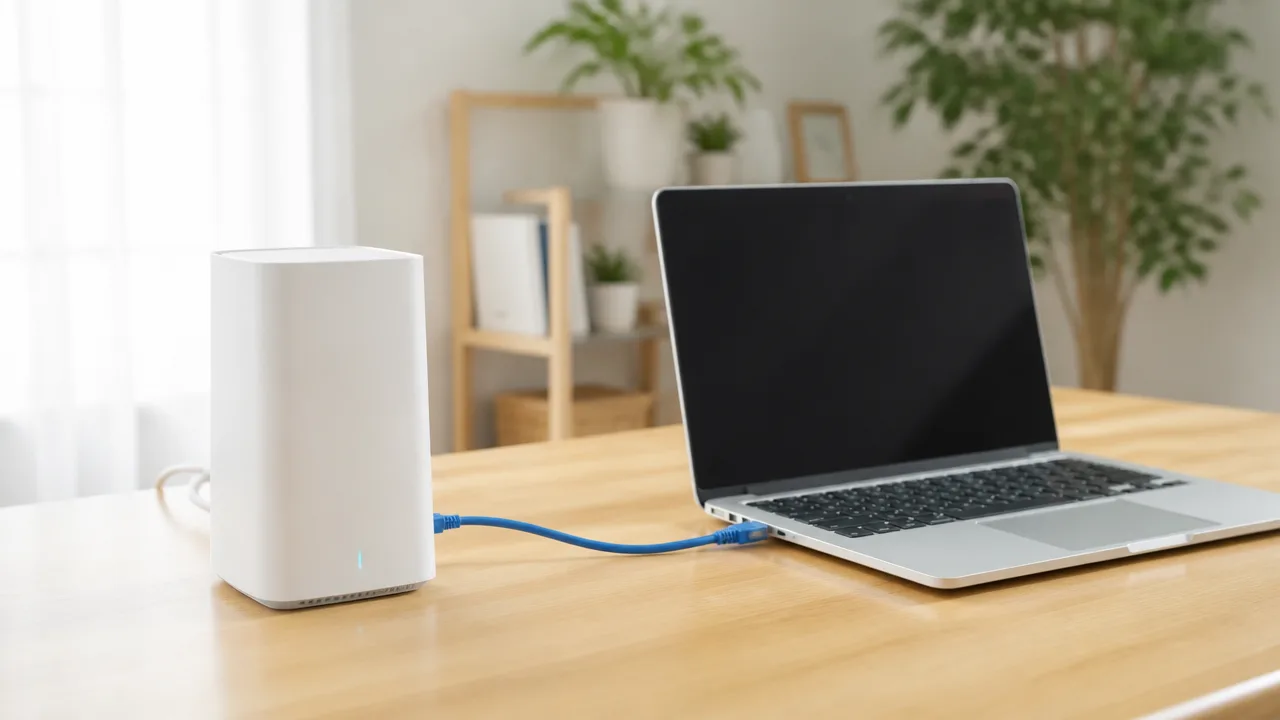
Wi-Fi機能を搭載していないパソコンでも、メッシュWi-Fiの子機にLANケーブルでつなげばインターネットを利用できます。
子機が親機から受け取った無線通信を有線LANへ渡してくれるため、パソコン側に無線LANアダプターがなくても問題ありません。
デスクトップパソコンや古いパソコンをネットワークにつなぎたい場合にも、子機のLANポートを活用する方法は便利です。
子機までは無線、パソコンまでは有線になる仕組み
メッシュWi-Fiでは、親機と子機がひとつのネットワークとして連携し、家の中へ通信エリアを広げます。
パソコンを子機のLANポートへつないだ場合、親機から子機までの通信は基本的に無線で行われ、子機からパソコンまではLANケーブルを使った有線通信になります。
つまり、パソコンは無線の電波を直接受信するのではなく、子機を経由してネットワークへ参加するイメージです。
| 区間 | 主な接続方法 | 役割 |
|---|---|---|
| インターネット回線機器と親機 | 有線LAN | インターネット回線を親機へ届ける |
| 親機と子機 | 無線 | メッシュWi-Fiの通信を中継する |
| 子機とパソコン | 有線LAN | パソコンをネットワークへ接続する |
この接続方法なら、パソコンにWi-Fiの設定画面がなくても、子機がネットワーク接続を受け持ってくれます。
LANポートがない薄型ノートパソコンでは、機種に合ったUSB接続の有線LANアダプターを別途使うことで、同じように子機へつなげられる場合があります。
ただし、アダプターの端子形状やパソコンの対応状況は機種ごとに異なるため、購入前に確認しておくと安心です。
パソコンにWi-Fi機能がないことと、子機へ有線LANで接続できないことは別の話です。
子機のLANポートとWANポートの見分け方
メッシュWi-Fiの機器には、LANポートのほかにWANポートが付いていることがあります。
一般的にWANポートは、回線終端装置やホームゲートウェイなど、インターネット回線側の機器とつなぐための差し込み口です。
一方でLANポートは、パソコン、テレビ、ゲーム機などの端末をネットワークへつなぐために使います。
子機へパソコンを接続する際は、「LAN」と表示されたポートを選ぶのが基本です。
-
「LAN」と表記されているポートは、パソコンなどの端末用として使うのが一般的です。
-
「WAN」「Internet」と表記されているポートは、主に回線側との接続に使われます。
-
ポートの色だけでは判断できない機種もあるため、文字表記や本体の図を確認します。
-
LANとWANを自動判別する仕様の機種では、ポートの役割が固定されていない場合があります。
子機にWANポートが見当たる場合でも、その役割や利用方法は製品によって異なります。
見た目がよく似た端子でも、親機として使うときと子機として使うときで扱いが変わることがあるため、本体の表記と取扱説明書の図をあわせて確認することが大切です。
なお、LANポートが1つしかない子機でも、パソコン1台をつなぐ用途であれば基本的には十分です。
端末の有線接続と有線バックホールの違い
子機とパソコンをLANケーブルでつなぐ方法と、親機と子機をLANケーブルでつなぐ方法は、どちらも有線LANを使いますが目的が異なります。
パソコンを子機へつなぐのは、パソコンをネットワークに参加させるための端末の有線接続です。
これに対して、親機と子機をつなぐのは、メッシュWi-Fi機器同士の通信経路を有線化する有線バックホールと呼ばれる接続です。
| 接続の種類 | つなぐ機器 | 主な目的 |
|---|---|---|
| 端末の有線接続 | 子機とパソコン | パソコンをネットワークへ参加させる |
| 有線バックホール | 親機と子機 | メッシュWi-Fi機器同士の通信経路を有線化する |
子機にパソコンを有線接続しても、親機と子機の間が無線であれば、メッシュWi-Fi機器同士の通信は無線のままです。
反対に、親機と子機を有線で結んでいても、パソコンが子機へWi-Fi接続していれば、パソコンと子機の間は無線通信になります。
この違いを知っておくと、LANケーブルをどこへ配線する必要があるのかを考えやすくなります。
まずは、Wi-Fi非搭載のパソコンを子機経由で使いたいのか、それともメッシュWi-Fi機器同士の接続方法を見直したいのかを分けて考えるとわかりやすいですよ。
通信速度と安定性は親機と子機の接続状態にも左右される
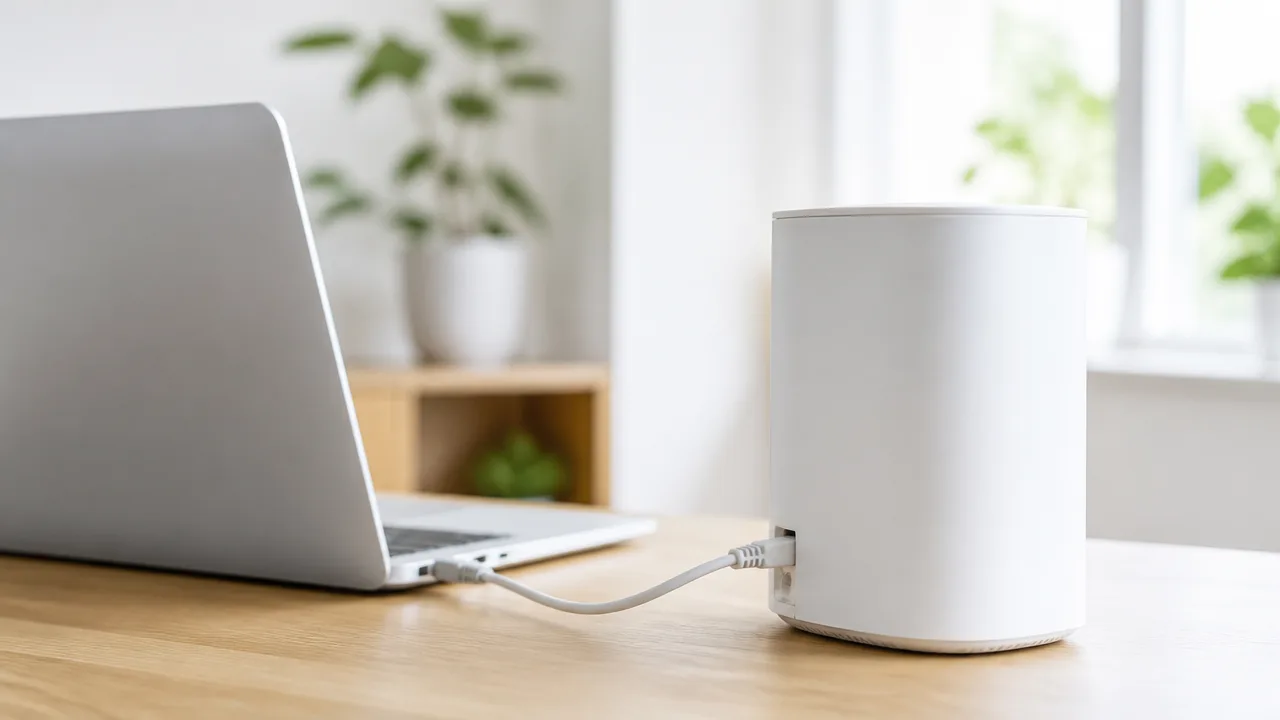
パソコンを子機へ有線LANでつないでも、実際の通信速度や安定性は親機と子機の間の接続状態に影響されます。
パソコンと子機の間は有線で安定しやすくなりますが、子機が親機と無線で通信している場合は、その無線区間が全体の快適さを左右します。
有線LANに切り替えたのに期待ほど速度が変わらないときは、パソコン側だけでなく、メッシュWi-Fi機器同士の通信にも目を向けることが大切です。
子機までの無線通信が速度の上限になりやすい
子機とパソコンをLANケーブルで接続した場合でも、子機が親機と無線接続していれば、インターネット通信の途中には無線区間が残ります。
このため、パソコンが子機のLANポートで高速に通信できる状態でも、親機と子機の通信が不安定だったり混雑していたりすると、通信速度は伸びにくくなります。
通信経路は、イメージとして次のように考えるとわかりやすいですよ。
| 区間 | 通信方式 | 通信への影響 |
|---|---|---|
| パソコン~子機 | 有線LAN | ケーブルの規格や状態の影響を受ける |
| 子機~親機 | 無線通信 | 距離・壁・電波干渉・周囲の利用状況の影響を受けやすい |
| 親機~回線終端装置など | 有線LAN | 契約回線や機器の通信性能の影響を受ける |
特に、親機と子機の間で電波が弱い場合や、周辺に多くのWi-Fi機器がある環境では、通信速度が時間帯によって変動することがあります。
パソコンだけを有線化すれば、すべての通信経路が有線になるわけではない点は、あらかじめ押さえておきたいポイントです。
なお、子機とパソコンの有線接続には、パソコン側の無線通信による影響を減らせるというメリットがあります。
パソコンの直接Wi-Fi接続より安定しやすいケース
パソコンを子機へ有線接続すると、パソコンと子機の間でWi-Fiの電波状況に左右されなくなるため、直接Wi-Fi接続より安定しやすいケースがあります。
たとえば、デスクトップパソコンを机の下や壁際に置いている場合は、パソコンの無線アンテナの位置によって受信状態が変わることがあります。
子機を適切な場所に置き、そこから短いLANケーブルでパソコンへつなげば、パソコン側の電波受信に関する不安定さを避けやすくなります。
- パソコンのWi-Fi受信感度が十分ではないと感じる場合
- パソコンを動かさず、決まった場所で使う場合
- 無線LAN子機を別途用意せずにネットワークへつなぎたい場合
- 動画視聴や大容量データの送受信中に接続の揺らぎを抑えたい場合
ただし、親機と子機の無線通信そのものが不安定な場合は、パソコンを有線接続しても改善を感じにくいことがあります。
有線LANは万能ではありませんが、パソコンから子機までの通信を安定させる方法として役立ちます。
オンラインゲームや会議で遅延を抑える接続方法
オンラインゲームやビデオ会議では、単純な通信速度だけでなく、通信の遅れや途切れにくさも重要になります。
このような用途では、まずパソコンを子機のLANポートへ直接つなぎ、パソコン側のWi-Fi接続を使わない状態にすると、通信経路をシンプルにしやすいです。
LANケーブルを途中で何度も延長したり、接触が不安定な変換器を多用したりすると、原因の切り分けが難しくなることがあります。
接続を見直すときは、次の順番で確認すると進めやすいですよ。
- パソコンと子機をLANケーブルで直接接続する
- パソコンのWi-Fiをオフにして、通信経路を有線LANにそろえる
- 会議やゲーム中に大容量のダウンロードを同時に行わない
- 親機と子機の接続が安定している時間帯か確認する
家族や同居人がいる環境では、複数の端末による動画視聴やデータ通信が重なると、回線全体が混み合うこともあります。
パソコンを子機へ有線接続することに加えて、利用中の通信量を抑えると、遅延の変動を小さくできる場合があります。
LANポートとケーブルの通信規格も確認する
有線LANの性能を活かすには、子機・パソコン・LANケーブルの通信規格が対応しているか確認しましょう。
たとえば、いずれかのLANポートが低い通信規格までしか対応していない場合、ほかの機器やケーブルが高性能でも、その規格が通信速度の上限になりやすいです。
| 確認するもの | チェックしたい内容 |
|---|---|
| メッシュWi-Fi子機 | LANポートの通信規格とポート数 |
| パソコン | LANポートの通信規格または変換アダプターの対応状況 |
| LANケーブル | 用途に合うカテゴリーか、傷みや折れがないか |
LANケーブルは見た目が同じようでも対応規格が異なるため、ケーブルの印字や製品情報を確認すると安心です。
また、古いケーブルの傷みやコネクターのゆるみは、速度低下や接続の不安定さにつながることがあります。
通信が不安定なときは、まず状態のよいLANケーブルに交換してみると、原因を見つけやすくなる場合があります。
親機と子機もLANケーブルでつなぐと有線バックホールを構築できる
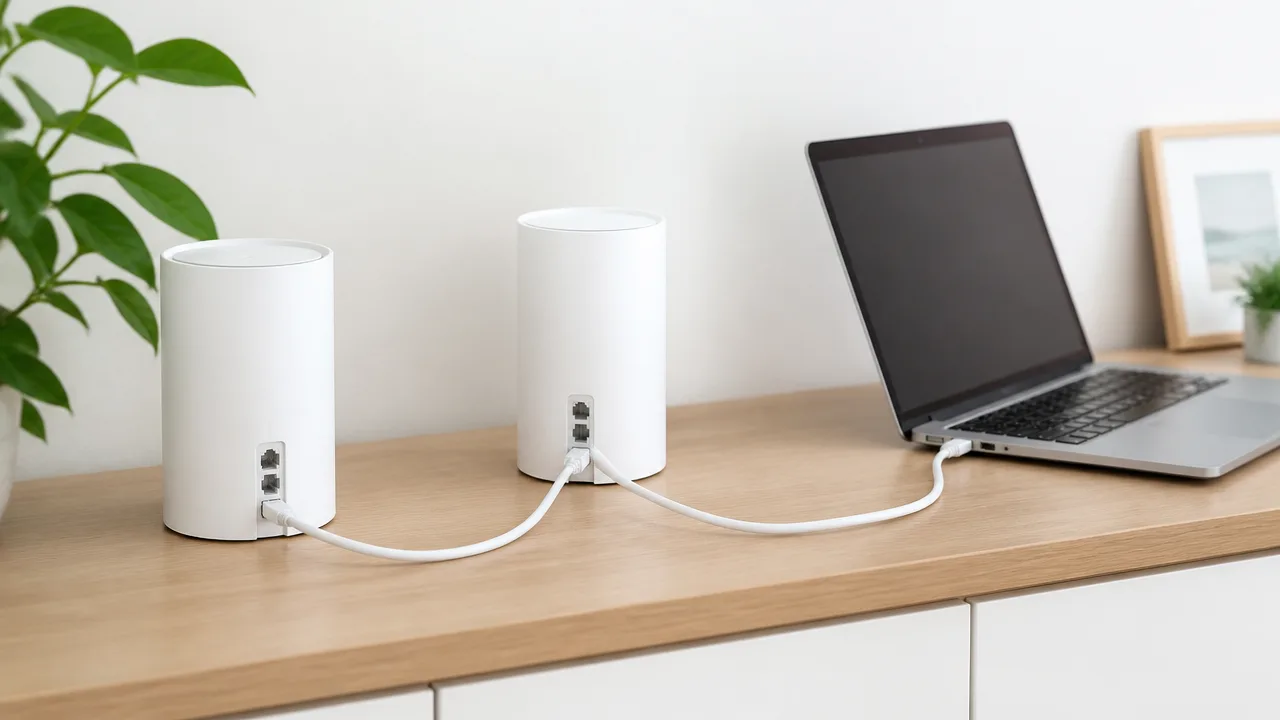
親機と子機の間もLANケーブルで接続すると、子機までの通信経路を有線化する有線バックホールを構築できます。
パソコンを子機へ有線接続するだけでなく、親機・子機間も有線にすることで、壁や距離による無線通信の影響を受けにくいネットワークにしやすくなります。
親機と子機を結ぶケーブルの接続先や動作モードは製品ごとに異なるため、配線前に取扱説明書や設定画面を確認することが大切です。
親機・子機・パソコンの基本的な配線
有線バックホールでは、インターネット回線側の機器から親機へつなぎ、親機と子機をLANケーブルで結び、パソコンは子機のLANポートへ接続する形が基本です。
親機と子機のポートには、接続先が決められている製品と、自動で判別する製品があります。
見た目だけで判断せず、親機側・子機側のどのポートを使うか確認してから配線しましょう。
| 接続する機器 | 基本的な接続先 | 確認したいこと |
|---|---|---|
| 回線終端装置・ホームゲートウェイなど | 親機のインターネット側ポート | 親機をルーターとして使う場合の接続先 |
| 親機 | 子機の指定LANポートまたはバックホール対応ポート | 製品ごとのポート指定 |
| パソコン | 子機のLANポート | 子機に空きポートがあるか |
一般的な配線の流れは、次のようになります。
-
回線側の機器 → 親機。
-
親機 → LANケーブル → 子機。
-
子機 → LANケーブル → パソコン。
親機と子機の距離が離れている場合は、ドアの開閉部や家具の下敷きになる場所を避けてケーブルを通すと扱いやすいです。
長い配線では、壁際に固定できるケーブルカバーなどを利用すると、足元がすっきりして引っかけにくくなります。
有線バックホールを設定する手順
有線バックホールに対応したメッシュWi-Fiでは、LANケーブルを接続すると自動的に有線接続へ切り替わることがあります。
一方で、アプリや管理画面から接続方式を選ぶ製品もあるため、配線しただけで完了と判断せず、子機の接続状態を確認することが重要です。
-
親機と子機を、通常どおりメッシュWi-Fiのネットワークへ登録します。
-
親機と子機の電源を入れた状態で、指定されたポート同士をLANケーブルで接続します。
-
アプリまたは管理画面で、子機の接続状態が「有線」などの表示になっているか確認します。
-
必要な場合は、有線バックホールを有効にする設定を選択します。
-
子機のLANポートにパソコンを接続し、通信できるか確認します。
設定画面で子機が無線接続のまま表示されるときは、ケーブルの差し込み先やケーブル自体の状態を見直します。
機器の再起動後に有線接続として認識される場合もあるため、取扱説明書に案内があれば手順に沿って再起動してください。
ルーターモードとアクセスポイントモードを使い分ける
メッシュWi-Fiの動作モードは、回線側にルーター機能を持つ機器があるかどうかで選びます。
親機をネットワークの中心として使うならルーターモード、すでに別のルーターがネットワークを管理しているならアクセスポイントモードを検討するのが基本です。
| 使い方 | 選びやすいモード | 主な考え方 |
|---|---|---|
| 親機にルーターの役割を任せる | ルーターモード | 親機が接続先の端末管理を行う構成 |
| 既存ルーターをそのまま中心に使う | アクセスポイントモード | 既存ルーターのネットワークへメッシュWi-Fiを追加する構成 |
アクセスポイントモードでも、有線バックホールに対応する製品であれば、親機と子機をLANケーブルでつなげられる場合があります。
ただし、動作モードによって利用できる詳細機能が変わることもあるため、希望する機能に対応しているか製品の案内を確認しましょう。
二重ルーターを避けるための確認事項
すでにルーター機能が有効な機器がある環境で、メッシュWi-Fiもルーターモードにすると、ルーター機能が重なる構成になることがあります。
この状態では、機器同士の接続や一部の設定が分かりにくくなる場合があるため、ネットワークを管理するルーターは基本的に1台へまとめると安心です。
-
回線側のホームゲートウェイや既存ルーターで、ルーター機能が使われているか確認します。
-
メッシュWi-Fiの親機をルーターモードにするか、アクセスポイントモードにするか決めます。
-
接続先端末へアドレスを割り当てる機能が、複数の機器で重なっていないか確認します。
-
回線事業者やプロバイダーから指定された接続方法がある場合は、その案内を優先します。
構成に迷う場合は、現在使っている回線側機器の型番と、メッシュWi-Fiの取扱説明書にある接続例を照らし合わせると判断しやすいです。
親機・子機・パソコンの配線と動作モードをそろえておくと、有線バックホールのメリットを活かしやすくなります。
子機は親機の電波が十分に届く場所へ設置する
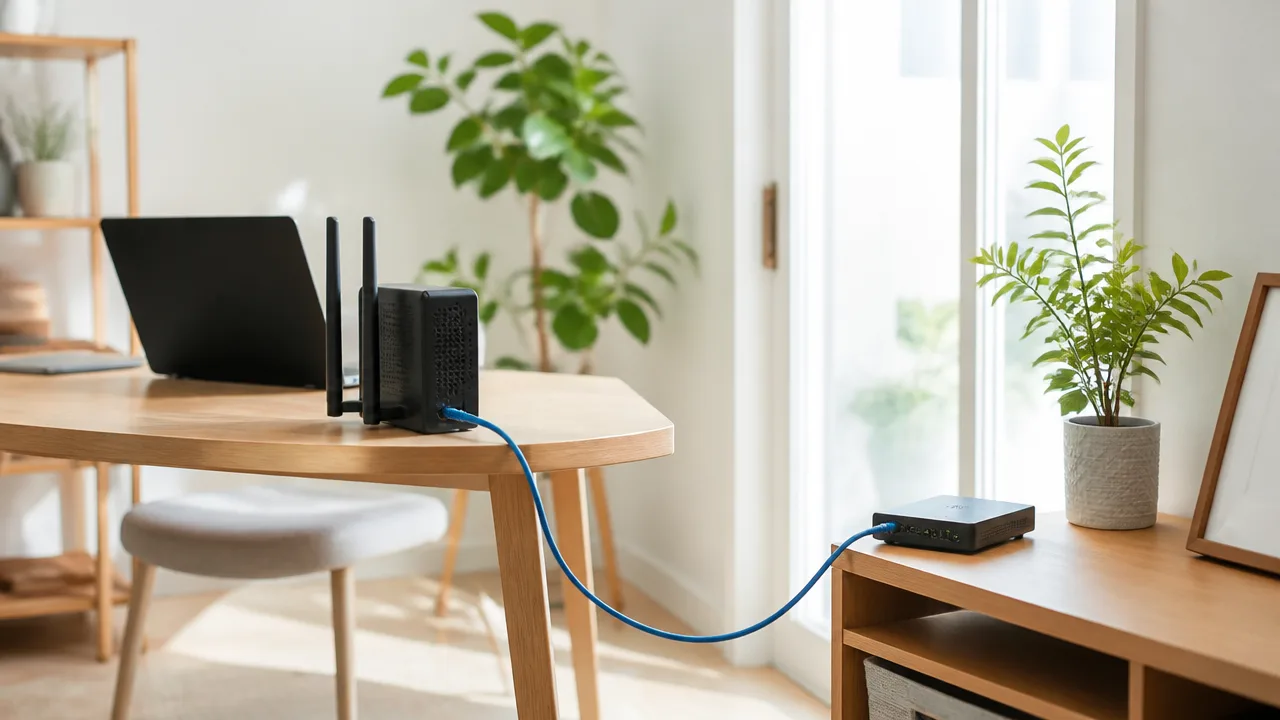
メッシュWi-Fiの子機は、親機からの電波を安定して受け取れる場所に置くことが大切です。
パソコンを子機の有線LANポートへつないでいても、親機と子機の間の無線通信が弱いと、通信が不安定になったり速度が出にくくなったりすることがあります。
子機を電波の届かない場所まで無理に遠ざけないことを意識して、設置場所を少しずつ調整してみましょう。
親機とパソコンの中間付近を目安にする
子機を置く位置は、親機とインターネットを使いたいパソコンの中間付近から考えると決めやすいです。
ただし、単純に距離の真ん中へ置けばよいわけではなく、子機の位置で親機の電波をしっかり受信できていることが前提になります。
たとえば親機がリビングにあり、パソコンが離れた部屋にある場合は、廊下や隣の部屋など、親機の電波がまだ弱くなりすぎていない場所が候補です。
パソコンのすぐそばに子機を置けるとLANケーブルを短くまとめやすい一方、親機から遠すぎる場所では子機本来の役割を活かしにくくなります。
| 設置場所の例 | 考え方 |
|---|---|
| 親機とパソコンの間にある部屋 | 親機の電波を受けながら、パソコン側にも近づけやすい位置です。 |
| 廊下や部屋の出入口付近 | 壁の影響を減らせる場合があり、複数の部屋へ電波を届けたいときにも候補になります。 |
| パソコンの真横 | 親機との距離や遮蔽物が少ない場合には便利ですが、親機の電波が弱いなら位置を見直します。 |
最初から設置場所を決め切れないときは、候補の位置で子機を動かし、接続状態を確認しながら比べる方法がおすすめです。
親機の電波が弱くなり始める地点より手前に置くと、通信の余裕を持たせやすくなります。
壁や床、家具など電波を弱める要因を避ける
Wi-Fiの電波は、壁や床、扉、家具などを通ることで弱くなることがあります。
親機と子機の間に遮るものが多いほど、同じ距離でも接続状態が変わりやすくなります。
特にコンクリートの壁や床、金属製の収納家具、水槽のように水を多く含むものの近くは、電波が届きにくくなる場合があります。
- 親機と子機の間に厚い壁や床を何枚も挟まない位置を選びます
- 金属製のラックや大型家電のすぐ脇を避けます
- 棚やテレビ台の奥ではなく、周囲が開けた場所へ置きます
- 床へ直置きせず、机や棚の上など少し高さのある位置を試します
- 電子レンジなどを使う場所の近くでは、通信状態に変化がないか確認します
子機を収納棚の中や家具の陰へ隠すと見た目はすっきりしますが、電波を受けにくくなることがあります。
生活動線の邪魔にならない範囲で、できるだけ見通しのよい場所に置くと安心です。
また、子機の周囲に物を密集させず、放熱しやすい環境を保つことも設置時のポイントです。
管理画面やランプで親機との接続状態を確認する
設置後は、メッシュWi-Fiの管理画面や本体ランプを確認して、子機が親機と適切に接続できているか見ておきましょう。
製品によって表示方法は異なりますが、子機ごとの接続状況や電波の強さ、設置場所の目安を確認できる場合があります。
ランプの色や点灯・点滅の意味も機種ごとに異なるため、取扱説明書や公式の案内で確認してください。
- 子機を設置したら、起動と親機への接続が完了するまで待ちます
- 管理画面または専用アプリで、子機の状態を確認します
- 電波が弱い表示や注意表示がある場合は、親機側へ少し移動します
- パソコンでウェブページの表示などを行い、普段使いで不安定さがないか確かめます
一度で最適な位置を見つけられなくても、子機を数メートル単位で動かすだけで状態が変わることがあります。
パソコンとのLANケーブルが届く範囲で、親機との接続状態がよい場所を優先すると、有線LAN接続を快適に使いやすくなります。
スイッチングハブを使えば複数の有線機器を子機へ接続できる
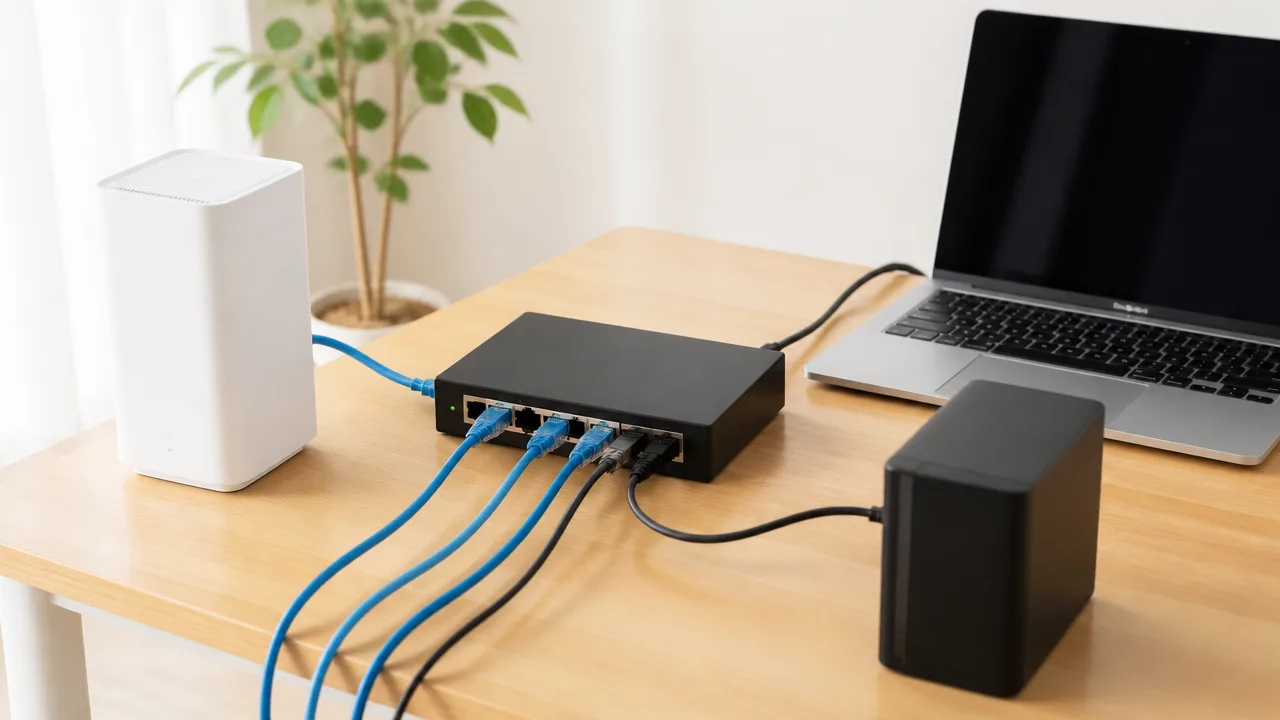
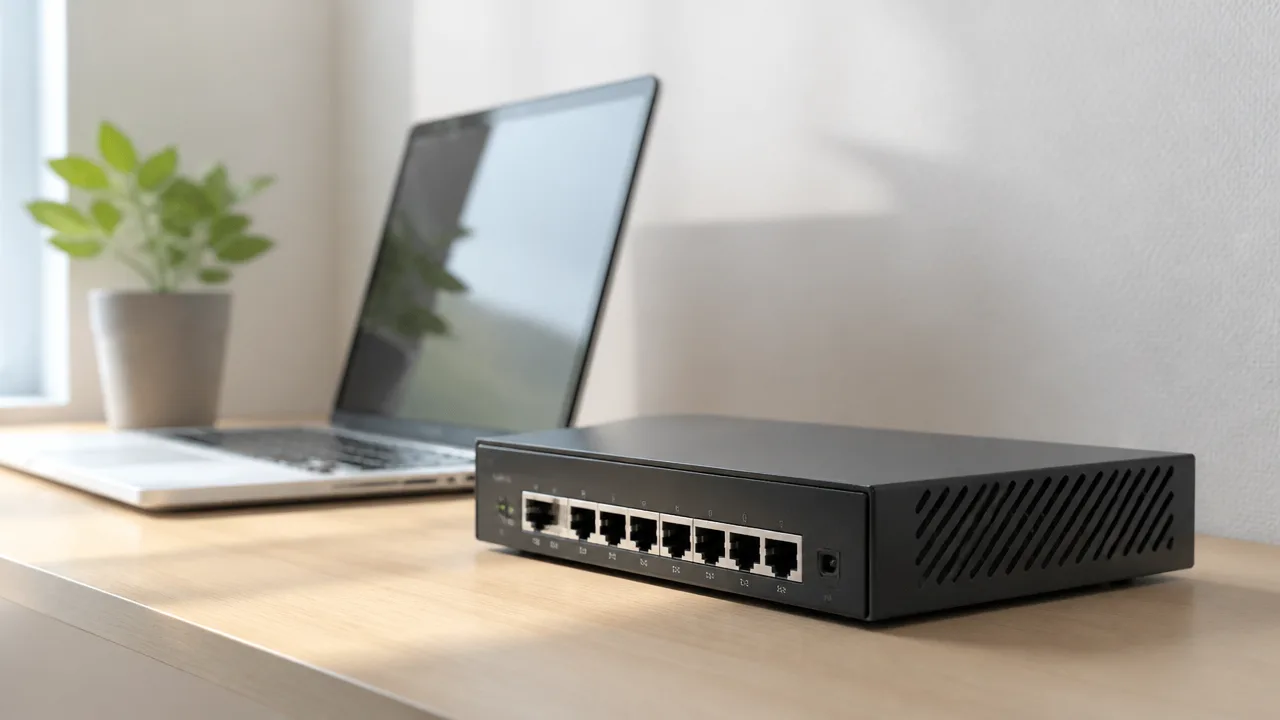
メッシュWi-Fi子機のLANポートが足りないときは、スイッチングハブを1台つなぐことで、複数のパソコンやゲーム機を有線LANで利用できます。
子機のLANポートとスイッチングハブをLANケーブルで接続し、空いているハブのポートへ各機器をつなぐだけなので、配線をまとめたいときにも便利です。
子機が無線で親機へ接続する構成では、ハブにつないだ機器も子機を経由してネットワークへ接続します。
子機・ハブ・パソコンを接続する順番
基本の配線は、「メッシュWi-Fi子機」→「スイッチングハブ」→「パソコンやゲーム機」の順番です。
子機のLANポートからハブの任意のポートへLANケーブルをつなぎ、そのほかのポートにパソコンなどを接続します。
一般的なスイッチングハブは、接続するポートを細かく使い分ける必要がないため、空いているポートを選んで大丈夫です。
-
メッシュWi-Fi子機のLANポートと、スイッチングハブの空きポートをLANケーブルでつなぎます。
-
パソコン、ゲーム機、テレビなどを、それぞれ別の空きポートへLANケーブルでつなぎます。
-
スイッチングハブに電源が必要なタイプは、電源アダプターを接続します。
-
各機器の電源を入れ、ネットワーク接続が利用できる状態か確認します。
たとえば子機のLANポートが2つしかなく、パソコン・ゲーム機・テレビを有線でつなぎたい場合でも、5ポート以上のハブを追加すれば対応しやすくなります。
子機とハブの間は、LANケーブル1本で接続するのが基本です。
同じ子機とハブの間を複数本のケーブルで結ぶと、機器の構成によっては通信が安定しにくくなることがあるため、特別な設定が必要な機器以外では避けましょう。
通信速度に合うスイッチングハブの選び方
スイッチングハブは、利用中のメッシュWi-Fi子機や接続するパソコンのLAN規格に合うものを選ぶと、性能を活かしやすくなります。
一般的な家庭用の有線LAN環境なら、ギガビット対応のスイッチングハブを選んでおくと使いやすいです。
ギガビット対応とは、最大1Gbpsの通信規格に対応する製品を指し、パソコンやゲーム機などで広く使われています。
| 確認したいポイント | 選び方の目安 |
|---|---|
| ポート数 | 接続したい台数に加えて、今後増える機器の分も考えて選びます。 |
| 通信規格 | 迷った場合は、ギガビット対応の製品が選択肢になります。 |
| 電源の有無 | 電源アダプターを使うタイプと、USB給電などに対応するタイプがあります。 |
| 設置場所 | 机の上、テレビ台の周辺、壁際など、置き場所に合う大きさや形状を確認します。 |
| 放熱性 | 長時間使う場合は、周囲に余裕を持って置ける製品が扱いやすいです。 |
回線契約や親機、子機、LANケーブル、接続する端末のいずれかが低い規格の場合は、ハブだけを高性能なものに替えても通信速度が大きく変わらないことがあります。
そのため、ハブ単体の性能だけでなく、子機のLANポートが対応している通信規格もあわせて確認すると安心です。
また、パソコン周辺で使うなら、ランプの明るさを抑えられる製品や、動作音が気になりにくい製品を選ぶ方法もあります。
パソコンやゲーム機を同時接続するときの注意点
スイッチングハブにつないだ複数の機器は、子機から親機へつながる通信経路を共有します。
そのため、パソコンで大きなデータを送受信している間にゲーム機や動画視聴用の機器も使うと、時間帯や利用状況によっては通信の余裕が少なく感じられることがあります。
オンラインゲームや会議などを快適に利用したいときは、ほかの機器で大容量のダウンロードを同時に行わないよう調整するとよいでしょう。
-
パソコンとゲーム機は、それぞれハブの別ポートへ接続します。
-
LANケーブルは、機器のLANポートにしっかり差し込みます。
-
使わないポートは空いたままで問題ありません。
-
ハブの上に物を重ねず、熱がこもりにくい場所へ置きます。
-
配線を増やす前に、必要な機器数とLANケーブルの長さを確認します。
テレビ台まわりなどでは、子機の近くにハブを置くことで、パソコン・ゲーム機・テレビへの配線を短くまとめやすくなります。
一方で、LANケーブルが人の通り道を横切る場合は、足元に引っかかりにくいルートを選び、必要に応じて配線カバーなどを活用しましょう。
子機のLANポートをハブで増やしておけば、機器を追加したいときも配線を見直しやすくなります。
代表的なメッシュWi-Fi製品は取扱説明書で有線接続への対応を確認する
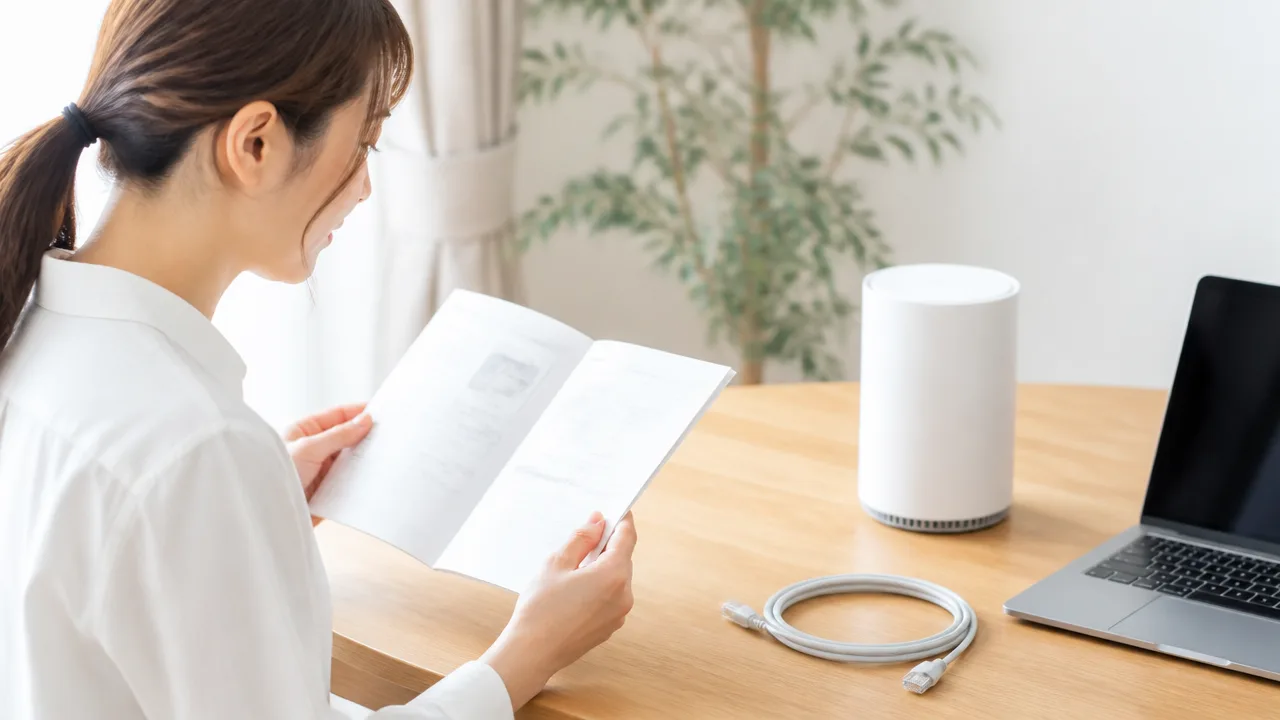
メッシュWi-Fi子機へパソコンを有線LANでつなぐ前に、使用中の機種が子機側のLANポート利用に対応しているかを取扱説明書やメーカー公式サイトで確認しましょう。
同じシリーズ名でも機種によってポート数や役割が異なるため、本体にLANポートがあることだけで判断しないのが大切です。
また、親機と子機をLANケーブルで結ぶ使い方や、子機を有線機器の接続先として使うための条件は、製品ごとに案内が異なります。
|
確認する項目 |
取扱説明書で見るポイント |
|---|---|
|
子機のLANポート |
子機として動作しているときに、パソコンなどを接続できるポートか確認します。 |
|
ポートの役割 |
インターネット回線用と機器接続用でポートが分かれているか、どのポートでも使える仕様かを確認します。 |
|
動作モード |
ルーターモード、アクセスポイントモード、中継機モードなどで利用条件が変わるかを確認します。 |
|
ソフトウェアの更新 |
メッシュ機能や有線接続に関する案内が、最新のソフトウェアを前提としていないか確認します。 |
TP-Link DecoとEasyMesh対応ルーターの確認ポイント
TP-LinkのDecoシリーズは、専用アプリで複数台をまとめて管理するメッシュWi-Fi製品です。
Deco本体の有線LAN端子は、設置後の役割に応じて使える構成になっている機種がありますが、端子数と利用条件はモデルごとに確認してください。
パソコンをつなぐ場合は、子機として配置したDecoの空いているLAN端子へ接続できるかを、該当モデルの案内で見ます。
一方、EasyMeshは、対応ルーターや中継機を組み合わせてメッシュ網を構成するための仕組みです。
DecoシリーズとEasyMesh対応製品は、名称が似ていても、同じ管理方式や組み合わせを前提としているとは限りません。
購入済みの機器を追加する場合は、パッケージの表記だけではなく、メーカーが公開している対応機種一覧と組み合わせ条件を確認すると安心です。
-
Decoの型番ごとのLAN端子数を確認します。
-
子機として設置した本体へ有線機器を接続できるか確認します。
-
追加する機器が同じメッシュ方式に対応しているか確認します。
-
アプリまたは管理画面で必要な設定が案内されているか確認します。
アイ・オー・データ WN-DX1167GRの接続例
アイ・オー・データのWN-DX1167GRを使う場合も、まずは手元の取扱説明書で、本体の動作モードとLAN端子の使い方を確認します。
ルーターとして使う1台と、電波を広げるために追加する機器では、設定手順や接続できる機器の扱いが異なる場合があります。
そのため、パソコンを有線LANでつなぎたいときは、子機側として使う本体のLAN端子に接続してよいかを説明書の接続図で確かめましょう。
確認時には、次のように本体ごとの役割を整理するとわかりやすいです。
|
確認する機器 |
確認内容 |
|---|---|
|
回線につながる本体 |
回線事業者の機器と接続する端子、ルーターとしての設定方法を確認します。 |
|
追加する本体 |
メッシュ用または中継用として利用できる条件と、LAN端子の役割を確認します。 |
|
パソコン |
追加した本体のどの端子へLANケーブルを差し込むかを接続図で確認します。 |
WN-DX1167GRは発売時期や利用する機能によって案内内容が変わる可能性があるため、製品名だけで判断せず、公式サポートページにある最新版の説明書もあわせて見るとよいでしょう。
NETGEAR OrbiとLinksysメッシュWiFiシステムの確認ポイント
NETGEARのOrbiやLinksysのメッシュWiFiシステムも、親機側と子機側に有線LAN端子を備えた製品があります。
ただし、シリーズ内でも端子の数、回線接続に使う端子の位置、子機で利用できる端子の扱いは異なります。
特に複数のモデルを混在させる場合は、追加予定の子機が現在の親機と組み合わせられるかを先に確認しておくと選びやすいです。
Orbiでは、ルーターとサテライトという呼び方で本体の役割が案内されることがあります。
Linksysでは、アプリで構成するメッシュWiFiシステムと、対応機種の組み合わせ条件が案内されることがあります。
いずれの場合も、説明書内で「サテライト」「ノード」「子機」などと書かれた本体の有線端子について確認するのが近道です。
機種ごとに異なるポート仕様と有線バックホール対応
LAN端子の形が同じでも、すべての端子が同じ役割とは限りません。
回線接続用として案内される端子と、パソコンやテレビなどをつなぐ端子が分かれている機種では、接続先を取り違えないようにしましょう。
端子の横にある記号や本体底面の表示、説明書の配線図を照らし合わせると確認しやすいです。
また、親機と子機の間をLANケーブルで結ぶ有線バックホールについても、対応の有無や設定方法は機種ごとに異なります。
有線バックホールを使う予定があるなら、子機へのパソコン接続と同時に利用できる構成かを確認しておくと、あとから配線を見直す手間を減らせます。
-
製品本体の正確な型番を確認します。
-
メーカー公式サイトで取扱説明書と対応機種一覧を開きます。
-
子機側LANポート、有線機器の接続、有線バックホールの記載を確認します。
-
現在のソフトウェアのバージョンで利用できる機能か確認します。
型番の末尾が異なるだけで仕様が変わることもあるため、説明書はシリーズ共通の案内ではなく、できるだけ手元の機器に合ったものを選んでください。
接続できないときは配線・設定・機器の順に切り分ける
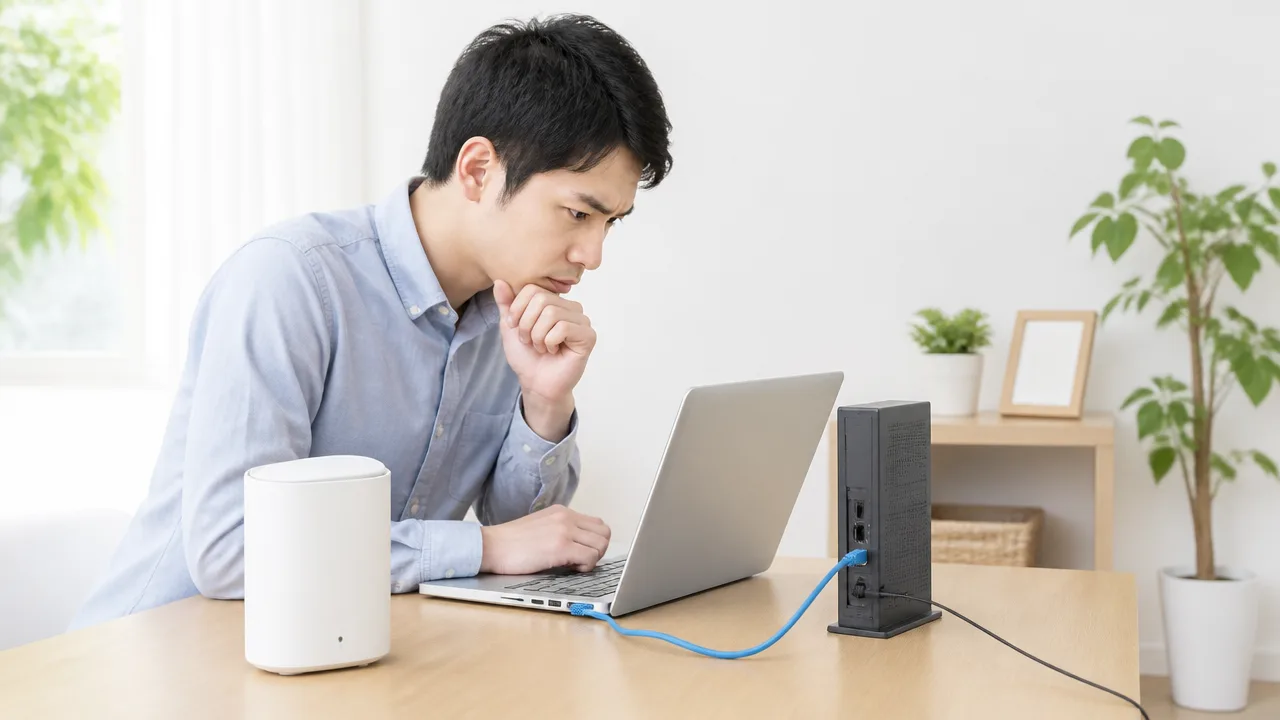
メッシュWi-Fi子機にパソコンを有線LANでつないでも通信できないときは、LANケーブル、パソコンの設定、子機の接続状態を順番に確認すると原因を絞り込みやすいです。
一度に複数の設定を変えるのではなく、ひとつ確認してから通信状況を見直すことで、どこに見直すポイントがあるのか判断しやすくなります。
子機のランプ表示や管理画面の情報も合わせて確認すると、目では分かりにくい接続状態も把握できます。
LANケーブルと差し込み口を確認する
まずは、LANケーブルが子機とパソコンの端子に奥までしっかり差し込まれているかを確認しましょう。
コネクタのツメが破損していたり、ケーブルが強く折れ曲がっていたりすると、接続が不安定になることがあります。
パソコン側のLAN端子付近にランプがある場合は、ケーブルを差し込んだときに点灯または点滅するかを見てみてください。
| 確認する場所 | 見るポイント |
|---|---|
| LANケーブル | ツメの破損、折れ曲がり、ゆるみ |
| 子機のLANポート | 接続先の取り違え、端子のぐらつき |
| パソコンのLAN端子 | 端子ランプの点灯・点滅 |
| 別のLANケーブル | 交換後に接続状態が変わるか |
予備のLANケーブルがあれば、いったん交換して接続を試すのが手軽です。
また、子機に複数のLANポートがある場合は、説明書でパソコンなどの有線機器を接続できる端子として案内されているかを確認します。
端子の見た目が似ていても役割が異なることがあるため、表示を見ながら差し込み先を見直してください。
子機とパソコンを再起動する
配線に問題が見当たらない場合は、子機とパソコンを再起動して接続情報を読み込み直します。
再起動は、一時的に通信の認識がずれているときの確認方法として役立ちます。
- パソコンを終了する
- 子機の電源を切る
- 少し待ってから子機の電源を入れる
- 子機の起動が落ち着いてからパソコンを起動する
子機のランプが通常時の状態になってからパソコンを起動すると、接続状況を確認しやすくなります。
再起動と初期化は操作が異なるため、初期化ボタンは押さないようにしてください。
初期化を行うと、これまでのネットワーク設定を入れ直す必要が出る場合があります。
パソコンのネットワーク設定を確認する
子機側が正常に見えても、パソコンの有線LAN接続が無効になっているとインターネットへつながりません。
パソコンのネットワーク設定画面で、有線LAN接続が「無効」や「未接続」になっていないか確認しましょう。
Wi-Fiにも同時接続している場合は、どちらの接続が優先されているか分かりにくくなることがあります。
切り分け中は、必要に応じてパソコンのWi-Fiを一時的にオフにすると、有線LANの状態を確認しやすくなります。
- 有線LAN接続が有効になっているか
- IPアドレスの取得方法が自動になっているか
- 固定のIPアドレスや古い設定が残っていないか
- プロキシやVPNの設定が通信に影響していないか
一般的な家庭用ネットワークでは、IPアドレスなどの情報を自動で取得する設定が使われます。
勤務先などで利用していたパソコンでは固定設定が残っていることもあるため、以前と異なる場所で使い始めた場合は特に確認してみてください。
なお、会社から管理されているパソコンは設定変更に制限があることもあるため、無理に変更せず管理担当者へ確認する方法が安心です。
管理画面で子機と有線端末の接続状況を確認する
配線とパソコンの設定を確認しても状況が変わらないときは、メッシュWi-Fiの管理画面または専用アプリで接続状況を見ます。
ここでは、子機がネットワーク内で利用可能な状態になっているか、有線接続したパソコンが端末一覧に表示されているかを確認します。
端末一覧には、パソコン名ではなく機器固有のアドレスやメーカー名だけが表示される場合もあります。
そのため、表示名だけで判断せず、接続した時刻や有線接続の表示も参考にすると見つけやすいです。
| 管理画面の表示 | 確認したいこと |
|---|---|
| 子機の状態 | オンラインまたは接続中になっているか |
| 端末一覧 | パソコンらしい端末が追加されているか |
| 接続方法 | 有線として認識されているか |
| 通知・履歴 | 接続に関する案内が出ていないか |
子機は表示されているのにパソコンだけが端末一覧に出ない場合は、LANケーブル、LANポート、パソコン側の有線LAN設定をもう一度確認します。
反対に子機自体が利用可能な状態として表示されない場合は、パソコンではなく子機の接続状態を中心に確認する流れが分かりやすいです。
確認した内容と試した操作をメモしておくと、メーカーのサポート窓口へ相談するときにも状況を伝えやすくなります。
まとめ
この記事のポイントをまとめます。
- メッシュWi-Fi子機に端末接続用のLANポートがあれば、パソコンを有線LANでつなげます。
- Wi-Fi機能がないパソコンでも、子機を経由してインターネットへ接続できます。
- 通信の快適さは、パソコンと子機の有線接続だけでなく、親機と子機の通信状態にも左右されます。
- 親機と子機をLANケーブルで結べば、有線バックホールを利用できる機種もあります。
- 子機は親機の電波を十分に受け取れる、中間付近を目安に設置することが大切です。
- ポートが足りない場合は、スイッチングハブを使って複数の有線機器を接続できます。
- 接続前には、使用している機種が子機側のLANポート利用に対応しているか確認しましょう。
- つながらないときは、LANケーブル・パソコンの設定・子機の状態の順に見直します。
メッシュWi-Fi子機のLANポートを活用すれば、パソコンを無線接続に頼らずネットワークへつなげられます。
デスクトップパソコンや無線機能のない機器でも使いやすく、机まわりの通信環境を整えたいときにも便利です。
まずは子機のポートの役割と対応状況を確認し、親機からの電波が安定して届く場所へ設置してみてください。
うまくつながらない場合も、配線や設定をひとつずつ見直せば、改善のきっかけを見つけやすくなります。