USB-C対応スマートフォンでいつもの有線イヤホンを使おうとして、「変換アダプターにDAC内蔵は必要なの?」と迷っていませんか。
見た目が似ている変換アダプターでも、端末との組み合わせによっては音が出なかったり、通話機能が使えなかったりすることがあります。
とくにUSB-C端子は機種ごとに音声の出力方式が異なるため、端末に合わない製品を選ぶと手持ちのイヤホンを使えない可能性があります。
この記事では、DAC内蔵アダプターが必要になるケースから確認方法、商品説明での見分け方まで、やさしく整理して紹介します。
音楽を聴くだけでなく、通話や充電をしながら使いたい場合の選び方もわかるので、自分の使い方に合うUSB-Cイヤホン変換アダプターを見つけやすくなりますよ。
この記事でわかること
- DAC内蔵のUSB-C変換アダプターが必要になる端末の特徴
- 自分のスマートフォンに合うアダプターの確認方法
- DAC内蔵製品を商品説明から見分けるポイント
- 通話・リモコン操作・充電しながらの使用に合わせた選び方
USB-C変換アダプターは端末がデジタル音声出力のみならDAC内蔵が必要
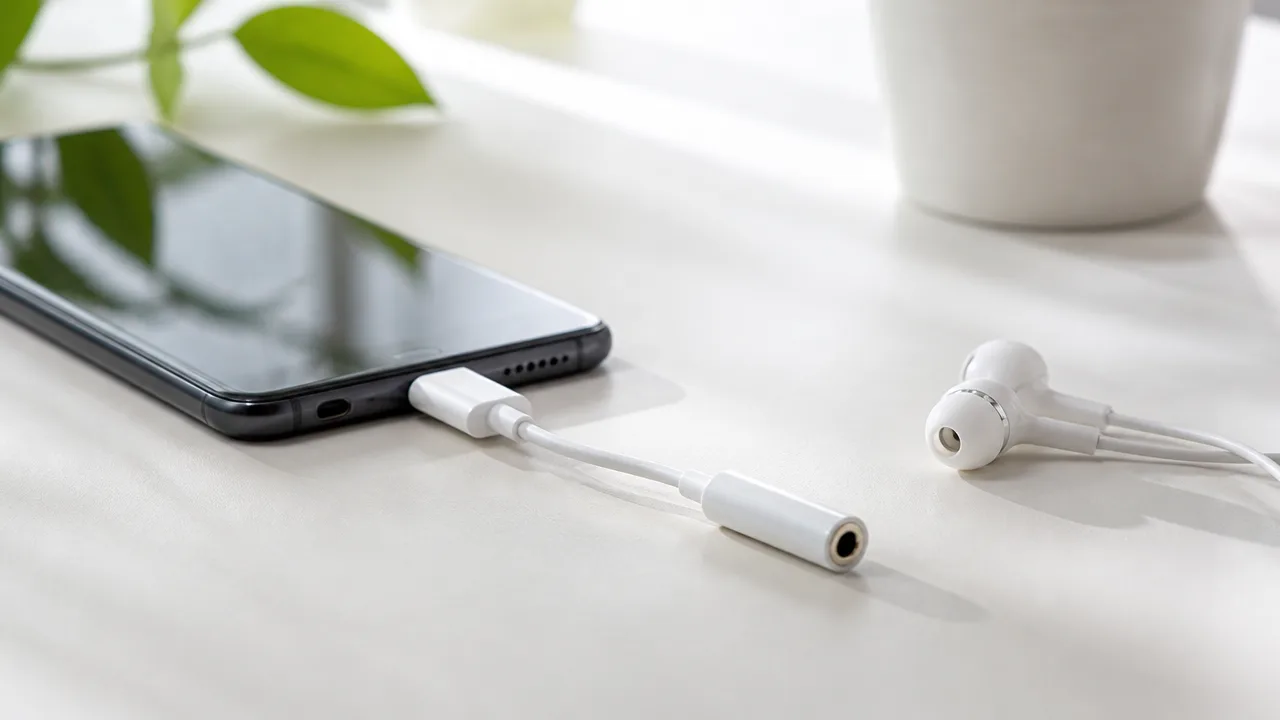
USB-C端子からデジタル音声のみを出力するスマートフォンで、3.5mmイヤホンを使うにはDAC内蔵の変換アダプターが必要です。
一方で、端末側がUSB-C端子からアナログ音声を出力できる場合は、DACを内蔵していないシンプルな変換アダプターでも使用できます。
USB-C端子の見た目は同じでも音声の出し方には違いがあるため、変換アダプターは端末の対応方式に合わせて選ぶことが大切です。
DAC内蔵型はデジタル信号をアナログ音声へ変換する
DACとは、端末から送られるデジタルの音声信号を、イヤホンで聴けるアナログ音声へ変換する部品のことです。
多くのスマートフォンは、USB-C端子から音楽や動画の音をデジタル信号として出力します。
しかし、一般的な3.5mmプラグの有線イヤホンはアナログ信号を受け取る仕組みなので、そのままではデジタル信号を音として再生できません。
そこで、変換アダプターの内部にあるDACが信号を変換し、イヤホンへ音を届けます。
| 信号の流れ | 役割 |
|---|---|
| スマートフォン | USB-C端子からデジタル音声信号を出力する |
| DAC内蔵アダプター | デジタル信号をアナログ音声信号に変換する |
| 3.5mmイヤホン | 変換された信号を受け取り、音を鳴らす |
DAC内蔵型は、端末にイヤホン端子がない場合でも、手持ちの3.5mmイヤホンをつなげるための小さな音声機器のような役割を持っています。
端末側にアナログ音声の出力機能がなくても使える可能性が高いことが、DAC内蔵型の大きな特徴です。
なお、DACは音を変換する部品であり、イヤホンそのものの音の傾向を大きく変えるものとは限りません。
まずは「音を出すために変換が必要か」という点で、DAC内蔵の有無を考えると分かりやすいですよ。
DAC非内蔵型は端末側がアナログ音声を出力できる場合に限られる
DAC非内蔵型の変換アダプターは、USB-C端子から出てくるアナログ音声を、そのまま3.5mmイヤホン端子へつなぐタイプです。
アダプター自体は音声信号を変換しないため、端末側にアナログ音声を出力する機能が備わっていることが前提になります。
この方式は、端末にある音声変換機能を利用するので、アダプターの構造が比較的シンプルです。
ただし、近年のスマートフォンではUSB-Cからアナログ音声を出せない機種も多く、形が合っていても音が出るとは限りません。
-
端末がアナログ音声出力に対応している場合は、DAC非内蔵型でも使用できることがあります。
-
端末がデジタル音声出力のみの場合は、DAC非内蔵型では音声を変換できません。
-
USB-C端子は充電やデータ通信にも使われるため、端子の形状だけで音声対応を判断しないことが大切です。
つまり、DAC非内蔵型は「どのUSB-C端末でも使える変換アダプター」ではありません。
すでに対応方式が分かっている端末には選択肢になりますが、対応状況があいまいなまま選ぶと、手持ちのイヤホンを使えないことがあります。
対応方式が分からない場合はDAC内蔵型を選ぶと使いやすい
自分のスマートフォンがアナログ音声出力に対応しているか分からない場合は、DAC内蔵型の変換アダプターを選ぶほうが安心です。
DAC内蔵型は、端末からデジタル音声を受け取ってアダプター側で変換するため、現在主流のデジタル音声出力に対応しやすいからです。
特に、イヤホン端子がないスマートフォンへ3.5mmイヤホンをつなぎたい場合は、DAC内蔵型を基準に考えると選びやすくなります。
選ぶ前には、次の考え方を目安にしてみてください。
-
端末の音声出力方式が明確に分からないなら、DAC内蔵型を優先する。
-
手持ちの端末がアナログ音声出力に対応すると分かっているなら、DAC非内蔵型も候補に入れる。
-
「変換アダプターを挿せば必ず使える」とは考えず、端末とアダプターの方式が合うかを意識する。
ただし、DAC内蔵型であっても、すべての端末やイヤホンとの組み合わせで同じように使えるとは限りません。
そのため、DACを内蔵しているかどうかは、変換アダプター選びの最初に確認したいポイントです。
自分のスマートフォンにDAC内蔵が必要か確認する方法

自分のスマートフォンにDAC内蔵の変換アダプターが必要かは、端末がUSB-C端子からどのように音声を出力するかを確認すると判断できます。
端子の形がUSB-Cでも音声出力への対応は機種によって異なるため、公式仕様・取扱説明書・メーカーの案内を順に見ることが確実です。
判断に迷う場合は、対応機種として明記されたDAC内蔵の変換アダプターを選ぶと、購入後の確認がしやすくなります。
端末の公式仕様とメーカーの対応情報を確認する
まずはスマートフォンの製品ページや取扱説明書で、USB-C端子の機能を確認しましょう。
確認したいのは、充電やデータ転送だけではなく、有線イヤホンへ音声を出力できるかという点です。
公式サイト内では、「オーディオアクセサリー」「USB-C対応アクセサリー」「外部出力」などの項目に案内が掲載されていることがあります。
変換アダプターのメーカー側にも対応端末の案内があるため、端末メーカーとアダプターメーカーの両方を確認すると安心です。
| 確認する場所 | 見るポイント |
|---|---|
| 端末の公式製品ページ | USB-C端子で音声出力に対応するか |
| 取扱説明書・サポートページ | 有線イヤホンや変換アダプターの利用方法 |
| アダプターの商品説明 | 対応する端末・非対応となる機能・使用条件 |
| よくある質問 | 通話、音量調整、マイクなどの動作条件 |
仕様に「USB-C」とだけ書かれていても、音声出力の可否まで読み取れない場合があります。
その場合は、製品名と「有線イヤホン」「変換アダプター」などの言葉を組み合わせて、メーカーのサポート情報を探してみてください。
充電できることと、イヤホンの音が出ることは別の機能です。
充電やパソコンとの接続に使えるUSB-C端子でも、音声に関する対応条件が設けられていることがあるためです。
iPhone・Pixel・Galaxy・Xperiaは機種ごとに対応状況を調べる
iPhone・Pixel・Galaxy・Xperiaのような代表的なシリーズでも、世代や機種によって端子や対応するアクセサリーが異なります。
シリーズ名だけで判断せず、使っている機種の正式名称まで確認することが大切です。
-
iPhoneは、USB-C端子を搭載する機種と、それ以前の端子を搭載する機種で必要なアクセサリーが異なります。
-
Pixelは、USB-C接続の有線イヤホンや変換アダプターを使う際に、対応アクセサリーに関する案内を確認すると判断しやすいです。
-
Galaxyは、機種や地域向けモデルによって付属品や対応案内が異なる場合があるため、国内向けの公式情報を優先して確認します。
-
Xperiaは、3.5mmイヤホンジャックを備える機種もあるため、USB-C変換が本当に必要かを先に確認できます。
特にXperiaのようにイヤホンジャックを搭載する機種では、手持ちの3.5mmイヤホンをそのまま使えることがあります。
一方で、イヤホンジャックがない機種では、USB-C接続で音声を扱えるアクセサリーが必要になります。
ただし、同じシリーズ内でも仕様変更が行われることがあるため、古い機種の口コミや他機種の情報だけで決めないようにしましょう。
機種名は、スマートフォンの「設定」から端末情報を開くと確認できることが一般的です。
確認した正式名称を使って公式サイトを検索すると、近い名前の別機種と取り違えにくくなります。
パソコンやタブレットでも端子だけでなく音声出力への対応を確認する
USB-C変換アダプターをパソコンやタブレットでも使いたい場合は、スマートフォンと同じように音声出力への対応を確認しましょう。
USB-C端子は充電、映像出力、データ転送など複数の役割を持つため、端子があるだけではイヤホン出力を判断できません。
たとえば、パソコンでは本体のヘッドホン端子が使える場合もあります。
タブレットでは、機種によってUSB-C接続のイヤホンや変換アダプターの利用条件が案内されていることがあります。
複数の機器で共用したいときは、使用予定の端末をすべて書き出してから、アダプターの対応情報と照らし合わせるとスムーズです。
-
使うスマートフォン、タブレット、パソコンの機種名を確認します。
-
各端末の公式サイトで、USB-Cからの音声出力に関する説明を探します。
-
候補の変換アダプターに、利用予定の端末や機能への対応記載があるか確認します。
-
通話やマイク付きイヤホンも使う場合は、それらの機能に関する注意書きも確認します。
音楽を聴くだけなら使えても、通話時のマイクやイヤホン側の操作ボタンには条件があるケースもあります。
そのため、音が出るかどうかだけでなく、普段使いたい機能まで対応しているかを見るのがおすすめです。
DAC内蔵アダプターは商品説明の記載から見分けられる
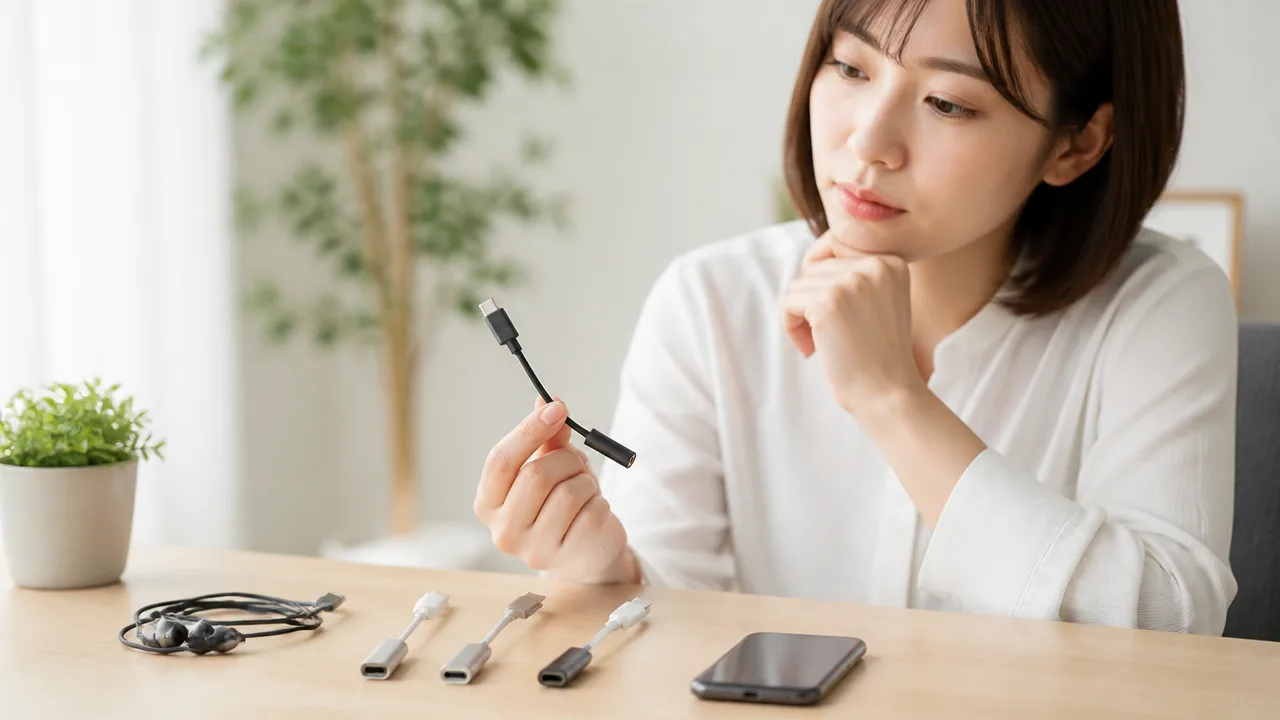
USB-Cイヤホン用の変換アダプターがDAC内蔵かどうかは、商品説明にある「DAC搭載」「デジタル・アナログ変換」などの記載を確認すると見分けやすいです。
見た目がよく似た製品でも、内部に音声を変換する回路を持つものと、端子をつなぐだけのものがあるため、商品名だけで判断しないことが大切です。
説明がはっきりしない商品は、対応端末や動作確認情報まで確認してから選ぶと安心ですよ。
「DAC搭載」「デジタル出力対応」などの表記を探す
DAC内蔵タイプは、商品ページの仕様欄や特徴欄に、音声の変換機能について書かれていることが多いです。
「DAC搭載」「DAC内蔵」「オーディオ変換チップ内蔵」といった表記があれば、アダプター側でデジタル音声をイヤホン向けのアナログ音声へ変換するタイプと判断しやすくなります。
「デジタル・アナログ変換対応」や「USB-Cオーディオ対応」と記載されている場合も、DACを内蔵している可能性があります。
ただし、「デジタル出力対応」という言葉だけでは、必ずしも3.5mmイヤホン端子用のDAC内蔵を意味するとは限りません。
音声信号を別の機器へ渡す機能を指している場合もあるため、3.5mm端子から音声を出す仕組みまで確認しましょう。
| 商品説明にある主な表記 | 確認したいポイント |
|---|---|
| DAC搭載・DAC内蔵 | 変換回路を内蔵したアダプターと考えやすい |
| デジタル・アナログ変換 | USB-Cの音声を3.5mmイヤホン向けに変換する説明があるかを見る |
| オーディオチップ内蔵 | DACとして使われるチップか、説明文や仕様欄で確認する |
| パッシブ・アナログ対応 | 端末側のアナログ音声出力を利用するタイプの可能性がある |
| 変換アダプター | この表記だけではDAC内蔵か判断できないため、詳細を確認する |
商品画像に「高音質」「ノイズを抑える」と書かれていても、それだけでDAC内蔵とは断定できません。
宣伝文句よりも、仕様欄にある変換回路や対応方式の具体的な記載を優先して見るのがおすすめです。
また、「イヤホン変換」「オーディオ変換」と書かれていても、端末との組み合わせによっては利用条件がある製品もあります。
対応機種表と動作確認情報を確認する
DAC内蔵の記載を見つけたら、次に対応機種表やメーカーの動作確認情報を確認します。
商品ページに「対応機種」や「動作確認済み端末」の一覧があれば、自分の端末が含まれているかを見てみましょう。
一覧に機種名がなくても、対応する端子や音声機能が具体的に説明されていれば、判断材料になります。
- 利用する端末の機種名が掲載されているか
- スマートフォン以外の機器にも対応する記載があるか
- 音楽再生以外の機能に関する案内があるか
- 端末の更新後に関する注意事項が掲載されているか
- メーカー公式の案内かどうか
特に、販売ページの短い説明だけでは分かりにくいときは、メーカー公式サイトの仕様書や案内ページも確認するとよいでしょう。
購入者の感想は使用感を知る参考になりますが、端末の世代や設定、イヤホンの種類が異なることがあります。
そのため、互換性の判断では、メーカーが公開している対応情報を優先するほうが確実です。
記載が不明確な商品は購入前にメーカーへ確認する
商品説明にDACの有無が書かれていない場合は、購入前にメーカーや販売元へ問い合わせるのが安心です。
「この製品はDACを内蔵していますか」と質問すると、確認したい内容が伝わりやすくなります。
あわせて、使用する端末名と、3.5mmイヤホンで音楽を聴きたいことを伝えると、より具体的な案内を受けやすいです。
- 商品名や型番を控える
- 使用予定の端末名を伝える
- DAC内蔵の有無を質問する
- 音声出力とマイク機能の対応可否を確認する
- 回答内容を購入前の判断材料にする
回答を得られない場合や説明があいまいな場合は、仕様が明記された製品を選ぶほうが迷いにくいです。
DAC内蔵と対応端末の情報がそろっているアダプターなら、購入後に「思っていた使い方ができない」と感じる場面を減らしやすくなります。
USB-Cイヤホン変換アダプターは用途に合う機能で選ぶ
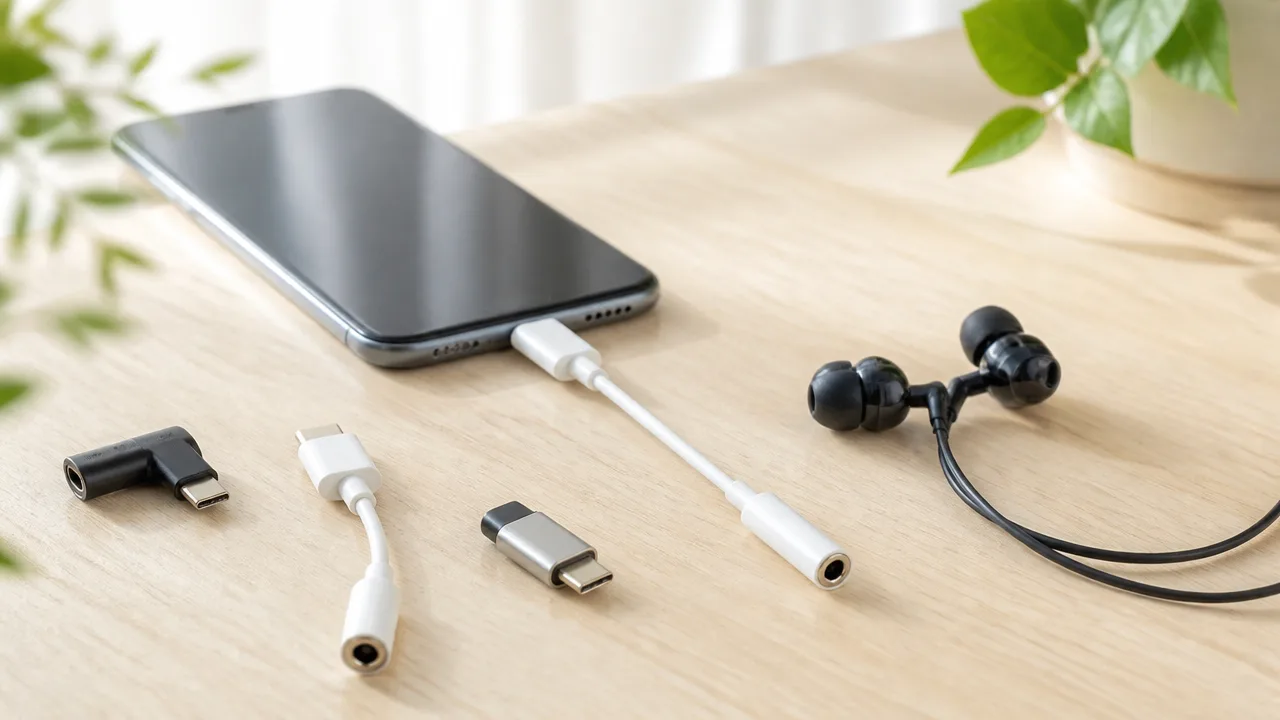
USB-Cイヤホン変換アダプターは、音楽を聴くだけなら基本的な製品でも使いやすい一方、通話やリモコン操作もしたい場合は対応機能の確認が必要です。
普段の使い方に合わせて、マイク、音量調整ボタン、ケーブルの扱いやすさを比べると、購入後の使いにくさを減らせます。
とくに有線イヤホンを仕事の通話やオンライン会議にも使うなら、音声再生だけでなく、通話に関わる仕様まで見て選びましょう。
マイク通話には4極・TRRS・CTIA対応を確認する
マイク付きイヤホンで通話したいときは、変換アダプターの商品説明に「4極」「TRRS」「CTIA対応」などの記載があるか確認することが大切です。
3.5mmイヤホン端子には、音声だけを伝える3極タイプと、左右の音声に加えてマイクや操作信号も伝える4極タイプがあります。
マイク付きイヤホンの多くは4極プラグを採用しているため、アダプター側も4極接続に対応していないと、音楽は聴けても通話時にマイクを使えないことがあります。
| 表記 | 確認したい内容 | 向いている使い方 |
|---|---|---|
| 3極 | 音声出力が中心 | マイクなしのイヤホンで音楽を聴く |
| 4極 | マイク・リモコン信号を含めて接続できる構造 | マイク付きイヤホンを使う |
| TRRS | 4つの接点を持つプラグの表記 | 通話や操作機能も使いたい |
| CTIA | マイクと接地端子の一般的な配列規格 | スマートフォン向けイヤホンを接続したい |
CTIAは現在のスマートフォン向けイヤホンでよく見られる規格ですが、古い機器などでは異なる配列が使われている場合もあります。
そのため、手持ちのイヤホンが特殊な仕様の場合は、アダプターだけでなくイヤホン側の説明も見ておくと安心です。
「マイク対応」とだけ書かれている製品でも、通話アプリや端末との組み合わせによって利用状況が異なることがあります。
仕事の電話や会議で使う予定があるなら、商品説明に通話対応の案内がある製品を優先すると選びやすいでしょう。
- マイク付きイヤホンを使うなら4極またはTRRS対応を確認する
- CTIA対応の記載があるかを見る
- 通話用途では音声入力対応の案内も確認する
- 特殊なイヤホンはイヤホン側の端子仕様も確かめる
リモコンや音量ボタンの対応可否も確認する
イヤホンのリモコンで再生・停止や音量調整をしたい場合は、マイク対応とは別にリモコン操作対応の記載を確認しましょう。
4極対応のアダプターであっても、すべてのボタン操作まで使えるとは限りません。
たとえば、中央ボタンによる再生・停止には対応していても、音量を上げ下げするボタンや曲送りの操作には対応しない場合があります。
これはイヤホンの操作信号、スマートフォンの仕様、アダプターの設計によって動作が変わるためです。
| 使いたい操作 | 商品説明で見たい表記 |
|---|---|
| 通話の開始・終了 | 通話対応、マイク対応、通話コントロール対応 |
| 再生・一時停止 | リモコン対応、再生操作対応 |
| 音量の上げ下げ | 音量調整対応、ボタン操作対応 |
| 曲送り・曲戻し | リモコン機能対応、複数ボタン対応 |
移動中にスマートフォンを取り出さず操作したい人は、手持ちイヤホンのボタン数もあわせて確認するとよいです。
一方で、自宅で音楽を聴くことが中心なら、すべてのリモコン機能にこだわらず、必要な操作だけ使えれば十分なこともあります。
自分がよく使う操作を先に決めてから選ぶと、機能が多すぎる製品に迷わずに済みます。
ケーブルの長さや端子部分の耐久性も比べる
変換アダプターは小さな製品ですが、持ち歩く機会が多いため、ケーブルの長さや端子付近の作りも使い勝手を左右します。
スマートフォンに付けたままポケットへ入れるなら、ケーブルが長すぎない製品のほうが引っかかりにくいでしょう。
反対に、スマートフォンケースの厚みがある場合や、机の上で余裕を持ってつなぎたい場合は、短すぎないケーブルが扱いやすいことがあります。
- 持ち歩きを優先するなら、かさばりにくい短めのケーブル
- 端子への負担を抑えたいなら、曲げに余裕があるケーブル
- ケースを付けたまま使うなら、USB-C端子周辺の形状
- 頻繁に抜き差しするなら、端子根元の補強や作り
- バッグ内で使うなら、絡まりにくさや収納のしやすさ
とくに断線しやすいのは、ケーブルと端子のつなぎ目に力がかかる場面です。
端子の根元に適度な補強があり、ケーブルが急角度に折れにくい形状の製品は、日常的に持ち歩く際の候補になります。
ただし、硬く太いケーブルが必ずしも使いやすいとは限らず、取り回しやスマートフォンとの相性も大切です。
通話、操作、携帯性のうち、自分が優先したいポイントを整理して選ぶことで、普段のイヤホンをより快適に使いやすくなります。
DACの音質仕様はイヤホンと聴き方に合わせて選ぶ
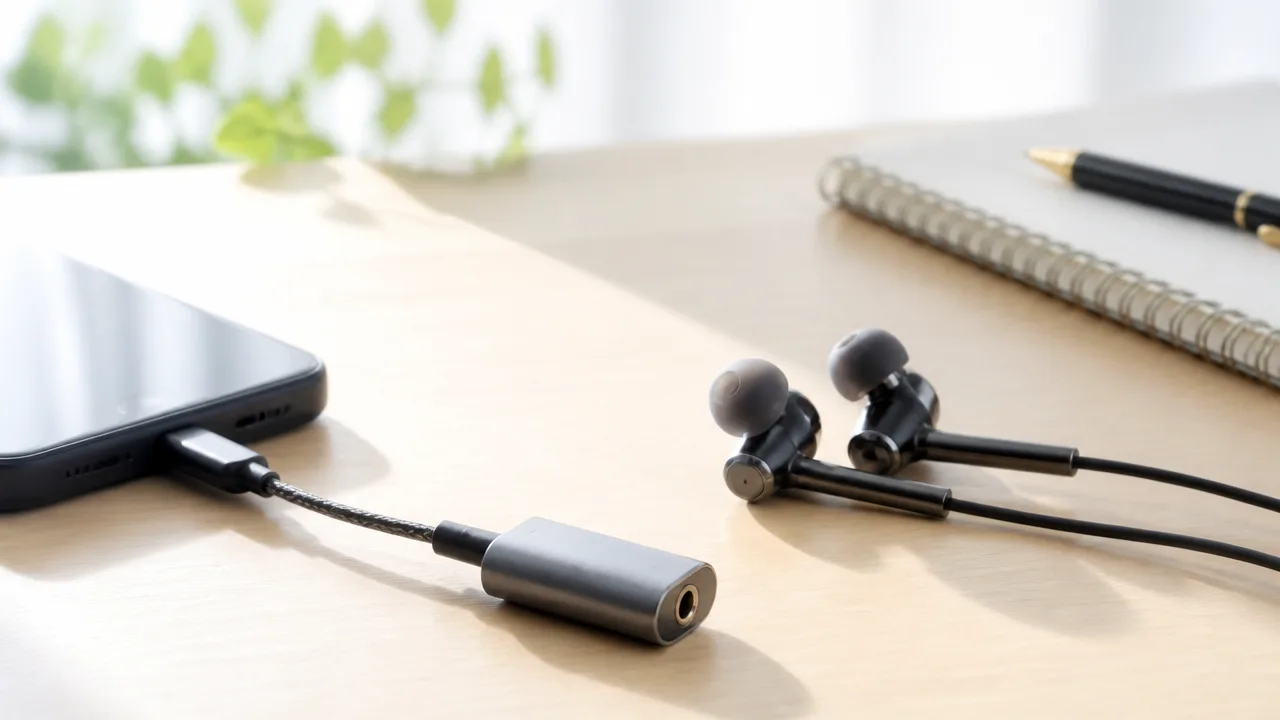
DAC内蔵のUSB-Cイヤホン変換アダプターは、数値が大きいものを選べばよいわけではなく、使うイヤホン・再生する音源・普段の使い方に見合う仕様を選ぶことが大切です。
音楽を気軽に聴くことが中心なら、ハイレゾ対応の表記だけで判断せず、音量の取りやすさや雑音の少なさ、接続時の安定感も確認すると選びやすくなります。
高い音質仕様を生かせるかは、変換アダプター単体では決まりません。
量子化ビット数とサンプリング周波数を確認する
DACの仕様には「24bit/96kHz」や「32bit/384kHz」のように、量子化ビット数とサンプリング周波数が記載されていることがあります。
量子化ビット数は音の細かな強弱を扱う精度の目安で、サンプリング周波数は音を記録・再生する際の細かさに関わる数値です。
一般的には数値が高いほど対応できる音源の幅は広がりますが、数値の高さだけで聴こえ方が大きく変わるとは限りません。
再生する楽曲データ、音楽アプリの出力方式、スマートフォン側の仕様なども、実際に扱える音質へ影響します。
| 確認する仕様 | 意味の目安 | 選ぶ際の考え方 |
|---|---|---|
| 量子化ビット数 | 音の強弱を扱う細かさ | 24bit対応なら幅広い音源に合わせやすい |
| サンプリング周波数 | 音の情報量に関わる数値 | 普段聴く音源の形式を基準に確認 |
| 対応フォーマット | 再生できる音源形式 | 利用中の音楽サービスや保存済み音源と照らし合わせる |
たとえば、普段は動画配信や音楽配信サービスを中心に楽しみ、ときどき有線イヤホンを使う程度なら、非常に高いサンプリング周波数への対応を最優先にしなくても困りにくいでしょう。
一方で、高音質の音源ファイルを保存して聴くことが多く、再生環境にもこだわりたい場合は、利用する音源形式に対応したDACを候補に入れる方法があります。
仕様表を見るときは、最大対応値だけでなく、自分が実際に再生する音源で使えるかという視点を持つと、過不足の少ない選択につながります。
ハイレゾ対応だけでなく音量やノイズの少なさも重視する
ハイレゾ対応は選ぶ際の目安になりますが、毎日使う変換アダプターでは、音量を無理なく調整できることや、再生していないときの雑音が気になりにくいことも大切です。
とくに感度が高いイヤホンでは、組み合わせによっては小さな「サー」という音が意識される場合があります。
静かな場所で音楽やラジオ、語学コンテンツなどを聴く機会が多いなら、ノイズに関するレビューや説明を確認しておくと安心です。
- 小さな音量でも聴き取りやすいか
- 音量調整の段階が極端になりにくいか
- 無音時の雑音についての案内や評価があるか
- 低音量での左右バランスに違和感が出にくいか
また、イヤホンには鳴らしやすいものから、ある程度の出力があったほうが音量を取りやすいものまであります。
手持ちのイヤホンで音量不足を感じた経験があるなら、DACの高音質対応だけでなく、出力に関する情報も確認しておくとよいでしょう。
ただし、出力が大きければ使いやすいとは限らず、感度の高いイヤホンでは細かな音量調整がしにくく感じることもあります。
音量の出しやすさと静かさのバランスは、スペック表だけでは判断しにくいため、同じようなイヤホンを使う人の使用感も参考になります。
普段使いでは端末との相性や接続の安定性を優先する
通勤中の音楽、動画視聴、通話の音声確認などに使うなら、高音質仕様よりも、つないだときに自然に音声を出力できる安定性を優先するのがおすすめです。
スマートフォンの機種や基本ソフトの更新状況によっては、同じDAC内蔵アダプターでも動作の印象が異なることがあります。
そのため、購入前には自分の端末名や利用目的に近いレビューを確認し、再生や通話で使われている実績があるかを見ると判断しやすくなります。
| 使い方 | 優先したいポイント |
|---|---|
| 音楽を気軽に楽しむ | 接続の安定性、雑音の少なさ、扱いやすい音量 |
| 高音質音源をじっくり聴く | 再生音源に合う対応ビット数・サンプリング周波数 |
| 感度の高いイヤホンを使う | 低音量時の聴きやすさ、無音時の静かさ |
| 音量を取りにくいイヤホンを使う | 出力に関する情報、利用者の組み合わせ例 |
音質の好みは人によって異なるため、細かなスペックを比べすぎて迷ったときは、普段いちばん長く使う場面で快適かどうかを基準にすると選びやすくなります。
高音質対応、音量、静かさ、安定性のうち、自分にとって譲れない条件を一つか二つ決めておくと、DAC内蔵アダプターの候補を無理なく絞り込めます。
実在するUSB-C変換アダプターを比較して選ぶ
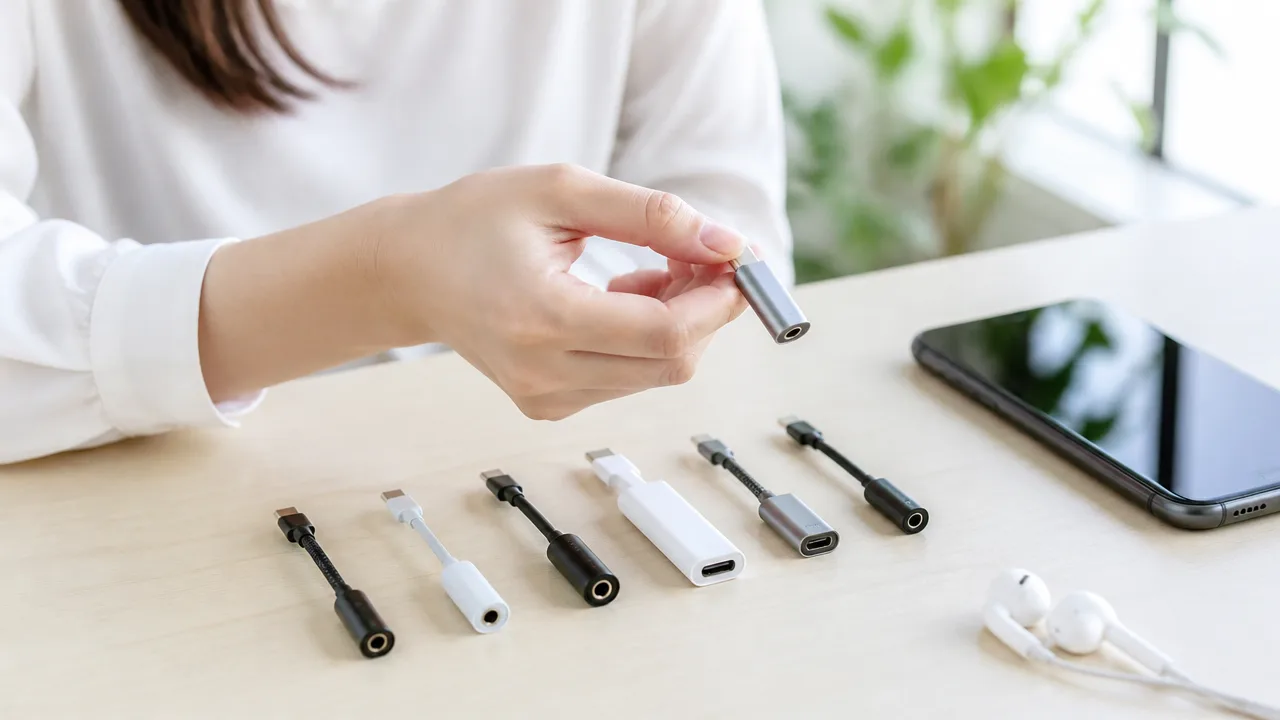
USB-Cイヤホン変換アダプターは、使うスマートフォンでの動作実績と、イヤホン端子まわりの使いやすさを比べて選ぶと失敗しにくいです。
DAC内蔵の有無だけで決めず、端末との組み合わせ、ケーブルの長さ、持ち運び方に合う形状まで確認すると、自分に合う製品を選びやすくなります。
ここでは、比較対象にしやすい代表的な製品を例に、それぞれの特徴を見ていきましょう。
| 製品 | 特徴 | 向いている人 |
|---|---|---|
| Apple「USB-C – 3.5 mmヘッドフォンジャックアダプタ」 | コンパクトでシンプルな純正品 | USB-C搭載のApple製品を中心に使いたい人 |
| バッファロー「BSMPC355HRBK」 | 音楽再生を意識した設計の変換ケーブル | 国内メーカー品を選びたい人 |
| エレコム「MPA-C35Dシリーズ」 | 長さやカラーなどの選択肢を確認しやすいシリーズ | 持ち方や端末に合わせて形状を選びたい人 |
Apple「USB-C – 3.5 mmヘッドフォンジャックアダプタ」
Appleの「USB-C – 3.5 mmヘッドフォンジャックアダプタ」は、USB-C端子から3.5mmイヤホンジャックへつなぐ、小型でシンプルなDAC内蔵アダプターです。
余計な機能が少なく、ポケットや小さなポーチに入れて持ち歩きやすい点が魅力です。
USB-C搭載のiPhone、iPad、Macなど、Apple製品で有線イヤホンを使いたい場合には、まず候補に入れやすいでしょう。
一方で、Androidスマートフォンやゲーム機などに使う場合は、端末側の対応状況によって動作の印象が変わることがあります。
購入前には、利用中の端末名で再生・通話の使用例を確認することが大切です。
ケーブル部分は短いため、端末に直接つなぐ使い方には便利ですが、ケースの厚みやUSB-C端子の位置によっては扱いにくく感じることもあります。
バッファロー「BSMPC355HRBK」
バッファローの「BSMPC355HRBK」は、USB-C端子を3.5mmステレオミニプラグへ変換する製品として、音楽を有線イヤホンで楽しみたい人に検討しやすいモデルです。
国内周辺機器メーカーの製品を選びたい場合や、日本語の製品情報を見ながら判断したい場合にも候補になります。
変換アダプターは小さな部品ですが、毎日持ち歩くならケーブルのしなやかさや、端子付近の負担のかかりにくさも意外と重要です。
BSMPC355HRBKを検討するときは、イヤホンをつないだ状態でスマートフォンを操作する場面を想像し、ケーブルの向きが自分の持ち方に合うか確認してみてください。
また、機種によっては通話用マイクやリモコン操作の扱いを事前に確認しておくと安心です。
エレコム「MPA-C35Dシリーズ」
エレコムの「MPA-C35Dシリーズ」は、USB-Cから3.5mmイヤホンジャックへ変換する製品群です。
シリーズ内で端子形状やケーブルの取り回しに違いがあるため、スマートフォンケースとの干渉や、持ち歩き方に合わせて選べるのがポイントです。
たとえば、端末に挿したまま使うことが多いなら、出っ張りが気になりにくい形状かを見ておくとよいでしょう。
バッグの中で使うことが多いなら、短すぎず無理な角度で曲がりにくいもののほうが扱いやすい場合があります。
同じシリーズ名でも販売時期や型番によって仕様が異なることがあるため、購入するページに記載された対応端末と対応機能を確認してください。
純正品と周辺機器メーカー品は対応機種と必要機能で比較する
純正品と周辺機器メーカー品のどちらがよいかは、ブランド名だけでは決められません。
普段使う端末で安定して使えることを最優先にし、そのうえで欲しい機能や形状を比べるのがおすすめです。
-
Apple製品を主に使うなら、純正アダプターを基準に検討する
-
Android端末で使うなら、端末名を含む動作確認情報を確認する
-
通話にも使いたいなら、マイク付きイヤホンへの対応を確認する
-
ケースを付けたまま使うなら、USB-C端子の差し込み部分の太さを見る
-
持ち歩くなら、ケーブルの長さと端子部分の保護性を比べる
純正品は対象メーカーの機器と組み合わせやすい安心感があり、周辺機器メーカー品は形状や用途の選択肢が広い傾向があります。
そのため、価格だけで比べるよりも、自分の端末・イヤホン・使う場面の3つに合うかをチェックするほうが、購入後の使いやすさにつながります。
販売ページの対応情報だけで判断しにくいときは、同じ端末とイヤホンを使っている人のレビューも参考にすると、候補を絞り込みやすいですよ。
接続しても音が出ないときは対応方式と設定を見直す

USB-Cイヤホン変換アダプターをつないでも音が出ない場合は、まずアダプターと端末の対応方式が合っているか、次に音声の出力先が正しく選ばれているかを確認しましょう。
故障と決めつける前に、差し直しや端末の設定確認を行うだけで使えるようになるケースもあります。
ノイズや音切れが気になるときは、端子の接触状態やスマートフォンケースの干渉も見直してみてください。
DACの有無と端末への対応状況を再確認する
USB-C端子からの音声出力には、アナログ音声を出す方式とデジタル音声を出す方式があり、端末と変換アダプターの組み合わせによっては音が出ません。
デジタル音声出力のみの端末で3.5mmイヤホンを使うには、音声信号を変換するDACを内蔵したアダプターが必要です。
一方で、端末側がアナログ音声出力に対応している場合は、DACを搭載していないシンプルな変換アダプターでも使用できることがあります。
ただし、アナログ出力への対応状況は機種ごとに異なるため、端末名とアダプターの対応情報を改めて照らし合わせることが大切です。
| 確認する項目 | 見直すポイント |
|---|---|
| スマートフォンの音声出力方式 | USB-Cからデジタル音声のみを出力する端末か確認する |
| 変換アダプターの仕様 | DAC内蔵と記載されているか、対応端末が案内されているかを見る |
| イヤホンの種類 | 3.5mmプラグのイヤホンか、マイク付きかを確認する |
| 端末の基本ソフト | 更新後に改善する場合もあるため、最新版かを確認する |
特に、以前は別のスマートフォンで使えていたアダプターでも、現在の端末では使えないことがあります。
これはアダプター自体の不具合とは限らず、端末側が求める音声出力方式と異なる可能性があるためです。
端末に合う方式のアダプターかどうかを最初に確認すると、原因を切り分けやすくなります。
端子の差し直しと音声出力先の設定変更を試す
対応方式に問題がなさそうなら、いったんアダプターとイヤホンを取り外し、奥までまっすぐ差し込み直してみましょう。
USB-C端子は表裏の向きはありませんが、ケースの縁や端子周辺の汚れによって、最後まで差し込めていないことがあります。
また、スマートフォンが本体スピーカーやBluetooth機器を音声出力先として認識していると、イヤホンから音が聞こえない場合があります。
-
再生中の音楽や動画を一度停止します。
-
Bluetoothイヤホンやスピーカーを接続している場合は、いったん接続を切ります。
-
変換アダプターを取り外し、USB-C端子の奥まで差し込み直します。
-
3.5mmイヤホンのプラグも、アダプターにしっかり差し込みます。
-
音量を少し上げ、端末の音声出力先がUSB-Cイヤホンになっているか確認します。
機種によっては、画面上部の操作画面や音量調整画面から出力先を選べる場合があります。
Bluetooth接続が有効なままだと、意図しない機器へ音が送られることもあるため、使っていない接続先は解除してから試すと安心です。
通話時だけ音が出ない場合は、通話音量とメディア音量が別々に設定されている可能性もあります。
ノイズや音切れがある場合はケースや接触状態も確認する
音は出るものの、雑音が混じる、片側だけ聞こえる、少し動かすと音が途切れるといった場合は、端子まわりの接触状態を確認しましょう。
スマートフォンケースの端子穴が狭いと、アダプターの根元まで差し込めず、接続が不安定になることがあります。
まずはケースを外した状態で試し、症状が変わるかを見ると原因を判断しやすいです。
-
USB-C端子やイヤホンプラグにほこりや糸くずが付いていないか確認する
-
アダプターのケーブル部分を強く曲げた状態で使っていないか見る
-
イヤホンのプラグを回したり押したりしたときに音が変化しないか確認する
-
ケースを外すと改善するか試す
-
可能であれば別のイヤホン、または別の端末でも試す
端子の掃除をする際は、金属部分を傷つけないようにし、無理に細い物を差し込まないよう注意してください。
別のイヤホンでは問題なく使えるならイヤホン側を、別の端末でも同じ症状が出るならアダプター側を確認する目安になります。
反対に、複数のアダプターで同様の症状が続く場合は、端末のUSB-C端子や設定が関係している可能性も考えられます。
対応方式・出力先・接触状態の順に確認すると、音が出ない原因を落ち着いて絞り込めますよ。
充電しながら使うならUSB-C分岐アダプターが便利
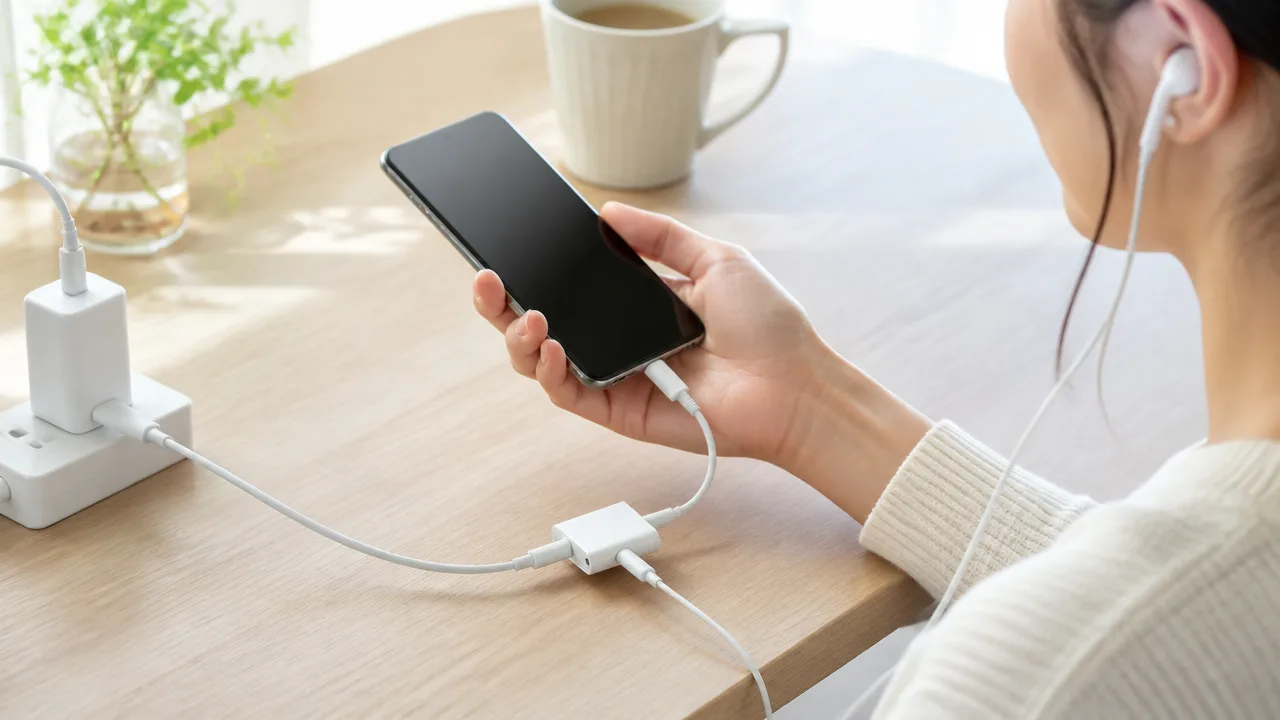
有線イヤホンで音楽や通話を楽しみながら充電したいなら、イヤホン用端子と充電用端子を備えたUSB-C分岐アダプターが便利です。
ただし、見た目が似ていても音声出力・充電・通話に対応する範囲は商品ごとに異なるため、「イヤホン側の音声対応」と「充電側の規格」を分けて確認することが大切です。
特に、USB-C端子が2つあるだけでは、どちらでもイヤホンや充電器を使えるとは限りません。
イヤホン出力側のDAC搭載を確認する
3.5mmイヤホンをつなぐタイプの分岐アダプターでは、イヤホン端子側にDACが搭載されているかを確認しましょう。
DACを内蔵した分岐アダプターなら、USB-Cから出力されるデジタル音声をイヤホンで聴ける信号へ変換できる構成です。
商品説明では、「DAC内蔵」「音声変換対応」「3.5mmイヤホン対応」などの記載が目安になります。
一方で、USB-C端子が2つ並ぶ分岐アダプターの場合は、イヤホン用のUSB-C端子がデジタル音声出力に対応しているかを確認してください。
充電専用端子とデータ通信用端子の組み合わせでは、USB-Cイヤホンを接続しても使えない場合があります。
| イヤホンの種類 | 確認したいポイント |
|---|---|
| 3.5mmプラグの有線イヤホン | 3.5mm出力端子とDAC内蔵の記載があるか |
| USB-Cイヤホン | イヤホン側のUSB-C端子が音声出力に対応しているか |
| マイク付きイヤホン | マイク入力・リモコン操作に対応しているか |
「充電しながら音楽再生対応」と書かれていても、3.5mmイヤホン向けなのか、USB-Cイヤホン向けなのかは分けて見たほうが安心です。
端子の形だけで判断せず、使いたいイヤホンの種類まで合わせて確認しましょう。
充電規格と対応出力を確認する
分岐アダプターを選ぶときは、充電器の出力だけでなく、アダプターが受け付けられる充電規格も確認します。
急速充電に対応したスマートフォンと充電器を使っていても、途中に接続するアダプターが対応していなければ、充電速度が控えめになることがあります。
商品説明では、USB Power Delivery(USB PD)対応や急速充電対応といった表記を確認するのが基本です。
ただし、対応する最大出力が大きくても、実際の充電状態はスマートフォン・充電器・ケーブルの組み合わせによって変わります。
-
普段使っている充電器がUSB PDなどの急速充電規格に対応しているか確認する。
-
分岐アダプターの充電用USB-C端子が、必要な充電規格に対応しているか見る。
-
充電ケーブルも急速充電に対応したものを用意する。
-
イヤホン使用中の充電を優先するなら、発熱しにくい場所で使う。
動画視聴やゲームをしながら充電する場合は、端末やアダプターが温かくなりやすいため、布団の中や直射日光が当たる場所での使用は避けるとよいでしょう。
充電速度だけを重視するよりも、普段の充電器と無理なく組み合わせられるかで選ぶほうが使いやすいです。
通話やデータ通信への対応範囲も確認する
音楽を聴くだけでなく、オンライン会議や通話でも使いたい場合は、マイク入力への対応を確認してください。
イヤホンから音が聴ける仕様でも、マイク付きイヤホンの音声入力や手元リモコンの操作までは対応していない製品があります。
商品説明に「通話対応」「マイク対応」「リモコン操作対応」などの記載があれば、用途に合うか判断しやすくなります。
また、USB-C分岐アダプターの端子には、充電専用・音声専用・データ通信対応など、それぞれ役割が設定されていることがあります。
外付けストレージや有線LANアダプターなどもつなぎたいなら、音声と充電に加えてデータ通信に対応する製品を選ぶ必要があります。
ただし、スマートフォンでは複数の周辺機器を同時に使える範囲が限られる場合もあるため、必要な機能を絞るほうが選びやすいです。
| 使いたい場面 | 確認したい機能 |
|---|---|
| 音楽を聴きながら充電する | 音声出力対応、DAC内蔵の有無、充電規格 |
| 通話や会議で使う | マイク入力、リモコン操作、通話対応 |
| データ機器もつなぐ | データ通信対応のUSB-C端子 |
用途が「イヤホンを使いながら充電すること」だけなら、機能を増やしすぎないシンプルな分岐アダプターでも十分です。
反対に通話や周辺機器の接続まで考えているなら、必要な機能が商品説明に明記されているものを選ぶと、購入後の使い方をイメージしやすいですよ。
手持ちのイヤホンを生かすなら変換アダプター、手軽さならUSB-Cイヤホンが向いている
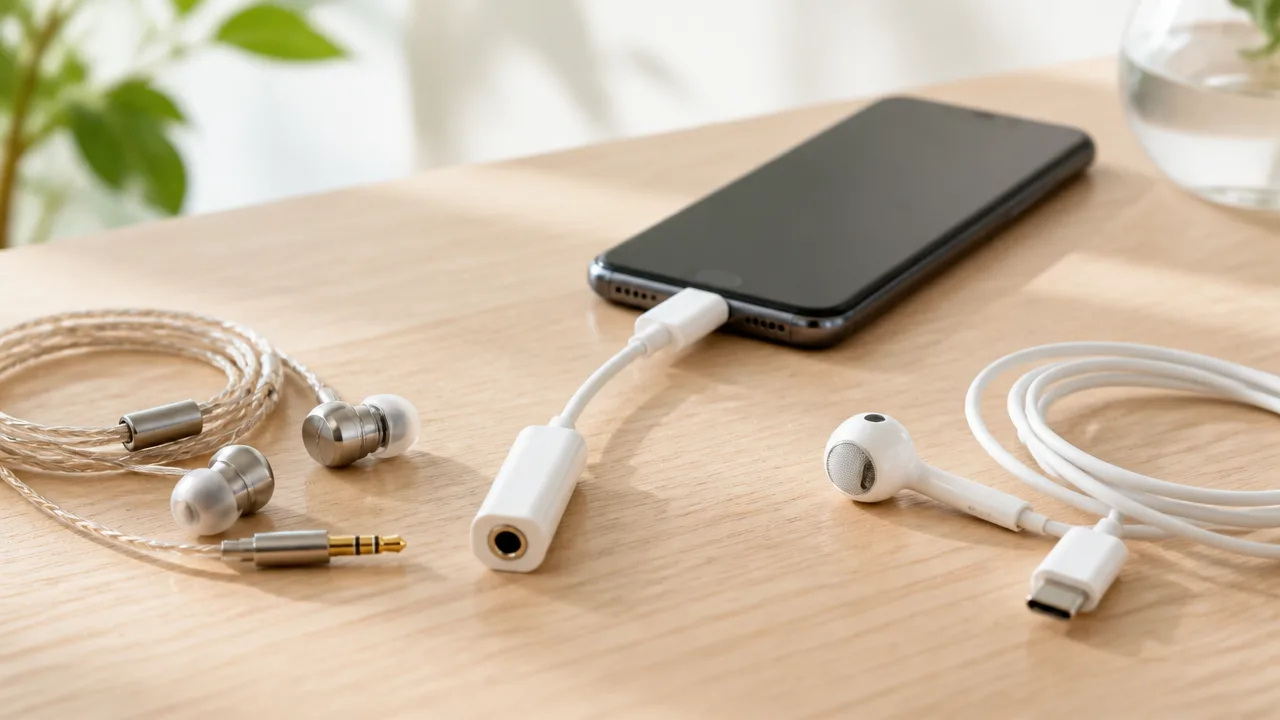
すでにお気に入りの3.5mmイヤホンを持っているなら、変換アダプターを組み合わせる方法が向いています。
一方で、持ち歩く物を少なくしてすぐ使いたいなら、DAC内蔵のUSB-Cイヤホンを選ぶほうが手軽です。
音の好みや使い慣れたイヤホンを優先するか、接続の簡単さを優先するかで選ぶと、購入後に迷いにくくなります。
| 選び方 | 向いている人 | 主な特徴 |
|---|---|---|
| 変換アダプター | 3.5mmイヤホンを使い続けたい人 | イヤホンを交換しながら使いやすい |
| USB-Cイヤホン | 接続をシンプルにしたい人 | アダプターなしでUSB-C端子へつなげる |
お気に入りの3.5mmイヤホンには変換アダプターを組み合わせる
普段から使っている3.5mmイヤホンの装着感や音が好きなら、変換アダプターを追加するだけで使い続けられます。
イヤホンそのものを買い替える必要がないため、手持ちの機器を無駄にしたくない場合にも取り入れやすい方法です。
また、気分や場面に合わせて複数のイヤホンを使い分けている人にとっても、変換アダプターは便利です。
たとえば自宅では音楽用のイヤホン、外出先ではマイク付きイヤホンというように、同じアダプターでイヤホンだけを替える使い方ができます。
ただし、スマートフォンとイヤホンの間にアダプターが加わるため、小さな部品を持ち歩く手間はあります。
紛失が心配な場合は、イヤホンケースやポーチに入れる場所を決めておくと安心です。
- 今のイヤホンの音やフィット感が気に入っている
- 用途ごとに複数の3.5mmイヤホンを使い分けたい
- イヤホンの選択肢を幅広く残したい
- イヤホン本体の買い替えを急いでいない
このような場合は、変換アダプターを選ぶほうが満足しやすいでしょう。
持ち物を減らしたい場合はDAC内蔵USB-Cイヤホンを選ぶ
イヤホンとアダプターを別々に持ちたくないなら、USB-Cイヤホンが便利です。
USB-C端子へ直接つなげられるため、取り出してすぐ使いやすく、移動中や通勤時にも扱いやすいですよ。
とくにDACを内蔵したUSB-Cイヤホンなら、音声を再生するための機能がイヤホン側にまとまっています。
接続時に必要な部品を一つにまとめたい人にとって、すっきりした選択肢になります。
アダプターを介さないぶん、カバンやポケットの中で接続部分が増えにくいことも魅力です。
反対に、USB-Cイヤホンは端子が固定されるため、パソコンや携帯ゲーム機など、3.5mm端子しかない機器ではそのまま使えない場合があります。
スマートフォン中心で使うのか、複数の機器で使い回したいのかを考えて選ぶことが大切です。
- アダプターを持ち歩きたくない
- 外出先で素早くイヤホンを使いたい
- スマートフォンで使う機会がほとんど
- 接続方法をできるだけシンプルにしたい
これらに当てはまるなら、DAC内蔵USB-Cイヤホンを検討してみてください。
オーディオテクニカ「ATH-CKS330C」も選択肢になる
USB-Cイヤホンを選ぶ際には、オーディオテクニカの「ATH-CKS330C」も候補の一つです。
USB-C端子に直接接続する有線イヤホンなので、変換アダプターを用意せずにスマートフォンなどで使いたい人に向いています。
迫力のある低音を楽しみたい人向けのシリーズとして展開されており、音楽をしっかり聴きたい場面にも合わせやすいモデルです。
マイクや操作ボタンを使う予定がある場合は、購入前に使う端末との対応状況を確認しておくとよいでしょう。
「手持ちのイヤホンを生かす」なら変換アダプター、「毎日の接続を簡単にする」ならUSB-Cイヤホンという基準で考えると、自分に合った方法を選びやすくなります。
まとめ
この記事のポイントをまとめます。
- USB-C端子からデジタル音声のみを出力する端末では、DAC内蔵の変換アダプターが必要です。
- 必要な方式は機種ごとに異なるため、公式仕様や取扱説明書で確認しましょう。
- 商品説明の「DAC搭載」「デジタル・アナログ変換」などの記載が見分ける目安になります。
- 通話やリモコン操作をしたい場合は、マイクや操作ボタンへの対応も確認が必要です。
- 音質は数値だけで決めず、使うイヤホンや普段の聴き方に合う仕様を選びましょう。
- 実在する製品を比べるときは、端末での動作確認情報やケーブルの長さ、形状も大切です。
- 音が出ないときは、対応方式・出力設定・端子の接触状態を順番に見直してみてください。
- 充電しながら使いたいなら、音声出力と充電の両方に対応したUSB-C分岐アダプターが便利です。
- 手持ちの3.5mmイヤホンを使うなら変換アダプター、手軽さを重視するならUSB-Cイヤホンが向いています。
USB-Cイヤホン用の変換アダプターは、端子の形が合うだけでは使えないことがあるため、まずスマートフォンの音声出力方式を確認することが大切です。
とくに3.5mmイヤホンを使いたい場合は、DAC内蔵かどうかと、自分の機種で使えるかを商品説明でチェックしてみてください。
通話、充電、持ち運びやすさなど、毎日の使い方まで考えて選べば、購入後も使いやすい一台を見つけやすくなります。
お気に入りのイヤホンを気持ちよく使えるように、必要な機能をひとつずつ確認しながら選んでいきましょう。