DisplayPort 2.1対応のパソコンやモニターへ買い替えると、「今使っているDisplayPort 1.4ケーブルはそのままでいいのかな」「ケーブルも新しくしないと性能を活かせない?」と迷いますよね。
結論からいうと、DisplayPort 2.1と1.4には互換性があるため、映像が安定して表示できているなら、すぐにケーブルを交換する必要はありません。
ただし、実際に選べる解像度やリフレッシュレートは、パソコンのGPU・モニター・ケーブルの対応状況によって変わります。
4K・高リフレッシュレートで使いたい場合や、これからモニターを買い替える予定がある場合は、必要な帯域に合ったケーブルを選ぶことが大切です。
この記事では、DisplayPort 2.1と1.4の違いと互換性、ケーブル交換を判断するポイントを、できるだけわかりやすくまとめます。
今のケーブルを使い続けてよいケースと、DP40・DP80認証品を検討したいケースも確認できるので、無駄なく自分に合う接続環境を選びやすくなります。
この記事でわかること
- DisplayPort 2.1と1.4の互換性と、ケーブル交換が不要な基本条件
- GPU・モニター・ケーブルによって表示性能が決まる仕組み
- 4K・高リフレッシュレートでDisplayPort 2.1が必要になる場面
- DP40・DP80の選び方と、安定した接続のために確認したいポイント
- DisplayPort 2.1と1.4には互換性があり、基本的にケーブル交換は不要
- 実際の性能はGPU・モニター・ケーブルの最も低い規格に制限される
- DisplayPort 2.1と1.4の大きな違いは利用できる帯域
- 4K・高リフレッシュレートでもDisplayPort 2.1が必須とは限らない
- DP40・DP80は必要なUHBR帯域に合わせて選ぶ
- ケーブル交換が必要かは現在の表示設定と将来の用途で判断する
- 安定性を重視するならVESA認証とケーブル長を確認する
- KVMスイッチや変換アダプターを挟む場合は接続経路全体の対応が必要
- ゲーム用途ではDisplayPort 2.1とHDMI 2.1を機器構成で使い分ける
- 実在するDisplayPortケーブルを用途別に比較する
- まとめ
DisplayPort 2.1と1.4には互換性があり、基本的にケーブル交換は不要
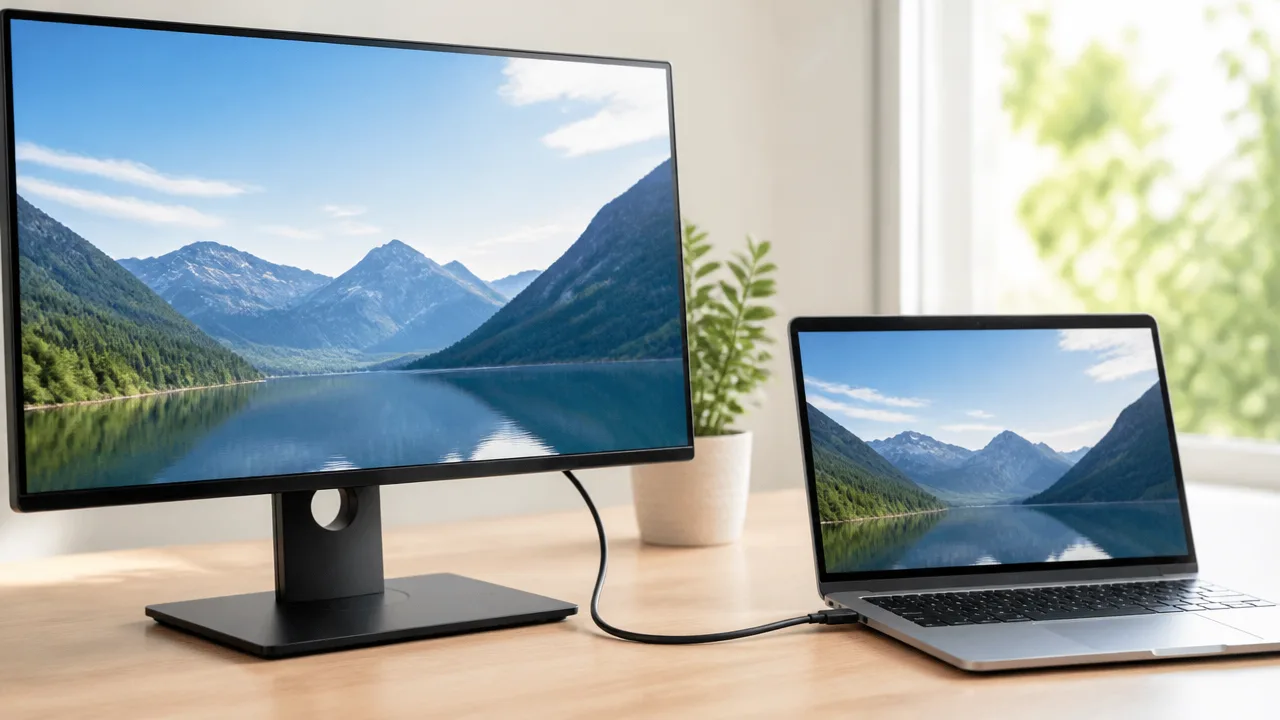
DisplayPort 2.1と1.4は端子形状と基本的な接続方式が共通しているため、新しい機器へ買い替えたからといって、すぐにケーブルを交換する必要はありません。
DisplayPort 2.1対応のパソコンやモニターに、今まで使っていたDisplayPort 1.4対応ケーブルを接続しても、通常は映像を表示できます。
ただし、組み合わせによってはケーブル側の対応範囲に合わせて動作するため、DisplayPort 2.1の性能を常に活かせるとは限らない点には注意が必要です。
| 組み合わせ | 接続の可否 | 考え方 |
|---|---|---|
| 2.1対応ケーブル × 1.4対応機器 | 使用可能 | 機器側に合わせてDisplayPort 1.4相当で動作 |
| 1.4対応ケーブル × 2.1対応機器 | 使用可能 | ケーブルの品質や対応帯域に応じた範囲で動作 |
| 2.1対応ケーブル × 2.1対応機器 | 使用可能 | 機器とケーブルの条件がそろえば2.1の機能を利用しやすい |
DisplayPort 2.1ケーブルは1.4対応端子でも使用可能
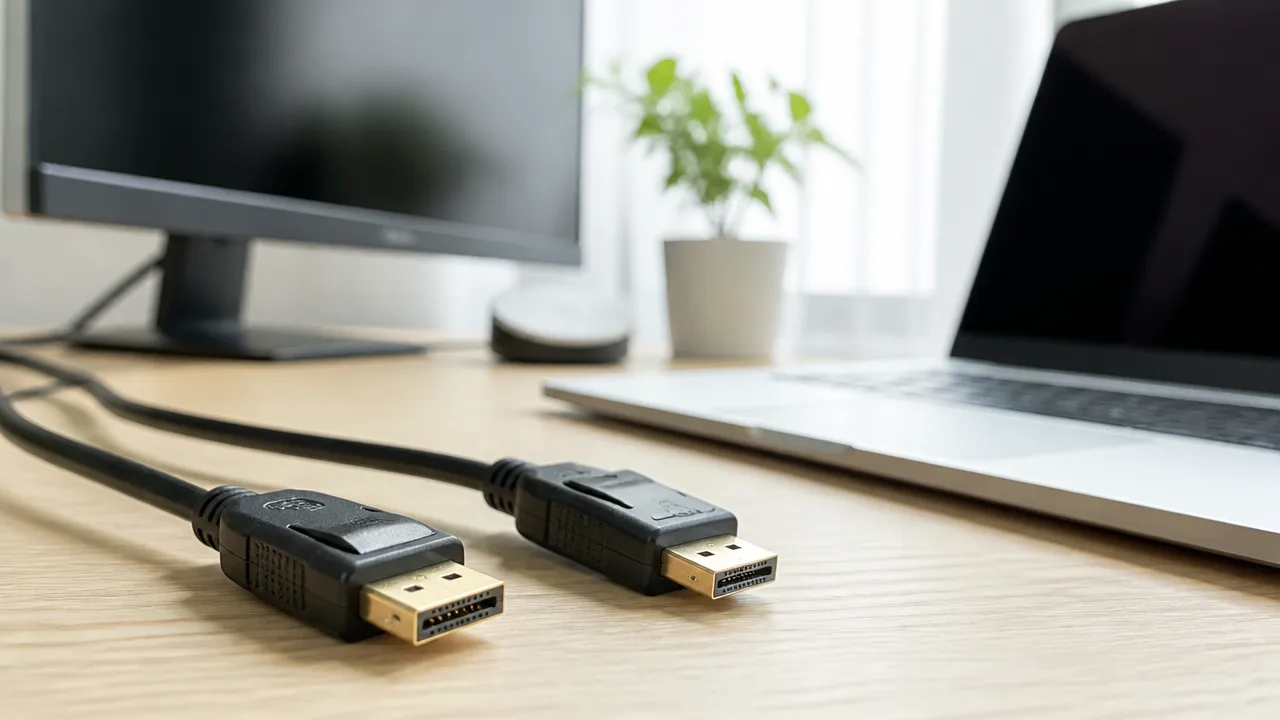
DisplayPort 2.1対応として販売されているケーブルは、DisplayPort 1.4対応のパソコン、グラフィックボード、モニターにも接続できます。
端子の形状は同じなので、コネクターが物理的に合わない心配は基本的にありません。
この場合は新しいケーブルを使っていても、通信は接続先の機器が対応する範囲に合わせて行われます。
つまり、DisplayPort 1.4までの出力端子に2.1対応ケーブルをつないでも、ケーブル交換だけでパソコンやモニターがDisplayPort 2.1対応になるわけではありません。
それでも、ケーブルの買い足しや買い替えをする場面では、今後の機器更新を見据えてDisplayPort 2.1対応製品を選ぶ考え方はあります。
特に、ケーブルが傷んでいる、長さを変えたい、配線を整理したいといった理由があるなら、新しい規格に対応した製品を選んでおくと使い回ししやすいです。
- DisplayPort 1.4対応のパソコン
- DisplayPort 1.4対応のモニター
- DisplayPort 2.1対応ケーブル
このような組み合わせでも表示自体は可能で、普段使いのためにケーブルを戻す必要はありません。
「2.1対応ケーブルだから1.4機器では使えない」ということはないので、手元の環境で無理に買い直さなくても大丈夫です。
DisplayPort 1.4ケーブルを2.1対応機器で使う場合は帯域に注意
反対に、DisplayPort 2.1対応のパソコンとモニターを、以前から使っているDisplayPort 1.4対応ケーブルでつなぐこともできます。
この場合も映像がまったく表示できなくなるわけではなく、多くの場合は機器とケーブルが共通して対応できる設定で動作します。
ただし、古いケーブルでは高い伝送帯域を前提とした表示設定まで利用できないことがあります。
表示解像度やリフレッシュレートを上げたときに希望する設定を選べない場合は、まずケーブルがボトルネックになっていないか確認すると安心です。
なお、市販品で「DisplayPort 1.4ケーブル」と表記されていても、実際の対応範囲や品質は製品ごとに異なります。
規格名だけで判断するのではなく、パッケージや商品説明に記載された対応情報を確認することが大切です。
- 現在のケーブルで映像が安定して表示されているか
- 使いたい解像度とリフレッシュレートを選択できるか
- ケーブルの説明に必要な表示条件への対応が記載されているか
これらに問題がなければ、DisplayPort 2.1対応機器へ移行した直後にケーブルを交換する必要はありません。
一方で、新しい表示設定を利用したいのに選択肢が出ない、映像が不安定になるといった場合には、接続中のケーブルを見直す価値があります。
実際の性能はGPU・モニター・ケーブルの最も低い規格に制限される
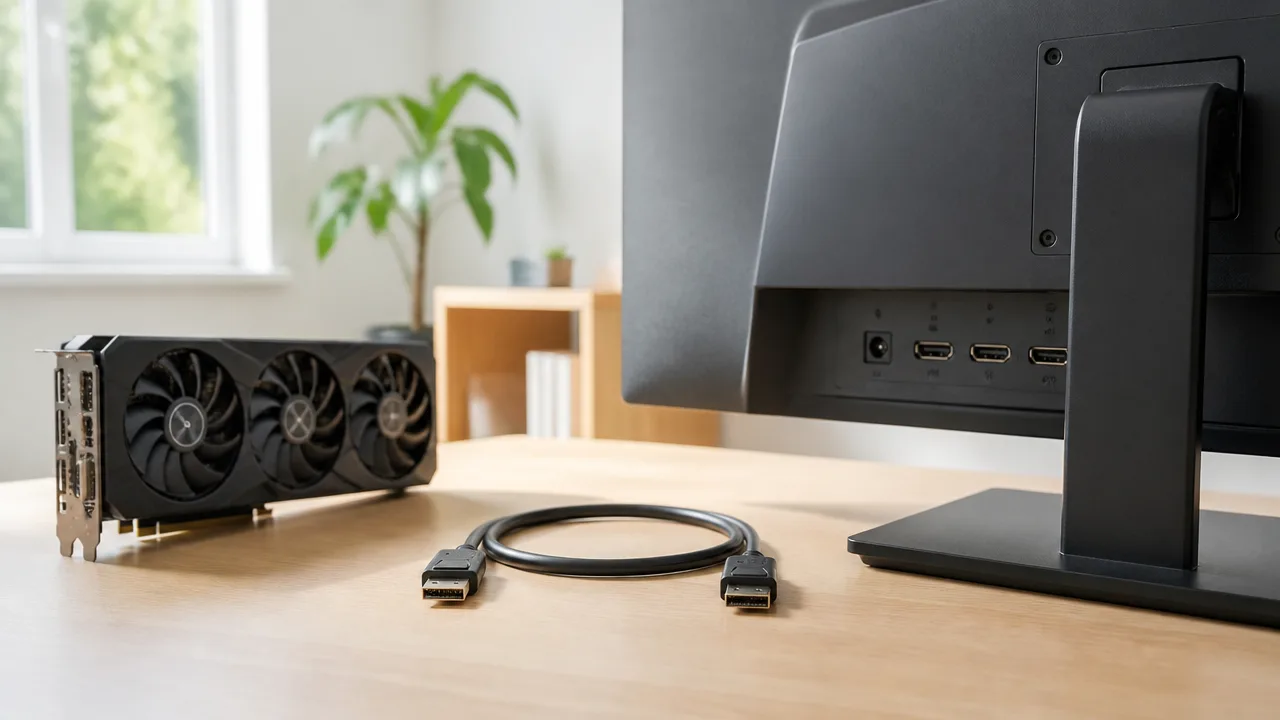
DisplayPort接続では、GPU・モニター・ケーブルのうち、もっとも対応範囲が低い部分に合わせて表示性能が決まります。
そのため、どれか1つだけをDisplayPort 2.1対応にしても、ほかの機器やケーブルが対応していなければ、DisplayPort 2.1の条件をそのまま活かせるとは限りません。
「新しい規格の製品を1つ買えば画面表示も自動で上がる」という仕組みではないため、接続する3要素をひとまとまりで確認することが大切です。
| 構成 | 実際に利用できる表示条件の考え方 |
|---|---|
| GPUのみDisplayPort 2.1対応 | モニターとケーブルが対応する範囲まで |
| モニターのみDisplayPort 2.1対応 | GPUの出力性能とケーブルが対応する範囲まで |
| ケーブルのみDisplayPort 2.1対応 | GPUとモニターが共通して対応する範囲まで |
| GPU・モニター・ケーブルが対応 | 3つが共通して利用できる範囲で設定可能 |
確認するときは、製品名に付いた「DisplayPort 2.1対応」という表記だけではなく、GPUの出力仕様、モニターの入力仕様、ケーブルの対応表示条件を見ると判断しやすくなります。
GPUだけがDisplayPort 2.1対応でも性能は上がらない
パソコン側のGPUがDisplayPort 2.1に対応していても、接続先のモニターが従来の表示条件までしか受け付けない場合、モニターの対応範囲を超えた設定にはできません。
GPUは映像信号を出力する役割ですが、モニターが受信して表示できなければ、高い解像度やリフレッシュレートを選べないためです。
たとえば、GPUを新しく交換したあとに画面設定が以前と変わらない場合は、モニター側の入力端子ごとの仕様を確認してみてください。
同じモニターでも、DisplayPort入力とほかの入力端子で対応する表示条件が異なる製品があります。
また、モニター本体は新しい規格に対応していても、画面設定メニューで入力モードの切り替えが必要になる場合があります。
ただし、設定項目の有無や名称は製品によって異なるため、説明書やメーカーの案内に沿って確認するのが安心です。
- GPUが出力できる映像信号の条件を確認する
- モニターがDisplayPort入力で受け付ける条件を確認する
- モニターの入力モードに設定項目がないか確認する
GPUだけを新しくしても、モニターの上限を超える表示設定にはならないと考えると、買い替えの優先順位を決めやすくなります。
モニターだけがDisplayPort 2.1対応でも出力側の上限は変わらない
DisplayPort 2.1対応モニターを用意しても、GPUの出力が従来の規格や性能にとどまる場合は、GPUが出せる範囲で動作します。
モニターは高い条件の映像信号を受け取れる設計であっても、パソコン側から送られてこない信号を自ら作り出すことはできません。
このため、モニターだけを交換しても、希望する解像度やリフレッシュレートが設定画面に表示されないことがあります。
とくにデスクトップパソコンでは、映像端子がマザーボード側とグラフィックボード側の両方にある構成もあります。
グラフィックボードを使う構成では、一般的にモニターのケーブルをグラフィックボード側の映像端子へ接続しているかを確認します。
接続先を間違えると、本来利用できるはずのGPU機能を使えない場合があるためです。
なお、ノートパソコンでは端子ごとに映像出力の仕様が異なることがあるので、パソコン本体の仕様表でDisplayPort出力の対応状況を見ておくとよいでしょう。
ケーブルだけを2.1対応にしても解像度やリフレッシュレートは向上しない
高い表示条件に対応したDisplayPortケーブルへ交換しても、GPUとモニターのどちらかが対応していなければ、解像度やリフレッシュレートが自動的に向上するわけではありません。
ケーブルは、GPUからモニターへ映像信号を届ける通り道であり、出力側や表示側の能力そのものを引き上げる部品ではないためです。
つまり、ケーブル交換で変わる可能性があるのは、すでにGPUとモニターが対応している表示条件を利用するための接続環境です。
一方で、現在のGPUまたはモニターが希望する設定に対応していない場合は、ケーブルだけを替えても設定可能な範囲は変わりません。
| 確認したいこと | 見る場所の例 |
|---|---|
| GPUの出力対応 | グラフィックボードまたはパソコンの仕様表 |
| モニターの入力対応 | モニターの仕様表にあるDisplayPort入力欄 |
| ケーブルの対応条件 | パッケージや商品説明にある解像度・リフレッシュレートの記載 |
| 実際の設定状況 | パソコンのディスプレイ設定画面 |
まずは現在選べる解像度とリフレッシュレートを確認し、それぞれの機器仕様と照らし合わせると、どこが上限になっているのか見つけやすくなります。
DisplayPort 2.1対応ケーブルは将来の機器更新を見据えた選択肢になりますが、今の構成で必要かどうかはGPUとモニターの対応状況を確認してから判断するのがおすすめです。
DisplayPort 2.1と1.4の大きな違いは利用できる帯域
DisplayPort 2.1と1.4の最も大きな違いは、映像データを一度に送れる帯域の広さです。
DisplayPort 2.1は1.4より広い帯域を使えるため、より高い解像度・リフレッシュレート・色深度を、余裕をもって扱いやすくなっています。
ただし、規格名だけで表示品質が決まるわけではなく、映像設定ごとに必要なデータ量が変わる点を知っておくことが大切です。
DisplayPort 1.4はHBR3、2.1はUHBRに対応
DisplayPort 1.4で利用できる代表的な伝送モードは、HBR3です。
HBR3では4レーン合計で最大32.4Gbpsの伝送帯域を持ちますが、信号の符号化による分を除いた実効帯域は約25.92Gbpsです。
一方のDisplayPort 2.1では、より高速なUHBRという伝送モードが追加されました。
UHBRにはUHBR10・UHBR13.5・UHBR20という段階があり、数字が大きいほど利用できる帯域も広くなります。
| 規格・伝送モード | 最大伝送帯域の目安 | 実効帯域の目安 |
|---|---|---|
| DisplayPort 1.4(HBR3) | 32.4Gbps | 約25.92Gbps |
| DisplayPort 2.1(UHBR10) | 40Gbps | 約38.69Gbps |
| DisplayPort 2.1(UHBR13.5) | 54Gbps | 約52.22Gbps |
| DisplayPort 2.1(UHBR20) | 80Gbps | 約77.37Gbps |
DisplayPort 2.1は最大80Gbpsという広い伝送帯域を定めていますが、すべてのDisplayPort 2.1対応機器がUHBR20まで扱えるとは限りません。
機器によって対応するUHBRの段階は異なるため、DisplayPort 2.1対応という表記だけで最大帯域を判断しないことがポイントです。
帯域が広がると、従来は映像圧縮を併用しやすかった表示条件でも、より余裕のある伝送がしやすくなります。
解像度とリフレッシュレートが高いほど広い帯域が必要
映像信号のデータ量は、画面に表示する画素数と、1秒間に画面を書き換える回数によって大きく変わります。
解像度が高いほど1画面あたりの画素数が増え、リフレッシュレートが高いほど同じ映像を短い間隔で送る必要があります。
そのため、フルHDより4K、4Kより8Kのほうが広い帯域を必要とし、60Hzより144Hzや240Hzのほうが伝送量も増えます。
- 解像度が上がるほど、1フレームに含まれる画素数が増える
- リフレッシュレートが上がるほど、1秒間に送るフレーム数が増える
- 両方を高くすると、必要な帯域は大きく増える
たとえば同じ4K表示でも、60Hzと144Hzでは必要なデータ量に大きな差があります。
高解像度かつ高リフレッシュレートのモニターほど、DisplayPort 2.1の広い帯域が活きる場面が増えます。
ただし、映像信号は表示タイミングの情報なども含むため、単純に解像度とリフレッシュレートだけを掛け合わせた数値とは一致しません。
希望する表示設定に対して帯域が足りるかは、モニターやグラフィックボードの仕様に記載された対応条件で確認すると安心です。
また、帯域が限られる場合でも、対応機器ではDSCと呼ばれる視覚的な変化を抑えた映像圧縮を使い、高い表示設定を扱えることがあります。
色深度やHDRの設定でも必要帯域は変わる
必要な帯域は、解像度とリフレッシュレートだけでなく、色深度によっても変化します。
色深度は1色あたりを何ビットで表現するかを示す要素で、一般的な8bitより10bit、10bitより12bitのほうが送るデータ量は増えます。
HDR表示では10bit信号が用いられることが多いため、同じ解像度・同じリフレッシュレートでも、SDRの8bit表示より必要帯域が大きくなる場合があります。
| 設定項目 | 帯域への影響 |
|---|---|
| 解像度を上げる | 画素数が増えて必要帯域が増える |
| リフレッシュレートを上げる | 1秒間に送る映像が増えて必要帯域が増える |
| 色深度を8bitから10bitへ上げる | 1画素あたりの色情報が増えて必要帯域が増える |
| HDRを有効にする | 色深度や信号形式によって必要帯域が変わる |
さらに、RGBやYCbCrといった色信号の形式、クロマサブサンプリングの有無によっても伝送量は変わります。
映像をきれいに表示するためには、単に高い解像度を選ぶだけでなく、色深度やHDRを含めた設定全体を見ることが重要です。
DisplayPort 2.1のメリットは、こうした複数の高画質設定を組み合わせたときに、帯域不足による設定上の制約が生じにくくなることにあります。
4K・高リフレッシュレートでもDisplayPort 2.1が必須とは限らない
4K・高リフレッシュレートのモニターを使う場合でも、必ずDisplayPort 2.1対応の機器へそろえる必要があるとは限りません。
DisplayPort 1.4でも、モニターと映像出力側が対応していれば、DSCを利用して4K・144Hzなどの表示設定を選べる場合があります。
大切なのは規格名だけで判断せず、使いたい解像度・リフレッシュレート・HDRの有無で、各機器が対応している表示モードを確認することです。
4K・144HzはDisplayPort 1.4でも対応できる場合がある
4K・144Hzは、ゲーミングモニターでよく見かける表示設定のひとつです。
この設定では多くの映像データを送る必要がありますが、DisplayPort 1.4とDSCの組み合わせに対応した機器であれば、4K・144Hzで表示できる製品があります。
そのため、現在のモニターが4K・144Hzまでで、実際にその設定を安定して選べているなら、DisplayPort 2.1でなければ表示できないとは考えなくて大丈夫です。
| 使いたい表示例 | DisplayPort 1.4での考え方 |
|---|---|
| 4K・60Hz | 多くの環境で扱いやすい設定 |
| 4K・120Hz | 色深度やHDR、DSC対応状況の確認が大切 |
| 4K・144Hz | DSC対応の機器同士なら利用できる場合がある |
ただし、同じ4K・144Hzでも、SDRかHDRか、8bitか10bitかによって必要となる伝送量は変わります。
モニターの仕様表に「4K・144Hz対応」と書かれていても、どの入力端子で対応するのかまで確認しておくと安心です。
4K・240Hzや8Kでは機器ごとの対応帯域を確認
4K・240Hzや8Kのように、さらに高い表示設定を目指す場合は、DisplayPort 2.1対応という表記だけで判断しないことが重要です。
DisplayPort 2.1には複数の伝送モードがあり、端子がDisplayPort 2.1でも、利用できる最大帯域は製品ごとに異なります。
また、映像出力側は高い設定に対応していても、モニター側がその信号を受け付けなければ、希望する解像度やリフレッシュレートは選べません。
- パソコンやグラフィックボードの映像出力端子が対応する表示モード
- モニターのDisplayPort入力端子で受けられる最大解像度と最大リフレッシュレート
- HDRを有効にした場合の対応リフレッシュレート
- DSCが必要な設定で、映像出力側とモニター側の両方がDSCに対応しているか
とくに8K表示では、リフレッシュレートや色設定による条件の差が大きくなります。
購入前には「8K対応」という表現だけを見るのではなく、希望する表示設定が仕様表に明記されているかを確認するのがおすすめです。
DSCを使えば必要帯域を抑えられる
DSCは、映像信号を効率よく伝送するための技術で、対応機器では高解像度・高リフレッシュレートの表示を実現しやすくなります。
たとえばDisplayPort 1.4では、そのままでは余裕が少ない表示設定でも、DSCを利用することで対応範囲に入るケースがあります。
このため、4K・144Hzや4K・240Hzといった表示モードが使えるかどうかは、DisplayPortの世代だけでは決まりません。
仕様表にある「DSC対応」の記載は、高画質設定を確認する際の重要な目安になります。
ただし、DSCの利用は機器側で自動的に切り替わることが多く、設定画面にDSCという項目が表示されるとは限りません。
実際には、パソコンの画面設定で希望する解像度・リフレッシュレート・HDRを同時に選択できるかを見ると、対応状況を把握しやすいです。
DSC対応でもDisplayPort 2.1と同じ条件になるとは限らない
DSCに対応していればDisplayPort 1.4でも高い表示設定を扱える可能性がありますが、DisplayPort 2.1と完全に同じ条件になるわけではありません。
DisplayPort 2.1はより大きな帯域を利用できるため、DSCへの依存を抑えながら高解像度・高リフレッシュレート・高色深度を組み合わせやすい点が特徴です。
また、DisplayPort 1.4でDSCを使って対応できる設定でも、HDRや10bit出力などの条件を加えると、選べるリフレッシュレートに差が出る場合があります。
| 確認したい条件 | 見ておきたいポイント |
|---|---|
| 4K・144Hzを使いたい | DisplayPort 1.4とDSCの組み合わせで対応できるか |
| 4K・240Hzを使いたい | HDR・色深度を含めた対応モードが明記されているか |
| 8Kを使いたい | 解像度だけでなく対応リフレッシュレートも確認する |
| 将来的に高性能モニターへ替えたい | DisplayPort 2.1の対応帯域を製品仕様で確認する |
つまり、現在の用途で希望する表示設定が使えているなら、規格名だけを理由にDisplayPort 2.1へ急いで移行する必要はありません。
一方で、4K・240Hz以上や8K、HDRを含む高画質設定を余裕を持って使いたい場合は、DisplayPort 2.1対応機器の具体的な対応条件を確認する価値があります。
DP40・DP80は必要なUHBR帯域に合わせて選ぶ
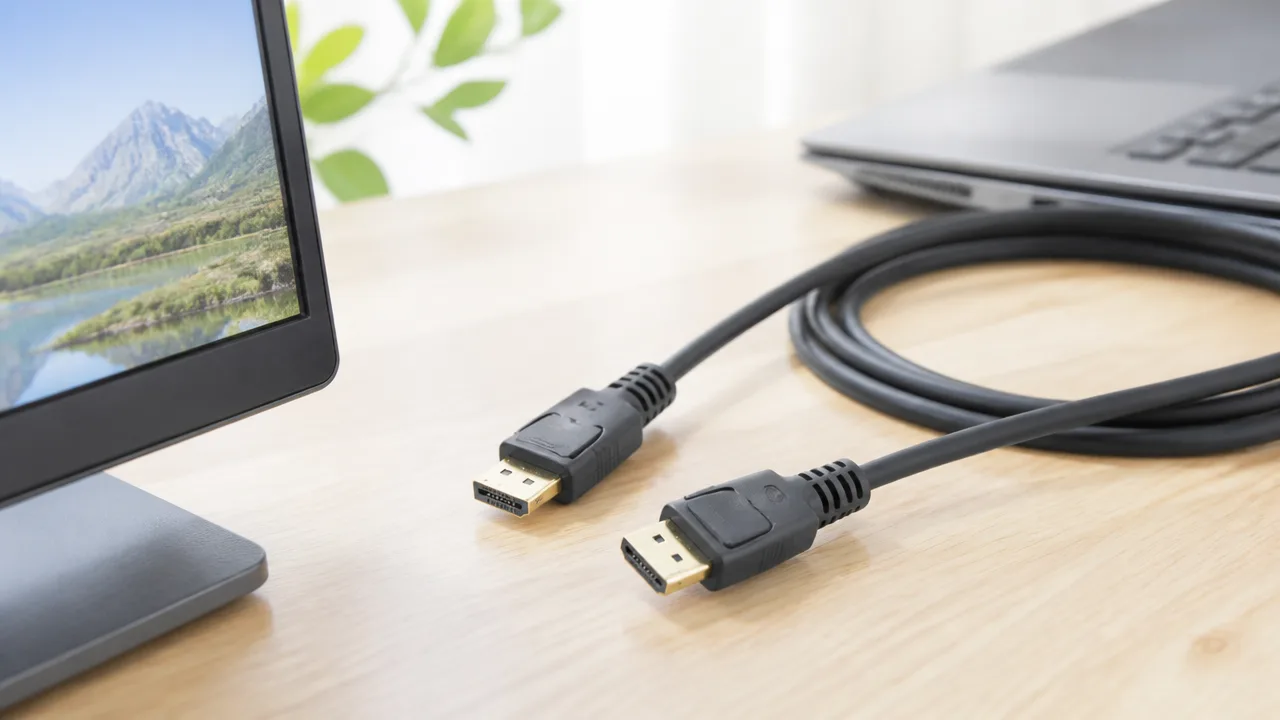
DisplayPort 2.1対応ケーブルを選ぶときは、規格名だけでなくDP40またはDP80の認証区分を確認すると分かりやすいです。
UHBR10まで使えればよいならDP40、UHBR13.5やUHBR20を視野に入れるなら、DP80を選ぶのが基本になります。
ただし、DP80ケーブルを用意しても、接続するパソコンとモニターの両方が対応していなければ、その帯域での接続にはなりません。
UHBR10・UHBR13.5・UHBR20の違い
UHBRは、DisplayPort 2.1で使われる高速な伝送モードの名称です。
数字が大きいほど1レーンあたりの伝送速度が高くなり、4レーン使用時に扱えるデータ量も増えます。
名称に含まれる数字は1レーンあたりのおおよその伝送速度を表しており、4レーンを利用した場合の理論上の合計帯域は次のようになります。
| UHBRの種類 | 1レーンあたりの速度 | 4レーン時の理論上の合計帯域 | 位置付け |
|---|---|---|---|
| UHBR10 | 10Gbps | 40Gbps | DisplayPort 2.1の基本的な高速モード |
| UHBR13.5 | 13.5Gbps | 54Gbps | UHBR10とUHBR20の中間にあたるモード |
| UHBR20 | 20Gbps | 80Gbps | DisplayPort 2.1で最も大きい帯域を使うモード |
実際の映像伝送では信号の管理用データも含まれるため、映像にそのまま使える帯域は表の数値より少なくなります。
それでも、UHBR20はUHBR10の約2倍の理論帯域を持つため、より大きなデータ量を必要とする機器構成に向いています。
UHBR13.5対応の機器でも、ケーブル側はUHBR13.5以上を確実に扱える製品かを確認することが大切です。
DP40は最大40Gbpsの認証区分
DP40は、VESAの認証プログラムにおいて、最大40Gbpsの伝送に対応するDisplayPortケーブルへ付けられる区分です。
これは4レーンでUHBR10を使用する場合に相当します。
パッケージや商品ページにDP40の表記があれば、少なくともUHBR10までを想定したケーブルとして選びやすくなります。
DisplayPort 2.1対応とだけ書かれたケーブルは、対応するUHBRモードが分かりにくいことがあります。
そのため、UHBR10で十分な環境では、「DisplayPort 2.1対応」ではなく「DP40認証」の表記まで確認すると判断しやすいです。
- UHBR10までの接続を想定している
- 必要以上に高い帯域を求めていない
- 製品仕様を分かりやすく確認して選びたい
このような場合は、DP40が候補になります。
一方で、DP40は最大40Gbpsの区分であるため、UHBR13.5やUHBR20での動作まで保証する表記ではありません。
DP80は最大80Gbpsの認証区分
DP80は、最大80Gbpsの伝送に対応するDisplayPortケーブルの認証区分です。
4レーンでUHBR20を使う場合に対応し、DP40よりも大きな帯域を扱えます。
DP80ケーブルはUHBR20専用ではなく、UHBR10やUHBR13.5を使う接続にも利用できます。
つまり、接続機器が低いUHBRモードで動作する場合でも使えるため、将来の機器更新も考えて1本選ぶならDP80は選択肢になりやすいです。
| ケーブル区分 | 想定される最大UHBRモード | 選び方の目安 |
|---|---|---|
| DP40 | UHBR10 | 40Gbpsまでの対応で足りる場合 |
| DP80 | UHBR20 | UHBR13.5以上も含めて幅広く備えたい場合 |
特にUHBR13.5を使う可能性があるなら、DP40表記だけで判断せず、DP80認証の有無またはUHBR13.5対応の明記を確認するのが安心です。
なお、DP80という表示はケーブルの伝送性能に関する区分であり、接続した機器が常に80Gbpsで動作することを示すものではありません。
最大性能を求めるなら機器側のUHBR対応も確認
DP80ケーブルの性能を活かすには、映像出力側と表示側の両方が、利用したいUHBRモードに対応している必要があります。
確認する際は、「DisplayPort 2.1対応」という記載だけでなく、仕様表にUHBR10・UHBR13.5・UHBR20のどれが記載されているかを見てください。
DisplayPort 2.1対応であっても、すべての機器がUHBR20まで対応するわけではありません。
- パソコンの映像出力端子が対応するUHBRモード
- グラフィックボードのDisplayPort出力仕様
- モニターのDisplayPort入力仕様
- ケーブルのDP40またはDP80認証表記
この4点をそろえて確認すると、必要以上のケーブルを選んだり、期待した帯域が使えなかったりする行き違いを減らせます。
最も大きなUHBR帯域を使いたい場合は、機器とケーブルのすべてで同じ帯域に対応していることが条件です。
ケーブル交換が必要かは現在の表示設定と将来の用途で判断する
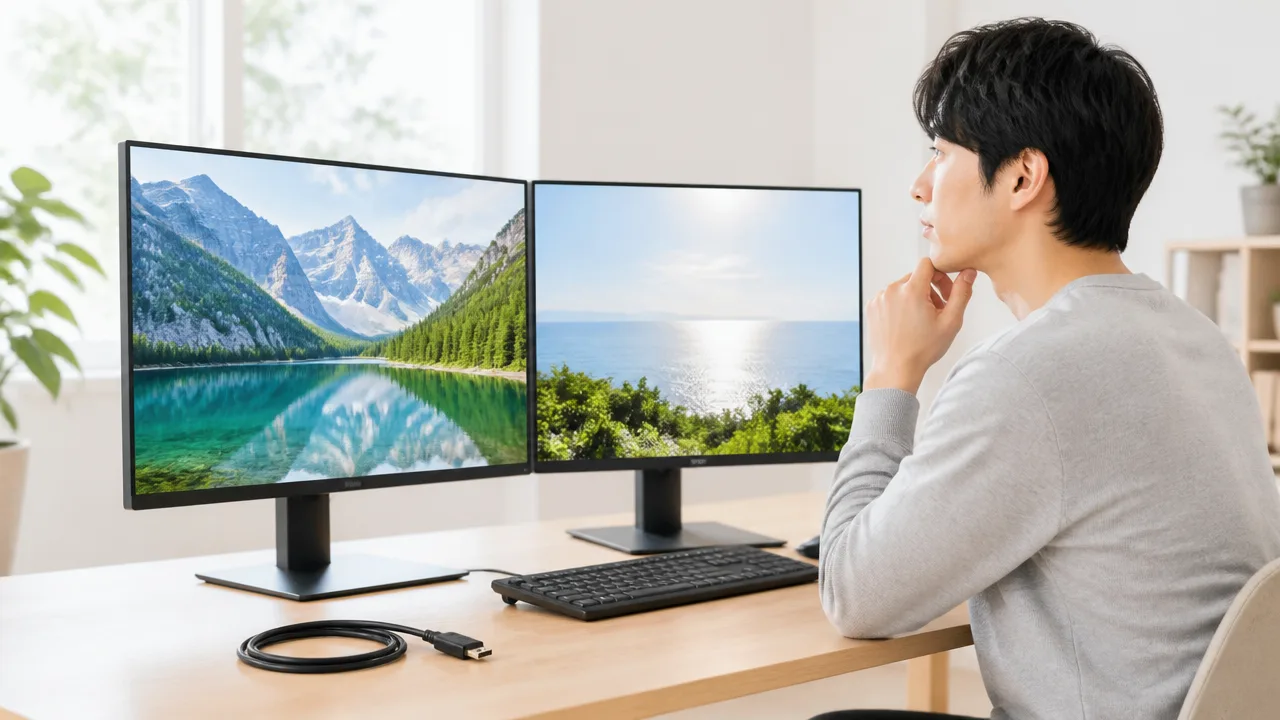
現在の解像度とリフレッシュレートで映像が安定しているなら、DisplayPort 1.4環境からDisplayPort 2.1対応ケーブルへ急いで交換する必要はありません。
一方で、モニターの買い替えや4K・240Hz、8Kといった高い表示設定への移行を予定しているなら、次の環境に合わせてケーブルを先に見直す選び方がしやすいです。
ケーブル交換の判断は「今困っているか」と「近いうちに何を使いたいか」の2点で考えると、無駄な出費を抑えられます。
今の解像度とリフレッシュレートで安定していれば交換を急がなくてよい
パソコンとモニターで希望する解像度・リフレッシュレートが選べており、表示の乱れもなければ、ケーブルだけをDisplayPort 2.1対応品へ替えても体感できる変化は限られます。
DisplayPort 2.1対応ケーブルは、接続した機器が必要とする性能だけで動作するため、DisplayPort 1.4相当の設定で使っている環境では性能を使い切れないことがあります。
たとえば、普段からフルHDやWQHDでゲームや仕事をしていて、現在のケーブルで安定している場合は、そのまま使い続けても問題ありません。
まずは、モニターの設定画面やパソコンの表示設定で、実際に使えている解像度とリフレッシュレートを確認してみてください。
- 希望する解像度が選択できる
- 希望するリフレッシュレートが選択できる
- 画面が一時的に暗くなったり、表示が途切れたりしない
- ゲーム中や動画再生中に不自然なちらつきがない
上の項目を満たしているなら、ケーブルは故障や用途変更が起きるまで交換候補として保留にしても大丈夫です。
4K・240Hzや8Kへの移行時は2.1対応ケーブルを検討
4K・240Hzのように高解像度と高リフレッシュレートを組み合わせたい場合や、8K表示を視野に入れる場合は、DisplayPort 2.1対応ケーブルを検討するタイミングです。
こうした表示設定では必要な伝送量が大きくなるため、これまで問題なく使えていたケーブルでも、希望する設定を選べなかったり、安定しにくくなったりする可能性があります。
ただし、ケーブルを替えるだけで高い設定が使えるようになるわけではありません。
パソコン側とモニター側が目的の表示設定に対応していることを確認したうえで、ケーブルを選ぶことが大切です。
| 予定している使い方 | ケーブル交換の考え方 |
|---|---|
| 現在と同じ解像度・リフレッシュレートを継続する | 安定していれば交換を急がない |
| 4Kでより高いリフレッシュレートを使いたい | 機器の対応状況を確認し、2.1対応ケーブルを候補にする |
| 8K対応モニターへ買い替える予定がある | 購入するモニターの推奨条件に合わせて見直す |
| 用途は未定だが長く使いたい | 将来性を考えて2.1対応品を選ぶ方法もある |
特にゲーム用モニターは、同じ4Kでも対応する最大リフレッシュレートが製品ごとに異なるため、購入前に端子仕様と付属ケーブルの案内を見ておくと安心です。
モニターの買い替え予定が近いならDP80も選択肢
数か月から1年ほどのうちにモニターを買い替える予定があるなら、今の環境では性能を使い切らなくても、DP80表記のあるケーブルを選択肢に入れてよいでしょう。
買い替え後にケーブルを再購入する手間を減らしたい人には、先に余裕のあるケーブルを用意しておく考え方が向いています。
一方で、モニターの買い替え時期や必要な表示設定がまだ決まっていないなら、現在の環境に合う品質のケーブルを使い続け、必要になった段階で選び直す方法も合理的です。
将来性だけを理由に高性能なケーブルを選ぶよりも、購入予定のモニターが求める接続条件を確認してから決めるほうが、選択の迷いを減らせます。
不具合がある場合は規格だけでなく長さや接続経路も見直す
画面のちらつき、ブラックアウト、希望するリフレッシュレートが選べないといった症状がある場合は、規格の新しさだけで判断しないことが大切です。
ケーブルが長すぎる、端子がしっかり差し込まれていない、途中に周辺機器を挟んでいるなど、複数の要因が表示の安定性に関わることがあります。
まずは短い別のケーブルでパソコンとモニターを直接つなぎ、症状が変わるかを確認すると切り分けしやすいです。
- パソコンとモニターの電源を切る
- ケーブルを抜き、端子周辺に汚れや緩みがないかを見る
- 可能なら別の短めのケーブルで直接接続する
- 表示設定を一段階下げて、安定するか確かめる
- 改善しない場合は、パソコンとモニターそれぞれの設定や接続機器も確認する
この確認で安定するなら、現在のケーブルの状態や長さが影響していた可能性があります。
反対に、ケーブルを替えても状況が変わらない場合は、ケーブル交換だけで解決しようとせず、接続している機器全体を順番に確認するのがおすすめです。
安定性を重視するならVESA認証とケーブル長を確認する
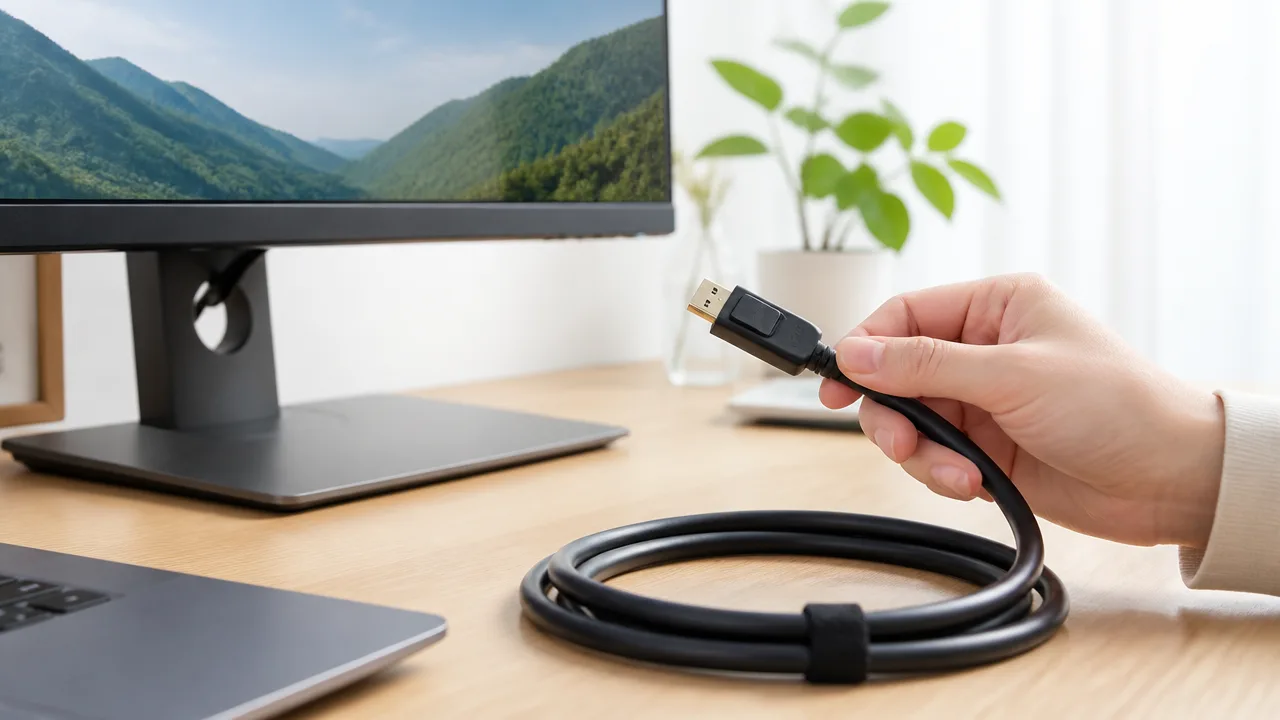
DisplayPort接続の安定性を重視するなら、規格名だけではなくVESA認証の有無と、必要以上に長すぎないケーブルを選ぶことが大切です。
とくに高解像度・高リフレッシュレートで使う場合は、DP40またはDP80の認証ロゴがある製品を目安にすると、ケーブル選びの迷いを減らせます。
見た目が似ているケーブルでも品質や設計は異なるため、商品ページの表記だけでなく、認証情報と対応する長さを合わせて確認してみてください。
規格表記だけでなくDP40・DP80の認証ロゴを確認
DisplayPortケーブルには「DisplayPort 2.1対応」などと記載されているものがありますが、表記だけでは伝送品質まで判断しにくいことがあります。
そこで確認したいのが、DisplayPort規格を策定するVESAによる認証ロゴです。
DP40とDP80は、VESAの基準に沿った試験を通過したケーブルに表示される認証区分で、一定の高帯域伝送を想定した製品を見分ける際の目安になります。
| 認証ロゴ | 確認しやすいポイント |
|---|---|
| DP40 | 高解像度や高リフレッシュレート向けの接続を考える際に確認したい認証 |
| DP80 | より大きな伝送帯域を必要とする環境を想定した認証 |
ただし、DP80のほうが常に表示品質を良くするわけではありません。
パソコンやモニター側が求める条件に対して十分な認証ケーブルを選べていれば、過剰な性能の製品に替える必要はないですよ。
認証ロゴは、端子部分の印字、パッケージ、メーカーの商品ページで確認すると見つけやすいです。
購入時は、ロゴが掲載されていることに加えて、使用したいケーブル長にもその認証が適用されているかを見ると安心です。
長いケーブルほど高帯域伝送の条件が厳しくなりやすい
DisplayPortケーブルは、長くなるほど信号が減衰しやすくなり、高い帯域を安定して伝えるための条件が厳しくなる傾向があります。
デスク周りをすっきりさせたいからと必要以上に長いケーブルを選ぶと、余った部分を束ねる手間も増えてしまいます。
パソコンとモニターが近いなら、配線に少し余裕が出る程度の長さを選ぶのが扱いやすいです。
- パソコン本体とモニターが近い:短めで取り回しやすい長さを選ぶ
- モニターアームを使う:可動範囲を測り、少しだけ余裕を持たせる
- 離れた場所へ配線する:必要な解像度・リフレッシュレートで使える対応長を確認する
- ケーブルを延長する:認証条件や表示の安定性が変わることがあるため慎重に確認する
また、ケーブルを強く折り曲げたり、家具の脚で圧迫したりすると、端子や内部に負担がかかる場合があります。
余ったケーブルはきつく縛らず、ゆるく大きな輪にしてまとめると扱いやすいです。
高帯域で使うほど、短さだけでなく無理のない配線状態も安定性に関わります。
ちらつきやブラックアウト時に確認したい項目
画面のちらつきや一時的なブラックアウトが起こる場合は、ケーブルの規格名だけを見て判断せず、接続まわりを順番に確認してみてください。
特定のゲームや高リフレッシュレート設定のときだけ症状が出るなら、伝送条件が厳しくなった場面で影響が現れている可能性があります。
- ケーブルにDP40またはDP80などのVESA認証表示があるか
- 使用中のケーブル長が、設置環境に対して必要以上に長くなっていないか
- 端子が奥までまっすぐ差し込まれ、固定が緩んでいないか
- ケーブルが強く曲がったり、圧迫されたりしていないか
- モニター側の入力設定やリフレッシュレート設定が意図した状態になっているか
- ケーブルの近くに電源タップや大きな電源アダプターが密集していないか
まずは配線を整えたうえで、モニターが必要とする条件に合う認証ケーブルかを確認すると、原因を絞り込みやすくなります。
安定した表示を目指すなら、「新しい規格だから安心」と考えるより、「認証・長さ・配線」が自分の環境に合っているかを見ることがポイントです。
KVMスイッチや変換アダプターを挟む場合は接続経路全体の対応が必要
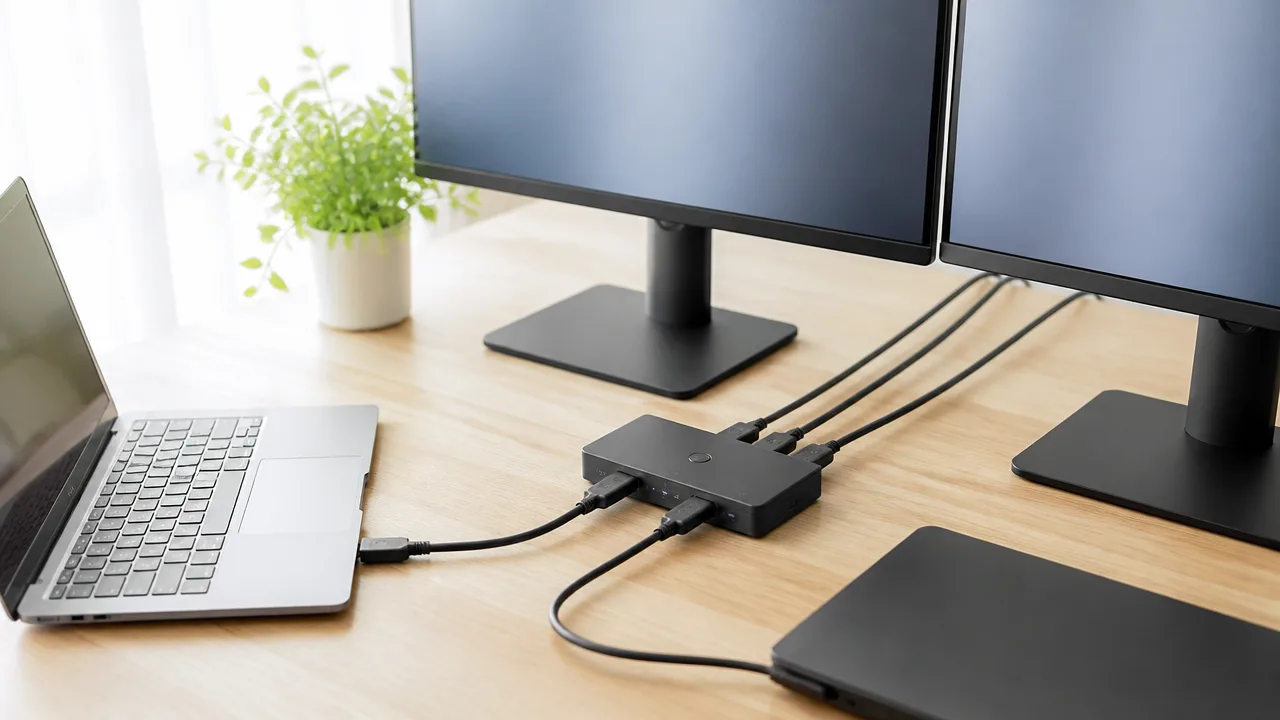
KVMスイッチや変換アダプターを使う場合は、パソコンとモニターだけでなく、途中に入る機器を含めたすべての接続経路が希望する映像設定に対応している必要があります。
DisplayPort 2.1対応のパソコンとモニターをつないでも、間に入れた機器が対応していなければ、その機器の条件に合わせた表示になります。
端子が接続できることと、希望の解像度・リフレッシュレートで表示できることは別なので、購入前には入出力端子と対応する映像仕様を確認しておくと安心です。
KVMスイッチの帯域が解像度とリフレッシュレートを左右する
KVMスイッチは、複数のパソコンで1台のモニター・キーボード・マウスを共有するための機器ですが、映像信号もKVMスイッチを通過します。
そのため、モニターとパソコンが高い表示性能に対応していても、KVMスイッチの映像対応が不足していると、設定できる解像度やリフレッシュレートが制限されることがあります。
たとえば、高解像度かつ高リフレッシュレートで使いたい場合は、KVMスイッチの商品説明にある「対応解像度」だけでなく、その解像度で何Hzまで対応するかを見ることが大切です。
| 確認する場所 | 見るポイント |
|---|---|
| パソコンの映像出力 | DisplayPort出力の規格と、利用したい表示設定への対応 |
| KVMスイッチ | 入出力端子、対応解像度、対応リフレッシュレート、HDRや可変リフレッシュレートの扱い |
| モニターの映像入力 | 希望する表示設定を受け付ける端子と入力設定 |
| 接続ケーブル | 各機器の端子に合う形状と、必要な映像信号への対応 |
特に2台のパソコンを切り替える構成では、片方だけ表示設定が下がることもあるため、それぞれの出力仕様を個別に確認しましょう。
また、KVMスイッチによっては、接続先のモニター情報をパソコンへ伝える仕組みがあり、切替時の画面再認識や表示設定の挙動に影響する場合があります。
仕事用とゲーム用で使い分けるなら、映像の切替だけでなく、USB機器の切替やモニターの認識方式も含めて選ぶと扱いやすいです。
USB-CのDisplayPort Alt Modeは端末側の対応規格を確認
USB-C端子から映像を出す場合は、端子の形が同じでも、すべての機器がDisplayPort Alt Modeに対応しているとは限りません。
ノートパソコン、携帯型ゲーム機、タブレットなどでは、USB-C端子が充電やデータ通信専用になっている場合もあります。
USB-C端子があるだけでは、DisplayPort出力ができるとは判断できません。
製品仕様で「映像出力対応」「DisplayPort Alt Mode対応」などの記載を確認し、必要ならメーカーの案内で対応解像度や対応リフレッシュレートも確認してください。
USB-CからDisplayPortへ接続するケーブルやアダプターを使う場合も、端末側の映像出力性能、変換機器、モニター入力のうち、条件が低い部分に表示性能が合わせられます。
-
USB-C端子が映像出力に対応しているか確認する。
-
端末が利用したい解像度とリフレッシュレートを出力できるか確認する。
-
USB-CからDisplayPortへの変換ケーブルまたはアダプターの対応条件を確認する。
-
給電も同時に行う場合は、映像出力と充電を両立できる構成か確認する。
USB-Cハブやドッキングステーションを経由する構成では、USB機器や有線LANも同時に使うため、映像出力に使える条件が製品ごとに異なることがあります。
必要な機能が多いほど確認項目も増えるため、希望する表示設定を先に決めてから周辺機器を選ぶと迷いにくいです。
Mini DisplayPortや変換ケーブルでは端子形状と対応帯域を分けて考える
Mini DisplayPortは、通常のDisplayPortより小さい端子形状ですが、端子の大きさだけで映像性能が決まるわけではありません。
Mini DisplayPortを搭載したパソコンでも、実際に利用できる表示性能は、その機器側の映像出力仕様と接続するケーブル・アダプターの対応内容によって変わります。
ここで大切なのは、「差し込めるか」という端子形状の確認と、「希望の映像設定で使えるか」という対応帯域の確認を分けることです。
| 確認項目 | 内容 |
|---|---|
| 端子形状 | DisplayPort、Mini DisplayPort、USB-C、HDMIなどの組み合わせ |
| 変換方向 | DisplayPortからHDMIへ出力するのか、HDMIからDisplayPortへ出力するのか |
| 変換方式 | 単純な変換で使える構成か、信号変換を行うアダプターが必要か |
| 映像対応 | 利用したい解像度、リフレッシュレート、HDRなどへの対応 |
変換アダプターや変換ケーブルは、接続方向が決められている製品も多いため、端子の組み合わせが似ていても逆方向には使えない場合があります。
また、古いパソコンやモニターを新しい機器と組み合わせる場合は、変換機器の追加によって選べる表示設定が変わることがあります。
接続したい機器を並べて、パソコンの出力端子からモニターの入力端子までを順番に書き出すと、必要な変換と確認すべき仕様が整理しやすいです。
ゲーム用途ではDisplayPort 2.1とHDMI 2.1を機器構成で使い分ける
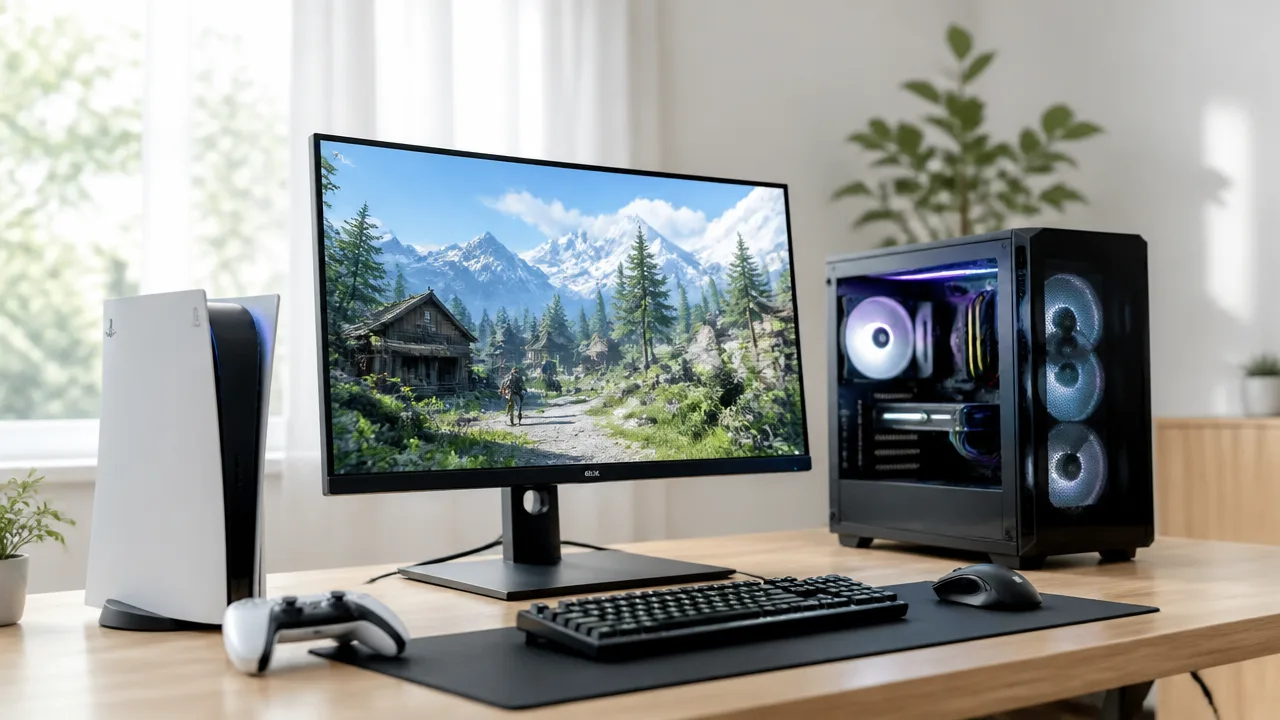
ゲーム用のパソコンとモニターを直接つなぐなら、まずはGPUとモニターの両方で対応している端子を基準に選ぶのがわかりやすいです。
一方で、テレビや家庭用ゲーム機も同じ画面で使いたい場合は、HDMI 2.1を中心に考えたほうが扱いやすい構成もあります。
DisplayPort 2.1とHDMI 2.1のどちらが常に上ということではなく、遊ぶ機器、使いたい画面、必要な表示機能をそろえて判断することが大切です。
パソコン用モニターはGPUとモニターの対応端子を優先
パソコンゲームを主な用途にするなら、GPUの映像出力端子とゲーミングモニターの入力端子を確認して、無理のない組み合わせを選びます。
高リフレッシュレート対応のパソコン用モニターにはDisplayPort入力を備えた製品が多く、GPU側にもDisplayPort出力がある場合は、DisplayPort接続が自然な選択になりやすいです。
ただし、DisplayPort 2.1対応のGPUとモニターを持っているからといって、ゲームでは必ずDisplayPort 2.1を選ばなければならないわけではありません。
モニターの説明書や仕様表で、希望する解像度とリフレッシュレートがどの入力端子で利用できるかを見ると、選択を絞り込みやすくなります。
| 使い方 | 優先して見たい点 | 選び方の目安 |
|---|---|---|
| パソコン専用モニターで遊ぶ | GPUとモニターのDisplayPort対応状況 | 両方が対応するDisplayPort接続をまず検討 |
| パソコンとテレビを接続する | テレビ側の対応入力端子 | HDMI入力の対応内容を確認 |
| 複数のゲーム機を同じ画面で使う | 入力端子数と切替のしやすさ | HDMI端子を確保できる構成を優先 |
| 高解像度・高リフレッシュレートを狙う | 各端子で選べる表示設定 | 機器の組み合わせごとの対応表を確認 |
特にモニターによっては、DisplayPort入力とHDMI入力で選択できる最大リフレッシュレートや色設定が異なることがあります。
端子名だけで決めず、利用する入力端子ごとの対応表を見ることが、購入後の設定に迷わないポイントです。
また、GPUにDisplayPort 2.1端子が搭載されていても、モニター側が別の規格までの対応であれば、実際に選べる映像設定はモニターに合わせた範囲になります。
テレビや家庭用ゲーム機との共用ではHDMI 2.1も候補
リビングのテレビでパソコンゲームを遊んだり、家庭用ゲーム機と同じテレビを共用したりするなら、HDMI 2.1対応端子の有無を確認しておくと便利です。
テレビはHDMI入力を中心に設計されていることが多いため、パソコン側にHDMI出力がある場合は、テレビへ直接接続しやすい構成になります。
家庭用ゲーム機もHDMI接続を使うため、テレビのHDMI端子数が限られている場合は、パソコン、ゲーム機、サウンド機器の接続順もあわせて考えると安心です。
たとえばパソコン用にはDisplayPort入力、ゲーム機用にはHDMI入力を使えるモニターなら、画面を共用しながら機器ごとに接続方法を分けられます。
- パソコンをデスク上のモニターで使うなら、DisplayPort対応を確認する
- テレビでもパソコンゲームを楽しみたいなら、GPUのHDMI出力とテレビのHDMI入力を確認する
- 家庭用ゲーム機と共用するなら、必要なHDMI端子数を数える
- サウンドバーや録画機器も使うなら、テレビ側の端子配置と機能を確認する
HDMI 2.1対応と表示されていても、すべてのHDMI端子が同じ内容に対応するとは限りません。
テレビでは端子ごとに利用できるゲーム向け機能が異なる場合もあるため、接続したい端子番号まで確認しておくとスムーズです。
画質設定や音声出力の連携を重視する場合も、パソコンとテレビの双方で利用したい機能が選べるかを確認してから接続方法を決めましょう。
可変リフレッシュレートなど必要な機能を確認
ゲームを快適に表示するためには、解像度やリフレッシュレートだけでなく、可変リフレッシュレートなどの対応状況も確認したいところです。
可変リフレッシュレートは、ゲーム側の描画状況に合わせて画面更新のタイミングを調整する仕組みで、対応機器の組み合わせによって利用できる場合があります。
ただし、利用条件はGPU、モニターまたはテレビ、接続端子、設定内容によって変わるため、端子規格の名前だけでは判断しきれません。
| 確認したい機能 | 見る場所 | 確認のポイント |
|---|---|---|
| 可変リフレッシュレート | GPUと表示機器の仕様 | 接続する端子で利用できるか |
| 高リフレッシュレート表示 | モニター・テレビの入力仕様 | 解像度ごとの対応値 |
| HDR表示 | 表示機器とゲームの設定 | 希望する入力端子で設定できるか |
| 低遅延モード | テレビ・モニターの機能説明 | ゲーム機やパソコン入力で使えるか |
接続後は、パソコンの画面設定、GPUの設定画面、モニターやテレビのメニューを順番に確認すると、希望する表示モードを選びやすくなります。
ゲーム中に画面が意図したように更新されないと感じたときは、ゲーム内の設定だけでなく、表示機器側のゲームモードや可変リフレッシュレート設定も見直してみてください。
DisplayPort 2.1かHDMI 2.1かを選ぶ目的は、規格名を新しくすることではなく、手元の機器で必要なゲーム表示機能を無理なく使うことです。
実在するDisplayPortケーブルを用途別に比較する
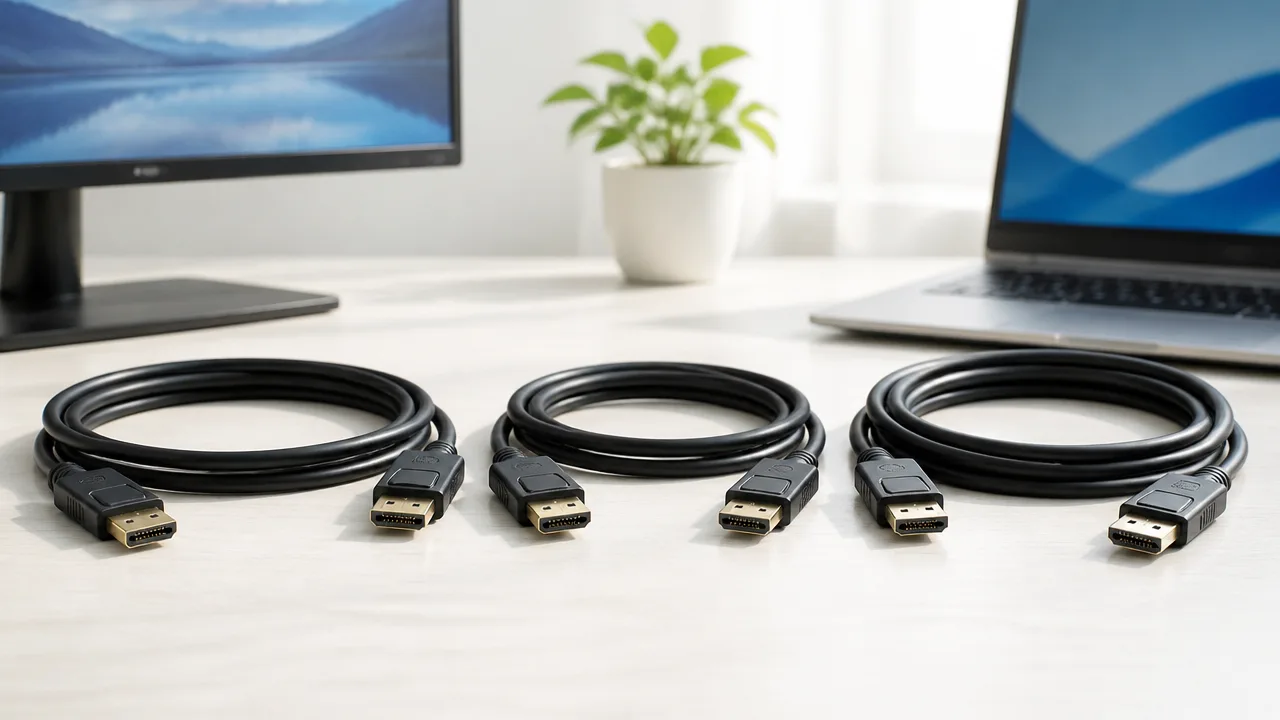
DisplayPortケーブルは、必要な接続端子と使いたい表示環境に合う製品を選べば十分です。
DisplayPort 2.1対応の環境を見据えるならDP80またはDP40認証品、パソコンのUSB Type-C端子から映像を出したいならUSB Type-C変換ケーブルというように、用途から絞り込むと選びやすくなります。
ここでは、店頭や通販で検討しやすい実在の製品を例に、どのような構成に向くかを比較します。
| 製品・シリーズ | 端子の形状 | 選びやすい用途 | 確認したい点 |
|---|---|---|---|
| サンワサプライ KC-DP80シリーズ |
DisplayPort-DisplayPort | DP80対応の機器同士をつなぐ構成 | 必要な長さと、機器側の対応状況 |
| サンワサプライ KC-DP40シリーズ |
DisplayPort-DisplayPort | DP40帯域で足りるパソコン・モニター構成 | 高解像度表示時の設定条件 |
| Club 3D CAC-1092 |
DisplayPort-DisplayPort | 認証表示を重視して選びたい場合 | 販売ページのケーブル長と端子仕様 |
| StarTech.com DP21-3F-DP40-CABLE |
DisplayPort-DisplayPort | 短めの配線でDP40対応品を探す場合 | 設置場所に対して長さが合うか |
| Belkin AVC014bt2MBK |
USB Type-C-DisplayPort | USB Type-C搭載ノートパソコンからモニターへ出力する場合 | USB Type-C端子の映像出力対応 |
サンワサプライ「KC-DP80シリーズ」「KC-DP40シリーズ」
サンワサプライのKC-DP80シリーズとKC-DP40シリーズは、DisplayPort端子を備えたパソコンとモニターを直接つなぎたいときに候補にしやすいシリーズです。
名称から選ぶ目安がわかりやすく、より広いUHBR帯域を必要とする構成にはKC-DP80シリーズ、DP40の範囲で足りる構成にはKC-DP40シリーズを検討できます。
同じシリーズでもケーブル長の違いがあるため、デスクトップパソコンの背面からモニターまでの配線経路を測ってから選ぶと安心です。
余りを大きく巻いた長いケーブルより、設置に無理のない範囲で短めの長さを選ぶほうが、デスクまわりを整えやすくなります。
- 新しいDisplayPort対応GPUと対応モニターを直接接続したい場合はKC-DP80シリーズを確認する
- 現在の構成で必要な帯域が明確な場合はKC-DP40シリーズも候補にする
- 購入前に、コネクター部分を含めた取り回しのしやすさを確認する
Club 3D「CAC-1092」
Club 3DのCAC-1092は、DisplayPort 2.1対応ケーブルを選ぶ際に比較対象にしやすい製品のひとつです。
製品名だけで判断せず、販売ページやパッケージに記載された認証区分、ケーブル長、接続したい機器の端子形状をあわせて見ることが大切です。
特に、海外ブランドの製品を選ぶ場合は、同じように見える型番違いの商品があることもあります。
購入時は「CAC-1092」であることと、希望する長さ・端子の製品であることを確認してください。
モニターアームを使っている場合は、画面を動かしたときにコネクターへ強い力がかからないよう、ケーブルの通し方にも余裕を持たせると扱いやすいです。
StarTech.com「DP21-3F-DP40-CABLE」
StarTech.comのDP21-3F-DP40-CABLEは、DP40対応のDisplayPortケーブルを探している場合に検討できる製品です。
型番に含まれる長さ表記を目安にしつつ、国内の販売ページでは実際の長さをあらためて確認しましょう。
短いケーブルは、パソコン本体とモニターが近いデスク環境や、配線をできるだけすっきりまとめたい場合に向いています。
一方で、パソコンを足元に置く、モニターを複数台並べるといった環境では、短すぎて端子に負担がかかることがあります。
ケーブル選びでは規格だけでなく、設置後に端子へ無理な角度がつかない長さも大切な比較ポイントです。
USB-C接続向けのBelkin「AVC014bt2MBK」
BelkinのAVC014bt2MBKは、USB Type-C端子を搭載したノートパソコンなどから、DisplayPort入力のモニターへ接続したい場合に選べるケーブルです。
DisplayPort-DisplayPortケーブルとは異なり、パソコン側に通常のDisplayPort端子がない環境で役立ちます。
ただし、USB Type-C端子は形状が同じでも、すべてが映像出力に対応しているわけではありません。
パソコンのUSB Type-C端子がDisplayPort Alt Modeなどの映像出力に対応しているかを、メーカーの仕様表で確認してから選ぶ必要があります。
- ノートパソコン側:USB Type-Cからの映像出力に対応しているか
- モニター側:DisplayPort入力端子を利用できるか
- 接続方法:途中に変換器やドックを追加せず、直接つなげるか
- 設置場所:2mの長さで余裕を持って配線できるか
USB Type-C接続では、充電対応の有無やUSBデータ通信の条件まで混同しやすいため、映像出力用として使う目的を先に決めておくと選択ミスを減らせます。
最終的には、必要な端子形状、設置しやすい長さ、機器の対応状況を順に確認し、今の環境で無理なく使える一本を選ぶのがおすすめです。
まとめ
この記事のポイントをまとめます。
- DisplayPort 2.1と1.4は互換性があり、基本的には従来のケーブルをそのまま使えます。
- 表示できる性能は、GPU・モニター・ケーブルなど接続経路の中で最も低い対応範囲に合わせて決まります。
- DisplayPort 2.1は帯域が広く、高解像度・高リフレッシュレート・高い色深度を扱いやすい規格です。
- 4K・高リフレッシュレートでも、DSC対応などの条件によってはDisplayPort 1.4で利用できる場合があります。
- DisplayPort 2.1用ケーブルは、UHBR10までならDP40、より広い帯域を視野に入れるならDP80を目安に選びます。
- 現在の表示が安定しているなら急いで交換する必要はなく、モニター買い替えや将来の用途に合わせて判断できます。
- 高い表示設定で使うなら、VESA認証の有無とケーブル長も確認すると安心です。
- KVMスイッチや変換アダプターを使う場合は、途中の機器を含めた接続全体の対応状況を確認します。
- ゲームでは、パソコン中心ならDisplayPort、テレビや家庭用ゲーム機も使うならHDMIも含めて選ぶと分かりやすいです。
DisplayPort 2.1対応の機器を購入したとしても、すぐにケーブルを交換しなければならないわけではありません。
まずは今のケーブルで希望する解像度やリフレッシュレートで安定して表示できるかを確認してみてください。
表示が不安定だったり、4K・240Hzや8Kなど次の環境へ進みたいと考えたりしたときに、DP40・DP80認証品へ見直せば十分です。
規格名だけで急いで選ばず、パソコン、モニター、途中に接続する機器を含めた全体の組み合わせを見ると、自分に合うケーブルを選びやすくなります。