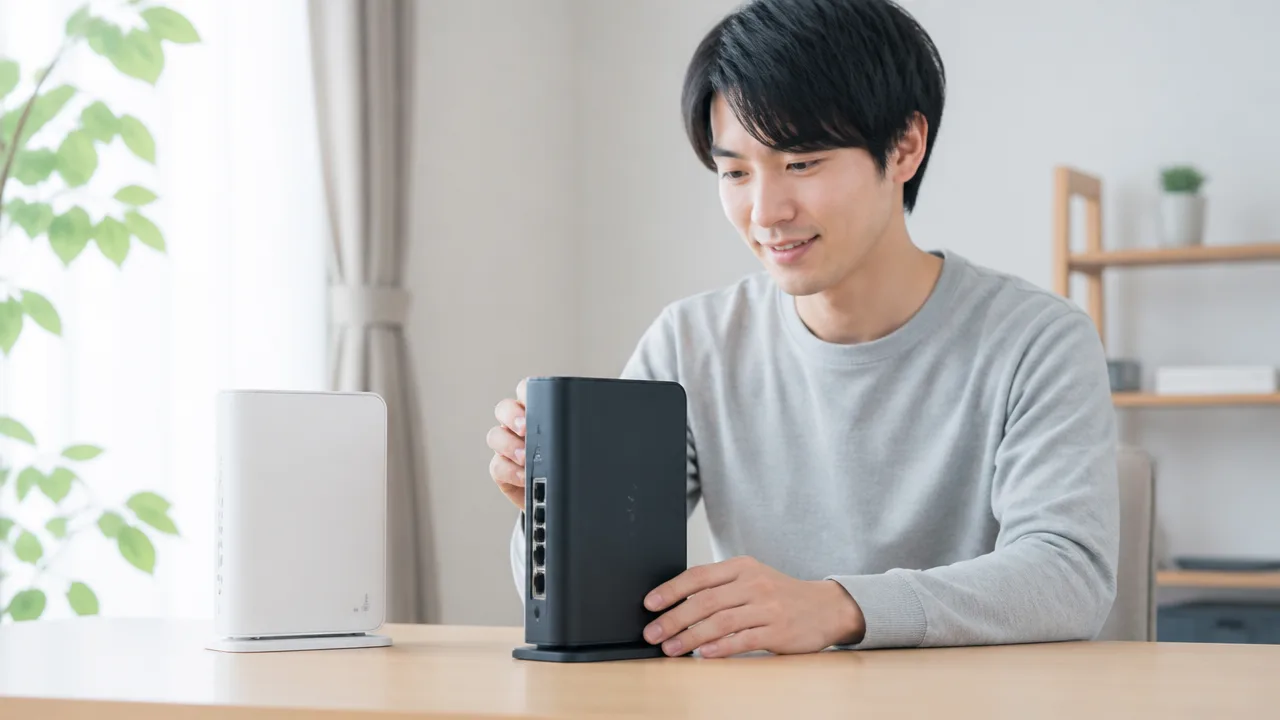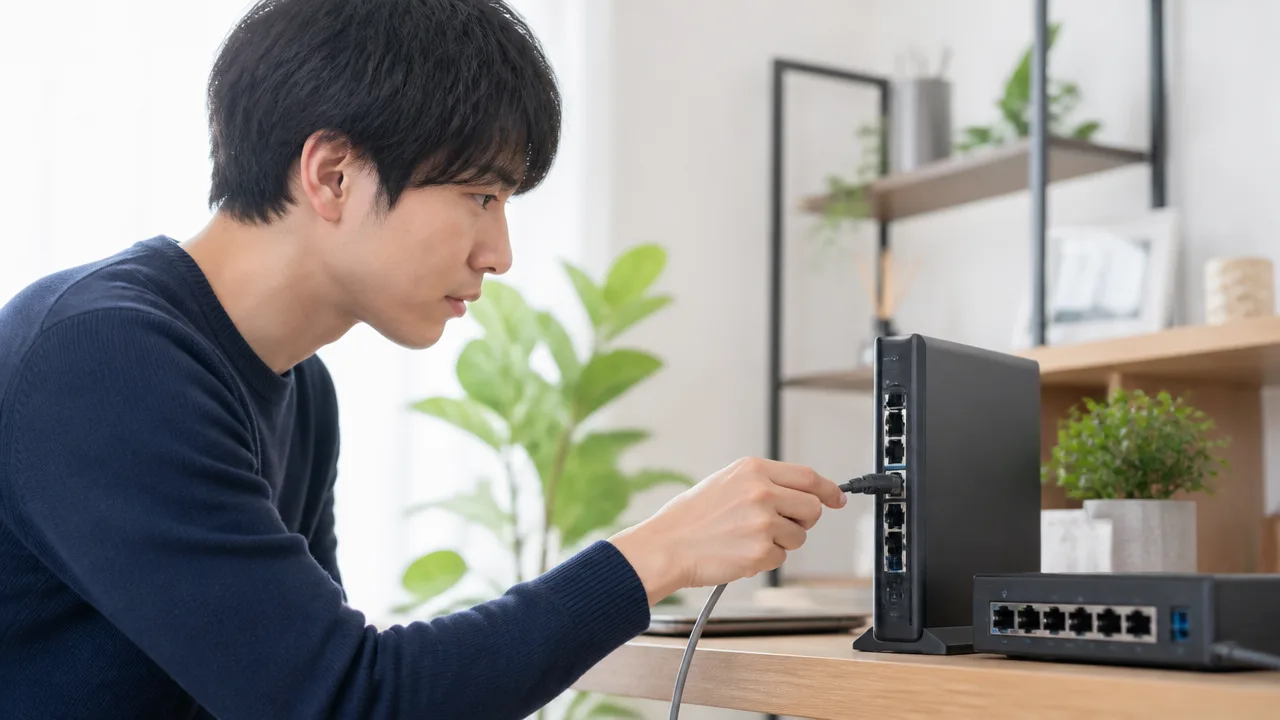
「ルーターの2.5GbEポートは、WANとLANのどちらにつなげばいいの?」と迷っていませんか。
ポートの形は似ていても役割が異なるため、接続先を間違えるとインターネットにつながらなかったり、2.5Gbps回線の速さを十分に生かせなかったりすることがあります。
2.5GbEは、対応機器どうしで最大2.5Gbpsの通信を目指せる有線LAN規格です。
ただし快適に使うには、ルーターだけでなく、ONUやパソコン、スイッチングハブ、LANケーブルまで含めて、通信経路全体を確認することが大切です。
この記事では、2.5GbEの基本からWAN・LANの違い、ルーターへの正しいつなぎ方まで、配線前に知っておきたいポイントをやさしく解説します。
この記事でわかること
- 2.5GbEとWAN・LANポートの役割の違い
- ONU・モデム、ルーター、パソコンの基本的なつなぎ方
- 2.5Gbps回線の性能を生かすために必要な機器とLANケーブルの条件
- 2.5G WAN/LAN兼用ポートや、2.5Gポートが1基の場合の使い分け
- 2.5GbEは最大2.5Gbpsで通信でき、WANとLANでは接続先が異なる
- 基本のつなぎ方は「ONU・モデム→WAN、LAN→端末」
- 2.5Gbps回線を生かすには通信経路全体の2.5GbE対応が必要
- WAN/LAN兼用の2.5Gポートは機種により自動認識または設定変更が必要
- 2.5Gポートが1基なら回線速度と宅内通信の優先度で用途を決める
- 複数の機器を2.5GbEでつなぐなら対応スイッチングハブを追加する
- LANケーブルはCat5e以上が基本で、安定性を重視するならCat6・Cat6Aを選ぶ
- 2.5GbEでつながらないときはリンク速度と各機器の仕様を順番に確認する
- ルーターモードやアクセスポイントモードではWANポートの扱いが変わる
- まとめ
2.5GbEは最大2.5Gbpsで通信でき、WANとLANでは接続先が異なる
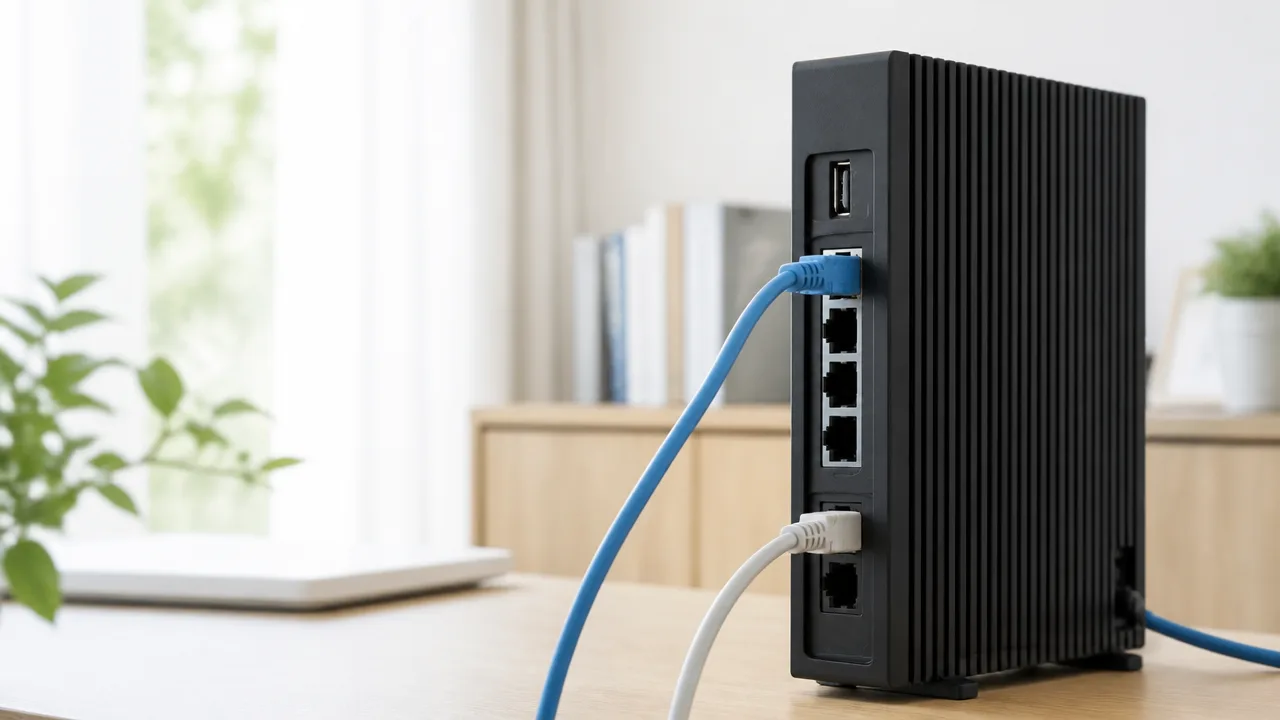
2.5GbEは、対応する機器どうしで最大2.5Gbpsの通信を行える有線LAN規格です。
ただし、同じ2.5GbE対応ポートでも、WANはインターネット回線側、LANはパソコンなど宅内の機器側というように、つなぐ相手が異なります。
ルーターを選んだり配線を考えたりするときは、ポートの通信速度だけでなく「WAN」「LAN」「WAN/LAN」の表記も確認することが大切です。
「GbE」は、有線LANの通信規格であるギガビットイーサネットを表す言葉です。
一般的なギガビットLANは最大1Gbpsですが、2.5GbEではその約2.5倍にあたる最大2.5Gbpsで通信できます。
なお、最大2.5Gbpsはポートや規格上の通信速度を示すものであり、実際の通信速度は契約している回線、接続先の機器、利用状況などによって変わります。
| 表記 | 主な役割 | 主な接続先 |
|---|---|---|
| 2.5G WAN | インターネット回線との通信 | ONU、モデム、ホームゲートウェイなど |
| 2.5G LAN | 宅内機器との通信 | パソコン、NAS、ゲーム機、スイッチングハブなど |
| 2.5G WAN/LAN | WANまたはLANとして利用できる兼用ポート | 機種ごとの仕様により異なる |
WANポートはONUやモデムなどインターネット回線側につなぐ
WANポートは、ルーターとインターネット回線をつなぐための差し込み口です。
ルーター本体では「WAN」「INTERNET」「インターネット」と表示されていることが多く、2.5GbE対応の場合は「2.5G WAN」と記載されます。
接続先になる機器は、光回線で使われるONU、ケーブル回線などで使われるモデム、回線事業者から設置されるホームゲートウェイなどです。
WANポートは、宅内からインターネットへ出入りする通信の入口にあたります。
そのため、2.5G WANと書かれたポートは、回線側の機器と高速に通信するためのポートとして理解するとわかりやすいです。
一方で、ONUやモデムの種類によっては、接続用のLANポートが1Gbpsまでの場合もあります。
ルーター側に2.5G WANポートがあっても、回線側の機器のポート仕様によっては通信速度が変わるため、名称と役割を分けて見ておくと安心です。
LANポートはパソコンやNAS、ゲーム機など宅内機器側につなぐ
LANポートは、ルーターから宅内の機器へネットワークを広げるための差し込み口です。
「LAN1」「LAN2」などの番号で並んでいることが多く、2.5GbE対応のものには「2.5G LAN」と表示されます。
LANポートの主な接続先は、次のような宅内機器です。
-
有線LAN対応のパソコン
-
写真や動画などを保存するNAS
-
オンライン機能を利用するゲーム機
-
有線接続対応のテレビやレコーダー
-
複数の有線機器をまとめるスイッチングハブ
たとえばパソコンとNASの両方が2.5GbEに対応している場合、LAN側の通信では大きなファイルを扱う場面で高速通信のメリットを感じやすくなります。
ここでいうLANは、自宅や職場など限られた場所にある機器どうしのネットワークを指します。
WANポートとLANポートは見た目が似ていても役割が違うため、本体の印字を確認して区別しましょう。
「2.5G WAN」「2.5G LAN」「2.5G WAN/LAN」の表記を確認する
ルーターの2.5GbE対応を確認するときは、「2.5G対応」とだけ見るのではなく、そのポートがWAN用かLAN用かまで確認するのがポイントです。
特に、2.5GbEポートが1つだけ搭載されているルーターでは、その1つがどの役割に割り当てられているかで使い方のイメージが変わります。
-
2.5G WAN:回線側との通信に使う2.5GbEポートです。
-
2.5G LAN:パソコンやNASなど、宅内機器との通信に使う2.5GbEポートです。
-
2.5G WAN/LAN:WANとLANのどちらにも使えるよう設計された兼用ポートです。
「WAN/LAN」と書かれたポートは便利に見えますが、利用できる役割や扱いはルーターごとに異なります。
購入前や設置前には、本体背面の表記だけでなく、メーカーの仕様表でポートの用途を確認しておくと迷いにくいです。
まずは「2.5G」と「WANまたはLAN」の表記をセットで読むことを意識すると、自分の環境に合うルーターを判断しやすくなります。
基本のつなぎ方は「ONU・モデム→WAN、LAN→端末」
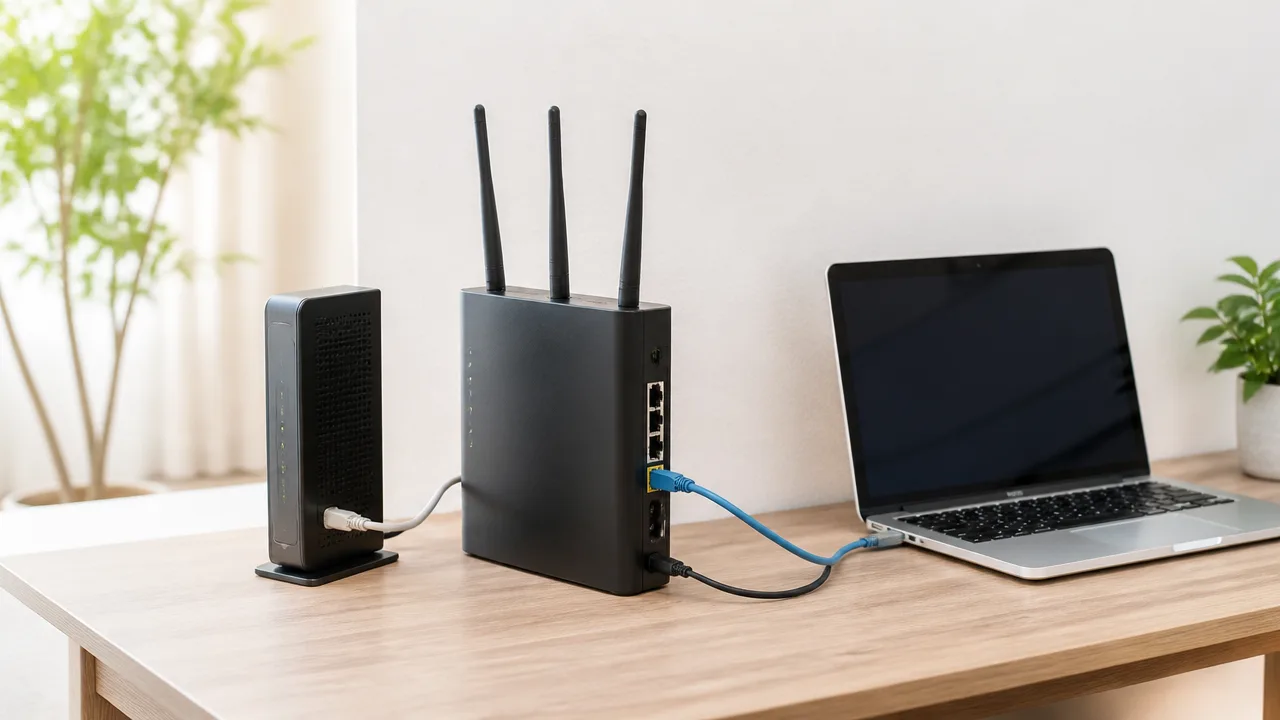
ルーターは、ONUやモデムから伸びるケーブルをWANポートへつなぎ、パソコンなどの機器はLANポートへつなぐのが基本です。
2.5GbE対応ルーターの場合も考え方は同じで、回線側には「2.5G WAN」、宅内の機器側には「2.5G LAN」と表示されたポートを使います。
接続先を入れ替えるとインターネットにつながらないことがあるため、配線を始める前にルーター背面の表記を確認しておくと安心です。
ONUやモデムからのLANケーブルをルーターの2.5G WANへ接続する
光回線では、室内に設置されたONUから出ているLANケーブルを、ルーターのWANポートへ接続します。
ケーブルテレビ回線や一部のインターネット回線では、ONUではなくモデムが設置されている場合もありますが、接続する先は同じくルーターのWANポートです。
ルーターに「2.5G WAN」と書かれた専用ポートがあるなら、ONUまたはモデムからのケーブルはそのポートへ接続します。
| 接続元 | ルーター側の接続先 | 役割 |
|---|---|---|
| ONU | 2.5G WANまたはWAN | 光回線とルーターをつなぐ |
| モデム | 2.5G WANまたはWAN | 回線側の通信をルーターへ渡す |
ONUやモデムには複数の差込口があることもありますが、使用するポートは契約時の案内や機器の表示に従ってください。
すでに別のルーターがつながっている場合は、入れ替え前に現在の配線を写真に残しておくと、元に戻したいときにも確認しやすいです。
なお、壁の光コンセントとONUを結ぶ細い光ファイバーケーブルは扱いに注意が必要なので、無理に抜き差しせず、基本的にはONUからルーターまでのLANケーブルを接続します。
パソコンやNASは2.5G LAN、ゲーム機などは空いているLANへ接続する
パソコンやNASなど、ルーターの先で使う機器はLANポートへつなぎます。
ルーターに「2.5G LAN」と表示されたポートがある場合は、高速な有線接続を行いたいパソコンやNASを優先してつなぐと分かりやすいです。
ゲーム機、テレビ、レコーダー、プリンターなどは、空いている通常のLANポートへ接続できます。
-
2.5G LANには、対応するパソコンやNASなどを接続します。
-
通常のLANには、ゲーム機やテレビなど日常的に使う有線機器を接続します。
-
無線接続する機器は、LANケーブルをつながず、ルーターの無線設定後に接続します。
端末側にLANポートがないノートパソコンでは、必要に応じて有線接続用のアダプターを用意する方法もあります。
ただし、どの端末をどのポートへつなぐかは、ルーター本体のポート構成によって異なるため、「WAN」と書かれたポートにパソコンをつながないことをまず意識すると迷いにくいです。
電源を入れる順番と初期設定の進め方
配線が終わったら、一般的にはONUまたはモデム、ルーター、パソコンなどの端末の順に電源を入れます。
すでにONUやモデムの電源が入っている環境では、ルーターを接続してから電源を入れるだけで進められることもあります。
-
ONUまたはモデムとルーターのWANポートをLANケーブルでつなぎます。
-
パソコンなどの端末をルーターのLANポートへつなぐか、ルーターの初期設定用無線に接続します。
-
ONUまたはモデムの状態表示が落ち着くまで待ちます。
-
ルーターの電源を入れ、起動が完了するまで待ちます。
-
案内画面や設定用アプリを開き、契約している回線に必要な接続設定を進めます。
-
インターネット接続を確認した後で、無線名とパスワードなどを設定します。
初期設定では、契約している事業者から案内された接続情報の入力が必要になる場合があります。
接続方式が自動で判別されるルーターもありますが、画面の案内と契約書類を照らし合わせながら進めると安心です。
設定後に通信できないときは、すぐにケーブルを何度も抜き差しするのではなく、WAN側のケーブルが正しいポートに入っているか、ルーターの状態表示が起動完了になっているかを先に確認してみてください。
2.5Gbps回線を生かすには通信経路全体の2.5GbE対応が必要
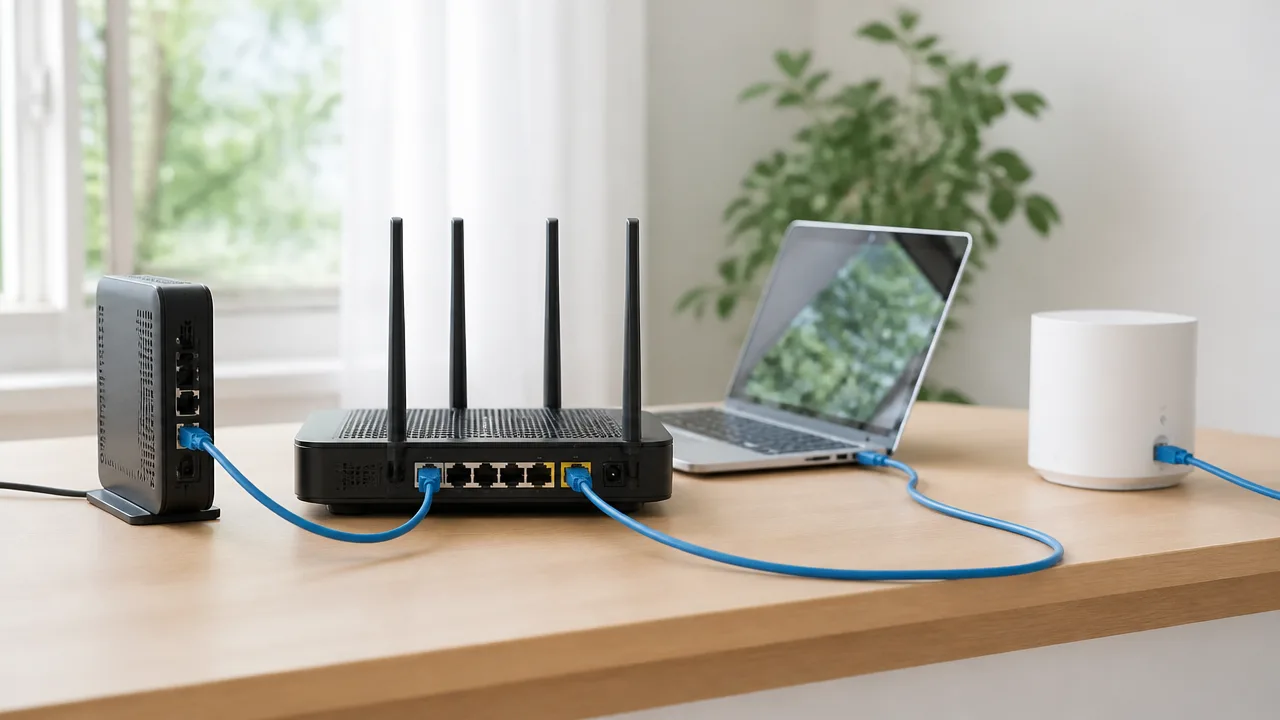
2.5Gbpsの光回線を契約していても、回線からルーター、端末までの途中に1GbE対応の機器があると、その区間では最大1Gbps程度に制限されます。
回線速度を生かしたいなら、ONU、ルーター、パソコンやゲーム機など、通信経路にある機器の対応速度をまとめて確認することが大切です。
なお、2.5Gbpsは「最大通信速度」であり、実際の速度は利用する時間帯、接続先のサーバー、端末の処理性能などによって変わります。
回線・ONU・ルーター・端末の対応速度を確認する
有線接続で2.5Gbpsに近い通信を目指す場合は、どこか1か所だけではなく、通信経路のすべてが2.5GbE以上に対応しているかを見る必要があります。
たとえば、ルーターに2.5GbEポートが付いていても、パソコン側の有線ポートが1GbEまでなら、パソコンとの接続速度は1Gbpsまでになります。
逆にパソコンだけが2.5GbE対応でも、ルーターのLAN側ポートが1GbEなら、同じように速度の上限が決まります。
| 確認する場所 | 見たいポイント | 1GbEまでの場合の影響 |
|---|---|---|
| 契約中の回線 | 最大通信速度が2.5Gbps以上か | 回線自体が1Gbps契約なら、それ以上の速度は期待しにくい |
| ONU・回線終端装置 | ルーターにつながるポートの対応速度 | 回線側との接続が1Gbpsにとどまる |
| ルーター | WAN側とLAN側の両方にあるポートの速度 | 遅い側のポートが上限になりやすい |
| パソコンなどの端末 | 有線LANポートまたは増設アダプターの対応速度 | 端末1台での通信が1Gbps程度までになる |
仕様表では、「2.5GbE」「2.5GBASE-T」「10/100/1000/2500Mbps対応」などと記載されていることがあります。
「ギガビット対応」とだけ書かれている場合は1GbEを指すこともあるため、2.5Gbps対応かどうかは数値まで確認すると安心です。
パソコンに2.5GbEポートがない場合でも、対応する有線LANアダプターや拡張機器を利用できるケースがあります。
ただし、接続端子や対応状況は端末ごとに異なるため、購入前にはパソコン本体の仕様を確認しておくと選び間違いを減らせます。
2.5G WANだけのルーターでは1台の有線端末が1Gbpsを超えにくい
ルーターの「2.5G WAN」は、主に回線側から受け取る通信を最大2.5Gbpsで扱うためのポートです。
そのため、WAN側だけが2.5GbEで、端末をつなぐLAN側がすべて1GbEの場合、1台の有線端末が回線速度をそのまま受け取ることは難しくなります。
パソコンをLANポートへ接続したときの通信は、LANポートの上限である1Gbps程度が目安になるためです。
-
WAN側が2.5GbE、LAN側が1GbEのルーターでは、回線からルーターまでは2.5Gbpsで接続できる場合があります。
-
ただし、有線LANでつないだ1台のパソコンは、通常は1Gbpsを超えにくい構成です。
-
複数の端末が同時に通信する環境では、回線側の余裕が役立つことがあります。
つまり、2.5G WANだけの構成にも意味はありますが、1台のパソコンで2.5Gbps級の有線通信をしたい場合とは、期待できる使い方が少し異なります。
ルーターの仕様を見る際は、WANポートだけでなく、端末側に使うLANポートが何GbE対応かも確認してみてください。
無線通信の表示速度と実際の通信速度は異なる
無線LANの接続画面に表示される「2.4Gbps」や「3Gbps」といった数値は、端末とルーターの間で接続できる理論上のリンク速度です。
これは実際にインターネット上で測定できる速度と同じではありません。
無線通信では、電波の距離や壁・床などの障害物、周囲の電波、接続台数、端末の無線性能などによって、実際の通信速度が変動します。
そのため、無線の表示が2.5Gbpsを超えていても、常に同程度の実測値が出るとは限りません。
| 表示される数値 | 意味 | 実際の通信に影響する主な要素 |
|---|---|---|
| 有線のリンク速度 | 機器同士が接続されている規格上の速度 | ポート規格、機器の対応状況 |
| 無線のリンク速度 | ルーターと端末の無線接続における理論上の速度 | 距離、障害物、電波状況、端末性能 |
| 速度測定の結果 | 実際の通信時に得られた速度の目安 | 回線混雑、接続先、時間帯、宅内環境 |
2.5Gbps回線の性能を確認したいときは、まず2.5GbE対応の有線環境で測定すると、無線環境による影響を切り分けやすくなります。
無線を主に使う場合でも、回線・ルーター・端末それぞれの性能を把握しておくと、表示速度だけに迷わされず、自宅の環境に合った通信速度を判断しやすいです。
WAN/LAN兼用の2.5Gポートは機種により自動認識または設定変更が必要
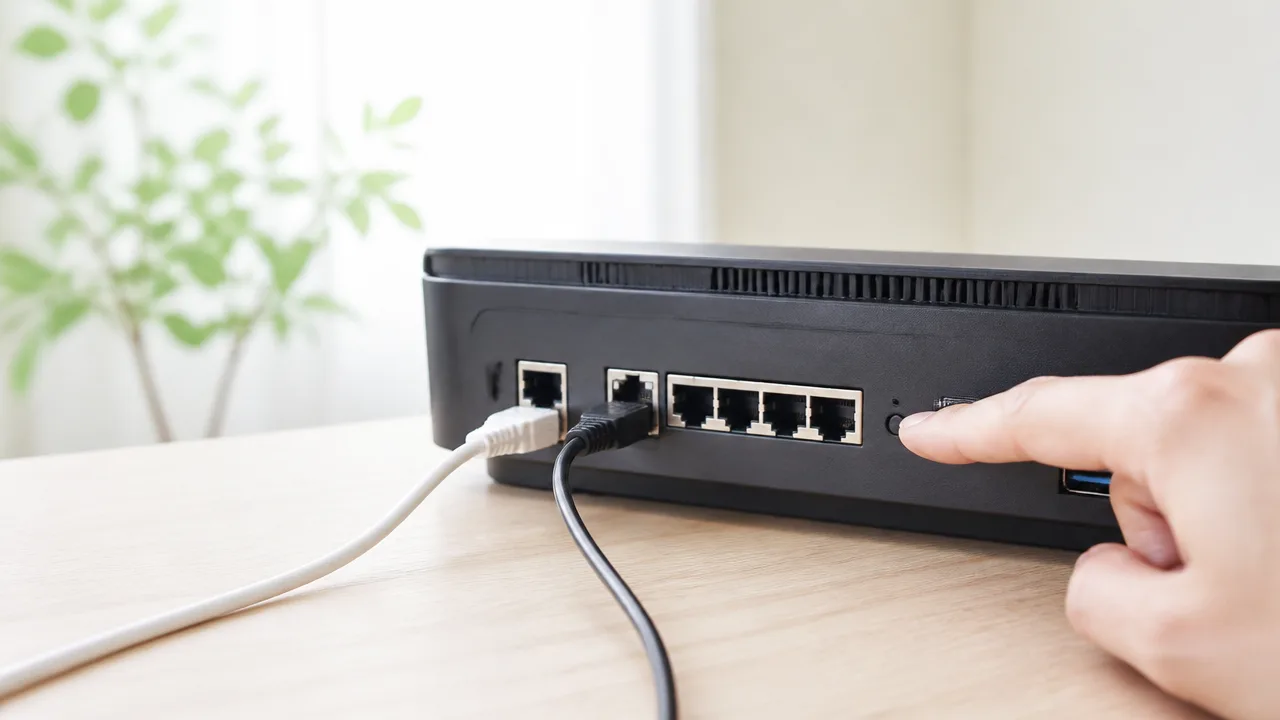
WAN/LAN兼用の2.5Gポートは、ケーブルをつなぐだけで接続先を自動判別する機種もあれば、管理画面で用途を指定する機種もあります。
ポートの表示だけで判断せず、使っているルーターの仕様と設定状況を確認することが大切です。
設定が合っていないと、2.5G対応のポートに接続していても、期待した接続にならないことがあります。
「2.5G WAN/LAN」「2.5G Multi-Gig」などと記載されたポートは、インターネット回線側にも宅内機器側にも使える設計になっている場合があります。
ただし、同じような表記でも切り替え方法は機種ごとに異なるため、購入時や配線変更時には確認してみてください。
自動で切り替わる機種と手動設定が必要な機種がある
WAN/LAN兼用ポートの動き方は、大きく分けると「自動認識型」と「手動設定型」の2種類です。
自動認識型は、接続した機器や配線状況に応じて、ルーターがWANまたはLANとして扱います。
回線終端装置やモデム側へ接続した場合はWAN、宅内の対応機器へ接続した場合はLANとして動作する設計が一般的です。
一方で手動設定型では、管理画面から「WANとして使う」「LANとして使う」といった項目を選択します。
設定を変更したあとに、ルーターの再起動やケーブルの差し直しが必要になる機種もあります。
| 種類 | 主な特徴 | 確認したいポイント |
|---|---|---|
| 自動認識型 | 接続先に応じてポートの役割を自動で判別する | 対応する接続パターンと、認識後の表示 |
| 手動設定型 | 管理画面でWANまたはLANを指定する | 設定メニューの場所と、変更後に必要な操作 |
| 用途固定型 | 2.5G対応でもWANまたはLAN専用として作られている | ポート付近の表記と製品仕様 |
なお、2.5G対応と書かれていても、必ずしもWAN/LAN兼用とは限りません。
「2.5G対応」と「WAN/LANを切り替えられること」は別の仕様です。
本体背面のポート名、説明書のポート構成図、メーカーのサポート情報をあわせて見ると分かりやすいです。
管理画面で2.5GポートのWAN・LAN設定を切り替える
手動設定型のルーターでは、ブラウザや専用アプリから管理画面を開き、ポートの用途を変更します。
メニュー名は機種によって異なりますが、「インターネット設定」「ポート設定」「WAN設定」「マルチギガビット設定」などにまとめられていることがあります。
設定画面では、対象となる2.5Gポートを選び、WANまたはLANの役割を指定する流れが基本です。
-
ルーターの管理画面または専用アプリを開きます。
-
インターネット設定やポート設定に関するメニューを探します。
-
2.5Gポートの用途をWANまたはLANに指定します。
-
保存後、画面の案内に従って再起動または接続状態の更新を行います。
-
管理画面の接続状況で、設定した用途として認識されているかを確認します。
設定項目が見つからない場合は、自動認識型であるか、ポートの役割が固定されている可能性があります。
また、設定変更中は一時的に管理画面へアクセスしにくくなることもあるため、作業はルーターの近くで行うと安心です。
設定内容を保存しただけでは反映されず、再起動後に有効になる機種もあります。
画面上の表示に「リンク速度」や「接続速度」があれば、2.5Gbpsで認識されているかの目安として確認できます。
切り替え前に説明書と現在の動作モードを確認する
ポート設定を変更する前に、説明書で対象ポートの対応用途を確認しておきましょう。
特に、現在インターネットへつながっている状態でWAN設定を変更すると、接続状態が変わる場合があります。
そのため、今どのケーブルがどのポートにつながっているかを、スマートフォンの写真などで残しておくと戻すときに役立ちます。
-
2.5GポートがWAN専用・LAN専用・兼用のどれに当たるかを確認します。
-
自動認識か、管理画面での手動設定かを確認します。
-
変更後に再起動が必要かを確認します。
-
現在のルーターの動作モードと、管理画面へ入る方法を確認します。
-
設定を戻す手順や初期設定の案内を確認します。
説明書に「WAN/LAN切替」「デュアルWAN」「ポート割り当て」などの記載がある場合は、その項目が関係していることがあります。
機種によっては、利用中の動作モードによって選べるポート設定が変わることもあります。
無理に変更せず、まず現在の設定画面と説明書の記載が一致しているかを見ると、落ち着いて判断しやすいですよ。
2.5Gポートが1基なら回線速度と宅内通信の優先度で用途を決める
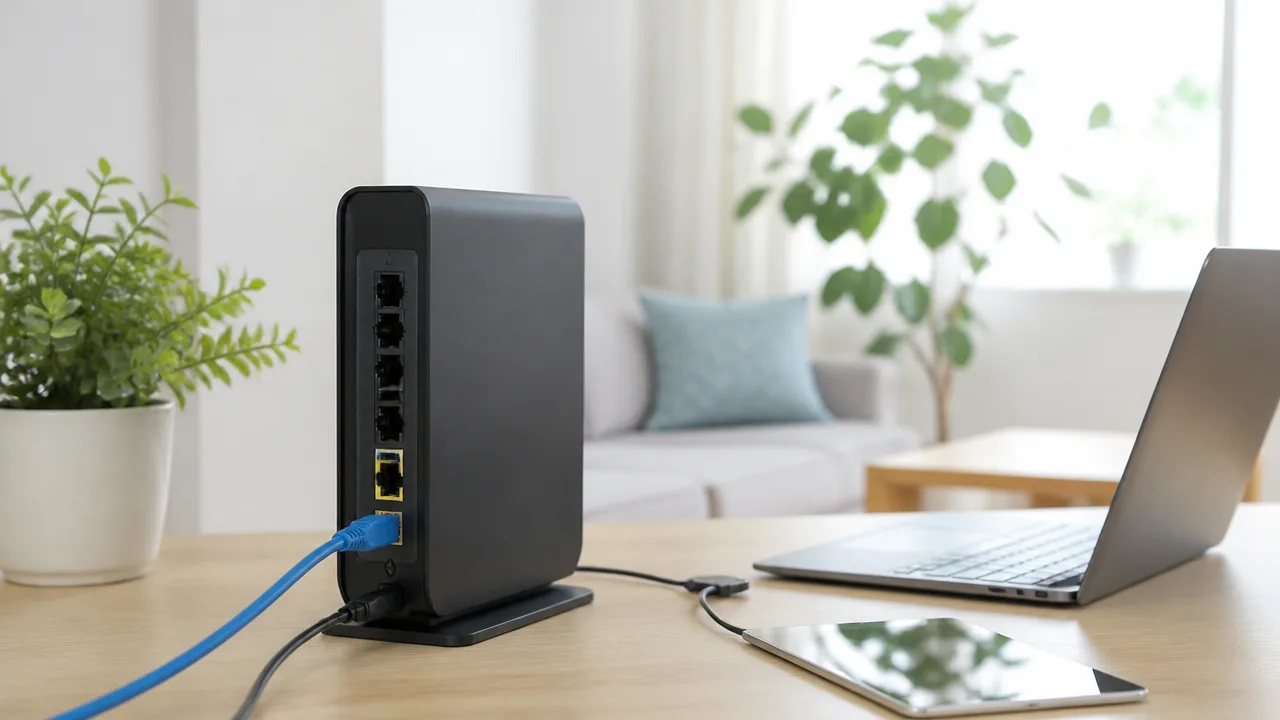
2.5Gポートが1基だけのルーターでは、インターネット回線を優先するならWAN、家の中でのデータ転送を優先するならLANとして使うのが基本です。
どちらに割り当てても便利ですが、1つのポートを同時にWANとLANの両方には使えないため、普段の使い方に合わせて選びましょう。
「外部回線の速さ」と「パソコンやNAS間の速さ」のどちらを上げたいかを考えると、用途を決めやすいですよ。
| 優先したいこと | 2.5Gポートの用途 | 向いている使い方 |
|---|---|---|
| 1Gbpsを超えるインターネット回線を活用したい | WAN | 動画視聴、オンラインゲーム、大容量データのダウンロードなど |
| 家の中で大きなデータをやり取りしたい | LAN | NASへの保存、パソコン間のファイル転送、映像データの編集など |
| 回線も宅内通信も2.5GbEで使いたい | 2.5G WAN・LANを別々に備えた機種 | 回線速度と宅内ネットワークの両方を重視する場合 |
1Gbps超の回線を優先するならWANとして使う
契約している光回線が2Gbps・5Gbps・10Gbpsなどで、インターネット接続時の速度を重視するなら、2.5GポートはWANとして使う考え方が合っています。
この場合、ルーターが回線側から受け取る通信を2.5Gbpsまで扱えるため、1GbEのWANポートに接続するよりも回線性能を生かしやすくなります。
特に、複数の端末で同時に通信する家庭では、WAN側の帯域に余裕があることが使いやすさにつながる場合があります。
たとえば、動画を視聴している人、ゲームを楽しむ人、仕事用のファイルを送受信する人が同時にいる環境では、回線側を2.5GbEにするメリットを感じやすいでしょう。
ただし、LAN側が1GbEの場合は、1台の有線端末がインターネット通信で2.5Gbpsをそのまま使えるとは限りません。
WANを2.5GbEにする目的は、1台だけの通信速度を上げることだけではなく、ルーターへ入ってくる回線帯域を広く確保することにあります。
- 契約回線が1Gbpsを超えている。
- インターネットからのダウンロードやアップロードをよく行う。
- 複数の家族や端末が同時にネットを使うことが多い。
- 宅内の機器間で大容量ファイルを移動する機会は少ない。
これらに当てはまるなら、2.5GポートをWANに割り当てる選択がわかりやすいです。
一方で、契約回線が1Gbps以下なら、WANを2.5GbEにしても回線速度そのものが大きく変わらないことがあります。
NASやパソコン間の高速転送を優先するならLANとして使う
NASに写真や動画を保存している場合や、パソコン同士で大きなファイルを移動することが多い場合は、2.5GポートをLANとして使う方法が向いています。
LAN側の2.5GbEは、インターネットを経由しない家の中だけの通信を速くしたいときに役立ちます。
たとえば、動画素材をNASからパソコンへコピーする作業や、複数のパソコンで共有フォルダーを使う作業では、1GbEより短い時間で完了する可能性があります。
インターネット回線が1Gbps以下でも、宅内のデータ転送は2.5GbE対応機器の組み合わせによって高速化を目指せる点が特徴です。
ただし、2.5GのLANポートへNASをつないだだけでは、ほかの1GbE端末との通信がすべて2.5Gbpsになるわけではありません。
高速にやり取りしたい相手側のパソコンやNASも2.5GbEに対応しているかを確認してから、LAN用途を選ぶと無駄がありません。
- NASへ写真・動画・バックアップデータを頻繁に保存する。
- 動画編集や画像編集など、容量の大きいファイルを扱う。
- パソコン間でデータを移す機会が多い。
- 契約しているインターネット回線は1Gbps以下、または回線速度を最優先していない。
このような使い方なら、限られた1基の2.5GポートをLANに使う価値があります。
なお、NASを中心に高速な宅内ネットワークを作りたい場合は、今後接続したい機器の台数も考えておくと選びやすいですよ。
インターネットと宅内LANの両方を高速化するなら2.5G WAN・LAN搭載機を選ぶ
1Gbpsを超える回線も使いたいし、NASやパソコン間の転送も速くしたいという場合は、2.5Gポートが1基のルーターでは優先順位をつける必要があります。
どちらも妥協したくないなら、2.5G WANポートと2.5G LANポートをそれぞれ備えたルーターを選ぶ方法がわかりやすいです。
WAN側で高速回線を受けつつ、LAN側では対応するパソコンやNASへ高速な通信経路を用意できます。
機種を比べるときは、「2.5GbE対応」とだけ書かれているかではなく、2.5Gポートが何基あり、それぞれWAN用・LAN用のどちらなのかを見ることが大切です。
| 確認する項目 | 見ておきたいポイント |
|---|---|
| 2.5Gポートの数 | WANとLANを別々に使いたいなら、用途に必要な数があるか確認する。 |
| ポートの種類 | WAN専用、LAN専用、用途を切り替えられる兼用のどれか確認する。 |
| 利用目的 | 回線速度、NAS利用、パソコン間転送のうち何を優先するか整理する。 |
| 将来の拡張 | 2.5GbE対応のパソコンやNASを増やす予定があるか考える。 |
まずは現在の回線契約と、家の中で高速にしたい機器を並べて考えると、自分に合う割り当てが見えてきます。
2.5Gポートが1基でも使い方が合っていれば十分便利なので、必要以上に性能を求めすぎず、普段の利用場面に合わせて選んでくださいね。
複数の機器を2.5GbEでつなぐなら対応スイッチングハブを追加する
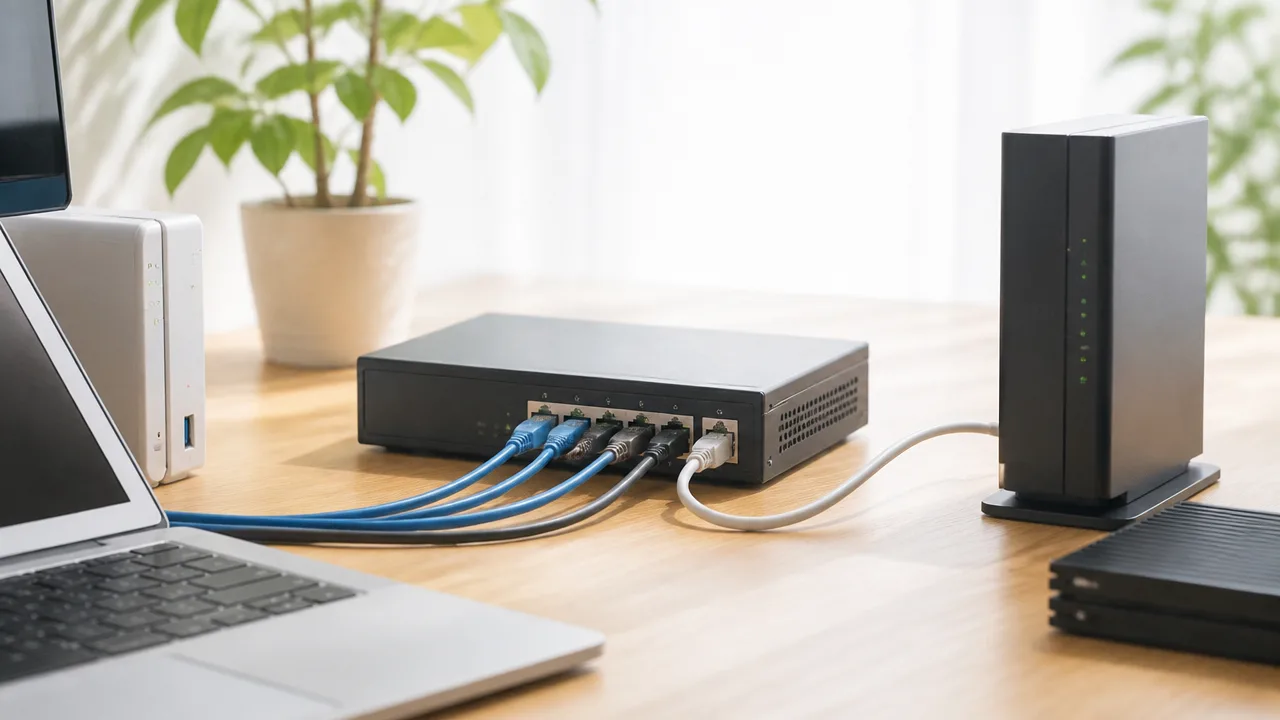
パソコンやNASなど、複数の機器を2.5GbEで接続したい場合は、ルーターと機器の間に2.5GbE対応スイッチングハブを追加する方法が便利です。
ルーターの2.5G LANポートをハブへつなげば、ハブの空きポートを使って複数の対応機器をまとめてネットワークへ接続できます。
ただし、期待した通信環境にするには、ハブだけでなく、接続する機器側の有線ポートも2.5GbEに対応していることを確認しておきましょう。
ルーターの2.5G LANとハブの2.5Gポートを接続する
まずは、ルーターの2.5G LANポートと、スイッチングハブの2.5G対応ポートを1本で接続します。
この接続は、ルーターからハブへ通信を渡すための経路となるので、ハブ側にも2.5GbEで通信できるポートが必要です。
ハブに「アップリンク専用」のポートがある機種では、そのポートへルーターをつなぐとわかりやすいです。
一方で、多くの小型スイッチングハブは各ポートを同じように使えるため、空いている2.5Gポートのどこへ接続しても問題ありません。
| 接続する場所 | 役割 |
|---|---|
| ルーターの2.5G LANポート | 家のネットワークからハブへ通信を送る入口になります。 |
| ハブの2.5Gポート | ルーターとハブを結ぶ接続先になります。 |
| ハブの残りの2.5Gポート | パソコンやNASなどの対応機器を接続できます。 |
たとえば、ルーターに2.5G LANポートが1つしかない場合でも、その1ポートにハブをつなげば、2.5GbE対応機器を増やしやすくなります。
ルーターの1GbE LANポートへ2.5Gハブをつないでも、その間の通信は1Gbps相当が上限になるため、接続先はルーターの2.5G LANポートを選んでください。
ハブを置く場所は、ルーターの近くに限らず、複数の有線機器を使う部屋の近くにまとめる方法もあります。
パソコンやNASをハブの空きポートへ接続する
ルーターとハブを接続したあとは、パソコンやNASをハブの空きポートへつなぎます。
機器側にも2.5GbE対応の有線LANポートがあれば、ハブを経由して2.5GbEで通信できる構成にしやすいです。
特に、パソコンとNASの間で写真や動画などの大きなデータをやり取りする場合は、同じ2.5Gハブへ接続しておくと、宅内でのデータ転送経路を整えられます。
- ルーターの2.5G LANポートとハブの2.5Gポートを接続します。
- パソコンの2.5GbE対応ポートをハブの空きポートへ接続します。
- NASの2.5GbE対応ポートもハブの別の空きポートへ接続します。
- 各機器が有線ネットワークに認識されていることを確認します。
このように接続すると、ルーターを中心にしながら、複数の機器へ有線LANを分配できます。
なお、ハブに接続したすべての機器が常に最大速度でインターネット通信できるわけではなく、回線契約やルーター側の通信性能などの影響も受けます。
それでも、同じハブに接続された対応機器同士の通信では、ルーターのLANポート数だけでは足りない場面を補えるのが大きなメリットです。
ゲーム機やテレビなどが1GbEまでの対応であっても、2.5Gハブのポートへ接続できる機種なら、対応速度に合わせて利用できる場合があります。
ハブの全ポートと処理能力が2.5GbE対応か確認する
2.5GbE対応スイッチングハブを選ぶときは、「2.5G対応」という表示だけで決めず、何ポートが2.5GbEに対応しているかを確認することが大切です。
製品によっては、複数あるポートのうち一部だけが2.5GbEで、残りは1GbEという構成もあります。
パソコンとNASを2.5GbEでつなぎたいなら、ルーターとの接続用に1ポート、パソコン用に1ポート、NAS用に1ポートというように、必要な数を数えておくと安心です。
- ルーターへ接続するための2.5Gポートがあるか。
- 2.5GbEで使いたい機器の台数分だけ空きポートがあるか。
- 全ポートが2.5GbE対応か、一部だけが対応している構成か。
- 複数機器が同時に通信する使い方に見合う処理能力か。
- 管理機能が必要か、つなぐだけで使えるシンプルなタイプでよいか。
複数ポートを備えたハブでは、ポートごとの通信を同時に処理するための性能も確認ポイントになります。
仕様表では「スイッチング容量」や「転送性能」として記載されていることがあるので、複数の2.5Gポートを活用したい場合は見ておくと選びやすいです。
一般的な家庭でパソコンやNASを数台つなぐ用途なら、設定不要で使えるスイッチングハブでも扱いやすいでしょう。
機器ごとに通信を分けたい場合や、細かなネットワーク管理をしたい場合は、設定機能を備えたタイプも候補になります。
まずは接続したい機器の台数と、それぞれで2.5GbEを使いたいかを整理して、必要な2.5Gポート数より少し余裕のあるハブを選ぶと、あとから機器を増やすときにも対応しやすいですよ。
LANケーブルはCat5e以上が基本で、安定性を重視するならCat6・Cat6Aを選ぶ
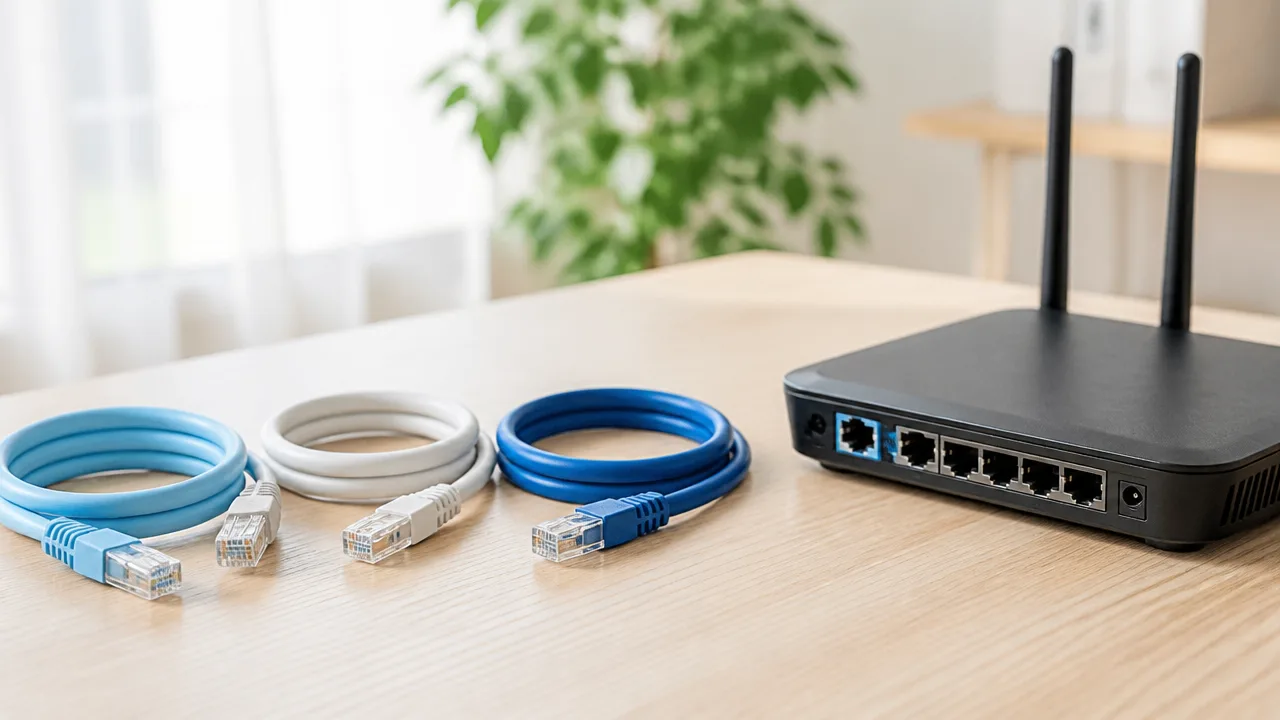
2.5GbEでルーターやパソコンをつなぐなら、LANケーブルはCat5e以上を選べば基本的には対応できます。
すでにあるCat5eケーブルを短い距離で使うこともできますが、新しく購入するなら、扱いやすさと余裕のバランスからCat6以上を選ぶと安心です。
配線距離が長い場合や、将来的により高速な通信環境も考えている場合は、Cat6Aも候補になります。
| 規格 | 2.5GbEでの利用 | 選びやすい場面 |
|---|---|---|
| Cat5e | 基本的に対応 | 短い距離で、手元にあるケーブルを活用したい場合 |
| Cat6 | 対応 | 新しく購入する一般的な家庭内配線 |
| Cat6A | 対応 | 長めの配線や将来性を重視したい場合 |
短い距離ではCat5eも2.5GbEに対応できる
Cat5eは、家庭でよく使われてきたLANケーブルの規格で、2.5GbEの通信にも対応できる仕様です。
ルーターとパソコンを机の近くでつなぐ、ONUのそばにルーターを置くといった短い配線であれば、状態のよいCat5eケーブルでも使いやすいでしょう。
ただし、ケーブルの規格表示がCat5eであっても、長年使っているものや強く折れ曲がっているもの、コネクター部分が傷んでいるものは、通信の安定性に影響することがあります。
ケーブルの被膜に「CAT.5e」や「CATEGORY 5e」といった表記があるかを確認すると、規格を見分けやすいです。
細くて取り回しやすいケーブルは便利ですが、家具の脚に挟む、ドアで繰り返し圧迫するといった使い方は避けたほうがよいでしょう。
- ルーターの近くにあるパソコンへつなぐ
- 短いケーブルでゲーム機やテレビをつなぐ
- 手元のCat5eケーブルを無駄なく使いたい
このようなケースでは、Cat5eをそのまま活用する選択でも十分に考えられます。
新しく用意するならCat6以上を選びやすい
これからLANケーブルを買い足すなら、Cat6を選んでおくと選択に迷いにくいです。
Cat6は2.5GbEで使えることに加えて、ノイズの影響を抑えやすい設計の製品が多く、家庭内の配線にも取り入れやすい規格です。
電源ケーブルが多いテレビ周りやパソコン周りでは、通信ケーブルを電源ケーブルと長い距離にわたって密着させないようにすると、より落ち着いて配線できます。
また、ケーブルを選ぶときは規格だけでなく、必要な長さも大切です。
短すぎるケーブルは端子に負担をかけやすく、反対に余りすぎる長さは束ね方によって取り回しが悪くなるため、設置場所に合った長さを選びましょう。
| 確認したい点 | 選び方の目安 |
|---|---|
| 規格表示 | Cat6またはCat6Aと明記されたもの |
| 長さ | 配線経路を測り、少し余裕を持たせる |
| 形状 | 据え置き配線は通常タイプ、隙間を通すならフラットタイプも検討する |
| 端子部分 | 抜き差ししやすく、破損のないものを選ぶ |
フラットタイプや極細タイプは配線しやすい反面、強い力で曲げたり圧迫したりしないよう、設置場所に合わせて丁寧に扱うことが大切です。
長距離配線や将来性を考えるならCat6Aも候補になる
部屋をまたいで配線する場合や、壁内配線を予定している場合は、Cat6Aを選ぶと余裕を持たせやすいです。
Cat6Aは高い通信帯域を想定した規格で、2.5GbEはもちろん、今後の通信環境の変化も見据えて配線したいときに向いています。
特に、一度通すと交換しにくい壁内、床下、配管内などの配線では、あとからケーブルを入れ替える手間を減らすために、少し余裕のある規格を選ぶ考え方があります。
ただし、Cat6Aは製品によってケーブルが太めで硬く、曲げにくく感じることがあります。
家具の裏や狭い配線モールを通す予定なら、ケーブルの太さや最小曲げ半径も確認しておくと、設置後に困りにくいですよ。
- 部屋から部屋へ長めに配線したい
- 壁内や配管内へ通す予定がある
- ケーブルを頻繁に交換しにくい
- 今後の機器更新も見越して配線したい
このような条件に当てはまるなら、Cat6Aを選ぶ価値があります。
一方で、ルーターの近くにある機器へ数メートル程度つなぐだけなら、必要以上に高価で硬いケーブルにこだわるより、品質表示が明確なCat6を適切な長さで用意するほうが扱いやすい場合もあります。
2.5GbEでつながらないときはリンク速度と各機器の仕様を順番に確認する
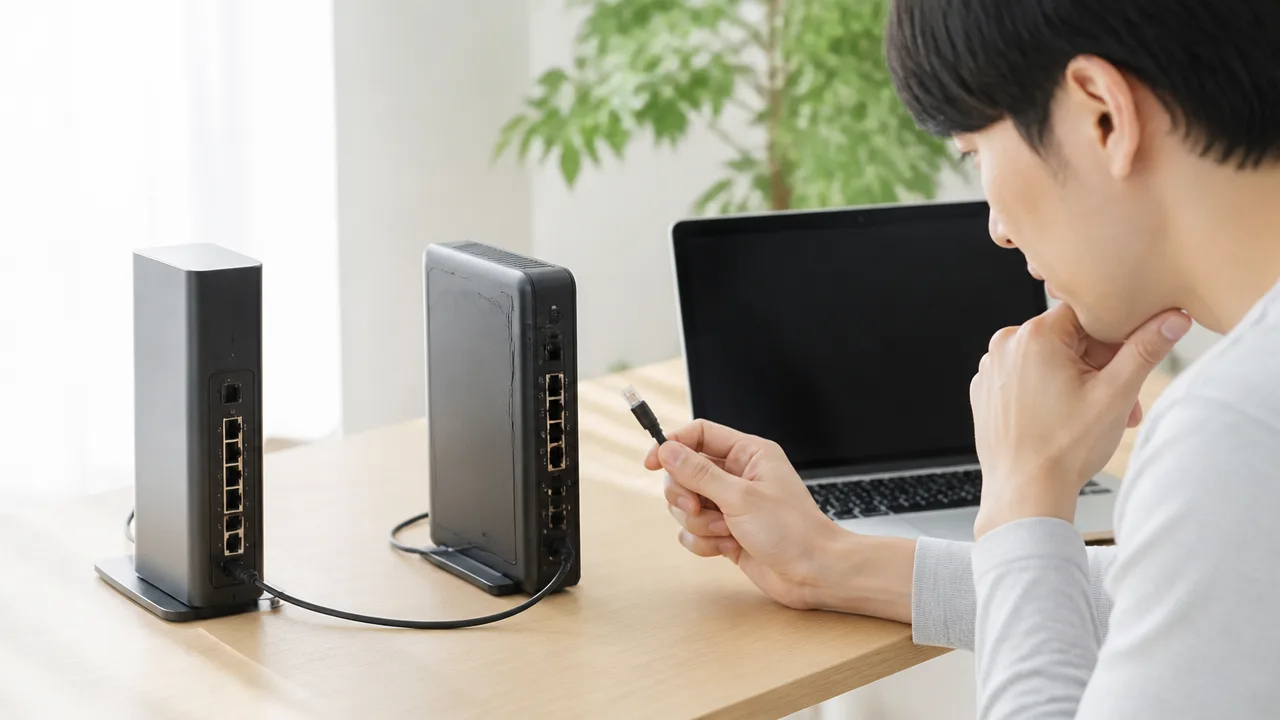
2.5GbEで通信できないときは、最初にパソコンなどの端末が実際にどの速度でリンクしているかを確認し、次にルーター・ONU・LANケーブルの順で確認すると原因を絞り込みやすいです。
どこか1か所でも2.5GbEに対応していなかったり、設定や接続状態に問題があったりすると、通信速度は1Gbps以下になったり、接続そのものが不安定になったりすることがあります。
「2.5Gbps対応の回線を契約している」ことと、「端末まで2.5GbEで接続できている」ことは別なので、通信経路を一つずつ見ていきましょう。
端末の有線LAN端子とネットワーク設定を確認する
まず確認したいのは、パソコンやゲーム機、ネットワーク対応機器の有線LAN端子が2.5GbEに対応しているかどうかです。
端末側のLAN端子が1GbEまでの仕様なら、ルーター側に2.5GbEポートがあっても、リンク速度は最大1Gbpsになります。
パソコンでは、ネットワークの状態画面や有線LANアダプターの詳細情報から、現在のリンク速度を確認できる場合があります。
| 表示されるリンク速度の例 | 確認の目安 |
|---|---|
| 2.5Gbps | 端末と接続先の間では2.5GbEで接続できている状態 |
| 1.0Gbps | 機器・ポート・ケーブルのいずれかが1GbE条件になっている可能性 |
| 100Mbps | ケーブルの接触状態や機器設定を優先して確認したい状態 |
| 未接続 | ケーブル、ポート、端末側の有線LAN機能を確認 |
ノートパソコンでは、本体の有線LAN端子が1GbEまでの場合もあります。
USB接続の有線LANアダプターを使っているなら、そのアダプター自体の対応速度と、接続しているUSB端子の仕様も確認してみてください。
また、端末のネットワーク設定で有線LANが無効になっていると、LANケーブルをつないでも通信できません。
無線LANと有線LANの両方を使っている場合は、通信確認の際だけ無線LANを一時的に切ると、どちらで接続しているかを判断しやすくなります。
接続ポートとLANケーブルを交換して原因を切り分ける
次に、ルーターのどのポートへ接続しているかと、LANケーブルの状態を確認します。
ポートの近くにあるランプの点灯や点滅は接続状況の目安になりますが、色や意味は機種ごとに異なるため、取扱説明書で確認すると安心です。
特定のポートだけで接続できない場合は、ほかの対応ポートへ差し替えて変化があるかを見てみましょう。
切り分けでは、正常に通信できていることが分かっているLANケーブルへ交換する方法が手軽です。
- ルーター側の接続ポートを変更する
- 端末側のLAN端子へ奥まで差し込む
- 別のLANケーブルへ交換する
- 同じケーブルを別の端末で試す
- コネクターのツメ折れや強い折れ曲がりを確認する
ケーブルを交換してリンク速度が変わった場合は、元のケーブルやコネクターの状態が影響していた可能性があります。
一方、どのケーブルやポートでも1Gbpsになる場合は、端末や接続先の仕様、設定を確認するほうが近道です。
確認中に何度も抜き差しする場合は、コネクター部分を強く引っ張らず、まっすぐ取り扱ってください。
省電力設定やドライバー、ルーターの更新状況を確認する
パソコンで2.5GbE対応アダプターを使っている場合は、LANアダプターのドライバーが古いことで動作が安定しにくいことがあります。
端末メーカーまたはLANアダプターのメーカーが案内している更新情報を確認し、機種に合うものを利用してください。
特にOSを更新した直後や、新しく有線LANアダプターを追加した直後は、ドライバーの状態を確認しておくとよいでしょう。
また、端末の省電力設定によって有線LANアダプターの動作が抑えられ、スリープ復帰後に接続が不安定になるケースもあります。
- 端末を再起動して接続状態を確認する
- 有線LANアダプターが無効になっていないか確認する
- メーカー案内に沿ってドライバーを確認する
- 省電力に関する設定を見直す
- ルーターの更新情報と再起動を確認する
ルーター側も、メーカーが提供する更新プログラムによって接続の安定性が改善されることがあります。
ただし、更新中に電源を切ると設定や動作に影響するおそれがあるため、作業前にメーカーの手順と注意事項を確認してください。
設定変更に不安があるときは、現在の設定内容を控えてから進めると戻しやすいです。
回線契約やONU側が1Gbpsまでの場合もある
宅内の機器が2.5GbE対応でも、契約している回線サービスやONUのLAN端子が1Gbpsまでなら、インターネット接続は1Gbps相当が上限になります。
この場合、ルーターと端末の間だけ2.5GbEでリンクしていても、インターネット上の通信速度が同じように上がるわけではありません。
まずは契約内容、ONUの型番、ONUからルーターへ接続している端子の仕様を確認しましょう。
| 確認する場所 | 見るポイント |
|---|---|
| 回線サービスの契約内容 | 利用中プランの最大通信速度と提供条件 |
| ONU・ホームゲートウェイ | ルーターへつなぐLAN端子の対応速度 |
| ルーターの状態画面 | 回線側ポートのリンク速度 |
| 端末の状態画面 | ルーターとのリンク速度 |
回線速度は、時間帯の利用状況、接続先のサーバー、端末の処理状況などにも左右されます。
そのため速度測定の数値だけで判断せず、ONUからルーター、ルーターから端末までの各リンク速度を確認することが大切です。
仕様が分かりにくい場合は、機器の型番をもとにメーカーの公式情報を確認すると、対応速度を判断しやすいですよ。
ルーターモードやアクセスポイントモードではWANポートの扱いが変わる
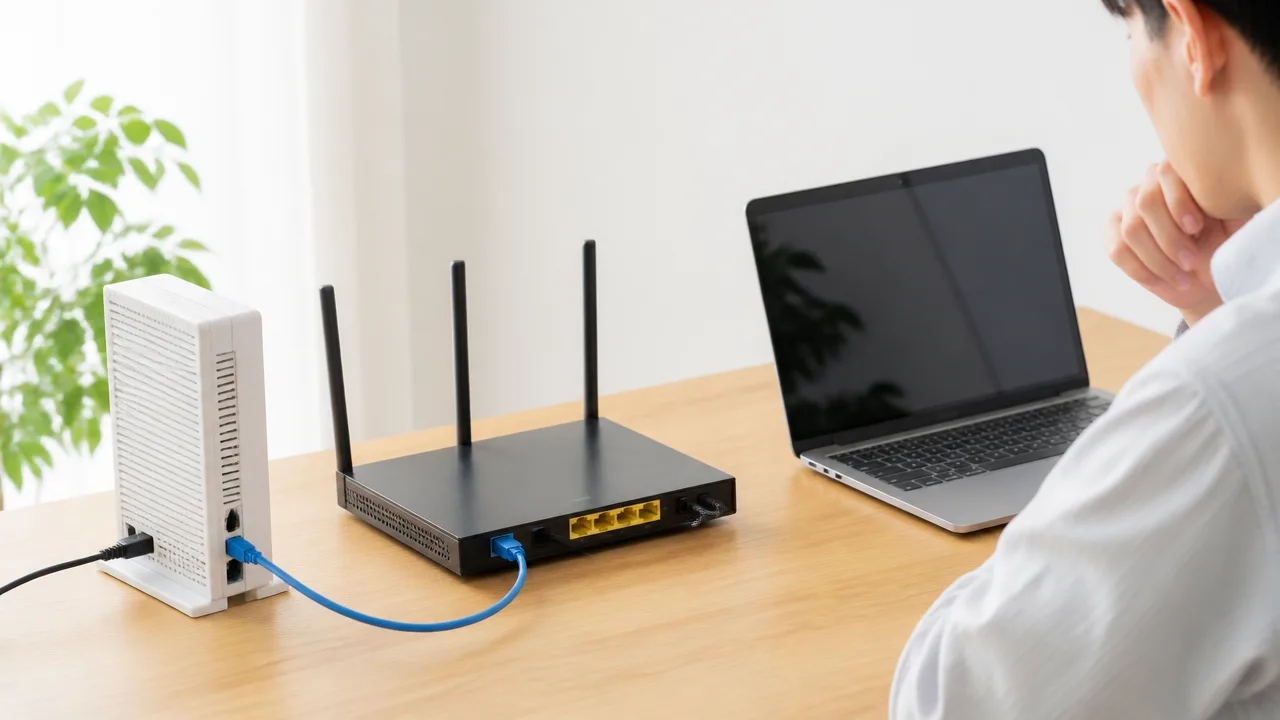
ルーターの動作モードによって、WANポートに接続する機器や使い方は変わります。
ルーターモードでは回線側の機器をWANポートへつなぐのが基本ですが、アクセスポイントモードではLANポートを使う機種もあるため、接続前に確認することが大切です。
ポートの形が同じでも役割はモードで変化するので、「WAN」と表示されているからといって、いつでも同じつなぎ方になるとは限りません。
| 動作モード | ルーターの主な役割 | 上位機器との接続で確認したいこと |
|---|---|---|
| ルーターモード | 回線と宅内ネットワークを分けて管理する | ONU・モデム・ホームゲートウェイをWANポートへ接続 |
| アクセスポイントモード | 既存ルーターの通信を有線・無線で広げる | WANまたはLANのどちらを使うか機種ごとに確認 |
ルーターモードでは回線側をWANポートへ接続する
ルーターモードは、ルーターがインターネット接続の管理や宅内機器への通信の振り分けを担当する使い方です。
この場合は、ONUやモデム、ホームゲートウェイなどの回線側の機器から伸びるケーブルをWANポートへ接続します。
パソコン、ゲーム機、テレビ、スイッチングハブなどの宅内機器は、LANポート側へつなぎます。
回線事業者から接続用の情報が案内されている場合は、ルーターの設定画面で入力が必要になることがあります。
一方で、ホームゲートウェイ側ですでに接続設定が完了している環境では、ルーター側に追加設定が不要な場合もあります。
- ONU・モデム・ホームゲートウェイの回線側端子からルーターのWANポートへ接続
- 有線で使う端末やハブはルーターのLANポートへ接続
- 接続設定の要否は契約先や上位機器の設定状況で確認
上位機器もルーターとして動作している状態で、さらに下流の機器をルーターモードにすると、通信の管理が二重になることがあります。
利用できないわけではありませんが、オンラインゲーム、リモート接続、一部の機器連携などで設定の見直しが必要になる場合があります。
すでにルーター機能を使っている機器があるなら、追加する機器の動作モードを先に決めると、つなぎ方で迷いにくいですよ。
アクセスポイントモードでは上位ルーターとの接続方法を説明書で確認する
アクセスポイントモードは、上位にあるルーターのネットワークを利用しながら、無線通信の範囲を広げたり、有線LAN端子を増やしたりしたいときに選ばれます。
このモードでは、追加した機器がルーターとして通信を管理するのではなく、上位ルーターにつながる中継地点のような役割になります。
ただし、上位ルーターとの接続先は機種によって異なります。
WANポートを上位ルーターへの接続に使う機種もあれば、LANポート同士を接続するよう案内されている機種もあります。
そのため、アクセスポイントモードに切り替えたら、必ず該当機種の説明書や設定画面の案内を確認してください。
| 確認項目 | 確認する内容 |
|---|---|
| 動作モードの切替方法 | 本体スイッチ、設定画面、専用アプリのいずれで切り替えるか |
| 上位ルーターとの接続先 | WANポートを使うか、LANポートを使うか |
| 設定画面への入り方 | アクセスポイントモード後の管理方法 |
| 利用できる機能 | 一部の詳細設定や通信管理機能の扱い |
モードを切り替えた直後は、機器が再起動したり、設定画面の表示が変わったりすることがあります。
事前に現在の接続状態や設定内容をメモしておくと、変更後に確認しやすくなります。
デュアルWANやWANアグリゲーションは対応機種と回線条件を確認して利用する
一部のルーターには、複数のWAN回線を使い分けるデュアルWANや、複数の回線側ポートを組み合わせるWANアグリゲーションの機能があります。
これらは通常のWAN接続とは前提条件が異なるため、ポートが複数あるだけでは利用できません。
デュアルWANは、主回線と予備回線を切り替える用途や、通信を複数回線へ振り分ける用途で使われることがあります。
WANアグリゲーションは、ルーター側だけでなく、接続先の機器や契約内容も対応している必要があります。
対応していない組み合わせで設定すると、期待した接続状態にならないことがあります。
- ルーター本体がデュアルWANまたはWANアグリゲーションに対応しているか
- 利用中の回線サービスで複数回線利用やポート集約が可能か
- ONU・ホームゲートウェイなど上位機器が必要な方式に対応しているか
- 利用するポートが設定画面でWAN用として選択できるか
- 設定後の接続状態を管理画面で確認できるか
また、回線を組み合わせても、すべての通信が単純に合計された速度になるとは限りません。
通信の振り分け方や接続先の条件によって結果は変わるため、まずは安定した通常のWAN接続を整えたうえで、必要な場合に対応機能を検討すると安心です。
まとめ
この記事のポイントをまとめます。
- 2.5GbEは、対応機器どうしで最大2.5Gbpsの通信ができる有線LAN規格です。
- WANはONU・モデムなどの回線側、LANはパソコンやNASなど宅内機器側につなぎます。
- 基本の配線は「ONU・モデム→WANポート、LANポート→端末」です。
- 2.5Gbps回線を生かすには、ONU・ルーター・端末・ハブ・ケーブルまで確認する必要があります。
- WAN/LAN兼用の2.5Gポートは、機種によって自動判別または設定変更が必要です。
- 2.5Gポートが1つの場合は、回線速度と宅内機器間の通信のどちらを優先するかで用途を決めます。
- 複数の機器を2.5GbEでつなぐなら、2.5GbE対応スイッチングハブが便利です。
- LANケーブルはCat5e以上が基本で、新しく選ぶならCat6やCat6Aも候補になります。
- 接続がうまくいかないときは、端末のリンク速度、各機器の仕様、ケーブル、動作モードを順番に確認します。
2.5GbE対応ルーターは、ポートの速度だけでなく、WANとLANの役割を見分けて配線することが大切です。
まずはルーター背面の表示と説明書を確認し、ONUやモデムは回線側のポートへ、パソコンなどは宅内側のポートへつないでみてください。
通信速度を高めたい場合は、途中にある機器やLANケーブルも含めて、対応状況をひとつずつそろえると考えやすいです。
すべてを一度に買い替えなくても、今の使い方で優先したい部分から整えていけば、快適なネット環境に近づけますよ。