AndroidスマホをUSB-CからHDMIでテレビにつないだのに、画面が映らないと困ってしまいますよね。
「変換アダプターを買ったのに使えない」「テレビの入力切替も合っているはずなのに真っ暗」と感じている方も多いのではないでしょうか。
実は、USB-C端子があるAndroidスマホでも、有線で映像を出力できるとは限りません。
スマホ本体の映像出力対応状況をはじめ、変換アダプターやHDMIケーブル、テレビ側の入力設定など、確認したいポイントはいくつかあります。
この記事では、AndroidスマホをUSB-C・HDMI接続でテレビに映せないときの主な原因と、順番に試しやすい対処法をわかりやすく紹介します。
ケーブルの買い替え前に確認したいことや、特定の動画だけ再生できない場合の見方、無線接続を選ぶ方法もわかるので、状況に合った解決策を見つけやすくなりますよ。
この記事でわかること
- スマホがDisplayPort Alternate Modeによる有線映像出力に対応しているか確認する方法
- USB-C変換アダプター・HDMIケーブル・テレビ入力の見直し方
- 抜き差しや再起動、別の機器を使った原因の切り分け方
- HDMI出力に対応していないスマホでGoogle Castなどの無線接続を使う方法
AndroidスマホがUSB-C・HDMI接続で映らない主な原因は非対応機種か接続設定にある
AndroidスマホをUSB-CからHDMIでテレビへつないでも映らないときは、スマホ本体が有線映像出力に対応していないか、テレビ側で受信する入力先が合っていないケースが多いです。
USB-C端子の形だけでは映像出力の可否を判断できないため、まずはスマホ・変換機器・テレビのそれぞれが担う役割を整理すると、原因を見つけやすくなります。
いきなり機器の故障と考えるのではなく、画面に表示されるメッセージや接続時のスマホの反応から、どの段階で映像が止まっているかを確認してみてください。
USB-C端子があっても映像を出力できるとは限らない
USB-Cは充電やデータ転送などに使われる端子の形状であり、すべてのAndroidスマホがテレビへの映像出力に対応しているわけではありません。
特に、充電やパソコンとのデータ移動には使えても、有線で外部画面へ映像を送る機能が搭載されていない機種があります。
この場合、USB-C・HDMI変換アダプターを接続してもテレビに映像信号が届かず、テレビには「信号なし」などの表示が出ることがあります。
対応状況は、スマホの公式製品ページ、取扱説明書、メーカーのサポート情報で確認するのが確実です。
仕様表では「外部ディスプレイ出力」「有線映像出力」「USB-C映像出力」などの項目を探すと、判断材料になります。
| スマホの状態 | 考えられること | 最初に見る場所 |
|---|---|---|
| 充電だけできる | 映像出力機能がない、または接続条件が満たせていない可能性 | メーカー公式の仕様表 |
| 通知は出るがテレビが映らない | テレビが別の入力先を表示している可能性 | テレビ画面の入力表示 |
| 接続してもスマホがまったく反応しない | 接続機器の認識がうまくいっていない可能性 | 端子まわりの接続状態 |
なお、機種名に似たシリーズ名が含まれていても、世代や販売地域によって仕様が異なる場合があります。
検索結果や口コミだけで判断せず、自分が使っている機種の正式名称で公式情報を確認することが大切です。
スマホの「設定」から端末情報を開くと、モデル名を確認できる機種が多いです。
映像出力に対応していることが確認できてから周辺機器やテレビ側を見直すと、不要な買い足しを避けやすくなります。
テレビの「信号なし」は入力先や接続機器も確認する
テレビに「信号なし」と表示される場合は、テレビが故障しているとは限らず、現在表示しているHDMI入力とスマホをつないだ入力が一致していないことがあります。
テレビには複数のHDMI端子があることが多いため、接続した端子番号と画面上で選ばれている入力表示を照らし合わせてください。
たとえばHDMI 1に接続したのにテレビがHDMI 2を表示していれば、スマホからの映像が正常に出ていても画面には映りません。
- テレビに接続したHDMI端子の番号を確認
- テレビ画面で同じ番号の入力先を選択
- スマホとテレビの間に接続している機器の有無を確認
- テレビ画面の表示内容を確認
ゲーム機用の切替器、録画機器、映像レシーバーなどを間に接続している場合は、どの機器がどの入力を受けているか分かりにくくなることがあります。
接続経路が複数あるときは、スマホからテレビまでの流れをひとつずつたどると、選択先の間違いに気づきやすいです。
また、テレビによっては入力切替後に映像信号を検出するまで少し時間がかかることがあります。
接続直後に映らなくても、数秒待ってからテレビ画面の表示が変わるかを見ると、信号を受信中なのか判断しやすくなります。
スマホ側には画面共有や外部表示に関する案内が表示される場合もあるため、接続した直後の通知も見落とさないようにしてください。
このように、スマホの対応状況とテレビが見ている入力先を先に確認するだけで、映らない原因をかなり絞り込めます。
スマホがDisplayPort Alternate Modeに対応しているか確認する
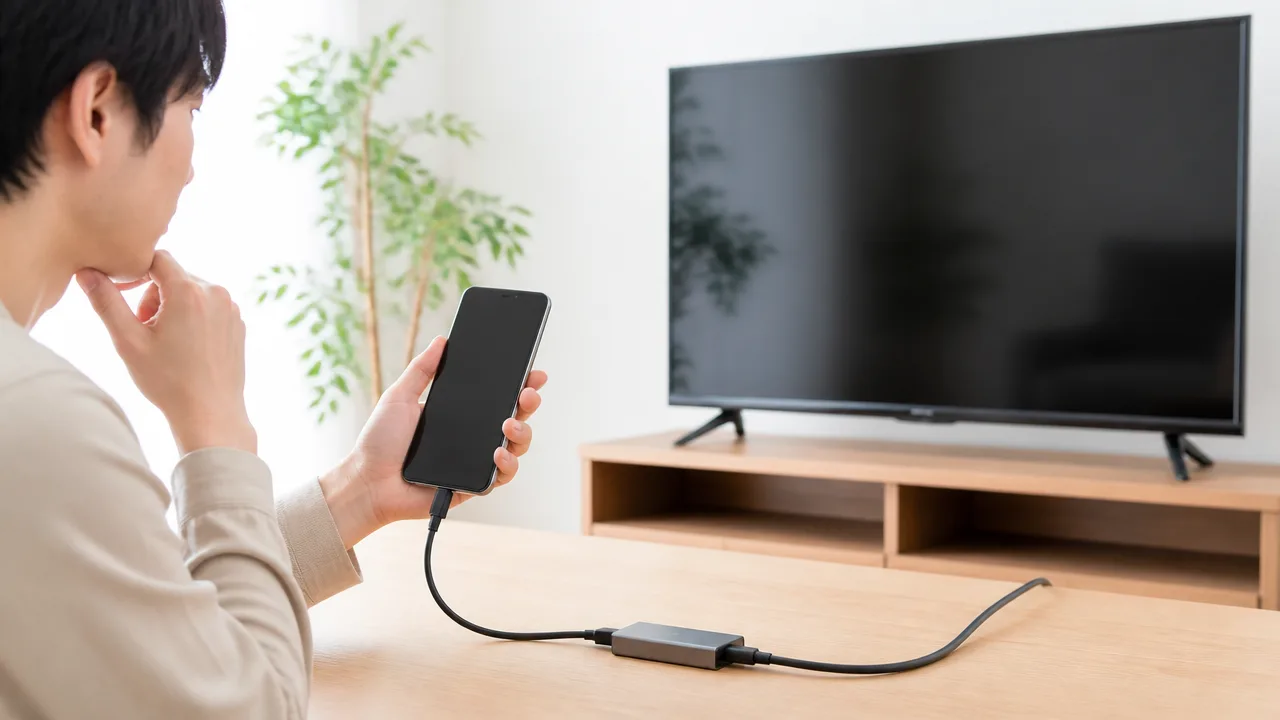
AndroidスマホをUSB-CからHDMIへつないでテレビに映すには、スマホ本体がDisplayPort Alternate Modeに対応していることが基本条件です。
USB-C端子が付いていても充電やデータ転送専用の機種はあるため、端子の形だけで映像出力できるとは判断できません。
まずはお使いの機種の公式仕様を確認し、外部ディスプレイへの映像出力に対応しているかを調べてみてください。
メーカー公式サイトや取扱説明書で映像出力の仕様を調べる
対応状況を確認するときは、メーカー公式サイトの製品ページや取扱説明書にある「通信」「接続端子」「外部出力」などの項目を見るのが確実です。
仕様表には、映像出力に対応している場合に「DisplayPort Alternate Mode」「DisplayPort Alt Mode」「外部ディスプレイ出力」「USB Type-Cによる映像出力」などと記載されることがあります。
「USB Type-C搭載」とだけ書かれている場合は、映像出力への対応を判断できません。
充電、パソコンとのデータ転送、イヤホン接続に使えるUSB-C端子でも、テレビへ画面を出力する機能は省かれていることがあります。
| 公式仕様で見つけたい表記 | 確認できる内容 |
|---|---|
| DisplayPort Alternate Mode | USB-C端子から映像信号を出力できる可能性が高い |
| 外部ディスプレイ出力 | モニターやテレビへの有線表示に対応する場合がある |
| USB-Cによる映像出力 | USB-C端子を利用した映像表示の対応可否を確認できる |
| 充電・データ通信のみ | 有線での映像出力は期待しにくい |
製品名に「5G」や「Pro」などが付く場合でも、世代や販売地域によって仕様が異なることがあるため、似た名前の別モデルと混同しないようにしましょう。
確認するときは、スマホの「設定」から端末情報を開き、正式な機種名や型番を控えてから検索すると見つけやすいです。
-
メーカー公式サイトの製品仕様ページを開く。
-
機種名と型番が手元のスマホと一致するか確認する。
-
「DisplayPort」「映像出力」「外部ディスプレイ」などの語句を探す。
-
記載が見つからない場合は、メーカーのサポート情報も確認する。
Google Pixel・Xperia・Galaxyは機種ごとに対応状況が異なる
Google Pixel、Xperia、Galaxyといった人気シリーズでも、シリーズ名だけで有線映像出力の可否は決まりません。
同じシリーズ内でも、発売時期、上位モデルか標準モデルか、搭載されている端子仕様によって対応状況が異なります。
たとえばGoogle Pixelは、USB-Cからの映像出力に対応する世代と、対応しない世代があります。
Xperiaは上位モデルを中心に外部ディスプレイ出力へ対応する機種がありますが、すべての機種で利用できるわけではありません。
Galaxyも一部の上位機種では外部画面表示やSamsung DeXを利用できる一方で、対応しないモデルがあります。
「このメーカーのスマホなら映せる」という判断ではなく、必ずご自身の機種単位で確認することが大切です。
| シリーズ名 | 確認時のポイント |
|---|---|
| Google Pixel | 発売世代ごとにUSB-C映像出力への対応状況を確認する |
| Xperia | 機種別の外部出力・ディスプレイ接続に関する仕様を見る |
| Galaxy | 映像出力に加えてSamsung DeXの対応可否も確認する |
中古で購入したスマホや、通信会社向けのモデルを使っている場合も、販売ページの説明だけで決めず、端末メーカーの公式情報を優先すると安心です。
また、OS更新によって設定画面の表示が変わることはありますが、端子から映像を出力できるかどうかは主に本体の仕様によります。
対応機種なら基本的に専用アプリなしで接続できる
DisplayPort Alternate Modeに対応しているスマホなら、基本的にはテレビ表示のためだけに専用アプリを入れる必要はありません。
スマホが映像信号を出力できる状態であれば、接続後にホーム画面や対応アプリの画面がテレビ側へ表示されます。
機種によっては、接続時に画面の複製や外部画面用の表示方法を選ぶ案内が出ることがあります。
Galaxyの一部機種のように、パソコン風の画面表示を使える機種では、専用の表示モードを選択できる場合もあります。
ただし、これは映像出力を可能にするためのアプリではなく、対応済みの機種で画面の使い方を切り替えるための機能です。
公式仕様で映像出力に非対応とされている場合、アプリを追加してもUSB-CからHDMIへの有線出力が使えるようになるわけではありません。
そのため、映らないときはアプリを探す前に、スマホ本体が映像出力に対応しているかを最優先で確認してみてください。
USB-C変換アダプターとHDMIケーブルの対応規格を確認する
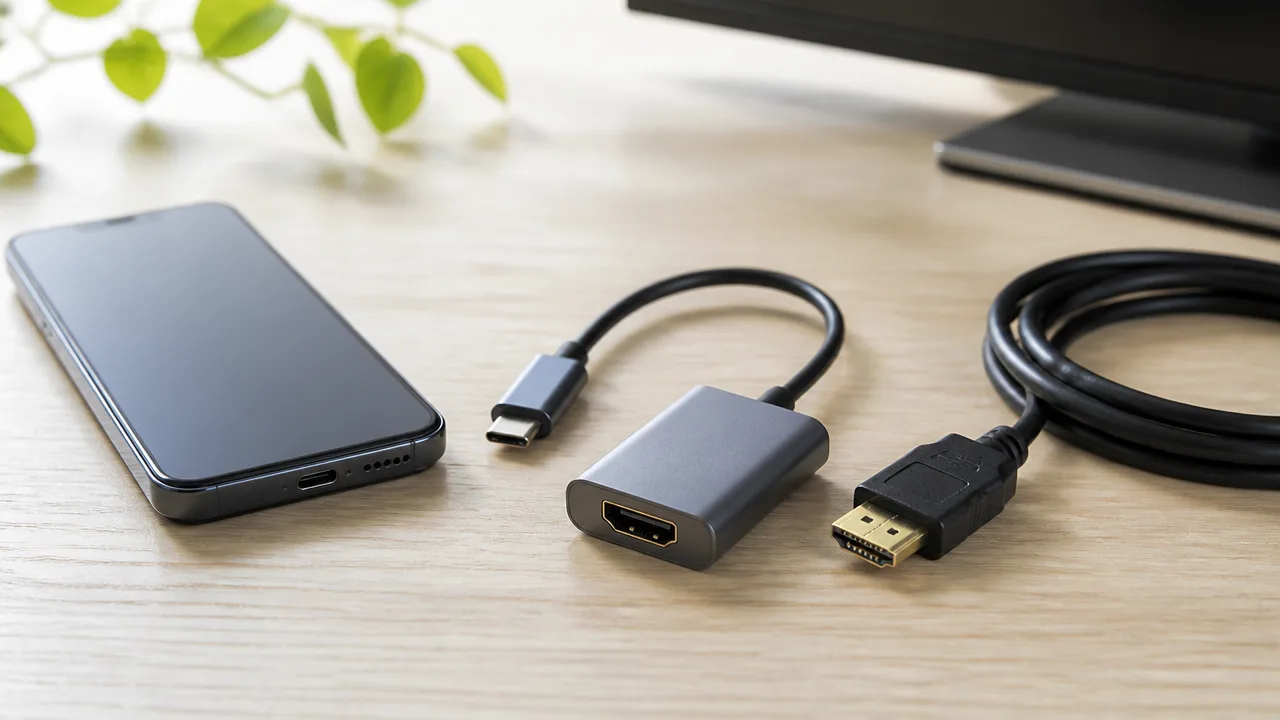
スマホ本体が有線映像出力に対応していても、変換アダプターやHDMIケーブルの規格が合っていないとテレビに映らないことがあります。
「USB-C端子に挿せる」だけでは映像出力に対応しているとは限らないため、アダプターの説明とケーブルの対応規格を確認することが大切です。
とくに安価な充電・データ転送向け製品は映像信号を扱えない場合があるので、購入前に用途を見比べてみてください。
スマホの映像出力に対応した変換アダプターを選ぶ
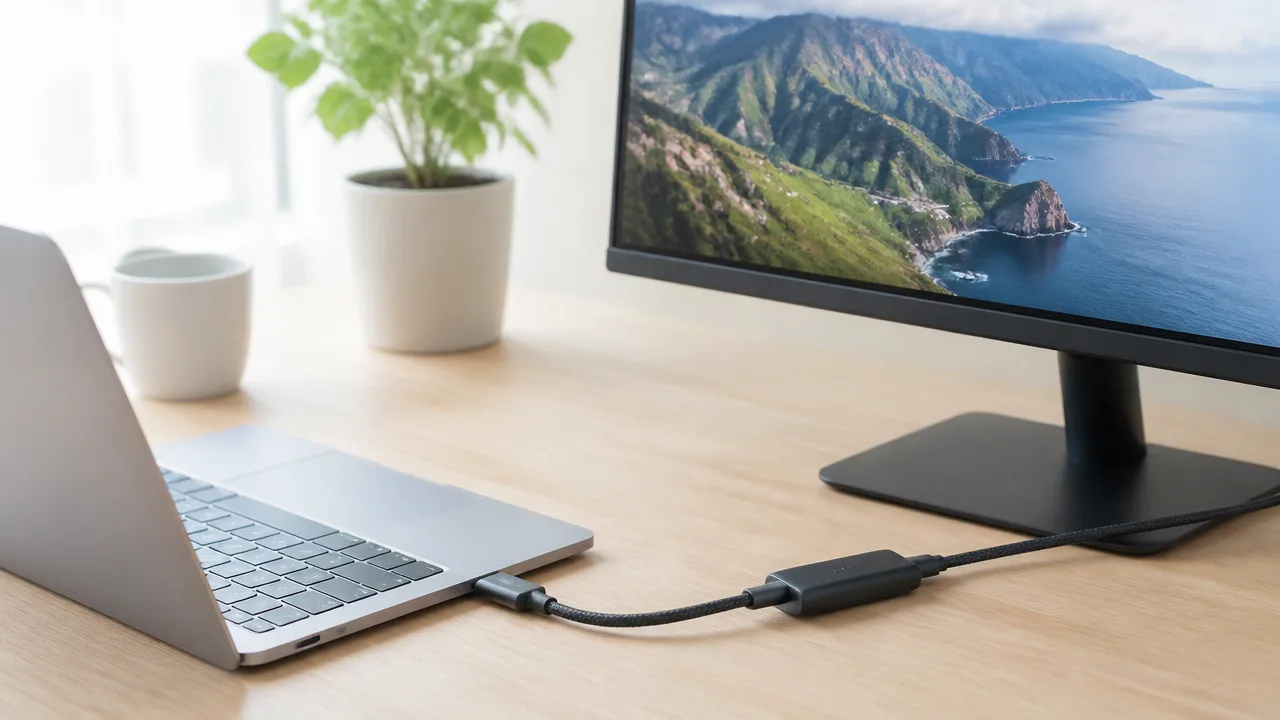
USB-CからHDMIへつなぐには、スマホから出る映像信号をHDMI用に変換できるアダプターが必要です。
商品説明には、「USB-C to HDMI」「映像出力対応」「DisplayPort Alternate Mode対応」などと記載されているものを選びます。
一方で、USB-Cの形をした製品でも、充電専用・データ転送専用・イヤホン変換用のアダプターではテレビ出力に使えないことがあります。
| アダプターの種類 | テレビ表示への使いやすさ | 確認したい表記 |
|---|---|---|
| USB-C to HDMI変換アダプター | HDMI端子へ直接つなぎやすい | 映像出力対応、対応解像度 |
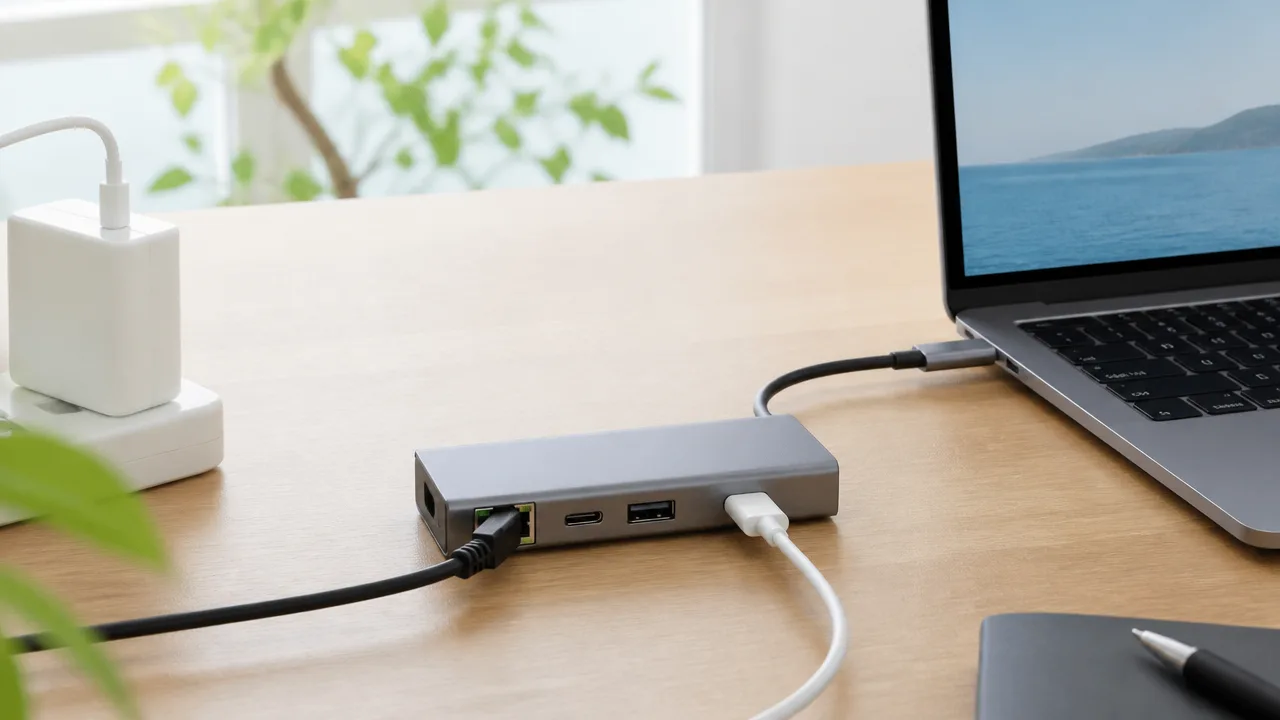
| HDMI端子付きUSB-Cハブ | USB機器や充電器もまとめてつなげる | HDMI出力、給電対応、映像出力対応 |
| 充電・データ転送用USB-C変換器 | テレビ表示には向かない場合がある | 映像出力対応の明記があるか |
選ぶ際は、アダプター側だけでなく、スマホ側のUSB-C映像出力方式に対応しているかも確認しましょう。
「パソコン用」と案内されているアダプターでも、DisplayPort Alternate Modeに対応したAndroidスマホなら使えることがあります。
ただし、機器の組み合わせによって動作状況が異なることもあるため、メーカーが案内する対応機種や動作確認情報を見て選ぶと安心です。
-
商品名ではなく、詳細欄に映像出力対応の記載があるか確認する。
-
HDMI端子の形状がテレビ側と合うか確認する。
-
スマホケースが厚く、USB-C端子までしっかり挿さらない状態になっていないか確認する。
-
用途に合う解像度の出力に対応しているか確認する。
給電が必要な変換アダプターは充電器も接続する
HDMI端子に加えてUSB-C給電端子が付いた変換アダプターやハブは、使用中に充電器の接続が必要になる場合があります。
スマホから供給される電力だけではアダプターの動作が安定しにくく、テレビ側に画面が出ない、または表示が途切れることがあるためです。
アダプターに「給電対応」や「電源供給用USB-C端子」と書かれている場合は、まずスマホ用の充電器と充電ケーブルを接続した状態で試してみてください。
給電端子は映像入力用ではなく、アダプターへ電力を送るための端子なので、スマホと接続するUSB-C端子を間違えないようにしましょう。
-
変換アダプターのUSB-C端子にスマホを接続します。
-
アダプターのHDMI端子とテレビをHDMIケーブルでつなぎます。
-
給電用USB-C端子がある場合は、充電器と充電ケーブルを接続します。
-
充電器は、スマホに付属していたものや仕様の分かる製品を使います。
充電器の出力が不足していると、アダプターに必要な電力を安定して送れないことがあります。
モバイルバッテリーからの給電でも使える場合はありますが、相性の確認が難しいときは、まず家庭用コンセントにつないだ充電器で確かめるのがおすすめです。
なお、給電対応のアダプターであっても、必ず充電器が必要とは限りません。
説明書やメーカーの案内に給電条件が書かれているため、接続前に確認しておくと迷いにくいです。
解像度や著作権保護規格に対応するHDMIケーブルを使う
HDMIケーブルは見た目が似ていても、対応する映像の解像度や通信速度に違いがあります。
テレビやアダプターが高解像度の表示に対応している場合でも、ケーブルの規格が合わないと画面が映らなかったり、表示が不安定になったりすることがあります。
まずは、使うテレビと変換アダプターの仕様に合うHDMIケーブルを選ぶことが基本です。
| 使いたい表示の目安 | ケーブル選びの考え方 |
|---|---|
| フルHD中心 | フルHD出力に対応した一般的なHDMIケーブルを確認する |
| 4K表示も使いたい | 4K出力に対応するHDMIケーブルとアダプターを組み合わせる |
| 動画配信サービスをテレビで見る | HDCPなどの著作権保護規格への対応状況も確認する |
HDCPは、デジタル映像を適切に扱うために利用される著作権保護規格です。
動画配信サービスをテレビに表示する場合、スマホ・変換アダプター・HDMIケーブル・テレビの接続経路で必要な規格に対応していないと、映像が表示されにくいことがあります。
そのため、動画を見る用途では、アダプターとケーブルの両方にHDCP対応の案内があるかを確認しておくと安心です。
ケーブルが長すぎる場合や、折れ曲がり・端子のゆるみがある場合も信号が安定しにくくなることがあります。
確認用には、傷みの少ない短めのHDMIケーブルを1本用意して試すと、アダプターとの組み合わせを判断しやすくなります。
テレビのHDMI入力を正しく選び、ケーブルを確実に接続する
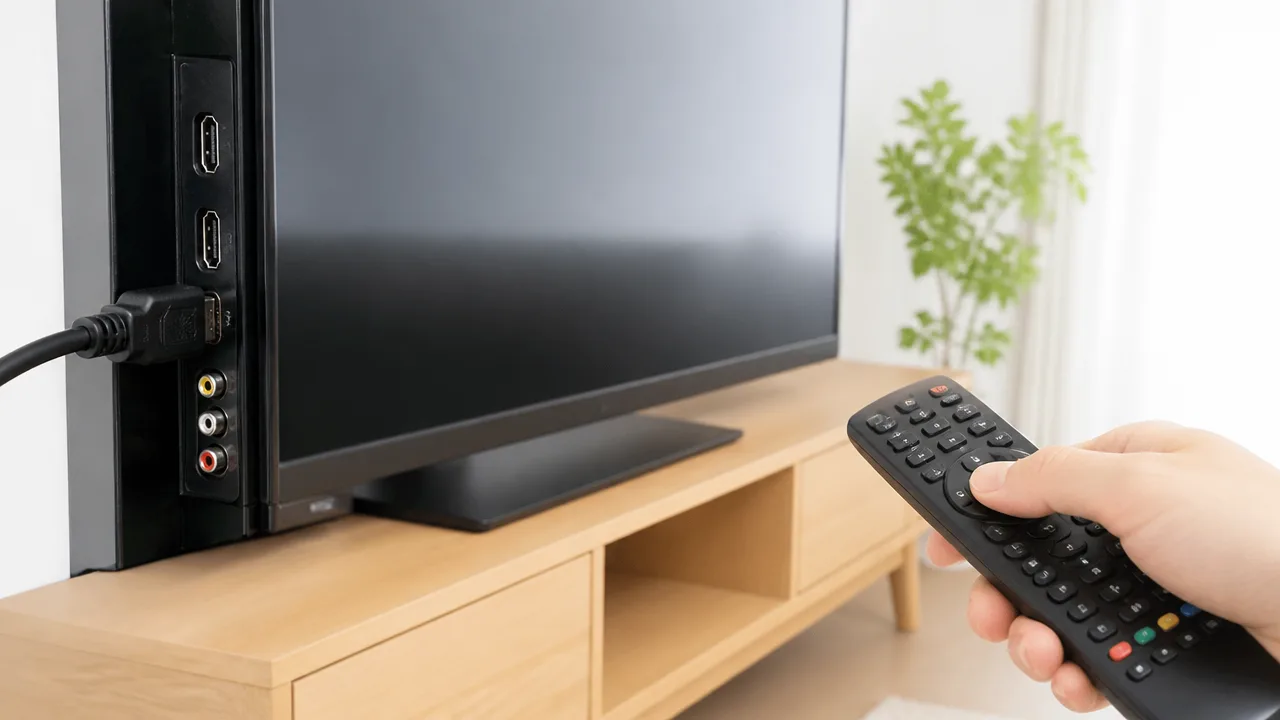
スマホをテレビへつないでも映らないときは、テレビ側で接続したHDMI端子と同じ入力を選べているかを最初に確認しましょう。
あわせて、スマホ・変換アダプター・HDMIケーブルの端子を奥まで差し込み、接続する順番を整えるだけで表示されることがあります。
機器が故障しているように見えても、入力先の選択違いや端子のわずかな浮きが原因になっているケースは少なくありません。
ケーブルを挿したHDMI端子と同じ入力へ切り替える
テレビには複数のHDMI端子があり、背面や側面に「HDMI 1」「HDMI 2」などの番号が表示されています。
たとえばHDMI 2へケーブルを挿した場合は、テレビの入力切替でも「HDMI 2」を選ぶ必要があります。
テレビのリモコンにある「入力切換」「入力」「外部入力」などのボタンを押し、画面上の表示を見ながら接続先を選んでください。
| ケーブルを挿した端子 | テレビで選ぶ入力 |
|---|---|
| HDMI 1 | HDMI 1 |
| HDMI 2 | HDMI 2 |
| HDMI 3 | HDMI 3 |
端子番号はテレビの前面ではなく、背面や側面に小さく書かれていることもあるため、ケーブルをたどって確認すると間違いにくいです。
「入力信号がありません」と表示される場合も、まずは選択中の入力番号とケーブルを挿した端子番号が一致しているか見直してみましょう。
テレビによっては、入力一覧に使っていない端子が薄く表示されることがありますが、ケーブルを接続した端子を選択できれば問題ありません。
ゲーム機やレコーダーなどがすでに接続されている場合は、スマホ用に空いているHDMI端子を使うと、切り替え先を把握しやすくなります。
スマホ・変換アダプター・テレビを順番に接続する
接続時は、テレビ側のHDMIケーブルを先につなぎ、そのあとに変換アダプターとスマホを接続すると確認しやすいです。
端子を急いで差し込むと半端に入ったままになることがあるため、まっすぐ奥まで差し込めているかを目で確認してください。
-
テレビの電源を入れ、スマホ表示に使うHDMI入力へ切り替えます。
-
HDMIケーブルの一方をテレビのHDMI端子へ差し込みます。
-
HDMIケーブルのもう一方をUSB-C変換アダプターのHDMI端子へつなぎます。
-
変換アダプターをスマホのUSB-C端子へまっすぐ差し込みます。
-
スマホの画面がテレビに表示されるまで少し待ちます。
変換アダプターに給電用のUSB-C端子があるタイプでは、必要に応じて充電器も接続します。
ただし、給電の要否はアダプターによって異なるため、本体の案内や説明書に沿って接続することが大切です。
端子をつなぐ途中で映像が一瞬表示されても、接触が不安定だとすぐに画面が消えることがあります。
接続後はケーブルを強く引っ張らず、アダプターの重みでスマホのUSB-C端子に負担がかからないよう、スマホを平らな場所に置いて試すと安心です。
ケースが端子への差し込みを妨げていないか確認する
スマホケースのUSB-C端子まわりの穴が狭いと、変換アダプターを最後まで差し込めないことがあります。
見た目では接続できているように見えても、端子が少し浮いているだけで映像信号を読み取れない場合があります。
特に厚みのあるケースや、端子部分まで覆う形状のケースを使っているなら、一度外して接続状態を確認してみましょう。
-
変換アダプターの金属端子がほとんど見えない位置まで入っているか確認します。
-
スマホを軽く動かしただけで表示が消えたり戻ったりしないか確認します。
-
端子付近にほこりや小さなごみが付いていないか確認します。
端子内部のごみが気になる場合は、無理に硬い物を入れず、電源を切ったうえで外側からやさしく確認する程度にとどめてください。
ケースを外した状態で安定して映るなら、ケースの開口部が接続を妨げている可能性があります。
その場合は、端子部分に余裕のあるケースを使うか、テレビへ出力するときだけケースを外す方法が取り入れやすいですよ。
抜き差しと再起動で一時的な接続不良を解消する
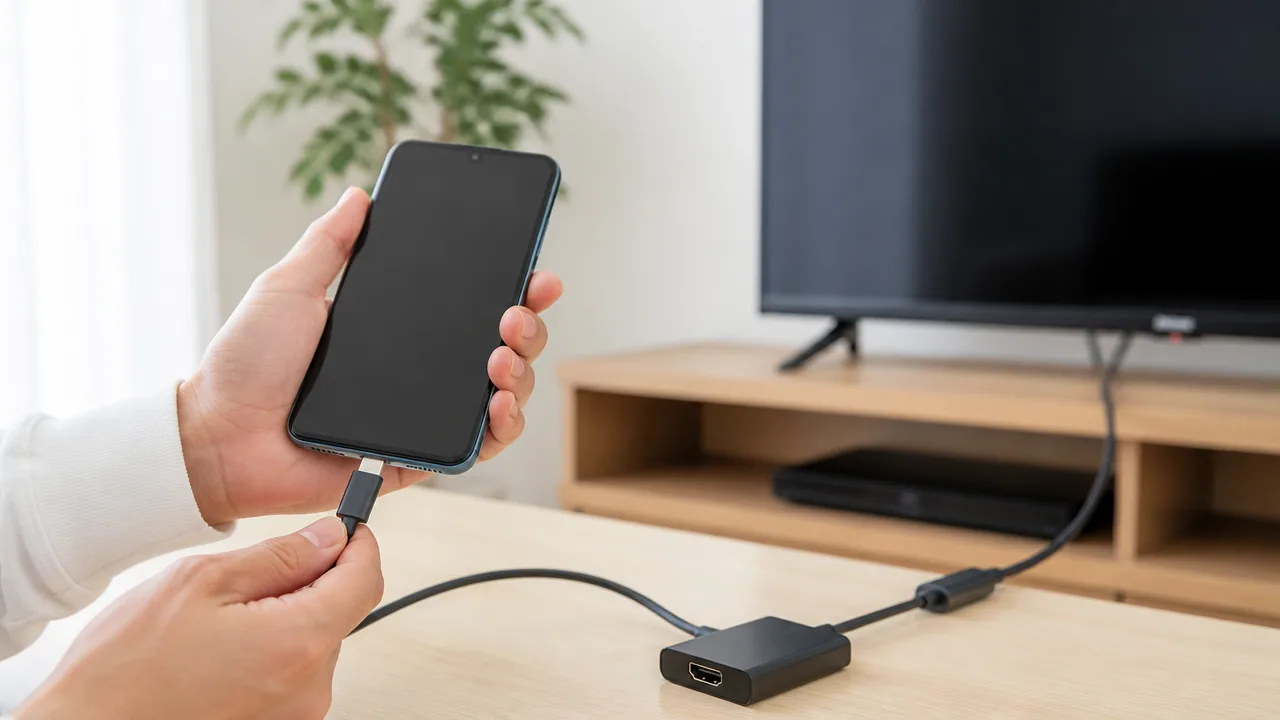
USB-C・HDMI接続が急に映らなくなったときは、機器をいったんすべて外して接続し直し、スマホとテレビを再起動することで改善する場合があります。
接続時の認識が一時的にうまくいっていないだけなら、接続のやり直しと再起動で映像信号を読み込み直せます。
何度も抜き差しを繰り返す前に、落ち着いて電源や接続をリセットするのがポイントですよ。
すべての機器を外してから接続し直す
スマホ、USB-C変換アダプター、HDMIケーブルをつないだままでは、接続情報が正しく更新されないことがあります。
一部だけを抜くのではなく、テレビ側からスマホ側までいったん完全に取り外すと、接続状態を仕切り直しやすくなります。
テレビやスマホが起動したまま接続し直す場合は、数秒ほど間を空けてからつなぐと安心です。
-
テレビの電源を入れたまま、HDMIケーブルをテレビから外します。
-
HDMIケーブルを変換アダプターから外します。
-
変換アダプターをスマホのUSB-C端子から外します。
-
10秒から30秒ほど待ちます。
-
変換アダプターをスマホへ接続します。
-
HDMIケーブルをアダプターとテレビへ順番に接続します。
接続後すぐに画面が切り替わらないときは、テレビとスマホが映像信号を確認するまで少し待ってみてください。
表示までに時間がかかることがあるため、接続直後に何度も外すより、10秒程度は様子を見るほうがスムーズです。
アダプターに給電用のUSB-C端子があるタイプでは、必要に応じて充電器もつなぎ直します。
給電を使う場合は、スマホ本体ではなくアダプター側の給電端子へ接続するよう、端子表示を確認してください。
スマホとテレビを再起動する
抜き差しをしても映らない場合は、スマホとテレビを再起動して一時的な動作の乱れをリセットしてみましょう。
長時間使い続けたスマホでは、画面表示や周辺機器の認識に関わる処理が不安定になることがあります。
テレビ側も入力機器の情報を保持している場合があるため、両方を再起動するのがおすすめです。
| 機器 | 再起動時のポイント |
|---|---|
| Androidスマホ | USB-C変換アダプターを外してから再起動し、起動完了後に接続します。 |
| テレビ | リモコンで電源を切るだけでなく、電源コードを短時間外すと改善する場合があります。 |
テレビの電源コードを外す場合は、電源を切ったあとに少し待ってから抜き、再接続後に起動してください。
録画中や更新中のテレビでは操作を中断しないほうがよいため、本体の表示を確認してから行いましょう。
再起動後は、先にテレビを起動してからスマホを接続すると、入力信号を認識しやすいことがあります。
Androidと利用アプリを最新の状態へ更新する
再起動しても接続が安定しないときは、Android本体の更新と、利用中のアプリの更新状況を確認します。
システム更新には、外部機器との接続や画面表示に関する改善が含まれることがあります。
ただし、更新によって必ず症状が変わるとは限らないため、ほかの確認を済ませたうえで試す方法のひとつとして考えるとよいでしょう。
-
スマホの「設定」から、システム更新の案内が出ていないか確認します。
-
Google Play ストアで、普段使っている動画再生アプリや写真アプリに更新がないか確認します。
-
更新前には、スマホの充電残量と保存容量に余裕があるか確認します。
-
更新中はケーブル類を外し、完了して再起動したあとにテレビ接続を試します。
更新の案内が表示されない場合は、すでに最新の状態である可能性があります。
更新後に接続を試す際も、スマホを起動し直してからUSB-C・HDMI接続を行うと、変更内容が反映されやすくなります。
別のケーブルやテレビを使って不具合のある機器を切り分ける
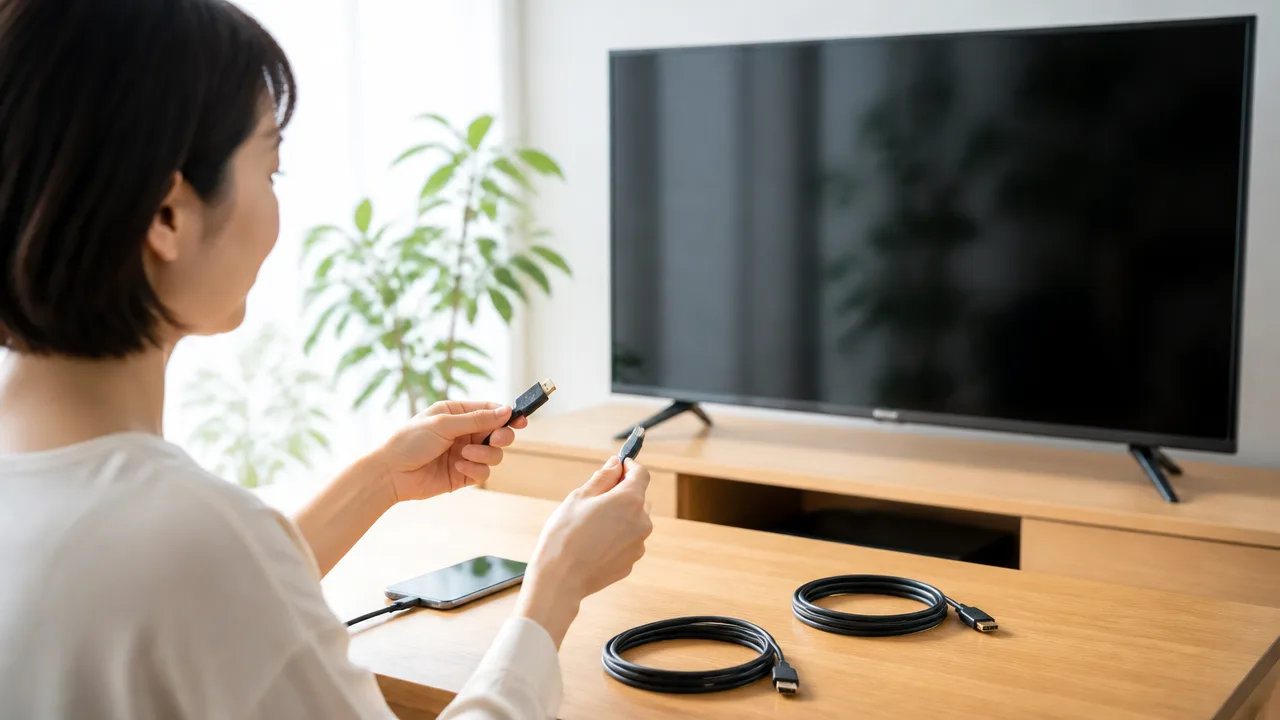
接続してもテレビに映らないときは、ケーブル・変換アダプター・テレビ端子のどこに原因があるのかを、ひとつずつ替えて確認すると判断しやすくなります。
一度に複数のものを交換せず、1点だけ替えて映り方の変化を見ることが、原因を見つける近道です。
映る組み合わせと映らない組み合わせをメモしておくと、買い替えや修理の相談が必要になった場合にも状況を伝えやすくなります。
| 確認したもの | 結果 | 考えやすい箇所 |
|---|---|---|
| 別のHDMIケーブルで映る | 元のケーブルでは映らない | 元のHDMIケーブル |
| 別の変換アダプターで映る | 元のアダプターでは映らない | 元の変換アダプター |
| 別のHDMI端子で映る | 特定の端子だけ映らない | テレビ側のHDMI端子 |
| どの組み合わせでも映らない | 変化がない | スマホ本体や接続条件も含めて再確認 |
別のHDMIケーブルや変換アダプターを試す
手元に予備があるなら、まずはHDMIケーブルを別のものに替えて確認してみましょう。
ケーブルは外見に傷みがなくても、内部の断線や端子部分の接触不良によって映像信号をうまく送れないことがあります。
短時間だけ映る、画面がちらつく、接続のたびに結果が変わるといった場合も、ケーブルやアダプターを替える確認が役立ちます。
- テレビとスマホから現在のケーブル類を外す
- HDMIケーブルだけを別のものに替える
- 映らなければ変換アダプターも別のものに替える
- どの組み合わせで映ったかを記録する
アダプターを替える際は、普段からテレビやモニターへの表示に使えているものを借りて試せると、確認の精度が上がります。
ただし、別のアダプターで映ったからといって、元のアダプターが必ず故障しているとは限りません。
スマホとの相性や接続時の状態が影響する場合もあるため、可能であれば同じ条件で2回ほど試すとよいでしょう。
ケーブルやアダプターを交換して映るようになった場合は、映らなかった部品を無理に使い続けず、使用を控えると安心です。
テレビの別のHDMI端子へ接続する
テレビに複数のHDMI端子がある場合は、現在使っている端子とは別の端子へ接続して表示を確認します。
特定の端子だけで映らず、ほかの端子では問題なく映るなら、その端子周辺に原因がある可能性があります。
たとえばゲーム機やレコーダーをつないだままの端子では、接続機器や端子の状態によって確認しにくいことがあります。
- テレビのHDMI端子をひとつ空ける
- スマホ用のケーブルを別の端子へつなぐ
- 接続した端子に対応するテレビ画面を表示する
- 映像が出るかどうかを確認する
端子を替えた途端に映るなら、スマホや変換アダプターではなく、最初に使っていたテレビ側端子に絞って考えられます。
反対に、どの端子でも同じように映らない場合は、テレビ端子だけが原因とは判断できません。
テレビのほかにモニターがある場合は、そちらでも試すと、テレビ本体との組み合わせによる違いを確認できます。
家族や友人のテレビで確認する際は、端子の位置や利用方法を確認し、機器に負担をかけないよう丁寧に扱いましょう。
USB-C端子とHDMI端子の汚れや傷みを確認する
ケーブル類を替えても安定しないときは、スマホのUSB-C端子、変換アダプター、HDMIケーブル、テレビ端子を目で確認します。
端子にほこりや糸くずが入り込むと、奥まで差し込めているように見えても接触が不安定になることがあります。
金属部分の変形、ぐらつき、ひび割れ、端子周辺の強い傷みがないかも見ておきましょう。
| 確認ポイント | 見られやすい状態 | 対応の目安 |
|---|---|---|
| 端子内の汚れ | ほこりや細かな繊維が見える | 無理に奥へ押し込まず慎重に確認 |
| 差し込み時のぐらつき | 軽く触れるだけで接続が切れる | ケーブル・端子の傷みを疑う |
| 端子の変形 | 金属部分が曲がって見える | 使用を控えて相談先を検討 |
汚れを取ろうとして金属製の細い物を端子へ入れると、内部を傷つけるおそれがあります。
自分で取り除くのが難しい汚れや、端子の曲がりが見える場合は、無理な清掃や押し込みを避けることが大切です。
スマホのUSB-C端子に傷みがあるように見えるときは、メーカーの案内や購入店の相談窓口を利用するとよいでしょう。
映像の乱れや音が出ない場合は出力設定を見直す
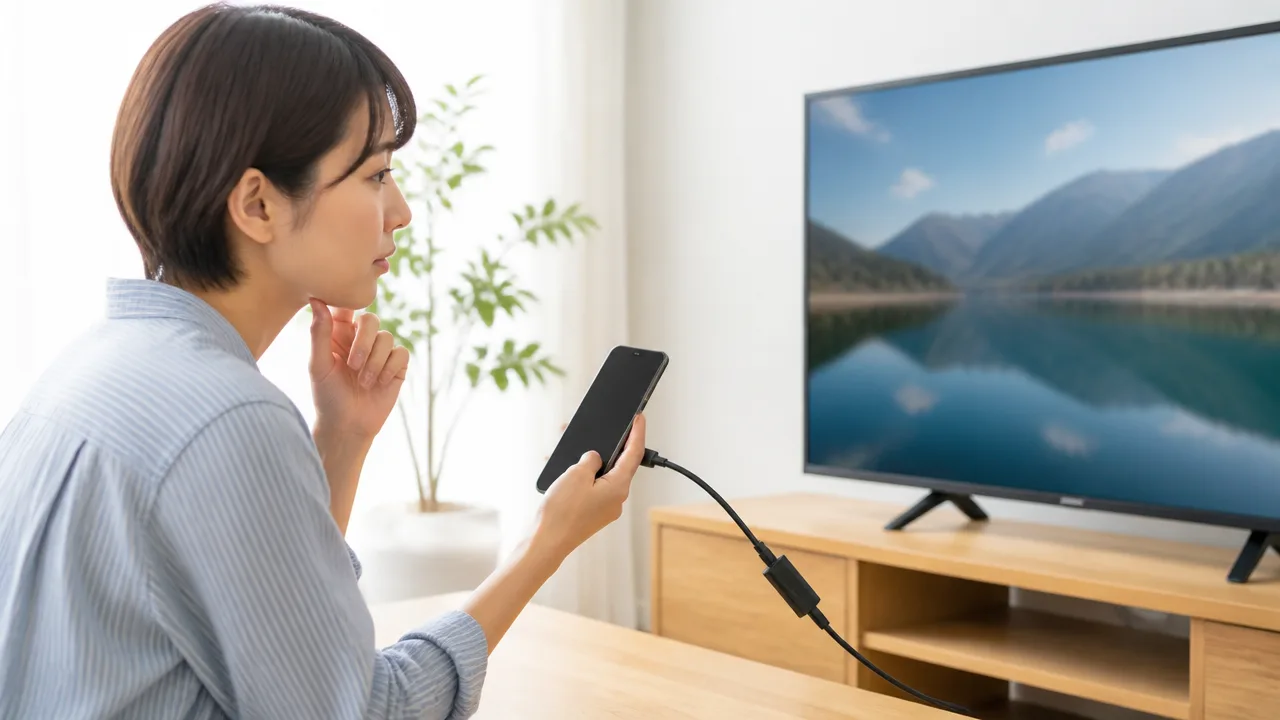
テレビに映像は出るものの画面がちらつく、粗く見える、音だけ出ないといった場合は、映像の出力条件や音声の出力先が合っていない可能性があります。
スマホ・変換アダプター・テレビが共通して扱える解像度に調整し、音量と出力先、給電状態を順番に確認してみてください。
設定を変えた後は、数秒ほど待って映像と音声が安定するかを見ると、変化を判断しやすくなります。
解像度やリフレッシュレートを対応範囲に合わせる
映像が点いたり消えたりする場合や、画面の一部が乱れる場合は、出力中の解像度またはリフレッシュレートがテレビ側の対応範囲と合っていないことがあります。
リフレッシュレートとは、画面を書き換える頻度を表す項目で、高い設定が必ずしもすべてのテレビや変換アダプターに適しているとは限りません。
スマホによっては、外部画面用の解像度を個別に選べる場合があります。
設定画面に外部ディスプレイ、画面共有、接続済みの機器などの項目があれば、解像度や表示モードを確認しましょう。
| 映像の状態 | 見直したい項目 | 調整の考え方 |
|---|---|---|
| 画面がちらつく・一瞬暗くなる | 解像度・リフレッシュレート | 自動設定に戻すか、より標準的な設定を試す |
| 文字や映像が大きすぎる | 表示倍率・画面の表示モード | テレビに合わせる設定や全画面表示を確認する |
| 映像は出るが輪郭が粗い | 出力解像度 | テレビとアダプターの対応範囲内で調整する |
| 動画再生時だけ動きが不自然 | リフレッシュレート・映像補正 | 高い設定を避け、標準的な表示条件で確認する |
設定項目が見当たらない機種では、スマホがテレビから受け取った情報をもとに、自動で出力条件を決めていることがあります。
その場合は、スマホ本体の画面表示設定で解像度や滑らかさに関する項目を標準的な状態に戻すと、変化が出ることがあります。
無理に高解像度・高リフレッシュレートへ固定しないことが、安定した表示につながります。
テレビとスマホの音量・音声出力先を確認する
映像だけがテレビに表示され、音がスマホから出続ける、または音が出ない場合は、音声の出力先を確認します。
HDMI接続中はテレビへ音声を送る動作が一般的ですが、スマホの機種や接続状態によっては、内蔵スピーカーやBluetooth機器が選ばれたままになることがあります。
- テレビ本体が消音になっていないか確認する
- テレビの音量を小さすぎない位置まで上げる
- スマホのメディア音量を上げる
- Bluetoothイヤホンやスピーカーが接続されたままになっていないか確認する
- スマホの音声出力先で、テレビまたはHDMI出力を選べるか確認する
音量ボタンを押した際に表示される出力先の一覧から、テレビ名や外部ディスプレイを選択できる機種もあります。
Bluetooth機器を普段から使っている場合は、一時的にBluetoothをオフにして、テレビから音が出るか確かめる方法もあります。
また、テレビ側で音声出力先が外部スピーカーやサウンドバーに設定されていると、テレビ本体のスピーカーから音が出ないことがあります。
テレビの音声設定にあるスピーカー、外部音声、デジタル音声出力などの項目も確認してみてください。
画面のちらつきや途切れはケーブルの規格と給電を確認する
映像がしばらくすると乱れる、音が途切れる、操作中に接続が外れたようになる場合は、伝送量や電力が不足している可能性があります。
特に高精細な映像を出力する場面では、HDMIケーブルと変換アダプターの組み合わせによって、安定性に差が出ることがあります。
次の項目を確認すると、原因を整理しやすくなります。
- 使用中のHDMIケーブルが、テレビで表示したい映像条件に対応しているか
- 変換アダプターが映像出力に対応し、必要な電力を受け取れる仕様か
- 充電用端子付きのアダプターでは、十分な給電が行われているか
- スマホの充電残量が少なくなっていないか
- アダプター本体が熱くなりすぎていないか
充電用のUSB-C端子が付いた変換アダプターを使っているなら、スマホへ給電しながら接続することで安定する場合があります。
ただし、給電器やケーブルの組み合わせによっては期待どおりに電力を供給できないこともあるため、機器の案内で対応状況を確認しましょう。
長時間の表示でアダプターやスマホが熱を持っているときは、いったん使用を止めて温度が落ち着いてから再開するのが安心です。
映像の乱れが続くときは、解像度を控えめにする・Bluetoothを切る・給電状態を整えるという順で見直すと、設定による影響を確認しやすくなります。
特定の動画だけ映らない場合は配信サービスの外部出力条件を確認する
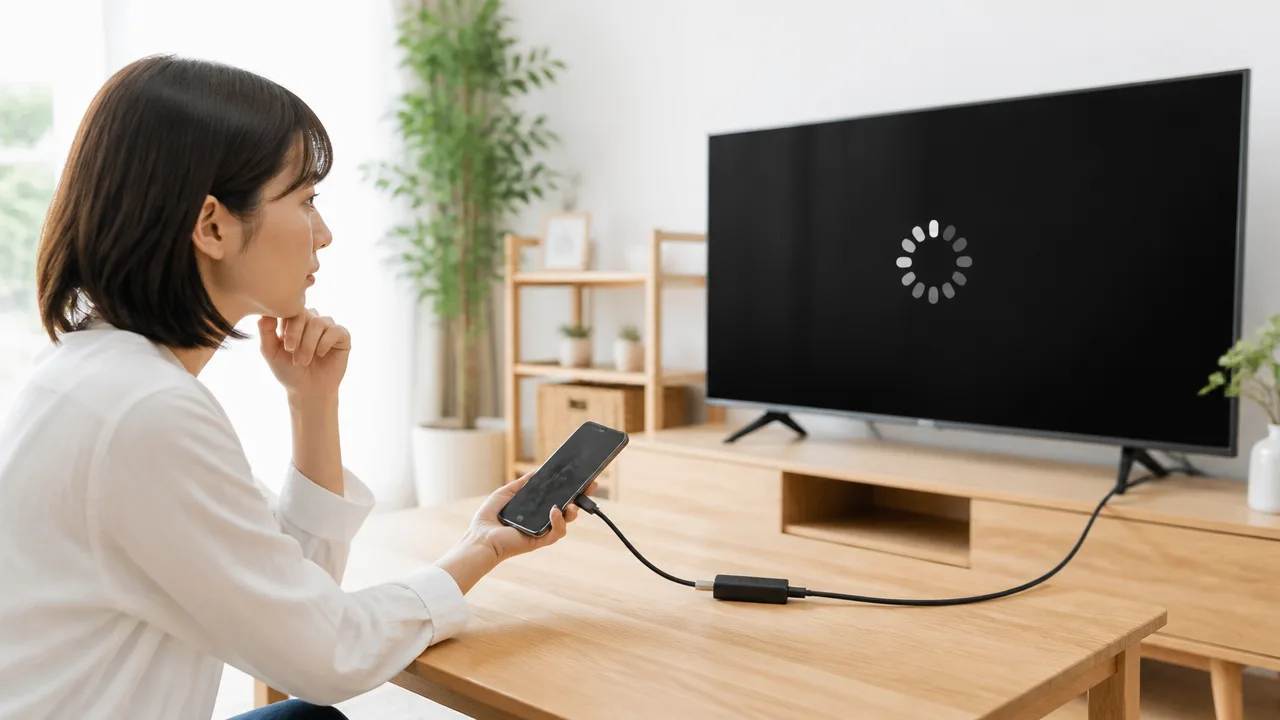
スマホのホーム画面や写真はテレビに表示できるのに、特定の動画だけ見られない場合は、配信サービス側の外部出力条件が関係していることがあります。
このケースでは接続そのものができていても、作品・アプリ・利用中の機器の組み合わせによって再生が制限されるため、サービスの案内を確認することが大切です。
無理に制限を解除しようとせず、公式に案内されている視聴方法を選ぶと安心です。
著作権保護の仕組みにより再生できない場合がある
映画やドラマ、スポーツ配信などには、コンテンツを保護するための仕組みが設定されていることがあります。
そのため、スマホ画面では正常に再生できても、テレビへ外部出力したときだけ映像を表示できない場合があります。
これは動画の配信元が、視聴できる機器や映像の出力経路に条件を設けているためです。
たとえば、テレビ画面にはアプリの操作画面だけが映り、再生を始めた瞬間に動画部分が表示されなくなることがあります。
このようなときは、スマホやテレビの故障と決めつけず、まず再生できない動画が特定のサービス内だけに限られているかを確認してみてください。
-
スマホ内で撮影した動画や写真はテレビに映る。
-
動画配信アプリの画面は映るが、作品の再生画面だけが表示されない。
-
同じスマホでも、サービスによってテレビに映せるものと映せないものがある。
これらに当てはまる場合は、外部出力に関する条件を確認することで原因を整理しやすくなります。
Netflixなどはアプリ・機器・契約プランの条件を確認する
Netflixなどの動画配信サービスでは、利用するアプリ、スマホ、テレビ、変換機器の組み合わせによって、外部画面での再生可否が変わることがあります。
サービスごとに案内内容は異なるため、アプリ内のヘルプや公式サポートページで、テレビ出力に関する条件を確認しましょう。
確認するとよい項目は、次のとおりです。
| 確認項目 | 見るポイント |
|---|---|
| アプリの状態 | 配信アプリが最新の状態になっているかを確認します。 |
| 対応機器 | 利用中のスマホやテレビ表示用の機器が、サービスの視聴条件に合っているかを確認します。 |
| 作品ごとの条件 | 一部の作品だけに、視聴地域や外部出力に関する条件がないかを確認します。 |
| 契約内容 | 利用中の契約プランで視聴方法に条件が設けられていないかを確認します。 |
| 公式の視聴方法 | テレビ向けアプリや公式対応の無線視聴が案内されていないかを確認します。 |
特に、サービスの公式アプリをテレビ側で使える環境があるなら、その方法が案内されている場合があります。
外部出力が制限される動画を、別の設定だけで必ず映せるとは限りません。
サービス側の条件に合うテレビアプリや公式対応の視聴方法へ切り替えると、スムーズに楽しめることがあります。
画面全体ではなく動画部分だけ暗くなる場合もある
テレビにはスマホの通知欄や再生ボタンが表示されるのに、動画部分だけが黒く見えることがあります。
これは、映像だけを保護する仕組みが働いた際に見られる表示のひとつです。
音声だけが流れる、字幕だけが表示される、再生時間だけが進むといった状態になることもあります。
この場合は、画面の明るさやテレビの映像設定を調整するよりも、その配信サービスが外部出力での再生に対応しているかを優先して確認しましょう。
まず別の動画や、スマホで撮影した動画をテレビに表示してみると、配信サービス固有の条件かどうかを判断しやすくなります。
特定のサービスや作品だけで起こるなら、公式ヘルプで外部画面への表示条件を確認し、案内されている視聴方法を選ぶのがおすすめです。
HDMI出力に非対応のスマホはGoogle Castなどの無線接続を使う
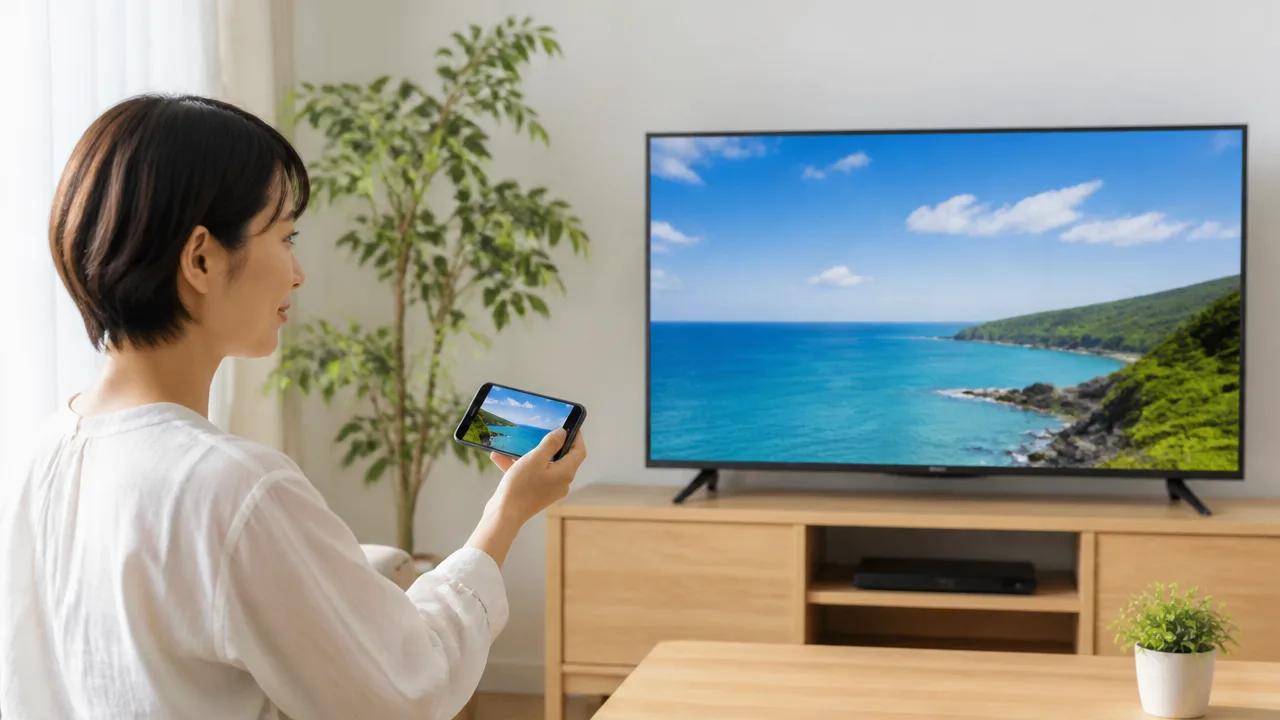
スマホのUSB-C端子から映像を出力できない機種でも、Google Cast対応のテレビやGoogle TV Streamerを使えば、無線でテレビに映せる場合があります。
ケーブルをつなぐ方法にこだわらず、対応アプリのキャスト機能を使うと、動画や写真を大きな画面で楽しみやすくなります。
スマホ本体がHDMI出力に対応していない場合は、変換アダプターを替えるより無線接続を検討するのがスムーズです。
Google TV StreamerやGoogle Cast対応テレビへ映す
Google Castは、スマホからテレビやストリーミング端末へ再生を指示する無線機能です。
テレビ自体がGoogle Castに対応している場合は、スマホだけで対応アプリの映像をテレビへ送れることがあります。
テレビにGoogle Cast機能がない場合でも、Google TV Streamerのような対応端末をテレビへ接続する方法があります。
この方法では、スマホとテレビをUSB-C・HDMIケーブルで直接つなぐ必要がありません。
ただし、Google TV Streamerなどの端末はテレビのHDMI端子を使って表示するため、テレビ側には空いているHDMI入力が必要です。
-
Google Cast対応テレビ:テレビ本体の機能を利用してキャストする方法です。
-
Google TV Streamer:テレビに接続し、キャスト先として使える端末です。
-
Google TV搭載テレビ:対応アプリからキャスト先として表示されることがあります。
購入前や設定前には、テレビまたはストリーミング端末がGoogle Castに対応しているかを、メーカー公式サイトや取扱説明書で確認しておくと安心です。
同じWi-Fiに接続して対応アプリからキャストする
キャストを始めるには、基本的にスマホとテレビ、またはGoogle TV Streamerを同じWi-Fiネットワークへ接続することが大切です。
接続先が異なると、対応アプリを開いてもテレビや端末の名前が表示されないことがあります。
-
テレビまたはGoogle TV StreamerをWi-Fiへ接続します。
-
Androidスマホも同じWi-Fiへ接続します。
-
動画配信サービスや写真アプリなど、キャストに対応したアプリを開きます。
-
画面内のキャストアイコンをタップします。
-
表示されたテレビまたは端末名を選びます。
-
テレビ画面に接続中の表示が出たことを確認してから再生します。
キャストアイコンは、四角い画面の隅に電波のようなマークが付いた形で表示されることが一般的です。
アプリによってアイコンの位置は異なり、再生画面やメニュー内に表示される場合があります。
テレビが候補に出ないときは、スマホがモバイル通信や別のWi-Fiへ切り替わっていないかを確認します。
自宅のゲスト用Wi-Fiでは、機器同士の通信が制限され、キャスト先を見つけにくいことがあります。
また、スマホで通信を経由させる機能を使っている場合も、接続先が表示されにくくなることがあります。
アプリにキャスト機能がない場合は、Google Homeアプリからスマホ画面をテレビへ表示できる機種もあります。
ただし、画面全体の表示は通知などもテレビに映る可能性があるため、見せたくない内容がないか確認してから使うとよいでしょう。
有線接続と無線接続の遅延や安定性の違いを理解して選ぶ
無線接続は手軽な一方で、Wi-Fiの電波状況や自宅の通信環境によって、映像の滑らかさや反応の速さが変わることがあります。
動画を見る目的ならキャストで快適に使えることがありますが、操作画面をリアルタイムで映したい場面では遅れが気になる場合もあります。
| 比較項目 | 有線接続 | Google Castなどの無線接続 |
|---|---|---|
| 接続の手軽さ | ケーブルや変換機器が必要 | 対応機器とWi-Fiがあれば始めやすい |
| 操作への反応 | 比較的遅れを感じにくい傾向 | 通信状況により遅れを感じることがある |
| 安定性 | ケーブルの状態に左右されやすい | Wi-Fiの電波状況に左右されやすい |
| 向いている使い方 | スマホ画面をそのまま表示したい場面 | 対応アプリで動画や音楽を楽しむ場面 |
動画配信アプリのキャストでは、再生が始まった後にスマホを操作しても、テレビ側で再生が続くことがあります。
スマホの画面を常に表示したままにしなくてよい点は、無線接続の便利なところです。
一方で、ゲームや細かな操作を大画面で確認したい場合は、無線特有の遅れが気になることがあります。
用途に合わせて、動画視聴を中心にするならキャスト、反応の速さを重視するなら別の表示方法というように選ぶと、自分に合った視聴環境を作りやすくなります。
まとめ
この記事のポイントをまとめます。
- USB-C端子があるだけでは、スマホからテレビへ映像出力できるとは限りません。
- まずはスマホがDisplayPort Alternate Modeなどの有線映像出力に対応しているか、公式仕様で確認しましょう。
- USB-C変換アダプターとHDMIケーブルも、映像出力に対応した製品を選ぶことが大切です。
- テレビ側では、接続したHDMI端子と同じ入力を選択し、端子を奥までしっかり差し込みます。
- 映らないときは、すべての機器を外してからつなぎ直し、スマホとテレビを再起動してみてください。
- 別のケーブルやテレビで試すと、原因がスマホ・アダプター・ケーブル・テレビのどこにあるか切り分けやすくなります。
- 映像の乱れや音が出ない場合は、解像度、音声出力先、アダプターへの給電状態を確認します。
- 特定の動画だけ再生できない場合は、配信サービスの外部出力に関する案内を確認しましょう。
- 有線映像出力に対応していないスマホでは、Google Castなどの無線接続も選択肢になります。
USB-CとHDMIでテレビに映らない場合は、スマホの対応状況からテレビの入力設定まで、順番に確認していくことが近道です。
最初から新しい機器を購入するのではなく、手元にある別のケーブルやテレビで試すと、必要な対処を判断しやすくなります。
スマホ本体が有線出力に対応していないときも、無線接続を選べば大きな画面で動画や写真を楽しめる場合があります。
ひとつずつ落ち着いて確認して、あなたの使い方に合ったテレビ接続方法を見つけてくださいね。