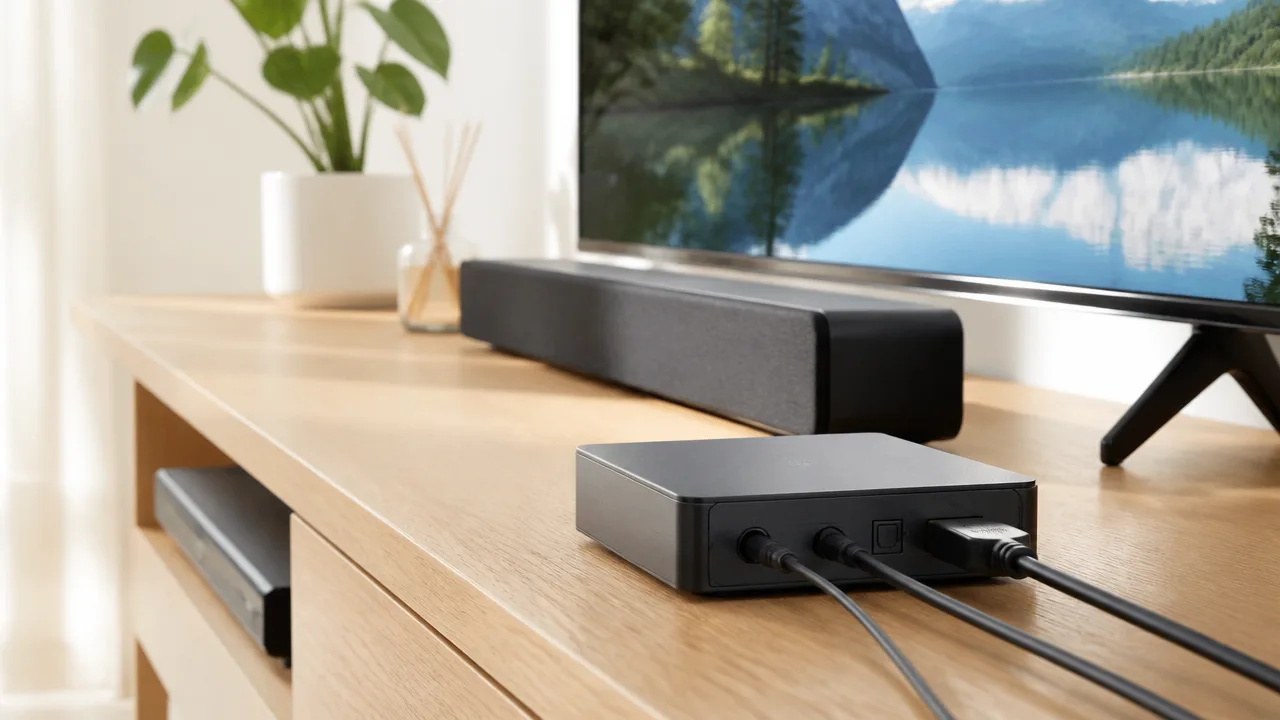
「HDMI音声分離器」と「光デジタル」「ARC」は、どれもテレビやゲーム機の音に関係するため、違いがわかりにくいですよね。
テレビにARC端子があるなら音声分離器はいらないのか、ゲーム機の音を外部スピーカーへ出すにはどうつなぐのか、迷っている方も多いと思います。
それぞれは似たものではなく、音声分離器は音を取り出す機器、光デジタルは音声を送る接続方式、ARCはテレビの音をHDMIで戻す機能という違いがあります。
目的に合わない機器を選ぶと、つなげても音が出なかったり、ゲーム映像の性能を活かしにくくなったりすることもあります。
この記事では、HDMI音声分離器・光デジタル・ARCの役割を整理しながら、自分の機器構成に合った選び方と接続の考え方をわかりやすく紹介します。
テレビの音を出したいのか、ゲーム機やレコーダーの音を取り出したいのかを先に決めると、必要な機器がぐっと選びやすくなりますよ。
この記事でわかること
- HDMI音声分離器・光デジタル・ARC・eARCの役割と違い
- テレビのARC端子があっても音声分離器が必要になるケース
- 光デジタルやRCAなど、音響機器の端子に合わせた選び方
- ゲーム機・レコーダー・テレビごとの接続順と、音が出ないときの確認ポイント
- HDMI音声分離器は映像と音声を分ける機器で、光デジタルやARCとは役割が異なる
- テレビにARC端子があっても接続機器によっては音声分離器が必要になる
- ARC・eARC・光デジタルは対応する音声形式と使い勝手で選ぶ
- ARC対応の音声分離器ならテレビの音を光デジタルへ変換できる
- HDMI音声分離器は音声端子と対応フォーマットから選ぶ
- 4K・120Hzのゲーム環境では映像パススルー性能が重要になる
- 2CH・5.1CH・TV切替とEDID設定は接続先に合わせて使い分ける
- ゲーム機・レコーダー・テレビでは音声を取り出したい位置で接続順が変わる
- 音が出ない場合はテレビ設定・ケーブル・音声形式の順に確認する
- 用途別に選べるHDMI音声分離器・ARC変換機の候補
- まとめ
HDMI音声分離器は映像と音声を分ける機器で、光デジタルやARCとは役割が異なる
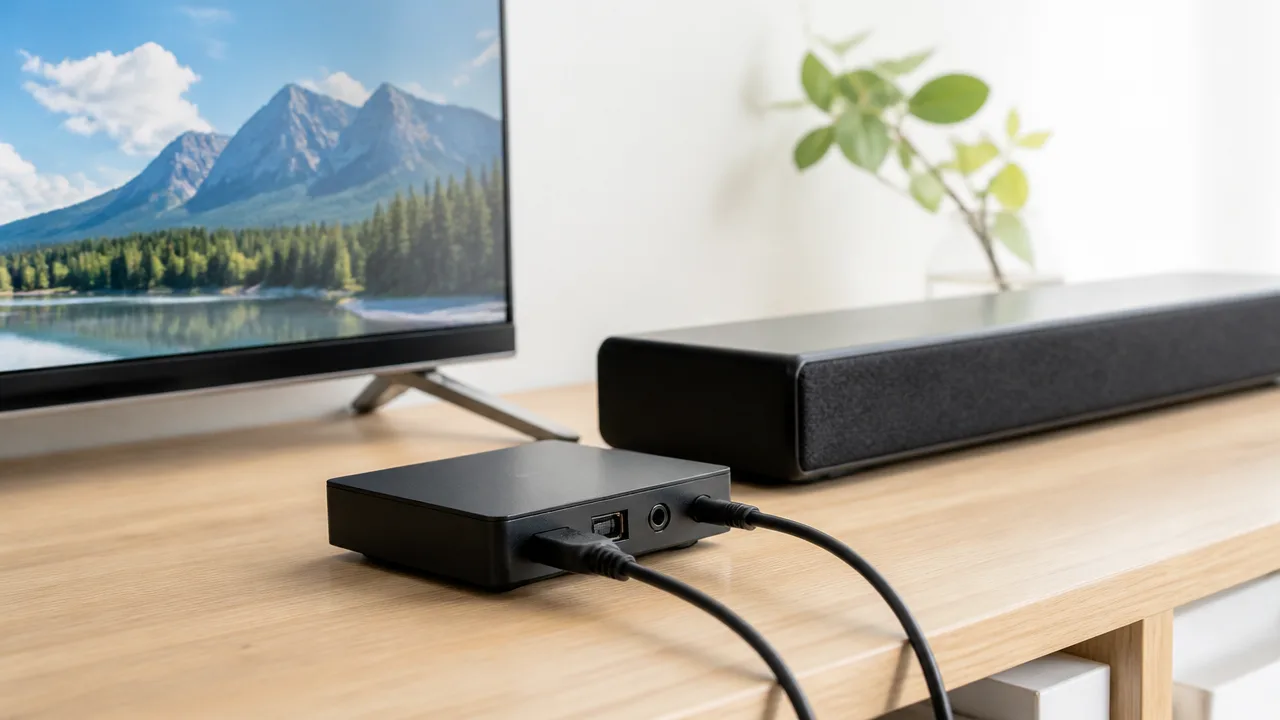
HDMI音声分離器は、HDMIケーブルで届く信号から音声だけを取り出し、スピーカーやアンプへつなぎやすくする機器です。
一方で、光デジタルは音声を送るための端子・接続方式、ARCはテレビの音声をHDMIケーブルで機器側へ返す機能を指します。
名前が似ていても役割は別なので、まずは「何を分けたいのか」「どこからどこへ音を送りたいのか」を区別して考えるのが大切です。
| 名称 | 主な役割 | イメージ |
|---|---|---|
| HDMI音声分離器 | HDMI信号から音声を取り出す | 映像と音声の出口を分ける機器 |
| 光デジタル | デジタル音声を伝送する | 音声を送るためのケーブル・端子 |
| ARC | テレビの音声をHDMIで外部機器へ送る | テレビから音を戻すための仕組み |
HDMI音声分離器が映像信号から音声を取り出す仕組み
HDMIケーブルには、映像だけでなく音声や機器の制御に関する信号もまとめて流れています。
HDMI音声分離器は、そのうちの音声信号を取り出して、光デジタル端子やアナログ音声端子などから出力できるようにします。
たとえば、ゲーム機やレコーダーをテレビへHDMI接続しつつ、音だけは手持ちのスピーカーやアンプで聴きたいときに役立ちます。
このとき分離器は、HDMI入力の途中に設置して音声の出口を増やす役目を担います。
映像はHDMI出力からテレビやモニターへ送り、音声は別の端子から音響機器へ送る、という流れです。
- HDMI入力:ゲーム機、レコーダー、パソコンなどから信号を受け取る
- HDMI出力:テレビやモニターへ映像を通す
- 音声出力:スピーカー、アンプ、ヘッドホン用機器などへ音を送る
つまり、HDMI音声分離器そのものは「音声の伝送規格」ではなく、映像と音声の行き先を分けるための機器です。
光デジタル出力付きの製品が多いため混同されやすいものの、分離器は音声を取り出す担当、光デジタルは取り出した音声を送る担当と考えるとわかりやすいです。
光デジタルは音声を伝送するための接続方式
光デジタルは、光ファイバーを使ってデジタル音声を伝送する接続方式です。
テレビ、アンプ、サウンドバー、スピーカーなどにある四角形の光デジタル端子へ、専用ケーブルを差し込んで使います。
HDMI音声分離器に光デジタル出力があれば、分離した音声を対応する音響機器へ送れます。
ただし、光デジタル端子だけでは、HDMI信号の中から音声を取り出すことはできません。
あくまで、取り出された音声を別の機器へ届けるための経路です。
また、光デジタルケーブルは端子の向きや保護キャップに注意が必要です。
差し込みが浅いと音が安定しないことがあるため、無理な力を加えず、端子の形に合わせて奥まで差し込みます。
なお、光デジタルで扱える音声の種類は接続する機器の仕様にも左右されるため、利用できる音声形式は機器ごとに確認すると安心です。
ARCはテレビの音声をHDMIケーブルで戻す機能
ARCは、テレビで再生している音声をHDMIケーブル経由で外部の音響機器へ送るための機能です。
通常のHDMI接続は再生機器からテレビへ映像と音声を送る方向が基本ですが、ARCではテレビ側からも音声を送れます。
たとえば、テレビ放送やテレビ内の動画配信サービスの音を、HDMI接続したサウンドバーで聴く場面で使われます。
ここで重要なのは、ARCがテレビから出る音声の通り道に関する機能だという点です。
ゲーム機などから届くHDMI信号を途中で分けるHDMI音声分離器とは、使われる位置と目的が異なります。
また、ARCを使うには、テレビと接続先の機器の両方がARCに対応している必要があります。
テレビ側では、ARC対応と表示されたHDMI端子に接続するのが一般的です。
HDMI音声分離器、光デジタル、ARCの違いを整理すると、「分ける機器」「送る方式」「テレビから戻す機能」という関係になります。
テレビにARC端子があっても接続機器によっては音声分離器が必要になる
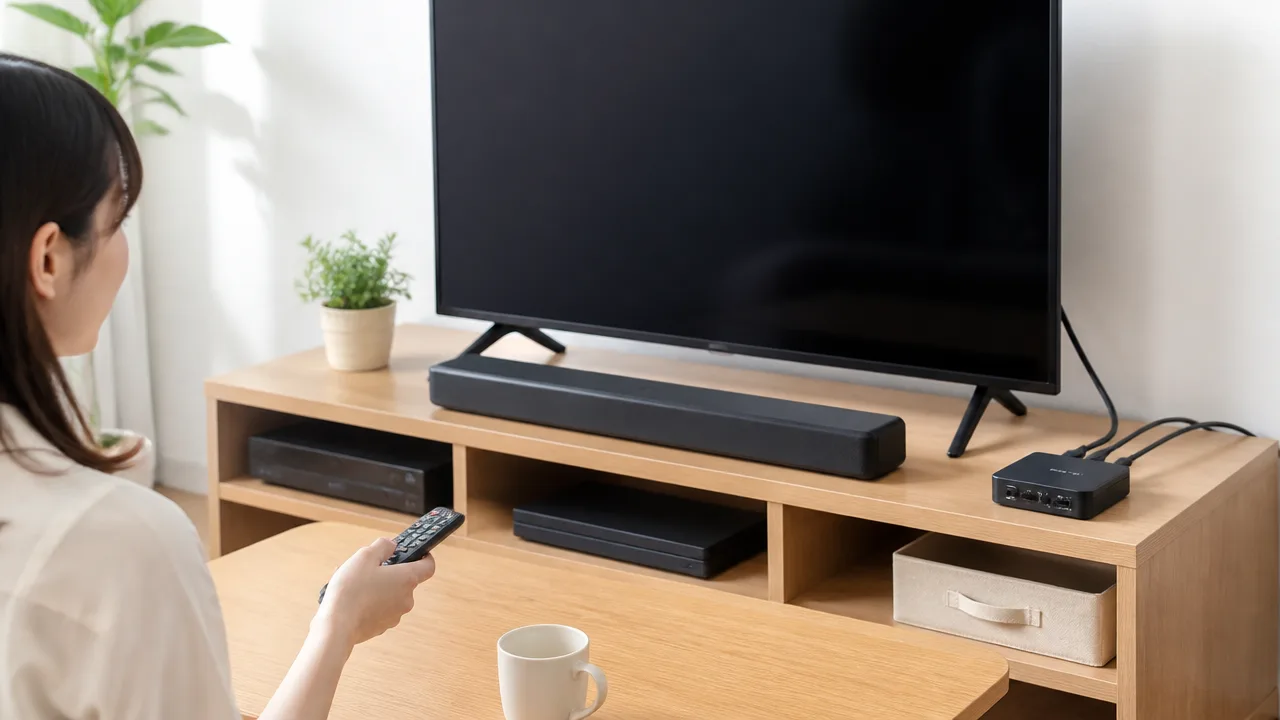
テレビにARC端子が付いていても、ARC対応のサウンドバーへテレビの音を送るだけなら、HDMI音声分離器は原則として必要ありません。
一方で、ゲーム機やレコーダーの音をテレビを経由せずに取り出したい場合や、ARCに対応していない音響機器を使いたい場合には、HDMI音声分離器が接続の選択肢になります。
大切なのはARC端子の有無だけではなく、どの機器の音を、どの音響機器で聴きたいかを基準に考えることです。
| 使いたい組み合わせ | 音声分離器の必要性 | 考え方 |
|---|---|---|
| テレビとARC対応サウンドバー | 原則不要 | テレビとサウンドバーのARC機能で音声を送れるためです。 |
| ゲーム機とヘッドホンアンプ | 便利 | ゲーム機からのHDMI信号から音声だけを取り出せます。 |
| レコーダーと光デジタル入力のある機器 | 便利 | レコーダーの音声を任意の音響機器へ渡しやすくなります。 |
| ARC非対応のAVアンプやスピーカー | 条件により必要 | テレビ側の音声を利用するには、対応した変換機器を検討します。 |
ARC対応テレビとサウンドバーだけなら分離器は原則不要
テレビの放送やテレビ内の動画配信サービスの音をARC対応サウンドバーで聴くことが目的なら、テレビとサウンドバーをARC対応端子同士でつなぐ方法が基本です。
この組み合わせでは、音声を別端子へ取り出す必要がないため、HDMI音声分離器を途中に追加しなくても利用できるケースが多いです。
むしろ機器を増やすと、接続状況によっては音声の切り替わりに時間がかかったり、操作する機器が増えたりすることもあります。
テレビの音をサウンドバーから鳴らすだけなら、まずはARC接続を優先すると、配線をすっきりまとめやすいでしょう。
ただし、テレビのARC端子は通常ひとつなので、その端子をすでに別の用途で使っている場合は、接続全体を見直す必要があります。
また、サウンドバー側がARCに対応していない場合は、テレビにARC端子があってもARC接続は成立しません。
ゲーム機やレコーダーの音声を直接取り出すなら分離器が便利
ゲーム機やレコーダーをテレビへHDMI接続していると、音声は基本的に映像と一緒にテレビへ送られます。
ここで、ゲーム音をヘッドホンアンプやPC用スピーカー、光デジタル入力のある音響機器へ送りたいときに、HDMI音声分離器が役立ちます。
音声分離器は、再生機器から出るHDMI信号を受け取り、映像はテレビへ通しながら、音声を別の出力端子へ取り出すための機器です。
そのため、テレビのARC機能に依存せず、再生機器の音を取り出したい場合に向いています。
-
ゲーム中の音を外部スピーカーやヘッドホン環境で聴きたい場合です。
-
レコーダーで再生するディスクや録画番組の音を既存の音響機器へ送りたい場合です。
-
テレビの音声出力端子の種類が、手持ちの音響機器と合わない場合です。
-
複数の再生機器のうち、特定の機器だけ音声の出力先を分けたい場合です。
たとえば、テレビ側の音声出力を使う方法では、テレビに表示するすべての音が同じ経路へ流れやすくなります。
これに対してゲーム機の手前で音声を取り出せば、ゲーム機の音声を中心に扱いやすく、テレビ本体の設定変更を減らせる場合があります。
ただし、音声分離器で取り出せる音は、再生機器の出力設定や分離器の対応範囲によって変わります。
購入前には、使いたい音響機器の入力端子と、音声分離器側の出力端子が合っているかを確認しておくと安心です。
ARC非対応のAVアンプやスピーカーを活用する方法
以前から使っているAVアンプやスピーカーには、ARC入力を備えていないものもあります。
その場合でも、光デジタル入力やアナログ音声入力などがあれば、テレビの音を外部機器で聴ける可能性があります。
テレビに対応した音声出力端子があるなら、その端子から直接つなぐ方法がもっともシンプルです。
一方で、テレビ側に希望する出力端子がない場合や、テレビ内の音声を光デジタルへ送りたい場合には、ARC対応の音声変換機器を使う方法があります。
これはARCでテレビから出る音声を受け取り、ARC非対応の音響機器が使える端子へ出力する考え方です。
つまり、通常のHDMI音声分離器が再生機器の信号を途中で分ける用途に向くのに対し、ARC対応の変換機器はテレビからの音声を活用したい場面で検討しやすい機器です。
手持ちの機器を活かしたいときは、次の点を確認してみてください。
-
AVアンプやスピーカーに光デジタル入力、またはアナログ音声入力があるかを確認します。
-
テレビのARC端子と、利用を考えている変換機器がARCに対応しているかを確認します。
-
テレビ放送だけでなく、テレビ内の動画配信サービスの音も出したいかを整理します。
-
音響機器側で受けられる音声形式を取扱説明書などで確認します。
ARC端子があるテレビでも、接続したい音響機器や取り出したい音の場所によって、必要な機器は変わります。
ARCが使えるかではなく、音をどこから取り出すかで判断すると、自分の環境に合った方法を選びやすくなります。
ARC・eARC・光デジタルは対応する音声形式と使い勝手で選ぶ
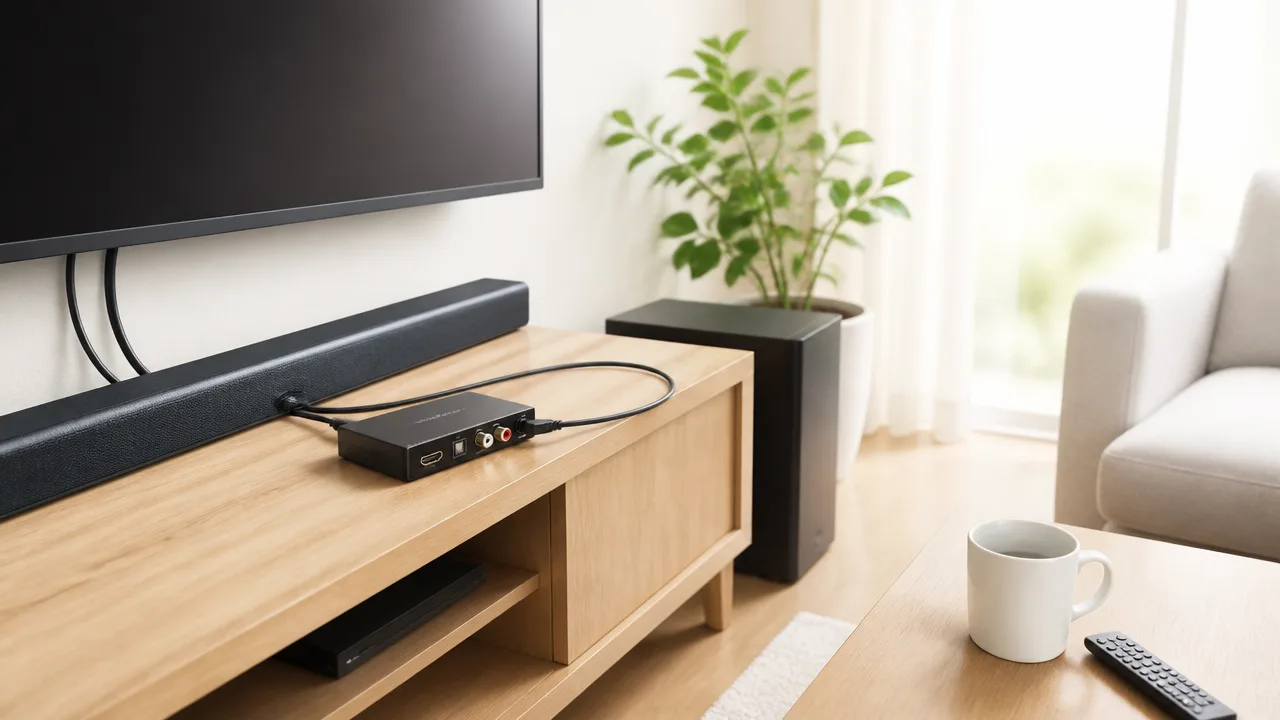
ARC・eARC・光デジタルは、どれが一律に優れているというものではなく、聴きたい音声形式と手持ちのテレビ・音響機器の対応状況で選ぶのが基本です。
一般的なテレビ番組や動画配信サービスをステレオまたは圧縮5.1chで楽しむならARCや光デジタルでも対応できる場合がありますが、高音質な立体音響まで活用したい場合はeARCが候補になります。
ただし、実際に出力できる音はテレビ、再生機器、動画配信サービス、サウンドバーやAVアンプなど、接続する機器全体の仕様で決まります。
| 接続方法 | 主な特徴 | 向いている使い方 |
|---|---|---|
| 光デジタル | 対応機器が多く、接続がわかりやすい | テレビの音を既存のアンプやスピーカーへ送りたい場合 |
| ARC | HDMIケーブル1本でテレビと音響機器をつなぎやすい | テレビとサウンドバーをすっきり接続したい場合 |
| eARC | ARCより多くの音声データを伝送しやすい | 対応する立体音響や高品位な音声形式を活かしたい場合 |
ARCと光デジタルの音質は音声形式や接続機器にも左右される
ARCと光デジタルはどちらもデジタル伝送ですが、端子の種類だけで音の良し悪しが決まるわけではありません。
同じ音声形式を同じ条件で出力する場合は、接続方式の違いだけで大きな差を感じるとは限りません。
実際には、再生しているコンテンツの音声形式、テレビ側の出力設定、音響機器の処理能力、スピーカーの設置環境などが聴こえ方に影響します。
光デジタルは、テレビと音響機器を別々に操作したい場合や、HDMIの連動機能を使わずに音だけを送りたい場合にも扱いやすい接続です。
一方のARCは、対応機器同士ならテレビのリモコンで音量を調整できることがあり、配線と操作をシンプルにまとめやすい点が魅力です。
ただし、音量連動などの機能はテレビと音響機器の組み合わせによって動作が異なるため、購入前に対応状況を確認しておくと安心です。
光デジタルとARCで扱える5.1ch音声の違い
光デジタルと一般的なARCは、いずれも圧縮された5.1ch音声を扱えることがあります。
代表例として、Dolby DigitalやDTSの5.1chに対応する機器は多く見られます。
ただし、テレビが外部出力できる形式と、サウンドバーやAVアンプが受信できる形式が一致していなければ、5.1chで再生できない場合があります。
特にテレビ内蔵の動画配信サービスでは、作品ごとに配信される音声形式が異なります。
また、テレビによっては外部入力された音声を光デジタルへ出す際に、ステレオへ変換する仕様のものもあります。
「5.1ch対応」と書かれていても、すべての入力音声を5.1chのまま出力できるとは限りません。
確認するときは、テレビの取扱説明書で「デジタル音声出力」「パススルー」「ビットストリーム」などの記載を確認すると判断しやすくなります。
-
テレビが受信した音声をそのまま外部へ出力できるかを確認します。
-
サウンドバーまたはAVアンプがDolby DigitalやDTSに対応しているかを確認します。
-
視聴する動画配信サービスや再生機器が、希望する5.1ch音声を配信・出力しているかを確認します。
Dolby AtmosやDTS:Xを利用するならeARCと機器の対応状況を確認
Dolby AtmosやDTS:Xのような立体音響を楽しみたい場合は、eARC対応のテレビと音響機器を組み合わせる方法が中心になります。
eARCなら、Dolby TrueHDやDTS-HD Master Audioなどを含む音声信号を伝送できる構成を作りやすくなります。
ただし、Dolby Atmosには圧縮方式を用いる配信向けの形式もあるため、コンテンツやテレビの仕様によってはARCで再生できるケースもあります。
反対に、ディスク再生機器で使われる高ビットレートの音声形式や、DTS:Xを含む信号をテレビ経由で送りたい場合は、eARCの対応状況がより重要です。
立体音響を目的にするなら、テレビだけでなく、再生機器・サウンドバーまたはAVアンプ・HDMIケーブルまで確認する必要があります。
どれか1台でも非対応の場合、希望する形式では再生できないことがあります。
eARCはARCより広帯域な音声形式に対応しやすい
eARCはARCを拡張した仕組みで、より多くの音声データをやり取りできるように設計されています。
そのため、非圧縮のマルチチャンネル音声や、一部の高品位な音声形式をテレビから音響機器へ送る用途に向いています。
また、音声形式の認識を行う仕組みが強化されており、対応機器同士では接続状態を把握しやすい点も特徴です。
ただし、eARC対応端子があるだけで、すべての音声形式が自動的に使えるわけではありません。
テレビの音声出力設定をeARC有効にする必要がある場合や、音響機器側で入力設定を切り替える必要がある場合もあります。
普段はテレビ放送や動画配信サービスを気軽に楽しみ、配線も減らしたいならARCが便利です。
一方で、対応する再生環境をそろえて立体音響や高品位な音声を活かしたいなら、eARC対応を基準に確認すると選びやすくなります。
ARC対応の音声分離器ならテレビの音を光デジタルへ変換できる
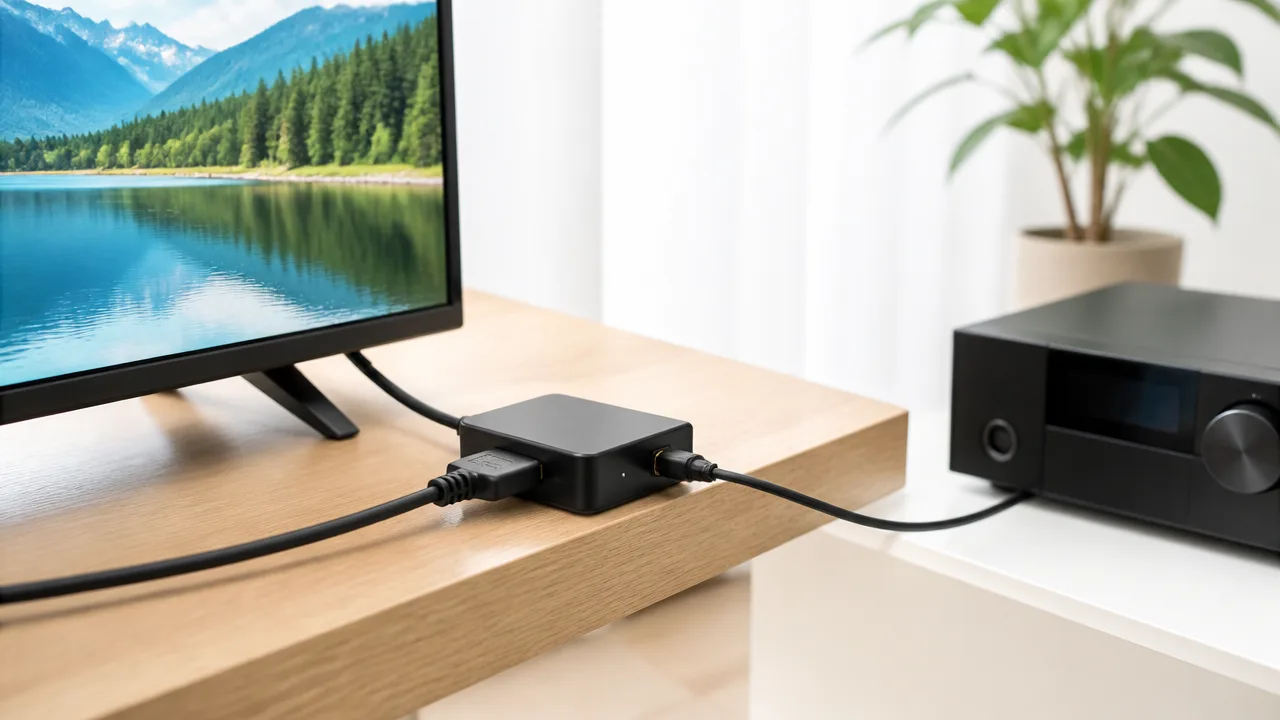
テレビのARC端子に対応した音声分離器を使えば、テレビ放送や動画配信アプリの音を光デジタル端子を持つスピーカーやAVアンプへ出力できます。
通常のHDMI音声分離器ではテレビ側から戻る音声を取り出せないことがあるため、テレビの音を光デジタルへ送りたい場合は、ARC対応と明記された製品を選ぶことが大切です。
たとえば、光デジタル入力はあるもののARCには対応していないサウンドバーやアンプを、テレビのアプリ視聴でも活用したいときに役立ちます。
通常のHDMI音声分離器とARC対応モデルの見分け方
一般的なHDMI音声分離器は、ゲーム機やレコーダーなどの再生機器から送られるHDMI信号を受け取り、映像はテレビへ通しながら音声だけを別端子へ出力する仕組みです。
このタイプはHDMI入力側の音声を分ける用途が中心であり、テレビの内蔵チューナーや動画配信アプリから出る音声を取り出す用途には、そのままでは向きません。
一方、ARC対応モデルは、テレビのARC端子からHDMIケーブルを通じて戻ってくる音声を受け取り、光デジタルやアナログ音声へ変換できる設計です。
「ARC対応」と「光デジタル出力」の両方が記載されているかを、商品説明や端子図で確認しましょう。
| 確認する表示 | 用途の目安 |
|---|---|
| HDMI音声分離器 | ゲーム機・レコーダーなど、HDMI入力機器の音声を取り出す用途 |
| ARC対応音声分離器 | テレビのARC端子から返る音声を取り出す用途 |
| ARCオーディオ変換器 | テレビ音声を光デジタルまたはアナログ音声へ変換する用途 |
製品によっては、ARC用の端子が「HDMI ARC」「TV ARC」「ARC/eARC」などと表記されています。
単にHDMI出力端子があるだけではARC音声を受け取れるとは限らないため、端子名と説明文をあわせて見ると判断しやすいです。
また、ARC対応モデルでもテレビに接続する端子が専用に決められている場合があります。
テレビへ映像を出すためのHDMI出力端子と、テレビ音声を受けるARC端子の役割を取り違えないようにしましょう。
テレビのARC端子から光デジタルへ出力する接続手順
接続の基本は、テレビのARC対応HDMI端子と音声分離器のARC用HDMI端子をつなぎ、音声分離器の光デジタル出力と音響機器をつなぐ流れです。
テレビの内蔵放送や動画配信アプリの音を、光デジタル入力対応の機器へ送る場合の接続例は次のとおりです。
-
テレビ背面または側面にある「ARC」表示付きのHDMI端子を確認します。
-
テレビのARC端子と、音声分離器の「ARC」または「TV ARC」端子をHDMIケーブルで接続します。
-
音声分離器の光デジタル出力と、サウンドバーやAVアンプなどの光デジタル入力を光デジタルケーブルで接続します。
-
テレビの音声出力先をHDMI ARCに設定し、必要に応じてARC機能を有効にします。
-
音響機器側の入力を光デジタル入力へ切り替えます。
この接続では、テレビと音声分離器の間をHDMIケーブルでつなぎ、音声分離器から音響機器へは光デジタルケーブルでつなぎます。
つまり、テレビ側ではHDMI ARCを使いながら、手持ちの音響機器側では光デジタル入力を使えるようになります。
テレビのARC対応端子は複数あるHDMI端子のうち1つだけという機種も多いため、端子横の表示を確認して接続するのが安心です。
テレビによっては、ARCを利用するために機器連携機能を有効にする必要がある場合もあります。
機器連携機能の名称はメーカーごとに異なりますが、テレビの設定画面でHDMI連携や外部機器連動に関する項目を確認すると見つけやすいです。
光デジタルとアナログ音声の同時出力は製品仕様で決まる
ARC対応の音声分離器には、光デジタル出力に加えて、赤白の音声端子や3.5mmステレオミニ端子を備えたものがあります。
ただし、光デジタル出力とアナログ音声出力を同時に使えるかどうかは製品ごとに異なります。
同時出力に対応していれば、光デジタル接続のサウンドバーで普段の音を楽しみつつ、アナログ入力のヘッドホンアンプや手元スピーカーにも音を送る使い方ができます。
一方で、出力先を切替スイッチで選ぶ仕様では、光デジタルとアナログ音声のどちらか一方だけが有効になる場合があります。
-
光デジタル出力のみを使うなら、光デジタル端子の有無を確認します。
-
有線ヘッドホンや小型スピーカーにもつなぐなら、アナログ出力端子の種類を確認します。
-
複数の音響機器へ常時つなぐなら、同時出力対応の記載を確認します。
-
音量を本体で調整したいなら、アナログ出力の音量調整に対応するかを確認します。
なお、光デジタル出力とアナログ出力では、扱える音声信号や音量調整の方法が異なることがあります。
特にアナログ出力は2チャンネル向けとして設計されることが多いため、接続したい機器の入力端子と利用目的を先に整理しておくと、配線後に迷いにくくなります。
HDMI音声分離器は音声端子と対応フォーマットから選ぶ
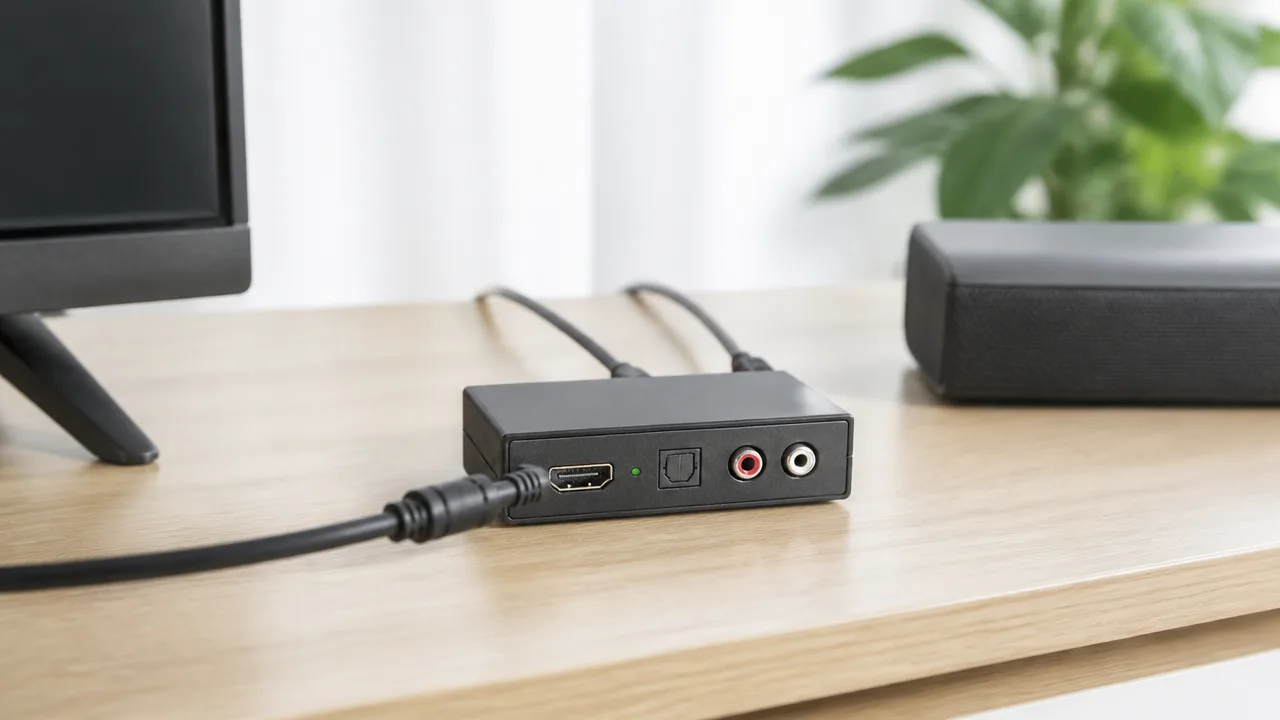
HDMI音声分離器は、つなぎたい音響機器の入力端子と、再生したい音声のチャンネル数に合わせて選ぶことが大切です。
光デジタル・RCA・3.5mm端子のどれが必要かを決めたうえで、Dolby DigitalやDTS、LPCMへの対応表記を確認すると、購入後の接続ミスを減らせます。
見た目が似た製品でも、出力できる音声形式や電源の取り方、操作方法には違いがあります。
とくにサラウンド再生を考えている場合は、端子だけでなく5.1ch出力に対応しているかまで確認しておくと安心です。
AVアンプには光デジタル、アンプ内蔵スピーカーにはRCAや3.5mm端子が便利
AVアンプやサウンドバーへデジタル音声を送りたい場合は、光デジタル出力付きのHDMI音声分離器が使いやすい選択肢です。
光デジタルはノイズの影響を受けにくく、対応する機器同士なら2ch音声のほか、圧縮された5.1ch音声を伝送できる場合があります。
一方、机の上で使うアンプ内蔵スピーカーやコンパクトなオーディオ機器へつなぐなら、RCA端子や3.5mmステレオミニ端子が便利です。
RCA端子は赤白のケーブルで接続する一般的なアナログ音声端子で、据え置き型のスピーカーやプリメインアンプなどに対応しやすい特徴があります。
3.5mmステレオミニ端子は、パソコン用スピーカーや小型アンプなどで採用されることが多く、設置場所をすっきりまとめたいときに向いています。
| 主な出力端子 | つなぎやすい機器 | 確認したいポイント |
|---|---|---|
| 光デジタル | AVアンプ、サウンドバー、光入力対応スピーカー | Dolby Digital・DTS・5.1chへの対応 |
| RCA端子 | アンプ内蔵スピーカー、プリメインアンプ | 左右の音声を出力できるか、音量調整の有無 |
| 3.5mmステレオミニ端子 | パソコン用スピーカー、小型アンプ | 端子の形状とケーブルの長さ |
アナログ出力は基本的に2ch再生向けなので、複数のスピーカーで包み込まれるような音を楽しみたい場合には、光デジタル出力を備えた機種を中心に確認すると選びやすいです。
2chと5.1chの対応状況を再生環境に合わせる
テレビ番組や動画を左右2台のスピーカー、またはヘッドホンで楽しむなら、2ch出力に対応したHDMI音声分離器で十分なことが多いです。
映画やゲームをAVアンプと複数のスピーカーで楽しみたい場合は、5.1chのビットストリーム出力に対応する製品を選びます。
ただし、音声分離器が5.1ch対応でも、再生機器・音響機器・コンテンツのいずれかが対応していなければ、常に5.1chになるわけではありません。
音声分離器側に2CHや5.1CHの切替がある場合は、接続先に合う設定を選べるため、機器同士の認識を合わせやすくなります。
- 2ch向け:アクティブスピーカー、ヘッドホンアンプ、一般的なステレオアンプ
- 5.1ch向け:光デジタル入力を備えたAVアンプ、対応サウンドシステム
- 両方で使う予定:2CHと5.1CHを切り替えられる製品
光デジタル接続では、一般に多チャンネルのLPCMをそのまま扱う用途には向きにくいため、サラウンド音声を重視するなら対応形式の内容まで見比べることが重要です。
Dolby Digital・DTS・LPCMの対応表記を確認する
対応フォーマットは、音声分離器が受け取った音をどの形式で出力できるかを示す重要な項目です。
2chのLPCMは多くの環境で使われる基本的な音声形式で、テレビ番組や動画、ゲームのステレオ音声を再生したい場合に確認したい項目です。
Dolby DigitalやDTSは、映画ソフトやゲームなどで使われることがある圧縮方式で、対応するAVアンプへ光デジタルで5.1ch音声を送りたいときに関係します。
商品ページの「対応」と「出力可能」は意味が異なる場合があるため、入力できる形式だけでなく、希望する端子から出力できる形式を確認してください。
| 表記例 | 確認する内容 |
|---|---|
| LPCM 2ch対応 | ステレオスピーカーやヘッドホン向けの基本的な音声を出力できるか |
| Dolby Digital 5.1ch対応 | 対応コンテンツの5.1ch信号を光デジタルへ出力できるか |
| DTS対応 | DTS形式の音源を使う予定がある場合に出力対象となるか |
| ダウンミックス対応 | 多チャンネル音声を2chへ変換してアナログ出力できるか |
ゲーム機や再生機器側で音声出力形式を選べる場合もあるため、音声分離器だけで判断せず、普段使う機器の設定項目もあわせて確認するとよいです。
電源方式とリモコン操作の有無も使いやすさを左右する
HDMI音声分離器はUSB給電式と専用ACアダプター式があり、設置場所のコンセントやUSB端子の空き状況によって使いやすさが変わります。
USB給電式はテレビ周辺の配線をまとめやすい一方で、接続先のUSB端子から十分な電力を得られるかを確認しておくと安心です。
専用ACアダプター式はコンセントが必要ですが、ほかの機器の電源状態に左右されにくく、常設する環境では扱いやすい場合があります。
また、本体スイッチだけで操作する製品はシンプルですが、テレビ台の奥に置くと設定変更のたびに手を伸ばすことになります。
離れた位置から音声出力や入力を切り替えたいなら、リモコン付きかどうかも確認ポイントです。
普段は同じ機器だけを使うなら操作が少ないシンプルな製品を、複数の再生機器や音響機器を使い分けるなら切替操作がしやすい製品を選ぶと、日常的に使いやすくなります。
4K・120Hzのゲーム環境では映像パススルー性能が重要になる
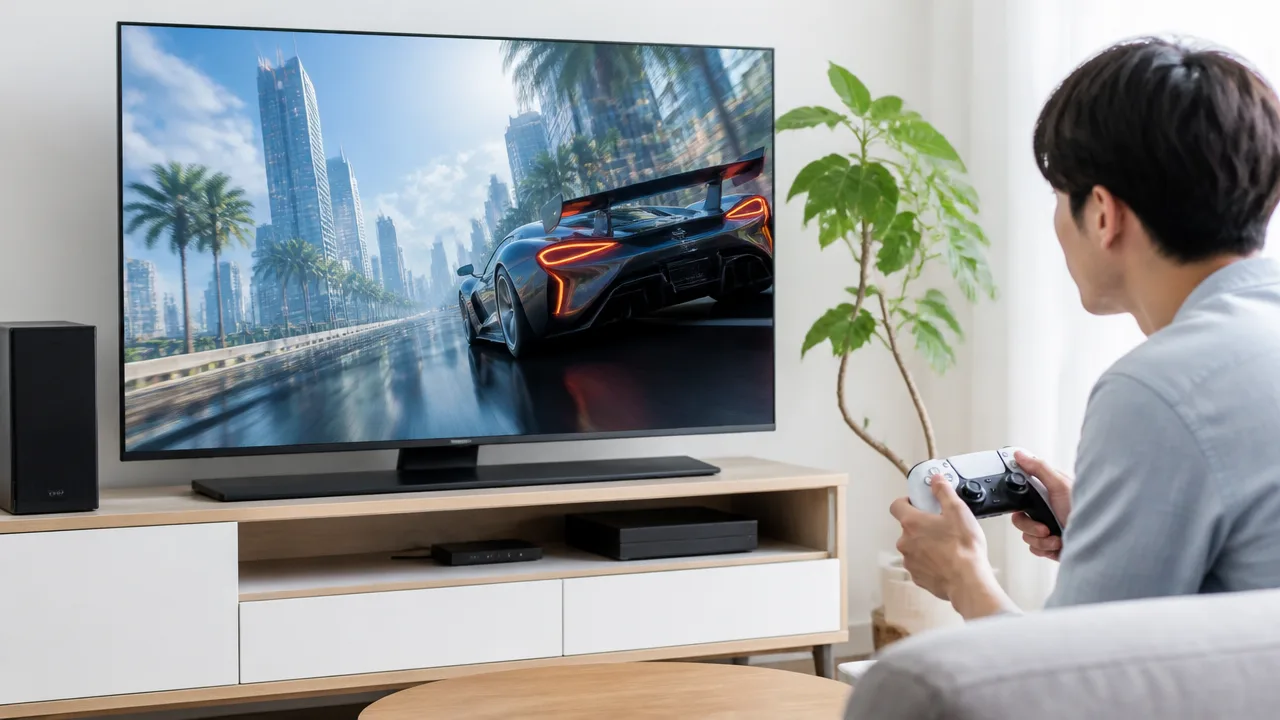
4K・120Hzでゲームを楽しみたい場合は、HDMI音声分離器が映像信号をそのまま通せる性能を備えているかが重要です。
音声を取り出せても、音声分離器を間に入れたことで解像度やリフレッシュレートが下がると、ゲーム機やゲーミングPC本来の映像性能を活かしにくくなります。
入力から出力までのすべての機器とケーブルが、使いたい映像機能に対応していることを確認して選びましょう。
解像度とリフレッシュレートは入力機器に合わせる
映像パススルーとは、ゲーム機などから入力した映像を、音声分離器を経由してテレビやモニターへ出力する機能です。
音声分離器の対応解像度が4K・60Hzまでの場合、4K・120Hz出力に対応したゲーム機を接続しても、映像設定が4K・60Hzへ制限される場合があります。
とくに対戦ゲームや動きの速いアクションゲームでは、120Hz表示を使いたい人も多いため、「4K・120Hzパススルー対応」と明記された製品を選ぶことが大切です。
一方で、普段から4K・60Hzで遊ぶ場合や、フルHDのテレビ・モニターを使う場合は、必要以上に高い映像仕様を求めなくても困らないことがあります。
まずは、接続するゲーム機またはパソコンの出力設定と、表示機器が対応する最大性能を確認すると判断しやすいです。
| 主な利用環境 | 確認したいパススルー性能 |
|---|---|
| フルHDテレビ・モニター | 1080p・60Hz以上 |
| 4Kテレビで一般的なゲームを楽しむ | 4K・60Hz |
| 4K・120Hz対応テレビやゲーミングモニターを使う | 4K・120Hz |
| 高リフレッシュレートのPCゲームを楽しむ | 利用する解像度・リフレッシュレートに対応するか個別に確認 |
「4K対応」とだけ記載されている製品では、4K・30Hzまたは4K・60Hzまでに対応するケースもあるため、最大リフレッシュレートまで確認するのが安心です。
また、映像分配機能を持つ機器では、接続先のうち対応性能が低い機器に合わせて出力されることもあります。
HDRや可変リフレッシュレートなどの対応状況を確認する
4K・120Hz環境では、解像度とリフレッシュレートに加えて、HDRや可変リフレッシュレートへの対応も映像の見え方や操作感に関わります。
HDRは明るい部分と暗い部分の表現幅を広げる映像技術で、対応するゲーム・ゲーム機・テレビがそろっていると、色彩や明暗を活かした表示を楽しめます。
可変リフレッシュレートは、ゲーム側の映像変化に合わせて表示の更新タイミングを調整する機能です。
対応環境では画面の表示が乱れにくくなる場合がありますが、音声分離器が非対応なら、その機能を有効にできないことがあります。
- HDR10など、利用したいHDR方式のパススルーに対応しているか
- 可変リフレッシュレートに対応しているか
- 自動低遅延モードに対応しているか
- 4K・120HzとHDRを同時に通せるか
製品説明では「HDR対応」とされていても、4K・120Hz時のHDRパススルーまで対応するとは限りません。
使いたい機能を組み合わせた状態で通せるかを、仕様表や説明書で確認することがポイントです。
映像機能を優先したいなら、音声分離器を導入する前後でゲーム機の映像設定画面を確認し、4K・120HzやHDRなどの項目が選べるかを見る方法も役立ちます。
HDMI規格とHDCPの対応が不足すると映像を維持できない場合がある
4K・120Hzの信号を扱うには、音声分離器だけでなく、テレビやモニター、HDMIケーブルも必要な伝送性能を満たしている必要があります。
一般に4K・120Hzや可変リフレッシュレートを使う環境では、HDMI 2.1で利用される機能への対応状況を確認することが重要です。
ただし、HDMI 2.1という表記があっても、すべての機能に対応しているとは限らないため、4K・120Hz、HDR、可変リフレッシュレートといった必要な項目を個別に見るようにしましょう。
HDCPは映像コンテンツを保護するための仕組みで、対応世代が接続機器間で合わない場合、動画配信サービスやディスク再生機器などの映像が正常に表示されないことがあります。
ゲーム用途が中心でも、同じ経路で映像配信サービスやレコーダーを使う予定があるなら、HDCPの対応状況を確認しておくと安心です。
| 確認する箇所 | 見落とした場合に起こりやすいこと |
|---|---|
| 音声分離器の4K・120Hz対応 | 映像が60Hz以下へ切り替わる場合がある |
| HDR・可変リフレッシュレート対応 | ゲーム機側で対象機能を選べない場合がある |
| HDMIケーブルの伝送性能 | 高解像度・高リフレッシュレート時に映像が安定しにくい場合がある |
| HDCP対応 | 一部コンテンツの映像を表示できない場合がある |
4K・120Hz環境では、音声分離器だけを高性能なものに替えても、ほかの機器やケーブルが対応していなければ性能を発揮できません。
購入前には、ゲーム機から表示機器までの経路を並べて確認し、どこにも4K・120Hzの制限がない状態を目指すと選びやすいです。
2CH・5.1CH・TV切替とEDID設定は接続先に合わせて使い分ける
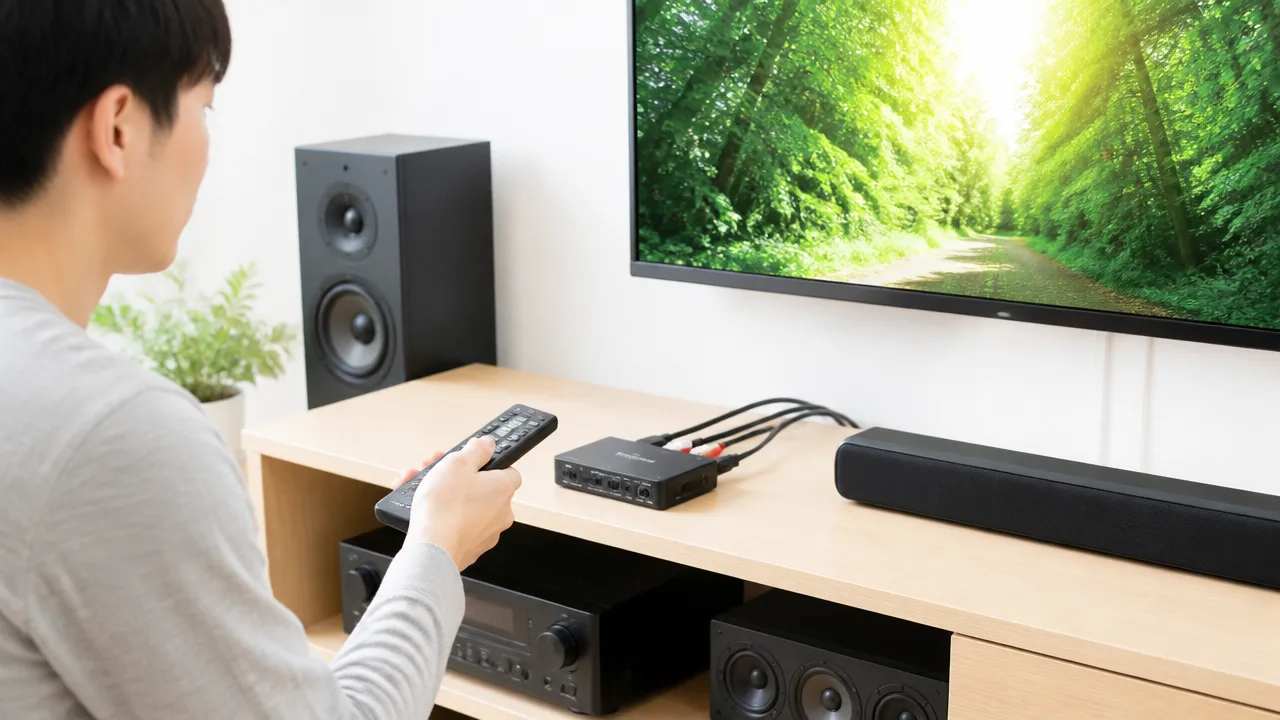
HDMI音声分離器の「2CH」「5.1CH」「TV」は、接続した再生機器にどの音声形式を出力してもらうかを調整するための切替です。
ステレオスピーカーやヘッドホンで使うなら2CH、サラウンド対応のAVアンプへつなぐなら5.1CH、テレビの対応状況を基準にしたいならTVを選ぶと判断しやすいです。
この切替は一般にEDID設定と呼ばれ、再生機器へ「接続先が受け取れる音声の情報」を伝える役割があります。
選択を誤ると、映像は表示されていても音声が出なかったり、期待していた音声形式にならなかったりすることがあります。
| 切替位置 | 主な使い方 | 向いている接続先 |
|---|---|---|
|
2CH |
ステレオのPCM音声を優先したいときに選びます。 |
ヘッドホン、PCスピーカー、ステレオアンプなどです。 |
|
5.1CH |
マルチチャンネル音声に対応した機器へ出力したいときに選びます。 |
対応するAVアンプやサラウンドスピーカー環境です。 |
|
TV |
テレビから取得した対応情報を再生機器側へ伝えたいときに選びます。 |
テレビの対応音声形式を基準に接続したい場合です。 |
2CHはステレオスピーカーやヘッドホン向け
2CHは、左右2チャンネルのステレオ音声を出力したい場合に選ぶ設定です。
音声分離器の光デジタル端子やアナログ音声端子から、ステレオスピーカー、ヘッドホンアンプ、PC用スピーカーなどへつなぐ構成と相性がよい傾向があります。
再生機器がサラウンド音声を出そうとして接続先と合わない場合でも、2CHにすることでPCMのステレオ音声として認識されやすくなることがあります。
とくにアナログ音声端子を使う場合は、基本的にステレオ出力を前提に考えると迷いにくいです。
-
テレビの音を手元のスピーカーで聞きたい場合です。
-
ゲーム機をヘッドホンアンプやステレオアンプへつなぐ場合です。
-
サラウンド再生を使わず、まず確実に音を出したい場合です。
接続先が2チャンネル対応なら、最初は2CHから試すと、設定の切り分けがしやすくなります。
5.1CHは対応するAVアンプやサラウンド環境向け
5.1CHは、対応するAVアンプやサラウンドシステムで複数チャンネルの音声を楽しみたい場合に選ぶ設定です。
この設定では、再生機器に対してマルチチャンネル音声を受け取れる環境であることを伝える仕組みになっています。
ただし、5.1CHへ切り替えたからといって、すべてのコンテンツが自動的にサラウンド化されるわけではありません。
再生するコンテンツ、ゲーム機やレコーダー側の音声出力設定、AVアンプ側の対応状況がそろっている必要があります。
5.1CH設定は、接続先のAVアンプなどが該当する音声形式に対応している場合に選びます。
ステレオスピーカーやヘッドホンしかつないでいない状態で5.1CHを選ぶと、機器の組み合わせによっては音が出なかったり、音声設定が選びにくくなったりすることがあります。
また、音声分離器の機種によって対応できる音声形式は異なるため、5.1CHという表記だけで判断せず、接続先と分離器の仕様を確認することが大切です。
TV設定はテレビ側の対応音声形式を参照したいときに使う
TV設定は、音声分離器につないだテレビの対応情報を参照し、その内容を再生機器へ伝えるための設定です。
テレビが受け取れる音声形式を基準にしたい場合や、テレビ側のスピーカーでも音を出したい場合に選択肢になります。
ただし、テレビの対応状況と、音声分離器から先につなぐオーディオ機器の対応状況が完全に同じとは限りません。
たとえばテレビがある音声形式を受け取れても、分離器の音声出力先がその形式に対応していなければ、期待どおりに再生できない場合があります。
そのためTV設定は、テレビを基準にした接続を行いたいときの選択肢として考え、外部スピーカー側の仕様もあわせて確認すると安心です。
テレビの機種や音声分離器の設計によって、TV設定時の動作は異なることがあります。
説明書に記載された切替の意味や、対応する音声出力の条件を確認してから使うようにしましょう。
音が出ないときは2CH設定から確認する
音声分離器を接続したあとに音が出ないときは、まず切替を2CHにして確認する方法がおすすめです。
2CHは多くのステレオ環境で使いやすく、再生機器と接続先の音声形式が合っているかを確認する出発点になります。
-
音声分離器の切替を2CHにします。
-
再生機器の音声出力をPCMまたはステレオに変更できる場合は設定します。
-
接続先のスピーカーやアンプの入力切替と音量を確認します。
-
2CHで音が出たあと、サラウンド環境がある場合のみ5.1CHを試します。
2CHで音が出るなら、ケーブルの接続そのものではなく、音声形式やEDID設定の組み合わせが影響している可能性があります。
反対に2CHでも音が出ない場合は、音声分離器の出力端子と接続先の入力端子が合っているかを見直すとよいでしょう。
設定を一度に複数変更すると原因を判断しにくいため、切替は一項目ずつ変えて確認するのがコツです。
ゲーム機・レコーダー・テレビでは音声を取り出したい位置で接続順が変わる
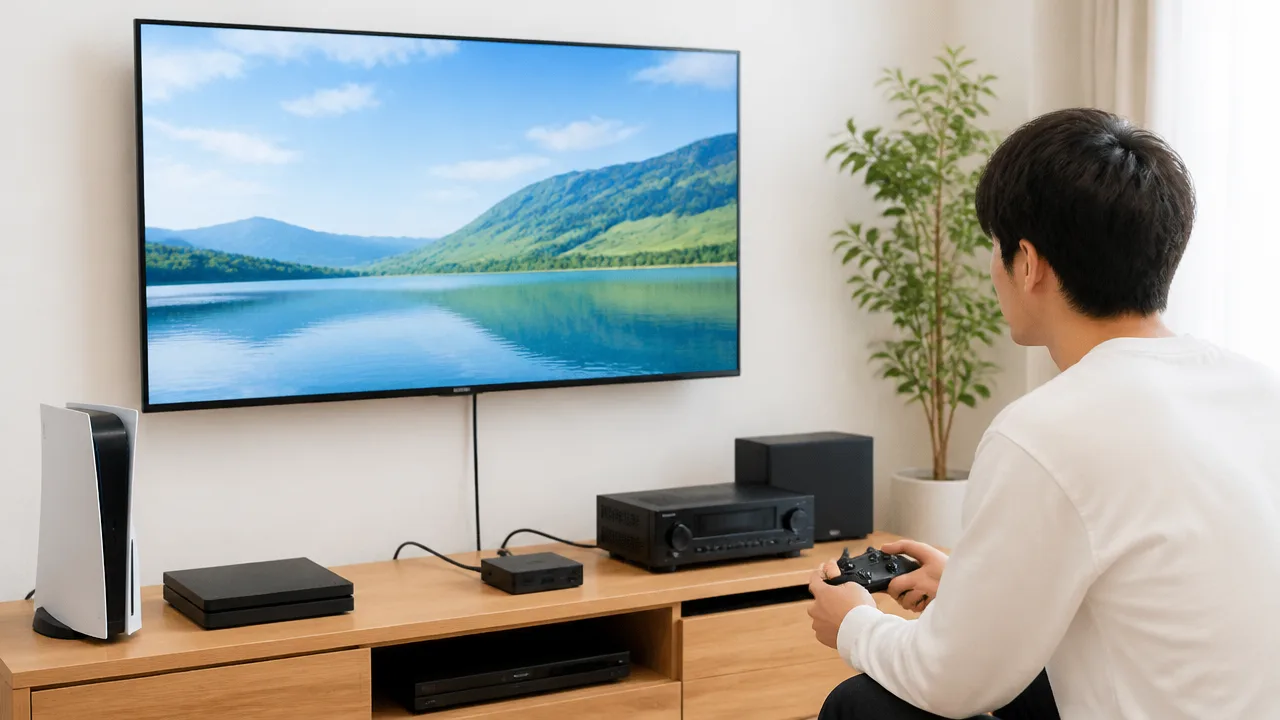
HDMI音声分離器は、どの機器の音を外部スピーカーへ送りたいかによって、置く位置が変わります。
ゲーム機やレコーダーの音を取り出すなら再生機器の直後に、テレビ内蔵アプリの音を取り出すならテレビのARC端子側に接続するのが基本です。
映像の出発点と、音声を取り出したい出発点を分けて考えると、接続順を判断しやすくなります。
| 音声を取り出したいもの | 音声分離器を置く位置 | 主な接続先 |
|---|---|---|
| ゲーム機の音 | ゲーム機とテレビの間 | テレビ・モニター、外部スピーカー |
| レコーダーの音 | レコーダーとテレビの間 | テレビ、AVアンプ |
| テレビ内蔵アプリの音 | テレビのARC対応端子側 | 光デジタル入力付き機器など |
| プロジェクターへ映す機器の音 | 再生機器とプロジェクターの間 | プロジェクター、スピーカー |
PS5などのゲーム機から音声を分離する接続例
PS5などのゲーム機の音を外部スピーカーへ出したい場合は、ゲーム機のHDMI出力とテレビまたはモニターの間に音声分離器を入れます。
接続の流れは、ゲーム機 → 音声分離器 → テレビまたはモニターです。
音声分離器の光デジタル出力やアナログ音声出力から、手持ちのスピーカーやアンプへつなぎます。
- ゲーム機のHDMI出力を音声分離器の入力端子へ接続します。
- 音声分離器のHDMI出力をテレビまたはモニターへ接続します。
- 音声分離器の音声出力を外部スピーカーまたはアンプの入力端子へ接続します。
このつなぎ方なら、ゲーム映像はテレビへ表示しながら、ゲーム音だけを別の音響機器へ送れます。
テレビのスピーカーを使わず、デスク用スピーカーやヘッドホン用アンプで音を聞きたいときにも扱いやすい接続です。
ゲーム機から直接取り出したい音声は、テレビの手前で分離するのがポイントです。
複数のゲーム機を使う場合は、HDMI切替器を組み合わせる方法もありますが、接続経路が増えるため機器ごとの動作条件は事前に確認すると安心です。
レコーダーの映像をテレビへ送りながら音声をAVアンプへ出す接続例
レコーダーで録画番組やディスクを再生し、映像はテレビへ、音声はAVアンプへ送りたい場合も、レコーダーの直後に音声分離器を置きます。
接続の流れは、レコーダー → 音声分離器 → テレビとなります。
音声分離器の音声出力とAVアンプの対応する入力端子をつなげば、テレビを経由せずにレコーダーの再生音をアンプ側へ送れます。
- レコーダーのHDMI出力を音声分離器のHDMI入力へつなぎます。
- 音声分離器のHDMI出力をテレビのHDMI入力へつなぎます。
- 音声分離器の光デジタル出力などをAVアンプの音声入力へつなぎます。
この構成は、テレビの端子数に余裕がない場合や、レコーダーの再生時だけアンプを使いたい場合に考えやすい方法です。
ただし、テレビ放送をテレビのチューナーで視聴したときの音や、テレビ内蔵アプリの音は、この接続だけでは音声分離器へ戻りません。
レコーダー由来の音とテレビ由来の音では通る経路が異なるため、何を再生しているときの音なのかを区別して配線しましょう。
テレビ内蔵アプリの音声をARC対応分離器で取り出す接続例
動画配信サービスなどテレビ内蔵アプリの音を外部機器へ送りたい場合は、ARC対応の音声分離器をテレビのARC対応HDMI端子へ接続します。
この場合は、ゲーム機やレコーダーの後ろではなく、テレビから出てくる音声を取り出す形になります。
接続の流れは、テレビのARC端子 → ARC対応音声分離器 → 光デジタル入力付きアンプやスピーカーです。
- テレビ側でARC対応と表示されたHDMI端子を確認します。
- ARC対応音声分離器のテレビ接続用端子と、テレビのARC端子をHDMIケーブルでつなぎます。
- 音声分離器の光デジタル出力などから、音響機器へ接続します。
この接続なら、テレビ放送やテレビ内蔵アプリの音を、光デジタル入力しかない音響機器へ送る構成を作れます。
ARCを使う機器では、通常のHDMI入力用端子ではなく、テレビ接続用として案内された端子を使う必要があります。
端子の役割を取り違えないことが、配線をわかりやすくするコツです。
プロジェクターとスピーカーを組み合わせる接続例
プロジェクターで映画やゲームを楽しみ、音は別置きのスピーカーから出したい場合は、再生機器とプロジェクターの間に音声分離器を入れます。
接続の流れは、ゲーム機・レコーダー・ストリーミング端末 → 音声分離器 → プロジェクターです。
音声分離器の音声出力をアンプやアクティブスピーカーへつなげば、映像と音をそれぞれ見やすい場所、聞きやすい場所へ送れます。
プロジェクターは設置場所がテレビより離れやすいため、音声をプロジェクターまで送ってから取り出すより、再生機器の近くで先に分離するほうが配線をまとめやすいことがあります。
一方で、プロジェクター内蔵アプリの音を取り出したい場合は、プロジェクターがARCに対応しているかを確認したうえで、ARC対応分離器を使う構成を検討します。
再生機器の音なのか、表示機器に内蔵されたアプリの音なのかによって、音声分離器を置く場所を決めるようにしましょう。
音が出ない場合はテレビ設定・ケーブル・音声形式の順に確認する
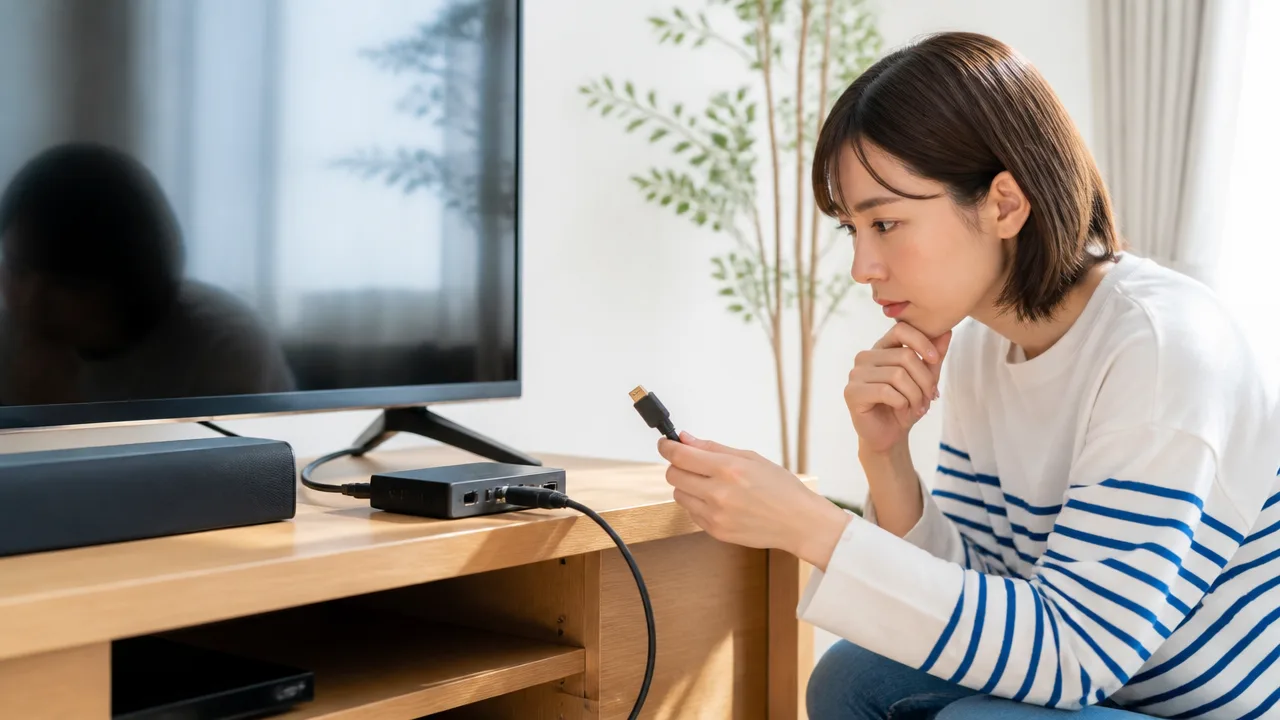
HDMI音声分離器やARC変換機で音が出ないときは、テレビの出力設定、ケーブルの接続、音声形式の順番で確認すると原因を絞り込みやすいです。
いきなり機器の不具合と考えず、設定を一つずつ見直すことで解決するケースは少なくありません。
確認中は接続や設定を一度に複数 बदलえず、変更したあとに音が出るかを確かめると、原因がわかりやすくなります。
テレビの音声出力先とARC・CEC設定を見直す
テレビの音声出力先が「テレビスピーカー」のままになっていると、外部のアンプやスピーカーへ音が送られないことがあります。
テレビの設定画面を開き、音声出力先を「外部スピーカー」「HDMI ARC」「オーディオシステム」など、使用している機器に合う項目へ変更します。
項目名はテレビのメーカーや機種によって異なりますが、音声設定またはサウンド設定の中に用意されていることが一般的です。
ARCを使う構成では、ARC機能とHDMI機器連動機能(CEC)が有効かも確認しましょう。
CECはテレビメーカーごとに独自の名称が付いている場合がありますが、HDMI機器制御やHDMI連動といった表記を目印にすると見つけやすいです。
設定を変更したあとに音が出ない場合は、テレビ、音声分離器、音響機器の電源を切り、少し待ってから入れ直すと認識が更新されることがあります。
| 確認する項目 | 見直す内容 |
|---|---|
| テレビの音声出力先 | テレビスピーカー以外の外部出力を選ぶ |
| ARC設定 | ARCまたはeARCを使用する設定を有効にする |
| HDMI連動設定 | CEC・HDMI機器制御・HDMI連動を有効にする |
| 音響機器の入力 | 光デジタル入力やHDMI入力など接続先を選ぶ |
光デジタルケーブルとHDMIケーブルを接続し直す
ケーブルが奥まで差し込まれていないだけでも、映像や音声が正しく伝わらないことがあります。
特に光デジタルケーブルは端子の向きがあり、差し込みが浅いと音が出ないため、無理な力をかけずに接続状態を確認してください。
光デジタル端子の保護キャップが残っている場合は取り外し、端子の形に合わせてまっすぐ差し込みます。
HDMIケーブルは、テレビ側ではARC対応と表示された端子、機器側ではテレビ接続用として案内された端子につながっているかを確認します。
ARC対応端子以外につなぐと、テレビから戻る音声を受け取れないことがあります。
ケーブルの状態を確かめる際は、次の順で切り分けると手間を減らせます。
- すべてのケーブルを一度抜き、端子の種類と接続先を確認する
- HDMIケーブルと光デジタルケーブルを奥まで差し込む
- 予備のケーブルがあれば一本ずつ交換して確認する
- テレビと音響機器の入力切替が合っているか確認する
長く使ったケーブルや強く折れ曲がっているケーブルは、見た目に問題がなくても信号が不安定になる場合があります。
出力音声形式をPCMまたは対応形式へ変更する
接続自体は正しくても、再生機器やテレビが出力する音声形式と、音声分離器や音響機器が受け取れる形式が合っていないと音が出ないことがあります。
まずはテレビやゲーム機、レコーダーの音声出力をPCMに変更して、音が出るかを確認する方法がわかりやすいです。
PCMで音が出る場合は、音声形式の組み合わせが原因である可能性を考えられます。
その後、接続している機器が対応している場合に限り、ビットストリームや自動設定へ戻して確認するとよいでしょう。
音声分離器に2CH・5.1CH・TVなどの切替がある場合は、接続先のスピーカーやアンプに合う位置になっているかも見直します。
- テレビ内蔵スピーカーや一般的なステレオスピーカー:PCMまたは2CH
- 対応するアンプやサウンドバーを使う場合:機器の対応形式に合わせる
- 音が出ない、途切れる場合:まずPCMへ変更して確認する
動画配信サービス、ゲーム、放送番組ではコンテンツごとに音声形式が異なるため、特定の映像だけで問題が起きるかも確認すると判断しやすいです。
映像の途切れや音声遅延は機器構成を簡素化して切り分ける
音が出ないだけでなく映像が途切れる、音が遅れるといった場合は、途中に接続している機器を減らして確認します。
たとえば分配器、切替器、録画機器、変換アダプターなどを複数経由していると、機器同士の信号のやり取りが安定しにくくなることがあります。
まずは再生機器、音声分離器、テレビ、音響機器だけの最小構成にして、正常に映像と音声が出るかを試してください。
最小構成で安定するなら、外した機器を一台ずつ戻すことで、影響している接続箇所を見つけやすくなります。
音声遅延が気になるときは、テレビやサウンドバーにある音声同期・リップシンク調整の設定も確認しましょう。
ただし、映像と音のずれは接続機器だけでなく視聴するコンテンツによって感じ方が変わるため、複数の映像で比べることが大切です。
用途別に選べるHDMI音声分離器・ARC変換機の候補
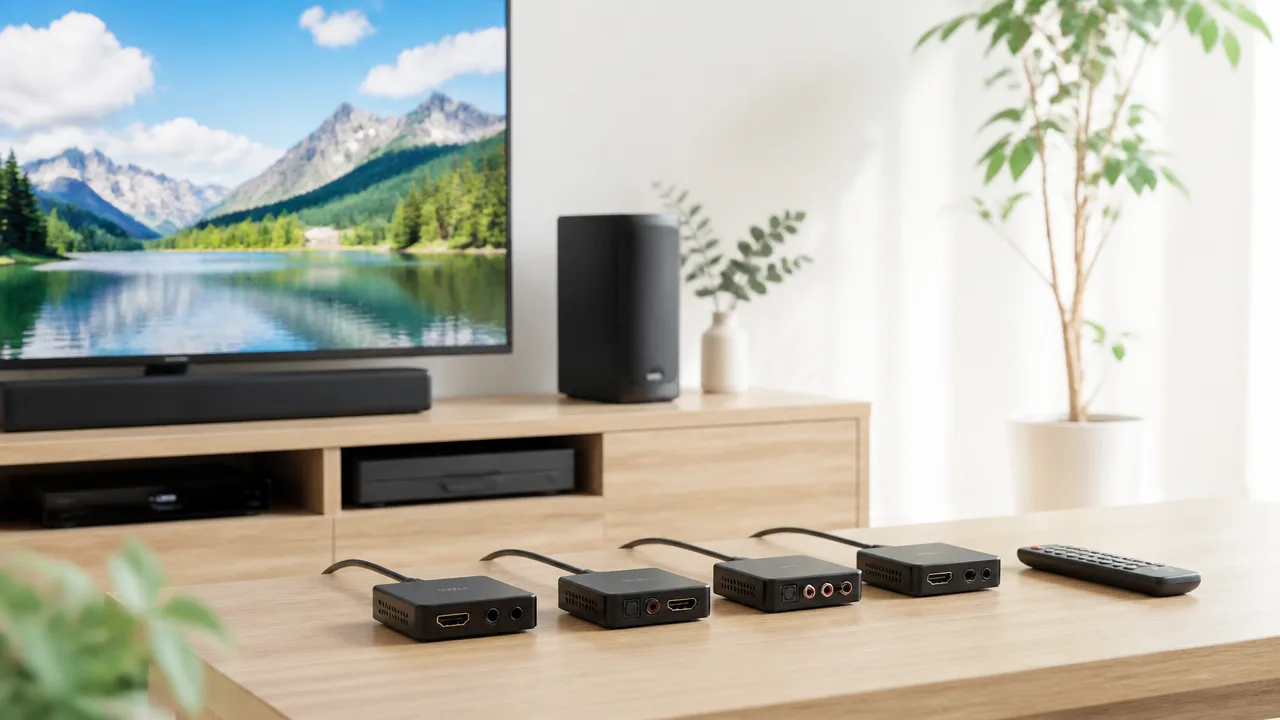
HDMI音声分離器は、映像の解像度や接続したい音響機器、テレビ側のARC・eARC対応状況に合わせて選ぶと、必要な機能を絞り込みやすいです。
ゲーム機やパソコンの映像をテレビへ通しながら音声を取り出したいなら音声分離器、テレビで再生する映像配信や放送の音を外部機器へ送りたいならARC・eARC変換機が候補になります。
ここでは用途ごとに検討しやすい製品を紹介するので、購入前には販売ページやメーカー公式情報で、使っているテレビ・再生機器・音響機器との対応状況を確認してください。
| 製品名 | 向いている用途 | 確認したいポイント |
|---|---|---|
| ラトックシステム RS-HD2HDA-8K | 高解像度・高リフレッシュレートの映像環境 | 再生機器とテレビの映像仕様に対応するか |
| ラトックシステム RS-HD2HDA-4K | 4Kテレビと再生機器を組み合わせる環境 | 必要な音声出力端子があるか |
| サンワサプライ VGA-CVHD5 | 基本的な4K環境で音声を別系統へ出したい場合 | 接続したいアンプやスピーカーとの端子の相性 |
| ジャパンマテリアル SB-5610 | テレビのARC音声を外部音響機器へ出したい場合 | テレビのARC端子と音声出力形式 |
| DAIAD DHD-eARC-AD8K | eARC対応テレビを中心に構成したい場合 | eARCで扱いたい音声形式と接続先の対応状況 |
高解像度の映像環境で仕様を確認したいラトックシステム RS-HD2HDA-8K
ラトックシステム RS-HD2HDA-8Kは、高解像度の映像信号を扱う環境で、映像をテレビへ通しつつ音声を取り出したい人が確認しやすい音声分離器です。
ゲーム機や高性能なパソコンを使い、映像の滑らかさや精細さを重視している場合は、音声出力だけでなく映像パススルーの対応範囲を丁寧に見て選ぶことが大切になります。
特に、テレビと再生機器のどちらか一方だけが高い映像仕様に対応していても、間に接続する機器の仕様によっては希望どおりの表示にならない場合があります。
- 高解像度の映像出力を維持したい人
- ゲーム機とテレビの間で音声を取り出したい人
- 光デジタルやアナログ音声端子を使う構成を考えている人
- 映像仕様を妥協せずに機器を選びたい人
映像環境を新しく整える予定なら、現在使っている機器だけでなく、今後接続するゲーム機やディスプレイも想定しておくと選び直しを減らしやすいです。
4K環境の候補になるラトックシステム RS-HD2HDA-4Kとサンワサプライ VGA-CVHD5
4Kテレビを中心に使っていて、再生機器の音声をアンプやスピーカーへ分けて出したい場合は、ラトックシステム RS-HD2HDA-4Kやサンワサプライ VGA-CVHD5が候補になります。
どちらを選ぶ場合も、映像の対応状況より先に、手持ちの音響機器へつなげる端子があるかを確認すると失敗しにくいです。
たとえば光デジタル入力を備えたサウンドバーやアンプを使うなら光デジタル出力を、ステレオスピーカーやヘッドホンアンプへつなぐならアナログ出力を使える製品が便利です。
| 確認する項目 | 選ぶときの考え方 |
|---|---|
| テレビの解像度 | 普段使う映像信号に対応する製品を選ぶ |
| 音響機器の入力端子 | 光デジタル・同軸・アナログなど、接続先に合わせる |
| 再生機器の台数 | 切替器が別途必要かどうかを考える |
| 設置場所 | テレビ裏に置くなら端子の向きやケーブルの取り回しも見る |
4K環境では、映像を表示できても希望する音声形式で出力できないことがあるため、製品ごとの対応音声形式も販売ページで確認しておくと安心です。
テレビのARC音声を変換できるジャパンマテリアル SB-5610
ジャパンマテリアル SB-5610は、テレビのARC端子から出る音声を、外部の音響機器で使いやすい形へ変換したい場合に検討しやすい製品です。
テレビに接続したレコーダーやゲーム機だけでなく、テレビ本体の放送や動画配信サービスの音声も外部へ出したい場合は、一般的な音声分離器よりARC変換機のほうが目的に合うことがあります。
テレビ側のARC対応HDMI端子を使う構成では、ARC変換に対応した製品を選ぶことがポイントです。
- テレビ内蔵アプリの音を外部スピーカーで楽しみたい場合
- テレビ放送の音を光デジタル入力付き機器へ送りたい場合
- 古いアンプやスピーカーをテレビと組み合わせたい場合
なお、テレビのHDMI端子すべてがARCに対応しているとは限らないため、端子表示と取扱説明書を確認してから選ぶとスムーズです。
eARC環境で検討できるDAIAD DHD-eARC-AD8K
DAIAD DHD-eARC-AD8Kは、eARC対応テレビを活用しながら、テレビ側から出る音声を外部機器へ取り出したい場合に検討できる製品です。
eARCを使う環境では、テレビ・接続先の音響機器・HDMIケーブルの組み合わせによって扱える音声形式が変わるため、製品単体ではなく接続する機器全体のeARC対応を確認することが大切です。
映像配信サービスやゲームで多彩な音声を楽しみたい人は、テレビと音響機器の間に必要な変換機能があるかを中心に比較するとよいでしょう。
一方で、テレビ内蔵スピーカーや一般的なステレオスピーカーで使うだけなら、eARC対応機器の機能を十分に生かし切れない場合もあります。
必要な映像仕様、音声出力端子、ARC・eARCの対応範囲を一覧にしてから選べば、自分の視聴環境に合う一台を見つけやすくなります。
まとめ
この記事のポイントをまとめます。
- HDMI音声分離器は、HDMI信号から音声を取り出すための機器です。
- 光デジタルは音声を送る接続方式、ARCはテレビの音声をHDMIで戻す機能です。
- テレビとARC対応サウンドバーをつなぐだけなら、音声分離器が不要な場合があります。
- ゲーム機やレコーダーの音を直接取り出したいときは、HDMI音声分離器が役立ちます。
- テレビ内蔵アプリの音を光デジタルへ出したい場合は、ARC対応の変換機を選びます。
- ARC・eARC・光デジタルは、使いたい音声形式と機器の対応状況で選ぶことが大切です。
- 4K・120Hzで遊ぶなら、映像パススルー性能と接続するケーブルの対応も確認します。
- 2CH・5.1CH・TVの切替は、つなぐスピーカーやアンプに合わせて設定します。
- 音が出ないときは、テレビ設定、ケーブル、音声形式の順に見直すと確認しやすいです。
HDMI音声分離器を選ぶときは、まず「どの機器の音を取り出したいか」を決めることが近道です。
ゲーム機やレコーダーの音なら再生機器の近くに置くタイプ、テレビ放送や動画配信アプリの音ならARC対応の変換機が候補になります。
あわせて、音響機器の入力端子、必要なチャンネル数、映像の解像度やリフレッシュレートも確認しておくと安心です。
少し複雑に見える接続も、映像の流れと音声の行き先を分けて考えれば、必要な機器を選びやすくなります。