「Wi-Fiが遅いけれど、USB子機を付ければ改善するのかな」「パソコンに内蔵されている無線LANと、外付けのUSB子機はどちらが速いの?」と迷っていませんか。
Wi-Fi USB子機と内蔵無線LANは、無線通信の機能を後から外付けで追加するか、本体に組み込むかという違いがあります。
ただし、通信速度は子機の形だけで決まるものではなく、ルーターの規格、インターネット回線、使う周波数帯、パソコンを置く場所など、いくつもの条件に左右されます。
古い内蔵無線LANを使っている場合は、新しい規格に対応したUSB子機を追加することで、通信環境を見直せる可能性があります。
一方で、対応するUSB端子やOS、ルーターとの組み合わせを確認しないまま選ぶと、期待した速度で使えないこともあります。
この記事では、Wi-Fi USB子機と内蔵無線LANの違いから、速度に関わるポイント、用途に合う選び方までわかりやすく紹介します。
自分のパソコンにはUSB子機が必要なのかを判断しやすくなるので、購入や買い替えを考えている方はぜひ参考にしてみてください。
この記事でわかること
- Wi-Fi USB子機と内蔵無線LANの接続方式・速度の違い
- 通信速度が子機だけでなく、ルーターや回線にも左右される理由
- 2.4GHz・5GHz・6GHzの特徴と、使う場所に合わせた選び方
- USB端子・OS・アンテナ形状など、USB子機を選ぶ前に確認したいポイント
- Wi-Fi USB子機と内蔵無線LANは接続方式が異なり、速度は対応規格と利用環境で決まる
- 内蔵無線LANが古い場合はUSB子機の追加で高速化を期待できる
- Wi-Fiの実効速度は子機・ルーター・回線の最も遅い部分に制限される
- 高速なUSB子機にはUSB 3.x対応端子が適している
- 2.4GHz・5GHz・6GHzは距離と速度に合わせて使い分ける
- USB子機はアンテナ形状と設置場所で受信しやすさが変わる
- デスクトップPCでは手軽さならUSB子機、安定性重視ならPCI Express型が候補になる
- USB子機は対応環境を確認してから選ぶ
- 用途別に見るとUSB子機の必要な性能を絞り込みやすい
- 実在するUSB無線LAN子機は特徴を比べて選べる
- 購入前の確認と設置の見直しで無線LANの遅さを切り分けられる
- まとめ
Wi-Fi USB子機と内蔵無線LANは接続方式が異なり、速度は対応規格と利用環境で決まる
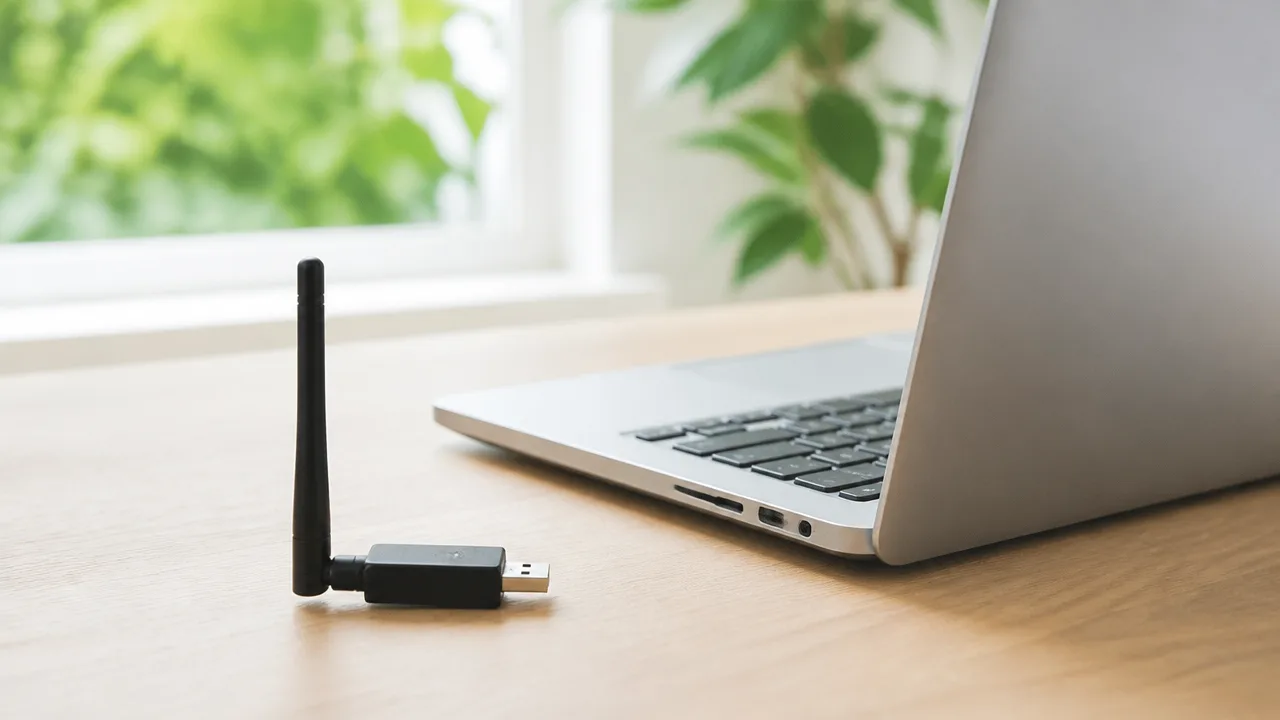
Wi-Fi USB子機と内蔵無線LANの大きな違いは、無線LAN機能を外付けで追加するか、本体に組み込むかという接続方式です。
どちらが速いかは形状だけでは決まらず、パソコン・ルーターが対応する通信規格と、電波を受ける環境を合わせて見ることが大切です。
USB子機は後から選び直しやすく、内蔵無線LANは見た目がすっきりするため、使い方やパソコンの状態に合わせて選ぶと迷いにくいですよ。
| 比較項目 | Wi-Fi USB子機 | 内蔵無線LAN |
|---|---|---|
| 接続方法 | USB端子に挿して使う | パソコン内部の無線LAN機能を使う |
| 導入のしやすさ | 外付けなので追加しやすい | 購入時から搭載されていることが多い |
| 見た目 | 本体から少し出っ張る場合がある | 外側に機器が出ず、すっきりしやすい |
| 速度の考え方 | 対応規格や電波状況によって変わる | 対応規格や電波状況によって変わる |
USB子機は手軽に追加・交換でき、内蔵無線LANは配線がすっきりする
Wi-Fi USB子機は、無線LAN機能がないパソコンや、現在の無線LAN機能に不満があるときに、USB端子へ接続して使える機器です。
本体を開けずに取り付けられるものが多いため、無線LAN機能を手軽に追加したい人に向いています。
小型のUSB子機なら持ち運びもしやすく、必要なときだけ接続する使い方もできます。
一方の内蔵無線LANは、ノートパソコンや一体型パソコンなどにあらかじめ組み込まれている無線LAN機能です。
外付け機器やケーブルが増えないので、パソコン周りをシンプルに保ちたい場合に便利です。
特にノートパソコンでは、持ち運ぶたびに子機を抜き差ししなくてよい点が、内蔵無線LANの扱いやすさにつながります。
ただし、内蔵されているから高性能、USB子機だから低性能とは一概にいえません。
比較するときは接続方式だけで判断せず、製品やパソコンが対応している無線LANの世代、通信機能、利用場所を確認することが基本です。
- USB子機は、無線LAN機能を後から加えたいときに選びやすい
- 内蔵無線LANは、出っ張りを減らしてすっきり使いたいときに便利
- 速度を比べるときは、接続方式より対応内容を確認する
USB子機を付けるだけで必ず速くなるわけではない
パソコンの通信が遅く感じるとき、USB子機を追加すれば必ず改善すると思われがちですが、実際の速度はひとつの機器だけで決まりません。
USB子機の性能が高くても、ルーター側がその性能を活かせない場合や、インターネット回線側の通信が混み合っている場合は、期待したほど変化を感じにくいことがあります。
また、パソコンの置き場所とルーターの距離、壁や家具などの遮蔽物、周囲で使われる無線機器も通信状況に影響します。
「USB子機に替えれば速くなる」と決めつけず、現在使っている機器全体の対応状況を見ることが大切です。
たとえば、内蔵無線LANとUSB子機が同程度の通信規格に対応しているなら、子機を挿し替えただけでは速度差が小さい場合もあります。
反対に、現在の内蔵無線LANより新しい通信規格に対応するUSB子機を使い、ルーター側も同様の規格に対応しているなら、通信条件によっては違いを感じられる可能性があります。
ここで確認したいのは、カタログに書かれた最大通信速度ではなく、今の自宅でどの条件が通信の足かせになっているかです。
| 確認したい点 | 見方の目安 |
|---|---|
| パソコン側 | 現在の内蔵無線LANがどの通信規格に対応しているかを見る |
| ルーター側 | 使いたい通信規格や機能に対応しているかを見る |
| 設置環境 | ルーターとの距離や遮蔽物が多すぎないかを見る |
| 回線状況 | 時間帯によって通信の体感が変わらないかを見る |
通信の安定性はアンテナ性能や設置場所にも左右される
Wi-Fiは目に見えない電波を使うため、通信の安定性は子機の対応規格だけでなく、電波を受ける状態にも左右されます。
同じUSB子機でも、パソコン背面の狭い場所に直接挿す場合と、電波を受けやすい位置に置く場合では、つながりやすさに差が出ることがあります。
内蔵無線LANも、パソコン本体の向きや置き場所によって、受信しやすさが変わることがあります。
特に金属製の机、収納棚の奥、床の近くなどは、電波の届き方に影響する場合があります。
通信が途切れやすいときは、すぐに機器の性能不足と考えるのではなく、パソコンとルーターの位置関係にも目を向けてみてください。
USB子機と内蔵無線LANは、それぞれに便利な点があります。
まずは現在のパソコンに無線LAN機能があるか、どの程度の通信環境を求めるかを整理すると、自分に合う選択肢を見つけやすくなります。
内蔵無線LANが古い場合はUSB子機の追加で高速化を期待できる
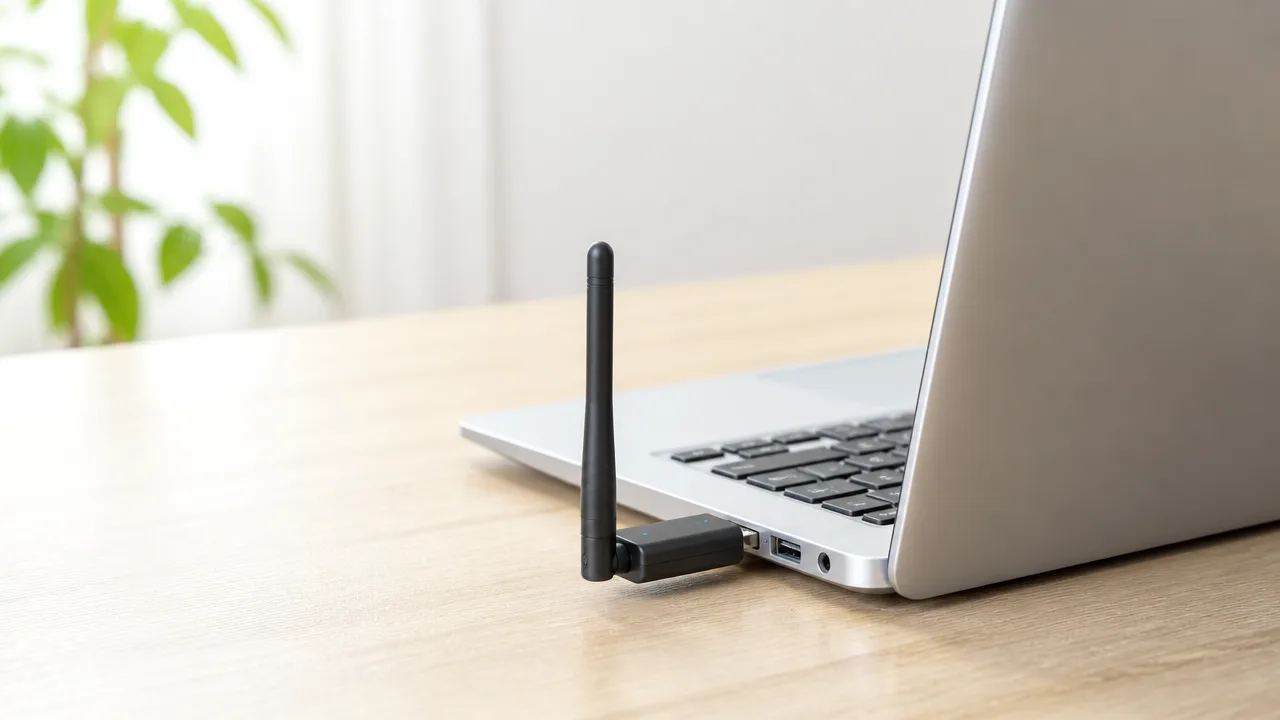
パソコンに内蔵された無線LANが古い規格のままであれば、より新しい規格に対応したWi-Fi USB子機を追加することで、通信速度の改善を期待できます。
ただし、USB子機を挿すだけで必ず速くなるわけではなく、ルーターや回線も含めて新しい規格を活かせることが大切です。
ノートパソコンの内蔵無線LANは交換が難しい機種も多いため、USB子機は手軽に無線LAN環境を見直せる方法のひとつになります。
内蔵側より新しいWi-Fi規格に対応していることが条件になる
USB子機による高速化を目指すなら、現在の内蔵無線LANよりも新しいWi-Fi規格に対応した製品を選ぶことが基本です。
たとえば、内蔵無線LANがWi-Fi 4までの対応で、ルーターがWi-Fi 5やWi-Fi 6に対応している場合は、対応するUSB子機を使うことで通信性能を引き出しやすくなります。
内蔵無線LANと同じ規格のUSB子機を追加しても、速度面での変化は小さくなりやすいため、購入前に現在の規格を確認しておくと安心です。
パソコンの無線LAN規格は、設定画面やメーカーの仕様表で確認できることがあります。
確認するときは「IEEE 802.11ac」や「IEEE 802.11ax」といった表記を見て、USB子機の対応内容と比べてみてください。
| 内蔵無線LANの状態 | USB子機を追加する意味 |
|---|---|
| 古いWi-Fi規格のみ対応している | 新しい規格に対応する子機で改善を期待しやすい |
| ルーターより対応規格が古い | ルーターの性能を活かせる可能性がある |
| すでに新しい規格に対応している | 速度向上よりも別の要因を確認したほうがよい場合がある |
なお、規格が新しいほど必ず体感差が大きくなるとは限りません。
普段はウェブサイトの閲覧や動画視聴が中心で、現在も不便を感じていないなら、あえて追加しなくてもよいケースもあります。
ルーターや回線が遅い場合は子機だけ替えても速度が伸びにくい
USB子機を新しくしても、接続先のルーターやインターネット回線が十分な速度を出せない状態では、大きな高速化につながりにくいです。
無線LANの通信は、パソコン側だけで完結するものではありません。
新しいWi-Fi規格に対応したUSB子機を選んでも、ルーターが古い規格までしか対応していなければ、通信はルーター側に合わせた方式になります。
また、回線が混み合いやすい時間帯には、無線LAN子機を交換してもインターネットの読み込み速度があまり変わらないことがあります。
子機の性能だけを見て選ぶのではなく、ルーターとの組み合わせを確認することが重要です。
- ルーターがUSB子機と同等以上のWi-Fi規格に対応しているか
- ルーターの設定で新しい規格の通信が利用できる状態か
- 有線接続でもインターネットの速度が極端に遅くないか
- 家族の利用が多い時間帯だけ遅くなっていないか
特に、パソコンとルーターの間の通信は速くなっても、その先の回線状況によっては体感が変わりにくいことがあります。
そのため、USB子機は「古い内蔵無線LANが足かせになっている場合」に効果を期待しやすい選択肢として考えるとよいでしょう。
使用する無線LANを切り替えれば内蔵型とUSB型の使い分けもできる
USB子機を追加したあとも、内蔵無線LANを完全に使えなくする必要はありません。
パソコンの設定で使用する無線LANアダプターを切り替えれば、内蔵型とUSB型を目的に合わせて使い分けることができます。
たとえば、普段はパソコン本体だけで持ち運びたいときに内蔵無線LANを使い、自宅でより新しい規格を利用したいときだけUSB子機を接続する、といった使い方もできます。
USB子機を接続しただけでは、パソコンがどちらを優先して使うか分かりにくい場合があります。
通信状態を比べたいときは、一方の無線LANを無効にしてから接続を確認すると、どちらを使っているか判断しやすくなります。
- USB子機をパソコンに接続する
- パソコンの無線LAN設定で利用中のアダプターを確認する
- 比較したい場合は内蔵側またはUSB側を一時的に無効にする
- 接続後の通信状態を確認して使いやすいほうを選ぶ
内蔵無線LANを無効にする操作は、あとから元に戻せる場合が一般的です。
ただし、設定画面の表示や操作手順はパソコンによって異なるため、変更前に現在の状態をメモしておくと落ち着いて作業できます。
まずは今の内蔵無線LANの規格とルーターの対応状況を見比べて、USB子機を追加することで差が出そうかを判断してみてください。
Wi-Fiの実効速度は子機・ルーター・回線の最も遅い部分に制限される
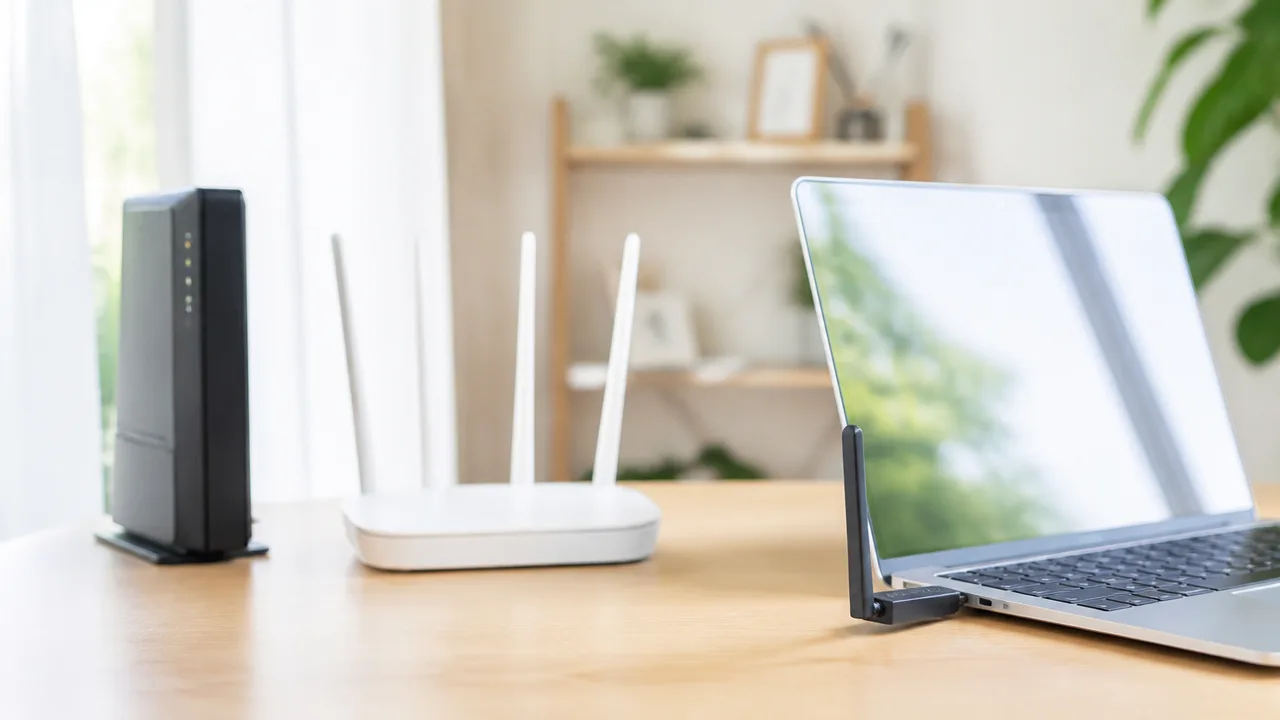
Wi-Fiの通信速度は、USB子機または内蔵無線LANの性能だけで決まるものではなく、子機・ルーター・インターネット回線・接続先の状況を合わせて見て判断することが大切です。
どれか一つでも対応性能が低かったり混雑していたりすると、ほかが高性能でも通信速度は伸びにくくなります。
いちばん遅い部分が全体の上限になりやすいと考えると、買い替えや設定の見直しをしやすくなります。
| 確認する場所 | 速度に影響する主な要素 |
|---|---|
| Wi-Fi子機 | 対応するWi-Fi規格、アンテナ数、通信方式 |
| Wi-Fiルーター | 対応規格、同時接続時の処理性能、設置環境 |
| インターネット回線 | 契約プラン、配線方式、利用が集中する時間帯 |
| 接続先のサービス | 閲覧先の混雑、配信側の通信量制限、サーバーの状態 |
たとえば新しいUSB子機に替えても、ルーターが古い規格のままであれば、新しい規格ならではの通信性能を十分に活かせないことがあります。
反対に、ルーターと子機が新しくても、回線側や接続先が混み合っているときは、期待したほどの速度にならない場合があります。
Wi-Fi 5・Wi-Fi 6・Wi-Fi 6E・Wi-Fi 7で最大通信速度が異なる
Wi-Fiには世代ごとに規格があり、Wi-Fi 5、Wi-Fi 6、Wi-Fi 6E、Wi-Fi 7と新しくなるにつれて、より多くのデータを効率よく扱える仕組みが追加されています。
ただし、各規格で示される最大通信速度は、特定の条件を満たした場合の理論上の数値であり、普段の利用時にそのまま出る速度ではありません。
子機だけをWi-Fi 7対応にしても、ルーターがWi-Fi 5対応なら接続はWi-Fi 5相当になります。
| 規格 | 主な特徴 | 組み合わせ時の考え方 |
|---|---|---|
| Wi-Fi 5 | 現在も多くの機器で使われている規格 | ルーターと子機の両方が対応していれば利用できる |
| Wi-Fi 6 | 複数の機器を同時につなぐ場面で効率を高めやすい | 子機とルーターの両方が対応していると特徴を活かしやすい |
| Wi-Fi 6E | Wi-Fi 6の仕組みに加え、6GHz帯も利用できる規格 | 6GHz帯を使うには対応するルーターと子機が必要 |
| Wi-Fi 7 | より高速な通信や混雑時の効率向上が期待される規格 | 対応機器をそろえて初めて対応機能を利用できる |
異なる世代の機器同士でも接続できる場合は多いものの、通信は基本的に双方で共通して使える規格に合わせて行われます。
そのため、速度を見直すときは子機だけでなく、自宅のルーターがどのWi-Fi規格まで対応しているかも確認しましょう。
なお、規格が新しいほど必ず体感差が大きくなるわけではなく、現在の回線速度や通信するデータ量によっては差が分かりにくいこともあります。
アンテナ数と通信方式が同時に送受信できるデータ量を左右する
Wi-Fi子機やルーターの通信性能を見るときは、対応規格に加えて、アンテナ数や複数の通信を同時に扱う方式も重要です。
複数のアンテナを使ってデータを並行して送受信できる機器は、対応するルーターとの組み合わせによって、より多くのデータを一度に扱いやすくなります。
これは一般に複数の通信経路を活用する仕組みで、動画視聴や大きなファイルの送受信などで余裕につながる場合があります。
ただし、子機のアンテナ数が多くても、ルーター側が対応していなければ、その性能をすべて使えるとは限りません。
たとえば、通信経路を二つ使える子機でも、ルーター側が一つ分の通信にしか対応していない場合は、一つ分の性能を基準とした通信になりやすいです。
- 子機とルーターで対応するWi-Fi規格が共通しているか
- 双方が複数アンテナでの通信に対応しているか
- 表示されている最大速度が、同じ条件で比較できる値か
- ほかの端末も同時にWi-Fiを利用していないか
製品パッケージや仕様表の最大速度だけを比べるのではなく、ルーターとの組み合わせで使える性能を確認することが、無駄の少ない選び方につながります。
インターネット回線や接続先の混雑も速度に影響する
Wi-Fiの接続状態が良好でも、インターネット回線そのものが混み合っていれば、ウェブサイトの表示や動画の読み込みに時間がかかることがあります。
特に、多くの人が利用しやすい夜間や休日には、契約している回線の種類や地域の利用状況によって速度が変動する場合があります。
また、閲覧しているサイト、動画配信サービス、オンラインゲームなどの接続先が混雑していると、自宅側のWi-Fi機器を新しくしても改善が分かりにくいことがあります。
通信速度の確認結果が時間帯や接続先によって大きく変わるなら、子機以外の要因も考えるのが自然です。
まずは複数の時間帯で通信状態を見て、特定のサービスだけ遅いのか、どのサービスでも遅いのかを分けて確認するとよいでしょう。
子機・ルーター・回線のどこがボトルネックになっているかを整理できれば、必要以上に高性能な機器を選ばずに済みます。
高速なUSB子機にはUSB 3.x対応端子が適している
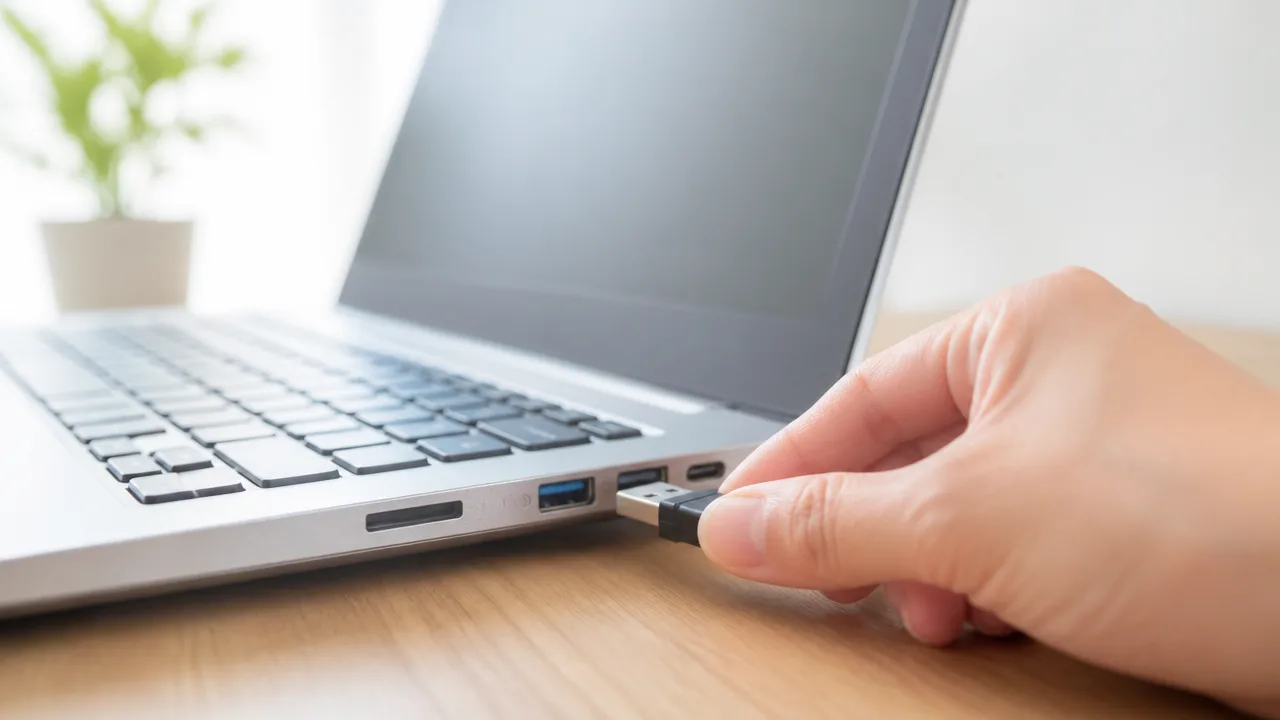
高速通信に対応したWi-Fi USB子機を使うなら、パソコン側もUSB 3.x対応端子へ接続するのがおすすめです。
USB 2.0端子でも利用できる製品は多いものの、子機の通信性能によっては転送の通り道が狭くなり、本来の速度を生かしにくくなることがあります。
子機のWi-Fi規格だけでなく、接続するUSB端子の世代までそろえて確認することが大切です。
USB 2.0端子では高速モデルの性能を生かしにくい
USB端子には世代ごとにデータ転送速度の上限があり、USB 2.0の理論上の最大転送速度は480Mbpsです。
ただし、実際には通信の制御に使われる分もあるため、常に480Mbps近くでデータをやり取りできるわけではありません。
そのため、1Gbpsを超える通信性能をうたうWi-Fi USB子機をUSB 2.0端子につなぐと、USB側が速度の制約になる可能性があります。
一方で、メールの送受信、ウェブサイトの閲覧、標準的な画質の動画視聴といった用途であれば、USB 2.0接続でも困らない場合があります。
大容量ファイルを頻繁に送受信したい人や、高画質動画の視聴、低遅延を意識した通信をしたい人は、USB 3.x接続を前提に選ぶと安心です。
| USBの種類 | 理論上の最大転送速度 | Wi-Fi USB子機との相性の目安 |
|---|---|---|
| USB 2.0 | 480Mbps | 比較的低速な子機や基本的な用途向け |
| USB 3.2 Gen 1 | 5Gbps | 高速なWi-Fi USB子機を使いやすい |
| USB 3.2 Gen 2 | 10Gbps | より高速な周辺機器にも対応しやすい |
表の数値はUSB規格上の理論値であり、実際の通信速度を示すものではありません。
それでも、USB 3.x対応端子にはUSB 2.0より余裕があるため、高性能な子機の接続先として選びやすいです。
なお、USB 3.x対応の子機をUSB 2.0端子に接続しても、端子形状が合えば動作する製品はあります。
この場合は互換性を保ちながら、通信速度はUSB 2.0側の条件に影響を受けると考えておきましょう。
端子の形だけでなくUSBの世代も確認する
USB Type-AやUSB Type-Cは端子の形状を表す名称であり、通信速度の世代を直接示すものではありません。
たとえば、Type-C端子であってもUSB 2.0相当の通信仕様になっている機器はあります。
反対に、一般的な四角形のType-A端子でも、USB 3.xに対応している場合があります。
「Type-Cだから高速」とは限らないため、パソコンの仕様表でUSBの世代を確認することが重要です。
- パソコンの取扱説明書やメーカー公式ページで、USB端子の仕様を確認する
- USB子機の商品仕様で、推奨されるUSB規格を確認する
- 空いている端子が複数ある場合は、USB 3.x対応と明記された端子を優先する
- 変換アダプターやUSBハブを使う場合は、その機器も必要なUSB規格に対応しているか確認する
パソコンによっては、USB 3.x対応端子の内部が青色になっていることがあります。
ただし、色分けはすべての製品で共通ではないため、端子の色だけで判断せず仕様表を見るほうが確実です。
また、USB 3.0、USB 3.1、USB 3.2は名称の整理が行われており、表記だけでは分かりにくいことがあります。
迷ったときは、5Gbps以上の転送速度に対応している端子かどうかを確認すると判断しやすいです。
ほかのUSB機器との干渉や電力供給にも注意する
USB 3.x機器は、高速な信号の影響によって2.4GHz帯の無線通信に影響が出ることがあります。
特に、USB子機のすぐ隣に外付けストレージやUSBハブ、ケーブル類が密集していると、通信が安定しにくく感じる場合があります。
このようなときは、短めのUSB延長ケーブルで子機をパソコン本体から少し離すと、設置状況が改善することがあります。
延長ケーブルを使う場合は、通信の安定性を考えて品質のよいものを選び、必要以上に長くしないようにしましょう。
また、USBハブに外付けドライブや充電中の機器などを多数つなぐと、電力供給やデータ転送を複数の機器で共有することになります。
Wi-Fi USB子機の動作が不安定に感じる場合は、まずパソコン本体のUSB端子へ直接接続して状態を確認する方法が手軽です。
USBハブを使う必要があるなら、電源を別途確保できるセルフパワー型の製品も選択肢になります。
USB子機を接続するときは、空いている端子ならどこでも同じと考えず、端子の世代、周辺機器との距離、接続方法をまとめて見直してみてください。
高速モデルほど、USB 3.x対応端子へ直接つなぐことで性能を引き出しやすくなります。
2.4GHz・5GHz・6GHzは距離と速度に合わせて使い分ける
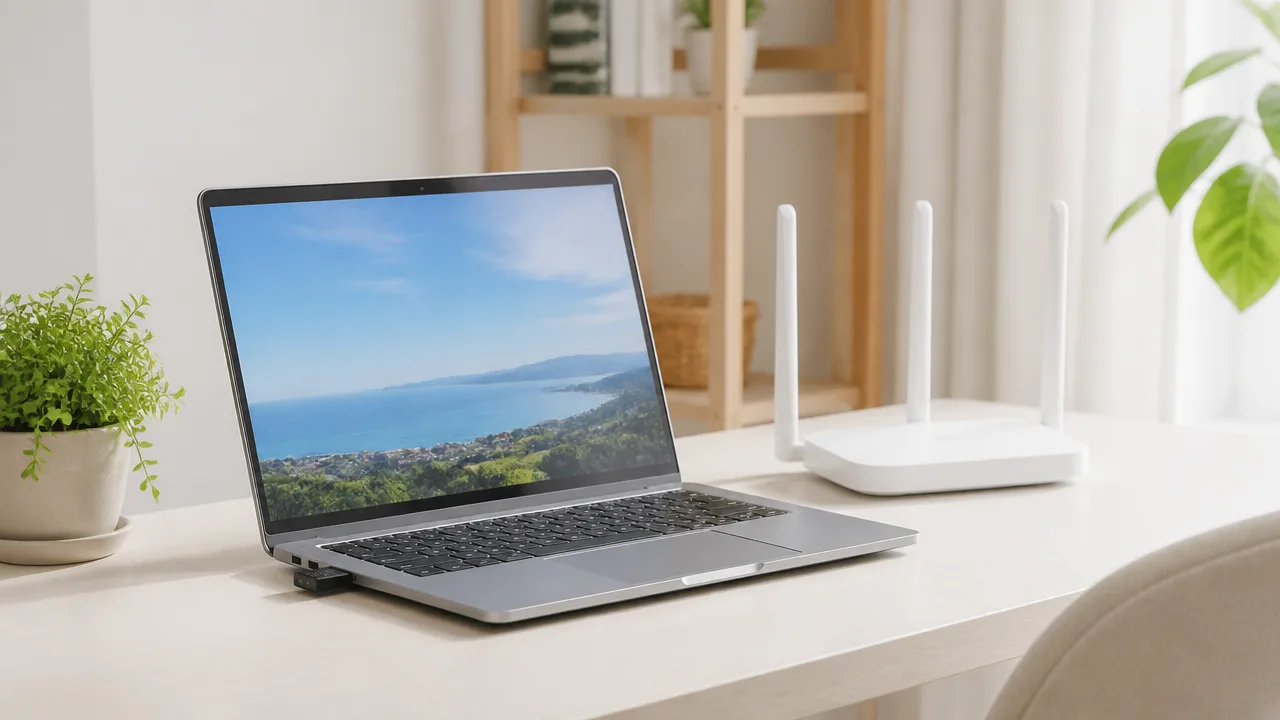
Wi-Fi USB子機や内蔵無線LANでは、使う周波数帯によって電波の届き方と通信の安定しやすさが変わります。
離れた部屋でつなぐなら2.4GHz、普段使いの速度と安定性を両立したいなら5GHz、対応機器がそろっていて混雑を避けたいなら6GHzを候補にすると選びやすいです。
ただし、どの周波数帯が最適かは、パソコンを使う場所とルーターまでの間取り、壁や床などの障害物によっても変わります。
| 周波数帯 | 向いている使い方 | 特徴 |
|---|---|---|
| 2.4GHz | ルーターから離れた部屋で使う | 障害物の影響を受けにくく、比較的遠くまで届きやすい |
| 5GHz | 動画視聴や仕事、普段のパソコン利用 | 速度とつながりやすさのバランスを取りやすい |
| 6GHz | 対応機器が多い場所で快適さを求める | 対応機器がまだ限られる一方、電波の混雑を避けやすい |
2.4GHzは離れた部屋まで届きやすい
2.4GHzは、壁や床などの障害物がある環境でも、5GHzや6GHzと比べて電波が届きやすい傾向があります。
ルーターがリビングにあり、寝室や書斎など離れた部屋でパソコンを使う場合には、2.4GHzがつながりやすいことがあります。
特に、戸建て住宅の別階や、コンクリート壁のある部屋では、速度よりも接続を維持しやすいことを優先したい場面で役立ちます。
一方で2.4GHzは、ワイヤレスイヤホン、家電製品、周辺の無線機器などと同じ周波数帯を使うことがあり、利用環境によっては電波が混み合いやすくなります。
近隣のWi-Fiが多い集合住宅では、通信速度が伸びにくかったり、時間帯によって使い心地が変わったりする場合もあります。
そのため、2.4GHzは「最も速い通信を狙う帯域」というより、距離や障害物がある場所でもつながりやすさを確保する帯域として考えるとわかりやすいです。
- ルーターから別の部屋まで距離がある
- 壁や床を挟んで通信する
- 速度よりもつながりやすさを優先したい
- 古い無線LAN機器も利用することがある
5GHzは速度と使いやすさのバランスを取りやすい
5GHzは、現在のWi-Fi環境で普段使いの第一候補になりやすい周波数帯です。
2.4GHzよりも対応する通信方式の選択肢が広く、周辺機器との電波干渉も比較的受けにくいため、動画視聴やオンライン会議、データの送受信などを快適に行いやすくなります。
ルーターと同じ部屋、または壁が少ない隣の部屋でパソコンを使うなら、5GHzを選ぶことで通信が安定しやすいでしょう。
ただし、5GHzは2.4GHzよりも壁や床の影響を受けやすいため、ルーターから離れるほど電波が弱くなることがあります。
「ルーターの近くでは速いのに、部屋を移動するとつながりにくい」という場合は、5GHzの性質が影響している可能性があります。
このようなときは、パソコンを使う場所で2.4GHzと5GHzの両方を試し、実際に安定するほうを選ぶのが確実です。
5GHzに対応していても、必ずしも家のどこでも最適とは限りません。
- ルーターと同じ部屋、または近い部屋で使う
- 動画視聴やオンライン会議をよく行う
- 2.4GHz帯の混雑を避けたい
- 速度と接続の安定性をバランスよく求めたい
6GHzは混雑を避けやすいが対応機器と利用条件の確認が必要になる
6GHzは比較的新しい周波数帯で、Wi-Fi 6EやWi-Fi 7に対応したルーターと子機の組み合わせで利用できます。
従来から使われている2.4GHzや5GHzに比べて利用機器が少ないため、周辺の電波が混み合う環境では通信しやすくなる可能性があります。
同じ建物内に多くのWi-Fiが見つかる環境や、高画質な動画を楽しみたい環境では、6GHz対応のUSB子機を選ぶ価値が出てくるでしょう。
ただし、6GHzを使うには、ルーターだけでなくパソコン側のUSB子機または内蔵無線LANも6GHz対応でなければなりません。
どちらか一方だけが対応していても、6GHzで接続することはできません。
また、6GHzは高い周波数帯のため、壁や床を挟んだ場所では電波が弱くなりやすく、ルーターの近くで使うほうが性能を活かしやすいです。
利用できるチャンネルや設置場所には、製品仕様や利用地域に応じた条件が設けられている場合があります。
購入前には、ルーターとUSB子機の両方について、6GHz対応の有無と利用条件を確認しておくと安心です。
- パソコンを主に使う部屋で、まず5GHzのつながりやすさを確認する
- ルーターから遠い場所で不安定なら、2.4GHzも試す
- 対応ルーターと対応子機があり、近距離で混雑を避けたいなら6GHzを検討する
周波数帯は、数値が新しいものを選べばよいわけではなく、使う部屋との距離に合わせることが大切です。
自動で周波数帯を切り替えるルーターもありますが、通信が不安定に感じるときは、パソコン側で接続中の周波数帯を確認すると原因を見つけやすくなります。
USB子機はアンテナ形状と設置場所で受信しやすさが変わる
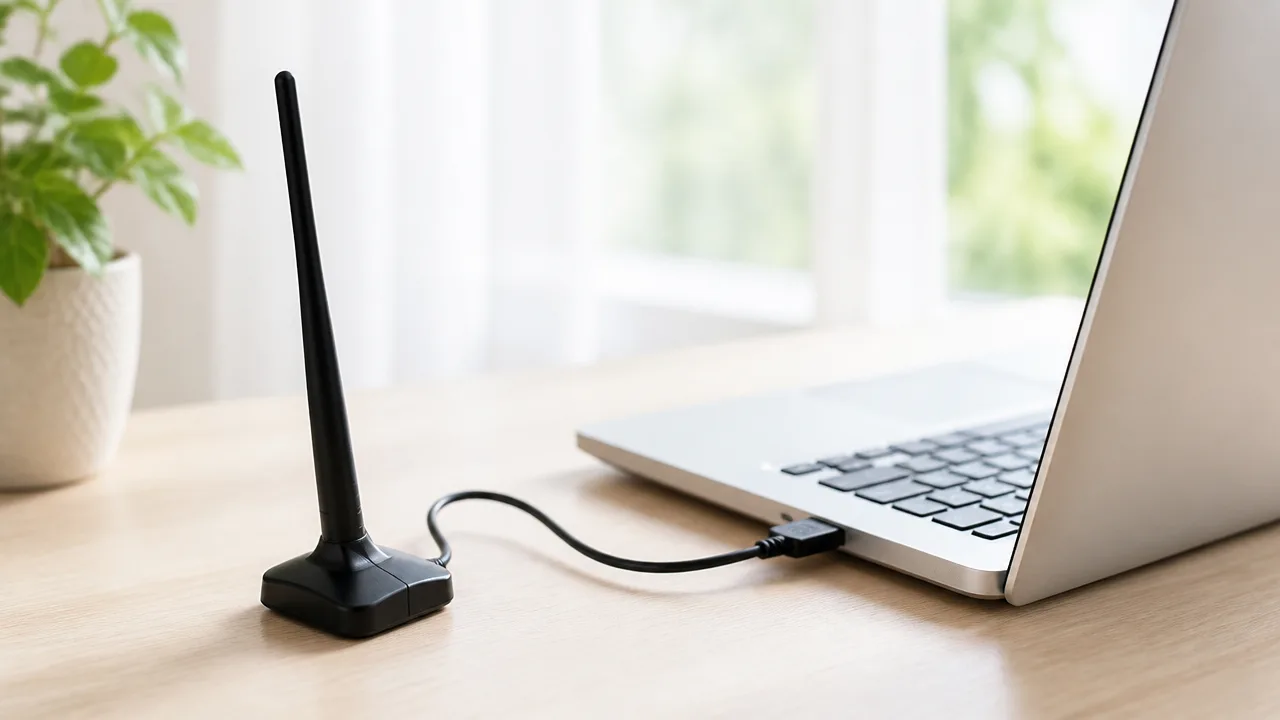
USB子機は、対応規格だけでなくアンテナの形状と置く位置によって、Wi-Fiを受信しやすいかどうかが変わります。
パソコン周辺に電波をさえぎるものが多い場合は、子機を本体から少し離したり、アンテナの向きを調整したりするだけで、接続状態が変わることがあります。
省スペースを優先するなら小型タイプ、受信の安定しやすさを重視するなら外付けアンテナ型や延長ケーブル対応モデルが選択肢になります。
| 形状・設置方法 | 向いている使い方 | 確認したい点 |
|---|---|---|
| 小型タイプ | ノートパソコンで付けたまま使いたい場合 | 周囲の障害物の影響を受けやすいことがある |
| 外付けアンテナ型 | デスクトップPCで受信状態を調整したい場合 | アンテナを動かせるスペースが必要 |
| 延長ケーブル・クレードル対応 | PC本体の背面や足元から子機を離したい場合 | 机上など、置き場所を確保する |
小型タイプは省スペース性を重視する人に向いている
小型タイプは、USB端子から出っ張りにくく、パソコン周りをすっきりさせやすいUSB子機です。
特にノートパソコンでは、持ち運ぶたびに取り外す手間を減らしたい人に向いています。
バッグへ入れる前には、USB子機が端子に強く当たらないかを確認しておくと安心です。
また、マウスや外付けストレージなどでUSB端子を多く使っている場合にも、小さな本体は扱いやすいでしょう。
一方で、小型タイプはアンテナを大きく動かせないため、設置場所によっては受信状態を調整しにくいことがあります。
ルーターから離れた部屋で使う場合や、パソコン周辺に金属製の棚・機器が多い場合は、小ささだけで決めず、設置方法もあわせて考えることが大切です。
外付けアンテナ型は向きや位置を調整しやすい
外付けアンテナ型は、USB子機本体にアンテナが付いており、角度や向きを変えられる製品です。
受信状態が安定しないときに、アンテナを立てる、少し傾ける、本体の向きを変えるといった調整を試しやすい点がメリットです。
通信が途切れやすいと感じるときは、アンテナの向きを一度だけでなく数パターン試してみるとよいでしょう。
アンテナは必ずしも真上に向ければよいとは限らず、ルーターの位置や部屋のつくりによって受信しやすい角度は異なります。
ただし、アンテナが大きいほど必ず快適になるわけではありません。
机の下や壁際など、電波が届きにくい場所に本体ごと置いていると、アンテナの性能を活かしにくい場合があります。
-
ルーターがある方向へアンテナの面を向けるように、少しずつ角度を変える。
-
机の下よりも、机の上など周囲が開けた位置を試す。
-
金属製の棚、モニター背面、電源タップの近くを避けてみる。
-
調整後は、普段使う場所で接続が続くかを確認する。
延長ケーブルやクレードルで机上に置くと電波環境を整えやすい
USB延長ケーブルや付属クレードルを使える子機なら、USB端子に直接挿した状態よりも設置場所の自由度が高まります。
デスクトップPCの足元ではなく、机の上やモニター横などの見通しがよい場所へ子機を移せるためです。
パソコン本体から少し離すことで、本体周辺の金属部分や接続機器の影響を避けられる場合もあります。
クレードルとは、USB子機を載せて使う台座のことで、ケーブルを介して子機の位置を動かせるものです。
購入時には、延長ケーブルやクレードルが付属するか、別途用意できるかを確認しておくと選びやすくなります。
ケーブルを長く引き回す場合は、引っかけやすい場所を避け、子機やUSB端子に無理な力がかからないように配置してください。
デスクトップPCの背面は壁や本体の影響を受ける場合がある
デスクトップPCでは、USB子機を本体背面の端子に直接挿すと、壁や机、本体ケースに囲まれやすくなります。
背面が壁に近い配置では、ルーターの方向によっては電波が届きにくく感じることがあります。
また、PC本体は金属製の部分が多く、子機の周囲が狭いと受信しやすい位置を見つけにくい場合があります。
まずは前面端子へ差し替える、延長ケーブルで机上へ移すなど、子機の位置を変える方法から試すと切り分けしやすいです。
設置場所を変えた後は、動画視聴やファイルの送受信など、普段行う作業をしばらく続けて接続状態を確認しましょう。
USB子機は小さな周辺機器ですが、置き場所まで整えることで、使いやすい無線LAN環境につながりやすくなります。
デスクトップPCでは手軽さならUSB子機、安定性重視ならPCI Express型が候補になる
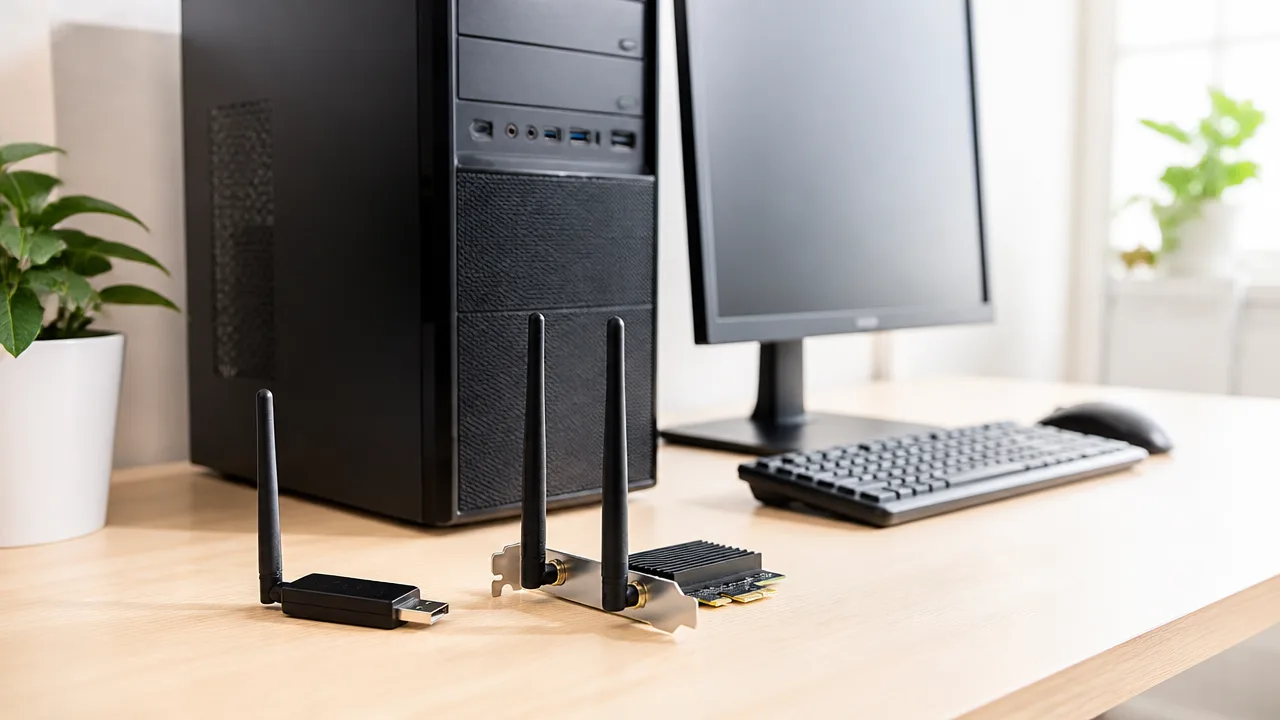
デスクトップPCで無線LANを使うなら、すぐに導入したい場合はUSB子機、接続の安定感や拡張性を重視したい場合はPCI Express型が候補になります。
USB子機は空いているUSB端子へ接続するだけで使い始めやすく、PCI Express型はPC内部の拡張スロットへ取り付けることで、据え置き環境に合わせた構成を選びやすい方法です。
どちらが合うかは、PCを開けられるか、将来的に機器を入れ替える予定があるか、無線LANをどのくらい重視するかで考えると決めやすくなります。
| 比較項目 | USB子機 | PCI Express型 |
|---|---|---|
| 導入の手軽さ | USB端子へ接続しやすい | PC内部への取り付けが必要 |
| 取り外し・使い回し | 別のPCへ移しやすい | 基本的に取り付けたPCで使う |
| 本体まわりの見た目 | 子機が外側に出る場合がある | 本体内部に収まりやすい |
| アンテナの選択肢 | 小型から外付け型まで幅がある | 外付けアンテナ付きの製品を選びやすい |
| 向いている人 | 設定や交換を手軽に済ませたい人 | 据え置きPCで無線LAN環境を整えたい人 |
USB子機はPC内部を開けずに導入できる
USB子機の大きな魅力は、デスクトップPCのケースを開けずに無線LANを追加しやすいことです。
LANケーブルを使っていたPCを無線接続へ切り替えたいときや、内蔵無線LANがないPCへ後から機能を加えたいときにも取り入れやすいでしょう。
小型のUSB子機なら、PC前面や側面のUSB端子へ接続するだけで、机まわりを大きく変えずに使える場合があります。
また、PCを買い替えた後でも、対応条件が合えば子機を移して活用できるため、周辺機器を無駄にしにくい点も便利です。
一時的に無線LANを使いたい場合や、PC内部の作業に慣れていない場合には、USB子機から検討すると負担を抑えやすいでしょう。
-
PCケースを開けずに導入したい場合。
-
無線LAN機能を手軽に追加したい場合。
-
複数のPCで子機を使い回す可能性がある場合。
-
将来の交換や取り外しを簡単にしたい場合。
ただし、USB端子の位置によっては子機が出っ張り、周辺機器や手が当たりやすくなることがあります。
頻繁にPCの周辺を掃除する人や、狭い場所に本体を置いている人は、接続後の取り回しもイメージして選ぶと安心です。
PCI Express型は大型アンテナや高速規格を選びやすい
PCI Express型は、デスクトップPCの内部にある拡張スロットへ取り付ける無線LAN子機です。
USB端子を使わずに設置できるため、外付け機器を増やしたくない人や、据え置きPCの無線LAN環境をしっかり整えたい人に向いています。
製品によっては複数の外付けアンテナを備えており、通信規格やアンテナ構成にこだわって選びやすいことが特徴です。
比較的性能の高い無線LAN機能を求める場合にも、PCI Express型は選択肢が見つかりやすいでしょう。
また、PC背面のUSB端子を、外付けストレージや入力機器など別の用途に使いたい場合にも便利です。
一方で、取り付けにはPCケースを開け、空いているPCI Expressスロットへボードを装着する作業が必要です。
スロットの空き状況や、グラフィックボードなどほかの部品との間隔によっては、取り付けにくいこともあります。
購入前には、PC内部に使える拡張スロットが残っているか、カードを取り付けるスペースを確保できるかを確認しておきましょう。
PC内部の配線や部品の扱いに不安がある場合は、無理に作業を進めず、PCメーカーの案内や詳しい人のサポートを参考にする方法もあります。
-
デスクトップPCに空きPCI Expressスロットがあるか確認します。
-
装着予定の位置にほかの拡張カードや配線が干渉しないか確認します。
-
取り付け後にアンテナ部分を無理なく配置できるか確認します。
-
ケースを開ける作業に抵抗がある場合は、USB子機も含めて比較します。
PCI Express型は一度取り付けると簡単には持ち運べませんが、デスクトップPCを同じ場所で長く使うなら、すっきりした構成にしやすい選択肢です。
特に、オンライン会議や大容量データの送受信などで無線接続を日常的に使う人は、PC全体の使い方に合わせて検討する価値があります。
ノートPCではUSB子機の大きさと持ち運びやすさも重要になる
ノートPCではPCI Express型を後付けするより、USB子機を使う方法が一般的です。
ただし、持ち運ぶ機会が多いなら、通信性能だけでなく子機のサイズや出っ張りも確認したいポイントになります。
小型のUSB子機は収納しやすく、ノートPCへ付けたままでも扱いやすい場合があります。
その一方で、端子から大きく出る形状の製品は、バッグへ入れる前に取り外したほうが扱いやすいことがあります。
移動先で使うことが多い人は、子機本体をなくさず保管できるケースやポーチを用意しておくと便利です。
自宅でノートPCを据え置き中心で使うなら、少し大きめの子機も選択肢になります。
反対に、外出先で何度も出し入れするなら、持ち運びの負担になりにくい形状を優先すると、日常的に使いやすくなります。
USB子機は対応環境を確認してから選ぶ

USB子機は、パソコンのOS・空いているUSB端子・ルーターとの対応規格を確認してから選ぶことが大切です。
性能が高い製品でも、パソコンで使えるドライバーが用意されていなかったり、ルーター側が対応していなかったりすると、期待した接続にならないことがあります。
購入前に製品ページとパソコンの仕様を照らし合わせるだけで、取り付け後の迷いを減らしやすくなります。
パソコンのOSと提供されているドライバーを確認する
USB子機を使うには、利用中のパソコンのOSに対応したドライバーが必要になる場合があります。
Windows向けとされている製品でも、対応しているバージョンが限定されていることがあるため、Windows 11やWindows 10など、使用中の環境を確認しましょう。
macOSやLinuxで使いたい場合は、対応製品が限られることもあるため、メーカーの公式案内を丁寧に確認することが大切です。
特に中古のパソコンや、OSを最新版へ更新していないパソコンでは、対応状況を先に見ておくと安心です。
| 確認する項目 | 見るポイント |
|---|---|
| OSの種類 | Windows、macOS、Linuxなどの対応可否 |
| OSのバージョン | 使用中のバージョンが対応一覧に含まれるか |
| ドライバーの入手方法 | 自動認識か、公式サイトからのダウンロードが必要か |
| 管理者権限 | 職場のパソコンなどでインストールが許可されているか |
最近は、パソコンへ挿すだけで基本的な利用を始めやすい製品もあります。
ただし、細かな設定や新しい機能を利用するには、専用ドライバーや更新プログラムが必要になる場合があります。
「対応OS」と「ドライバーの配布状況」は、どちらも確認すると選び間違いを防ぎやすいです。
ルーターと子機で共通して使えるWi-Fi規格を選ぶ
USB子機の通信は、ルーターと子機の両方が対応している規格の範囲で利用します。
そのため、新しい規格に対応した子機を選んでも、ルーターが古い規格までの対応なら、新しい規格での接続にはなりません。
反対に、ルーターが新しくても、パソコン側の子機が対応していなければ、子機に合わせた接続になります。
- 自宅のルーター名や型番を確認する
- メーカー公式ページで対応規格を確認する
- USB子機の対応規格と見比べる
- 将来ルーターを買い替える予定があるか考える
ルーターをすぐに買い替える予定がないなら、現在使っているルーターと共通する規格を持つ子機を選べば十分な場合があります。
一方で、近いうちにルーターも新しくする予定なら、少し先の環境まで見据えて対応規格を選ぶ方法もあります。
ここで大切なのは、規格名だけで判断せず、自宅で実際に使う機器同士が組み合わせられるかを見ることです。
6GHz帯やWi-Fi 7はパソコン側の利用条件も確認する
6GHz帯を使う接続やWi-Fi 7対応のUSB子機を検討する場合は、子機とルーターだけでなく、パソコン側の利用条件も確認しましょう。
OSのバージョンやドライバーの対応状況によっては、新しい機能を十分に利用できないことがあります。
また、製品によっては特定のUSB端子や、追加のソフトウェアが必要と案内されている場合もあります。
新しい規格に対応した子機は、従来の環境でも使える設計のものがありますが、利用できる機能は接続先やパソコンの条件に左右されます。
| 確認先 | 主な確認内容 |
|---|---|
| USB子機の製品情報 | 対応OS、必要なドライバー、利用条件 |
| ルーターの製品情報 | 6GHz帯やWi-Fi 7への対応状況 |
| パソコンの仕様 | OSのバージョン、USB端子、更新状況 |
新しい規格を選ぶこと自体が目的ではなく、手元のパソコンとネットワーク環境で無理なく使えることが優先です。
購入前にメーカーの動作確認情報を確認しておくと、必要な準備を把握しやすくなります。
Bluetooth搭載の有無を無線LAN機能と分けて確認する
USB子機には、無線LAN機能だけを備えたものと、Bluetooth機能も搭載したものがあります。
Bluetooth対応と書かれていても、それだけで無線LAN接続ができるとは限らないため、機能を分けて確認することが必要です。
無線LANはルーターへ接続してインターネットを利用するための機能で、Bluetoothはイヤホンやマウス、キーボードなどを近距離でつなぐための機能です。
- 無線LAN機能:Wi-Fi規格と対応周波数帯を確認する
- Bluetooth機能:対応バージョンと接続したい周辺機器を確認する
- 両対応製品:それぞれの機能に必要なドライバーを確認する
ワイヤレスイヤホンやゲームコントローラーもパソコンで使いたい人には、Bluetooth搭載モデルが便利なことがあります。
ただし、すでにパソコンにBluetooth機能がある場合は、無線LAN機能のみのUSB子機でも困らないケースがあります。
必要な機能を整理したうえで選べば、使わない機能に予算をかけすぎず、パソコン周りもすっきり整えやすいです。
用途別に見るとUSB子機の必要な性能を絞り込みやすい
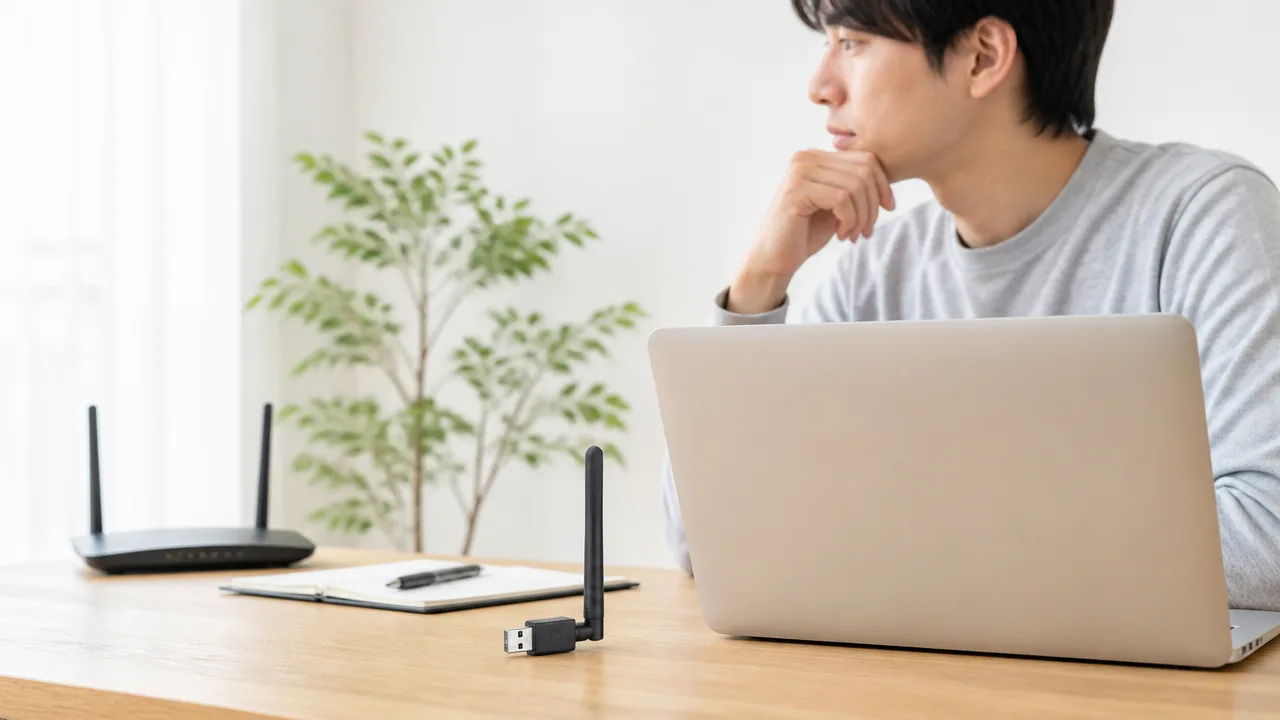
USB子機は、パソコンで何をするかに合わせて選ぶと、必要以上に高価なモデルを選ばずに済みます。
動画視聴や調べものが中心なら扱いやすいWi-Fi 6対応モデル、通信の安定感を重視したいならアンテナ付きモデルが候補になります。
「速そうだから」ではなく、利用時間・通信量・持ち運びの有無から考えることが、後悔しにくい選び方です。
| 主な用途 | 選ぶときに見たいポイント | 向いているタイプ |
|---|---|---|
| 動画視聴・調べもの・在宅作業 | Wi-Fi 6対応、扱いやすさ、十分な通信の安定感 | 小型または標準的なUSB子機 |
| オンラインゲーム・大容量ファイルの送受信 | アンテナ性能、通信の安定性、遅延の起こりにくさ | 外付けアンテナ付きUSB子機 |
| ノートPCの持ち運び | 小ささ、出っ張りにくさ、収納しやすさ | 超小型USB子機 |
| 自宅での据え置き利用 | 受信のしやすさ、設置の自由度 | アンテナ付きUSB子機 |
動画視聴や日常利用はWi-Fi 6対応モデルが選びやすい
動画視聴、ウェブ閲覧、オンライン会議、一般的な在宅作業が中心なら、Wi-Fi 6対応のUSB子機は選択肢に入れやすいです。
比較的新しい規格に対応した製品は、複数の機器を同時につなぐ家庭内でも、日常的な通信を行いやすい傾向があります。
高画質動画を見たり、会議中に資料を共有したりする程度であれば、最上位の性能を求めなくても快適に使える場合は少なくありません。
とくに、古い無線LAN機能しかないパソコンを使っている人は、Wi-Fi 6対応モデルへ替えることで、現在のルーター環境に合わせやすくなります。
ただし、ルーター側が対応していない規格の性能まで発揮できるわけではないため、自宅のルーターとの対応状況も一緒に確認すると安心です。
-
動画配信サービスをよく見る人は、映像が途切れにくいことを重視します。
-
オンライン会議が多い人は、映像や音声が安定しやすい環境を意識します。
-
メールや調べものが中心の人は、小型で手頃なモデルでも十分なことがあります。
オンラインゲームや大容量通信ではアンテナ性能と安定性を重視する
オンラインゲームや大きなデータの送受信をするなら、カタログ上の最大速度だけでなく、通信が安定して続きやすいかを重視したいところです。
ゲームでは一瞬の通信の乱れが操作感に影響することがあるため、受信しやすさを考えたアンテナ付きUSB子機が候補になります。
動画編集データや写真データをクラウドへ送る機会が多い人も、長時間の通信で接続が不安定になりにくいモデルを選ぶと使いやすいです。
アンテナが付いた製品は、本体に直接差し込む小型モデルよりも存在感は出ますが、そのぶんパソコン周辺の電波状況に合わせやすい場合があります。
特に、ルーターから離れた部屋で使う、壁や家具が多い、自宅内で複数人が同時に通信するといった環境では、安定性を優先する価値があります。
-
オンラインゲームを長時間楽しむなら、アンテナ付きモデルを優先候補にします。
-
大容量の送受信が多いなら、通信速度に加えて接続の安定感に関する説明を確認します。
-
軽いゲームや短時間の利用が中心なら、コンパクトなモデルでも使いやすいことがあります。
持ち運びには小型モデル、据え置きにはアンテナ型が向いている
ノートPCを外へ持ち出すことが多いなら、USB端子から大きく出っ張りにくい小型モデルが便利です。
カバンへの出し入れや移動中に引っかかりにくく、使わないときも付けたままにしやすい点が魅力です。
一方で、自宅のデスクで使うことがほとんどないなら、アンテナ付きの据え置き向けモデルを選ぶ方法があります。
本体サイズよりも受信のしやすさを優先できるため、パソコンを決まった場所で使う人に向いています。
持ち運びやすさと通信の安定感は、どちらを優先するかで選びやすくなります。
-
外出先でもノートPCを使う人は、超小型で取り外しの負担が少ないモデルが向いています。
-
自宅の決まった机で使う人は、サイズに余裕のあるアンテナ付きモデルを検討できます。
-
出張と自宅利用の両方がある人は、普段の利用場所で困りやすい場面を基準に選ぶと判断しやすいです。
実在するUSB無線LAN子機は特徴を比べて選べる
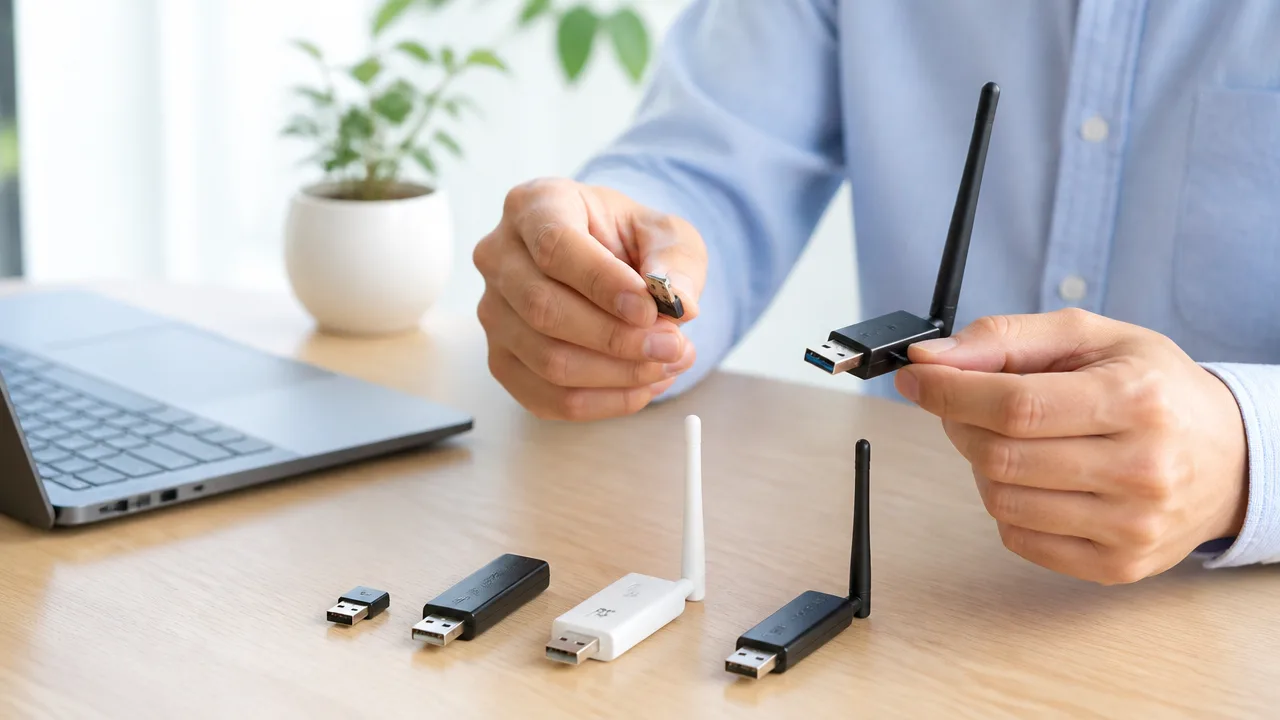
USB無線LAN子機は、対応する無線LAN規格やアンテナの有無、本体の大きさを比べると、自分のパソコン環境に合うモデルを選びやすくなります。
速度を重視するなら新しい規格とアンテナ付きモデル、小ささを重視するなら超小型モデルというように、優先したいポイントから候補を絞るのがおすすめです。
ここでは、特徴が異なるTP-LinkのUSB無線LAN子機を例に、選ぶときに見たい部分を紹介します。
| 製品名 | 主な特徴 | 選びやすい人 |
|---|---|---|
| TP-Link Archer TX20U Plus | Wi-Fi 6対応・外付けアンテナ付き | 受信しやすさと新しい規格を重視したい人 |
| TP-Link Archer TXE70UH | Wi-Fi 6E対応・6GHz帯に対応 | 対応ルーターと組み合わせて混雑を避けたい人 |
| TP-Link Archer T3U Nano | 小型設計・USB端子から出っ張りにくい | ノートPCに取り付けたまま使いたい人 |
TP-Link Archer TX20U Plusは外付けアンテナを備えたWi-Fi 6対応モデル
TP-Link Archer TX20U Plusは、Wi-Fi 6に対応し、外付けアンテナを備えたUSB無線LAN子機です。
従来規格に対応したルーターにも接続できるため、パソコン側の無線LAN機能を新しい規格へ更新したいときの候補になります。
本体にアンテナが付いているため、パソコン背面のUSB端子へ直接挿す小型タイプよりも、設置方向を調整しやすい点が特徴です。
パソコンを机の下や壁際に置いていて、受信状態を少しでも整えたい場合に検討しやすいモデルです。
また、USB延長ケーブルなどで子機の位置を動かせる環境なら、パソコン本体や周辺機器の影響を受けにくい場所を探しやすくなります。
ただし、Wi-Fi 6対応であっても、ルーターや接続先の回線が対応していなければ、その規格の性能を十分に活かせるとは限りません。
購入時は、パッケージの対応規格だけでなく、使用中のルーターとの組み合わせも確認すると安心です。
TP-Link Archer TXE70UHは6GHz帯も使えるWi-Fi 6E対応モデル
TP-Link Archer TXE70UHは、Wi-Fi 6Eに対応し、2.4GHz帯・5GHz帯に加えて6GHz帯も利用できるUSB無線LAN子機です。
6GHz帯を使うには、ルーター側もWi-Fi 6Eに対応している必要があります。
対応するルーターと接続できる環境では、従来から使われてきた周波数帯とは別の6GHz帯を選べるため、周囲の無線LANとの重なりが気になる場合に選択肢を増やせます。
Wi-Fi 6E対応製品は、将来的に対応ルーターへ買い替える予定がある人にとっても検討しやすい存在です。
一方で、現在のルーターがWi-Fi 5やWi-Fi 6までの対応であれば、まずは既存の対応範囲で接続することになります。
そのため、6GHz帯をすぐ使う目的なら、ルーターの製品情報に「Wi-Fi 6E対応」と明記されているかを確認しておきましょう。
外付けアンテナを備えるモデルなので、本体サイズよりも通信環境の整えやすさを優先したい人にも向いています。
TP-Link Archer T3U Nanoは取り付けたまま使いやすい小型モデル
TP-Link Archer T3U Nanoは、USB端子からの出っ張りを抑えやすい、小型のUSB無線LAN子機です。
ノートPCのUSB端子に取り付けたままでも邪魔になりにくく、持ち運びの負担を減らしたい人に向いています。
コンパクトながら、2.4GHz帯と5GHz帯を使い分けられるデュアルバンド対応モデルとして選ばれることがあります。
自宅では5GHz帯、互換性や電波の届きやすさを優先したい場所では2.4GHz帯というように、接続先を切り替えられる点が便利です。
ただし、小型モデルはアンテナを大きく動かして設置することはできないため、受信しにくい場所での調整には限りがあります。
外出先でも使うことが多く、取り外しの手間や持ち運びやすさを優先したいなら、有力な候補になります。
反対に、パソコンを決まった場所で使い、設置の自由度を求めるなら、アンテナ付きモデルと比べて考えると選びやすいです。
製品名や対応規格だけで決めず、パソコンの置き場所、使っているルーター、子機の大きさの好みまで見比べることが大切です。
気になるモデルが見つかったら、メーカー公式ページで対応する無線LAN規格や付属品を確認してから選ぶと、購入後のイメージ違いを減らせます。
購入前の確認と設置の見直しで無線LANの遅さを切り分けられる
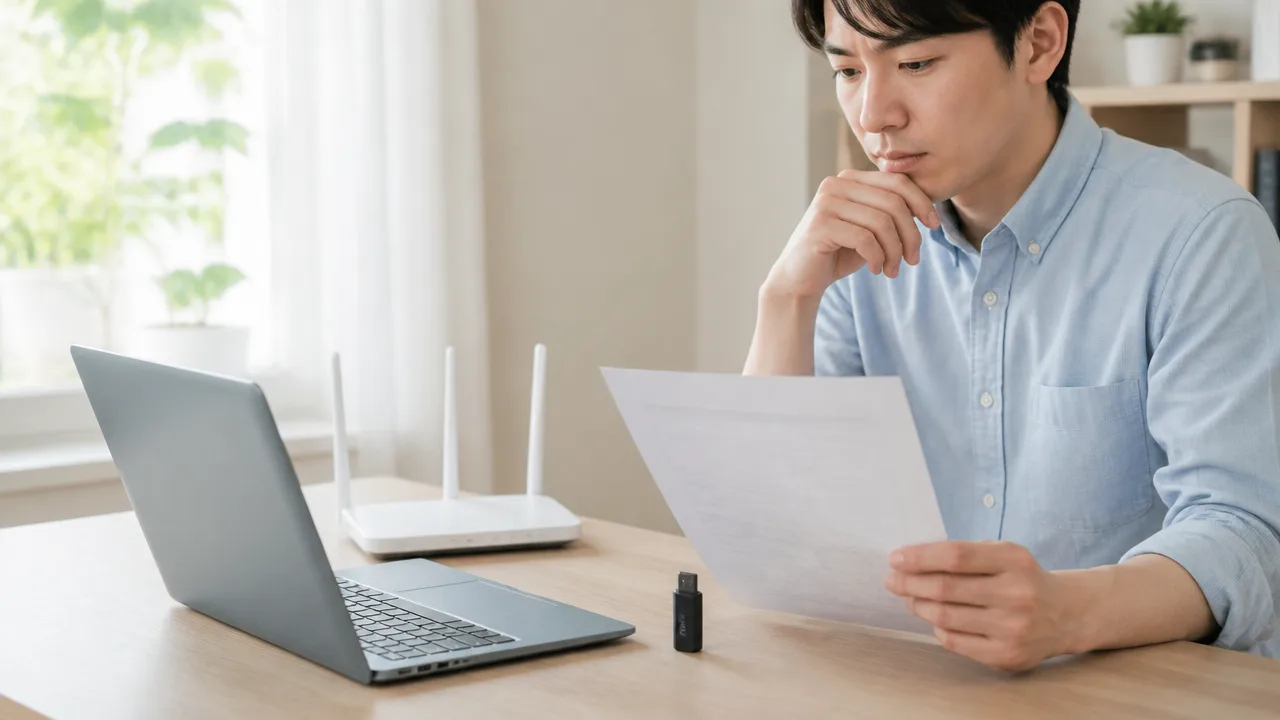
Wi-Fiが遅いと感じても、原因がUSB子機や内蔵無線LANとは限らないため、購入前に回線・ルーター・パソコンのどこで速度が下がっているかを確認することが大切です。
有線接続との比較、ルーターの設置確認、ドライバーの更新を順番に行うと、必要な対策を判断しやすくなります。
測定結果だけで子機の買い替えを決めず、同じ条件で複数回確認すると、時間帯や一時的な電波状況による影響も見分けやすいです。
有線接続とWi-Fi接続の速度を測って回線側の状態を確認する
まずは可能であれば、パソコンをLANケーブルでルーターへつなぎ、有線接続時とWi-Fi接続時の通信速度を比べてみましょう。
有線接続でも速度が出にくい場合は、パソコンの無線LAN機能ではなく、契約している回線、接続事業者側の混雑、ルーターより手前の機器などが関係している可能性があります。
一方で、有線接続では問題が少なく、Wi-Fi接続時だけ大きく低下するなら、無線通信の環境を見直す優先度が高くなります。
| 測定結果の傾向 | 確認したい場所 |
|---|---|
| 有線・Wi-Fiともに遅い | 回線の混雑、通信障害情報、ルーターや回線終端装置の状態 |
| 有線は快適でWi-Fiだけ遅い | ルーターの設置場所、電波の干渉、パソコン側の無線設定 |
| 特定の部屋だけ遅い | 壁や家具による遮れ、ルーターからの距離、設置位置 |
| 時間帯によって差が大きい | 周辺の利用状況、回線側の混雑、家庭内での同時利用 |
速度測定は、同じサイト・同じ場所・できるだけ同じ時間帯に複数回行うと、比較しやすくなります。
動画の視聴や大容量ファイルの送受信などをほかの端末で行っていると結果が変わるため、測定中は家庭内の通信をなるべく減らすとよいです。
ルーターの再起動や設置場所の変更を試す
通信が急に不安定になったときは、ルーターと回線終端装置の電源を入れ直すことで状態が整う場合があります。
再起動する際は、機器の説明書や契約先の案内を確認しながら、電源を切る順番と入れる順番に注意してください。
ルーターの置き場所も、Wi-Fiのつながりやすさに影響しやすいポイントです。
- 床ではなく、棚や机の上など少し高い位置に置く。
- 部屋の端よりも、利用する場所に近い位置を検討する。
- 金属製の棚、収納の中、水槽の近くを避ける。
- 電子レンジやコードレス電話などの近くから離してみる。
- ルーター周辺に物を重ねず、放熱しやすい状態にする。
特にルーターを家具の奥やテレビ台の中に置いている場合は、見通しのよい場所へ移すだけで通信状態が変わることがあります。
新しい子機を選ぶ前に、現在のルーターを置く位置だけでも見直してみると、不要な出費を抑えやすいです。
内蔵無線LANのドライバーと設定を確認する
内蔵無線LANを使っているパソコンでは、ドライバーの状態や省電力設定が通信の安定性に関わることがあります。
ドライバーは、パソコンメーカーまたは無線LAN機器のメーカー公式ページで、使用中の機種と対応するものを確認するのが安心です。
更新前には現在の状態を控え、案内されている手順に従って作業すると、変更後の確認がしやすくなります。
- パソコンの型番と搭載している無線LAN機器を確認する。
- メーカー公式ページで対応するドライバーや更新情報を確認する。
- 更新後にパソコンを再起動し、普段使う場所で接続状態を確かめる。
- 改善が見られない場合は、省電力設定やルーター側の設定も確認する。
ノートパソコンでは、電力消費を抑える設定によって無線LAN機能の動作が控えめになることもあるため、電源設定を確認する価値があります。
ただし、設定画面の項目名や変更できる内容は機種によって異なるため、分からない項目を無理に変更する必要はありません。
理論上の最大速度と実際の通信速度には差が出ることを踏まえる
無線LAN子機やルーターに記載される最大速度は、特定の条件での理論値であり、普段の通信速度をそのまま示す数値ではありません。
実際には、ルーターとの距離、壁や家具、周囲の電波、接続している端末数、利用するサービスなど、複数の条件によって通信速度が変わります。
そのため、製品の数値が大きいことだけを理由に選ぶよりも、今の通信で困っている場面を整理するほうが大切です。
| 困りごと | 購入前に確認したいこと |
|---|---|
| 会議中に音声や映像が乱れやすい | 利用する部屋での電波状態、ルーターの設置位置、同時接続の有無 |
| ダウンロードに時間がかかる | 有線接続時の速度、回線側の混雑、パソコンの接続状態 |
| 特定の場所だけつながりにくい | 壁や家具の配置、ルーターからの距離、部屋ごとの差 |
| 以前より不安定に感じる | 機器の再起動、ドライバーの更新、周辺環境の変化 |
確認を済ませたうえで無線LAN機能が原因と考えられるなら、パソコンの端子、対応環境、使う場所に合うUSB子機を選びやすくなります。
焦って買い替えるよりも、今の環境を一つずつ確かめることが、納得できる改善方法を見つける近道です。
まとめ
この記事のポイントをまとめます。
- Wi-Fi USB子機と内蔵無線LANの違いは、無線LAN機能を外付けで追加するか、本体に組み込むかという点です。
- 通信速度は子機の形状だけではなく、対応規格・ルーター・回線・電波環境の組み合わせで決まります。
- 内蔵無線LANが古い場合は、新しい規格に対応したUSB子機の追加で改善を期待できます。
- 高速通信対応のUSB子機は、パソコンのUSB 3.x対応端子につなぐと性能を生かしやすくなります。
- 2.4GHz・5GHz・6GHzは、ルーターとの距離や壁の多さ、混雑状況に合わせて使い分けることが大切です。
- USB子機はアンテナの形状や設置場所によって、電波の受けやすさが変わります。
- デスクトップPCでは、手軽に使うならUSB子機、安定性や拡張性を重視するならPCI Express型も候補になります。
- 購入前には、OS、USB端子、ルーターの対応規格、ドライバーの有無を確認しましょう。
- 通信が遅いときは、子機だけで判断せず、有線接続やルーターの設置場所も確認することが重要です。
Wi-Fi USB子機は、内蔵無線LANの性能や接続環境に不満があるとき、比較的手軽に見直しやすい選択肢です。
ただし、速度を重視するなら子機の規格だけではなく、ルーターや回線、USB端子までまとめて確認してみてください。
まずは今使っているパソコンとルーターの仕様を確認し、どこが通信の上限になっているかを整理すると選びやすくなります。
使う場所や用途に合った無線LAN環境を選んで、毎日の動画視聴や作業を少しでも快適にしていきましょう。