「Wi-Fi 7対応のルーターと端末をそろえたのに、MLOで接続できているかわからない」と感じていませんか。
Wi-Fi 7とMLOは関連する機能ですが、Wi-Fi 7対応と書かれているだけでMLOを使えるとは限りません。
ルーターとパソコン・スマートフォンの対応状況、接続するSSID、セキュリティ設定など、いくつかの条件を確認する必要があります。
この記事では、Windows 11やスマートフォンでMLO接続を確認する見方から、ルーター側の設定、うまく有効にならないときの確認順までわかりやすく紹介します。
「対応しているはずなのに使えない」原因を切り分けたい方は、まずルーターと端末の仕様を照らし合わせるところから確認してみてください。
この記事でわかること
- Wi-Fi 7のMLO対応をルーターと端末の両方で確認する方法
- Windows 11・スマートフォンでMLO接続状況を見分けるポイント
- MLOを利用するために必要なSSID・WPA3・周波数帯の設定
- MLOが有効にならない場合や速度が伸びない場合の確認手順
Wi-Fi 7のMLO対応はルーターと端末の仕様を両方確認する

Wi-Fi 7でMLOを使えるか確認するには、ルーターと接続する端末の両方がMLOに対応しているかを確認することが大切です。
どちらか一方だけが対応していても、MLOの通信方式を利用できない場合があるため、製品仕様やメーカーのサポート情報を照らし合わせて確認しましょう。
「Wi-Fi 7対応」と「MLO対応」は、必ずしも同じ意味ではありません。
Wi-Fi 7に対応する製品でも、搭載する無線機能やソフトウェアの仕様によって、利用できるMLOの機能には違いがあります。
| 確認する機器 | 主な確認場所 | 見たい記載 |
|---|---|---|
| Windowsパソコン | 無線LANアダプターの仕様、パソコンメーカーの製品情報 | Wi-Fi 7対応、MLO対応、対応周波数帯 |
| スマートフォン | メーカー公式サイトの製品仕様、サポートページ | Wi-Fi 7対応、対応する無線規格、MLOに関する説明 |
| ルーター | メーカー公式サイトの仕様表、取扱説明書 | MLO対応、利用可能な周波数帯、対応する暗号化方式 |
確認するときは、広告やパッケージにある「Wi-Fi 7」という表記だけで判断せず、仕様表の通信機能まで見ると安心です。
Windowsパソコンは無線LANアダプターの仕様で確認する
Windowsパソコンでは、パソコン本体が新しくても、内蔵されている無線LANアダプターの仕様によってMLOへの対応状況が変わります。
メーカー製パソコンの場合は、製品ページの通信欄や詳細仕様にある無線LANの項目を確認してみてください。
自作パソコンや無線LANカードを交換したパソコンでは、搭載しているアダプターの型番から、チップメーカーまたはカードメーカーの仕様を調べる方法が確実です。
仕様表に「Wi-Fi 7」や「IEEE 802.11be」とあっても、MLOの記載が見当たらない場合は、メーカーのサポートページや説明書も確認しましょう。
無線LANアダプターがWi-Fi 7対応でも、MLOの対応範囲は製品ごとに異なります。
-
パソコンメーカーの製品仕様で、無線LANアダプターの型番を確認します。
-
型番をもとに、アダプターメーカーの対応規格を確認します。
-
「MLO」「マルチリンクオペレーション」などの記載があるかを確認します。
-
対応する周波数帯が2.4GHz帯、5GHz帯、6GHz帯のどこまでかも見ておきます。
なお、対応機能はドライバーやパソコンメーカーが提供する更新プログラムの状況に影響されることもあります。
購入時の仕様だけで判断しにくいときは、現在の型番と利用中のソフトウェアの情報をあわせて確認するとよいでしょう。
スマートフォンはメーカーの製品仕様とサポート情報で確認する
スマートフォンは、メーカー公式サイトの製品仕様でWi-Fiの対応規格を確認するのが基本です。
ただし、スマートフォンでは詳細な無線チップ名まで公開されないことも多いため、MLOに対応するかどうかは公式のサポート情報を優先して判断するのがおすすめです。
「Wi-Fi 7対応」と記載されていても、地域向けモデルや販売時期、ソフトウェアの更新状況によって利用条件が異なる場合があります。
海外サイトの情報だけを参考にすると、日本で販売されているモデルの仕様と一致しないこともあるため、日本法人の公式ページも確認すると安心です。
-
製品仕様のWi-Fi欄に、Wi-Fi 7またはIEEE 802.11beの記載があるかを確認します。
-
メーカーのよくある質問や更新情報で、MLOへの言及があるかを確認します。
-
利用している端末の正確な型番と、販売地域を確認します。
-
必要に応じて、端末のソフトウェアを最新の状態にしてから情報を確認します。
特にスマートフォンは、Wi-Fi 7に対応していても、すべての周波数帯を同じように扱えるとは限りません。
そのため、MLO対応の有無だけではなく、対応する周波数帯も一緒に確認しておくと、ルーター選びのミスマッチを減らせます。
ルーターは仕様表のMLO対応と利用可能な周波数帯を確認する
ルーター側では、製品の仕様表に「MLO対応」または「マルチリンクオペレーション対応」と明記されているかを確認します。
Wi-Fi 7ルーターとして販売されていても、MLOの利用可否や扱える周波数帯の組み合わせは機種によって異なります。
確認したいのは、Wi-Fi 7対応という大きな分類だけではなく、MLOに関する個別の説明です。
| 仕様表で見る項目 | 確認する理由 |
|---|---|
| MLO対応の明記 | ルーターが複数のリンクを扱う機能を備えるか判断するためです。 |
| 対応周波数帯 | 端末側の対応周波数帯と組み合わせられるか確認するためです。 |
| Wi-Fi 7の対応表記 | IEEE 802.11beに対応する機種か確認するためです。 |
| メーカーの注意事項 | 一部機能に条件や制限がある場合を見落とさないためです。 |
製品ページでは「高速通信」などの紹介文よりも、仕様表、取扱説明書、よくある質問の記載が判断材料になります。
対応端末の条件が注記されていることもあるため、小さな文字の補足まで目を通しておくとよいでしょう。
「Wi-Fi CERTIFIED 7」の認証表示も判断材料になる
製品ページやパッケージにある「Wi-Fi CERTIFIED 7」の表示も、Wi-Fi 7の要件に基づく認証を受けているかを見るための参考になります。
認証表示がある製品は、Wi-Fi Allianceが定めるWi-Fi 7の認証プログラムに沿って相互接続性の確認が行われた製品です。
ただし、この表示だけで、利用中のルーターと端末の組み合わせでMLOが使えることまで判断できるわけではありません。
認証表示は安心材料のひとつとして見つつ、最終的には各製品のMLO対応表記と対応周波数帯を確認することが大切です。
ルーターと端末の両方で条件を確認しておけば、Wi-Fi 7対応という表記だけで選んでしまう心配を減らせます。
Windows 11では接続プロパティの複数周波数帯からMLO接続を確認できる

Windows 11では、接続中のWi-Fiネットワークのプロパティを開き、複数の周波数帯やMLOに関するリンク情報が表示されるかを確認すると、MLO接続の状況を判断しやすくなります。
ただし、表示項目はWindows 11のバージョンや無線LANアダプターによって異なるため、「Wi-Fi 7対応」と表示されるだけではMLOで接続中とは判断できません。
設定画面から接続中のネットワーク情報を開く
まずは、Windows 11の設定画面から、現在接続しているWi-Fiネットワークの詳細情報を開きます。
-
スタートメニューから「設定」を開きます。
-
「ネットワークとインターネット」を選択します。
-
「Wi-Fi」を開き、接続中のネットワーク名を選択します。
-
ネットワークのプロパティ画面で、周波数帯、ネットワーク帯域、リンク速度などの表示を確認します。
画面の構成はWindows 11の更新状況によって少し異なることがありますが、「ハードウェアのプロパティ」や「プロパティ」と書かれた項目が確認場所の目安です。
接続先のネットワーク名が複数見える場合でも、確認したいのは現在「接続済み」と表示されているネットワークです。
複数の周波数帯とリンク情報が表示されているか確認する
MLOを利用している場合、接続情報に2.4GHz帯・5GHz帯・6GHz帯のうち、複数の周波数帯に関する情報が表示されることがあります。
機種やドライバーによっては、「MLO」「マルチリンク」「リンク」といった表記が表示され、複数の接続経路を利用していることを確認できる場合もあります。
| 表示の例 | 確認の考え方 |
|---|---|
| 複数の周波数帯が併記されている | MLOによる複数リンク接続の可能性があります。 |
| MLOまたはマルチリンクの表記がある | MLO接続を確認するための有力な表示です。 |
| 周波数帯が1つだけ表示されている | 単一の周波数帯で接続している可能性があり、表示だけではMLO利用中といえません。 |
| リンク速度のみ表示されている | 通信速度の目安であり、MLO接続の有無を単独で判断する情報ではありません。 |
複数の帯域名が見えても、単に利用可能な帯域が案内されているだけの場合があります。
そのため、現在利用中のリンクとして複数の周波数帯が示されているか、またはMLOに関する明示的な表示があるかを見てください。
なお、Windowsの画面上で詳細なリンク情報が見つからない場合でも、必ずしもMLOに非対応とは限りません。
表示されない場合はOSと無線LANドライバーを更新する
Wi-Fi 7やMLOに関する表示が出ないときは、Windows 11と無線LANドライバーが古いことで、情報を十分に取得できていない場合があります。
まずは「設定」の「Windows Update」から更新プログラムを確認し、保留中の更新があれば適用します。
続いて、パソコンメーカーまたは無線LANアダプターのメーカーが案内するページで、Windows 11向けの無線LANドライバーが提供されていないか確認するとよいでしょう。
-
Windows Updateを実行して再起動する。
-
パソコンメーカーのサポートページで無線LAN関連の更新情報を確認する。
-
更新後にWi-Fiをいったん切断し、あらためて接続情報を開く。
更新後も表示が変わらない場合は、Windows 11の画面だけで判定しようとせず、端末側の仕様書や無線LANアダプターの情報もあわせて確認するのが安心です。
スマートフォンのMLO接続状況は端末情報とルーター管理画面を組み合わせて確認する
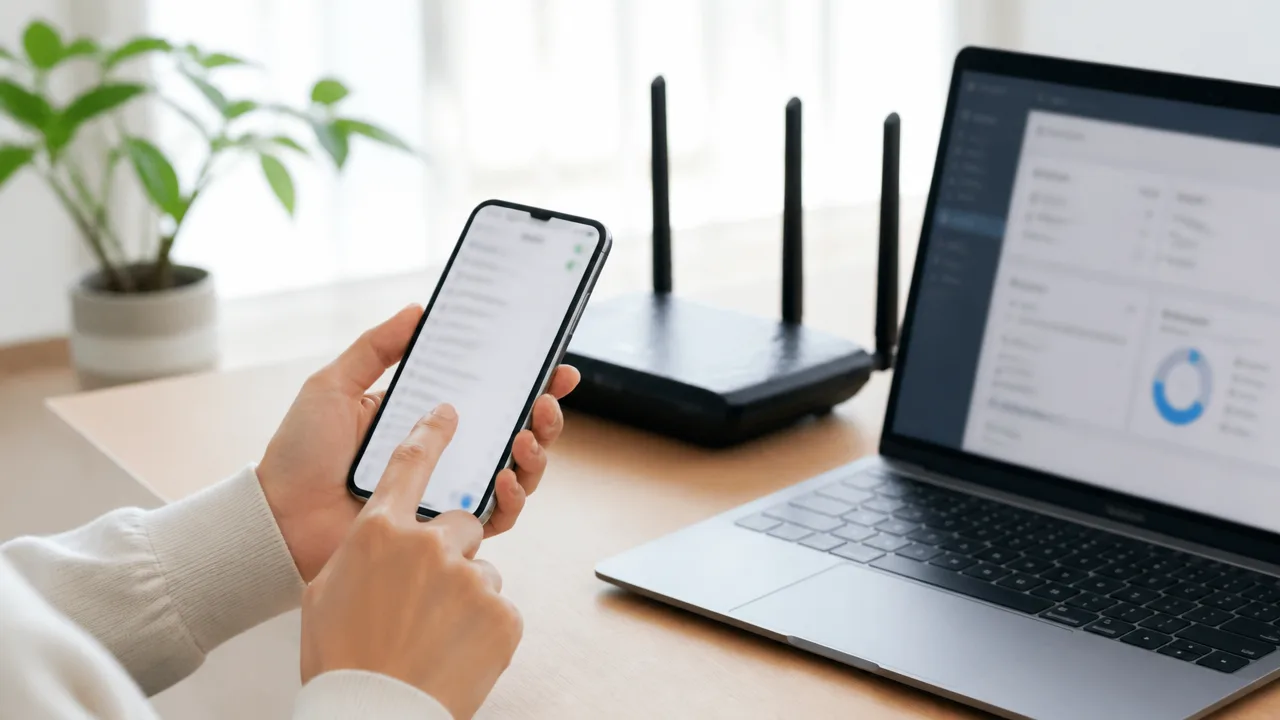
スマートフォンでMLO接続を確認するには、端末側でWi-Fiの規格や接続中の周波数帯を見たうえで、ルーターの管理画面にある接続端末情報を照合する方法が確実です。
スマートフォンの設定画面だけではMLOという名称が表示されないことも多いため、端末画面の情報だけで利用状況を判断しないことが大切です。
とくにAndroidはメーカーや機種によって表示内容が異なり、iPhoneは接続中の詳細な無線情報を確認しにくい傾向があります。
AndroidはWi-Fiの詳細情報で規格や周波数帯を確認する
Androidでは、接続しているWi-Fiネットワークの詳細画面から、通信規格や周波数帯、リンク速度などを確認できる場合があります。
一般的には、「設定」から「ネットワークとインターネット」または「接続」に進み、接続中のWi-Fi名を選ぶと詳細情報を開けます。
ただし、メニュー名や表示できる項目は、Androidのバージョンやスマートフォンメーカーの仕様によって変わります。
| 確認したい項目 | 表示例 | 確認時の見方 |
|---|---|---|
| Wi-Fi規格 | Wi-Fi 7、802.11beなど | 端末がWi-Fi 7で接続しているかを見る目安です。 |
| 周波数帯 | 2.4GHz、5GHz、6GHz | 現在の接続先として表示される帯域を確認します。 |
| リンク速度 | 受信速度、送信速度、接続速度など | 電波状況で変動するため、MLO利用の有無を単独では判断できません。 |
| ネットワークの詳細 | セキュリティ、MACアドレス、IPアドレスなど | ルーターの接続端末一覧で同じ端末を探す際に役立ちます。 |
端末の詳細画面にWi-Fi 7や802.11beと表示されても、MLOで複数のリンクを使っていることまで示す表示とは限りません。
また、5GHzまたは6GHzのいずれか一方だけが表示される場合でも、端末側の画面仕様により、MLOのリンク情報が省略されていることがあります。
反対に、複数の周波数帯に対応していることが分かっても、それだけでは同時利用中とは確認できません。
Androidの画面では、ルーター管理画面で照合するために、接続中のネットワーク名と端末のMACアドレスを控えておくとスムーズです。
- Wi-Fiの詳細画面で、接続中のネットワーク名を確認する。
- 規格や周波数帯の表示があるか確認する。
- 端末名またはMACアドレスを控える。
- ルーターの接続端末一覧で同じスマートフォンを探す。
なお、Androidで「ランダムMACアドレス」や「プライベートMACアドレス」を使用していると、本体固有のMACアドレスとは別の値がルーター側に表示されることがあります。
ルーターの一覧で端末を見つけにくいときは、Wi-Fi詳細画面に表示された現在使用中のMACアドレスを基準に照合してください。
iPhoneは公式仕様とルーター側の接続端末情報を確認する
iPhoneでは、Wi-Fiの設定画面からネットワーク名やプライベートWi-Fiアドレスなどは確認できますが、接続中の規格やMLOのリンク状態を詳しく表示しない場合があります。
そのためiPhoneでは、まずAppleの公式情報で利用中の機種がWi-Fi 7に対応しているかを確認し、その後にルーターの接続端末情報を見る流れが分かりやすいです。
公式仕様を確認するときは、「Wi-Fi 7対応」といった表記だけでなく、MLOについての記載があるかもあわせて確認します。
Wi-Fi 7対応の記載があっても、MLOの扱いや利用できる通信方式は機種ごとに異なることがあるため、Wi-Fi 7対応とMLO接続中を同じ意味として扱わないようにしましょう。
iPhoneの「設定」から「Wi-Fi」を開き、接続中のネットワーク名の詳細ボタンを選ぶと、プライベートWi-Fiアドレスを確認できます。
ここで表示されるアドレスは、ルーターの接続端末一覧に表示される識別情報と照合する際に便利です。
端末名が「iPhone」とだけ表示される場合や、複数のApple製品が接続されている場合でも、アドレスを照合すれば対象端末を特定しやすくなります。
- Appleの公式仕様ページで、iPhoneのWi-Fi規格とMLOに関する記載を確認する。
- iPhoneのWi-Fi設定で、接続中のネットワーク名とプライベートWi-Fiアドレスを確認する。
- ルーター管理画面の接続端末一覧を開く。
- 端末名またはWi-Fiアドレスが一致するiPhoneを選び、通信方式やリンク情報を確認する。
iPhoneの画面にMLOの状態が表示されない場合でも、端末が非対応とは限りません。
ルーター側で対象のiPhoneに対してMLOや複数リンクに関する状態表示があれば、そちらを優先して確認できます。
端末画面で判別できない場合はルーターの通信情報を優先する
スマートフォン側の表示でMLO接続かどうかを判別できない場合は、ルーターの管理画面に表示される接続端末ごとの通信情報を優先してください。
ルーターは接続している端末を管理しているため、対応機種ではMLOの利用状況、リンク数、使用中の周波数帯などを確認できることがあります。
表示項目の名称はメーカーによって異なりますが、接続端末一覧、クライアント一覧、無線端末情報、Wi-Fiステータスなどの画面を探すと見つかる場合があります。
| ルーター画面の表示 | 確認できる可能性がある内容 | 判断のポイント |
|---|---|---|
| MLO接続中、MLO有効 | MLOによる接続状態 | 対象端末に対する明示表示があれば判断しやすいです。 |
| 複数リンク、リンク数 | 同時に管理されている無線リンク | 複数帯域のリンク情報が端末単位で示されているか確認します。 |
| 周波数帯の一覧 | 2.4GHz・5GHz・6GHzの利用状況 | 利用可能な帯域ではなく、現在の接続リンクとして表示されているかを見ます。 |
| Wi-Fi 7・802.11be | 接続規格 | 規格表示のみではMLO利用中とまでは判断できません。 |
ルーター管理画面で端末情報を確認する際は、スマートフォンの機種名だけでなく、MACアドレスや接続時刻も照らし合わせると取り違えを防げます。
とくに家族の端末やタブレットなどが複数つながっている場合は、似た名前の端末を選ばないよう注意しましょう。
ルーター側にMLOの明示表示がなく、スマートフォン側でも詳細を確認できない場合は、両方の製品の公式仕様とサポート情報を確認するのが安心です。
表示される項目は機器のソフトウェア更新によって変わることもあるため、画面上の表記だけで急いで結論を出さず、端末情報とルーター情報をあわせて見てください。
Wi-Fi 7対応でもMLOの利用可否や動作方式は製品ごとに異なる

Wi-Fi 7対応と記載されていても、すべての製品でMLOを利用できるとは限らず、使える周波数帯の組み合わせや動作方式も異なります。
ルーターと端末のどちらか一方だけが対応していても、想定したMLO接続にならない場合があります。
製品を比較するときは、Wi-Fi 7という規格名だけで判断せず、MLOの対応有無・対応バンド・対応方式を個別に見ることが大切です。
Wi-Fi 7対応とMLO対応は仕様欄を分けて確認する
Wi-Fi 7は無線通信規格の名称であり、MLOは複数の無線リンクを活用するための機能です。
そのため、仕様欄にWi-Fi 7またはIEEE 802.11beと書かれていても、MLOについての記載がなければ、利用できる機能や範囲までは判断できません。
「Wi-Fi 7対応」だけでは、MLO対応を確認したことにはならないと考えておくと安心です。
| 仕様欄の確認項目 | 確認したい内容 | 見方のポイント |
|---|---|---|
| Wi-Fi 7・IEEE 802.11be | Wi-Fi 7規格への対応 | 規格対応の有無を確認します。 |
| MLO・マルチリンクオペレーション | MLO機能への対応 | 対応と明記されているかを見ます。 |
| 対応周波数帯 | 2.4GHz・5GHz・6GHzの対応状況 | MLOで使える組み合わせとは別に確認します。 |
| 対応モード・注記 | 利用できるMLOの方式や制限 | 端末側のみ対応、特定の帯域のみ対応といった記載を確認します。 |
メーカーの製品ページでは、MLOという名称ではなく、マルチリンク、複数リンク通信、同時接続などの表現が使われることもあります。
簡易的な商品一覧では詳しい説明が省かれやすいため、判断に迷うときは詳細仕様、取扱説明書、サポート情報まで確認しましょう。
また、ルーターのMLO対応と、スマートフォンやパソコンのMLO対応は別々の仕様です。
片方の製品だけの説明を見て組み合わせ全体の動作を判断しないことがポイントです。
2.4GHz・5GHz・6GHzのすべてを同時利用するとは限らない
MLO対応製品であっても、2.4GHz・5GHz・6GHzの3つの周波数帯を常に同時利用するわけではありません。
実際に使えるリンク数や帯域の組み合わせは、ルーターの無線構成と端末側の対応内容によって決まります。
たとえば、5GHzと6GHzの組み合わせに対応する製品がある一方で、2.4GHzと5GHzの組み合わせを中心に扱う製品もあります。
-
2.4GHz帯は、電波が届きやすい一方で、周辺機器の影響を受けることがあります。
-
5GHz帯は、多くのWi-Fi機器で利用されている周波数帯です。
-
6GHz帯は、対応機器同士で利用する比較的新しい周波数帯です。
ここで大切なのは、端末が3つの周波数帯に対応していることと、3つをMLOのリンクとして扱えることは同じではない点です。
対応周波数帯の数ではなく、MLO対応として明記された帯域の組み合わせを確認しましょう。
仕様に「デュアルバンドMLO」「5GHz+6GHz MLO」などの表記があれば、対応範囲を読み取る目安になります。
一方で、単にトライバンド対応と記載されているだけの場合は、3帯域対応のルーターであってもMLOの組み合わせまでは分かりません。
STR・MLMR・eMLSRによって同時通信の仕組みが異なる
MLOの説明では、STR、MLMR、eMLSRといった用語が見られることがあります。
これらは複数リンクをどのような無線構成で扱うかに関わる言葉で、対応する方式によって通信の扱い方が異なります。
ただし、メーカーによって用語の示し方や説明の細かさは異なるため、名称だけで性能を比較しないようにしましょう。
| 用語 | 概要 | 確認時の考え方 |
|---|---|---|
| STR | 複数リンクで送信と受信を同時に扱える構成を指す表現です。 | 複数の無線経路を並行して使える設計かを確認します。 |
| MLMR | 複数の無線回路を活用してマルチリンク通信を行う構成を指すことがあります。 | 製品資料で、対応するリンク数や無線構成を確認します。 |
| eMLSR | 限られた無線回路で複数リンクを効率よく扱うための方式です。 | 同時利用の範囲や切り替え動作は製品説明を確認します。 |
STRは複数リンクを同時に扱える構成として説明されることが多く、対応する無線回路を備えた機器同士で活用されます。
MLMRは複数の無線回路を用いる考え方を示す表現で、ルーターや端末の設計によって実装内容に差があります。
eMLSRは、消費電力や機器構成への配慮から、複数リンクを効率よく扱うための方式として採用されることがあります。
このため、同じMLO対応でも、すべての製品が同じように複数帯域を同時通信するわけではありません。
製品資料に方式名がない場合は、無理に方式を推測せず、MLO対応の帯域組み合わせと対応端末の条件が示されているかを確認するのがおすすめです。
MLOを利用するにはルーター側で機能と専用SSIDを設定する

MLOを使うには、Wi-Fi 7ルーターの管理画面でMLO機能を有効にし、必要に応じてMLO用のSSIDへ端末を接続することが基本です。
Wi-Fi 7に対応したルーターでも、初期設定ではMLOが無効になっていたり、通常のSSIDとは別にMLO用ネットワークを作成する必要があったりします。
設定画面の表示や選択できる内容はメーカー・機種・ソフトウェアの版によって異なるため、画面上の案内と取扱説明書をあわせて確認しましょう。
管理画面でMLOネットワークを有効にする
まずはルーターの管理画面にログインし、無線設定またはWi-Fi設定の項目からMLOに関するメニューを探します。
「MLO」「マルチリンク」「Wi-Fi 7ネットワーク」などの名称で表示されることが多いですが、製品によっては詳細設定の中にまとめられている場合もあります。
MLO機能を有効にすると、2.4GHz帯・5GHz帯・6GHz帯のうち、ルーターが対応する複数の周波数帯を組み合わせる設定が表示されることがあります。
帯域の選択肢がある場合でも、対応していない帯域を無理に有効化するのではなく、ルーターの案内で推奨されている構成を選ぶと設定を進めやすいです。
| 確認する項目 | 画面で見つかりやすい表記例 |
|---|---|
| MLO機能の有効化 | MLO、有効、マルチリンク |
| MLO用ネットワークの作成 | MLOネットワーク、専用SSID、Wi-Fi 7 SSID |
| 利用する周波数帯 | 2.4GHz、5GHz、6GHz、トライバンド |
| 設定の反映 | 保存、適用、再起動 |
設定を保存したあと、ルーターが一時的に無線通信を再起動することがあります。
作業中にネット接続が切れる可能性があるため、オンライン会議やゲームなどをしていない時間帯に設定すると安心です。
MLO用SSIDへ対応端末を接続する
ルーターでMLOを有効にしただけでは、端末が自動的にMLO用ネットワークへ切り替わらないことがあります。
端末のWi-Fi設定を開き、ルーター側で作成または指定されたMLO用SSIDを選んで接続してください。
たとえば、通常のSSIDとは別に「自宅Wi-Fi_MLO」のようなネットワーク名が表示される場合は、そのSSIDがMLO接続用として用意されている可能性があります。
一方で、通常のSSIDとMLO用SSIDを分けず、同じネットワーク名で運用する製品もあります。
この場合はSSID名だけでは判別しにくいため、ルーターの設定内容や接続中の端末一覧を確認することが大切です。
- 端末のWi-Fi一覧にMLO用SSIDが表示されているか
- 選択したSSIDが通常用ではなくMLO用として案内されているか
- パスワード入力後に接続が完了しているか
- 以前に保存した同名のネットワーク設定が残っていないか
同じ場所に複数のSSIDがあるときは、名前が似ていて選び間違えやすいため、設定時にSSID名を控えておくとスムーズです。
既存のSSIDやメッシュWi-Fiとの併用条件を確認する
すでに利用している通常のSSIDがある場合、MLO用SSIDを追加すると、家庭内に複数のWi-Fiネットワークが表示されることがあります。
このとき、スマート家電やゲーム機など、MLOを使わない機器は既存SSIDへ接続したまま利用できる構成が一般的です。
ただし、ルーターによってはMLOを有効にすると、バンドステアリングや統合SSIDに関する設定が変化する場合があります。
既存のSSIDを削除する前に、現在接続している機器への影響を確認するようにしましょう。
| 利用環境 | 確認しておきたい点 |
|---|---|
| 通常SSIDと併用する場合 | MLO用SSIDと通常用SSIDの役割 |
| 統合SSIDで運用する場合 | MLO有効化後のネットワーク名と接続先 |
| メッシュWi-Fiを利用する場合 | 親機・中継機ごとのMLO設定の扱い |
| 古い機器も接続する場合 | 既存SSIDを残す必要性 |
メッシュWi-Fiでは、親機だけでなくサテライト機器の設定や対応状況によって、MLO用SSIDの扱いが変わることがあります。
管理画面にメッシュ全体の設定項目がある場合は、個別の機器ごとではなく、システム全体の案内に沿って設定するのがおすすめです。
設定変更後は端末を再接続して状態を確認する
MLOの設定を保存したあとは、対象端末のWi-Fiを一度切断し、MLO用SSIDへ接続し直します。
以前の接続情報が残っていると設定変更が反映されにくいことがあるため、必要に応じて端末側でネットワーク情報を削除してから再登録します。
- ルーターの設定を保存して反映する
- 端末のWi-Fiをいったんオフにする
- MLO用SSIDを選択して接続する
- ルーター管理画面の接続端末一覧を開く
- MLO接続として認識されているかを確認する
接続端末一覧の表示は製品ごとに異なりますが、接続中のSSID、使用中の周波数帯、Wi-Fi 7接続などが確認できる場合があります。
設定を変更した直後は、SSIDの表示や接続情報の更新に少し時間がかかることもあります。
慌てて何度も設定を変えず、反映を待ってから端末を再接続すると、現在の状態を確認しやすくなります。
6GHz帯やMLOの利用にはWPA3など複数の条件がある
6GHz帯やMLOを利用するには、Wi-Fi 7対応と表示されているだけでは十分ではなく、ルーター・端末・セキュリティ方式・ソフトウェアの条件がそろう必要があります。
特に6GHz帯ではWPA3に対応したセキュリティ設定が必要になるため、古い端末を同じネットワークへ接続したい場合は注意が必要です。
対応する周波数帯や機能の範囲は製品ごとに異なるため、仕様表と接続中の情報を分けて確認すると判断しやすくなります。
ルーターと端末の両方が利用する周波数帯に対応している必要がある
MLOは複数の周波数帯を組み合わせて通信する仕組みですが、実際に使える周波数帯はルーターと端末の両方が対応している範囲に限られます。
たとえばルーターが2.4GHz帯・5GHz帯・6GHz帯に対応していても、端末が6GHz帯に非対応なら、その端末は6GHz帯を使った接続はできません。
MLO対応端末であっても、利用できるリンクの組み合わせは機種ごとに異なります。
| ルーターの対応状況 | 端末の対応状況 | 利用が考えられる通信 |
|---|---|---|
| 2.4GHz帯・5GHz帯 | 2.4GHz帯・5GHz帯 | 2.4GHz帯と5GHz帯を使う構成 |
| 2.4GHz帯・5GHz帯・6GHz帯 | 5GHz帯・6GHz帯 | 5GHz帯と6GHz帯を使う構成 |
| 2.4GHz帯・5GHz帯・6GHz帯 | 5GHz帯のみ | 5GHz帯での通常接続 |
端末の仕様では、「対応周波数帯」「6GHz対応」「MLO対応」の3点をそれぞれ確認するのがおすすめです。
Wi-Fi 7対応という表記だけでは、6GHz帯やすべてのMLO方式まで利用できるとは判断できません。
6GHz帯では対応するセキュリティ設定を選ぶ
6GHz帯のWi-Fiでは、接続時の保護方式としてWPA3を利用できる環境が求められます。
ルーター側が6GHz帯に対応していても、端末がWPA3に対応していない場合は、6GHz帯のSSIDが表示されなかったり、接続できなかったりすることがあります。
古いスマートフォン、パソコン、ゲーム機、家電などでは、WPA3への対応状況に差があるため確認が必要です。
-
6GHz帯を使う端末は、WPA3への対応有無を確認します。
-
複数の端末を接続する場合は、古い機器がWPA3に対応しているかも確認します。
-
WPA2のみ対応の機器がある場合は、6GHz帯とは別の接続先を検討します。
なお、WPA3を選べる場合でも、ルーターの機種や設定内容によっては利用できる接続方式が異なることがあります。
セキュリティ設定を変更する際は、接続済みの端末が再接続を求められる場合もあるため、利用中の機器を確認してから進めると安心です。
320MHz幅や4096-QAMは対応機器と通信環境がそろった場合に利用できる
Wi-Fi 7の特徴として知られる320MHz幅や4096-QAMも、対応ルーターを用意するだけで常に利用できるわけではありません。
320MHz幅は主に6GHz帯で利用される広い通信帯域であり、ルーターと端末の両方が対応していることが前提になります。
周囲の電波状況や設置場所、利用できるチャンネルの状態によっては、より狭い帯域幅で動作することもあります。
4096-QAMは一度に多くの情報を伝えるための方式ですが、安定して利用するには電波状態が良好であることが大切です。
| 機能 | 主な利用条件 | 確認したいポイント |
|---|---|---|
| 320MHz幅 | 6GHz帯と対応機器 | ルーター・端末の帯域幅対応 |
| 4096-QAM | 対応機器と良好な電波状態 | 端末仕様と距離・障害物 |
| MLO | 複数帯域への対応 | 利用可能なリンクの組み合わせ |
これらの機能は、対応状況によって通信の選択肢が広がるものですが、通信速度を一定に保証するものではありません。
仕様表に最大値が記載されていても、実際の通信では端末の性能や周囲の利用状況によって表示や動作が変わります。
OS・ファームウェア・ドライバーを対応版に更新する
ルーターと端末のハードウェアが対応していても、OS、ルーターのファームウェア、無線LANドライバーが古いと、6GHz帯やMLOを正しく利用できないことがあります。
新しいWi-Fi機能は、発売後の更新によって対応範囲が追加・改善される場合があります。
接続に問題があるときは、まず次の項目に更新がないか確認するとよいでしょう。
-
ルーターのファームウェアが最新版か確認します。
-
パソコンのOSに利用可能な更新がないか確認します。
-
無線LANアダプターのドライバーを端末メーカーまたは部品メーカーの案内に沿って確認します。
-
スマートフォンではOS更新後にWi-Fiの仕様や対応状況を確認します。
更新後は端末の再起動が必要になる場合があるため、案内に従って反映させます。
企業や学校から管理されている端末では、更新やネットワーク設定の変更に制限が設けられていることもあります。
その場合は、端末の管理者が案内している方法で対応状況を確認するのが安心です。
MLOが有効にならないときは接続条件を順番に見直す

MLOが有効にならない場合は、接続しているSSID、互換設定、周波数帯とチャンネル、接続情報を順番に確認すると原因を絞り込みやすいです。
ルーターと端末がWi-Fi 7に対応していても、通常のSSIDへ接続していたり、互換性を優先する設定になっていたりすると、MLO接続にならないことがあります。
一度に多くの設定を変えず、確認した項目を一つずつ見直すと、接続状態の変化を把握しやすくなります。
端末が通常のSSIDではなくMLO用SSIDへ接続しているか確認する
ルーターによっては、MLO用のSSIDが通常のWi-Fi用SSIDとは別に作成されます。
端末が普段使っているSSIDへ自動接続していると、MLO用SSIDを設定済みでもMLOが使われない場合があります。
まずは端末のWi-Fi設定を開き、接続中のネットワーク名がルーター管理画面で設定したMLO用SSIDと一致しているか確認しましょう。
-
端末のWi-Fi設定で、現在接続しているSSIDを確認します。
-
ルーターの管理画面で、MLO用SSIDの名前と有効状態を確認します。
-
同じようなSSID名が複数ある場合は、末尾の文字まで見比べます。
-
必要に応じて通常のSSIDの自動接続を一時的に解除し、MLO用SSIDを選び直します。
SSIDを選び直した後は、端末の接続プロパティやルーターの接続端末一覧で状態を確認します。
MLO用SSIDに接続しただけで必ず複数の周波数帯が同時に使われるとは限りません。
端末の対応方式や電波状況に応じて、利用されるリンクの数や組み合わせは変わります。
非対応端末や旧規格機器との互換設定を確認する
家庭内に古いスマートフォン、ゲーム機、家電などがある場合、幅広い機器を接続できるように互換性を優先した設定にしていることがあります。
この設定が有効だと、MLO用SSIDでもWi-Fi 7の機能が制限される場合があります。
ルーターの管理画面で、無線モードや互換モード、レガシー機器向けの設定を確認してください。
| 確認する項目 | 見直すポイント |
|---|---|
| 無線モード | Wi-Fi 7を利用できるモードが選ばれているか確認します。 |
| 互換性優先の設定 | 旧規格機器向けの制限がMLO用SSIDに適用されていないか確認します。 |
| SSIDの分離 | 古い機器用とMLO対応端末用でSSIDを分けられるか確認します。 |
ただし、互換性に関わる設定を変更すると、一部の古い機器が接続しにくくなることがあります。
普段使う機器が多い場合は、通常用SSIDはそのまま残し、MLO対応端末だけを専用SSIDへ接続する方法が扱いやすいでしょう。
利用する周波数帯とチャンネル設定を見直す
MLOでは複数の周波数帯を組み合わせますが、ルーター側で対象の周波数帯が無効になっていると、期待した接続になりません。
ルーターの無線設定で、MLOに利用するよう案内されている周波数帯が有効か確認します。
また、チャンネルを固定している場合は、周囲の電波状況や端末との組み合わせによって接続が安定しないことがあります。
-
対象となる各周波数帯が有効になっているか確認します。
-
周波数帯ごとにSSIDを分けている場合は、MLO用SSIDの設定内容を確認します。
-
チャンネルを手動固定している場合は、ルーターの推奨設定や自動設定も検討します。
-
チャンネル幅を変更している場合は、端末との相性を考えて標準設定へ戻して確認します。
設定名や選べる項目はメーカーや機種によって異なるため、管理画面に表示される説明や取扱説明書に沿って操作するのが安心です。
変更後は、端末が以前の接続情報を保持していることもあるため、SSIDを選び直して状態を確認します。
ルーターと端末を再起動して接続情報を更新する
設定を変更してもMLOが有効にならないときは、ルーターと端末を再起動して接続情報を更新します。
Wi-Fiの接続状態は、SSIDを変更した直後や設定を保存した直後にすぐ切り替わらない場合があります。
-
ルーターの設定保存が完了していることを確認します。
-
ルーターを管理画面の案内に沿って再起動します。
-
端末のWi-Fiを一度オフにするか、端末を再起動します。
-
MLO用SSIDを選択し直して接続します。
-
端末側またはルーター側で接続状態を確認します。
それでも通常接続のままであれば、端末に保存されている当該SSIDのネットワーク情報を削除し、パスワードを入力して再登録する方法もあります。
ただし、ネットワーク情報を削除すると、そのSSIDのパスワード入力が必要になるため、事前に確認してから行いましょう。
MLO接続でも速度が上がらない場合は回線や電波環境も確認する

MLOで接続できていても、通信速度が必ず大きく上がるとは限りません。
インターネット回線・有線接続・端末の通信方式・電波環境のうち、もっとも条件が厳しい部分が実際の速度に影響します。
速度測定の数値だけで判断せず、利用中の帯域や遅延、接続の安定性もあわせて見ていくことが大切です。
インターネット回線や有線ポートが速度の上限になることがある
Wi-Fi区間の性能が高くても、ルーターより先の回線や配線に上限がある場合、測定結果はそれ以上速くなりません。
たとえば、契約しているインターネット回線の実効速度が低い時間帯は、MLO接続にしてもインターネット通信の速度差が見えにくくなります。
ルーターと回線終端装置をつなぐ有線ポート、ケーブル、スイッチングハブなどの対応速度も確認したいポイントです。
| 確認する場所 | 速度に影響する主な要素 |
|---|---|
| 契約回線・プロバイダー | 回線プラン、利用時間帯の混雑、接続方式 |
| 回線終端装置・ホームゲートウェイ | 有線ポートの対応速度、機器の処理性能 |
| ルーターまでの配線 | LANケーブルや中継機器の対応規格 |
| 測定先のサーバー | 測定先の混雑、設置場所までの経路 |
特に、ルーターのインターネット側ポートやLANポートが通信環境に対して十分な速度に対応していないと、無線性能を活かし切れないことがあります。
Wi-Fiの速度を確認するときは、インターネット速度だけでなく、家庭内の対応機器間でデータを送る場合の速度も参考になります。
端末のMLO方式によって複数帯域の使われ方が異なる
MLOは複数の周波数帯を利用できる仕組みですが、常にすべての帯域を同じ割合で同時利用するとは限りません。
端末やルーターの仕様によっては、主に1つの帯域で通信しながら、混雑回避や通信の補助として別の帯域を使う場合があります。
そのため、MLO接続中であっても、単純に2.4GHz帯・5GHz帯・6GHz帯の速度が合算されるとは考えないほうが安心です。
-
複数帯域へ通信を振り分け、混雑の影響を抑える方式があります。
-
通信状況に応じて、使う帯域を切り替える方式があります。
-
特定の帯域を中心に使い、別の帯域を補助的に利用する場合があります。
MLOの価値は最高速度だけではなく、通信の途切れにくさや混雑時の使いやすさに表れることもあります。
速度測定を1回だけ行うのではなく、時間帯や部屋を変えて複数回確認すると、普段の使い心地をつかみやすくなります。
距離・壁・混雑によって利用する帯域が自動調整される
高い周波数帯は高速通信に向く一方で、距離や壁の影響を受けやすい傾向があります。
ルーターから離れた場所や壁を挟んだ部屋では、端末が届きやすい帯域を優先し、結果として速度が控えめになることがあります。
また、近隣の無線LANや家電製品などの影響で電波が混み合うと、通信状況に合わせて帯域の使われ方が変化します。
| 利用場所の例 | 起こりやすい状況 |
|---|---|
| ルーターの近く | 広い帯域を使いやすく、高い通信速度が出やすい |
| 壁を1〜2枚挟む場所 | 電波が弱まり、安定性を優先した通信になりやすい |
| マンションなど電波が多い場所 | 周辺の利用状況により、速度が時間帯で変わりやすい |
確認するときは、まずルーターの近くで測定し、その後に普段使う場所でも測定すると原因を切り分けやすくなります。
近くでは速く離れると遅くなる場合は、回線そのものよりも設置場所や遮蔽物の影響を受けている可能性があります。
速度だけでなく遅延や接続の安定性も確認する
動画視聴や大容量ファイルのダウンロードでは速度が目立ちますが、オンライン会議やゲームでは遅延の小ささ、通信の安定性も重要です。
MLO接続では、混雑や電波状態の変化に対応しやすくなり、速度の最大値よりも通信が急に不安定になりにくい形でメリットを感じることがあります。
-
動画再生中に画質が頻繁に切り替わらないか確認します。
-
オンライン会議で音声や映像が途切れにくいか確認します。
-
速度測定で遅延の値や測定結果のばらつきも確認します。
-
同時に複数台を接続したときの使いやすさも確認します。
最大速度が大きく変わらなくても、混雑時の待ち時間や通信の乱れが減っていれば、MLOを活かせている場合があります。
普段の利用場所と利用時間帯で、速度・遅延・安定性をまとめて比べることが、納得できる確認方法です。
主なWi-Fi 7ルーターは型番ごとにMLOの対応状況を確認する
Wi-Fi 7対応ルーターであっても、MLOに対応するか、どの周波数帯を組み合わせられるかは型番ごとに異なります。
製品名だけで判断せず、購入前や利用前に公式製品ページ・仕様表・取扱説明書で「MLO」の記載を確認することが大切です。
同じシリーズ内でも、MLOを端末接続に使える製品、メッシュ機器間の通信を主な対象とする製品、更新後のソフトウェアで対応する製品などがあります。
確認したい項目を先に整理しておくと、似た型番を見比べるときにも迷いにくくなります。
| 確認項目 | 確認する内容 |
|---|---|
| 製品の型番 | 末尾の記号まで含めて、利用中または購入予定の型番と一致しているかを確認します。 |
| MLOの記載 | 仕様表や機能一覧に「MLO」「マルチリンクオペレーション」などの記載があるかを確認します。 |
| 対象となる通信 | スマートフォンやパソコンの接続向けか、メッシュの中継通信向けかを読み分けます。 |
| 対応する周波数帯 | 2.4GHz・5GHz・6GHzのうち、どの帯域を組み合わせる仕様かを確認します。 |
| 更新情報 | ソフトウェアの更新による追加・変更の案内がないかを確認します。 |
TP-LinkのDeco・Archerはモデル別の仕様と対応方式を確認する
TP-LinkのDecoシリーズとArcherシリーズにはWi-Fi 7対応製品が複数ありますが、MLOの対応内容はシリーズ名ではなく個別モデルの仕様で確認します。
Decoでは、メッシュを構成した複数の機器どうしの通信に関する説明と、スマートフォンやパソコンがMLOで接続するための説明を分けて読むと判断しやすいです。
Archerでは、製品ページの無線機能欄や詳細仕様にMLOの記載があるかを確認します。
製品によっては、複数の周波数帯をまとめて扱うネットワーク名に関する説明が掲載されている場合もあります。
ただし、その表現だけでは端末とのMLO接続を判断しにくいため、「MLO対応」または「Multi-Link Operation対応」と明記されているかを確認すると安心です。
- Decoは、端末向けMLOとメッシュ構成時の通信を区別して確認します。
- Archerは、同じBEから始まる型番でも仕様表を個別に確認します。
- 公式サポートページでは、取扱説明書や更新履歴もあわせて確認します。
ASUSのAiMesh対応製品は構成機器ごとのMLO条件を確認する
ASUSのAiMesh対応製品では、親機だけではなく、メッシュに参加する各機器の型番も確認する必要があります。
AiMeshを利用できることと、構成したすべての機器でMLOを扱えることは同じ意味ではありません。
たとえば、親機がWi-Fi 7とMLOの機能を備えていても、中継側の機器が異なる世代や仕様であれば、構成全体で利用できる通信方式は変わることがあります。
AiMesh構成では「親機・中継機・接続端末」の3つの仕様を分けて確認することがポイントです。
公式製品ページでは、AiMesh対応の案内に加え、無線機能、対応帯域、更新情報を確認します。
特に「MLO」と「MLOバックホール」のように用途が分けて記載されている場合は、どちらが自分の確認したい通信なのかを見比べましょう。
Aterm 7200D8BE・WN-7D36QR・WXR18000BE10Pは公式仕様を確認する
Aterm 7200D8BE、WN-7D36QR、WXR18000BE10Pのようにメーカーが異なる製品は、シリーズの呼び方では比較しにくいため、各社の公式仕様表を並べて確認する方法が確実です。
これらの製品を調べる際は、Wi-Fi 7対応の表記だけでなく、MLOに関する説明が独立して掲載されているかを確認します。
また、製品ページの掲載内容と取扱説明書の内容に差があるように見える場合は、より新しい更新情報やサポート情報も確認するとよいでしょう。
型番の一部が似ている製品では、販売時期や通信仕様が異なる場合があります。
検索結果の見出しだけで決めず、メーカー名と型番をそろえて公式ページを開くことが、確認間違いを減らすコツです。
- 本体や購入履歴で正確な型番を確認します。
- メーカー公式サイトで型番を検索します。
- 仕様表からWi-Fi 7とMLOの両方の記載を探します。
- 対応帯域と対象となる通信の説明を読みます。
- 必要に応じて取扱説明書と更新情報も確認します。
GL.iNetのFlint 4・Slate 7 Pro・Beryl 7・Flint 3は製品別の対応帯域を確認する
GL.iNetのFlint 4、Slate 7 Pro、Beryl 7、Flint 3は、据え置き型か持ち運び向けかといった製品の位置づけが異なるため、MLOについても製品別の確認が必要です。
特に持ち運び向けのルーターは、本体の大きさや利用場面によって、搭載する周波数帯や無線機能の構成が異なることがあります。
確認するときは、MLO対応の有無に加えて、どの周波数帯を利用できる製品なのかを仕様表で見ます。
6GHz帯を使える製品かどうかは、MLOの利用場面を考えるうえでも確認しておきたい項目です。
GL.iNet製品はソフトウェアの更新情報や案内ページで機能の追加・変更が示される場合があるため、購入時の説明だけでなく、利用中の製品では最新の公式情報も確認しましょう。
最終的には、「Wi-Fi 7対応」「MLO対応」「対応帯域」の3点が、同じ型番の公式情報にそろっているかを確認すれば、自分のルーターでMLOを利用できる可能性を判断しやすくなります。
まとめ
この記事のポイントをまとめます。
- MLOの利用可否は、Wi-Fi 7ルーターと接続端末の両方の仕様を確認することが大切です。
- 「Wi-Fi 7対応」と「MLO対応」は同じ意味ではないため、製品ごとの対応内容を確認しましょう。
- Windows 11では、接続プロパティに表示される周波数帯やリンク情報から接続状況を確認できます。
- スマートフォンでは端末の設定だけで判断せず、ルーターの管理画面にある接続端末情報も照らし合わせます。
- MLOの対応バンドや動作方式は製品ごとに異なり、組み合わせによって利用できる機能も変わります。
- ルーター側でMLOを有効にし、必要に応じてMLO専用のSSIDへ接続する設定が必要です。
- 6GHz帯を使う場合は、WPA3などのセキュリティ設定や端末側の対応状況も確認します。
- MLO接続にならないときは、SSID、互換設定、周波数帯、ソフトウェアの更新状況を順番に見直します。
- MLO接続中でも速度は回線や電波環境に左右されるため、安定性や遅延もあわせて確認することが大切です。
MLOを使えるかどうかは、ルーターにWi-Fi 7と書かれているだけでは判断しにくいポイントです。
まずはお使いのルーターとスマートフォン、パソコンの型番を確認し、公式サイトや取扱説明書でMLOの記載を探してみてください。
対応している場合も、設定や接続するSSIDによっては利用されないことがあるため、ルーターの管理画面も確認すると安心です。
一つずつ条件を整理すれば、今の環境でできることが見えやすくなります。
無理に設定を変えすぎず、接続状態を確かめながら、自分に合った快適なWi-Fi環境を整えていきましょう。