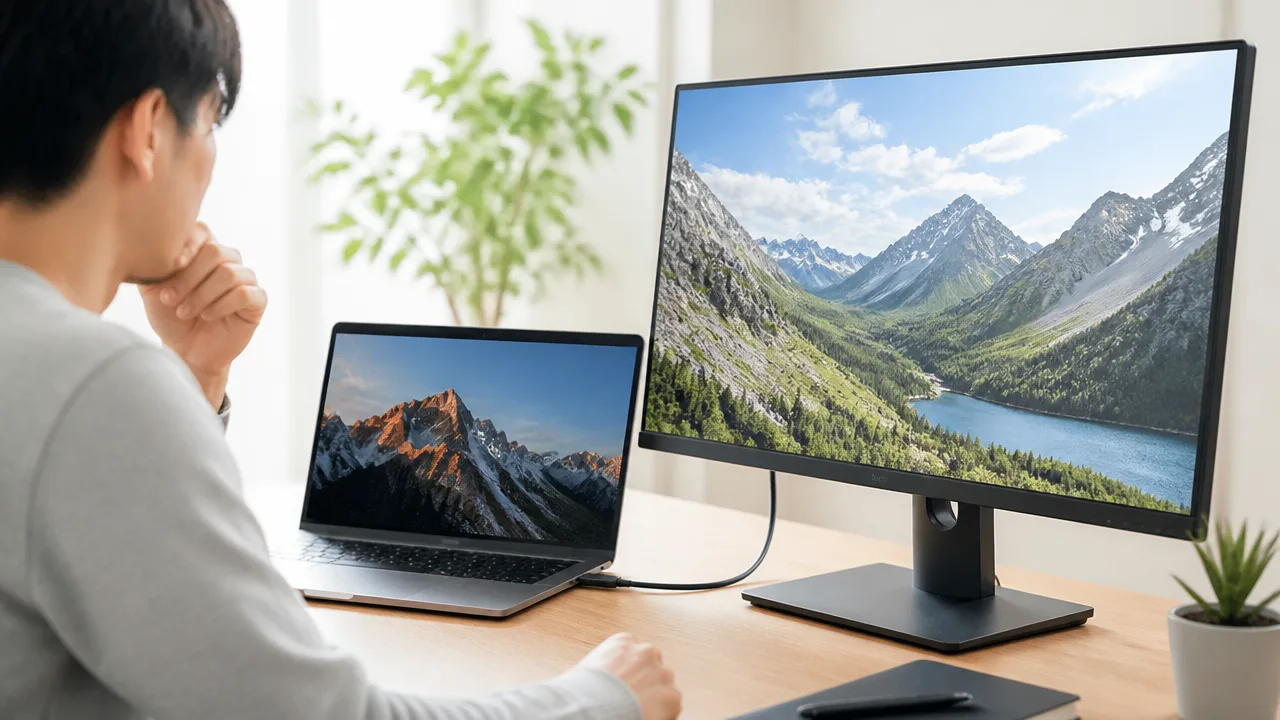
USB-C端子があるのに外部モニターへ映像を出せず、「自分のパソコンはDisplayPort Alt Modeに対応しているのかな」と迷っていませんか。
USB-Cは端子の形が同じでも使える機能が製品ごとに異なるため、見た目だけで映像出力の可否を判断するのは難しいところです。
この記事では、USB-CがDisplayPort Alt Modeに対応しているかを公式仕様から確認する方法を中心に、USB 3.2・Thunderbolt・USB4表記の見方や、ケーブル・変換アダプターを選ぶ際の確認ポイントをわかりやすく紹介します。
映像が映らないときの切り分け方もわかるので、購入前の確認から接続後の見直しまで、順番にチェックしていきましょう。
この記事でわかること
- USB-CのDisplayPort Alt Mode対応を公式仕様で確認する方法
- USB-C端子の形やUSB 3.2表記だけでは判断できない理由
- Thunderbolt 3・4やUSB4表記を確認するときのポイント
- 対応ケーブル・変換アダプターの選び方と、映像が映らないときの切り分け方
USB-CのDisplayPort Alt Mode対応は公式仕様から確認できる

USB-C端子がDisplayPort Alt Modeに対応しているかは、パソコンやスマートフォンのメーカーが公開している公式仕様を確認する方法が最も確実です。
端子の見た目だけで判断せず、製品の型番をもとに仕様書・取扱説明書・サポートページを確認し、「DisplayPort Alt Mode」や映像出力に関する記載を探しましょう。
本体のロゴや実際の接続も確認材料にはなりますが、最終的には公式情報と照らし合わせると迷いにくいですよ。
型番を調べてメーカーの仕様書や取扱説明書を確認する
まずは、確認したい機器の正確な型番を調べます。
同じシリーズ名の製品でも、世代・画面サイズ・販売先によってUSB-C端子の仕様が異なることがあるためです。
ノートパソコンなら本体底面のラベル、スマートフォンやタブレットなら設定画面の端末情報、箱や購入履歴などで型番を確認できます。
型番が分かったら、メーカー公式サイトで「型番 USB-C 仕様」や「型番 取扱説明書」と検索するのがおすすめです。
販売店の商品ページは情報を手早く確認する際に便利ですが、更新時期や記載範囲に差があるため、判断の基準はメーカー公式の仕様表に置くと安心です。
| 確認する場所 | 探しやすい項目 |
|---|---|
| 製品仕様ページ | インターフェース、外部ディスプレイ出力、USB Type-Cの機能 |
| 取扱説明書 | 各端子の説明、接続できる周辺機器、画面出力に関する案内 |
| よくある質問・サポートページ | 外部モニター接続の可否、対応条件、対象モデル |
| 製品カタログ | 端子の一覧、映像出力機能の概要 |
仕様表では「USB Type-C」とだけ書かれている場合もあるため、端子名の近くにある注記や脚注まで読むことが大切です。
公式ページ内の検索機能を使い、「DisplayPort」「映像」「外部ディスプレイ」「モニター」といった言葉で探すと、必要な記載を見つけやすくなります。
「DisplayPort Alt Mode」「映像出力対応」などの記載を探す
公式仕様では、「DisplayPort Alt Mode対応」と明記されていれば、USB-C端子からの映像出力に対応している判断材料になります。
表現はメーカーによって異なるため、「DisplayPort over USB-C」「DisplayPort出力」「外部映像出力」「映像出力対応」なども確認対象です。
説明書に「USB-C端子を使用して外部ディスプレイへ表示できる」と書かれている場合も、映像出力に関する対応状況を確認できます。
-
DisplayPort Alt Mode対応
-
USB Type-C経由のDisplayPort出力に対応
-
USB-C端子から外部ディスプレイへ映像出力可能
-
外部モニター出力対応
-
映像出力機能付きUSB-C端子
一方で、仕様に充電・データ転送・周辺機器接続だけが記載され、映像に触れられていないときは、対応しているとは決めつけないほうがよいでしょう。
記載内容が短く判断しにくい場合は、メーカーの問い合わせ窓口に型番を伝え、USB-C端子からの外部映像出力に対応するか確認する方法もあります。
このときは「DisplayPort Alt Modeに対応していますか」と具体的に尋ねると、確認したい内容が伝わりやすいです。
端子付近のDisplayPortロゴやThunderboltマークを確認する
機器本体のUSB-C端子の近くにあるロゴも、仕様を確認する際の補助になります。
たとえば、端子付近にDisplayPortのロゴがあれば、映像出力に関する機能を示している可能性があります。
また、Thunderboltを示すマークが付いている機器では、公式仕様に外部ディスプレイ接続についての説明が載っていることがあります。
ただし、ロゴの有無だけで対応状況を断定するのではなく、型番ごとの公式仕様とセットで確認することが大切です。
端子が側面や背面に複数あるパソコンでは、すべてのUSB-C端子が同じ機能とは限りません。
どの端子を使うべきかまで説明書に記載されている場合があるため、端子番号や図も確認しておくと接続時に慌てずに済みます。
対応機器との接続テストは補助的な確認方法になる
公式仕様を確認したうえで、外部ディスプレイに接続して表示できるか試すと、実際の利用環境での確認につながります。
画面が表示された場合は、その組み合わせで映像出力ができることを確認できます。
ただし、表示されなかったからといって、すぐに本体がDisplayPort Alt Mode非対応とは判断できません。
接続に使う周辺機器やディスプレイ側の入力設定など、ほかの条件が影響していることもあるためです。
そのため接続テストは、公式仕様を補う確認方法として考えるのがよいでしょう。
まずは型番に基づく公式情報で対応状況を確認し、その後に実機で確かめる流れなら、USB-C端子の機能を落ち着いて見極められます。
USB-C端子の形やWindowsの設定だけでは対応を判断できない
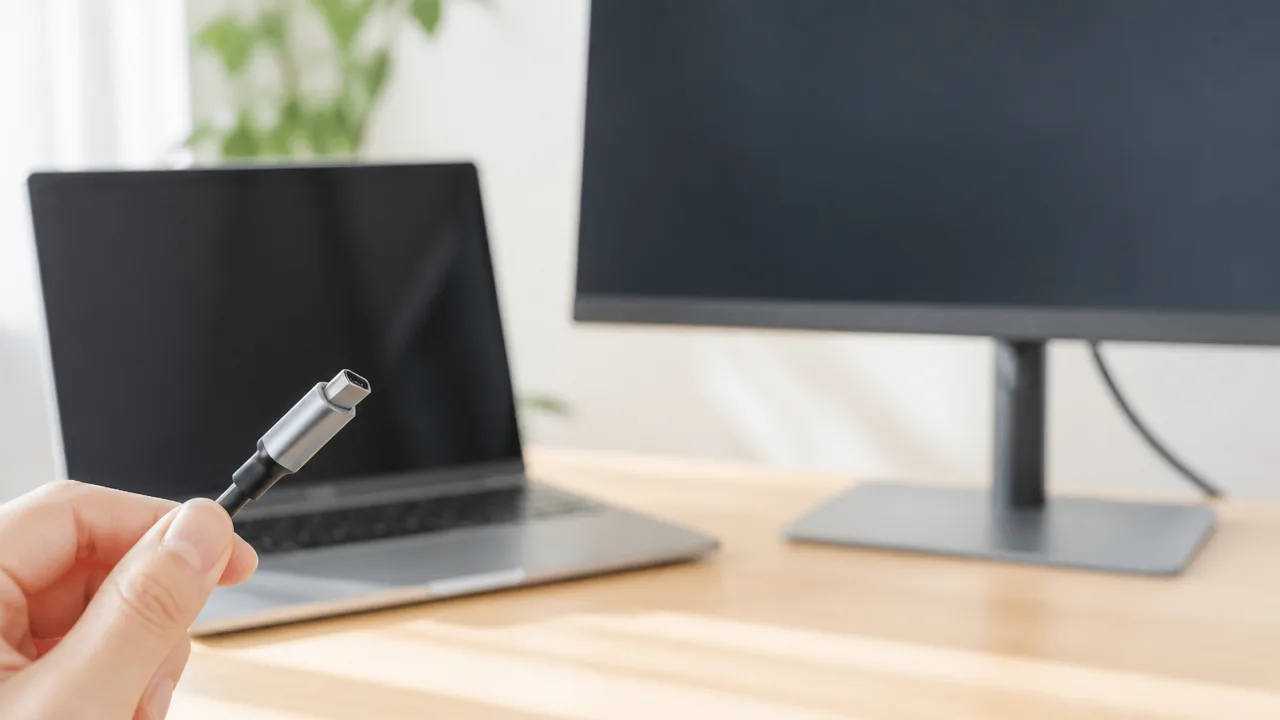
USB-C端子が付いているからといって、必ず外部ディスプレイへ映像を出力できるとは限りません。
また、端子の見た目やWindowsの画面に表示される情報だけで、DisplayPort Alt Modeへの対応を確定することは難しいです。
USB-Cは端子の形状を表す名称であり、実際に使える機能はパソコンやスマートフォンごとに異なるためです。
DisplayPortロゴがなくても映像出力できる場合がある
USB-C端子の近くにDisplayPortのロゴが見当たらなくても、映像出力に対応している機器はあります。
ロゴの表示は機能を見分けるヒントになりますが、すべての対応機器に必ず印字されているわけではありません。
本体デザインの都合や端子まわりのスペースによって、マークを省略しているケースもあります。
そのため、ロゴがないことだけを理由に非対応と判断しないことが大切です。
反対に、USBのマークや充電を示すマークがある場合も、それだけでは映像出力の可否までは読み取れません。
| 端子付近の表示 | 読み取れることの目安 |
|---|---|
| DisplayPortのロゴ | 映像出力に関する機能を備える可能性がある |
| 充電を示すマーク | 給電に対応する目安で、映像出力とは別の機能 |
| USBのマークのみ | USB接続を示す表示で、映像出力の対応までは判断しにくい |
| マークなし | 機能がないとは限らず、端子単体では判断しにくい |
特にUSB-C端子が複数あるパソコンでは、見た目が同じ端子でも役割が異なることがあります。
端子の外観だけで結論を急がないことが、確認時のポイントです。
デバイスマネージャーなどの表示だけでは確定できない
Windowsのデバイスマネージャーには、USBコントローラーやグラフィック機能に関する情報が表示されます。
ただし、その一覧からDisplayPort Alt Modeへの対応を直接確認できるとは限りません。
たとえば、グラフィック機能が正常に認識されていても、USB-C端子経由で映像を送る機能まで分かるわけではありません。
USB関連の項目に高速通信を示す名称が表示されていても、それは主にデータ通信に関する情報です。
Windowsの「設定」にあるディスプレイ画面も、接続済みの外部ディスプレイを調整するための画面です。
まだ外部ディスプレイを認識していない段階では、設定画面を見ても端子の対応状況を判定しにくいでしょう。
- デバイスマネージャー:接続されている部品やドライバーの状態を確認する画面
- ディスプレイ設定:認識した画面の配置や表示方法を変更する画面
- システム情報:パソコン全体の構成を把握するための補助情報
これらは不具合の状況を把握する際には役立ちますが、DisplayPort Alt Modeの対応判定そのものには情報が足りない場合があります。
画面上の表示を探し続けるよりも、製品ごとの仕様に映像出力の記載があるかを確認するほうが確実です。
パソコンとスマートフォンでは同じUSB-Cでも仕様が異なる
USB-Cはパソコンだけでなく、スマートフォンやタブレット、ゲーム機、モバイル機器などにも広く採用されています。
しかし、同じ形のUSB-C端子でも、搭載される機能は製品カテゴリや機種によって大きく異なります。
パソコンでは、充電・データ通信・周辺機器接続・映像出力などを一つの端子で扱えるモデルがあります。
一方でスマートフォンでは、充電やデータ転送を中心に設計されており、外部ディスプレイへの有線映像出力に対応しない機種もあります。
スマートフォンにUSB-C端子があることと、パソコンと同じように画面を出力できることは、必ずしも同じ意味ではありません。
また、タブレットでは本体の世代や製品ラインによって対応範囲が異なる場合があります。
| 機器の種類 | USB-C端子で想定される主な用途 | 映像出力の考え方 |
|---|---|---|
| ノートパソコン | 充電・データ通信・周辺機器接続 | 対応機種では映像出力も利用できる場合がある |
| スマートフォン | 充電・データ転送 | 機種ごとの差が大きく、端子形状だけでは分からない |
| タブレット | 充電・周辺機器接続・データ通信 | 製品ごとに映像出力の対応範囲が異なる |
確認したい機器がパソコンなのかスマートフォンなのかを分けたうえで、その機種に用意された機能として確認することが重要です。
USB-Cという共通の端子名ではなく、その製品が何を出力できる仕様なのかに目を向けると、判断しやすくなります。
USB 3.2対応はDisplayPort Alt Mode対応を意味しない

USB 3.2対応と書かれていても、USB-C端子から映像を出力できるとは限りません。
USB 3.2は主にデータ転送に関する規格であり、DisplayPort Alt Modeは映像信号を扱うための別の機能です。
映像出力を使いたい場合は、USB 3.2の世代ではなく、「DisplayPort Alt Mode対応」または「DisplayPort出力対応」という記載を確認しましょう。
USBのデータ転送規格と映像出力機能は別に確認する
USB 3.2には、データをどのくらいの速さで転送できるかを示す複数の区分があります。
たとえばUSB 3.2 Gen 1、Gen 2、Gen 2×2といった表記は、主にストレージや周辺機器との通信速度に関する情報です。
これらの表記だけでは、外部ディスプレイへ映像を送れるかどうかは判断できません。
DisplayPort Alt Modeは、USB-C端子の内部配線の一部を映像信号用として利用する仕組みです。
そのため、高速なデータ転送に対応する端子でも、映像出力機能が搭載されていなければディスプレイには接続できません。
| 仕様の表記 | 主に分かること | 映像出力の判断 |
|---|---|---|
| USB 3.2 Gen 1 | データ転送の規格 | 単独では判断できない |
| USB 3.2 Gen 2 | データ転送の規格 | 単独では判断できない |
| USB 3.2 Gen 2×2 | データ転送の規格 | 単独では判断できない |
| DisplayPort Alt Mode対応 | USB-C経由の映像出力機能 | 映像出力の対応を確認する手がかり |
| DisplayPort出力対応 | 映像出力機能 | 対応範囲を仕様で確認する |
製品仕様に「USB 3.2 Gen 2 Type-C」とだけ書かれている場合は、データ通信や充電に使える端子であっても、映像出力については未確認の状態です。
仕様表の端子説明に映像出力に関する記載があるかを、項目ごとに分けて見ることが大切です。
DisplayPort 1.2・1.4・2.1の表記から対応範囲を読み取る
USB-C端子の仕様にDisplayPort 1.2、DisplayPort 1.4、DisplayPort 2.1などの記載があれば、映像出力機能に関する情報として参考になります。
ただし、この表記はDisplayPort出力やDisplayPort Alt Modeへの対応と併せて示されている場合に確認するものです。
単に製品全体の対応規格としてDisplayPortの名称が書かれているだけでは、どの端子から出力できるかまでは分からないことがあります。
| 表記例 | 読み取れる主な傾向 | 確認したい点 |
|---|---|---|
| DisplayPort 1.2 | 基本的な外部映像出力の仕様 | 対応解像度・リフレッシュレート |
| DisplayPort 1.4 | より高い映像伝送性能を想定した仕様 | 圧縮機能の利用条件や出力条件 |
| DisplayPort 2.1 | 高解像度・高リフレッシュレート向けの新しい仕様 | 実装されている伝送モードと出力条件 |
数字が新しいほど必ず希望する映像表示ができる、という見方は避けたほうが安心です。
実際に出力できる解像度やリフレッシュレートは、本体側の映像機能、USB-C端子の実装、接続先ディスプレイの仕様などによって変わります。
特に高解像度表示や複数画面表示を考えている場合は、「最大解像度」「対応リフレッシュレート」「DisplayPort Alt Mode対応」をまとめて確認しましょう。
「データ専用」「充電対応」の端子は映像を出力できない
端子の説明に「データ専用」と明記されているUSB-C端子は、映像出力用としては利用できません。
また、「充電対応」と書かれた端子も、充電できることだけを示している場合は、DisplayPort Alt Mode対応とは判断できません。
充電、データ通信、映像出力は、それぞれ別の機能として搭載されるためです。
- データ専用:周辺機器やストレージとの通信を想定した端子
- 充電対応:本体への給電や機器への電力供給を想定した端子
- 映像出力対応:外部ディスプレイへ映像信号を送れる端子
複数のUSB-C端子を備える機器では、端子ごとに役割が異なることもあります。
「充電もできるUSB-C端子だから映像も出せる」とは考えず、各端子の説明欄を確認してください。
映像出力を判断する決め手は、USB 3.2の表記ではなく、DisplayPort Alt Modeまたは映像出力対応の明記です。
Thunderbolt 3・4やUSB4は映像出力の手がかりになる
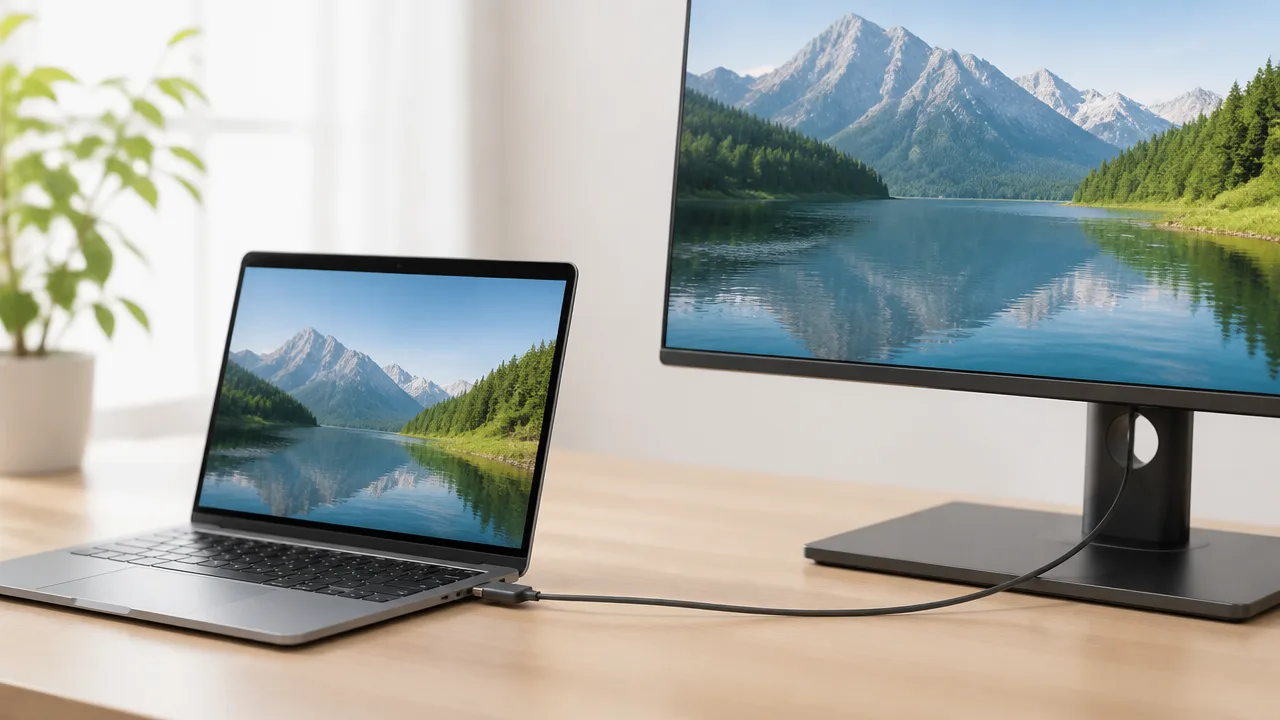
Thunderbolt 3・4対応のUSB-C端子は、外部ディスプレイへ映像を出力できる可能性が高く、対応状況を見分ける有力な手がかりになります。
一方でUSB4は映像機能の搭載内容に幅があるため、「USB4対応」という表記だけで映像出力まで判断しないことが大切です。
端子のロゴや製品仕様を見ながら、Thunderboltの世代と映像出力に関する記載をあわせて確認しましょう。
Thunderbolt対応端子は映像出力に対応するのが一般的
Thunderbolt 3・Thunderbolt 4は、USB-Cと同じ形状の端子を使う高速接続規格です。
パソコン側にThunderbolt対応端子が搭載されている場合は、DisplayPortの映像信号を利用した外部ディスプレイ出力に対応していることが一般的です。
そのため、端子の近くや仕様表に雷マーク、または「Thunderbolt 3」「Thunderbolt 4」の記載があれば、映像出力を確認する際のよい目安になります。
| 規格 | 映像出力を考える際の見方 |
|---|---|
| Thunderbolt 3 | 外部ディスプレイ出力に対応する構成が一般的です。 |
| Thunderbolt 4 | 映像出力機能が規格要件として整理されており、対応確認の手がかりになります。 |
| USB4 | 製品ごとに映像関連の実装が異なるため、個別仕様の確認が必要です。 |
ただし、Thunderbolt対応であっても、出力できる画面数や解像度、リフレッシュレートまで同じとは限りません。
高解像度のディスプレイや複数画面で使いたいときは、Thunderbolt対応という表記に加えて、メーカーが案内する外部ディスプレイの対応条件も見ておくと安心です。
USB4は製品ごとの映像出力仕様まで確認する
USB4は高速なデータ通信に対応した規格ですが、製品によって備えている機能に違いがあります。
そのため、USB4対応=希望する映像出力が必ずできるとは考えないほうがよいでしょう。
製品ページや取扱説明書では、次のような記載を探してみてください。
- 外部ディスプレイ出力対応
- DisplayPort Alt Mode対応
- DisplayPortトンネリング対応
- 対応する最大解像度・リフレッシュレート
- 同時に利用できる外部ディスプレイの台数
「USB4」とだけ書かれていて映像に関する説明が見当たらない場合は、端子の機能を断定せず、メーカーの問い合わせ窓口で確認する方法もあります。
特にノートパソコンでは、同じUSB4対応でも機種や構成によって表示機能が異なることがあります。
同じパソコンでも端子ごとに対応機能が異なることがある
USB-C端子を複数備えたパソコンでは、すべての端子が同じ機能を持つとは限りません。
たとえば片方はThunderbolt 4対応で映像出力に使える一方、もう片方はデータ通信や充電を主な用途としている場合があります。
端子のそばにあるマークと、端子番号ごとの仕様表を照らし合わせて確認するのが確実です。
- パソコンにあるUSB-C端子の数を確認する
- 各端子の近くに雷マークなどが付いているか見る
- 仕様表で端子ごとの「Thunderbolt」「USB4」「映像出力」の記載を確認する
- 使いたい端子が外部ディスプレイ出力に対応しているか判断する
端子の位置だけで判断しにくい場合は、仕様表の「インターフェース」や「ポート構成」の欄を見ると、端子ごとの役割が分かりやすいです。
Thunderbolt 3・4は映像出力対応を見つける目安になり、USB4は詳細仕様の確認がより重要と覚えておくと、端子選びで迷いにくくなります。
映像出力には対応するUSB-Cケーブルが必要
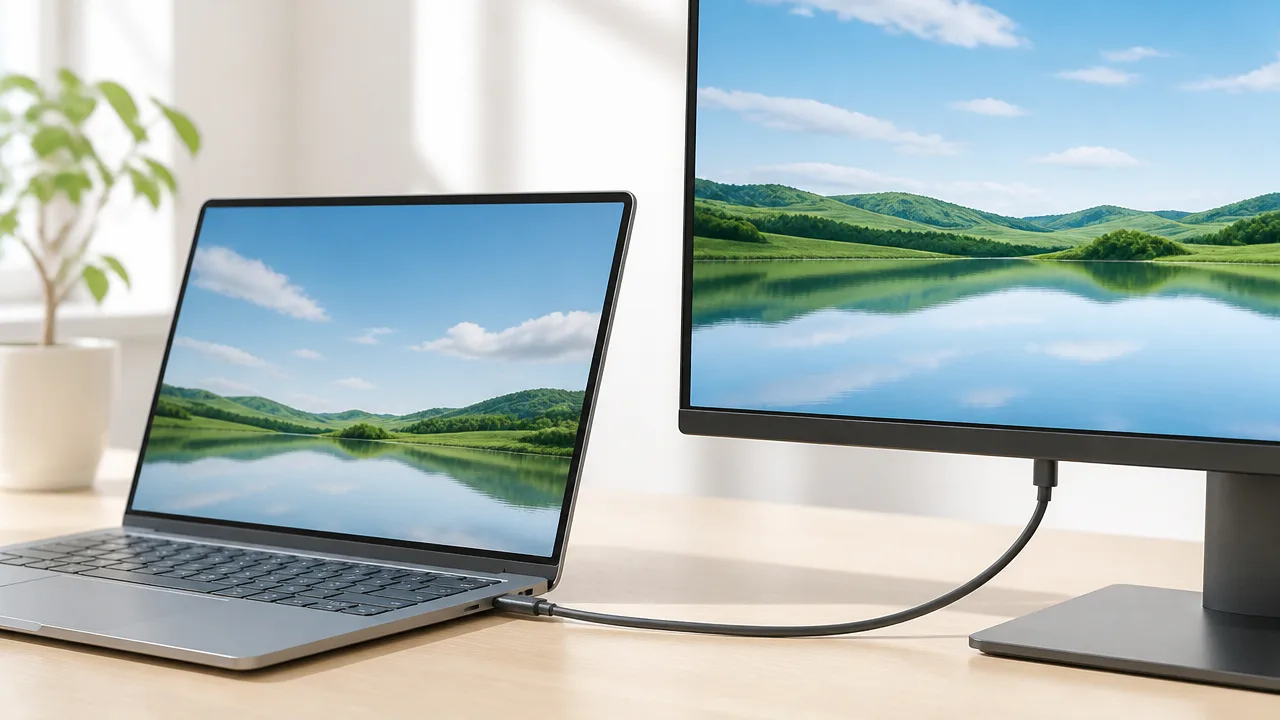
USB-C端子がDisplayPort Alt Modeに対応していても、映像伝送に対応したUSB-Cケーブルを使わなければ外部ディスプレイへ映像を出せないことがあります。
見た目が同じUSB-Cケーブルでも、充電だけを目的にしたものや通信速度が限られるものがあるため、購入時・使用時には製品仕様の確認が大切です。
「映像出力対応」「DisplayPort Alt Mode対応」などの記載があるケーブルを選び、使いたい解像度やリフレッシュレートにも対応しているか確認しましょう。
充電専用ケーブルでは映像を伝送できない
USB-Cケーブルには、充電を主な用途とする製品と、データ通信や映像伝送まで行える製品があります。
スマートフォンやワイヤレスイヤホンの充電に付属しているケーブルは、充電には十分でも、外部ディスプレイへの映像出力を想定していない場合があります。
特に、低価格なケーブルや短時間の充電用として販売されているケーブルは、映像伝送に必要な信号線を備えていないことがあります。
そのため、パソコンとディスプレイをUSB-C同士で接続する場合は、充電できることだけを基準にケーブルを選ばないことが重要です。
| ケーブルの主な用途 | 映像出力への向き・不向き |
|---|---|
| 充電専用と記載されたケーブル | 映像出力には使えない可能性が高い |
| USB 2.0通信対応のケーブル | 映像出力対応の記載を個別に確認する |
| データ通信・映像出力対応のケーブル | 仕様内の解像度・リフレッシュレートで使いやすい |
| 高性能な接続規格に対応したケーブル | 映像対応の明記と対応範囲を確認して選ぶ |
なお、ケーブルに充電容量を示す表記があっても、それだけでは映像出力対応かどうかは分かりません。
給電性能と映像伝送性能は別の項目として案内されることが多いため、両方の仕様を見る必要があります。
ケーブルの製品仕様で映像出力対応を確認する
映像用のUSB-Cケーブルを選ぶときは、商品名やパッケージの印象ではなく、メーカーが公開している製品仕様を確認するのが確実です。
仕様欄に次のような表記があれば、映像出力に使えるケーブルか判断しやすくなります。
- DisplayPort Alt Mode対応
- 映像出力対応
- 外部ディスプレイ出力対応
- 対応解像度・対応リフレッシュレート
- 対応するディスプレイ接続規格
一方で、「高速データ通信対応」や「急速充電対応」とだけ書かれている場合は、映像伝送の可否まで読み取れません。
通信速度の表記だけで映像出力対応と判断しないようにしましょう。
ケーブルの説明ページに対応機器の例が掲載されている場合もありますが、最終的には「映像出力対応」と明記されているかを見ると安心です。
また、ケーブルの両端がUSB-Cの形状であっても、内部仕様までは外観から区別できません。
手元に複数のケーブルがあるときは、ケーブル本体の印字、購入履歴、メーカーの製品ページを順に確認すると探しやすいです。
- ケーブルのメーカー名や型番を確認する
- メーカー公式の製品仕様ページを開く
- 映像出力またはDisplayPort Alt Modeの記載を探す
- 対応解像度とリフレッシュレートを確認する
型番が分からないケーブルは、映像出力対応が確認できる製品に替えるほうが、用途に合うか判断しやすくなります。
必要な解像度やリフレッシュレートに合うケーブルを選ぶ
映像出力対応のケーブルであっても、すべての解像度やリフレッシュレートで使えるとは限りません。
フルHDでの表示を予定している場合と、高解像度の画面をなめらかに表示したい場合では、確認すべきケーブル仕様が異なります。
使いたいディスプレイの仕様を先に確認し、それに合う映像出力性能を持つケーブルを選ぶと無駄がありません。
| 利用イメージ | ケーブル選びで確認したい項目 |
|---|---|
| 資料作成や一般的な作業用の外部画面 | 利用する解像度での映像出力対応 |
| 高精細なディスプレイを使う | 高解像度での出力対応が明記されているか |
| 動きの滑らかさを重視する | 希望するリフレッシュレートでの対応可否 |
| 長めのケーブルが必要 | ケーブル長を含めた対応解像度の記載 |
製品ページに「4K対応」とだけある場合は、対応するリフレッシュレートまで確認することをおすすめします。
同じ解像度でも、対応するリフレッシュレートによって表示できる条件が変わるためです。
また、ケーブルが長くなるほど対応範囲が変わることもあるので、短いケーブルで確認した仕様を長いケーブルにもそのまま当てはめないようにしましょう。
パソコン・ディスプレイ・USB-Cケーブルの3つで、希望する表示条件を満たす必要があります。
まずは必要な解像度とリフレッシュレートを決め、その条件を製品仕様に明記したケーブルを選ぶと、USB-C DisplayPort Alt Modeを活用しやすくなります。
USB-CからHDMIやDisplayPortへの変換には対応アダプターを使う
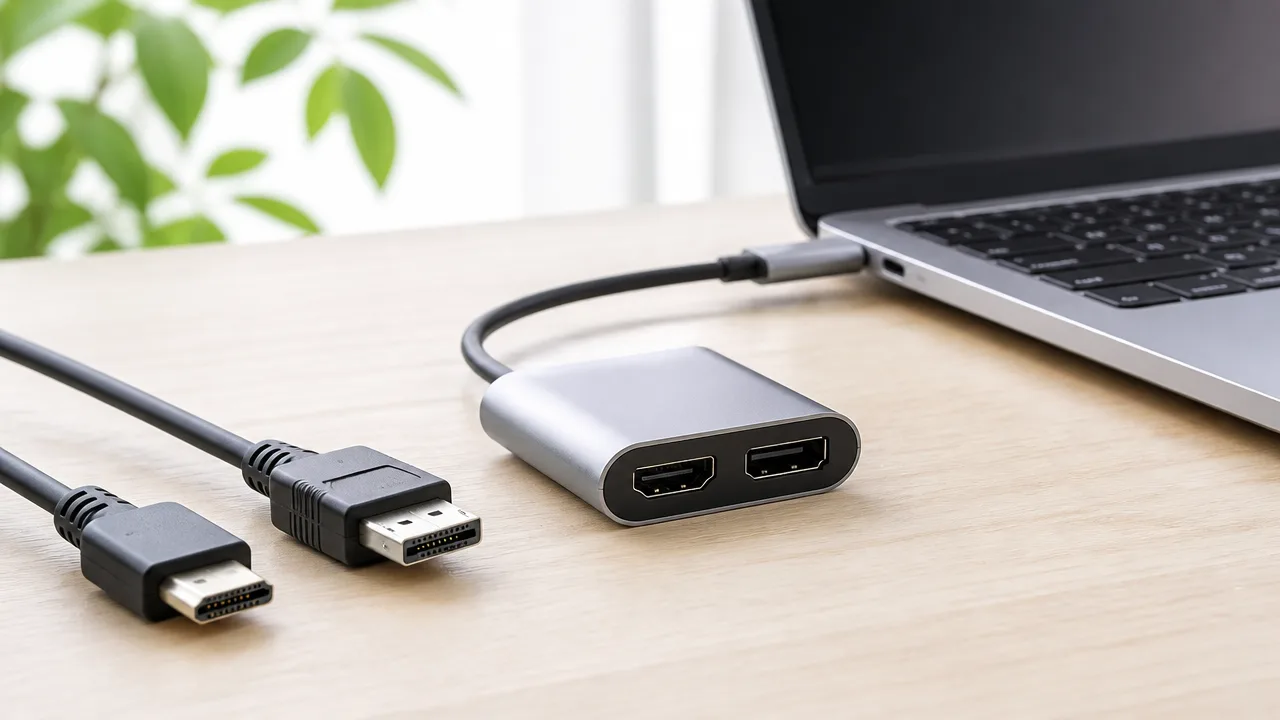
USB-C端子から外部ディスプレイへ映像を出すには、ディスプレイ側の入力端子に合った変換アダプターや変換ケーブルを選びます。
ただし、変換アダプターをつなぐだけで、パソコンのUSB-C端子に映像出力機能が追加されるわけではありません。
パソコン側が映像出力に対応していることを前提に、接続したいモニターの端子、必要な表示性能、アダプターの変換方向をそろえて選ぶことが大切です。
変換アダプターだけでは非対応端子から映像を出力できない
USB-CからHDMIやDisplayPortへ変換するアダプターは、対応する映像信号を別の端子形状へ取り出すための機器です。
そのため、パソコンのUSB-C端子がDisplayPort Alt Modeなどの映像出力に対応していない場合、一般的な変換アダプターを接続しても映像は表示できません。
アダプター選びの前に確認したいのは、パソコン側のUSB-C端子が映像出力に対応しているかどうかです。
これは、USB-C端子が充電やデータ転送には使えても、外部ディスプレイへの映像出力には対応していない場合があるためです。
| 組み合わせ | 期待できる結果 |
|---|---|
| 映像出力対応のUSB-C端子+対応アダプター | モニターの入力端子に合わせた映像出力を検討できる |
| 映像出力非対応のUSB-C端子+一般的な変換アダプター | アダプターだけでは映像出力につながらない |
| 映像出力対応のUSB-C端子+条件に合わないアダプター | 画面が映らない、または希望する表示条件にならないことがある |
なお、専用の映像出力機能を持つ製品や、別途ソフトウェアを利用する機器もありますが、通常のUSB-C変換アダプターとは仕組みが異なります。
まずは「USB-Cの映像信号をHDMIまたはDisplayPortとして出すためのアダプター」であることを理解しておくと、選ぶ際に迷いにくくなります。
モニターの入力端子に合う変換方式を選ぶ
変換方式は、モニターに空いている映像入力端子に合わせて選びます。
モニターにHDMI入力があるならUSB-CからHDMIへ、DisplayPort入力があるならUSB-CからDisplayPortへ変換するタイプが基本です。
使わない端子まで増やせる製品を選ぶより、実際に接続する端子に合うシンプルな方式を選ぶほうが確認しやすいです。
| モニター側の主な入力端子 | 選びやすい変換方式 | 確認ポイント |
|---|---|---|
| HDMI | USB-C-HDMI変換アダプター、または変換ケーブル | HDMI入力用であること |
| DisplayPort | USB-C-DisplayPort変換アダプター、または変換ケーブル | DisplayPort入力用であること |
| HDMIとDisplayPortの両方 | 普段使う入力端子に合わせて選ぶ | モニターの他機器との接続状況 |
| 複数の周辺機器もまとめたい | 映像出力端子付きのUSB-Cハブ | 映像出力端子の種類と対応条件 |
アダプターと変換ケーブルは、どちらも端子を変換する用途で使えます。
持ち運ぶ機会が多いならコンパクトなアダプター、配線をすっきりさせたいならケーブル一体型というように、使い方で選ぶとよいでしょう。
USB-Cハブを使う場合は、HDMI端子やDisplayPort端子が付いていても、すべてのUSB-C機器で映像を出せるとは限りません。
ハブの映像出力端子は、接続元となるパソコンの映像出力機能を利用するためです。
また、変換製品には信号の向きが決まっているものがあります。
「USB-CからHDMI」「USB-CからDisplayPort」と明記された方向を確認し、逆方向の接続を想定した製品と取り違えないようにしましょう。
解像度やリフレッシュレートの上限を確認する
変換アダプターを選ぶ際は、端子の形状だけでなく、希望する解像度とリフレッシュレートに対応しているかも確認します。
同じHDMI変換アダプターでも、対応する表示条件は製品ごとに異なります。
「高解像度対応」と書かれている場合でも、どの解像度をどのリフレッシュレートで出力できるかまで仕様表で見ることが大切です。
-
使いたいモニターの解像度
-
希望するリフレッシュレート
-
アダプターの映像出力仕様
-
接続先がHDMIかDisplayPortか
-
複数画面で使う場合の画面数や表示条件
たとえば、文字作業を中心に外部画面を使う場合と、動きの滑らかさを重視する場合では、必要になる表示条件が変わります。
モニターの性能が高くても、途中に使う変換アダプターの対応範囲を超える設定では利用できないことがあります。
複数の映像端子が付いたUSB-Cハブでは、ほかの端子の使用状況によって映像出力の条件が変わる製品もあります。
外部ディスプレイを2台以上つなぐ予定なら、「何台の画面を、どの表示条件で使えるか」まで製品仕様で確認すると安心です。
パソコン、変換アダプター、モニターの条件がそろって初めて、希望する表示設定を選びやすくなります。
映像が映らないときは機器を一つずつ切り分ける
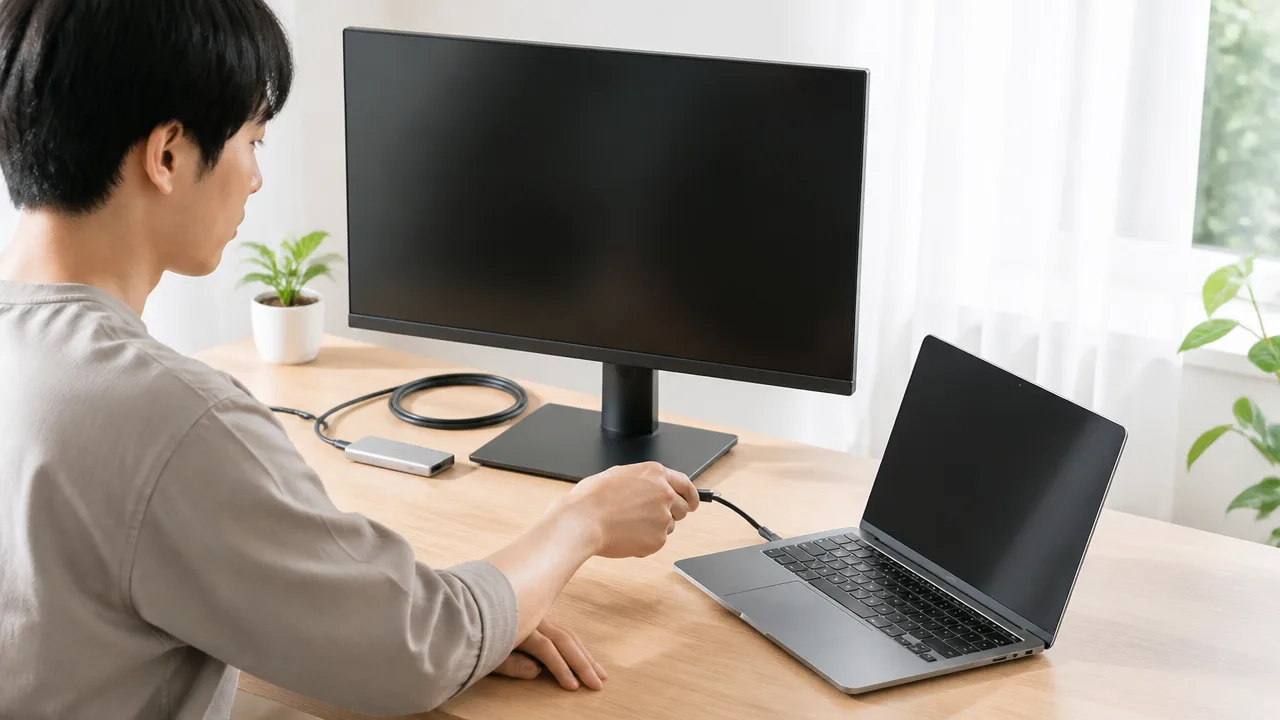
USB-C接続で外部モニターに映像が映らないときは、パソコンやスマートフォン、ケーブル、変換アダプター、モニターを一つずつ入れ替えながら確認するのが近道です。
一度に複数の機器を交換すると原因が分かりにくくなるため、接続をできるだけシンプルにして試してみましょう。
映像の出力元からモニターまで順番に確認することで、見直す場所を絞り込みやすくなります。
| 確認する順番 | 主に確認すること |
|---|---|
| 1 | パソコンやスマートフォンが外部映像出力に対応しているか |
| 2 | ケーブルや変換アダプターに接触不良や相性がないか |
| 3 | ハブを介さず直接つないだ場合に表示できるか |
| 4 | モニターの入力切替と機器側の画面出力設定が合っているか |
パソコンやスマートフォン側の対応端子を再確認する
まずは、映像を出す側のUSB-C端子が外部ディスプレイ出力に使える端子かを確認します。
同じ機器にUSB-C端子が複数ある場合でも、すべての端子で同じ機能を使えるとは限りません。
特にノートパソコンでは、充電やデータ転送には使えても、外部画面への出力には使わない端子があるため注意が必要です。
スマートフォンも機種によって対応状況が異なるため、手元の機種名と端子の仕様を見直してみてください。
以前は表示できていた場合は、機器の再起動だけで接続が認識され直すこともあります。
パソコンでは、再起動後にモニターを接続し直し、画面出力の状態を確認するとスムーズです。
-
接続しているUSB-C端子が、普段使っている端子と同じかを確認します。
-
機器を再起動してから、ケーブルをつなぎ直します。
-
スマートフォンでは、画面ロックを解除した状態で接続を試します。
-
端子の中にほこりや異物が見えないかを、無理のない範囲で確認します。
ケーブルや変換アダプターを交換して確認する
次に、別のケーブルや変換アダプターがあるなら交換して表示を試します。
ケーブルは見た目に傷みがなくても、内部の状態や端子の接触によって映像が安定しないことがあります。
変換アダプターも長時間の使用で熱を持っている場合は、いったん外して少し時間を置いてから再接続してみましょう。
交換後に映るようになった場合は、取り外したケーブルまたはアダプター側を重点的に見直します。
確認用には、ほかの機器で問題なく使えているケーブルを使うと、判断しやすくなります。
また、USB-C端子は奥までまっすぐ差し込み、ぐらつきがない状態で試すことも大切です。
ハブを外してモニターへ直接接続する
USB-Cハブやドッキングステーションを使っている場合は、いったん外してモニターへ直接接続してみてください。
途中に機器が増えるほど、給電の状態や接続の組み合わせによって表示が変わることがあります。
直接接続で映像が表示されるなら、パソコンやスマートフォン、モニターの基本的な動作を確認しやすくなります。
その場合は、ハブの接続端子を変える、周辺機器を減らす、ハブへの給電を見直すといった順で試すとよいでしょう。
ただし、モニターの端子構成によって直接接続が難しいときは、必要な機器を最小限にして確認します。
-
USBメモリーや有線LANなど、映像表示に不要な周辺機器をハブから外します。
-
ハブとパソコンをつなぐケーブルを抜き差しします。
-
可能であればハブを使わず、映像出力元とモニターをつなぎます。
-
表示できたかどうかを確認してから、周辺機器を一つずつ戻します。
モニターの入力切替と画面出力設定を確認する
接続ができていても、モニター側で選ばれている入力端子が違うと画面は表示されません。
モニターのメニューや入力切替ボタンから、接続した端子を選択してください。
複数の入力端子があるモニターでは、以前使った入力が選ばれたままになっていることもあります。
パソコン側では、外部ディスプレイを検出しているか、画面を複製するか拡張するかといった出力設定も確認しましょう。
画面が見えにくい場合は、解像度や表示倍率をいったん標準的な設定へ戻すと、表示を確認しやすくなります。
ここまで試しても状況が変わらないときは、別のモニターまたは別の出力元で組み合わせを変え、どの機器の組み合わせで表示できるかを記録しておくと次の確認につながります。
まとめ
この記事のポイントをまとめます。
- USB-CのDisplayPort Alt Mode対応は、メーカーの公式仕様で確認するのが確実です。
- USB-C端子の形やWindowsの設定画面だけでは、映像出力への対応を判断できません。
- USB 3.2対応の表記は、DisplayPort Alt Mode対応を意味するものではありません。
- Thunderbolt 3・4対応は映像出力の手がかりになりますが、USB4は公式仕様も確認しましょう。
- 外部モニターへ映すには、映像伝送に対応したUSB-Cケーブルが必要です。
- HDMIやDisplayPortへ接続するときは、出力元・モニター・変換アダプターの仕様をそろえます。
- 映像が映らない場合は、パソコンやスマートフォン、ケーブル、アダプター、モニターを順番に確認します。
USB-Cは端子の形が同じでも、製品によって使える機能が異なります。
外部モニターへの映像出力を考えているなら、まずはお使いの機器の型番を確認し、公式ページで「DisplayPort Alt Mode」や映像出力に関する記載を探してみてください。
対応していることが分かったら、モニターの入力端子に合うケーブルや変換アダプターを選ぶと、接続の失敗を減らしやすくなります。
もし映らなくても慌てず、一つずつ条件を切り分ければ、見直す場所はきっと絞り込めますよ。