
「NASは2.5GbE対応なのに、ファイルをコピーすると1Gbps並みの速度しか出ない」と感じていませんか。
せっかく対応機器を選んだのに転送速度が毎秒110MB前後で止まると、設定や機器選びが間違っていたのではないかと気になりますよね。
実は、NAS本体が2.5GbE対応であっても、PC・スイッチ・LANケーブルを含む通信経路のどこか1か所でも1GbE接続があると、速度は1Gbps相当に抑えられます。
また、リンク速度が2.5Gbpsと表示されている場合でも、NASやPCのストレージ性能、コピーするファイルの種類、同時に動いている処理によって実際の転送速度は変わります。
この記事では、NASからPCまでのどこを確認すればよいかを順番に整理し、1Gbpsしか出ない原因を切り分ける方法をわかりやすくご紹介します。
いきなり機器を買い替える前に、まずは現在の接続状態を確認して、速度を抑えている区間を見つけていきましょう。
この記事でわかること
- NASが2.5GbE対応でも1Gbps相当になる主な原因
- PC・NAS・スイッチでリンク速度を確認するポイント
- LANケーブルやネットワーク設定を見直す方法
- ネットワークとストレージを分けて速度低下の要因を確認する考え方
NASが2.5GbEでも1Gbpsしか出ない主因は通信経路のどこかにある1GbE接続
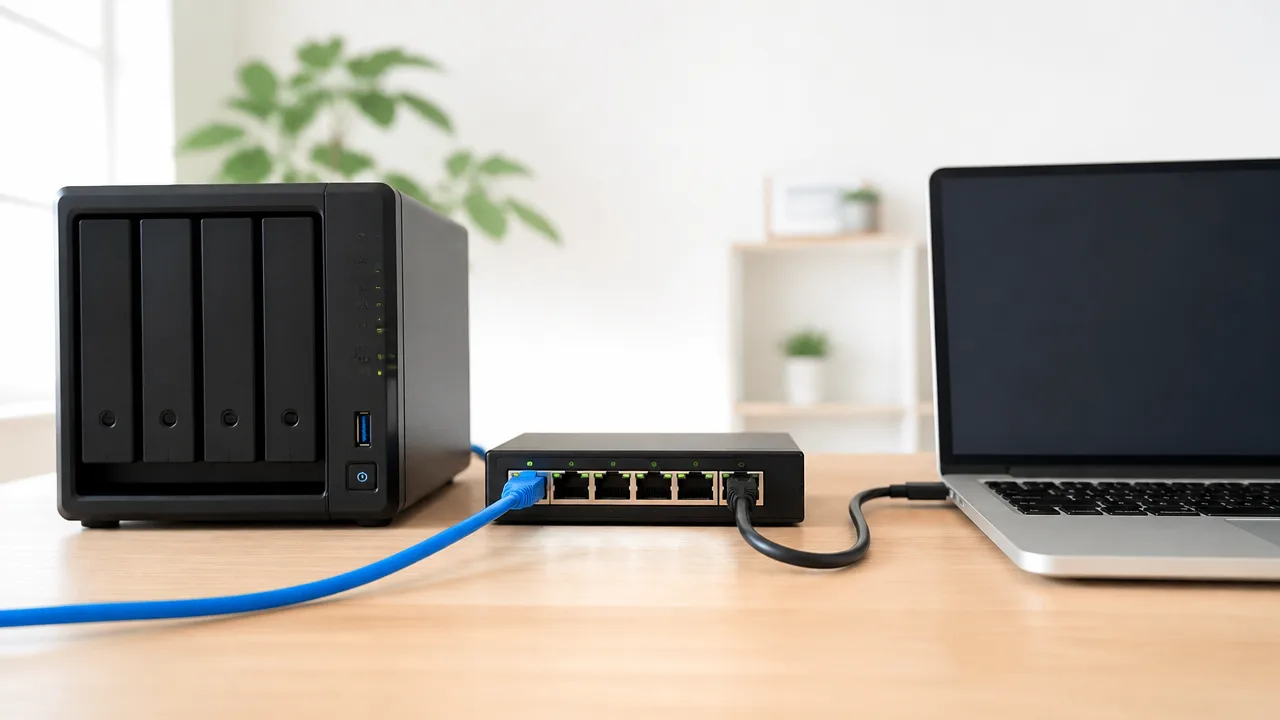
NAS本体が2.5GbEに対応していても、データが通る経路の一部が1GbEでつながっていると、転送速度は1GbE相当までに抑えられます。
約110MB/s前後で速度が止まる場合は、1GbE接続になっている可能性が高いと考えられます。
2.5GbE対応という表記はNAS単体の性能ではなく、接続先との間で2.5Gbpsの通信が成立したときに活かせる通信規格です。
ネットワークの転送速度は、基本的に経路内でもっとも遅い区間に合わせて決まります。
たとえばNASが2.5GbE対応でも、途中の接続が1GbEとして確立していれば、NASからパソコンへ送れるデータ量は1GbEの上限を超えにくくなります。
これは水道管の途中だけが細くなっている状態に似ており、入口と出口が広くても、細い部分を通過できる量以上には増えません。
| 通信状況 | ファイル転送時の目安 | 見え方の例 |
|---|---|---|
| 1GbEで接続 | おおむね100〜115MB/s程度 | 約110MB/s付近で安定しやすい |
| 2.5GbEで接続 | 環境により変動 | 1GbEの上限を明確に上回る余地がある |
なお、コピー画面に表示される速度は瞬間的に上下するため、短時間だけ速く見えたり遅く見えたりすることがあります。
そのため、数秒の表示ではなく、大きめのファイルを転送したときにおおむね110MB/s前後で継続的に頭打ちになるかを見ると判断しやすくなります。
約110MB/sで頭打ちなら1GbE接続の可能性が高い
1Gbpsは1秒あたり1,000メガビットの通信速度を表す単位で、ファイルコピーでよく表示されるMB/sとは単位が異なります。
1バイトは8ビットなので、単純換算では1Gbpsは125MB/sです。
ただし、実際の通信ではデータ本体のほかに、宛先情報や通信を管理するための情報も送受信されます。
そのため、1GbE接続で大きなファイルをコピーした場合、表示速度は理論上の125MB/sより少し低い、100〜115MB/s程度に収まることが一般的です。
つまり、NASの仕様に「2.5GbE」と記載されていても、実測値が約110MB/sなら、ファイルそのものの読み書き性能より先に、通信が1GbEで成立している状況を疑うのが自然です。
反対に、転送速度が120MB/sを超えて安定しているなら、少なくとも1GbEの一般的な上限だけで説明できない場合があります。
ただし、速度表示だけで接続規格を断定することはできないため、目安として捉えることが大切です。
- 数GB以上の単一ファイルで試す
- 転送開始直後ではなく、速度が落ち着いた後の数値を見る
- 約110MB/s付近で何度試しても止まるかを確認する
2.5GbEの理論値312.5MB/sと実効速度には差がある
2.5Gbpsをバイト単位へ換算すると、理論上は312.5MB/sです。
これは通信回線がデータだけを途切れなく運べた場合の計算値であり、実際のファイル転送でその数値がそのまま表示されるわけではありません。
実効速度には、通信に必要な付加情報、機器側でのデータ処理、転送ソフトの動作などが影響します。
そのため、2.5GbEで接続できている場合でも、常に312.5MB/sに届くとは限りません。
重要なのは理論値ぴったりを目指すことではなく、1GbE相当の約110MB/sを明確に超えられているかです。
| 表記 | 単純換算した理論値 | 確認時の考え方 |
|---|---|---|
| 1GbE | 125MB/s | 実際は約100〜115MB/s程度になりやすい |
| 2.5GbE | 312.5MB/s | 実効速度は環境によって理論値より低くなる |
NASが2.5GbEなのに速度が伸びないときは、まず「2.5GbEなら312.5MB/s出るはず」と考えるより、現在の転送値が1GbEの上限に近いかを見比べると原因を絞り込みやすくなります。
約110MB/s付近で止まっているなら、NASの故障を急いで考える前に、通信経路のどこかで1GbE接続になっていないかを確認することが近道です。
最初にNASとPCのリンク速度が2.5Gbpsになっているか確認する
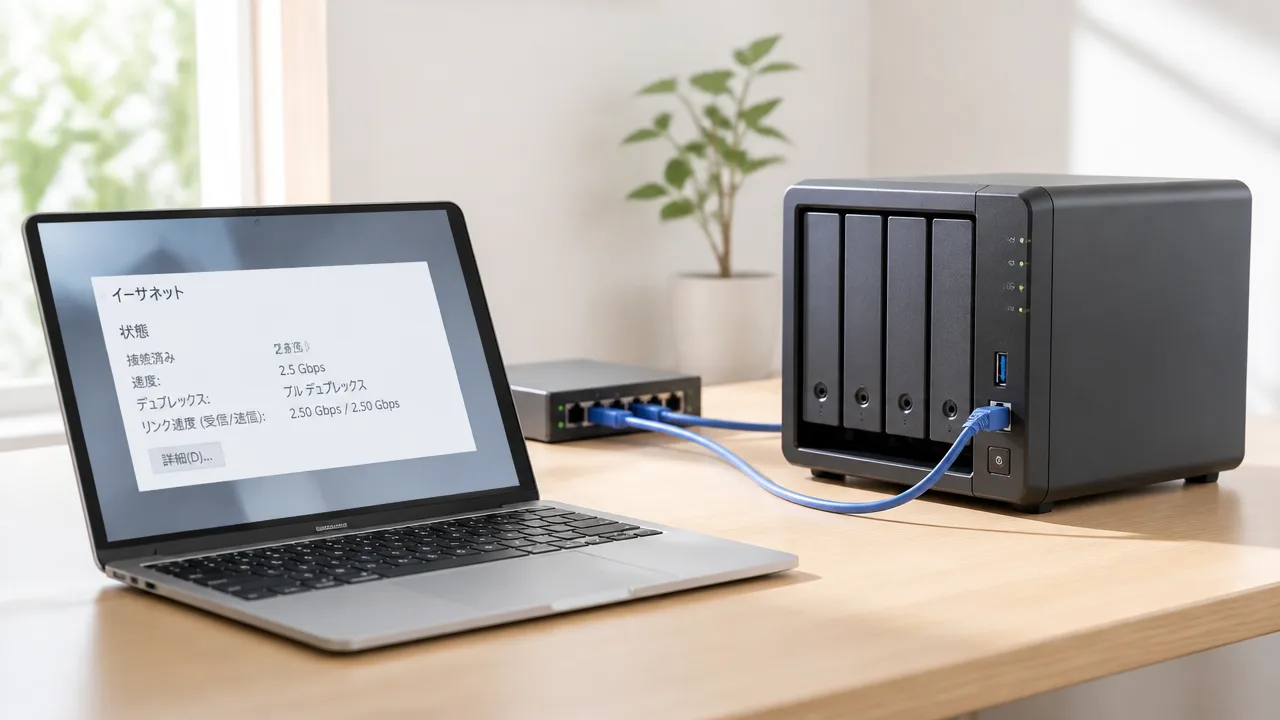
NASが2.5GbE対応でも転送速度が伸びない場合は、まずNAS側とPC側の接続速度が、それぞれ2.5Gbpsで確立しているかを確認します。
ファイル転送の画面だけでは通信規格を判断しにくいため、PC、NAS、スイッチの表示で現在のリンク速度を個別に見ることが大切です。
表示が「2.5Gbps」「2500Mbps」「2.5G」などになっていれば、該当する機器のポートは2.5GbEで接続されています。
一方で「1.0Gbps」「1000Mbps」「1G」と表示される場合は、その時点では1GbE接続です。
| 表示例 | 判断 |
|---|---|
| 2.5Gbps/2500Mbps/2.5G | 2.5GbEでリンクしている状態 |
| 1.0Gbps/1000Mbps/1G | 1GbEでリンクしている状態 |
| 100Mbps | 接続状態を優先して確認したい状態 |
| 未接続/リンクなし | ケーブルまたはポートが接続されていない状態 |
Windowsでネットワークアダプターのリンク速度を確認する方法
Windowsでは、利用中の有線ネットワークアダプターの状態画面からリンク速度を確認できます。
無線LANではなく、NASへ接続している有線LANアダプターを確認することがポイントです。
-
画面右下のネットワークアイコンを右クリックし、「ネットワークとインターネットの設定」を開きます。
-
「ネットワークの詳細設定」を選び、「その他のネットワーク アダプター オプション」を開きます。
-
接続中の「イーサネット」を右クリックし、「状態」を選択します。
-
表示された画面の「速度」を確認します。
ここで「速度: 2.5Gbps」と表示されていれば、PCからネットワーク機器までのリンクは2.5GbEです。
「速度: 1.0Gbps」と表示される場合は、PCが現在は1GbEとして接続されていることが分かります。
複数のLANポート、USB接続のLANアダプター、仮想ネットワークアダプターがあるPCでは、名前だけで判断せず、接続済みと表示されているアダプターを開いてください。
Windowsの設定画面から確認する場合は、「ネットワークとインターネット」内の「イーサネット」を開き、ハードウェアの情報に表示されるリンク速度を確認できることもあります。
画面の名称や配置はWindowsのバージョンによって少し異なりますが、「速度」または「リンク速度」の項目を探せば確認できます。
NASの管理画面で接続速度を確認する方法
NAS側では、ブラウザーで開く管理画面のネットワーク設定やポート一覧から、LANポートの接続速度を確認します。
メーカーによって項目名は異なりますが、「ネットワーク」「ネットワークインターフェース」「LAN」「ポート状態」などの画面に表示されることが一般的です。
-
LANポートが接続済みになっているかを確認します。
-
接続速度が2.5Gbpsまたは2500Mbpsになっているかを確認します。
-
複数ポートがある場合は、実際にケーブルを挿しているポートを確認します。
-
ポート名と接続先が分かる場合は、スイッチへつながるポートかを確認します。
NASには1GbE用と2.5GbE用など、速度の異なるLANポートを複数備えた機種もあります。
そのため、管理画面で2.5Gbpsと表示されていても、確認しているポートが実際の通信に使われているポートかを見比べることが大切です。
ポートの状態が「1000Mbps」なら、NASからスイッチまでの接続は1GbEです。
NASの機種によっては、ポートごとの通信量や接続状態を一覧で確認できるため、ファイル転送中に使用中のポートを見つける方法もあります。
スイッチの管理画面やランプ表示から接続状態を確認する方法
スイッチを経由してNASとPCをつないでいる場合は、スイッチの各ポートがどの速度でリンクしているかも確認します。
管理機能付きのスイッチなら、管理画面の「ポート状態」や「ポート統計」から、接続速度をポートごとに確認できます。
NASをつないだポートとPCをつないだポートの両方が2.5Gbpsになっているかを見てください。
| 確認するポート | 見る項目 | 望ましい表示例 |
|---|---|---|
| NASがつながるポート | リンク速度 | 2.5Gbps/2500Mbps |
| PCがつながるポート | リンク速度 | 2.5Gbps/2500Mbps |
管理画面がないスイッチでは、本体前面や背面のランプ表示を確認します。
ランプの色や点灯パターンで1GbEと2.5GbEを区別する製品もありますが、判定方法は機種ごとに異なります。
本体に印字された凡例、説明書、メーカーの案内を見て、NASとPCがつながるポートのランプを照らし合わせてください。
ランプが点灯していても速度までは判断できない機種があるため、その場合はWindowsやNASの管理画面の表示を優先すると安心です。
PC、NAS、スイッチで確認した結果をメモしておくと、どの区間で2.5Gbpsになっていないかを後から整理しやすくなります。
PC・NAS・スイッチの全区間が2.5GbE対応であることが必要
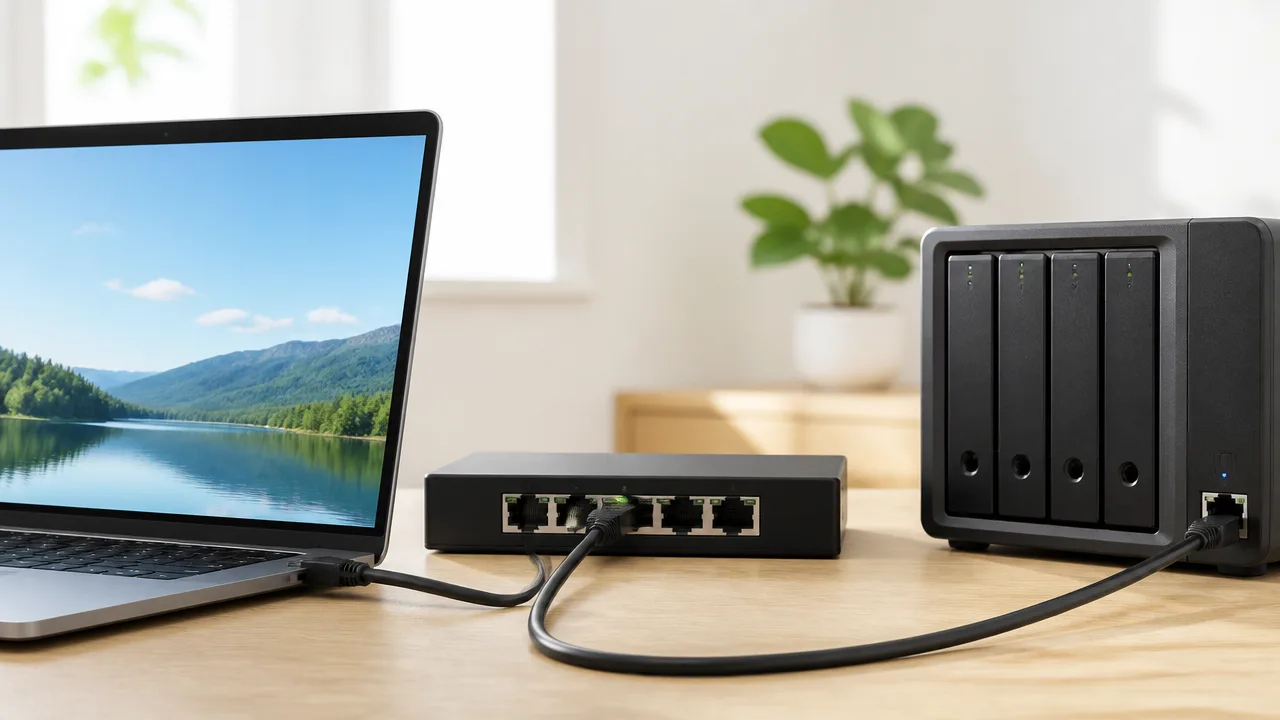
NASが2.5GbE対応でも、PC・NAS・途中にあるスイッチのいずれかが1GbEまでなら、PCとNASの通信は1Gbps相当になります。
PCからNASまで通るすべての有線区間が2.5GbE対応であることが、2.5GbEで通信するための前提です。
「本体は対応しているはず」と思っていても、実際には別のポートへ接続していたり、一部だけ1GbEの機器を経由していたりするケースがあります。
| 通信経路 | 確認したい点 |
|---|---|
| PC | 有線LANアダプターが2.5GbE対応か |
| NAS | 接続しているLANポートが2.5GbE対応か |
| スイッチ | NASとPCをつなぐポートの両方が2.5GbE対応か |
| ルーター | LAN側ポートが通信経路に入る場合のみ対応速度を確認する |
PCの有線LANアダプターが2.5GbE対応か確認する
デスクトップPCやノートPCにLANポートが付いていても、対応速度が1GbEまでとは限りませんが、2.5GbE対応とも限りません。
PCの仕様表、メーカーの案内、または搭載しているネットワークアダプターの型番から、対応する最大速度を確認します。
仕様に「2.5GbE」「2.5GBASE-T」「2500Mbps」などの記載があれば、2.5GbE対応の目安になります。
一方で、「1000BASE-T」または「ギガビットLAN」とのみ記載されている場合は、通常は1GbEまでの対応です。
- PC本体の有線LANポート
- 増設したLANカード
- USB接続の有線LANアダプター
- ドッキングステーションに搭載されたLANポート
特にノートPCでは、PC本体ではなくUSB接続のアダプターやドッキングステーション経由でNASにつなぐことがあります。
この場合は、通信に実際に使っているアダプターの対応速度を確認することが大切です。
無線LANが高速でも、有線LANポートが1GbEまでであれば、NASへの有線接続はその速度を超えません。
NASの2.5GbE対応ポートへ正しく接続する
複数のLANポートを備えたNASでは、ポートごとに対応速度が異なる場合があります。
たとえば、2.5GbEポートと1GbEポートが並んでいる機種では、ケーブルを1GbEポートへ接続すると通信経路は1GbEになります。
NAS本体の背面にあるポートの表記や、説明書のポート配置図を見て、2.5GbE対応と案内されているポートを使っているか確認してください。
| ポート表記の例 | 確認の考え方 |
|---|---|
| 2.5G、2.5GbE、2.5GBASE-T | 2.5GbE接続用の候補 |
| 1G、GbE、1000M、1000BASE-T | 1GbEまでのポートである可能性が高い |
| LAN 1、LAN 2 | 番号だけでは速度を判断せず仕様を確認する |
NASに2つ以上のLANポートがあっても、複数のポートを使えば単一のPCとのファイル転送が自動的に2倍になるわけではありません。
まずはPCとNASを結ぶ1本の通信経路を2.5GbEでそろえることを優先すると、状況を整理しやすいです。
スイッチやルーターのLANポートごとの対応速度を調べる
スイッチやルーターは、本体全体が2.5GbE対応に見えても、すべてのLANポートが2.5GbEとは限りません。
2.5GbEポートが1つまたは数個だけで、残りは1GbEポートという構成もあります。
そのため、NASをつないだポートだけでなく、PC側へ伸びるポートも2.5GbE対応である必要があります。
- 本体のポート横にある「2.5G」などの表記
- メーカーの仕様表にあるポート数と対応速度
- ポート配置図に記載されたLAN側・WAN側の区別
- 中継しているハブやドッキングステーションの対応速度
PCとNASの間に小型ハブ、壁内配線用の機器、別のスイッチなどが入っている場合は、それらも通信経路の一部です。
経路の途中に1GbEまでの機器が1台でもあると、その区間を越える通信は1Gbps相当が上限になります。
機器を見直す際は、PCからNASまでの配線を順にたどり、通過する機器と使用ポートを書き出すと見落としを減らせます。
WAN側の2.5GbE対応はPCとNAS間の速度を保証しない
ルーターの仕様に「2.5GbE対応」と書かれていても、それがインターネット回線用のWANポートだけを指していることがあります。
WANポートは主に外部回線との接続に使うため、家庭内でPCとNASの間を通信する速度とは役割が異なります。
PCとNASの通信で重要なのは、NASとPCが接続されるLAN側ポートと、その間にある機器の対応速度です。
たとえば、WAN側だけが2.5GbEでLAN側ポートが1GbEの場合、インターネット回線側の条件によってはWANポートを活用できても、LAN側のPCとNAS間は1GbEのままです。
製品仕様を見るときは「2.5GbEポート搭載」という表現だけで判断せず、そのポートがWAN用かLAN用か、LAN側に2.5GbEポートが何個あるかまで確認してください。
Cat 5eでも2.5GbEを利用できるがケーブルの状態が速度を左右する
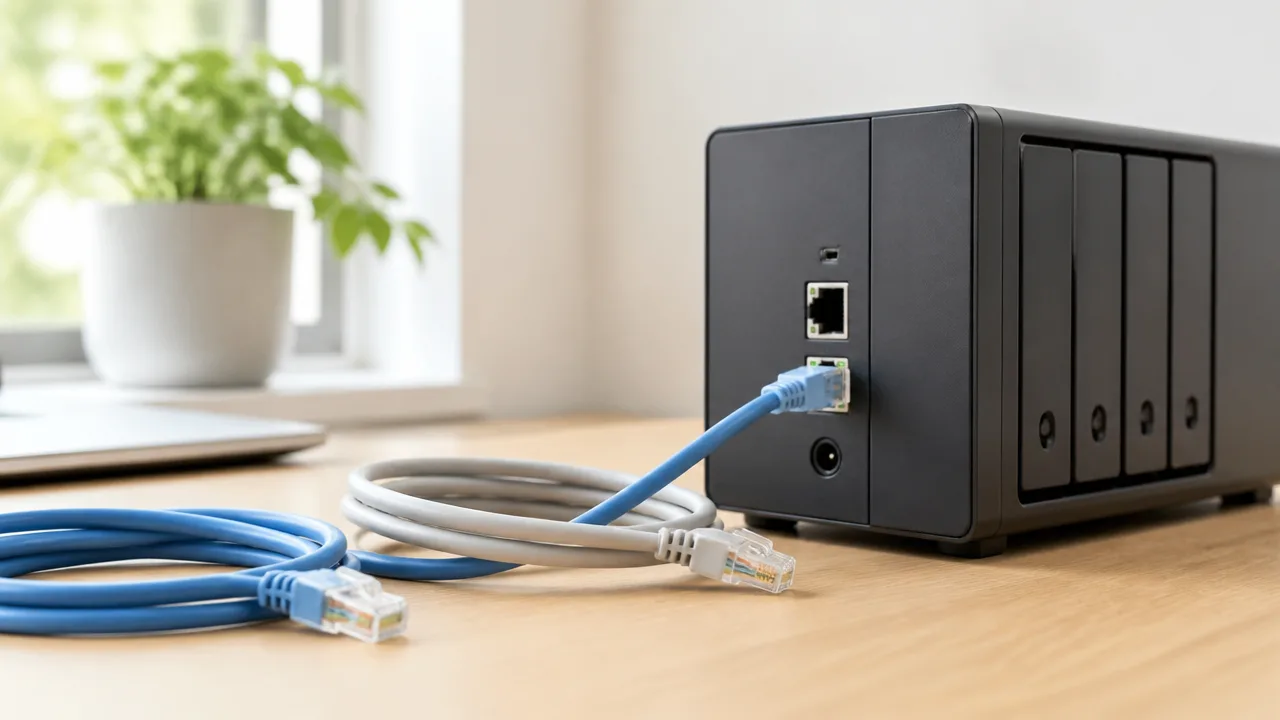
Cat 5eのLANケーブルでも、状態や配線条件に問題がなければ2.5GbEで利用できる場合があります。
ただし、古いケーブルの劣化、強い折れ曲がり、コネクター部分の接触不良などがあると、通信が不安定になったり、期待したリンク速度にならなかったりすることがあります。
「Cat 5eだから必ず1Gbpsまで」とは限らないため、規格名だけで判断せず、ケーブルそのものの状態も確認することが大切です。
Cat 5e・Cat 6ケーブルの対応速度と選び方
2.5GbEで使うLANケーブルは、一般的にはCat 5e以上が目安になります。
Cat 5eは1GbE向けとして広く普及している規格ですが、2.5GBASE-Tでは比較的短い距離を中心に使用されることがあります。
一方で、配線を新しく用意する場合や、長めの配線に不安がある場合は、余裕を持たせやすいCat 6を選ぶと安心です。
| ケーブルの種類 | 2.5GbEでの考え方 | 選びやすい場面 |
|---|---|---|
| Cat 5e | 状態や長さに問題がなければ利用できることがある | すでに配線済みで、まず接続状況を確認したい場合 |
| Cat 6 | 2.5GbE用として選びやすく、配線の余裕を持たせやすい | ケーブルを買い替える場合や、安定性を重視したい場合 |
| Cat 6A | 将来的により高速な環境も考える場合に候補となる | 壁内配線や長期間使う配線を新設する場合 |
短い距離でNASとPCをつなぐだけであれば、品質に問題のないCat 5eでも2.5GbEで接続できるケースはあります。
しかし、ケーブルの品質には個体差があり、規格表示だけでは内部の状態や端子の精度までは判断できません。
新規購入時は、極端に細いものや用途が不明確なものより、カテゴリー表記と長さが明記されたLANケーブルを選ぶと確認しやすくなります。
必要以上に長いケーブルを選ぶより、機器の配置に合った無理のない長さにすることも配線トラブルの予防につながります。
長さや折れ曲がり、コネクターの状態を確認する
LANケーブルは見た目に大きな傷がなくても、内部の芯線やコネクター部分に負担がかかっていることがあります。
特に、家具の下敷きになっている配線、何度も強く折り曲げた配線、抜き差しを繰り返したコネクターは確認しておきたいポイントです。
- ケーブルが机や家具の脚に強く挟まれていないか
- 角ばった形で折れ曲がった箇所がないか
- コネクターのツメが折れたり、ゆるんだりしていないか
- 端子部分にほこりや異物が付着していないか
- 余ったケーブルを強く束ねたり、きつく巻いたりしていないか
LANケーブルは急な角度で曲げず、ゆるやかな曲線を描くように配線するほうが負担を抑えやすくなります。
また、コネクターが奥までしっかり差し込まれていないと、接続が不安定になる可能性があります。
差し直す際は、コネクターのツメが固定される感触を確認しながら、まっすぐ奥まで挿し込んでください。
壁際やNAS背面などの狭い場所では、ケーブルに横方向の力がかかりやすいため、接続後の曲がり方も見ておくと安心です。
別の短いLANケーブルへの交換で原因を切り分ける
ケーブルに原因があるかを手早く確かめたいときは、状態のよい短いLANケーブルへ一時的に交換する方法が役立ちます。
普段使っている長い配線や壁沿いの配線を外し、NASと接続先の機器を短いケーブルでつないで確認します。
- 状態のよい短めのCat 5eまたはCat 6ケーブルを用意する
- 確認したい区間の既存ケーブルを取り外す
- 短いケーブルで直接つなぎ直す
- 接続後にリンク速度や通信の安定性を確認する
- 結果が変わる場合は、取り外したケーブルや配線経路を見直す
短いケーブルへ交換したあとに2.5GbEで安定して接続できるなら、元のケーブルの状態や長さ、取り回しに原因がある可能性を考えやすくなります。
反対に、交換しても状況が変わらない場合は、ケーブル以外の要素も含めて確認を進める必要があります。
まずはケーブルを1本ずつ入れ替えると、どの配線を見直すべきかを整理しやすくなります。
オートネゴシエーションとネットワークアダプター設定を見直す
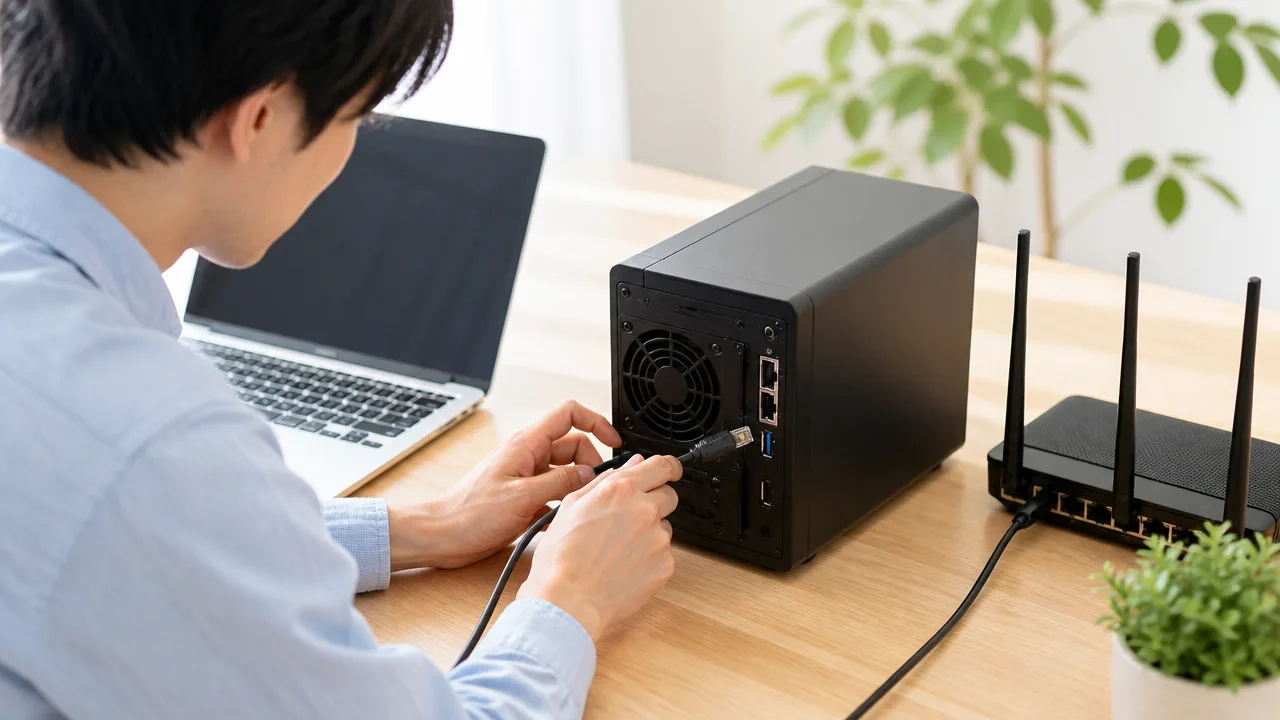
NASが2.5GbE対応でも1Gbpsで接続される場合は、NASやパソコン側のネットワーク設定が自動判別を妨げていないか確認します。
基本は両方の機器を自動設定にそろえ、片側だけを固定速度にしないことが大切です。
自動設定に戻しても2.5Gbpsを選べない、または接続が安定しないときは、ドライバー・省電力機能・機器のソフトウェア更新状況を順番に見直します。
基本は速度とデュプレックスを自動設定にする
有線LANでは、接続した機器どうしが対応する通信速度と通信方式を確認し、適切な値を決める「オートネゴシエーション」が使われます。
2.5GbE接続を安定させたい場合は、NAS側とパソコン側の両方を自動設定にするのが基本です。
パソコンでは、ネットワークアダプターの詳細設定にある「速度とデュプレックス」などの項目から確認できる場合があります。
項目名はパソコンやアダプターによって異なりますが、「自動ネゴシエーション」「自動」「オート」といった選択肢が該当します。
NASの管理画面でも、LANポートの速度を自動で判別する設定になっているか見ておくと安心です。
| 設定状況 | 確認したい点 |
|---|---|
| パソコン側 | 速度とデュプレックスを自動設定にする |
| NAS側 | LANポートの速度設定を自動にする |
| 固定設定を使う場合 | 接続する両側で対応する条件をそろえる |
片方だけを1Gbps固定にしていると、もう片方が2.5GbE対応であっても1Gbpsで接続されます。
反対に、片方だけを固定速度にして、もう片方を自動設定のままにすると、通信方式の判定がうまく合わず、期待した速度でつながらないことがあります。
速度を手動で固定する設定は、切り分けのために必要な場合を除き、むやみに変更しないほうが安心です。
設定を変更したあとは、LANケーブルを差し直すか、NASまたはパソコンのネットワーク接続をいったん再起動すると、設定が反映されやすくなります。
2.5Gbpsを選べない場合はドライバーと機器仕様を確認する
ネットワークアダプターの設定画面に2.5Gbpsの項目が表示されない場合でも、必ずしも異常とは限りません。
アダプターによっては自動設定時だけ2.5GbEで動作し、手動選択の一覧には2.5Gbpsを表示しない設計があります。
まずは自動設定にした状態で接続速度を確認し、それでも1Gbpsのままであればアダプターの仕様とドライバーを確認します。
- パソコン本体または増設LANアダプターが2.5GbEに対応しているか
- 使用中のOSに対応した新しいドライバーが提供されているか
- OSの更新後にネットワークアダプターが正しく認識されているか
- NASのLANポートが2.5GbE対応のポートであるか
特に、OS標準のドライバーで通信はできていても、アダプター固有の機能が十分に利用できないことがあります。
パソコンメーカー、LANアダプターのメーカー、またはチップメーカーが案内するドライバーがある場合は、機器名とOSの対応状況を確認したうえで更新を検討します。
ノートパソコンに外付けのLANアダプターを使っている場合は、アダプター本体だけでなく、接続する端子や変換機器の仕様も確認対象になります。
ただし、ドライバー更新中に通信が一時的に切れることがあるため、作業前に必要なファイルを保存しておくと落ち着いて進められます。
省電力機能やファームウェアの影響を確認する
省電力機能が有効になっていると、待機時の消費電力を抑えるために、ネットワークアダプターの動作が変化することがあります。
通常は便利な機能ですが、接続速度の切り替えや復帰が不安定に感じられる場合には、関連設定を確認する価値があります。
パソコンのアダプター設定では、「省電力型イーサネット」「グリーンイーサネット」「電力効率のよいイーサネット」などの名称で表示されることがあります。
名称や利用できる機能は機器ごとに異なるため、問題の切り分けとして一時的に無効化し、接続状態に変化があるか確認する方法が取りやすいです。
また、パソコンの電源管理で「電力を節約するために、このデバイスの電源をオフにできるようにする」といった設定が有効になっている場合もあります。
スリープから復帰したあとだけ速度が変わる、接続が認識されるまで時間がかかるといったときは、この電源管理項目も見直してみてください。
- 速度とデュプレックスを自動設定に戻す
- 接続を再起動して速度表示を確認する
- ネットワークアダプターのドライバー更新状況を確認する
- 省電力関連の機能を一時的に見直す
- NASとネットワーク機器のファームウェア更新情報を確認する
NASやネットワーク機器のファームウェアには、通信の安定性や互換性に関する更新が含まれることがあります。
更新する場合は、メーカーの案内に従い、対象機種と現在のバージョンを確認してから実施してください。
設定を一度に複数変更すると原因を追いにくくなるため、変更は一項目ずつ行い、その都度2.5GbEで接続できるかを見ると整理しやすくなります。
リンク速度が2.5Gbpsでもストレージ性能で転送が遅くなる
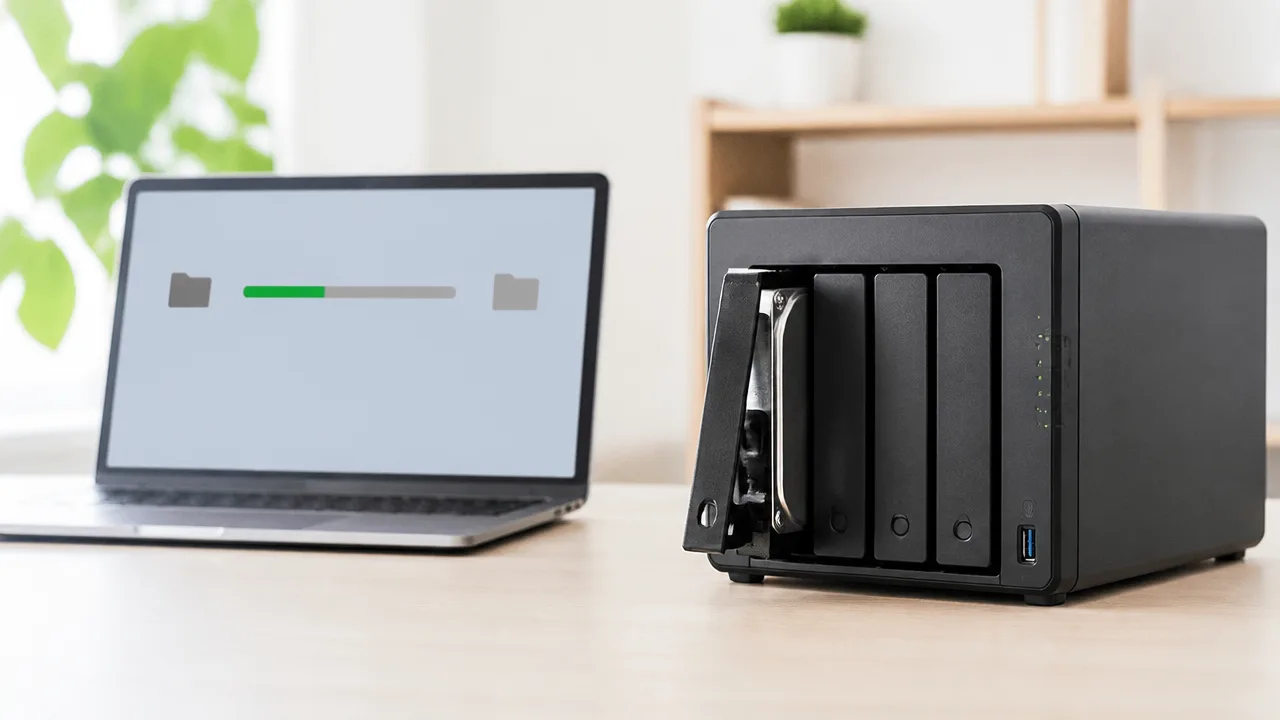
NASとパソコンのリンク速度が2.5Gbpsになっていても、NAS内のドライブやRAID構成の性能が追いつかなければ、ファイル転送は回線の上限まで伸びません。
2.5GbEは理論上およそ毎秒300MB前後の転送を見込める規格ですが、実際の速度は読み書きするストレージ、保存先の空き容量、同時に動いている処理などに左右されます。
1Gbps接続のように毎秒100MB前後で頭打ちになる状況とは別に、リンクは2.5Gbpsでもストレージ側がボトルネックになっているケースを考えることが大切です。
単体HDDの読み書き速度が上限になる場合がある
一般的な単体HDDは、データを連続して読み書きする場合でも、条件によっては2.5GbEの通信性能を十分に使い切れないことがあります。
特にNASへファイルを書き込むときは、NAS側のHDDの書き込み速度が転送全体の上限になりやすいです。
HDDはディスク外周部と内周部で速度が異なるため、空き容量が少ない状態や保存位置によって、同じ大容量ファイルでも転送速度に差が出る場合があります。
また、パソコン側もHDDを保存先にしている場合は、NASから読み出す速度ではなく、パソコンのHDDへ書き込む速度が影響することもあります。
| 保存先・読み出し元 | 転送速度に影響しやすい点 |
|---|---|
| NAS内の単体HDD | 連続読み書きの性能、空き容量、ディスクの状態 |
| パソコン内のHDD | 書き込み速度、ほかのアプリによるディスク使用 |
| NAS内またはパソコン内のSSD | 接続方式やSSDの性能、容量が少ない状態での書き込み速度 |
大きな動画ファイルのように連続したデータでは比較的速度が出やすい一方、写真や書類などの小さなファイルが大量にあると、ファイルごとの作成処理や管理情報の更新が増えます。
そのため、単体HDDで毎秒100MB台の転送速度であっても、必ずしも異常とは限りません。
リンク速度とファイルコピー時の実効速度は、同じ数値になるものではないと考えると判断しやすいです。
RAID構成や同時アクセス数によって速度が変わる
複数のHDDを使うRAID構成では、単体HDDより読み書きが速くなる場合がありますが、構成によって得意な処理は異なります。
データ保護を重視する構成では、書き込み時に冗長データを計算・保存する処理が必要になり、読み込みより書き込みが伸びにくいことがあります。
また、NASに搭載されているCPUやメモリーの性能も、RAID処理、暗号化、ファイル管理などに関わります。
| 利用状況 | 速度が変わる主な理由 |
|---|---|
| 単一の大容量ファイルをコピーする | HDDやRAIDの連続読み書き性能が反映されやすい |
| 小さなファイルを多数コピーする | ファイル作成や属性処理が増え、速度が下がりやすい |
| 複数人・複数機器でNASを使う | ドライブアクセスやNAS内部の処理能力を共有する |
| バックアップや同期が動作している | 書き込み処理が重なり、コピーに使える性能が減る |
たとえば、ほかの端末がNASへバックアップを保存している時間帯は、ファイルコピーの速度が普段より低く見えることがあります。
NASの管理画面でディスク使用率、CPU使用率、メモリー使用量、バックアップや同期の実行状況を確認すると、処理の重なりに気付きやすくなります。
速度を確認するときは、できるだけNASの負荷が少ない時間帯に試すことが重要です。
RAIDの再構築、容量拡張、整合性チェックなどが実行中の場合も、通常時より転送が控えめになる可能性があります。
SSDやSSDキャッシュが有効な用途を見極める
SSDを搭載したNASやSSDキャッシュを利用すると、すべてのファイル転送が同じように速くなるとは限りません。
SSDが特に役立ちやすいのは、小さなファイルを繰り返し読み書きする用途や、複数の処理が同時に発生する用途です。
一方で、容量の大きい動画やバックアップデータをHDDへ連続保存する使い方では、最終的にHDDの書き込み性能が中心的な要素になることがあります。
- 写真・書類など多数のファイルを扱う
- 複数端末でフォルダーを同期する
- 仮想環境やデータベースのように細かなアクセスが多い
- 頻繁に参照するデータを素早く開きたい
SSDキャッシュは、NASが対応している構成や設定方法を確認したうえで導入する必要があります。
キャッシュ領域に入らない大容量データや、初回アクセスのデータでは、HDD中心の性能になる場合もあります。
そのため、単に2.5GbE対応だからSSDを追加するのではなく、普段扱うファイルの種類とアクセスのしかたから必要性を判断することがおすすめです。
まずはNASとパソコンの保存先がHDDかSSDか、RAIDの処理や同時実行中の作業がないかを確認すると、通信速度以外の要因を整理できます。
ファイルの種類やNASの処理負荷でも実効速度は変わる

NASとパソコンの接続が2.5GbEであっても、実際の転送速度はファイルの数やNASで同時に動いている処理によって変わります。
大きなファイルを1つコピーする場合と、小さなファイルを何千個もコピーする場合では、同じ容量でも完了までの時間が大きく異なることがあります。
速度が期待より控えめなときは、回線の規格だけでなく、コピーしているデータの内容とNASの負荷をあわせて確認することが大切です。
大容量ファイルより多数の小容量ファイルは転送が遅くなりやすい
動画ファイルのように容量が大きく、数が少ないデータは、通信を連続して使いやすいため比較的速度が出やすい傾向があります。
一方で、写真、文書、音楽データ、ソフトウェアのデータなど、小容量のファイルが大量に含まれるフォルダーでは、転送速度の表示が低くなりやすくなります。
これは、データ本体を送る前後に、ファイル名、作成日時、アクセス権限、保存先フォルダーといった情報を1件ずつ処理する必要があるためです。
ファイル数が増えるほど、この細かな処理の回数も増えるため、合計容量だけでは転送時間を予測しにくくなります。
| データの例 | 転送時の傾向 |
|---|---|
| 数GB以上の動画ファイルを数個 | 連続的に転送しやすく、速度が安定しやすい |
| 高画質写真を数百〜数千枚 | ファイルごとの確認処理が増え、速度が上下しやすい |
| 書類や素材データを含む多数のフォルダー | 階層の確認や更新が多く、完了まで時間がかかりやすい |
| 小さな設定ファイルや開発用データ | 合計容量が少なくても転送速度が伸びにくいことがある |
小容量ファイルをまとめて移動したい場合は、事前に圧縮ファイルへまとめてからコピーし、NAS上で必要に応じて展開する方法もあります。
ただし、圧縮や展開にも処理時間がかかるため、データ量や作業の頻度に応じて使い分けるとよいでしょう。
SMBの通信処理によって理論値どおりにはならない
パソコンからNASの共有フォルダーを開くときには、一般的にSMBという通信の仕組みが利用されます。
SMBではデータを送るだけでなく、ファイルの存在確認、フォルダーの一覧取得、更新日時の確認、アクセス権限の確認など、さまざまなやり取りが行われます。
そのため、2.5GbEの通信環境でも、理論上の通信量すべてをファイル転送だけに使えるわけではありません。
リンク速度と、ファイルコピー画面に表示される速度は同じ数値にならないのが自然です。
特にエクスプローラーやファインダーでフォルダーを開いた直後、コピーを開始した直後、転送の終盤では、表示速度が大きく変動することがあります。
一時的な数値だけで判断せず、ある程度容量のある単一ファイルをコピーしたときの平均的な速度を見ると、傾向をつかみやすくなります。
- コピー開始直後はファイル情報の確認により速度が安定しにくい
- 多数のファイルでは確認処理の比率が高くなりやすい
- 転送完了前には日時や属性の更新処理が発生することがある
- ほかの端末が同じ共有フォルダーを使用していると変動する場合がある
SMBの処理による影響は、故障や設定ミスを示すものとは限りません。
普段扱うデータに近い条件で転送を試し、用途に対して待ち時間が気になるかどうかで判断することがおすすめです。
暗号化やウイルス対策、バックアップ中はCPU負荷を確認する
NASではファイル共有以外にも、データの暗号化、ウイルス対策、バックアップ、同期、写真の整理といった処理が動作することがあります。
これらの処理が重なると、NASのCPUやメモリーの使用量が増え、ファイル転送に使える処理能力が少なくなる場合があります。
とくに暗号化された共有フォルダーへの読み書きでは、データを扱うたびに追加の処理が必要になるため、構成によっては影響が見られることがあります。
ウイルス対策ソフトが新しいファイルを確認しているときや、バックアップの作成中・復元中も、転送速度が安定しにくいことがあります。
NASの管理画面で確認したい項目は、主に次のとおりです。
- CPU使用率が長時間高い状態になっていないか
- メモリー使用量に余裕があるか
- バックアップ、同期、メディア解析などの予定処理が実行中ではないか
- ウイルス対策の手動スキャンや定期スキャンが重なっていないか
- 複数の利用者が同時に大きなファイルを操作していないか
負荷の高い処理が実行中であれば、完了後にあらためて転送を試すことで、通常時の速度を確認しやすくなります。
バックアップやスキャンの実行時間を、パソコンをあまり使わない時間帯へ変更できる機種もあります。
通信規格だけでは説明できない速度の変化は、NAS内部で動いている処理を確認することで整理しやすくなります。
ネットワークとストレージを分けて測定するとボトルネックを特定しやすい
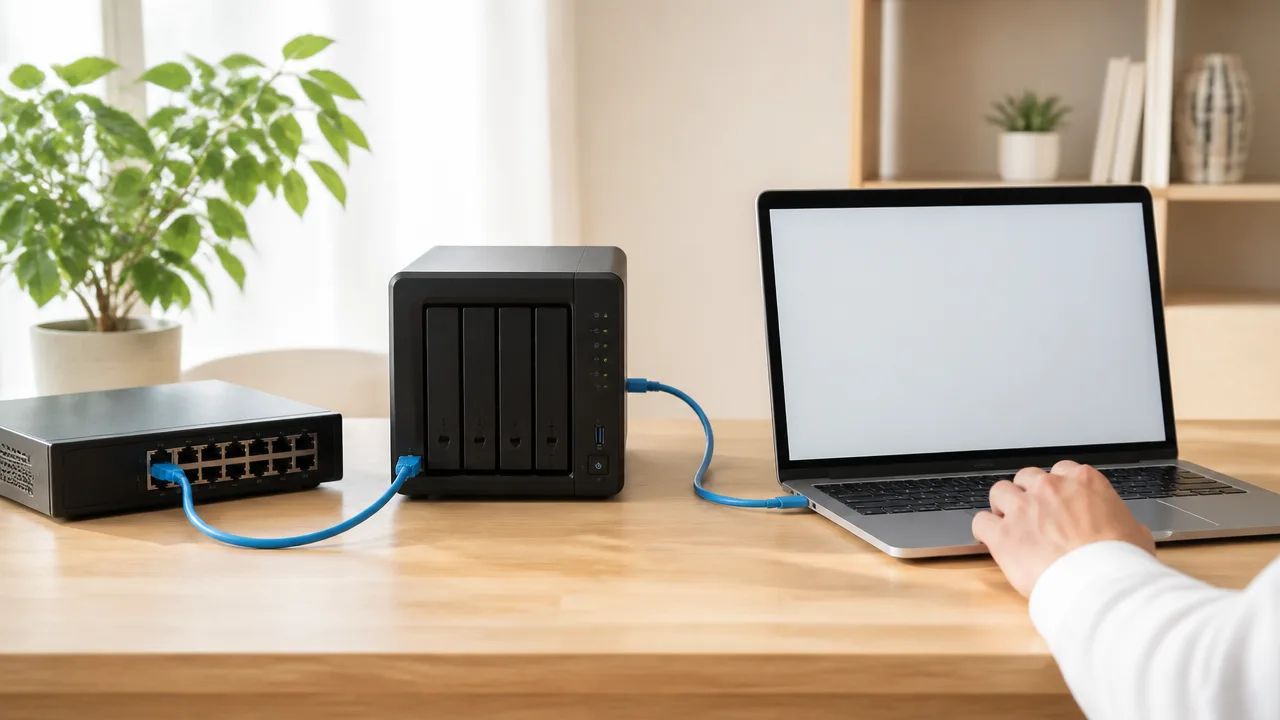
NASが2.5GbEで接続されていても転送が伸びないときは、ネットワークそのものの速度と実際のファイルコピー速度を分けて確認するのが近道です。
通信測定では十分な速度が出ているのにコピーだけ遅い場合は、ストレージやファイル処理の影響を考えやすくなります。
反対に通信測定の段階で速度が低ければ、NASやPCの保存先を疑う前に、接続経路を中心に確認すると整理しやすいですよ。
ネットワーク測定ツールでPCとNAS間の通信速度を調べる
ネットワークの通信性能だけを確認したい場合は、通信測定ツールを利用します。
代表的な方法では、NAS側を受信待機にしてPC側から測定を実行し、データを保存せずに通信量を測ります。
この測定ではストレージへの読み書きがほとんど関係しないため、LANの実力を確認しやすいことがメリットです。
2.5GbEで安定してリンクしている環境なら、測定結果は条件によって差があるものの、1Gbps接続より明らかに高い値を期待できます。
なお、測定結果の単位には「Gbps」と「MB/秒」があるため、数値を比べるときは単位をそろえることが大切です。
| 表示単位 | 意味 | 見方の目安 |
|---|---|---|
| Gbps | 1秒あたりの通信速度をギガビットで示す単位 | ネットワーク測定ツールで使われやすい単位 |
| MB/秒 | 1秒あたりの転送量をメガバイトで示す単位 | ファイルコピー画面で表示されやすい単位 |
1バイトは8ビットなので、2.5Gbpsを単純換算すると約312MB/秒です。
ただし、通信の制御情報も流れるため、実際の測定値やコピー速度がこの数字と完全に一致するわけではありません。
通信測定で1Gbps前後にとどまるなら、ファイルコピーの前にネットワーク経路を見直すと、遠回りを防げます。
-
NASで通信測定ツールを使える環境があるか確認する。
-
PCとNASの間で測定を実施し、送信方向と受信方向の両方を確認する。
-
ほかの端末による大きな通信や同期処理が少ない時間帯に測定する。
-
結果はGbpsとMB/秒を混同せずに記録する。
大容量ファイルのコピーで実際の転送速度を確認する
ネットワーク測定のあとには、実際に大容量ファイルをコピーして、普段の利用に近い速度も確認します。
目安としては、数GB以上の単一ファイルをPCからNASへコピーし、続けてNASからPCへコピーすると比較しやすいです。
小さなファイルを大量にコピーすると、ファイルを作成・確認する回数が増えるため、通信帯域だけでは説明できない速度になりやすいです。
そのため、まずは動画ファイルやディスクイメージのような、大きな1ファイルで測定する方法が向いています。
| 測定結果の傾向 | 考えやすい状態 |
|---|---|
| 通信測定もファイルコピーも低い | ネットワーク側の確認を優先しやすい状態 |
| 通信測定は高いが、コピーは低い | PCまたはNASのストレージ、ファイル処理の影響を確認しやすい状態 |
| PCからNASへの書き込みだけ遅い | NAS側への書き込み処理に差が出ている可能性を考えやすい状態 |
| NASからPCへの読み込みだけ遅い | PC側の保存先や受信側の処理も含めて確認しやすい状態 |
コピー開始直後だけ速度が高く、その後に下がる場合もあります。
このようなときは、一瞬の最高速度ではなく、コピーが進んだあとの平均的な速度を見ると実態をつかみやすいです。
同じ条件で2〜3回試し、毎回ほぼ同じ傾向になるか確認すると判断しやすくなります。
PCとNASの直結テストでスイッチの影響を切り分ける
PCとNASをLANケーブル1本で直接つなぐテストは、間にあるスイッチの影響を切り分ける方法として役立ちます。
直結した状態で通信測定や大容量ファイルのコピーを行い、スイッチを経由した場合と結果を比べます。
直結では速度が上がるのに、スイッチ経由では低下するなら、スイッチ周辺を確認する優先度が高いと考えられます。
一方で直結しても結果が変わらなければ、スイッチ以外の区間や、コピー時に使う保存先の条件を見直す判断につながります。
-
PCとNASを直接LANケーブルで接続する。
-
PCとNASに同じネットワーク帯の固定IPアドレスを一時的に設定する。
-
通信測定ツールでネットワーク速度を確認する。
-
同じ大容量ファイルをコピーして、スイッチ経由時の結果と比較する。
-
テスト後は、IPアドレスなどの設定を元の構成へ戻す。
直結テスト中は、通常の家庭内ネットワークやインターネット接続とは別の状態になることがあります。
仕事中の同期やバックアップに影響しないよう、利用していない時間に実施すると安心です。
このように測定を分けて行うと、「通信が遅いのか」「ファイルコピー時だけ遅いのか」を判断しやすくなり、次に確認する場所を絞り込めます。
2.5GbE化は遅い区間から優先して交換する
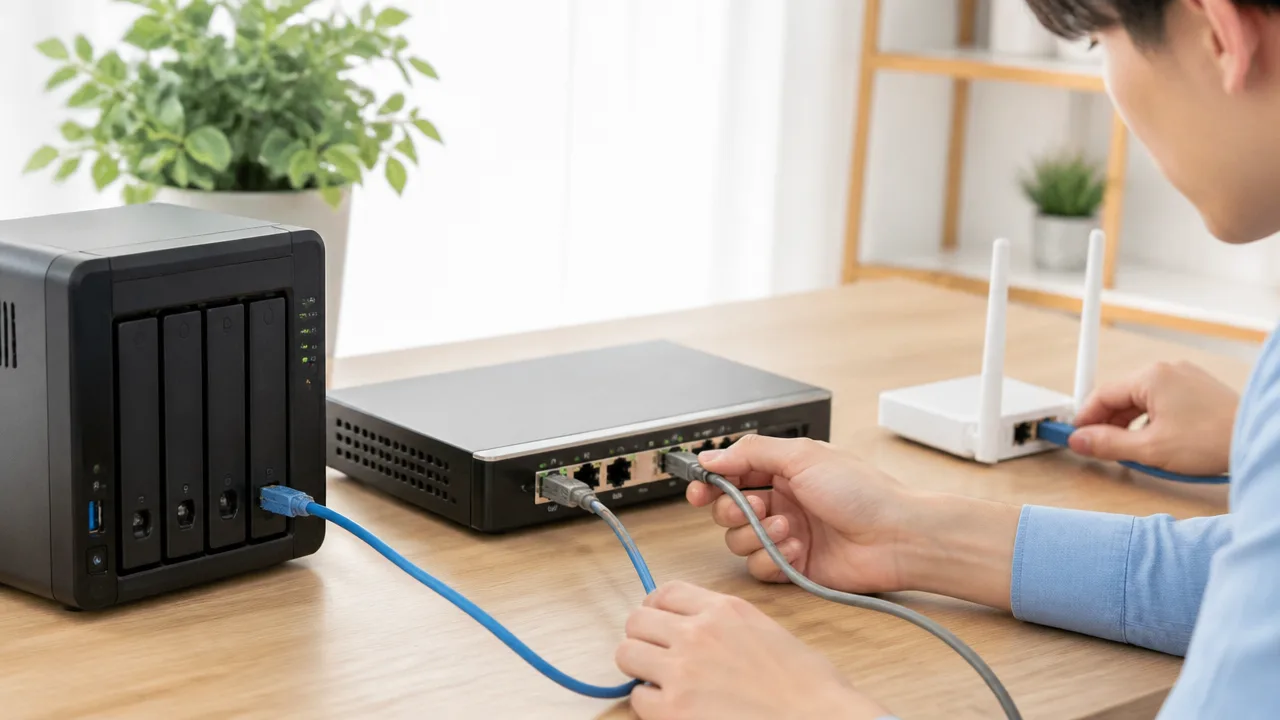
2.5GbEの速度を活かすには、通信経路の中で最も遅い機器や接続を優先して見直すことが大切です。
一部だけを2.5GbE対応にしても、PC・NAS・スイッチのどこかが1GbE接続のままであれば、PCとNAS間の通信はその速度に制限されます。
「今ある構成のどこが1GbEなのか」を確認してから交換順を決めると、不要な買い替えを避けながら整えやすくなります。
| 現在の状態 | 優先して見直したい場所 | 考え方 |
|---|---|---|
| NASだけが2.5GbE対応 | PC側の有線LAN端子とスイッチ | NAS以外が1GbEなら通信速度は上がりにくいためです。 |
| PCとNASは2.5GbE対応 | 間にあるスイッチ | 2.5GbE対応ポートを備えたスイッチが必要です。 |
| スイッチだけを交換した | PCとNASの接続仕様 | 両端が1GbEの場合は、スイッチの性能を活かしきれません。 |
| 複数のPCからNASを利用する | NAS側ポートとスイッチの構成 | 同時利用時の混雑を抑える構成を検討しやすくなります。 |
スイッチだけの交換では改善しないケースがある
2.5GbE対応スイッチに交換しても、PCまたはNASのどちらかが1GbE接続なら、1台のPCからNASへコピーする速度は大きく変わらない場合があります。
これは、通信が通る経路全体ではなく、最も遅い区間の速度に合わせて通信するためです。
たとえば、PCが1GbE、スイッチが2.5GbE、NASが2.5GbEという構成では、PCとスイッチの間が1GbEになるため、PCからNASへの通信も主に1GbE相当となります。
ただし、スイッチの交換が無駄になるとは限りません。
将来PCやNASを2.5GbE対応へ更新する予定がある場合や、複数の機器をつなぐための土台を先に整えたい場合には、スイッチから準備する選択もあります。
交換前には、次のように現在の機器を一覧にすると、優先順位を決めやすくなります。
- PCの有線LAN端子が対応している速度
- NASのLANポートが対応している速度
- スイッチの各ポートが対応している速度
- 増設用LANアダプターや変換器を使用しているか
- 普段利用するPCが何台あるか
PCとNASの両方が2.5GbEなら効果を得やすい
PCとNASの両方が2.5GbEに対応し、その間を2.5GbE対応のスイッチまたは適切な接続で結べると、ネットワーク面の余力を確保しやすくなります。
特に、写真や動画の保存先としてNASを使う場合や、容量の大きいデータをPCとNASの間で移動する機会が多い場合には、待ち時間の短縮につながることがあります。
ノートPCなどに有線LAN端子がない場合は、2.5GbE対応の外付けLANアダプターを利用する方法もあります。
一方で、接続端子の種類、使用中の周辺機器、PC側の対応状況によって利用しやすさは変わります。
購入前には、PCの端子と対応する接続方式を確認し、PC・スイッチ・NASをひと続きの経路として考えることが重要です。
インターネット回線が1GbpsでもPCとNAS間は2.5Gbpsにできる
自宅のインターネット回線が1Gbps契約であっても、宅内のPCとNASの間だけを2.5GbE化することはできます。
PCからNASへのファイルコピーは基本的に宅内ネットワーク内で完結するため、インターネット回線の契約速度が直接の上限になるわけではありません。
そのため、インターネット利用は従来どおり1Gbps相当でも、対応機器同士のNASアクセスには2.5GbEの通信環境を使える構成にできます。
ただし、外出先からNASへアクセスする場合や、クラウドへデータを送る場合は、インターネット回線の上り速度や接続先の状況も影響します。
宅内転送を速くしたいのか、インターネット利用も速くしたいのかを分けて考えると、必要な設備を判断しやすくなります。
HDD搭載NASでも複数台アクセスや高速な構成では利点がある
HDDを搭載したNASでは、保存用ドライブの読み書き性能によっては、1台のPCからのコピーで2.5GbEの通信性能を十分に使い切れないことがあります。
それでも、複数のPCが同時にNASへアクセスする環境では、2.5GbE化によってネットワーク側の混雑を抑えやすくなる場合があります。
また、複数のHDDを組み合わせた構成や、高速な保存領域を備えたNASでは、1GbEよりも2.5GbEの利点を感じやすいことがあります。
たとえば、家族や仕事用の複数PCでバックアップを行う場合、動画や写真のデータを共有する場合、NAS上のデータを頻繁に編集する場合などは、ネットワークの余力が役立つことがあります。
ただし、2.5GbE化の優先度は、NASの使い方によって異なります。
たまに文書を保存する程度なら1GbEでも困らないことがあり、大容量データの移動や同時アクセスが多いなら2.5GbE化を検討しやすいでしょう。
まずは普段の利用で待ち時間を感じる場面を整理し、遅い区間から段階的に交換すると、費用と使いやすさのバランスを取りやすくなります。
まとめ
この記事のポイントをまとめます。
- NASが2.5GbE対応でも、経路内に1GbEの機器や接続があると速度は1Gbps相当になります。
- 約110MB/s前後で止まる場合は、どこかが1GbEでリンクしている可能性を確認します。
- PC・NAS・スイッチそれぞれで、リンク速度が2.5Gbpsになっているか確認することが大切です。
- PCからNASまでのすべての有線区間で、2.5GbE対応機器と適切なポートを使う必要があります。
- Cat 5eケーブルでも2.5GbEで使える場合がありますが、劣化や接触状態には注意が必要です。
- 速度とデュプレックスの設定は、基本的に自動判別にそろえて確認します。
- リンクが2.5Gbpsでも、NASやPCのストレージ性能、RAID構成、空き容量によって転送速度は変わります。
- 通信速度の測定とファイルコピーを分けて確認すると、遅くなっている場所を見つけやすくなります。
- 機器を交換する場合は、通信経路の中で1GbEになっている区間から優先して見直します。
NASが2.5GbEなのに1Gbpsしか出ないときは、まず故障を疑うよりも、PCからNASまでの接続経路を順番に確認してみてください。
リンク速度の表示を見れば、どの機器やケーブル、ポートを見直せばよいか整理しやすくなります。
すべてを一度に買い替える必要はなく、1GbEになっている部分から整えていけば大丈夫です。
ネットワークとストレージを切り分けながら確認して、今の環境でできるだけ快適な転送速度を目指してみてください。