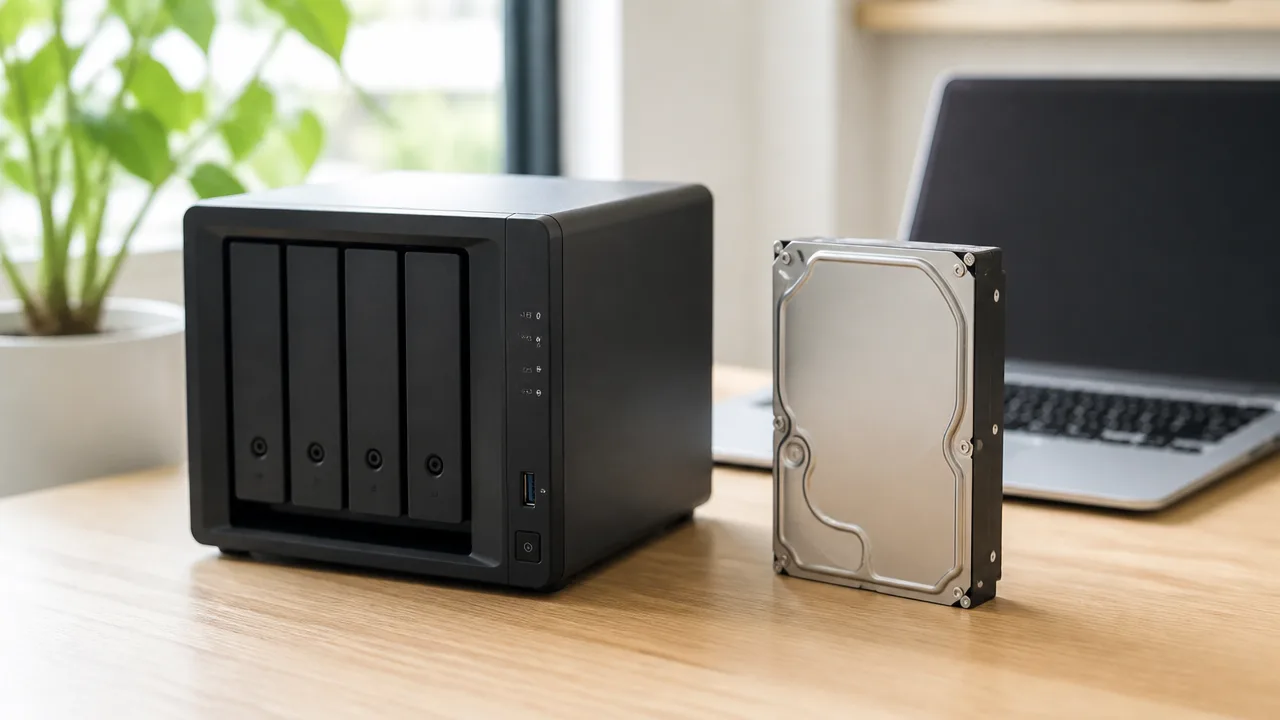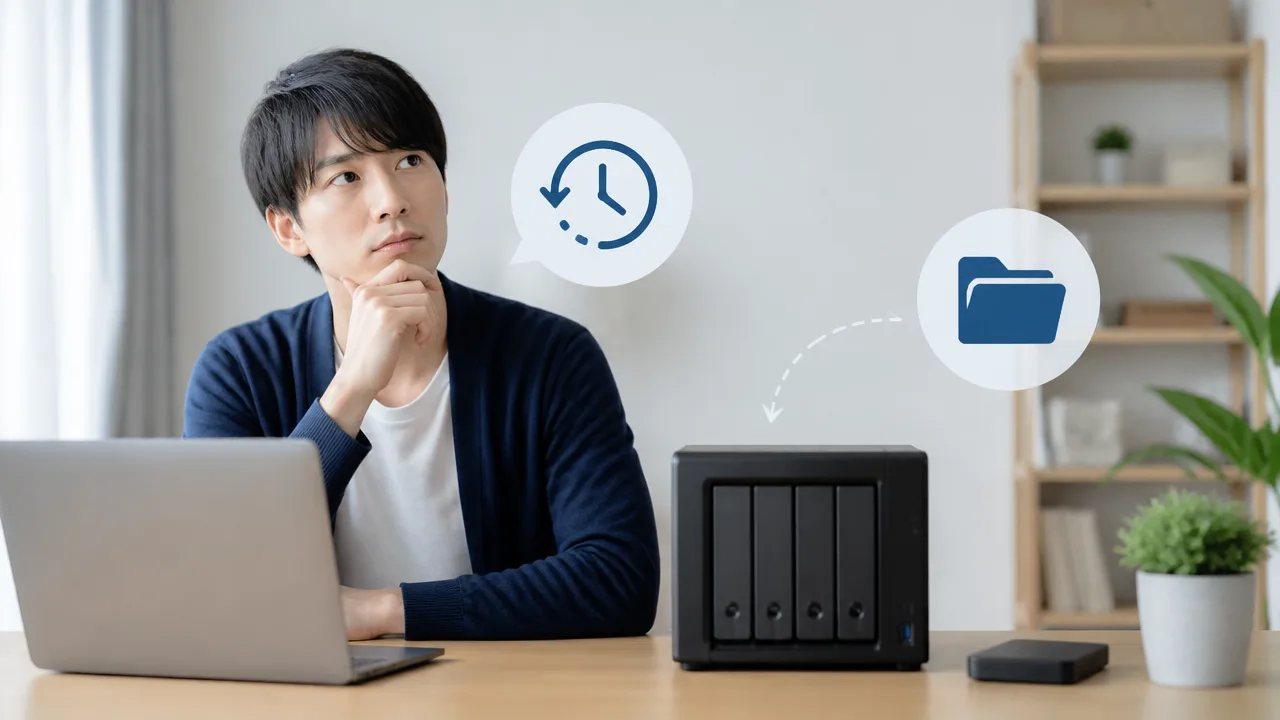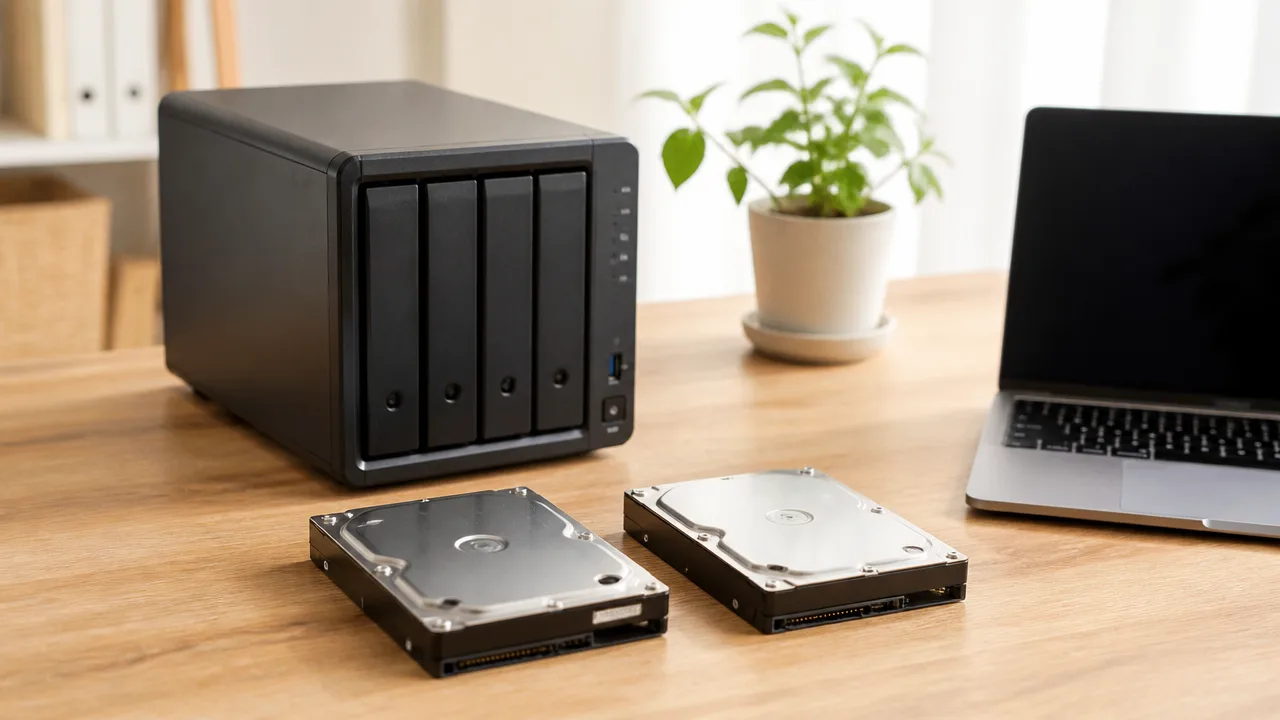
NAS用のHDDを選ぼうとして、「CMRとSMRは何が違うの?」「NASにはどちらを選べばいいの?」と迷っていませんか。
見た目の容量や価格が近くても、記録方式によってデータを書き込むときの安定性や、向いている使い方は変わります。
写真や動画をこまめに追加したい場合、仕事用データを扱う場合、バックアップを長く保管したい場合では、選びやすいHDDも同じではありません。
とくにRAIDやZFSを使うNASでは、故障したHDDを交換した後の再構築も考えて、書き込み性能が安定しやすいCMR方式を選ぶことが大切です。
この記事では、CMRとSMRの仕組みと用途ごとの違いをわかりやすく整理しながら、NASに合うHDDを選ぶための確認ポイントを紹介します。
普段のデータの使い方に合った一台を見つけるために、まずはCMRとSMRの特徴から確認していきましょう。
この記事でわかること
- NASでCMR方式が基本とされる理由と、SMR方式が向く用途
- SMR方式で書き込み速度が変動しやすい仕組み
- RAIDやZFSの再構築でCMR方式を選びやすい理由
- 型番・メーカー仕様、容量、騒音や消費電力からNAS用HDDを選ぶポイント
NAS用HDDは安定して書き込めるCMRが基本、SMRは保管中心の用途に向く
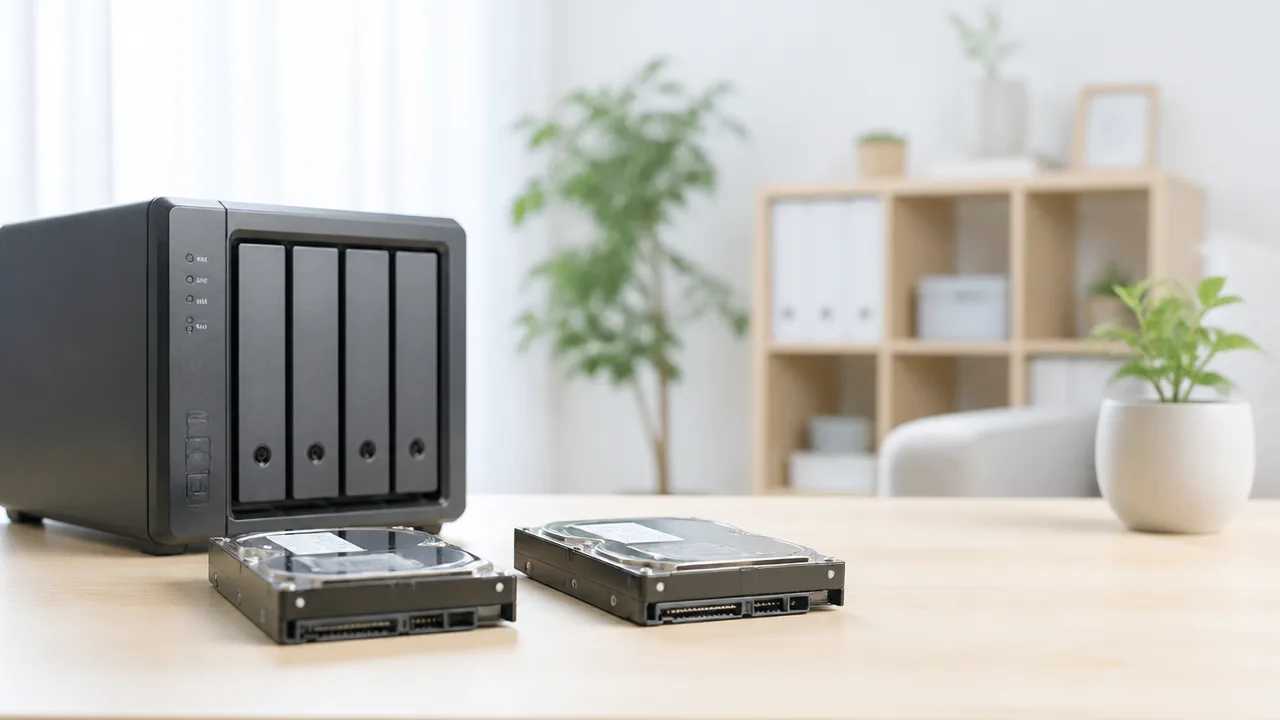
NASで写真や動画、仕事用データなどを日常的に追加・更新するなら、書き込みの安定性を重視できるCMR方式のHDDを選ぶのが基本です。
SMR方式は容量あたりのコストを抑えやすい一方、書き込みの状況によって速度が変わりやすいため、データを置いて読み出すことが多い用途に向いています。
CMRとSMRはHDD内部でデータを並べる方法の違いであり、同じ容量や回転数に見えても、書き込み時の使い心地に差が出ることがあります。
| 比較項目 | CMR | SMR |
|---|---|---|
| 記録方法 | トラックを重ねずに記録する | トラックの一部を重ねて記録する |
| 書き換えやすさ | 比較的安定しやすい | 状況によって待ち時間が出やすい |
| 向きやすい使い方 | 日常的な保存・更新があるデータ | 読み込み中心の保管データ |
| 容量あたりの特徴 | 安定性を重視しやすい | 高密度に記録しやすい |
CMRは記録トラックを重ねず書き換えやすい方式
CMRは、磁気ディスク上のデータを記録する帯状の区画であるトラックを、隣同士で重ねずに配置する方式です。
それぞれのトラックに一定の余裕があるため、既存データの一部を書き換える際も、周辺の広い範囲へ影響が及びにくい特徴があります。
そのため、ファイルの追加、編集データの保存、複数フォルダへの細かな書き込みといった作業でも、速度の変動を抑えやすいといえます。
NASでは、パソコンやスマートフォンから複数のデータが送られたり、アプリが小さなファイルを連続して更新したりする場面があります。
このように書き込みが発生する機会を予測しにくい使い方では、CMRの扱いやすさがメリットになります。
とくに、保存したデータをあとから整理したり、同じファイルを何度も更新したりするなら、容量だけでなく書き換え時の安定感も確認したいところです。
SMRはトラックを重ねて記録密度を高める方式
SMRは、隣り合うトラックの一部を重ねるように記録し、限られたディスク面により多くのデータを収めやすくした方式です。
屋根瓦を少しずつ重ねるような配置になることから、この方式では記録密度を高めやすい点が特徴です。
一方で、重なっている部分に関係するデータを書き換えるときは、単純にその場所だけを書き直せない場合があります。
SMRのHDDが常に遅いわけではなく、まとまったデータを順番に書き込む場面では、スムーズに動作することもあります。
ただし、書き込みが続いたり、細かな更新が重なったりすると、処理にかかる時間が変わりやすい点には注意が必要です。
そのためSMRは、頻繁な編集を前提にするよりも、保存後に読み出す機会が多いデータを置く用途で検討しやすい方式です。
読み込み中心では差が小さく、連続・ランダム書き込みで差が出やすい
保存済みの写真を閲覧したり、動画を再生したりするような読み込み中心の利用では、CMRとSMRの方式差を意識する場面は多くありません。
どちらの方式でも、HDDの状態や接続環境、扱うファイルの大きさなどによって体感は変わります。
違いが表れやすいのは、新しいデータを長時間追加する連続書き込みや、小さなファイルをあちこちで更新するランダム書き込みです。
たとえば、動画ファイルをまとめて保存するだけならSMRでも問題を感じにくい場合があります。
反対に、写真の整理でファイルを移動したり、作業データを上書きしたり、複数端末から保存したりする使い方では、CMRのほうが安心して使いやすいでしょう。
迷った場合は、「これからもデータを書き換えるか」を基準にすると判断しやすくなります。
- 新規保存や更新が日常的にあるならCMRを優先する
- 一度保存したデータを読むことが中心ならSMRも候補に入る
- 書き込み待ちによる使いにくさを避けたいならCMRを選ぶ
SMRの書き込み速度が変動しやすい理由は周辺データの再配置にある
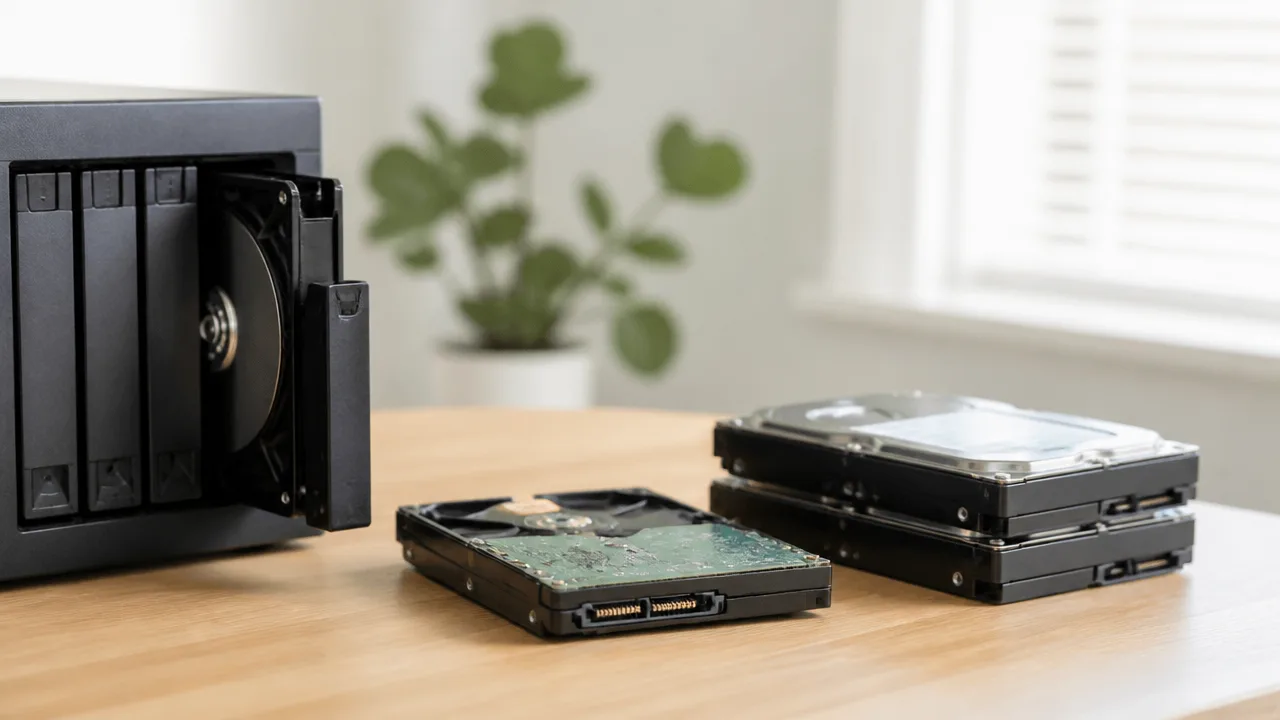
SMR方式のHDDは、空き領域へ順番に書き込む間は比較的スムーズでも、既存データを更新する場面では書き込み速度が変動しやすい特徴があります。
これは、データを重ねるように記録する構造のため、変更した場所の周辺データもまとめて並べ直す処理が必要になることがあるためです。
とくに大きなデータを続けて保存した場合や、保存済みのファイルを細かく更新した場合は、待ち時間が長く感じられることがあります。
データを書き換える際に隣接トラックも処理する仕組み
HDDの内部では、円盤上にある細い記録領域へデータを書き込んでいます。
CMRでは各領域をある程度分けて記録するのに対し、SMRでは屋根瓦が重なるように記録領域の一部を重ねることで、容量を確保しやすくしています。
この重なりがあるため、すでに記録済みの場所を直接書き換えると、隣接するデータに影響する場合があります。
そこでSMRでは、更新対象のデータだけでなく、周辺にあるデータをいったん別の場所へ移し、まとめて書き戻す処理が行われることがあります。
この一連の処理は、外から見ると急に保存速度が下がったように見える原因になります。
| 処理の場面 | SMR内部で起こりやすいこと |
|---|---|
| 空いている領域への新規保存 | 比較的そのまま書き込みやすい |
| 保存済みファイルの上書き | 周辺データを含めた再配置が必要になる場合がある |
| 小さなファイルの頻繁な更新 | 再配置の機会が増え、処理時間が読みにくくなりやすい |
| 削除と保存を繰り返す利用 | 空き領域の整理が必要になり、書き込みの待ち時間が出る場合がある |
たとえば、数GB単位の動画を一度だけ保存するケースと、写真管理ソフトが多数の情報を少しずつ書き換えるケースでは、SMRの動き方が異なります。
後者のように更新が細かく分かれるほど、内部の整理処理が重なりやすくなります。
保存先の空き容量が少ない状態で更新を繰り返すと、速度の変動を感じやすくなる点も押さえておくと安心です。
キャッシュの範囲を超える大量書き込みでは速度が落ちやすい
SMR方式のHDDには、書き込みを一時的に受け止めるためのキャッシュ領域が用意されていることがあります。
保存を始めた直後は、この領域を使えるため、表示上は比較的速く書き込める場合があります。
ただし、長時間のコピーなどでキャッシュの範囲を超えると、HDDはデータの整理と本来の記録処理を並行して行う必要があります。
その結果、最初は速かった転送速度が途中から下がることがあります。
- パソコンから大量の写真や動画をまとめて移す場面
- バックアップソフトが多くのファイルを連続して保存する場面
- 古いデータを削除した直後に新しいデータを追加する場面
- 複数の端末から同時期に保存処理が重なる場面
こうした場面では、画面に表示される残り時間が途中で伸びたり、転送速度の数値が上下したりすることがあります。
これは必ずしも故障を示すものではなく、SMRの記録方法やHDD内部の整理処理によって起こりうる動きです。
ただし、保存中に極端な待ち時間が続く、異音がする、接続が不安定になるといった場合は、方式の違いだけと決めつけず、接続環境やHDDの状態も確認したほうがよいでしょう。
実際の速度差は容量や型番、処理内容によって異なる
SMRだから常に遅い、CMRなら常に速いというように、単純に判断できるわけではありません。
実際の動作は、HDDの容量、内部キャッシュの設計、回転数、接続方式、空き容量、NAS側の処理状況など、複数の条件に左右されます。
同じSMR方式でも、まとまったファイルを新規保存するだけなら、普段の利用で大きな不便を感じないことがあります。
一方で、細かな更新や長時間の連続保存では、型番によっては速度の変化が目立つ場合があります。
| 確認したい条件 | 速度への影響の見方 |
|---|---|
| 保存するデータの大きさ | 大容量データの連続保存では途中の速度変化を確認する |
| 更新の頻度 | 上書きや同期が多いほど再配置処理の影響を受けやすい |
| HDDの空き容量 | 余裕が少ないほど内部整理が必要になる場面が増えやすい |
| 実際の利用環境 | ネットワーク速度やNAS本体の性能も転送時間に関わる |
そのため、カタログ上の最大転送速度だけでは、日常的な使いやすさを判断しにくいことがあります。
気になる型番があるときは、メーカーが公開している仕様に加えて、どのようなサイズのデータをどれくらい連続して書き込む予定かを整理しておくと、実際の使用感をイメージしやすくなります。
SMRの特性を理解しておけば、保存開始直後の速度だけで判断せず、書き込みが続いたときの安定性にも目を向けられます。
RAIDやZFSの再構築にはCMRが適している
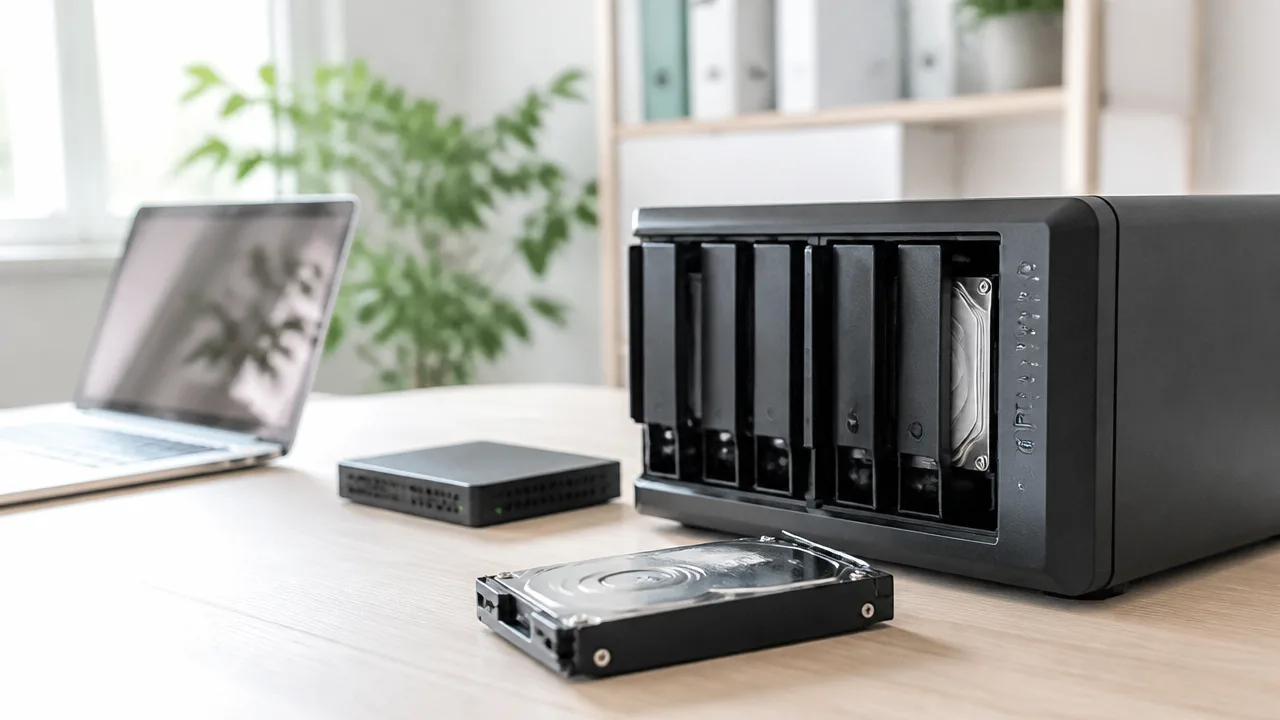
RAIDのリビルドやZFSの再同期を行うNASでは、書き込み性能が安定しやすいCMR方式のHDDをそろえると安心です。
再構築中は長時間にわたってHDDへ負荷がかかるため、書き込み状況によって処理時間が変わりやすいSMR方式では、完了までの見通しを立てにくくなることがあります。
普段は問題なく使えていても、故障したHDDの交換後に行う再構築では差が現れやすいため、冗長化を重視するNASでは記録方式を意識して選びたいところです。
RAIDのリビルドでは長時間の連続書き込みが発生する
RAIDでは、構成しているHDDの1台を交換したあと、新しいHDDへデータや冗長性のための情報を復元するリビルドが行われます。
この処理では、正常なHDDから情報を読み出しながら、交換したHDDへ継続的に書き込むことになります。
保存データが多いほどリビルドに必要な時間は長くなり、NASの利用を続けながら処理する場合は、通常のファイル操作も同時に発生します。
CMR方式のHDDは、こうした連続した書き込みに対応しやすく、処理中の速度変化を抑えやすい点が特徴です。
リビルド中は冗長性が十分に戻っていない状態になるため、できるだけ安定して処理を進められる構成が望ましいでしょう。
| リビルド中に起こる処理 | HDDに求められやすい性質 |
|---|---|
| 既存HDDからの連続読み込み | 長時間の稼働中も安定して読み出せること |
| 交換したHDDへの復元書き込み | 書き込み速度の変動が小さいこと |
| 利用中のNASでの通常アクセス | 再構築処理と日常利用を両立しやすいこと |
ZFSの再同期では細かな書き込みが増えやすい
ZFSでは、構成や設定に応じて、交換したHDDへ必要なデータを再同期する処理が行われます。
このときは単純に大きなファイルを順番にコピーするだけではなく、データの整合性を確認しながら多くの情報を扱う場面があります。
スナップショットを利用していたり、細かなファイルが多かったりする環境では、再同期中のアクセスが複雑になりやすいでしょう。
CMR方式なら、ランダム性を含む書き込みが続く状況でも、SMR方式より処理のばらつきを抑えやすい傾向があります。
特に、ZFSを使って写真・動画・仕事用データなどをまとめて管理する場合は、再同期時の安定性まで含めてHDDを選ぶことが大切です。
- ファイル数が多く、更新履歴も残している
- 複数の端末からNASへアクセスする
- 大容量の保存領域を長く運用する予定がある
- HDD交換後の復旧時間をできるだけ読みやすくしたい
こうした条件に当てはまるほど、CMR方式を選ぶメリットを感じやすくなります。
SMRでは再構築に時間がかかる場合がある
SMR方式のHDDを再構築用に使った場合、書き込み量や内部の処理状況によっては、途中から処理速度が変化することがあります。
そのため、開始直後の進み方だけを見て、完了時刻を判断するのは難しい場合があります。
再構築が長引くと、その間はNASへのアクセス速度が下がったり、利用時間帯を避けて処理を進める必要が出たりすることもあります。
もちろん、SMR方式だから再構築できないわけではありません。
ただし、RAIDやZFSを導入する目的が、HDD交換時にも保存環境を維持しやすくすることなら、再構築時の予測しやすさを優先してCMR方式を選ぶほうが考え方に合いやすいでしょう。
なお、再構築にかかる時間は記録方式だけで決まるものではありません。
NAS本体の処理性能、HDD容量、RAID構成、保存済みデータ量、ほかの利用者によるアクセスなども影響します。
それでも、HDD側の書き込み特性をそろえておくことは、処理のばらつきを減らすための基本になります。
異なる記録方式のHDDを混在させる際は性能差に注意する
すでにCMR方式のHDDでRAIDやZFSを運用している場合、交換用の1台だけにSMR方式を入れることは慎重に考えたいポイントです。
容量が同じでNASに認識されても、再構築や通常運用では、書き込み特性が異なるHDDが全体の処理に影響する可能性があります。
一般に、複数台で構成する保存領域では、処理が遅れやすいHDDに合わせて待ち時間が生じることがあります。
とくに交換直後は新しいHDDへ書き込む処理が集中するため、性能差が気になりやすいタイミングです。
| 構成 | 考え方 |
|---|---|
| CMR方式で統一 | 再構築時を含めて動作傾向をそろえやすい |
| SMR方式で統一 | 更新量や再構築時の負荷を想定して慎重に運用する |
| CMR方式とSMR方式を混在 | 交換後や高負荷時に処理時間が読みにくくなる場合がある |
HDDを交換するときは、容量だけでなく、現在使っているHDDと近い書き込み特性かどうかも確認しておくと安心です。
RAIDやZFSの再構築まで考慮するなら、NAS内のHDDはCMR方式でそろえるという選び方が、運用しやすい基準になります。
更新頻度の低いバックアップやアーカイブならSMRも選択肢になる
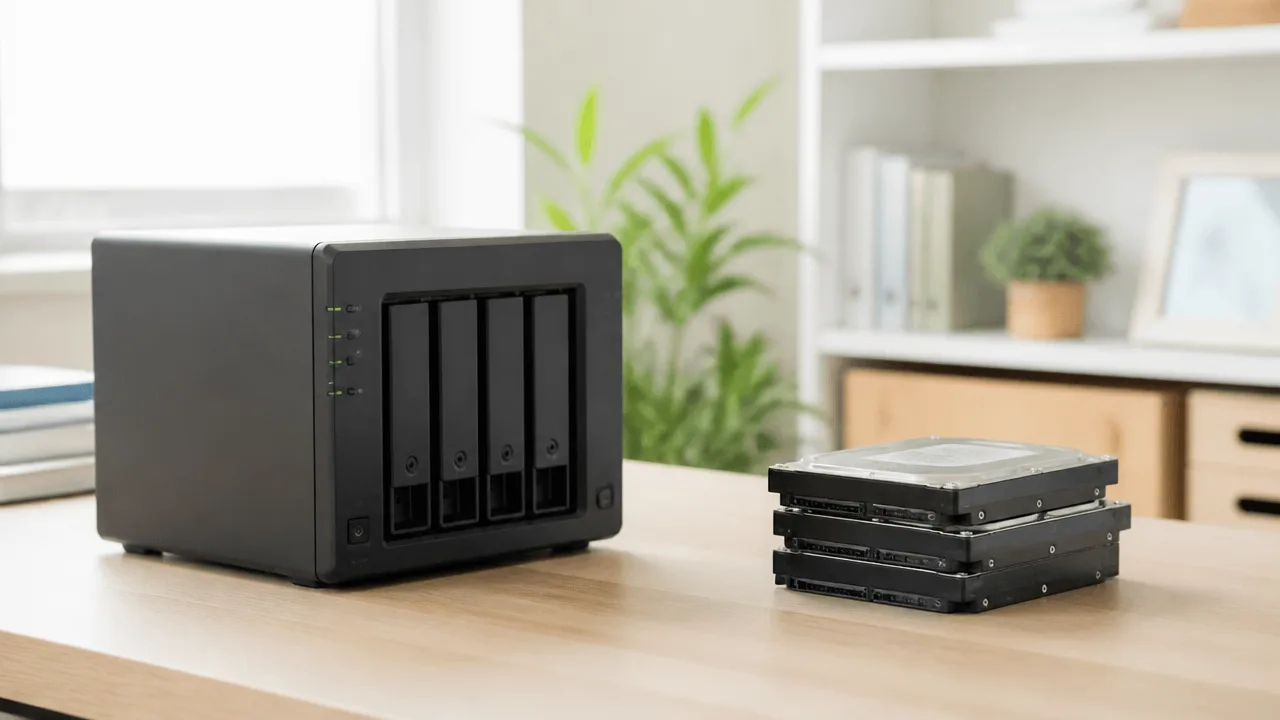
SMR方式のHDDは、保存したデータを何度も書き換えない用途であれば、NASでも選択肢になることがあります。
とくに、バックアップ後は読み出しが中心になるデータや、長期保管したい写真・動画には検討しやすいでしょう。
ただし、日常的に大量の更新が発生する使い方では処理時間が読みにくくなるため、保存後のデータをどの程度書き換えるかを基準に考えることが大切です。
写真や動画を保存して読み出すことが多い用途
撮影済みの写真や動画、完成した映像作品などをNASへ移し、その後は閲覧や再生が中心になるなら、SMR方式の特性と用途が合いやすい場合があります。
一度まとめて保存したあとに大きな編集や入れ替えをほとんどしないデータは、書き込みの回数が限られるためです。
たとえば、スマートフォンやカメラのデータを月ごとに保管し、必要なときだけ過去のデータを探して見る運用が考えられます。
動画をテレビやパソコンで再生する用途でも、保存済みのファイルを順番に読み出すことが中心なら、書き換え時の特性が問題になりにくいことがあります。
「保存したら基本的に触らないデータ」が多いほど、SMR方式を活用できる余地は広がります。
| 保存するデータの例 | SMR方式との相性 | 考え方 |
|---|---|---|
| 旅行や家族イベントの写真 | 比較的検討しやすい | 保存後に個別ファイルを頻繁に変更しにくい |
| 撮影済み動画の保管 | 比較的検討しやすい | 完成データの再生や閲覧が中心になりやすい |
| 編集途中の動画素材 | 慎重に検討したい | 差し替えや書き出しで大きな更新が続くことがある |
| 日常的に更新する作業用データ | あまり向きにくい | 細かな上書きが繰り返されやすい |
なお、保管用のNASであっても、写真や動画の整理中に大量の削除・移動・再保存を一度に行う場合は、処理に時間がかかることがあります。
データを移す日は時間に余裕を持ち、保存処理が完了したことを確認してからNASを操作しないようにすると安心です。
定期バックアップでも毎回の書き込み量が少ない用途
定期バックアップにSMR方式を使う場合は、毎回の追加・更新データが少なく、実行間隔にも余裕がある使い方が向いています。
たとえば、書類や家計データ、設定ファイルなどを1日に1回バックアップし、変更された分だけ保存する運用です。
このように更新量が小さければ、SMR方式でも保管用の容量を確保する選択につながることがあります。
大切なのは、バックアップの開始から終了までに十分な時間を取れるかどうかです。
バックアップの終了前に次の保存処理が始まるような運用は避けたいところです。
-
日次または週次で、変更分だけを保存する。
-
バックアップ実行中は、大きなデータ移動を重ねない。
-
完了通知や保存履歴を確認できる設定にする。
-
復元が必要なデータは、定期的に開けるか確認する。
バックアップは保存できたように見えても、いざ必要になったときにデータを取り出せなければ困ります。
そのため、記録方式にかかわらず、重要なデータはNASだけに集約せず、別の保存先も用意しておくと管理しやすくなります。
SMR方式をバックアップ先として使うなら、急ぎの復元よりも、保管容量や保存期間を重視するケースに合わせると判断しやすいです。
頻繁な同期や上書き、大容量転送にはCMRが向く
パソコンやスマートフォンのフォルダを常に同期する用途、複数の利用者がファイルを更新する用途では、CMR方式のHDDが向いています。
細かなファイルの追加・削除・上書きが続くと、SMR方式では書き込み処理の待ち時間が増えることがあるためです。
また、大容量の動画データを何度も入れ替える場合や、編集用データをNAS上で扱う場合も、安定した書き込みを重視したほうが使いやすいでしょう。
| 使い方 | 選びやすい方式 | 理由 |
|---|---|---|
| 長期保管用の写真・動画 | SMR方式も候補 | 保存後の更新が少ない |
| 少量ずつの定期バックアップ | SMR方式も候補 | 実行時間に余裕を持たせやすい |
| 常時同期するフォルダ | CMR方式 | 更新や上書きが継続しやすい |
| 大容量データの頻繁な入れ替え | CMR方式 | 書き込み量が大きくなりやすい |
SMR方式は容量を活用しながら、読み出し中心のデータを保管したいときに検討しやすい方式です。
一方で、NASを日常の作業場所として使うなら、更新頻度の高さを優先してCMR方式を選ぶほうが、運用時の迷いを減らしやすいでしょう。
CMRかSMRかはHDDの型番とメーカー仕様で確認する
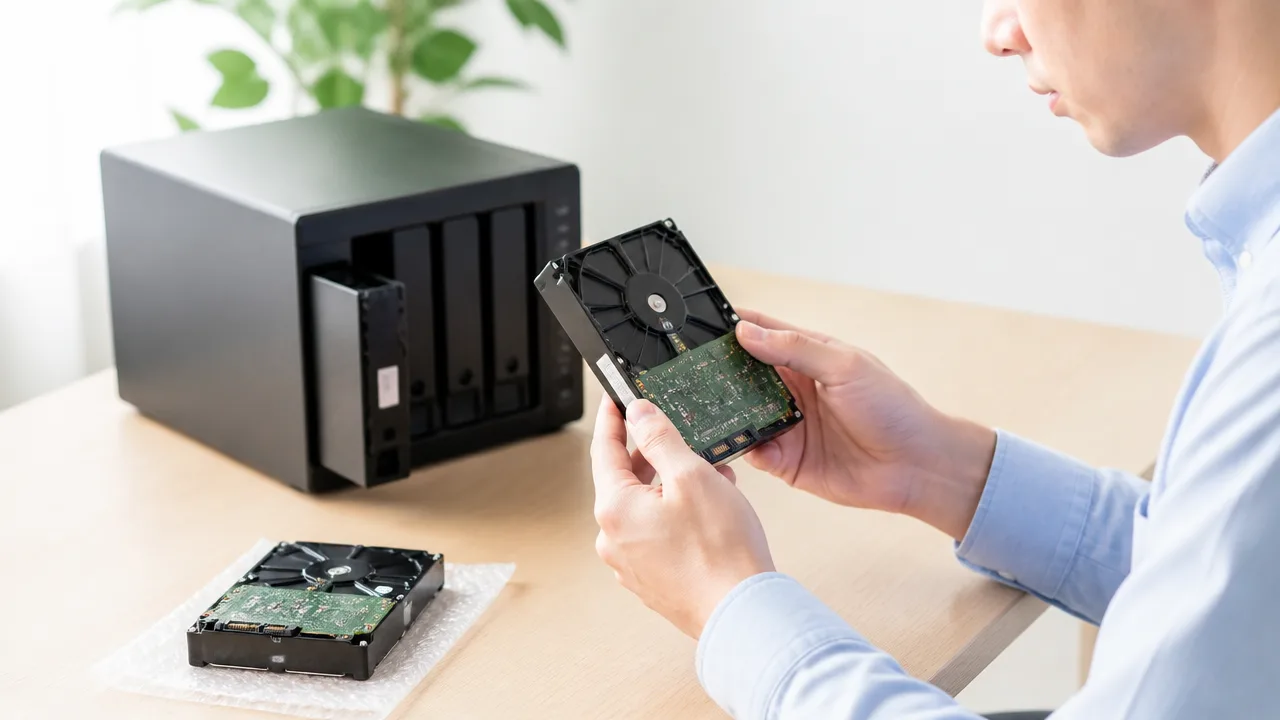
NAS用HDDがCMRかSMRかを確実に判断するには、シリーズ名ではなく正確な型番を確認し、メーカー公式の仕様書と照らし合わせることが大切です。
同じシリーズに見えても容量や販売地域によって記録方式が異なることがあるため、通販ページの説明だけで決めず、公式情報を確認すると安心です。
「NAS向け」「大容量」といった表記だけでは記録方式を判断できない場合があります。
本体ラベルやNASの管理画面で型番を調べる
すでにHDDを持っている場合は、本体ラベルまたはNASの管理画面から型番を確認します。
型番は英数字で構成されており、容量表記の近くやバーコード付近に記載されていることが多いです。
容量だけでなく、末尾の文字まで含めた型番を控えることで、メーカーの仕様情報を探しやすくなります。
NASに搭載済みのHDDは、取り外さなくても管理画面のディスク情報から型番を確認できることがあります。
- HDD本体のラベルにある製品型番を確認する
- NASの管理画面で「ストレージ」や「ディスク情報」を開く
- 表示された型番を省略せずにメモする
- メーカー公式サイトで型番を検索する
管理画面には製品名だけが短く表示される場合もあるため、容量と型番の両方を確認すると取り違えを防ぎやすいです。
中古品や譲り受けたHDDでは、ラベルの印字が薄くなっていることもあるため、NAS上の情報と見比べるとよいでしょう。
メーカーの仕様書やデータシートを確認する
型番がわかったら、メーカー公式サイトの製品ページ、仕様書、データシートで記録方式を確認します。
記録方式は「CMR」「SMR」または「従来型磁気記録」「シングル磁気記録」などの表現で記載されることがあります。
製品ページの概要だけでは分からない場合でも、詳細仕様のPDFやサポートページに記載されていることがあります。
| 確認する場所 | 見つけやすい情報 |
|---|---|
| メーカー公式の製品ページ | 製品型番、対応用途、基本仕様 |
| 仕様書・データシート | 記録方式、キャッシュ容量、動作条件 |
| サポートページ | 型番ごとの補足情報、互換性情報 |
| 販売店の商品説明 | 型番照合の参考情報 |
販売店の商品説明は更新のタイミングによって内容が変わることもあるため、最終的にはメーカーが公開している情報を優先するのが基本です。
型番と記録方式の対応が確認できる公式資料を見つけてから購入すると、導入後の認識違いを減らせます。
同じシリーズでも容量や型番によって記録方式が異なる場合がある
HDDは同じシリーズ名でも、容量の違いによって内部構成や記録方式が異なる場合があります。
たとえばシリーズ全体では同じ用途向けに案内されていても、特定の容量だけ別の記録方式が採用されているケースがあります。
製品名の一部が共通しているからといって、シリーズ内のすべてのモデルが同じ仕様とは限りません。
また、販売時期による仕様変更や、地域ごとに異なる型番が用意されることもあります。
レビュー記事や比較表を参考にする際は、掲載されている型番と、購入予定の型番が完全に一致しているか確認しましょう。
容量だけを見て判断せず、末尾の記号まで含めて照合することがポイントです。
記録方式が明記されていない場合は購入前にメーカーへ確認する
公式サイトや仕様書を確認しても記録方式が見つからない場合は、購入前にメーカーの問い合わせ窓口へ確認する方法があります。
問い合わせる際は、製品名ではなく正確な型番を伝え、CMRかSMRかを確認したいことを簡潔に伝えるとスムーズです。
- 購入予定のHDDの型番を控える
- メーカー公式サイトで仕様書とサポート情報を確認する
- 記録方式の記載が見つからなければ問い合わせ窓口を利用する
- 回答内容と購入予定の型番が一致しているか確認する
販売店へ確認する場合も、メーカーの公式回答や公式資料に基づく案内かどうかを確認すると判断しやすくなります。
NASに入れるHDDは長く使うことが多いため、購入前にひと手間かけて仕様を確認しておくと、選んだ理由も整理しやすいです。
常時稼働するNASでは一般PC用よりNAS向けHDDを選びやすい
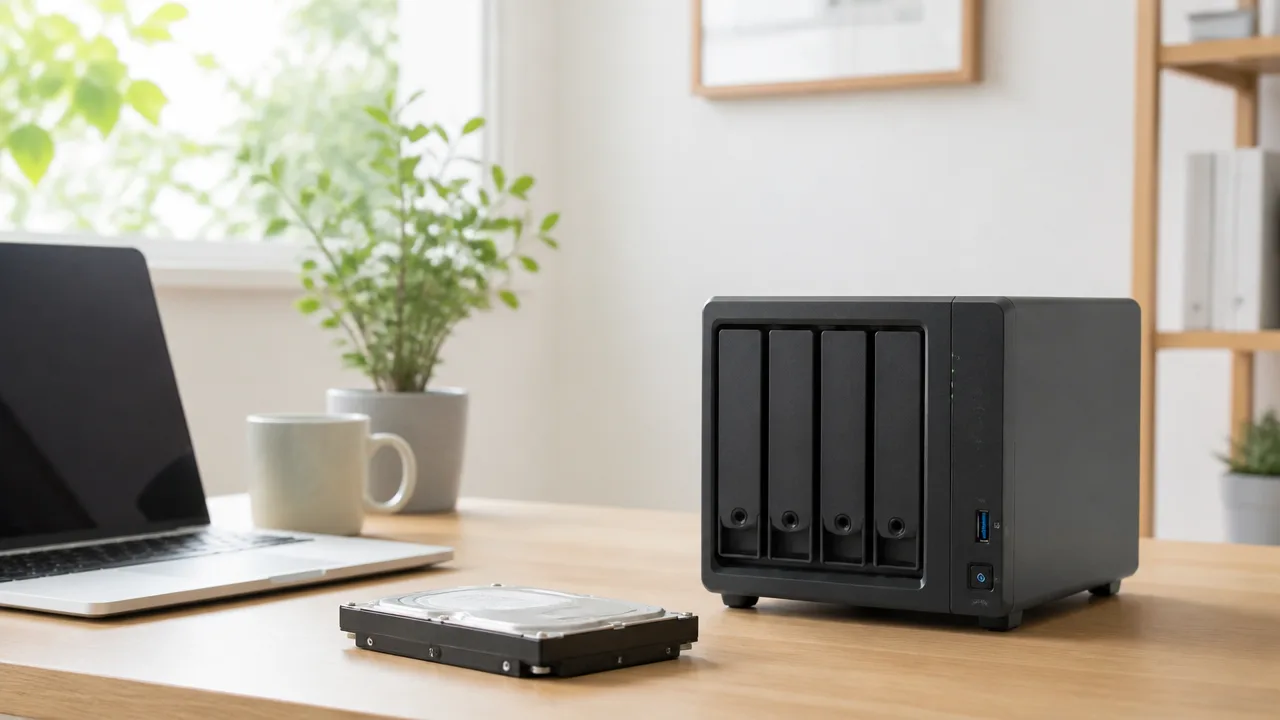
24時間に近い形で動かすNASには、連続稼働や複数台での使用を想定したNAS向けHDDを選ぶと、用途との相性を判断しやすいです。
一般PC用HDDでも使える場合はありますが、NASの稼働時間、設置台数、保存するデータの重要度を考えると、価格だけではなく運用条件に合う設計かどうかを確認することが大切です。
とくに複数ベイのNASを常時動かすなら、メーカーがNAS用途として案内しているHDDを候補の中心にすると選びやすくなります。
NAS向けHDDは連続稼働や複数台運用を想定している
NAS向けHDDは、ファイル共有、写真や動画の保管、家庭内の複数端末からのアクセスなど、比較的長い時間動き続ける環境を想定して設計されています。
一般PC用HDDは、パソコンの起動中に使うことを主な前提としている製品が多く、NASとまったく同じ運用を想定しているとは限りません。
NASでは複数のHDDを近い位置に搭載することがあるため、1台だけをパソコンに内蔵する場合とは、熱や振動、アクセスの発生し方が異なります。
こうした環境で使う場合、NAS向けHDDは連続的な読み書きや複数ドライブでの運用を考慮したシリーズとして案内されているため、選定時の目安になります。
ただし、NAS向けHDDを選べばどの環境でも問題が起こらないという意味ではありません。
NAS本体の対応ドライブ一覧、搭載できる容量、設置場所の温度、定期的なバックアップもあわせて確認することが必要です。
| 確認したい環境 | NAS向けHDDを検討しやすいケース |
|---|---|
| 稼働時間 | NASを日常的に長時間動かす |
| 搭載台数 | 2台以上のHDDを同じ筐体に搭載する |
| アクセス状況 | 複数の端末からファイルを開くことがある |
| 保存内容 | 仕事用データや思い出の写真などを継続して保管する |
| 運用期間 | 数年単位で安定して使い続けたい |
耐振動設計や対応ワークロード、保証期間を比較する
NAS向けHDDを比較するときは、容量や販売価格に加えて、製品仕様に記載された耐振動に関する説明、想定される年間のデータ転送量、保証期間を見ておくと判断しやすいです。
複数台のHDDが動くNASでは、それぞれの回転による細かな振動が発生するため、多台数環境での使用を考慮した設計かどうかが比較ポイントになります。
耐振動に関する機能や説明は製品シリーズによって異なり、搭載台数が多いNASほど確認する意味があります。
対応ワークロードは、一定期間にどの程度の読み書きを想定しているかを把握するための目安です。
動画編集の素材置き場や監視記録の保存先のように、日常的に大きなデータを移動する用途では、データ転送量の想定も確認しておくとよいでしょう。
保証期間は故障しにくさを直接示す数値ではありませんが、メーカーが想定する用途やサポート範囲を比べる材料になります。
-
NAS本体のメーカーが公開している対応ドライブ一覧を確認する。
-
HDDの仕様書で、NAS用途や搭載台数に関する記載を確認する。
-
連続稼働の想定、耐振動に関する説明、年間ワークロードを比べる。
-
保証期間と購入後のサポート窓口も確認する。
-
複数台を搭載する場合は、同じシリーズでそろえるか検討する。
なお、ワークロードの値が大きい製品ほど、すべての家庭用NASに必要とは限りません。
実際の読み書き量に対して過度な仕様を選ぶよりも、NASの使い方に合った製品を選ぶほうが、予算とのバランスを取りやすいです。
価格差だけでなく使用時間と保存データの重要度で判断する
一般PC用HDDとNAS向けHDDの間で迷ったときは、購入時の価格差だけで決めず、NASをどれくらいの時間動かすか、何を保存するかを整理してみてください。
週に数回だけ起動し、一時的なデータ置き場として使うNASなら、必要な仕様は比較的シンプルに考えられます。
一方で、家の外からアクセスしたり、家族や複数の機器で日常的に使ったりするNASでは、NAS向けHDDを優先して検討する価値があります。
保存しているデータが大切であるほど、HDDの選定だけに頼らず、別の保存先へコピーを残す運用も重要になります。
HDDは精密機器のため、製品の種類にかかわらず、予期しない不具合や外的要因によって読み出せなくなる可能性があります。
| 使い方 | 選び方の考え方 |
|---|---|
| たまに電源を入れる保管用NAS | 必要容量と予算を優先しつつ、NAS本体との対応状況を確認する |
| 毎日使う家庭用NAS | NAS向けHDDを中心に、保証や連続稼働の想定を比較する |
| 複数人で使う共有ストレージ | 搭載台数への対応や耐振動に関する仕様も確認する |
| 大切な写真や仕事用ファイルの保管 | HDDの選定に加え、別媒体や別の場所へのバックアップも用意する |
NAS向けHDDは初期費用がやや高く見えることがありますが、長時間使う前提や管理のしやすさまで含めて考えると、納得して選びやすい場合があります。
まずは自分のNASが何台のHDDを搭載し、どのくらいの頻度で動き、失いたくないデータをどれだけ保存するのかを整理してから、用途に合うシリーズを絞り込むとよいでしょう。
容量を決めたうえで回転数・騒音・消費電力を比較する
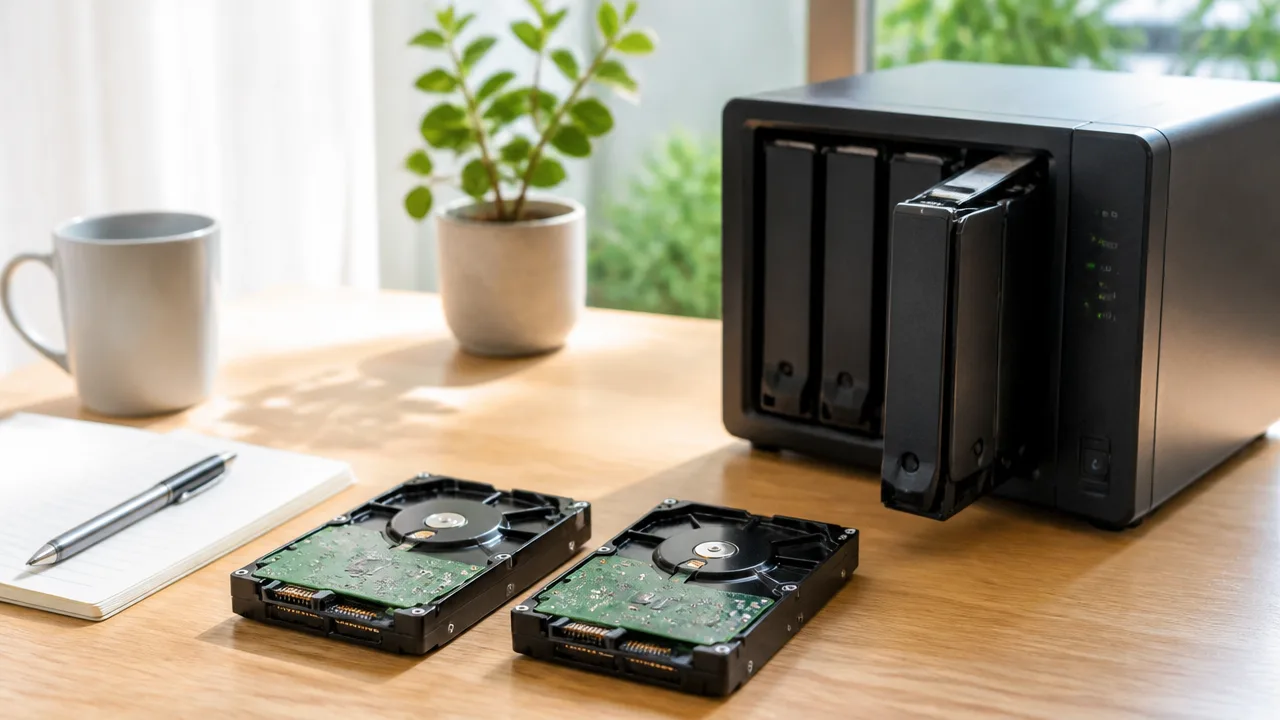
NAS用HDDは、まず必要容量を余裕を持って決め、そのうえで回転数・動作音・消費電力を比べると選びやすくなります。
容量だけで選ぶのではなく、設置場所や使う時間帯まで含めて考えると、購入後の使いにくさを減らせます。
特に家庭内では、寝室やリビングの近くにNASを置くケースもあるため、静かさや発熱も確認しておきたいポイントです。
必要容量は将来の増加分とRAIDで使えない分も見込む
HDDの容量は、現在保存しているデータ量だけでなく、写真・動画・ゲームデータなどが今後増える分を見込んで選びましょう。
容量に余裕がない状態で使い始めると、短期間で入れ替えや増設を検討することになり、手間も費用もかかりやすくなります。
目安としては、現在必要な容量に加えて、数年分の増加を見込める余裕を持たせると安心です。
また、複数台のHDDでRAIDを構成する場合は、搭載したHDDの合計容量をそのまま使えるとは限りません。
冗長性を持たせる構成では、一部の容量がデータ保護のために使われるため、実際に保存できる容量は少なくなります。
| 確認する項目 | 考え方 |
|---|---|
| 現在の使用量 | パソコン・スマートフォン・外付けHDDにあるデータを合算する |
| 今後増えるデータ | 写真、動画、仕事用ファイル、録画データなどを見込む |
| RAID構成 | 構成によっては搭載容量の一部を自由に使えない |
| 空き容量 | 常に容量を使い切らず、運用しやすい余白を残す |
たとえば動画をよく撮影する場合は、短い期間でもデータ量が大きく増えることがあります。
反対に文書や写真が中心なら、容量の大きさよりも、必要な台数や静かさを優先しやすいでしょう。
「合計で何TB搭載できるか」ではなく、「実際に何TB保存したいか」で考えることが大切です。
回転数が高いモデルは性能と動作音のバランスを確認する
HDDには回転数の異なるモデルがあり、一般に回転数が高いほどデータへのアクセスが軽快になる傾向があります。
ただし、回転数が高いモデルは動作音や振動、発熱が気になりやすい場合もあります。
複数台のHDDを搭載するNASでは、それぞれの音や振動が重なり、1台だけで使うときより存在感が出ることがあります。
日中に人のいない部屋へ置くなら性能を重視しやすい一方、寝室やワークスペースの近くへ置くなら静音性も大切です。
| 置き場所・使い方 | 重視しやすいポイント |
|---|---|
| リビング・寝室の近く | 動作音、振動、低発熱 |
| 書斎・作業部屋 | アクセス時の快適さと騒音のバランス |
| 収納内・離れた部屋 | 容量、性能、冷却しやすさ |
| 動画ファイルを頻繁に扱う | 連続した読み書きの安定性 |
カタログ上の回転数だけでは、実際の聞こえ方までは判断しにくいものです。
購入前には、製品仕様にある騒音値の目安や、NAS本体の設置環境をあわせて確認するとよいでしょう。
NAS本体のファン音もあるため、HDDだけではなく、NAS全体でどの程度の音になるかを考えるのがおすすめです。
キャッシュ容量だけで書き込み性能を判断しない
HDDの仕様表にはキャッシュ容量が記載されていることがありますが、数字が大きいだけで常に書き込みが速いとは言い切れません。
キャッシュは一時的にデータを受け渡すための領域であり、実際の体感速度はHDDの設計、データの種類、NAS本体の性能、ネットワーク環境にも左右されます。
たとえば小さなファイルを大量に扱う場合と、大きな動画ファイルをまとめて保存する場合では、負荷のかかり方が異なります。
さらに、家庭用のNASでは有線LANや無線LANの通信速度がボトルネックになり、HDDの仕様差を感じにくいこともあります。
キャッシュ容量は比較材料の一つとして見つつ、単独で優劣を決めないことが大切です。
- 保存するデータの種類
- 同時にアクセスする機器の数
- NAS本体の処理性能
- 自宅ネットワークの通信環境
- 連続して読み書きする頻度
普段は写真や書類の保存が中心であれば、極端に高い性能を求めるより、容量・静かさ・消費電力とのバランスを優先したほうが満足しやすいでしょう。
家庭内NASでは発熱や消費電力も選択基準になる
NASは長時間電源を入れたまま使うことがあるため、HDDの消費電力や発熱も確認しておきたい項目です。
HDDを複数台搭載すると、1台ごとの違いが積み重なり、NAS内部の温度や運転時の電力に影響することがあります。
発熱が大きい環境では、NASの冷却ファンが回りやすくなり、結果として動作音が増えることもあります。
とくに夏場や、棚の中など熱がこもりやすい場所へ置く場合は注意が必要です。
低消費電力のモデルを選ぶことは、電気代だけでなく、熱と騒音を抑えやすい環境づくりにもつながります。
- NASの設置場所に十分な通気スペースがあるか
- 直射日光や暖房器具の近くになっていないか
- 搭載するHDDの台数に対して冷却性能が足りるか
- 夜間も稼働させるなら動作音が気にならないか
- 省電力設定を利用できる運用か
なお、省電力のためにHDDを停止させる設定は便利ですが、頻繁にアクセスする使い方では待ち時間が気になることがあります。
使わない時間が長い保管中心のNASと、日常的に開く共有フォルダでは、適した設定も変わります。
容量、性能、静かさ、消費電力のすべてで最高のモデルを探すよりも、自宅での使い方に優先順位を付けて選ぶと、無理のない構成にまとまりやすいです。
代表的なCMR系NAS向けHDDは用途とNASの台数規模で選ぶ
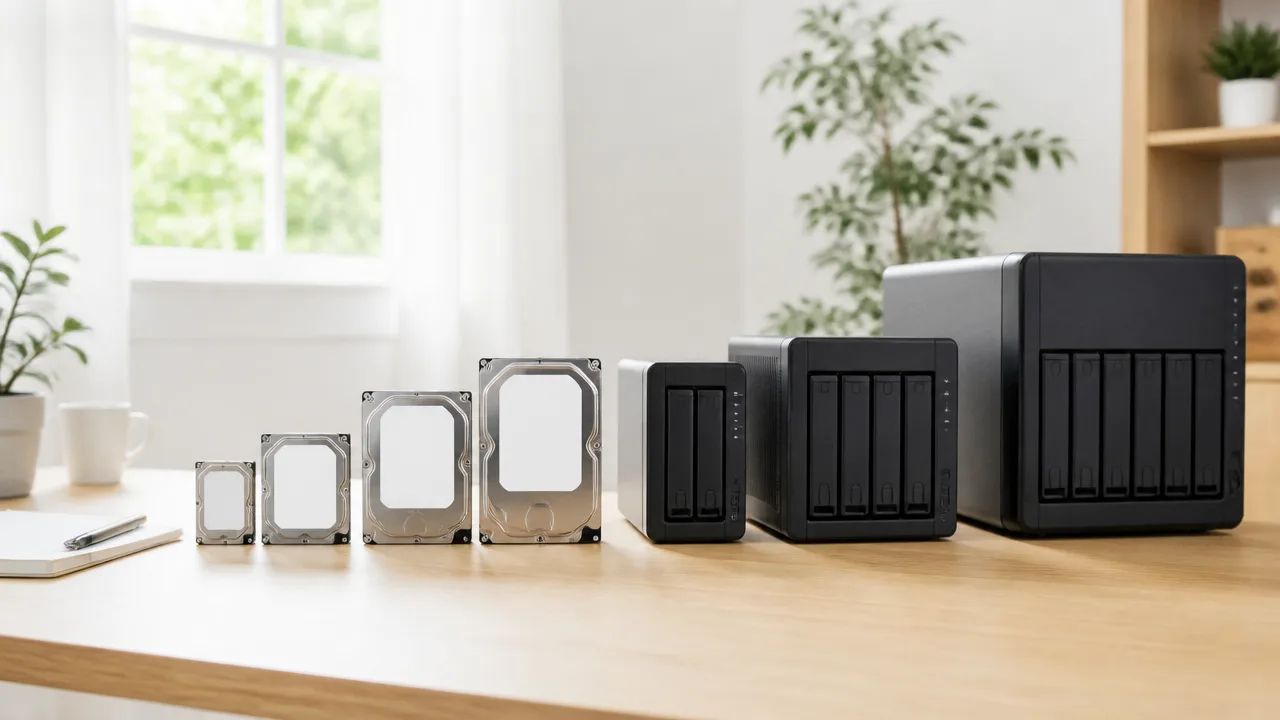
CMR方式のNAS向けHDDは、家庭用の小規模NASなら扱いやすさを重視したモデル、複数台を搭載するNASやアクセスの多い環境なら上位モデルを中心に選ぶと考えやすいです。
同じシリーズ名でも容量や型番によって仕様が異なる場合があるため、購入前にメーカー公式ページで記録方式と対応環境を確認することが大切です。
代表的な製品はそれぞれ得意な規模や運用の方向性があるので、NAS本体の搭載台数と使い方を照らし合わせて候補を絞りましょう。
| シリーズ | 主な検討場面 | 選ぶ際の見方 |
|---|---|---|
| WD Red Plus | 家庭用・小規模NAS | 必要容量とNAS本体の対応状況 |
| WD Red Pro | 多ベイNAS・アクセスが多い運用 | 搭載台数や使用頻度とのバランス |
| Seagate IronWolf | 家庭用から中規模のNAS | 容量帯ごとの仕様と付加機能 |
| Seagate IronWolf Pro | より負荷を想定するNAS | NASの規模と運用方針 |
| 東芝 N300/N300 Pro | 複数の容量帯から比較したい場合 | 型番ごとの仕様、設置環境との相性 |
WD Red Plusは家庭用や小規模NASの候補
WD Red Plusは、写真、動画、書類などを家庭内でまとめて保管・共有したい場合に検討しやすいNAS向けHDDです。
CMR方式を採用するモデルとして案内されており、日常的にファイルを追加したり、バックアップ先として使ったりする用途と組み合わせやすいでしょう。
はじめてNASを組む場合は、必要な容量を確保しつつ、NAS本体が対応するHDD一覧に型番が載っているかを確認すると選びやすくなります。
特別に大きな負荷をかける予定がなく、2ベイから少数ベイのNASで使うなら、有力な候補のひとつです。
なお、シリーズ名だけで判断せず、購入したい容量の製品ページでCMR表記や保証条件を見ておくと安心です。
WD Red Proは負荷の高い運用や多ベイNASの候補
WD Red Proは、より多くのHDDを搭載するNASや、複数の機器からアクセスする場面を想定して選ばれやすいシリーズです。
家庭内でも、大容量の動画データを扱う、複数人で共有する、長期的にNASを拡張したいといった使い方なら比較対象に入ります。
NASの搭載台数が増えるほど、単体の価格だけでなく、製品が想定する運用規模を確認することが重要です。
ただし、一般的なファイル保管が中心であれば、常に上位モデルを選ぶ必要があるわけではありません。
予算を優先したい場合は、WD Red Plusを含めて必要な容量と台数で比較し、用途に対して無理のないグレードを選ぶとよいでしょう。
Seagate IronWolf/IronWolf ProはNAS規模に合わせて選べる
SeagateのIronWolfシリーズも、NAS向けHDDとして広く知られている選択肢です。
IronWolfは家庭用から中規模のNAS、IronWolf Proはより多ベイ構成や高い負荷を想定する場合に比較しやすい位置付けです。
シリーズ内には容量ごとに仕様が異なる製品があるため、「IronWolfだから同じ仕様」とは考えず、目的の型番を確認することが欠かせません。
一部の製品では、HDDの状態確認を補助する独自機能やサービスが案内されていることもあります。
こうした付加要素は便利ですが、まずはNAS本体との対応状況、CMR方式の明記、必要容量を優先して確認しましょう。
購入候補が複数あるときは、IronWolfとIronWolf Proの違いだけを見るのではなく、同じ容量帯のWD Red PlusやWD Red Proとも並べて検討すると判断しやすくなります。
東芝 N300/N300 Proは容量や動作音を含めて比較する
東芝のN300およびN300 Proも、CMR方式のNAS向けHDDを探す際に確認したいシリーズです。
N300は家庭用や小規模なNASの候補になりやすく、N300 Proはより多台数での運用を考える場合に比較しやすいでしょう。
製品を選ぶときは、容量だけで決めず、NASへ搭載した状態をイメージして動作音に関する仕様や利用者の評価も確認しておくと安心です。
とくにNASをリビングや寝室の近くに置く場合は、同じシリーズでも容量や型番によって感じ方が変わる可能性があります。
候補を絞る際は、次の項目をまとめて確認すると比較しやすくなります。
- NAS本体の対応HDD一覧に目的の型番があるか
- 購入予定の容量でCMR方式が明記されているか
- NASの搭載台数と製品シリーズの想定規模が合うか
- 保証条件や付帯サービスに違いがあるか
- 設置場所を踏まえて動作音に納得できそうか
WD、Seagate、東芝のどのシリーズにも選択肢はありますが、ブランド名だけで優劣を決めるより、自分のNAS構成に合う型番を選ぶことが大切です。
最終的には、必要な容量を満たし、NAS本体で動作確認されているCMR方式のモデルを選べば、用途に合った構成を作りやすくなります。
まとめ
この記事のポイントをまとめます。
- 日常的にデータを追加・更新するNASには、書き込みが安定しやすいCMR方式が基本です。
- SMR方式は、更新頻度が低く、読み出し中心のバックアップやアーカイブに向いています。
- SMRは既存データの更新時に周辺データの再配置が必要になり、書き込み速度が変動することがあります。
- RAIDのリビルドやZFSの再同期を行う環境では、CMR方式のHDDをそろえると安心です。
- 記録方式はシリーズ名だけで判断せず、正確な型番とメーカー公式仕様で確認しましょう。
- 常時稼働するNASでは、連続運用を想定したNAS向けHDDを選ぶと用途に合わせやすくなります。
- 容量のほか、回転数、動作音、消費電力、設置場所も比較して選ぶことが大切です。
- CMR系のNAS向けHDDは、NASの台数規模やアクセス頻度に合う製品を選びましょう。
NAS用HDD選びでは、容量や価格だけでなく、保存したデータをどのくらいの頻度で書き換えるかを考えることが大切です。
写真や動画、仕事用のファイルを普段から追加・更新するなら、CMR方式のNAS向けHDDを選んでおくと、運用中の待ち時間や不安を減らしやすいでしょう。
一方で、更新の少ないバックアップ専用や長期保管用なら、SMR方式も予算を抑える選択肢になります。
使い方に合う記録方式と型番を公式情報で確認して、無理なく続けられるNAS環境を整えてみてください。