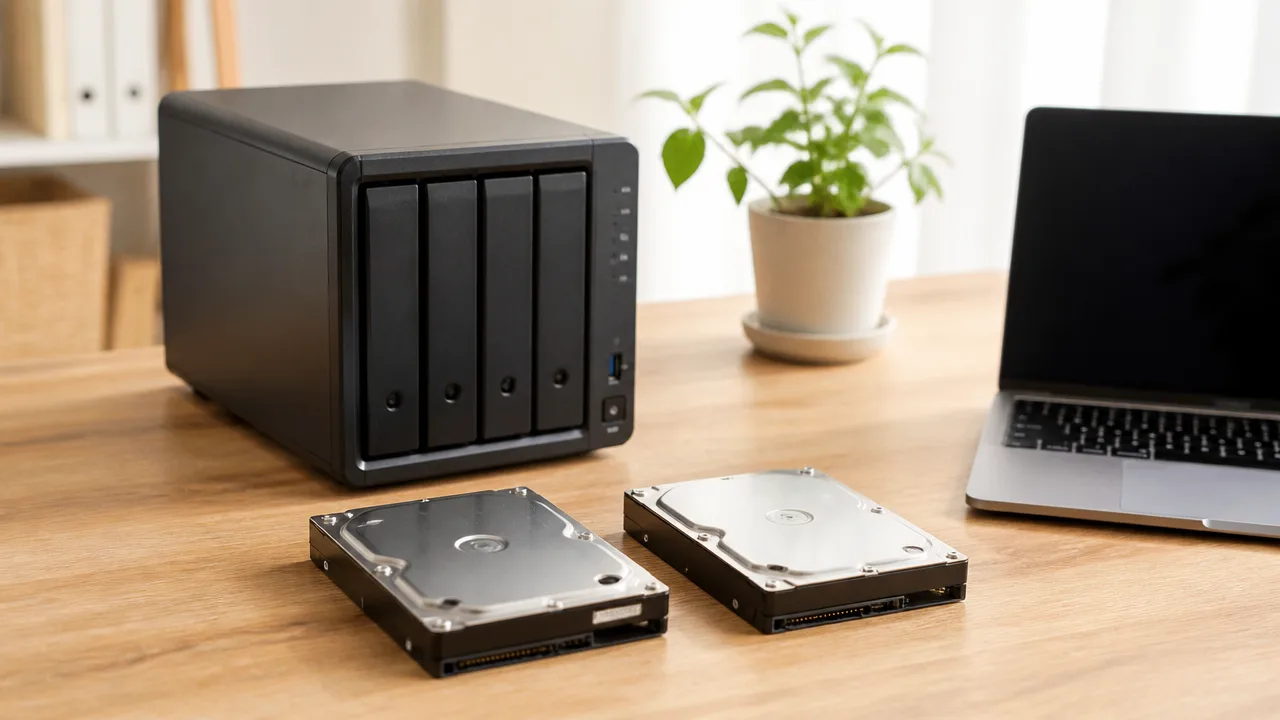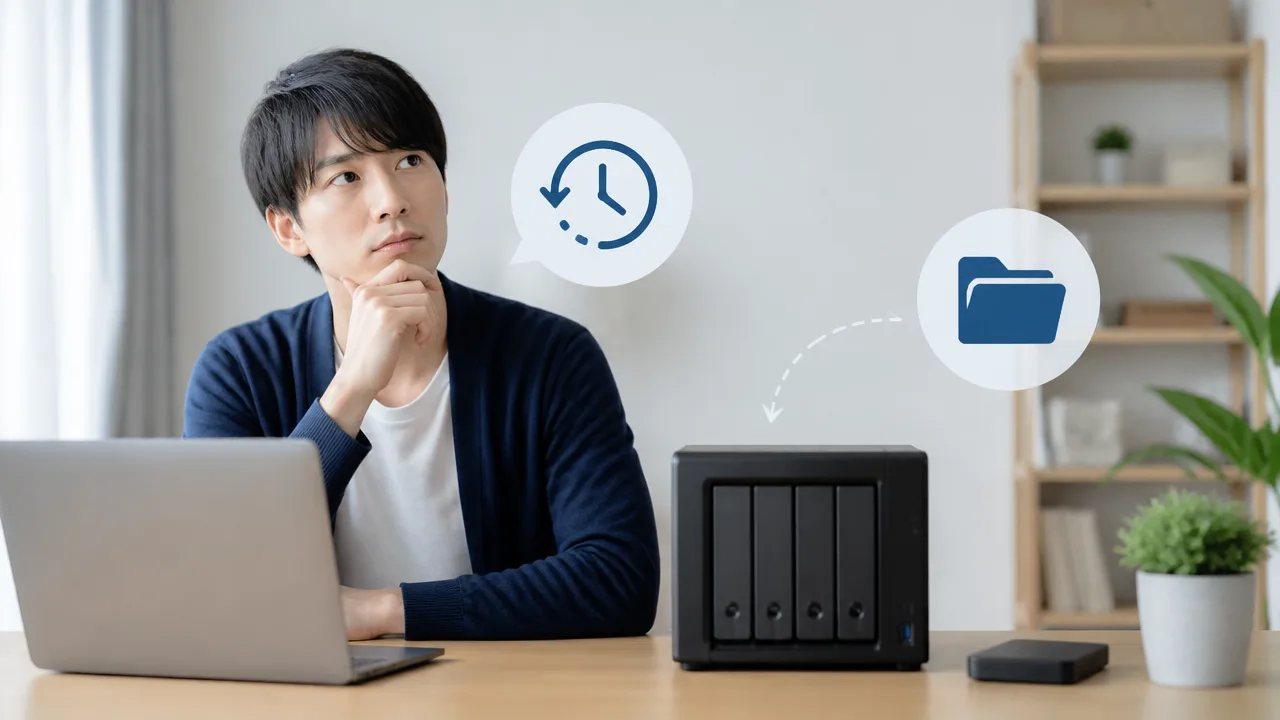
NASを使っていると、「スナップショットとバックアップは何が違うの?」「どちらを設定すれば大切なデータを守れる?」と迷ってしまいますよね。
どちらもデータを戻すための仕組みですが、保存する場所と、備えられるトラブルの範囲には違いがあります。
たとえば、うっかり削除や上書きをしてしまったときにはスナップショットが便利ですが、NAS本体の不具合や保管場所全体への影響まで考えるなら、NASの外に残すバックアップも大切です。
この記事では、NASのスナップショットとバックアップの役割をわかりやすく整理し、日常の操作ミスから本体トラブルまで、データの重要度に合わせて備える考え方をご紹介します。
「どちらか一方」ではなく、それぞれをどう使い分けるかがわかると、無理のないデータ保管方法を選びやすくなりますよ。
この記事でわかること
- NASのスナップショットとバックアップの保存方法・守れる範囲の違い
- 誤削除や上書きが起きたときに、スナップショットを活用する考え方
- NAS本体の不具合や保管場所の影響に備える、外部バックアップの必要性
- スナップショットと外部バックアップを併用する際の基本的な考え方
NASのスナップショットとバックアップは保存方法と守れる範囲が違う
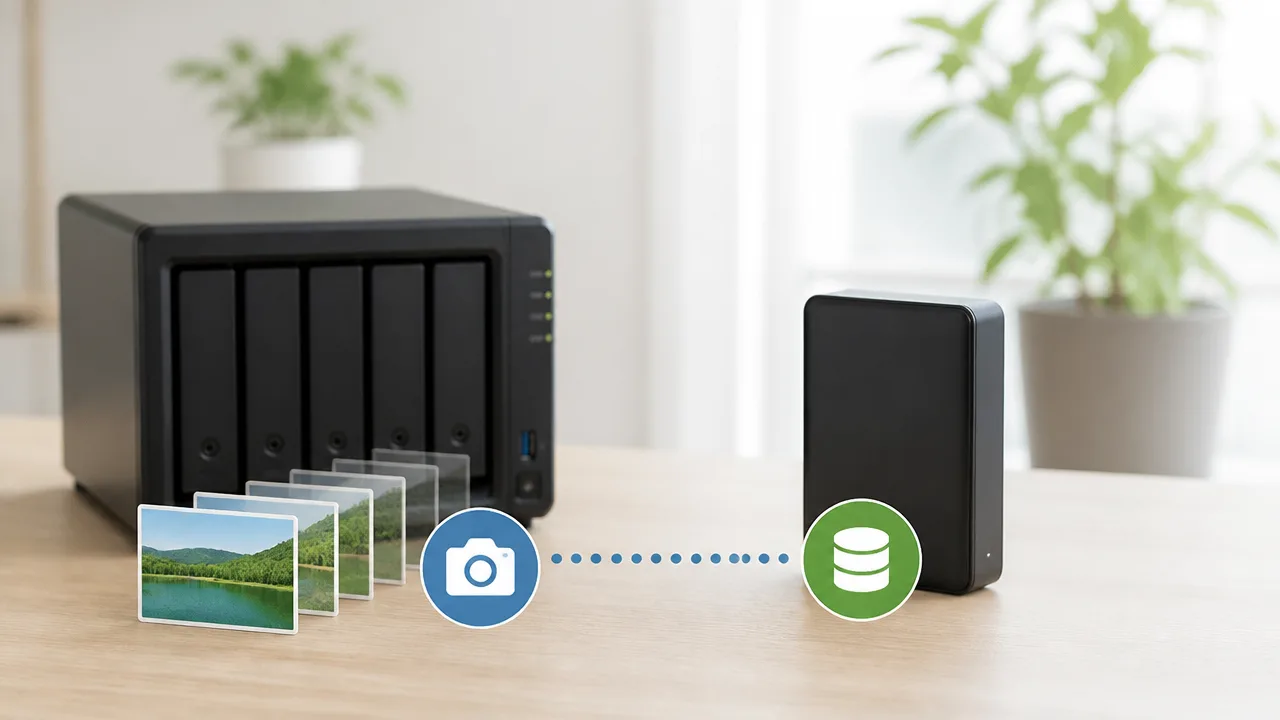
NASのスナップショットとバックアップは、どちらもデータを戻すための仕組みですが、データの持ち方と役割が異なります。
スナップショットはNAS内のある時点の状態を保持する方法で、バックアップはデータの複製を別の保存先へ残す方法です。
そのため、日常的な変更をすぐに戻したい場面と、データを長く独立して保管したい場面では、向いている方法が変わります。
スナップショットは特定時点の状態と変更差分を記録する
スナップショットは、NASに保存されているフォルダやファイルの特定時点の状態を記録する機能です。
たとえば午前9時にスナップショットを作成しておけば、その後にファイルを編集しても、午前9時の状態を参照できるようになります。
多くのNASでは、最初から全データをもう1セット複製するのではなく、作成後に発生した変更部分を中心に管理する仕組みが使われます。
このため、データ量が多い場合でも、変更量が少なければ比較的効率よく過去の状態を残せます。
ただし、スナップショットはNASの保存領域やファイルシステムの機能を利用するため、一般的には元データと近い環境で管理されます。
つまり、スナップショットは完全に別の場所へデータを移すというより、NAS内で時間をさかのぼれるようにする仕組みと考えるとわかりやすいです。
- 午前中に編集する前の状態を残す
- 更新前のフォルダ構成を記録する
- 複数の時点のデータを確認できるようにする
バックアップはデータの複製を別の媒体や場所に保存する
バックアップは、NAS内のデータをコピーし、元データとは別の保存先に保管する方法です。
保存先には、外付けストレージ、別のNAS、オンライン上の保存サービスなどが使われます。
バックアップでは、ファイル全体を複製する方式のほか、前回から変更された分だけを追加していく方式もあります。
どの方式を選ぶ場合でも大切なのは、元データとは独立したコピーを残すことです。
たとえばNAS上の写真フォルダを別の保存先へバックアップしておけば、NAS内のデータとは別に写真のコピーを管理できます。
バックアップは、データを別の環境へ渡して保管するため、スナップショットよりも保存先の選択肢が広い点が特徴です。
一方で、データ量や回線状況、保存先の性能によっては、コピーや復元に時間がかかることがあります。
復元速度・保存容量・長期保管の違いを比較
スナップショットとバックアップは、どちらが優れているかではなく、何を優先したいかで使い分けることが大切です。
日々の作業で直前の状態を確認したいならスナップショットが便利で、データのコピーを独立して残したいならバックアップが役立ちます。
| 比較項目 | スナップショット | バックアップ |
|---|---|---|
| 主な保存方法 | NAS内の時点情報と変更差分を管理 | データを別の保存先へ複製 |
| 戻しやすさ | 同じNAS内なら比較的すばやく状態を参照しやすい | 保存先からデータを読み戻す時間が必要になる場合がある |
| 容量の考え方 | 変更量が多いほど使用量が増えやすい | 複製するデータ量と保持する世代数に左右される |
| 保管の特徴 | 短期間の状態管理に向いている | 別環境にコピーを残しやすく長期保管にも活用しやすい |
| 利用イメージ | 編集前のファイルや過去のフォルダ状態を確認 | 大切なデータの複製を継続して保管 |
特に混同しやすいのは、スナップショットも過去のデータを残せるため、バックアップと同じように見える点です。
けれども、スナップショットは「過去の状態を残す」こと、バックアップは「別のコピーを残す」ことに重点があります。
まずは自分が戻したいのが「少し前の作業状態」なのか、「元データとは別に保管したコピー」なのかを分けて考えると、違いを判断しやすくなります。
誤削除や上書きから素早く戻すならスナップショットが便利
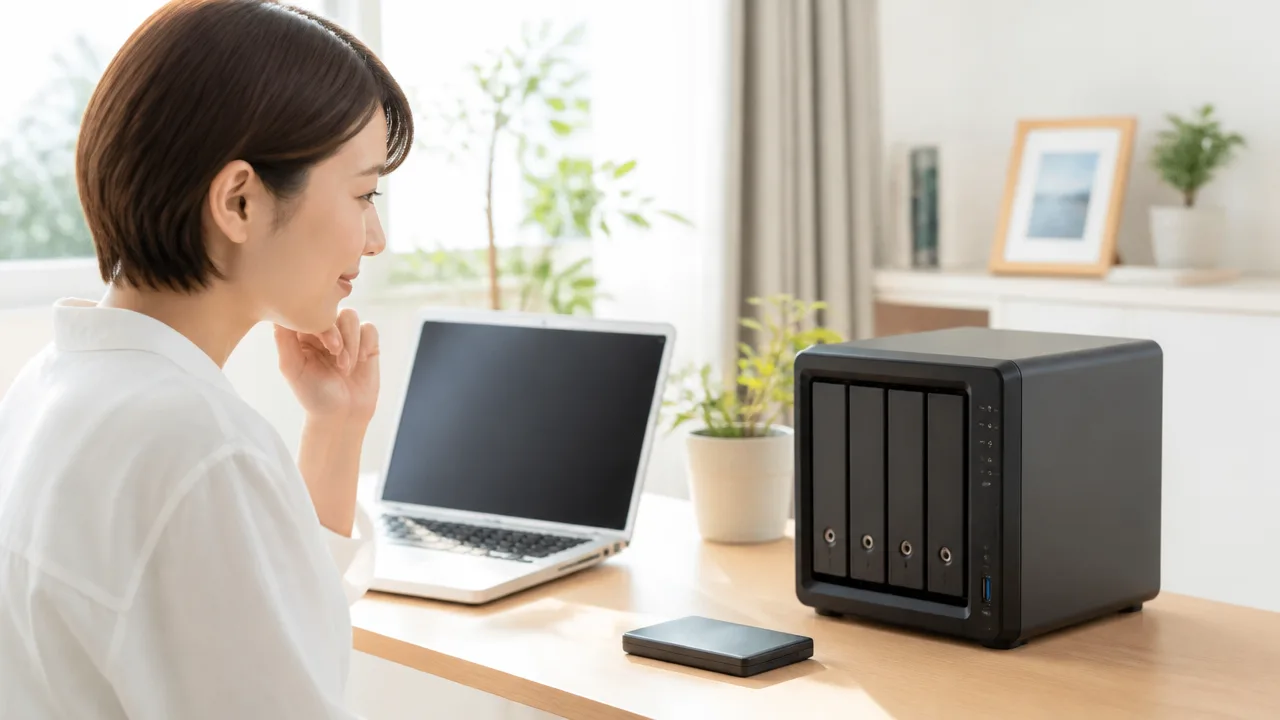
うっかりファイルを消したり、内容を上書きしたりしたときは、スナップショットから以前の状態を確認して戻せる場合があります。
とくに日常的に更新する書類や写真、仕事用のデータでは、作業直前に近い状態へ戻したい場面で便利です。
ただし、復元できる範囲はNASの機種や設定、スナップショットを取得したタイミングによって変わるため、使い始める前に操作方法を確認しておくと安心です。
ファイル単位で以前の状態へ戻せる場合がある
対応しているNASでは、共有フォルダやファイルの過去の状態を開き、必要なデータだけを選んで復元できることがあります。
フォルダ全体を戻すのではなく、間違えて消した1ファイルや、内容を変更してしまった1つの書類だけを取り出せるなら、ほかの作業中データへ影響を与えにくくなります。
たとえば、見積書を更新したあとに元の内容が必要になった場合は、過去のスナップショットから該当ファイルを確認し、別名で保存して内容を見比べる方法があります。
いきなり現在のファイルへ上書き復元するよりも、まずは別の場所へコピーして確認すると、必要な版を落ち着いて選びやすいです。
| よくある場面 | スナップショットで確認しやすいこと |
|---|---|
| ファイルを誤って削除した | 削除される前の時点にファイルが残っているか確認する |
| 書類を上書き保存した | 変更前の内容を開いて必要な版を取り出す |
| フォルダ内を整理しすぎた | 整理前のフォルダ構成やファイル一覧を参照する |
| 複数人で同じデータを編集した | 意図しない変更が入る前の状態を確認する |
なお、画面上の名称や復元手順はNASごとに異なり、「過去のバージョン」「スナップショット参照」などの表示になっていることがあります。
削除や上書きの前に取得されたスナップショットがなければ、その時点の状態は戻せません。
また、ファイルの種類や利用しているアプリによっては、過去の版を直接開けないこともあるため、実際に1つのテスト用ファイルで確認しておくとよいでしょう。
短い間隔で取得すると直前のデータを復元しやすい
スナップショットは、取得する間隔が短いほど、作業ミスの直前に近い状態を見つけやすくなります。
たとえば午前中に何度も更新する共有資料なら、1日1回だけの取得では、戻したい版と保存されている版の差が大きくなるかもしれません。
反対に、ほとんど更新しない保管用フォルダまで細かな間隔で取得する必要はない場合があります。
大切なのは、データの重要度だけでなく、「どのくらい前まで戻れれば困りにくいか」を基準に考えることです。
- 頻繁に編集する書類は、作業時間中の変更を意識して取得間隔を考える
- 共有フォルダは、利用者が作業する時間帯を踏まえて取得時刻を決める
- 更新が少ないフォルダは、必要以上に細かくせず管理しやすい設定にする
- 重要な作業の前後には、必要に応じて手動で状態を残せるか確認する
ただし、短い間隔で取得していても、スナップショットとスナップショットの間に作成・削除されたデータは、残らないことがあります。
編集の区切りで保存する、重要なファイル名をむやみに変更しないといった普段の運用も、復元時の分かりやすさにつながります。
スナップショットの一覧を定期的に見て、想定どおりの時刻に作成されているか確認しておくことも大切です。
長期間残したいデータにはバックアップが向いている
スナップショットは直近の作業状態を戻すのに役立ちますが、何年も保管したい写真や契約書類、思い出のデータまで、スナップショットだけで管理しようとすると見通しが悪くなりがちです。
長く残す目的のデータは、必要な世代を整理して保管しやすいバックアップもあわせて考えると安心です。
たとえば、日々の編集ミスにはスナップショットを使い、月ごと・年ごとに残したい記録はバックアップとして管理するように分けると、復元したい時点を探しやすくなります。
このように役割を分ければ、急な上書きにはすばやく対応しつつ、長く残したいデータも整理しやすくなります。
スナップショットだけではNAS本体の故障や災害に備えきれない
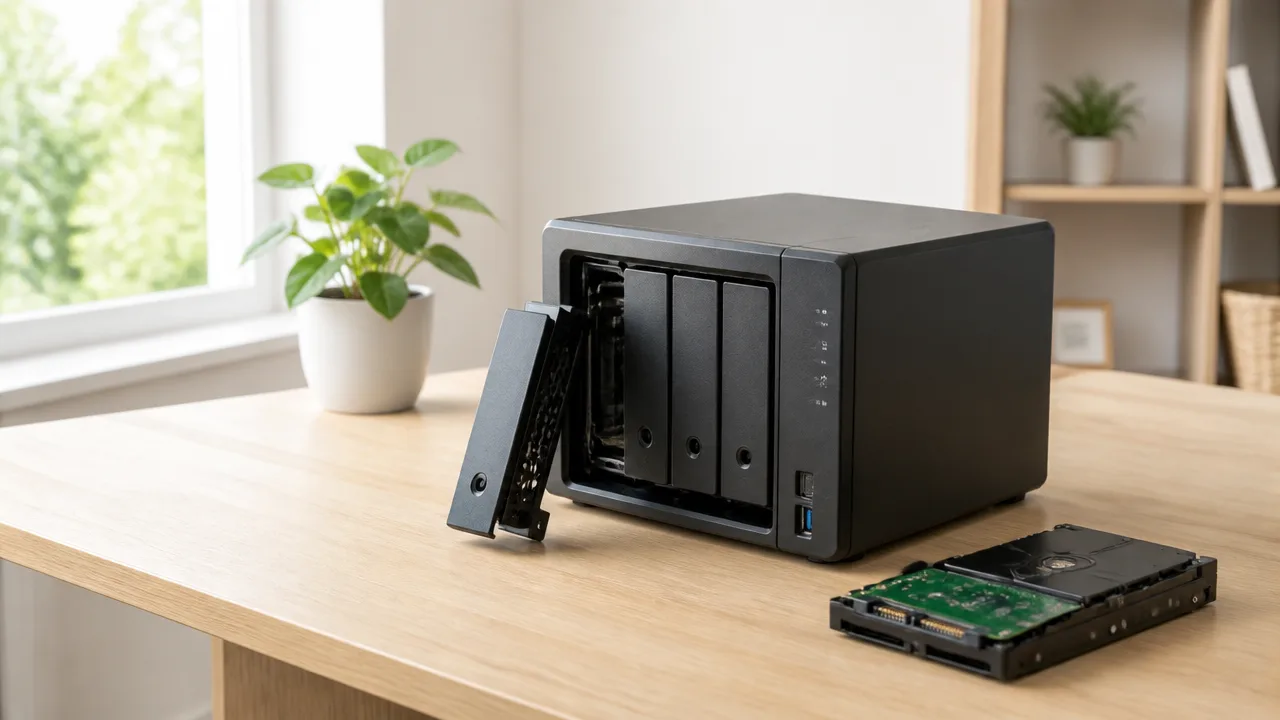
スナップショットは、同じNAS内で起きた削除や上書きには役立ちますが、NAS本体そのものに問題が起きた場合まで守れるとは限りません。
大切なデータを残すには、NASの外にもコピーを用意し、保管場所を分けることが大切です。
スナップショットは日常的な復元用、NASの外に置くデータは本体トラブルや建物単位の影響に備えるもの、と考えると役割を整理しやすくなります。
同じNAS内のスナップショットは本体と同時に失われる可能性がある
一般的にスナップショットは、データを保存しているNASの内部ストレージに保持されます。
そのため、NASの故障によって内部のディスクにアクセスできなくなった場合、通常のファイルだけでなくスナップショットも確認できなくなる可能性があります。
たとえば、電源装置や本体内部の部品に不具合が生じたとき、ディスク自体に問題がなくてもNASをすぐに利用できないことがあります。
落下、水濡れ、火災、停電に伴う機器トラブルなどで本体が大きな影響を受けた場合も、同じ筐体にあるスナップショットだけに頼るのは心細いでしょう。
また、NASが置かれている部屋で想定外の出来事が起きると、NAS本体とその中のデータを同時に失うおそれがあります。
| 起きたこと | 同じNAS内のスナップショットで期待できること |
|---|---|
| ファイルの誤削除や上書き | 対象の時点が残っていれば、復元に役立つことがあります。 |
| NAS本体の故障で起動できない | スナップショットを含む保存領域へアクセスできない可能性があります。 |
| 設置場所の浸水や火災など | NAS本体とともに影響を受けるおそれがあります。 |
つまり、スナップショットはデータの履歴を残す仕組みではあっても、NAS本体とは別の場所へデータを移す仕組みではないケースが多いです。
利用しているNASでスナップショットがどこに保存されるのかは、管理画面や取扱説明書で一度確認しておくと安心です。
別のNASへ複製できる機種もある
NASの機種や搭載されている機能によっては、スナップショットを別のNASへ複製できる場合があります。
この仕組みを利用できれば、元のNASに保存された状態だけでなく、別の機器にも復元用のデータを残せます。
元のNASが使えない状況になっても、複製先のNASが問題なく動いていれば、必要なデータを確認できる可能性があります。
ただし、すべてのNASで利用できる機能ではなく、対応する機種、対応するファイルシステム、複製先の設定などの条件が設けられていることがあります。
導入前には、手元のNASが複製元と複製先の両方に対応しているかを確認しましょう。
-
複製先として使うNASが、対象のスナップショット複製機能に対応しているか確認する。
-
複製を実行する間隔と、残しておく履歴の数を決める。
-
複製先のNASに、必要な保存容量を確保する。
-
一度はテスト用のファイルで、複製後に内容を確認できるか試す。
複製先を同じ机の横や同じ部屋に置くと、機器を分ける意味はあっても、設置場所に関するリスクはあまり分散できません。
可能であれば、建物内でも別の部屋に置くなど、元のNASと距離を取ることを検討するとよいでしょう。
重要なデータは別媒体や別の場所にも保存する
仕事の書類、写真、各種の記録など、失いたくないデータはNASの外にも保存しておくと安心です。
保存先は、外付けドライブ、別のNAS、オンライン上の保存サービスなど、利用環境に合うものを選べます。
ここで大切なのは、保存先の種類だけではなく、元のNASとは別の機器、できれば別の場所に置くことです。
たとえば、自宅のNASとは別に持ち出せる保存媒体へコピーを作っておけば、NAS本体に問題が起きた際にもデータを確認しやすくなります。
離れた場所にあるNASやオンライン上の保存先を使う方法なら、自宅や事務所の設備に影響が出た場合を想定する際にも役立ちます。
ただし、外部に保存しただけで安心せず、必要なファイルが実際に開けるかを定期的に確認することも大切です。
保存先のデータを使った復元手順が分からないと、いざというときに慌てやすいためです。
スナップショットで日常の変更に備えながら、特に重要なデータはNASの外にも残しておくと、備えの抜けを減らしやすくなります。
スナップショットの容量と取得頻度はデータの更新量に合わせて決める

スナップショットは、保存するデータの総量ではなく、取得後にどれだけ変更されたかによって必要な容量が変わります。
そのため、写真や書類をほとんど更新しない場合と、仕事中に何度もファイルを書き換える場合では、適した取得頻度や保存期間も異なります。
更新量・戻したい期間・NAS内の空き容量を一緒に見ながら、無理のない設定にすることが大切です。
必要な容量は変更されたデータ量と保存世代数で変わる
スナップショットは、毎回すべてのデータを丸ごと複製するのではなく、一般的には前回の記録から変わった部分を保持する仕組みです。
そのため、NASに1TBのデータが入っていても、日々の変更が少なければ、すぐに1TB分の追加容量が必要になるわけではありません。
一方で、大きな動画の編集、仮想環境のファイル更新、データベースの書き換えなどが多い環境では、変更分が積み重なりやすくなります。
特に、同じ大きなファイルを何度も上書きする使い方では、スナップショット用の領域が想定より早く増えることがあります。
| 利用状況 | 変更量の傾向 | 容量の考え方 |
|---|---|---|
| 写真・書類の保管が中心 | 比較的少なめ | 追加したデータや編集したファイルの量を目安にする |
| 日常的な共同編集 | 中程度 | 作業人数と更新回数を考慮して余裕を持たせる |
| 動画編集や大容量ファイルの更新 | 多くなりやすい | 短い間隔で空き容量を確認し、保存期間を調整する |
必要な容量を正確に予測するのは難しいため、最初から細かく詰めすぎなくても大丈夫です。
まずは少なめの世代数と余裕のある空き容量で運用を始め、数週間から1か月ほどの使用状況を見て調整すると判断しやすくなります。
NASの空き容量が少ない状態でスナップショットを増やしすぎないことが、安定して使い続けるためのポイントです。
仕事中は数時間ごとなど利用状況に応じて設定する
取得頻度は、どのくらい前の状態まで戻れれば安心かを基準に決めます。
たとえば、週に数回しか更新しない個人用の保存領域なら、1日1回程度でも使いやすい場合があります。
一方で、仕事中に書類や制作データを何度も更新するなら、数時間ごとに取得しておくと、作業途中の状態に戻したい場面に対応しやすくなります。
-
更新が少ない保管用フォルダは、1日1回や数日に1回など、ゆるやかな頻度から検討します。
-
日常的に編集する書類の共有フォルダは、数時間ごとなど、作業時間に合わせて設定します。
-
更新が集中する時間帯が決まっている場合は、その時間帯に記録が残るよう予定を組みます。
-
深夜や休日にほとんど利用しない場合は、不要に細かい頻度にしないことで容量の増加を抑えやすくなります。
細かく取得すれば安心感は高まりますが、その分だけ保存する世代が増え、容量も消費しやすくなります。
反対に、取得間隔が長すぎると、戻せる時点の選択肢が少なくなります。
迷ったときは、「半日分の作業を戻せればよいのか」「数時間前まで選べるようにしたいのか」を考えると、頻度を決めやすいです。
容量上限と保存世代数を決めて古い記録を整理する
スナップショットは、保存世代数や使用できる容量の上限を設定できる機種があります。
上限を決めておくと、記録が増え続けてNASの空き容量を圧迫する状況を避けやすくなります。
設定できる項目は機種や管理画面によって異なりますが、確認したいポイントは次のとおりです。
-
スナップショットに割り当てる容量の上限。
-
残しておく世代数、または保存日数。
-
上限に達したときに古い記録を自動で整理する設定。
-
空き容量が少なくなった際に通知を受ける設定。
古い記録を整理する場合は、単純にすべて同じ間隔で残すよりも、直近の記録を多めに残し、古い記録は間隔を空ける方法が向いていることがあります。
たとえば、当日は数時間ごとの記録を残し、数日前の記録は1日ごとに残すようにすると、最近の作業は細かく確認しやすくなります。
ただし、こうした世代管理の機能が利用できるかはNASによって異なるため、管理画面や説明書で確認してみてください。
定期的に空き容量と残っている記録を見直し、今の使い方に対して保存期間が長すぎないか、取得頻度が細かすぎないかを調整すると、スナップショットを扱いやすくできます。
バックアップ先は費用・復元速度・保管場所で選ぶ
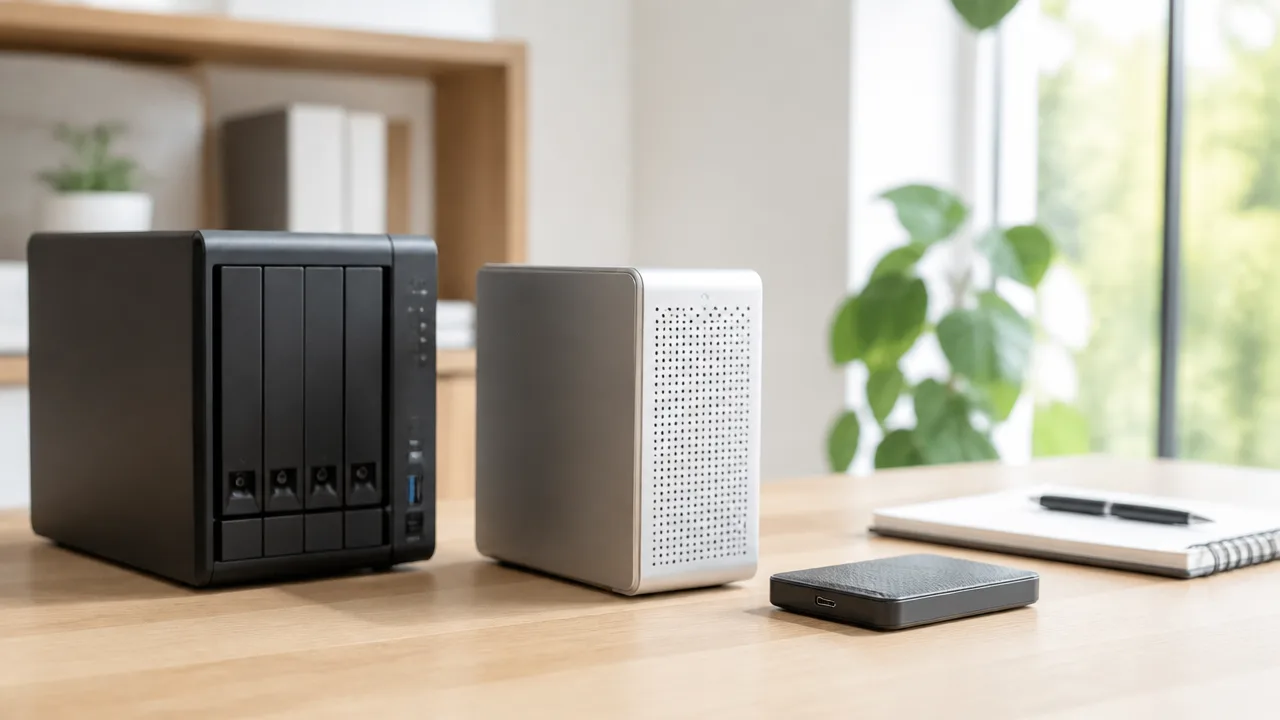
NASのバックアップ先は、予算・データを戻すまでの速さ・NASとは別の場所に置けるかを基準に選ぶと考えやすいです。
手軽さを重視するなら外付けHDD、復元のしやすさを重視するなら別のNAS、保管場所の分散を重視するならクラウドが候補になります。
ひとつの保存先ですべてを満たそうとせず、守りたいデータや使い方に合う役割を決めることが大切です。
| 保存先 | 費用の考え方 | 復元の速さ | 保管場所 |
|---|---|---|---|
| 外付けHDD | 導入時の費用を抑えやすい | NASの近くにあれば比較的戻しやすい | 自宅や事務所内になりやすい |
| 別のNAS | 本体と保存用ドライブの費用が必要 | ネットワーク経由でも比較的スムーズ | 別室や別拠点にも置ける |
| クラウド | 利用量に応じた継続費用がかかる場合がある | 通信環境やデータ量に左右される | 離れた場所に保管しやすい |
外付けHDDは手軽に導入しやすい
外付けHDDは、NASに接続してバックアップ先として使える機種が多く、初めて外部バックアップを用意するときの選択肢にしやすい方法です。
NAS本体とは別のドライブにデータをコピーできるため、NAS内だけにデータを置く状態から一歩進められます。
バックアップ後に取り外して保管できる運用なら、ふだん使うNASと物理的に分けておける点も特徴です。
一方で、外付けHDDをNASの横に置いたままにすると、設置場所で起こるトラブルの影響を同時に受ける可能性があります。
また、取り外して保管する場合は、接続し忘れやバックアップの実行漏れがないよう、実行予定日を決めておくと安心です。
- 写真や動画など、容量の大きいデータを保管したい
- 毎月の利用料金をできるだけ増やしたくない
- 定期的な接続や保管場所の管理を自分で行える
別のNASは自動化しやすく復元も比較的スムーズ
別のNASへバックアップする方法は、ネットワークを通じて自動実行しやすく、日々の管理負担を減らしたい場合に向いています。
保存先のNASを同じ建物内の別室や、別の拠点に置けるなら、元のNASと距離を取った保管も検討できます。
同じネットワーク内にあり、十分な通信速度を確保できる環境では、必要なデータを戻す作業も比較的進めやすいでしょう。
ただし、NASを2台用意するため、本体費用だけでなく、設置場所や管理の手間も増える点には注意が必要です。
保存用のNASでは、容量の残り具合、バックアップの実行結果、通知の受信先を定期的に確認しておくと、気づかないうちに保存が止まる事態を避けやすくなります。
- バックアップをなるべく自動で続けたい
- データ量が多く、復元にかかる時間を抑えたい
- 自宅以外の拠点にも機器を置ける
クラウドは離れた場所にデータを保管できる
クラウドへのバックアップは、NASとは離れた設備にデータを預けられるため、設置場所を分けたいときに検討しやすい方法です。
自宅や事務所に保存機器を増やしにくい場合でも利用しやすく、外出先から管理状況を確認できるサービスもあります。
ただし、最初に大量のデータを送るときや、必要なデータをまとめて戻すときは、通信回線の速度や利用状況によって時間がかかることがあります。
月額料金や保存容量、取り出し時の条件はサービスごとに異なるため、契約前に確認しておくと後から迷いにくいです。
クラウドは便利さだけで決めず、現在のデータ量を保存し続けた場合の費用を見積もることがポイントです。
- NASとは離れた場所にデータを置きたい
- 保存機器の設置や持ち運びを減らしたい
- 復元に時間がかかる可能性も受け入れられる
複数の保存先を組み合わせると備えを厚くできる
データの重要度が高い場合は、保存先をひとつに絞らず、用途の異なる方法を組み合わせると選択肢を増やせます。
たとえば、日常的にすばやく戻したいデータは外付けHDDや別のNASに保存し、長く残したいデータは離れた場所にも保管する、といった分け方があります。
すべてのデータを同じ条件で保管する必要はなく、仕事の書類、写真、動画などを分けて考えると費用を調整しやすいです。
まずは失いたくないデータを優先して外部にコピーするところから始め、容量や予算に余裕が出たら保存先を増やす方法でも十分です。
どの方法を選ぶ場合でも、実際に必要なファイルを開けるかをときどき確認しておくと、いざというときに落ち着いて対応しやすくなります。
ランサムウェア対策では感染前の世代と切り離した複製を残す
ランサムウェアによるファイルの暗号化や書き換えに備えるには、被害が起きる前のデータ世代を残すことが大切です。
NASのスナップショットは素早い復元に役立つ一方で、NASと同じ環境だけにデータを置くのではなく、書き換えにくい状態の保存先や切り離した複製も用意すると備えを厚くできます。
大切なのは、普段使っているデータとは別に、影響が広がりにくいデータを残しておくことです。
スナップショットから感染前の状態へ戻せる場合がある
ランサムウェアによって共有フォルダ内のファイルがまとめて書き換えられた場合でも、変更前に取得したスナップショットが残っていれば、以前の状態へ戻せることがあります。
たとえば、午前中に取得したスナップショットがあり、午後に異常なファイル変更に気付いたなら、午前中の世代を確認して復元を検討できます。
スナップショットは、被害に気付いてから過去の正常な状態を探せる点が便利です。
ただし、復元する前には、どの時点までのデータが問題なく使えるかを落ち着いて確認しましょう。
異常が始まった時刻より後の世代を選ぶと、書き換えられた状態まで戻してしまう可能性があります。
| 確認すること | 見るポイント |
|---|---|
| 異常に気付いた時刻 | いつ頃からファイル名や拡張子、更新日時に不自然な変化が出たかを確認します。 |
| スナップショットの取得時刻 | 異常が起きる前と思われる世代が残っているかを確認します。 |
| 復元前の確認 | 可能であれば、一部のファイルを別の場所で開き、内容が読める状態かを確かめます。 |
スナップショットを使った復元では、共有フォルダ全体を戻すだけでなく、必要なファイルだけを取り出せる機種もあります。
仕事の書類や写真など、直近の更新も残したいデータがある場合は、いきなり全体を戻すのではなく、必要な範囲を見極めると判断しやすいです。
なお、スナップショットそのものが消えていたり、NASの管理画面まで操作されたりしている状況では、期待どおりに利用できないこともあります。
書き換えを制限したスナップショットは保護に役立つ
NASによっては、一定期間は削除や変更を制限できるスナップショットの機能が用意されている場合があります。
このような仕組みを使うと、通常の管理操作だけでは過去の世代を消しにくくなるため、ランサムウェア対策のひとつとして役立ちます。
重要なのは、保存するだけでなく、過去の世代を簡単に消せないようにしておくことです。
設定時には、保護期間を短くしすぎないよう注意が必要です。
気付くまでに時間がかかるケースも考えられるため、日ごと・週ごと・月ごとなど、複数の時点の世代を残せるようにしておくと選びやすくなります。
-
日中に何度も更新するデータは、短い間隔の世代を残します。
-
長期間保管したい写真や書類は、古い世代も一定期間残します。
-
スナップショットの削除権限は、普段使う利用者と分けられるか確認します。
-
設定後は、世代が予定どおり作成され、残っているかを定期的に確認します。
ただし、書き換え制限のあるスナップショットでも、設定内容やNASの管理方法によって守れる範囲は異なります。
利用しているNASの説明書や管理画面で、削除制限の対象、保持期間、管理者の権限を確認しておくと安心です。
常時接続しない媒体や別環境のバックアップも用意する
NAS内のスナップショットは便利ですが、NASが操作できない状態になった場合まで考えると、同じ場所とは別の複製も必要になります。
そこで、バックアップ完了後に取り外して保管する外付けドライブや、普段使うNASとは管理場所が分かれた保存先を組み合わせる方法が考えられます。
普段のデータと常に同じように接続されていない複製は、書き換えの影響が同時に及ぶリスクを抑える助けになります。
| 保存方法 | ランサムウェア対策として意識したい点 |
|---|---|
| NAS内のスナップショット | すぐ前の状態に戻しやすい一方で、削除制限や管理権限の設定を確認します。 |
| 取り外して保管する外付けドライブ | バックアップ後に接続を外し、利用時以外は切り離して保管します。 |
| 別環境の保存先 | NASの利用者アカウントや管理権限と分けられるかを確認します。 |
外付けドライブを使う場合は、接続したまま自動同期を続けると、書き換えられたデータまで複製されることがあります。
そのため、バックアップの実行タイミングや世代の残し方を決め、完了後に安全に取り外す運用が向いています。
別環境へ複製する場合も、同期先がすぐに同じ状態へ更新されないよう、世代管理や削除保護の有無を確認しておくとよいでしょう。
スナップショット、書き換えを制限した保存、切り離した複製を組み合わせることで、復元できる選択肢をひとつに依存しにくくなります。
RAIDは運用継続の仕組みでスナップショットやバックアップの代わりにはならない
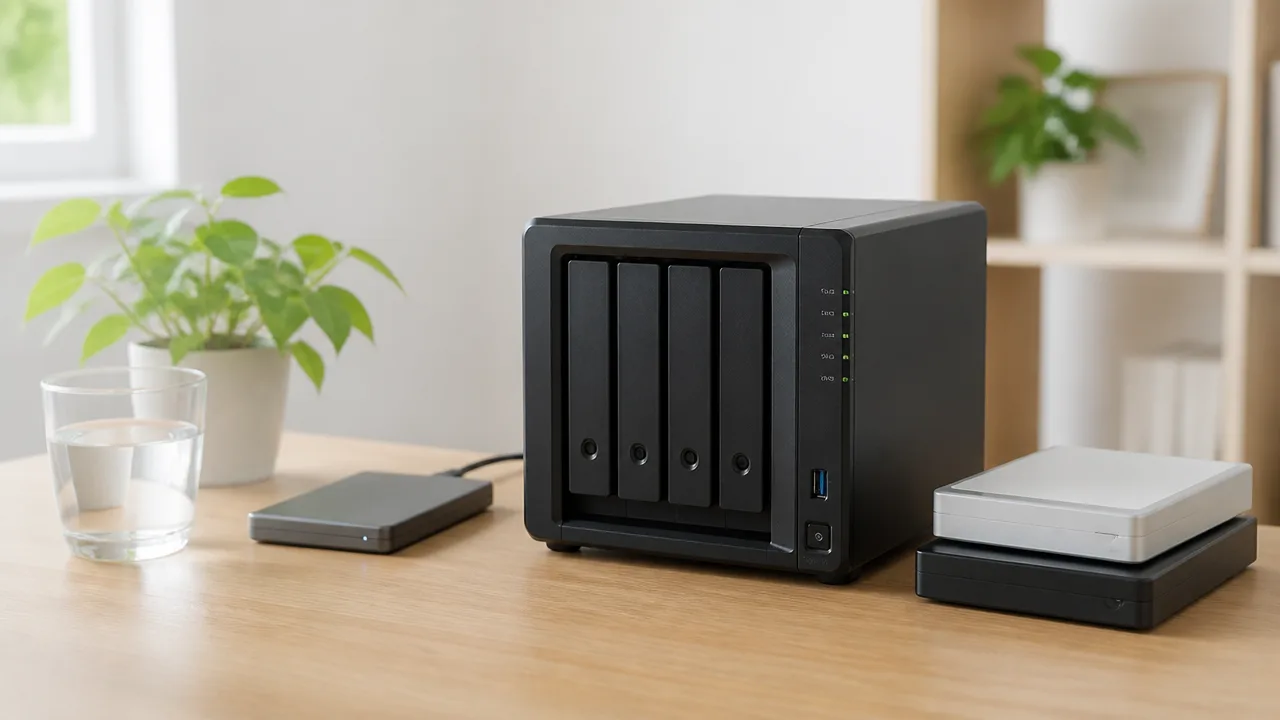
RAIDは、NASに搭載した複数のHDDのうち一部に不具合が起きても、すぐに利用を止めずに運用を続けやすくする仕組みです。
ただし、RAIDはデータを過去の状態へ戻したり、NASとは別の場所に複製を残したりするものではありません。
RAID・スナップショット・バックアップは、それぞれ守れる場面が異なるため、代わりではなく役割を分けて考えることが大切です。
RAIDは一部のHDDに不具合が起きた際の継続利用に役立つ
RAIDは、複数のHDDへデータを分散したり、同じ内容を複数のHDDに保持したりして、HDDの不具合に備える仕組みです。
たとえば冗長性のある構成では、対応する範囲のHDDに不具合が起きても、交換作業をしながらNASの利用を続けられる場合があります。
仕事のファイルや写真をNASで日常的に使う場合、急に保存先へアクセスできなくなる時間を短くしやすい点は、RAIDの大きな魅力です。
一方で、利用できるHDDの容量がそのまますべて保存容量になるわけではなく、冗長性のために一部の容量が使われます。
また、耐えられるHDDの不具合の数や、利用できる容量、復旧にかかる負担は、選ぶRAID方式によって変わります。
RAIDは「HDDの不具合が起きてもNASを使い続けるための備え」として捉えると、役割を理解しやすいですよ。
| 確認したい点 | RAIDで考える内容 |
|---|---|
| 主な目的 | HDDの不具合時も利用を続けやすくする |
| 重視すること | 停止時間を抑えること |
| 必要な対応 | 不具合が出たHDDの交換と状態確認 |
| 注意点 | RAID方式ごとに容量と耐障害性が異なる |
誤削除や上書きはRAID全体へ反映される
RAIDを組んでいても、フォルダを誤って削除した場合や、必要なファイルを上書きした場合、その操作はRAIDを構成するデータ全体に反映されます。
RAIDは複数のHDDに同じ最新の状態を保つための仕組みなので、操作ミスによって変わった内容だけを自動で以前の状態へ戻してくれるわけではありません。
たとえば、ミラーリング型のRAIDでは同じデータを複数のHDDに書き込みますが、削除操作も同じように反映されます。
「HDDが複数あるから、消したファイルもどこかに残っているはず」とは考えないほうが安心です。
NAS本体の電源や内部部品に問題が起きた場合、RAIDの構成情報を確認したり、復旧作業が必要になったりすることもあります。
このようにRAIDだけでは対応しにくい場面があるため、データを守る仕組みをひとつに任せない考え方が必要になります。
-
RAIDで対応しやすいこと:HDDの不具合による利用停止を抑えることです。
-
RAIDだけでは対応しにくいこと:誤削除や意図しない上書きを以前の状態へ戻すことです。
-
RAIDだけでは対応しにくいこと:NAS本体とは別の保管先を確保することです。
RAID・スナップショット・バックアップは役割を分けて併用する
データを扱ううえでは、NASを使い続けやすくする仕組みと、データを戻せる仕組み、別の場所にも残す仕組みを分けて用意すると考えやすくなります。
RAIDは日常の運用継続を支え、スナップショットはNAS内の過去の状態を参照しやすくし、バックアップはデータの複製を保管する役割です。
それぞれが得意な場面を補い合うため、どれかひとつだけを万能な対策として扱わないことがポイントです。
| 仕組み | 主な役割 | 考え方 |
|---|---|---|
| RAID | HDDの不具合時も運用を続けやすくする | NASの停止を抑える |
| スナップショット | 過去の状態を残す | 誤操作前へ戻す選択肢を持つ |
| バックアップ | データの複製を保管する | NASとは別にデータを残す |
まずは、自分にとって止めたくない作業と、失いたくないデータを分けて考えてみてください。
そのうえでRAIDを運用継続のために使い、復元と保管はスナップショットやバックアップで補うようにすると、NASの役割を無理なく整理できます。
安全性とコストのバランスにはスナップショットと外部バックアップの併用が適している
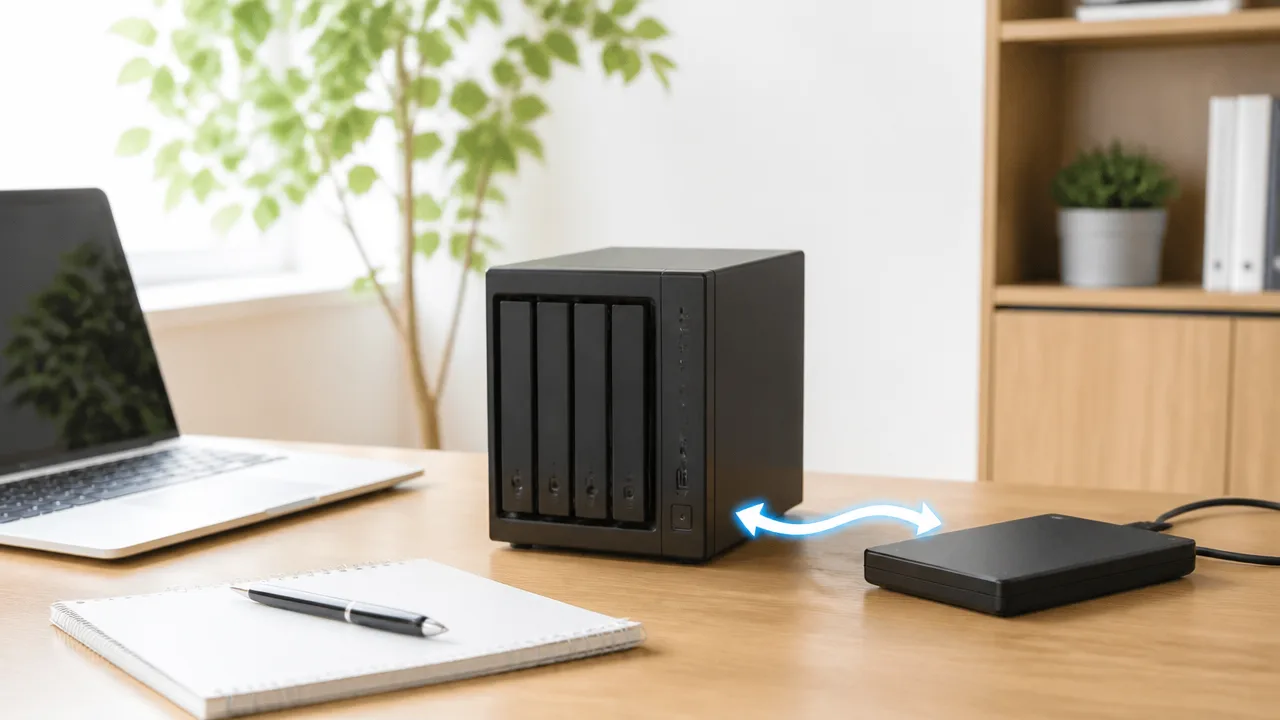
NASのデータを無理なく守るには、日常の復元用にスナップショットを使い、別の保管先へ定期的にバックアップする組み合わせが現実的です。
すぐ戻したい操作ミスにはNAS内のスナップショットを活用し、NAS本体に問題が起きた場合に備えて外部にも複製を置くと、復元の選択肢を増やせます。
すべてのデータを同じ強さで守ろうとせず、重要度に合わせて保管方法を分けることが、費用と手間を抑えるポイントです。
日常的な復元にはNAS内のスナップショットを使う
日々の作業で起こりやすい誤削除や意図しない上書きには、NAS内に保存したスナップショットが役立ちます。
必要なファイルだけを以前の状態に戻せる構成なら、仕事用の資料や写真を探し直す手間を減らしやすいです。
たとえば、書類を頻繁に更新するフォルダは短い間隔で、ほとんど変更しない保管用フォルダは長い間隔で取得するように分けると管理しやすくなります。
ただし、スナップショットの保存期間を長くしすぎると容量が増えやすいため、日常的に戻せれば十分な期間を決めておくと安心です。
| データの例 | スナップショットの考え方 |
|---|---|
| 作業中の書類・共有フォルダ | 更新が多いため、比較的こまめに取得する |
| 写真・動画の整理用フォルダ | 取り込みや整理をしたタイミングで取得する |
| 過去の保存資料 | 変更が少なければ、取得間隔を長めにする |
定期的に外付けHDDや別のNASへバックアップする
スナップショットとは別に、外付けHDDや別のNASへデータをコピーしておくと、元のNASを使えない状況でもデータを探せます。
外付けHDDは導入しやすく、個人利用や小規模なデータ保管では始めやすい方法です。
一方で、別のNASへバックアップする方法は、保存容量や復元にかかる時間を考えながら運用したい場合に向いています。
バックアップ先を選ぶときは、容量だけでなく、接続したままにするのか、作業後に取り外して保管するのかも決めておきましょう。
バックアップの実行後に保存先を確認する習慣をつけると、設定漏れや保存先の容量不足にも気づきやすくなります。
- 外付けHDD:初期費用を抑えながら始めやすい
- 別のNAS:定期実行を自動化しやすく、複数の端末で管理しやすい
- 取り外して保管する媒体:普段はNASと切り離して置きやすい
特に重要なデータはクラウドなど離れた場所にも保管する
仕事の重要書類、代わりのない写真、長期間残したい記録などは、自宅や事務所とは離れた場所にも保管する方法を検討するとよいでしょう。
クラウドストレージや遠隔地に置いたバックアップ先を使えば、同じ建物内だけにデータを置く場合よりも、保管場所を分けられます。
すべてのデータを遠隔地へ送る必要はなく、失うと困るデータを優先して選ぶことで、月額費用や通信量を調整できます。
容量の大きい動画や一時的な作業データまで対象にすると負担が増えるため、まずは書類や写真などから始めると続けやすいです。
| データの重要度 | 保管の目安 |
|---|---|
| 日常的に使うデータ | NAS内のスナップショットと外部バックアップ |
| 失いたくない写真・重要書類 | 外部バックアップに加えて離れた場所にも保管 |
| 再取得できるデータ | 必要性を確認し、保管対象を絞る |
復元できるか定期的に確認して運用を見直す
データを保存していても、必要なときに開けなければ十分とはいえません。
数か月に一度など無理のない頻度で、テスト用のファイルを別の場所へ復元し、内容を確認しておくと安心です。
確認する際は、ファイルが戻るかだけでなく、必要な世代が残っているか、保存先の空き容量が足りているかも見ておきましょう。
- 小さなフォルダやテスト用ファイルを選ぶ
- スナップショットまたはバックアップから別の場所へ復元する
- ファイル名、更新日、内容を確認する
- 取得頻度、保存期間、容量の不足がないか見直す
生活や仕事の変化でデータ量や重要なファイルは変わるため、最初に決めた設定をそのままにしないことも大切です。
日常の戻しやすさはスナップショットで、NASとは別の保管は外部バックアップで、特に大切なものは離れた場所でも守るという形にすると、安全性とコストのバランスを取りやすくなります。
まとめ
この記事のポイントをまとめます。
- スナップショットは、NAS内のある時点の状態を残し、素早く戻すための仕組みです。
- バックアップは、データを別の保存先へ複製し、NAS本体のトラブルにも備える方法です。
- 誤削除や上書きには、作業前に近い状態へ戻しやすいスナップショットが役立ちます。
- NASの故障や災害への備えには、NASの外へバックアップを置くことが大切です。
- スナップショットの容量は、データの総量より取得後の更新量を意識して設定します。
- 外付けHDD・別のNAS・クラウドは、費用や復元速度、保管場所で選びます。
- ランサムウェアへの備えでは、過去の世代と切り離した複製を残すことが重要です。
- RAIDは運用を続けやすくする仕組みであり、スナップショットやバックアップの代わりにはなりません。
- 日常の復元用にスナップショット、万一への備えに外部バックアップを併用すると安心です。
NASのデータを守るときは、どれか一つの仕組みに任せるのではなく、それぞれの役割を分けて考えることが大切です。
まずは、よく更新する大切なフォルダにスナップショットを設定し、誤操作から戻せる状態を作ってみてください。
そのうえで、失いたくない写真や仕事の書類などは、外付けHDDや別のNAS、クラウドにも定期的にコピーしておくと安心感が高まります。
最初から完璧な構成を目指さなくても、重要なデータから少しずつ保管先を増やせば大丈夫です。
自分の使い方と予算に合った方法を選び、無理なく続けられるデータ管理を始めてみてください。