
Windows 11で使っているNASのネットワークドライブが、気づくと切れていたり、開こうとしても接続できなかったりすると困りますよね。
仕事のファイルや写真、動画を保存している場合は、必要なときにアクセスできない不安も大きくなりがちです。
原因はWindows 11のネットワークドライブ設定だけとは限らず、Wi-Fiやルーター、NASの省電力設定、保存済みの資格情報など、いくつかの場所に関係していることがあります。
この記事では、まず試したい再接続や再起動から、切断するタイミングによる原因の切り分け、ネットワークドライブの再割り当てまで、順番に確認しやすい方法を紹介します。
設定を一度に大きく変えず、切れる条件を見ながら少しずつ確認することが、落ち着いて対処する近道です。
「自分のPCだけで起きているのか」「使っていない時間だけ切れるのか」も確認しながら、NASへ安定してアクセスできる状態を目指していきましょう。
この記事でわかること
- NASのネットワークドライブが切れたときに、最初に確認したい再接続と再起動の手順
- 切断するタイミングや発生する端末から、Windows 11・NAS・ルーターの原因を切り分ける方法
- ネットワークドライブの再割り当てと、サインイン時の再接続設定を確認するポイント
- Wi-Fi・省電力設定・資格情報・SMB設定などを順番に見直す方法
- Windows 11でNASが切れたら再接続と機器の再起動から試す
- 切断のタイミングからWindows 11・NAS・ルーターの原因を切り分ける
- ネットワークドライブを再割り当てしてサインイン時の接続を有効にする
- Wi-Fiと有線LANを比較してネットワークの不安定さを確認する
- NASのスリープとWindows 11の省電力設定を見直す
- Windows資格情報を整理してユーザー名とパスワードを正しく保存する
- Windows Update後はSMBとNASのセキュリティ設定を確認する
- ファイアウォールやVPNによるNAS通信の遮断を切り分ける
- アイドル時の自動切断はコマンドやレジストリ変更を最後に検討する
- NASメーカー別の管理ツールと設定画面も確認する
- 改善しない場合は接続記録を残して原因を絞り込む
- まとめ
Windows 11でNASが切れたら再接続と機器の再起動から試す
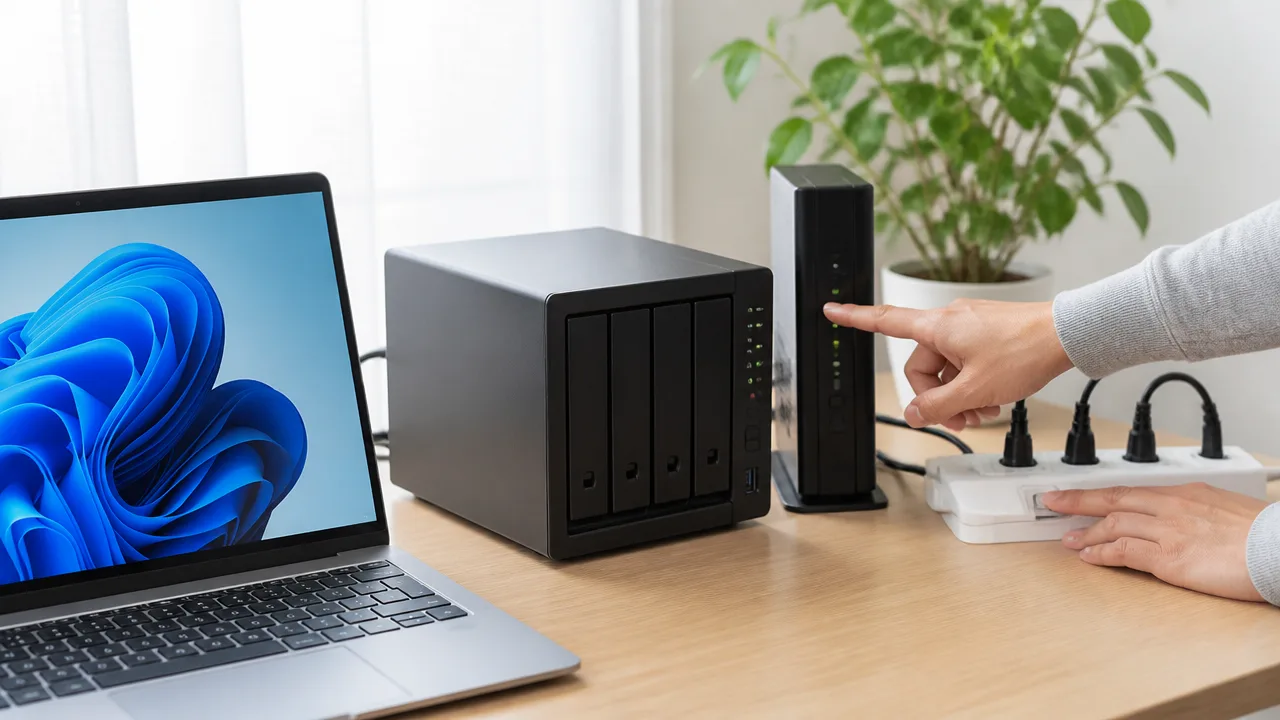
Windows 11でNASのネットワークドライブが切れたように見えるときは、まずエクスプローラーからNASへもう一度アクセスし、接続が戻るかを確認してみましょう。
再接続できない場合は、開いているファイルを閉じたうえで、Windows 11・NAS・ルーターを順番に再起動すると、一時的な通信の行き違いが解消することがあります。
いきなり複雑な変更を始めるよりも、表示上の問題なのか、本当にNASへ到達できない状態なのかを落ち着いて見分けることが大切です。
赤い×印だけならNASへアクセスして接続状態を確認する
エクスプローラーの「PC」に表示されたネットワークドライブに赤い×印が付いていても、必ずしもNASとの接続が完全に失われているとは限りません。
Windows 11では、前回使ったネットワークドライブの状態を表示しているだけで、実際に開こうとしたタイミングで接続し直されることがあります。
まずは赤い×印が付いたドライブをダブルクリックし、フォルダーやファイルの一覧が表示されるか確認してください。
NAS内の共有フォルダーが開ければ、接続は回復しており、赤い×印も表示更新後に消える場合があります。
ドライブを開く際に少し待ち時間があっても、すぐに何度もクリックせず、接続処理が終わるまで待つのがおすすめです。
-
共有フォルダーが開ける場合は、表示だけが一時的に古くなっていた可能性があります。
-
「ネットワーク パスが見つかりません」などの表示が出る場合は、次の再接続操作を試します。
-
ファイルを開いて作業できる場合は、必要なデータをいったん保存してから確認を進めると安心です。
エクスプローラーを開き直してNASへ再接続する
赤い×印が消えない、またはドライブを開けないときは、エクスプローラーをいったん閉じて開き直し、NASへ再度アクセスしてみましょう。
エクスプローラーの表示が一時的に更新されていないだけなら、開き直すことで接続状態が正しく反映されることがあります。
-
NASで使用中のファイルがあれば保存して閉じます。
-
開いているエクスプローラーのウィンドウをすべて閉じます。
-
タスクバーのエクスプローラーアイコン、またはスタートメニューからエクスプローラーを開きます。
-
「PC」から対象のネットワークドライブを開きます。
-
ドライブを開けない場合は、アドレスバーにNASの名前または共有フォルダーの場所を入力してアクセスを試します。
共有フォルダーが開けたら、目的のファイルを1つ表示できるか確認しておくと、単に一覧が見えただけではないことを確かめられます。
再接続後にドライブの表示が戻った場合は、その時点では追加の操作を急ぐ必要はありません。
Windows 11・NAS・ルーターを順番に再起動する
エクスプローラーを開き直してもNASへアクセスできない場合は、通信に関わる機器を順番に再起動します。
再起動前には、NASを利用しているほかの家族や機器がいないか確認し、保存中のファイルや実行中の処理がない状態にしておきましょう。
特にNASはデータを管理している機器なので、電源コードを急に抜くのではなく、本体の通常の終了・再起動操作を利用することが大切です。
| 順番 | 行うこと | 確認の目安 |
|---|---|---|
| 1 | Windows 11を再起動する | サインイン後にネットワークドライブを開く |
| 2 | NASを通常の手順で再起動する | 起動完了後に共有フォルダーへアクセスする |
| 3 | ルーターを再起動する | ランプが落ち着いてからNASへの接続を確認する |
一度にすべての機器を操作すると状況が分かりにくくなるため、できれば1台ずつ再起動し、その都度NASへアクセスできるかを確認してください。
ルーターを再起動した後は、各機器がネットワークへ戻るまで少し時間がかかることがあります。
NASの起動が完了する前に何度もアクセスを試すと判断しにくいため、通常の状態表示に戻ってから確認するとスムーズです。
接続表示の異常だけならNAS内のデータには通常影響しない
ネットワークドライブの赤い×印や一時的な接続切れは、Windows 11側の接続表示に関する現象であることも多く、表示だけの異常であればNAS内のファイルそのものが消えるわけではありません。
ただし、NAS上のファイルを編集している最中に接続が切れた場合は、保存が完了しているかを確認してから作業を再開してください。
再接続できた後は、更新日時やファイルサイズを見て、直前に扱っていたデータが想定どおり保存されているか確認すると安心です。
再起動と再接続で問題が戻らない場合は、切れた時刻や操作内容をメモしておくと、次の確認を進めやすくなります。
切断のタイミングからWindows 11・NAS・ルーターの原因を切り分ける

NASのネットワークドライブが勝手に切れるときは、「いつ」「どの端末で」「何をしていないときに」切れるかを確認すると、原因の候補を絞り込みやすくなります。
一定時間後に切れるのか、Windows 11の起動直後だけ切れるのか、複数の端末で同時に起きるのかによって、確認する場所が変わります。
設定を一度に変更する前に、切断が起きた条件を整理することが、遠回りを減らすポイントです。
| 切れるタイミング | 確認しやすい場所 | 見分けるポイント |
|---|---|---|
| しばらく操作しない後 | NAS・Windows 11の省電力関連 | 操作を再開すると再接続できるか |
| PCの起動・サインイン直後 | ネットワークドライブの接続状態 | 少し待つと開けるか、手動なら開けるか |
| 複数の端末で同じ頃に発生 | NAS・ルーター・家庭内ネットワーク | ほかの端末でも共有フォルダーを開けないか |
| 特定のPCだけで発生 | 問題が起きるWindows 11 PC | 別のPCでは安定してNASを開けるか |
一定時間後に切れる場合は自動切断やスリープを疑う
数十分から数時間ほどNASを操作しなかった後に切れるなら、NASまたはWindows 11が通信を休止させている可能性があります。
この場合は、ファイルのコピーや編集をしている最中ではなく、何も操作していない時間の後に起きるかをまず確認してください。
たとえば、朝は問題なく開けていたネットワークドライブが、休憩後に開きにくくなる場合は、待機状態からの復帰に関係していることがあります。
一度フォルダーを開き直すだけで使えるようになるのか、NASへの接続そのものが戻らないのかも、見分ける材料になります。
-
NASを使わずに放置した時間
-
切れた後にエクスプローラーから開き直せるか
-
PCの画面消灯やスリープの直後に起きていないか
-
NAS本体の状態表示に変化がないか
省電力や待機時の接続に関する具体的な確認は、後の「NASのスリープとWindows 11の省電力設定を見直す」で進めると整理しやすいです。
PC起動時だけ切れる場合は再接続設定を確認する
Windows 11を起動した直後だけネットワークドライブに赤い×印が付く、または開けない場合は、PCがネットワークにつながるタイミングとNASへの接続処理が合っていないことがあります。
サインイン直後はWi-Fiや有線LANの接続準備が完了する前に、ネットワークドライブの確認が行われることがあります。
そのため、起動直後は開けなくても、数分後には問題なく開けるなら、NAS本体よりもPC側の再接続動作を確認する流れが向いています。
-
Windows 11へサインインした直後にネットワークドライブを開く。
-
少し待ってから、同じネットワークドライブをもう一度開く。
-
エクスプローラー上の表示と、実際にフォルダーを開けるかを分けて確認する。
毎回手動で開き直す必要がある場合は、ネットワークドライブの割り当て状態や、サインイン時の接続に関する項目を確認する候補になります。
再割り当てや接続時の設定変更については、次の「ネットワークドライブを再割り当てしてサインイン時の接続を有効にする」で確認してください。
複数の端末で切れる場合はNASやルーターを確認する
同じNASを使っている複数のPCやスマートフォンでアクセスしにくくなる場合は、特定のWindows 11 PCだけの問題とは限りません。
複数の端末で同じ時間帯に切れるなら、NASやルーター側を優先して確認すると、原因を絞りやすくなります。
確認するときは、別の端末からNASの共有フォルダーを開けるか、家庭内ネットワークにつながるほかの機器が普段どおり使えるかを見てください。
NASだけにアクセスできない場合と、ほかの家庭内機器との通信も不安定な場合では、確認する対象が変わります。
| ほかの端末での状態 | 考えやすい確認対象 |
|---|---|
| NASだけ開けない | NASの稼働状態やネットワーク接続 |
| NASもほかの機器も使いにくい | ルーターや家庭内ネットワーク全体 |
| ほかの端末ではNASを開ける | 問題が起きるWindows 11 PC |
切断した時刻と、そのとき影響を受けた端末の数を残しておくと、NAS側とルーター側のどちらを先に見るか判断しやすくなります。
特定のPCだけ切れる場合はWindows 11の設定を見直す
ほかの端末ではNASを安定して開けるのに、特定のWindows 11 PCだけで切断が起きるなら、そのPC固有の接続状態を確認するのが近道です。
この場合はNAS内のデータよりも、ネットワークドライブの割り当て状況、PCのネットワーク接続、サインイン後の動作などに目を向けます。
-
問題が起きるPCだけで、ネットワークドライブの表示が変わっていないか。
-
Windows 11の更新後から発生していないか。
-
PCを起動してから切れるまでの時間に一定の傾向があるか。
-
同じPCで別の共有フォルダーも開きにくいか。
特定のPCだけで起きる現象でも、切断のタイミングを記録しておくと、再接続設定、省電力、資格情報など、次に確認する項目を選びやすくなります。
まずは「いつ切れるか」を基準にして、関係がありそうな設定だけを順番に見直していきましょう。
ネットワークドライブを再割り当てしてサインイン時の接続を有効にする
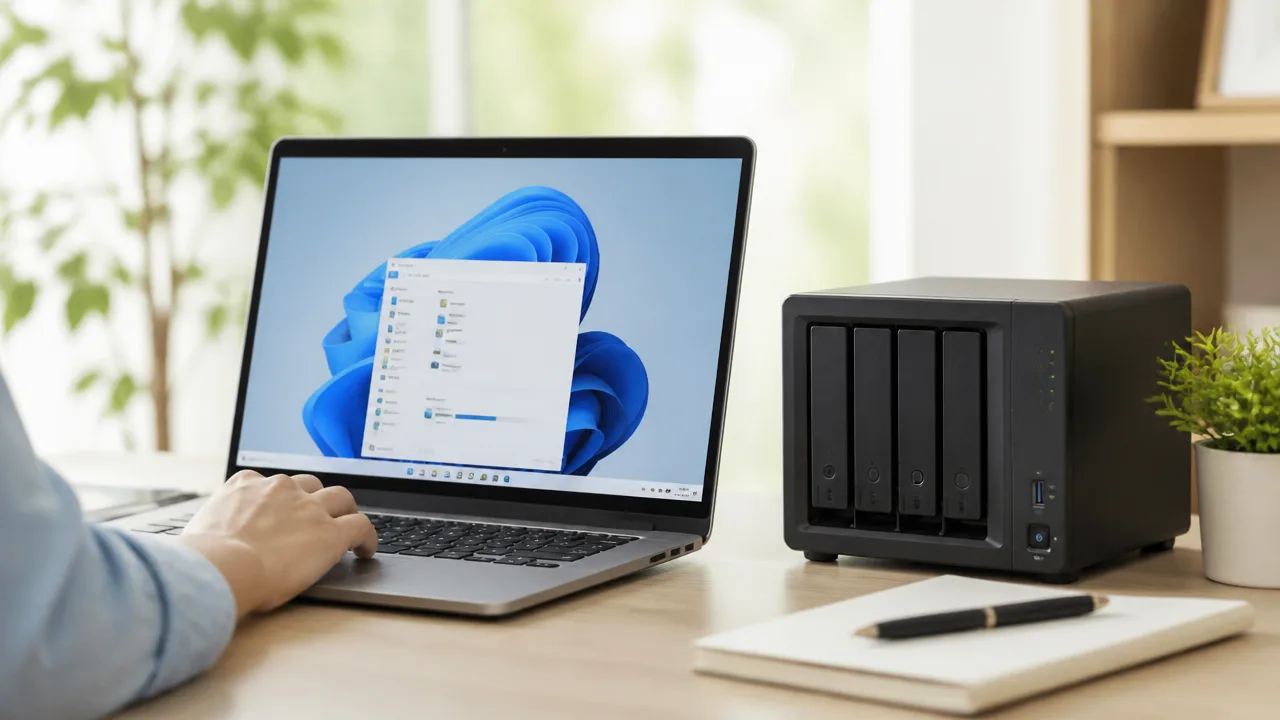
特定のWindows 11 PCでNASのネットワークドライブだけが切れやすい場合は、いったん割り当てを解除してから、正しい共有フォルダーへ作り直す方法が役立ちます。
「サインイン時に再接続する」を有効にしておくと、PCへサインインしたあとにネットワークドライブを自動で利用しやすくなります。
ただし、起動直後はネットワークの準備に時間がかかることもあるため、再割り当て後の動作を数回確認してみてください。
既存の割り当てを解除してもNAS内のファイルは削除されない
ネットワークドライブの解除は、Windows 11上にある「NASへの入口」を外す操作であり、NAS内の共有フォルダーや保存済みファイルを消す操作ではありません。
ドライブ文字が表示されなくなっても、NAS側のデータそのものには通常影響しないため、落ち着いて再設定できます。
ただし、ネットワークドライブではなく、エクスプローラー上でNAS内のファイルやフォルダーを直接削除する操作とは意味が異なります。
-
エクスプローラーを開き、「PC」を選択します。
-
切れやすいネットワークドライブを右クリックします。
-
「切断」を選び、現在の割り当てを解除します。
-
表示が消えたことを確認してから、新しくネットワークドライブを割り当てます。
解除前に、ドライブ文字と共有フォルダーのパスをメモしておくと、設定を作り直すときに迷いにくくなります。
業務用の共有フォルダーなどで複数人が利用している場合も、通常は自分のPC上の割り当てだけが対象です。
正しい共有フォルダーのパスとドライブ文字を指定する
再割り当てでは、NAS本体ではなく、実際に使いたい共有フォルダー単位でパスを指定することが大切です。
入力する形式は、一般的に「\\NASの名前\共有フォルダー名」または「\\IPアドレス\共有フォルダー名」です。
| 指定例 | 入力内容の例 |
|---|---|
| NAS名で指定 | \\nas-home\share |
| IPアドレスで指定 | \\192.168.1.20\share |
「share」の部分には、NASの管理画面などで作成した共有フォルダー名を入力します。
フォルダー名の入力違い、記号の不足、全角と半角の混在があると接続できないため、以前に開けていたパスをそのまま確認するのがおすすめです。
ドライブ文字は、ほかのUSBメモリーや外付けドライブと重なりにくいものを選びます。
すでに使用中のドライブ文字を選ぶと、意図しない表示になることがあるため注意してください。
エクスプローラーの「PC」を開き、メニューから「ネットワーク ドライブの割り当て」を選ぶと、ドライブ文字とフォルダーのパスを入力できます。
設定後は、エクスプローラーで割り当てたドライブを開き、目的の共有フォルダーが表示されるか確認します。
「サインイン時に再接続する」を選択する
ネットワークドライブを毎回手動で開く手間を減らしたい場合は、割り当て画面の「サインイン時に再接続する」にチェックを入れます。
この設定により、Windows 11へサインインしたあとに、前回指定したNASの共有フォルダーへ再接続する動作が行われます。
-
普段から同じNAS共有フォルダーを使う場合は、チェックを入れると便利です。
-
一時的な共有フォルダーだけを使う場合は、必要に応じてチェックを外します。
-
再起動後にドライブのアイコンがすぐ使えなくても、少し待ってから開ける場合があります。
サインイン時の再接続を有効にしても、接続先の共有名や入力内容が誤っている場合は正常に開けません。
再設定後は、Windowsをいったんサインアウトしてからサインインし直すか、次回の起動時にドライブの状態を確認すると判断しやすくなります。
起動直後に接続できない場合は再接続処理の遅延を検討する
PCの起動直後だけネットワークドライブに赤い印が付き、少し待つと開ける場合は、WindowsがNASへ接続するより先にサインイン処理を進めている可能性があります。
このようなときは、ドライブの割り当てが失敗したとは限らず、ネットワークの準備が完了したあとに開き直せることがあります。
まずはサインイン後に1分ほど待ち、エクスプローラーからネットワークドライブを開いてください。
開けるなら、起動直後だけ再接続のタイミングが合っていない状態と考えられます。
毎回手動で開く必要があり負担になる場合は、Windowsの起動後に少し時間を空けて再接続する方法を検討する余地があります。
ただし、細かな自動実行設定やシステム設定の変更は影響範囲を確認しながら進めたい項目なので、まずは通常の再割り当てとサインイン時の再接続設定が正しくできているかを優先してください。
Wi-Fiと有線LANを比較してネットワークの不安定さを確認する
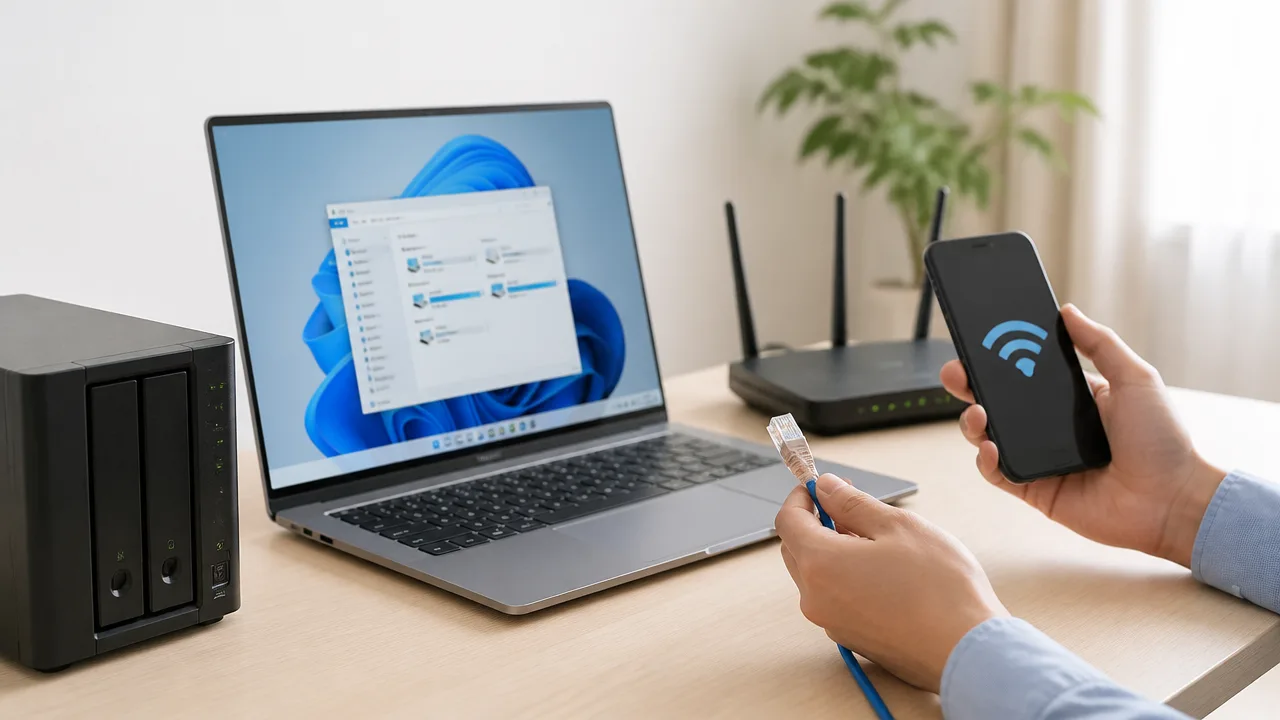
NASのネットワークドライブが途切れる場合は、一時的にPCを有線LANへつなぎ、Wi-Fi接続時との違いを比べると原因を絞り込みやすくなります。
有線LANでは安定して使えるなら、NAS本体ではなくWi-Fiの電波やルーター周辺の通信環境を見直すのが近道です。
反対に、有線LANでも同じように切れるときは、LANケーブル、接続ポート、IPアドレスの変化などを順番に確認してください。
| 確認結果 | 考えられる状態 | 優先して見る場所 |
|---|---|---|
| 有線LANでは切れない | Wi-Fi通信が不安定な可能性 | 距離、障害物、周波数帯、混雑 |
| 有線LANでも切れる | 物理的な接続やネットワーク設定の可能性 | LANケーブル、ルーターのポート、IPアドレス |
| 特定の場所だけ切れる | その場所の電波が弱い可能性 | PCの設置場所、壁や家具の影響 |
有線LANで安定するならWi-Fiの電波環境を見直す
まずはPCをルーターにLANケーブルで直接つなぎ、普段と同じようにNAS内のファイルを開いたり、コピーしたりして状態を確認します。
このときに切断が起こらなければ、Wi-Fi接続時だけ通信が不安定になっている可能性があります。
Wi-Fiは目に見えない電波を使うため、PCとルーターの間にある壁、扉、収納家具、家電製品などの影響を受けることがあります。
特に、部屋を移動したときだけネットワークドライブが開きにくい場合は、NASやPCの故障と決めつけず、電波状況を疑ってみてください。
有線LANで比較する際は、短時間の確認だけでなく、普段切れやすい時間帯にも使ってみると判断しやすくなります。
たとえば夜間だけ問題が出るなら、周辺のWi-Fi利用が増える時間帯に影響を受けていることもあります。
-
有線LANではNASを継続して開けるか確認します。
-
Wi-Fiに戻した直後に同じ症状が出るか確認します。
-
PCをルーターに近づけた場合に改善するか確認します。
-
別の部屋や別の端末でも同様に切れるか確認します。
ルーターとの距離や周波数帯、混雑状況を確認する
Wi-Fiの電波が弱い場所では、インターネット閲覧はできていても、NASとのファイル通信の途中で接続が不安定になることがあります。
ルーターから離れた部屋で使う場合は、まずPCをルーターの近くへ移動し、ネットワークドライブが切れにくくなるか試してください。
近づけると改善するなら、設置場所や電波の届き方を見直す目安になります。
Wi-Fiには主に2.4GHz帯と5GHz帯があり、それぞれ電波の届きやすさと混雑しやすさに違いがあります。
| 周波数帯 | 向いている状況 | 注意したい点 |
|---|---|---|
| 2.4GHz帯 | ルーターから離れた場所や、壁を挟む場所 | 周辺機器や近隣のWi-Fiと重なりやすい場合があります。 |
| 5GHz帯 | ルーターに比較的近く、速度や安定性を重視したい場所 | 壁や階をまたぐと電波が弱くなる場合があります。 |
どちらが常に優れているとはいえないため、PCを使う場所に合わせて接続先を切り替え、NASへの接続が安定するほうを選ぶと安心です。
ルーターの近くでも切れる場合は、同じ周波数帯を利用する機器が多く、通信が混み合っている可能性もあります。
スマートフォン、ゲーム機、テレビ、家電などが同時にWi-Fiを利用している時間帯は、NASへのアクセス状況も確認してみてください。
ルーターを金属製の棚の中や床際に置くと、電波が届きにくくなることがあります。
できるだけ部屋の中央寄りで、周囲を物で囲まない位置に置くと、電波環境を整えやすくなります。
LANケーブルとルーターの接続ポートを交換する
有線LAN接続でもネットワークドライブが切れる場合は、PC・NAS・ルーターを結ぶLANケーブルや接続ポートの状態を確認します。
見た目に傷がなくても、ケーブルの曲がりやコネクターのゆるみが通信の不安定さにつながることがあります。
まずは現在使っているケーブルを抜き差しし、コネクターが奥までしっかり入っているか確認してください。
それでも変わらなければ、手元にある別のLANケーブルへ交換して比較します。
ルーター側の空いているLANポートに差し替えて、症状の変化を見る方法もあります。
-
PCとNASのLANケーブルがしっかり接続されているか確認します。
-
片方ずつ別のLANケーブルに交換して様子を見ます。
-
ルーターの別のLANポートへ差し替えます。
-
差し替え後にNASの共有フォルダーへアクセスし、切断が再発するか確認します。
特定のケーブルやポートを使ったときだけ不安定になるなら、その箇所が原因候補になります。
ただし、複数の変更を一度に行うと何が改善につながったのか分かりにくくなるため、1項目ずつ変更して確認するのがおすすめです。
NASとPCのIPアドレスが変わりにくい設定にする
NASのIPアドレスが利用中に変わると、以前の接続先を参照しているネットワークドライブが開きにくくなる場合があります。
特に、ルーターが自動でIPアドレスを割り当てる環境では、NASを長く使っていないあとや、ネットワーク機器の状態が変わったあとにアドレスが変化することがあります。
対策としては、ルーター側でNASに対して同じIPアドレスを割り当てる予約設定を利用できるか確認するとよいでしょう。
この方法なら、NAS本体に手動で固定値を入力するよりも、家庭内ネットワークの管理をまとめやすい場合があります。
設定画面では「アドレス予約」「DHCP予約」「固定割り当て」などの名称で案内されていることがあります。
NASの機器情報に表示されるMACアドレスをもとに、ルーターで対象機器を指定する流れが一般的です。
PCについても、接続先の確認をしやすくしたい場合にはIPアドレスを把握しておくと役立ちますが、通常はルーターによる自動割り当てのままでも問題ありません。
手動でIPアドレスを固定する場合は、ほかの機器と同じアドレスを設定しないよう注意が必要です。
設定に不安があるときは、まず現在のNASのIPアドレスを控え、数日後や症状が出た直後に変わっていないか確認するだけでも、原因を絞る手がかりになります。
NASのスリープとWindows 11の省電力設定を見直す

一定時間使っていないあとにだけNASのネットワークドライブが切れるなら、NAS本体やWindows 11が省電力のために通信を止めている可能性があります。
まずはNASの休止設定と、パソコンのネットワークアダプターの電源節約を一時的に見直し、切断が起こらなくなるか確認してみてください。
設定を一度に大きく変えず、1項目ずつ変更して様子を見ると、原因を判断しやすくなります。
NASの休止・ディスク停止設定を一時的に無効にする
NASには、使われていない時間が続くと内蔵ディスクの動作を停止したり、本体を休止状態にしたりする機能が備わっていることがあります。
電力を抑えられる便利な機能ですが、休止状態からの復帰に時間がかかり、その間にWindows 11側が接続先を見失ったように見える場合があります。
特に、エクスプローラーでネットワークドライブを開いた直後に読み込みが長く続いたり、最初の一度だけ開けなかったりする場合は確認したいポイントです。
NASの管理画面にログインし、ディスクの休止やハードディスクの停止、本体の省電力に関する項目を探します。
項目名は機種によって異なりますが、「ハイバネーション」「ディスク休止」「省電力」「電源管理」などの名称で表示されることがあります。
切断原因を確認する間だけ、休止までの時間を長くするか、一時的に無効にする方法がおすすめです。
変更後は、普段切れやすい時間帯まで待ち、ネットワークドライブへ問題なくアクセスできるかを確認します。
| 症状 | 確認したいNAS側の設定 |
|---|---|
| しばらく操作しないと開けなくなる | ディスク休止までの時間 |
| 最初のアクセスだけ反応が遅い | 休止状態からの復帰に関する設定 |
| 夜間や長時間不在のあとに切れやすい | 本体の自動省電力・自動電源管理 |
ただし、休止を無効にするとNASの稼働時間が増え、消費電力や動作音が気になることもあります。
症状が改善した場合は、完全に無効のままにするだけでなく、休止までの時間を生活スタイルに合う長さへ調整することも検討してみてください。
ネットワークアダプターの電源節約を解除する
Windows 11のパソコン側では、電力を節約するためにネットワークアダプターの動作を抑える設定になっている場合があります。
この設定が影響すると、パソコンをしばらく操作していない間にネットワークドライブとの通信が安定しにくくなることがあります。
確認するには、スタートボタンを右クリックして「デバイス マネージャー」を開き、「ネットワーク アダプター」から利用中の有線LANまたはWi-Fiのアダプターを選びます。
対象のアダプターを右クリックして「プロパティ」を開き、「電源の管理」タブが表示される場合は内容を確認します。
「電力の節約のために、コンピューターでこのデバイスの電源をオフにできるようにする」という項目にチェックが入っている場合は、切断状況を確かめるために外してみてください。
設定変更後は、パソコンを再起動してから接続の安定性を確認することが大切です。
なお、機種やドライバーによっては「電源の管理」タブが表示されないことがあります。
その場合は無理に別の設定を探さず、Windowsの電源モードやメーカー提供の電源管理ソフトが通信に関係していないかを確認する程度で十分です。
- 有線LANを使っている場合は、有線LANアダプターの設定を確認する
- Wi-Fiを使っている場合は、無線LANアダプターの設定を確認する
- 複数のアダプターがある場合は、現在接続に使っているものを選ぶ
スリープ復帰後だけ切れる場合は再接続の動作を確認する
パソコンをスリープさせる前は問題ないのに、復帰後だけNASが開けなくなる場合は、復帰時のネットワーク接続が整うまで少し時間がかかっていることがあります。
このとき、エクスプローラー上のネットワークドライブに赤い印が表示されても、すぐに接続不能と決めつけなくて大丈夫です。
数十秒ほど待ってから対象のドライブを開き直すと、NASへ再接続される場合があります。
復帰後の状態を確認するときは、次の順番で試すと状況を把握しやすいです。
- Windows 11のスリープから復帰する
- ネットワーク接続の表示が利用可能な状態になるまで少し待つ
- エクスプローラーからネットワークドライブを開く
- 一度で開けない場合は、少し待ってから開き直す
毎回少し待てば開ける場合は、NASそのものではなく、スリープ復帰直後の通信準備が関係している可能性があります。
一方で、待っても開けず、サインアウトや再起動をしないと戻らない場合は、省電力設定以外の要因も考えられます。
まずは今回の設定変更後に、操作していない時間のあととスリープ復帰のあとで症状に違いが出るかを確認してみてください。
Windows資格情報を整理してユーザー名とパスワードを正しく保存する

ネットワークドライブがときどき開けなくなる場合は、Windows 11に保存された資格情報とNAS側のアカウント情報が一致しているかを確認してみてください。
古いパスワードや別のユーザー名が残っていると、NASへ正しく接続できないことがあります。
不要な登録を整理したうえで、現在使っているNASのユーザー名とパスワードを保存し直すと、状態が安定する場合があります。
資格情報マネージャーから古いNAS情報を削除する
Windows 11は、ネットワークドライブへ接続したときのユーザー名やパスワードを資格情報マネージャーに保存できます。
以前のパスワードや使わなくなったNASの接続情報が残っていると、Windowsが古い内容で接続を試みることがあります。
まずは、現在使用しているNASに関係する登録内容を確認しましょう。
- スタートメニューで「資格情報マネージャー」と検索して開く
- 「Windows資格情報」を選ぶ
- NASの名前、ネットワーク名、またはIPアドレスに関連する項目を探す
- 古いユーザー名や以前の接続先と思われる項目を開く
- 不要な内容であれば「削除」を選ぶ
NASの名称だけでなく、IPアドレスで登録されていることもあるため、心当たりのある表記をあわせて確認すると安心です。
たとえば「NAS名」と「192.168.~」のように、同じ機器に見える登録が複数ある場合があります。
資格情報を削除しても、NAS内に保存されているファイルや共有フォルダーが消えるわけではありません。
削除後にネットワークドライブを開くと、ユーザー名とパスワードの入力を求められる場合があります。
NAS側と一致するユーザー名・パスワードを登録する
資格情報を整理したあとは、NASに作成されているアカウントと同じユーザー名・パスワードで接続します。
NASの管理画面にログインするための情報と、共有フォルダーへアクセスするための情報が同じとは限らないため、普段ファイルを開く際に使うアカウントを確認してください。
ネットワークドライブを開いたときに入力画面が表示されたら、次の点を確認しながら入力しましょう。
| 確認する項目 | 見直すポイント |
|---|---|
| ユーザー名 | NASに登録されている表記と同じか確認する |
| パスワード | NAS側で変更した後の新しい内容を入力する |
| 保存の設定 | 継続して使う個人用パソコンなら資格情報を保存する |
| 接続先 | NAS名で接続しているか、IPアドレスで接続しているかをそろえる |
入力時には、キーボードの大文字・小文字や記号、全角・半角の違いにも注意が必要です。
NASの機種や設定によっては、「NAS名¥ユーザー名」のように機器名を付けた入力が必要になることもあります。
どの形式を使うか迷うときは、NASの管理画面に表示されるユーザー名や取扱説明書の案内を確認してください。
パスワードを変更した直後は、Windows側に残った古い資格情報を先に削除することが大切です。
同じNASへ異なるアカウントで接続していないか確認する
1台のパソコンから同じNASへ複数のアカウントを使って接続すると、共有フォルダーが開きにくくなったり、意図しないアカウントで接続されたりすることがあります。
特に、仕事用と個人用、管理用と通常用など、複数のNASアカウントを使い分けている場合は注意しましょう。
ネットワークドライブの割り当て先や資格情報マネージャーを見て、同じNASに対して別のユーザー名が登録されていないか確認します。
- NAS名で接続したドライブ
- IPアドレスで接続したドライブ
- 別のドライブ文字に割り当てた共有フォルダー
- 以前使っていたユーザー名の資格情報
複数の共有フォルダーを利用する場合でも、できるだけ同じNASアカウントで統一して接続すると管理しやすくなります。
不要になったネットワークドライブや古い資格情報が見つかった場合は、接続先を確認してから整理するとよいでしょう。
共有フォルダーのアクセス権限を見直す
正しいユーザー名とパスワードを入力しても特定のフォルダーだけ開けない場合は、NAS側の共有フォルダーに設定されたアクセス権限を確認します。
NASでは、ユーザーごとやグループごとに、フォルダーの閲覧やファイルの保存を許可する設定が分かれていることがあります。
NASの管理画面で、接続に使っているユーザーに対象フォルダーの利用権限があるかを見直してください。
| 状況 | 確認したい設定 |
|---|---|
| 共有フォルダーが見つからない | ユーザーまたは所属グループに閲覧権限があるか |
| ファイルは見られるが保存できない | 書き込みや変更の権限が許可されているか |
| 一部のフォルダーだけ開けない | フォルダーごとの個別権限が設定されていないか |
設定を変更する際は、必要な範囲だけに権限を付けることが大切です。
家族や複数人でNASを使っている場合は、すべてのフォルダーを広く共有するのではなく、利用者ごとに必要な共有フォルダーを分ける方法もあります。
資格情報とアクセス権限の両方が一致していれば、ネットワークドライブを開くたびに認証を求められる状況の改善につながります。
Windows Update後はSMBとNASのセキュリティ設定を確認する

Windows Updateの後からNASネットワークドライブが切れた、または開けなくなった場合は、Windows 11とNASのSMBに関する設定要件が合わなくなっていないかを確認しましょう。
とくに、保存済みの認証情報、SMB署名、ゲストアクセスの扱いは更新後に影響が出やすいため、NAS側の管理画面と照らし合わせることが大切です。
安全性を下げる設定変更を急ぐより、まずはWindows 11とNASの基本ソフトを最新の対応状態に整える方法がおすすめです。
システムエラー86は保存済み資格情報との不一致を確認する
ネットワークドライブへの接続時に「システム エラー 86」が表示される場合は、Windowsに残っている接続情報と、NASで現在有効なアカウント情報が一致していない可能性があります。
Windows Updateの直後は、以前の接続情報が残っていても、認証処理の確認が厳密になることがあります。
たとえば、NASのユーザー名やパスワードを変更した後に、Windows側だけ古い情報を参照していると、正しいパスワードを入力したつもりでも接続できないことがあります。
エラー86が出たときは、NAS本体の故障と決めつけず、利用中のNASアカウントとWindowsに保存された接続先の組み合わせを確認することが先決です。
| 確認する状況 | 見直したい内容 |
|---|---|
| 更新後からエラー86が出る | 以前のNASアカウントやパスワードが残っていないか |
| 別のパソコンでは開ける | 問題のパソコンだけに古い接続情報がないか |
| NASのパスワードを変更した | ネットワークドライブで使う認証情報も新しい内容になっているか |
| 複数の共有フォルダーがある | 同じNASに異なるユーザーで接続していないか |
確認後は、ネットワークドライブをいったん閉じてから接続し直し、現在利用するNASアカウントで認証できるかを確かめてください。
SMB署名やゲストアクセスの要件をNAS側と照合する
SMBは、WindowsとNASの間でファイルをやり取りするための仕組みで、Windows Updateによって通信時の確認条件が変わることがあります。
とくに、SMB署名を求める設定と、ユーザー名・パスワードなしで接続するゲストアクセスの扱いは、Windows側とNAS側で食い違うと接続しにくくなります。
SMB署名は通信の正当性を確認するための機能で、Windowsのエディションや組織向けの設定、NASの機種によって要件が異なります。
NAS側でSMB署名に対応していない、または設定が古い場合は、Windows Update後に共有フォルダーへアクセスできなくなることがあります。
また、ゲストアクセスは手軽に見えても、Windows 11では許可されない場合があります。
共有フォルダーはゲスト利用に頼らず、NASに専用のユーザーを作成して接続する方法が安心です。
-
NASの管理画面で、SMB2またはSMB3が有効になっているかを確認します。
-
SMB署名に関する項目がある場合は、Windows側の要件と矛盾しない設定か確認します。
-
匿名アクセスやゲストアクセスだけで共有フォルダーを公開していないか見直します。
-
NASの説明書やサポート情報で、利用中のWindows 11に対応しているか確認します。
設定名はNASメーカーによって異なるため、「SMB」「ファイルサービス」「共有サービス」などの項目を探すと見つけやすいです。
NASの基本ソフトとWindows 11を対応版へ更新する
Windows 11だけを更新してNAS側の基本ソフトが古いままだと、SMBの通信方式や認証要件の差によって接続が不安定になることがあります。
NASの管理画面に更新通知が出ている場合は、更新内容にWindowsとの互換性やSMBに関する修正が含まれていないか確認しましょう。
更新前には、NASに保存している大切なデータのバックアップ状況と、更新中に電源が切れない環境を確認しておくと安心です。
Windows 11についても、更新を一部だけ保留した状態ではなく、通常の更新が完了して再起動まで済んでいるかを確認します。
NASとWindowsのどちらか一方だけを古い状態に固定するより、両方をメーカーが案内する対応版へそろえるほうが、長期的に管理しやすくなります。
古いSMB1は安易に有効化せずNASの更新や交換を優先する
非常に古いNASでは、SMB1という旧式の通信方式しか利用できない場合があります。
ただし、SMB1は現在のWindows環境で積極的に使うことが推奨されにくい仕組みのため、接続できないからといって安易に有効化するのは避けましょう。
まずはNASの基本ソフトを更新し、SMB2またはSMB3を利用できる状態にできないか確認することが優先です。
更新してもSMB2以降に対応できない機種では、利用状況に応じて新しいNASへの移行を検討すると、Windows Update後の互換性問題を減らしやすくなります。
古い機器をすぐに入れ替えられない場合も、NASメーカーの案内やサポート窓口で、Windows 11との接続方法や対応状況を確認してから判断してください。
ファイアウォールやVPNによるNAS通信の遮断を切り分ける

NASネットワークドライブが切れる、または見つからない場合は、Windowsのネットワーク種類・共有の許可・VPNの接続状態を確認すると原因を絞り込みやすくなります。
特に外出先用のVPNやセキュリティソフトを使っていると、家庭内や社内のNASへ向かう通信だけが制限されることがあります。
設定を大きく変更する前に、どの状態でNASへアクセスできるかを比較し、必要な通信だけを許可する形に整えるのが安心です。
Windowsのネットワーク設定をプライベートにする
Windows 11では、接続しているネットワークが「パブリック」になっていると、ほかの機器との共有通信が控えめに扱われる場合があります。
自宅のルーターや信頼できる社内ネットワークでNASを利用するなら、ネットワークプロファイルを「プライベート」に設定しているか確認しましょう。
-
「設定」を開き、「ネットワークとインターネット」を選びます。
-
利用中のWi-Fiまたはイーサネットを開きます。
-
「ネットワークプロファイルの種類」で「プライベート」を選択します。
カフェ、ホテル、駅などの不特定多数が利用する回線では、プライベートへ変更せずパブリックのまま使うほうが適しています。
ネットワークごとに設定が分かれるため、自宅のWi-Fiと有線LANを使い分けている場合は、それぞれの状態を見ておくとよいでしょう。
ファイルとプリンターの共有が許可されているか確認する
プライベートネットワークであっても、Windowsの共有関連機能が許可されていないと、NASへのアクセスに影響することがあります。
確認したいのは、「ネットワーク探索」と「ファイルとプリンターの共有」がプライベート側で有効になっているかどうかです。
-
コントロールパネルを開き、「ネットワークと共有センター」を選びます。
-
「共有の詳細設定の変更」を開きます。
-
「プライベート」内のネットワーク探索とファイルとプリンターの共有を確認します。
また、Windows セキュリティのファイアウォール設定や、別途導入しているセキュリティソフトの通信管理機能で、共有通信が制限されていないかも見てください。
ファイアウォール全体を常時無効にする方法は避けましょう。
一時的な確認が必要な場合でも、信頼できる自宅や社内のネットワーク上に限定し、確認後は元の設定へ戻すことが大切です。
VPNを一時的に切って接続状態を比較する
VPNへ接続すると、通信がVPN側へ優先して送られ、同じネットワーク内にあるNASへ届きにくくなることがあります。
VPNを利用中にだけネットワークドライブが使えないなら、VPNを切断した状態と接続した状態でNASへのアクセスを比較してみましょう。
| 確認した状態 | 考えやすい方向性 |
|---|---|
| VPNを切るとNASを開ける | VPNのローカルネットワーク通信に関する設定を確認する |
| VPNの有無に関係なく開けない | Windowsの共有許可やNAS側以外の要因も含めて確認する |
| 特定のVPNだけで開けない | そのVPNの通信経路や管理ポリシーの影響を確認する |
VPNアプリによっては、「ローカルネットワークへのアクセスを許可する」といった項目が用意されていることがあります。
ただし、会社から指定されたVPNでは利用者が変更できない設定もあるため、業務用の端末や回線では管理者の案内を優先してください。
NASを使うためだけにVPNの保護機能を継続的に弱めるのではなく、必要な範囲でローカル通信を許可できるか確認する方法が向いています。
SMB通信で使うTCP 445番ポートの扱いを確認する
WindowsからNASの共有フォルダーへアクセスする通信では、一般的にSMBで使われるTCP 445番ポートが関わります。
Windowsのファイアウォール、セキュリティソフト、VPN、ルーターの通信制御のいずれかがこの通信を止めていると、ネットワークドライブへアクセスしにくくなる場合があります。
確認する際は、Windows セキュリティの「ファイアウォールとネットワーク保護」から、プライベートネットワークに対する共有関連の許可を見直してください。
セキュリティソフトを使っている場合は、TCP 445番を個別に開放する前に、NASのIPアドレスまたは家庭内ネットワークからの共有通信を許可する項目がないか確認すると分かりやすいです。
TCP 445番ポートをインターネット側へ公開する設定は行わないでください。
NASは基本的に家庭内や社内など、信頼できるローカルネットワーク内で利用し、ルーターのポート転送設定で外部公開する必要はありません。
設定画面の名称や操作方法は、Windowsの版や利用中のセキュリティソフトによって異なります。
変更した項目と変更前の状態をメモしておくと、アクセス状況に変化があった際に元へ戻しやすくなります。
アイドル時の自動切断はコマンドやレジストリ変更を最後に検討する

操作していない時間が経過した後にだけNASのネットワークドライブが切れる場合は、WindowsやNASの自動切断設定が関係していることがあります。
ただし、コマンドやレジストリの設定は適用される役割が限られるため、NASへ接続するWindows側の問題に直接効くとは限りません。
ほかの確認を済ませても改善せず、切断条件がアイドル時に絞り込めた場合にだけ、変更前の状態を記録したうえで慎重に検討してください。
自動切断の設定が適用される機器と範囲を確認する
SMBの自動切断には、共有フォルダーを提供する側の設定と、共有フォルダーへ接続する側の設定があります。
Windows 11からNASをネットワークドライブとして使っている場合、Windowsは基本的に接続する側であり、共有を提供する側はNASです。
そのため、Windowsの共有サーバー向け設定を変更しても、NASとの接続維持には変化がないことがあります。
| 設定が関わる側 | 主な役割 | NASをネットワークドライブとして使う場合 |
|---|---|---|
| Windowsのサーバー機能 | Windows内の共有フォルダーへ他の機器を接続させる | 通常はNASへの接続維持には直接関係しにくい |
| Windowsのクライアント機能 | NASや別のパソコンの共有フォルダーへ接続する | 接続維持に関係する可能性がある |
| NASの共有サービス | NAS内の共有フォルダーを公開する | アイドル時の切断設定がある場合がある |
まずは、一定時間操作しなかった後だけ切れるのか、ファイルのコピー中にも切れるのかを分けて記録してください。
操作していない時だけ再現する場合は自動切断を疑いやすく、利用中にも切れる場合は別の原因を優先して確認するほうが適切です。
net config serverコマンドは管理者権限と影響範囲を確認して使う
net config serverは、Windowsが共有を提供する側として動くときの設定内容を確認するコマンドです。
コマンドプロンプトを管理者として起動してnet config serverを実行すると、自動切断時間などが表示されることがあります。
設定を変更するnet config server /autodisconnect:値は、Windowsが公開している共有フォルダーへの接続に影響するコマンドです。
つまり、NASへつながるネットワークドライブが切れる現象に対し、このコマンドだけで解決するとは考えないでください。
-
Windowsの共有フォルダーも利用しており、ほかの機器からの接続がアイドル時に切れる場合は確認候補になります。
-
NASだけが切れる場合は、実行前後で改善したかを必ず比較し、変化がなければ元の設定へ戻します。
-
自動切断を無効化する指定は接続が残り続けやすくなるため、共有を使わない時間帯も含めて影響を考慮します。
管理者権限のない画面で実行すると設定変更が反映されないため、結果だけを見て何度も操作しないようにしましょう。
意味を確認できないコマンドをそのまま実行しないことが大切です。
レジストリはバックアップを用意してから変更する
Windowsの接続維持に関する項目は、レジストリ内の「LanmanWorkstation」や「LanmanServer」の設定として扱われることがあります。
たとえば、接続する側に関係する値として「KeepConn」、共有を提供する側に関係する値として「AutoDisconnect」が案内される場合があります。
ただし、Windowsの版、適用済みの更新、組織の管理ポリシーによって動作や優先される設定が異なるため、数値だけを参考に変更するのはおすすめできません。
-
レジストリエディターを開く前に、現在のネットワークドライブの状態と切断時刻をメモします。
-
変更候補のキーを選択し、「エクスポート」から復元用のファイルを保存します。
-
変更する値、変更前のデータ、変更日時を控えます。
-
変更後は必要に応じて再起動し、同じ条件でNAS接続を確認します。
-
改善が見られない場合や別の共有に影響が出た場合は、保存した内容を使って戻します。
特に、レジストリのキーや値を新規作成する操作は、案内元と対象のWindows環境が一致しているかを確認してから行ってください。
会社支給のパソコンなど管理者が設定を管理している端末では、自己判断での変更を避け、管理担当者へ相談するほうが安心です。
常時接続による消費電力やNASへの負荷も考慮する
アイドル時の切断を抑えると、再接続の手間は減る一方で、WindowsとNASの間の接続情報が長く保持されやすくなります。
家庭用NASでは大きな負荷にならないこともありますが、複数台のパソコンやアプリが常時接続する環境では、NASの稼働状況を見ながら判断することが大切です。
また、NASが省電力状態へ移行する運用では、常時接続を優先する設定が消費電力やディスクの稼働時間に影響する可能性があります。
「切れないこと」だけを優先せず、使っていない時間の運用も含めて設定すると、自分の利用スタイルに合った状態を選びやすくなります。
変更後は数日ほど普段どおりに使い、再接続のしやすさ、NASの動作音、アクセス時の反応を確認してから設定を固定してください。
NASメーカー別の管理ツールと設定画面も確認する
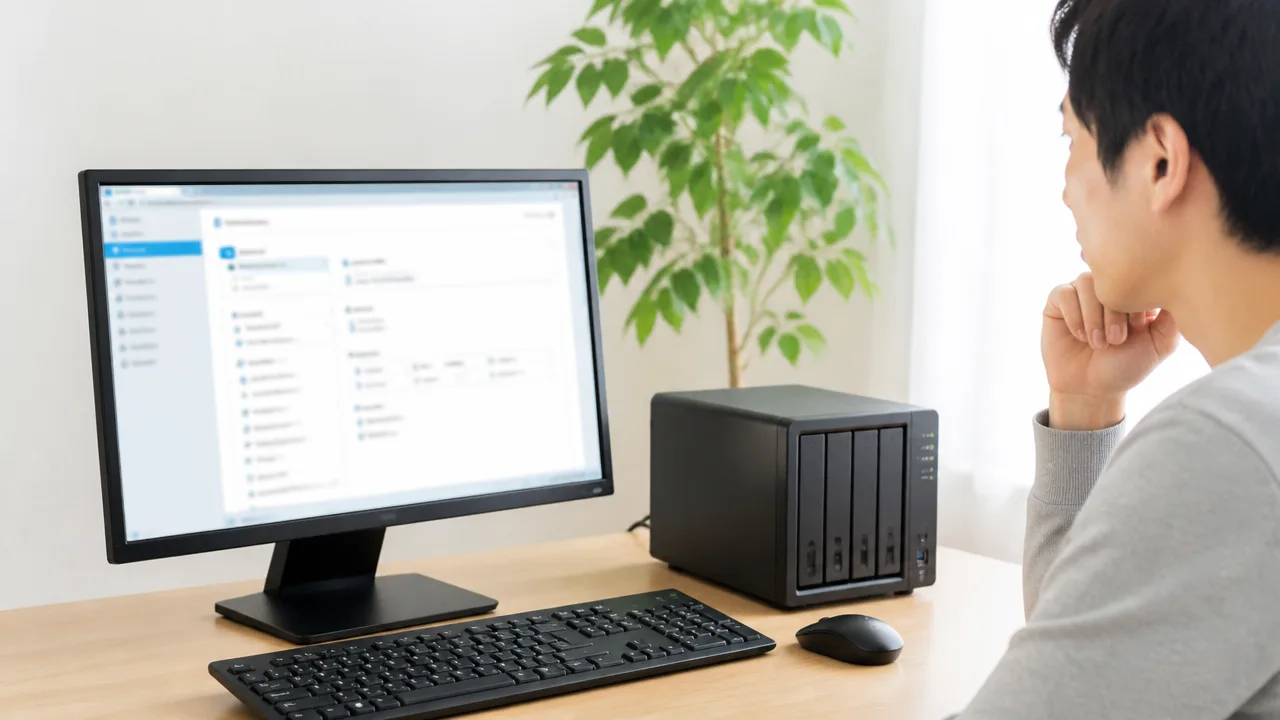
NASネットワークドライブが切れる場合は、Windows 11側だけでなく、NASメーカーごとの管理ツールや設定画面で共有サービスの状態を確認することが大切です。
同じように見える設定でも、機種やファームウェアの世代によって名称・場所・利用できる機能が異なります。
本体前面のランプだけで判断せず、管理画面でNASが正常に動作し、共有フォルダーが公開されているかを確認しましょう。
| メーカー・製品系統 | 主に確認したい画面 | 確認のポイント |
|---|---|---|
| バッファロー | NAS Navigator2、Web設定画面 | NASの検出状況、共有フォルダー、アクセス権限 |
| アイ・オー・データ | LAN DISKの設定画面 | 省電力関連の設定、共有サービス、状態表示 |
| Synology・QNAP | Web管理画面 | SMBサービス、共有フォルダー、ディスク休止設定 |
| Western Digital | 製品別の管理画面・サポート情報 | 製品世代ごとの対応状況、利用可能な接続方法 |
バッファローはNAS Navigator2と共有フォルダー設定を確認する
バッファロー製NASでは、NAS Navigator2を使うと、同じネットワーク内でNASが見つかっているかを確認しやすくなります。
一覧にNASが表示されない、または表示が不安定なときは、Windowsのネットワークドライブ設定だけではなく、NAS本体の検出状態にも目を向けてください。
NAS Navigator2から設定画面を開ける場合は、共有フォルダーが有効な状態で公開されているかを確認します。
共有フォルダーの名前を変更した後や、利用者ごとのアクセス権限を見直した後は、以前の接続先情報と一致しなくなることがあります。
- NAS Navigator2で対象NASが表示されるか
- 共有フォルダーの公開設定が有効か
- 利用するアカウントにフォルダーへのアクセス権限があるか
- 管理画面に警告やディスク容量に関する通知が出ていないか
機種によっては、管理画面の表示名が「共有フォルダー」「フォルダー設定」などと異なるため、取扱説明書の画面案内も合わせて確認すると安心です。
アイ・オー・データはLAN DISKの省電力・接続設定を確認する
アイ・オー・データのLAN DISKでは、Web設定画面から本体の稼働状態や共有に関する設定を確認できます。
アクセスしていない時間帯の動作に関する項目がある機種では、普段の利用時間と設定内容が合っているかを見直してください。
省電力関連の項目は機種によって内容が異なるため、設定名だけで判断せず、画面内の説明や製品マニュアルを読んでから変更することが大切です。
また、共有フォルダーごとにアクセスできるユーザーが分かれている構成では、NASに保存した利用者情報と実際に使うアカウントが一致しているかも確認します。
-
LAN DISKの管理画面を開きます。
-
システム情報や状態表示で、NASが通常どおり動作しているかを確認します。
-
共有フォルダーの一覧から、接続したいフォルダーが有効かを確認します。
-
省電力や自動停止に関する設定が利用状況に合うかを確認します。
設定項目が見つからない場合は、機種名とファームウェアのバージョンを確認したうえで、公式のサポートページにある説明書を参照すると探しやすくなります。
Synology NASとQNAPはSMBサービスや休止設定を確認する
Synology NASやQNAPのNASは、ブラウザーで開く管理画面からファイル共有サービスの状態を確認できる機種が多くあります。
Windows 11のネットワークドライブで利用する場合は、SMBによるファイル共有サービスが有効になっているかをまず確認してください。
SMBの設定画面では、サービスの有効・無効だけでなく、利用する通信方式に関する項目が表示されることがあります。
ここは安全性や他の機器との互換性にも関わるため、意味が分からない項目をまとめて変更せず、現在の設定を控えてから必要な箇所だけ確認するのがおすすめです。
あわせて、共有フォルダーの権限設定、NASのイベント通知、ディスク休止に関する項目も確認対象になります。
特にNASの管理画面にサービス停止やストレージの状態に関する通知がある場合は、ネットワークドライブの表示だけでなく、NAS本体の案内を優先して内容を確認してください。
Western Digital製品は対応状況と再接続手順を確認する
Western Digital製品は、My Cloudなどの製品世代によって管理方法や利用できる機能が異なるため、製品名を確認してから公式の案内を探すことが重要です。
同じMy Cloudの名称を含む製品でも、Web管理画面を利用するもの、専用アプリを中心に使うもの、接続方法に違いがあるものがあります。
そのため、他機種向けの手順をそのまま試すのではなく、製品本体のラベルや管理画面で型番を確認してください。
- 利用中の製品名と型番
- 現在使用している管理画面または専用アプリ
- Windowsのファイル共有に対応する製品・設定であるか
- 公式サポートページに案内されている再接続方法
サポート情報では、製品の世代によって案内される接続手順や更新情報が異なる場合があります。
管理画面へ入れない場合や製品の状態表示に気になる案内がある場合は、無理に初期化などを行わず、保存データを優先して公式サポートの案内を確認してください。
改善しない場合は接続記録を残して原因を絞り込む
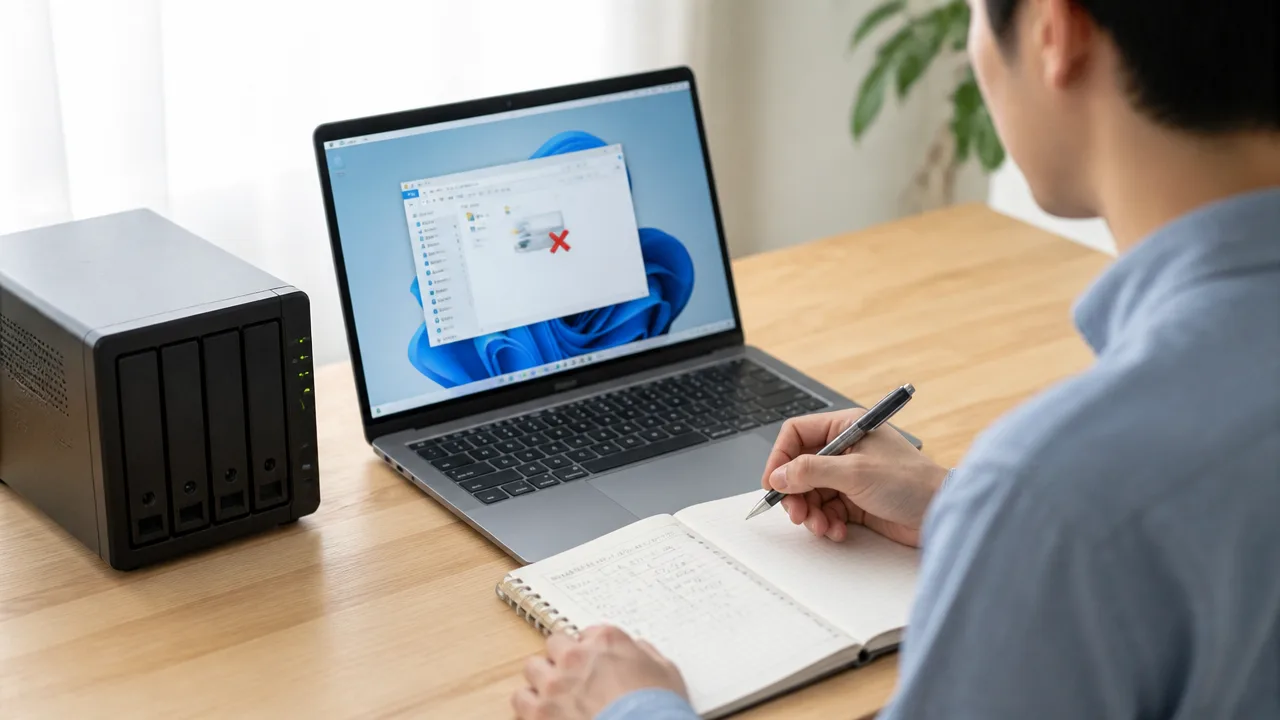
再接続を繰り返してもNASのネットワークドライブが切れる場合は、切断した条件と時刻を記録して、どこで起きている現象かを絞り込むことが大切です。
記録があれば、Windows 11のPC側だけの現象なのか、NASやネットワーク全体に関係するのかを判断しやすくなります。
思い出せる範囲ではなく、切れた直後に残すことで、メーカーのサポートへ相談する際にも状況を正確に伝えられます。
切れた時刻と操作内容、表示されたエラーを記録する
ネットワークドライブが開けなくなった時は、まず切断に気付いた時刻と、その直前にしていた操作をメモしてください。
たとえば、PCの起動直後、一定時間操作しなかった後、大きなファイルをコピーしている途中など、発生場面には原因を探るヒントがあります。
エクスプローラーに案内やエラー番号が表示された場合は、文章を省略せずに記録するか、画面を画像として残しておくと安心です。
| 記録する項目 | 記録例 |
|---|---|
| 発生日時 | 9月27日 21時15分ごろ |
| 発生した操作 | ネットワークドライブ内のフォルダーを開いた時 |
| 利用していたアプリ | エクスプローラー、バックアップ用ソフトなど |
| 表示内容 | 画面に表示された案内文や番号 |
| 復旧までの状況 | 数分後に開けた、PCを再起動後に戻ったなど |
特に、毎回ほぼ同じ時刻に起きる、長時間PCを操作しなかった後に起きるといった規則性があれば、忘れずに残しましょう。
「たまに切れる」という情報だけでは判断が難しいため、発生条件を具体的にすることが重要です。
別のPCや共有フォルダーでも同じ現象が起きるか試す
次に、可能であれば別のWindows PCやスマートフォンなどからNASへアクセスし、同じ時間帯に共有フォルダーを開けるか確認します。
ほかの機器では問題なく開ける場合は、現象が起きるPCに範囲を絞って確認しやすくなります。
反対に、複数のPCで同時期にアクセスしにくくなる場合は、NAS本体または家庭内ネットワーク側の状況も確認対象になります。
-
同じNASに接続している別のPCでは共有フォルダーを開けるか確認します。
-
同じPCで、別の共有フォルダーにもアクセスできないか確認します。
-
特定のフォルダーだけで起きる場合は、そのフォルダー名と保存しているデータの種類を記録します。
-
NASの管理画面を開ける場合は、ネットワークドライブとは別に開けるか記録します。
ただし、確認のために大量のデータ移動や設定変更を何度も行う必要はありません。
普段と同じ範囲で確認し、どの機器・どの共有フォルダー・どの操作で起きたかを比べるだけでも、十分に役立つ情報になります。
WindowsのイベントログとNASのシステムログを確認する
発生時刻が分かったら、Windows 11のイベントログとNASのシステムログで、その前後に記録がないか確認します。
イベントログは、スタートメニューで「イベント ビューアー」と検索すると開けます。
確認する際は、切断が起きた時刻の前後数分から十数分程度に絞ると、関係する記録を探しやすくなります。
Windows側では、ネットワーク接続、ファイル共有、サインインに関連する記録が残っていることがあります。
NAS側では、システム、ネットワーク、ファイル共有、ディスクの状態などに関する履歴を確認できる場合があります。
表示内容の意味が分からない時は、その場で削除や変更をせず、日時・種類・イベント番号・表示内容を控えておく方法がおすすめです。
-
ネットワークドライブが切れたおおよその時刻を確認します。
-
Windowsのイベントログで同じ時刻付近の記録を探します。
-
NASの管理画面でシステムログや通知履歴を確認します。
-
時刻が一致する記録や、繰り返し表示される内容をメモします。
ログには専門的な表現が含まれることもありますが、内容を自己判断で修正する必要はありません。
確認できた記録をそのまま残しておけば、相談先が状況を確認するための材料になります。
記録した情報を添えてメーカーのサポートへ相談する
記録を集めても原因を判断しにくい場合は、NASメーカーまたはPCメーカーのサポートへ相談しましょう。
問い合わせ時には、製品名だけでなく、いつ・どのPCで・どの共有フォルダーに・どのような操作をした時に起きたかをまとめて伝えると案内を受けやすくなります。
-
NASの製品名、型番、利用している管理画面の情報
-
Windows 11のバージョンと、現象が起きるPCの台数
-
切断した日時、頻度、直前にしていた操作
-
表示された案内文や画面画像
-
WindowsのイベントログとNASのシステムログの該当部分
-
別のPCや別の共有フォルダーで確認した結果
ログや画面画像を送る際は、ユーザー名、共有フォルダー名、IPアドレスなどの情報が含まれることがあります。
送信前に内容を確認し、案内に従って必要な範囲だけを共有してください。
こうした記録を残しておくと、一時的に接続が戻った場合でも、次に同じ現象が起きた時の比較に活用できます。
まとめ
この記事のポイントをまとめます。
- まずはNASへの再接続と、PC・NAS・ルーターの順番での再起動を試す
- 切れる時刻や操作状況、影響する端末を確認して原因を切り分ける
- ネットワークドライブを再割り当てし、「サインイン時に再接続する」を有効にする
- Wi-Fiと有線LANで接続状態を比べ、通信環境の影響を確認する
- NASの休止設定と、Windows 11のネットワークアダプターの省電力設定を見直す
- Windows資格情報に保存されたNASのユーザー名・パスワードを整理する
- 更新後はSMBやNAS側の共有・セキュリティ設定に食い違いがないか確認する
- VPN、ファイアウォール、メーカーごとの管理画面も順番に確認する
- 改善しない場合は、切断時刻や条件を記録してサポート相談に備える
NASのネットワークドライブが勝手に切れるときは、複数の設定を一度に変えるより、再接続や再起動など負担の少ない確認から始めるのがおすすめです。
切断するタイミングや、Wi-Fi・有線LANでの違いを確認すると、Windows 11側、NAS側、ネットワーク側のどこを見直すべきか整理しやすくなります。
設定を変更したら、しばらく普段どおりに使って変化を確認してみてください。
焦らず一つずつ試していけば、安定してNASを使える状態に近づけますよ。