
NASで使っているHDDはいつ交換すればいいのか、SMARTの表示に気になる項目が出ていないか、不安になることはありませんか。
NASは長時間稼働することが多いため、使用年数だけでは状態を判断しにくいのが悩ましいところです。
「まだ使えるかもしれない」と感じても、大切な写真や仕事のデータを保存しているなら、故障の兆候を見逃さないための確認方法を知っておくと安心です。
この記事では、NAS用HDDの寿命の目安から、SMARTで優先して確認したい項目、警告が表示されたときに先に行いたい対応まで、わかりやすく解説します。
RAIDを使っている場合でも、バックアップと早めの判断は大切です。落ち着いて状態を確認し、交換準備を進めるための参考にしてください。
この記事でわかること
- NAS用HDDの寿命と、3〜5年を目安に状態確認を始める考え方
- 使用年数や故障の兆候から交換時期を判断するポイント
- SMARTの見方と、05・C5・C6など確認したい重要項目
- SMART警告が出たときのバックアップと、RAID運用時の注意点
NAS用HDDの寿命は3〜5年がひとつの目安
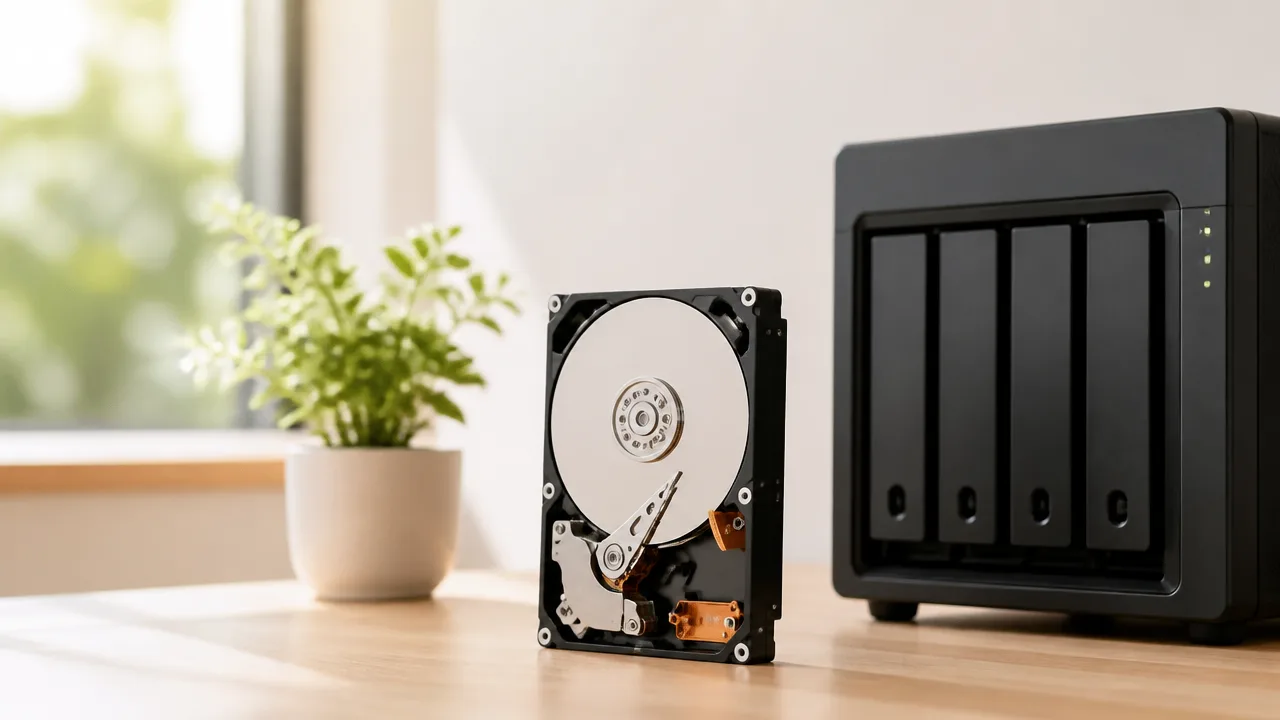
NAS用HDDは、一般的に3〜5年程度を状態確認の目安として考えると安心です。
ただし、寿命は年数だけで一律に決まるものではなく、設置環境や使い方によって大きく変わります。
「5年使えたから大丈夫」「まだ2年だから安心」とは言い切れないため、使用年数を基準にしつつ、日頃の稼働状況もあわせて見ていくことが大切です。
NASはパソコンのように必要なときだけ起動するのではなく、長時間連続で稼働するケースが多い機器です。
そのため、HDDには回転や読み書きによる負荷が継続的にかかり、年数の経過とともに部品の消耗やデータ保存の安定性に変化が出る場合があります。
とくに写真、動画、仕事の書類など、失いたくないデータを保管しているなら、3年を過ぎた頃からHDDの状態に少し意識を向けておくとよいでしょう。
| 使用年数の目安 | 考え方 |
|---|---|
| 1〜2年 | 比較的新しい時期でもあり、設置環境や稼働状況を整えながら使う段階です。 |
| 3〜5年 | 消耗が進みやすくなる時期のため、状態を定期的に確認したい期間です。 |
| 5年超 | 問題なく動作していても、保存データや利用頻度に応じて今後の運用を見直したい時期です。 |
通電時間だけで交換時期は決められない
HDDの使用状況を見るうえで通電時間は参考になりますが、通電時間だけで寿命や交換時期を判断することはできません。
たとえば、同じ通電時間でも、ほぼ待機状態だったHDDと、大容量データの保存や削除を繰り返していたHDDでは、かかっている負荷が異なります。
また、短時間ずつ電源を入れたり切ったりする使い方と、安定した環境で連続稼働する使い方でも、HDDに生じる負担は一様ではありません。
通電時間は「どれくらい使ってきたか」を知るための材料のひとつとして捉え、使用年数、設置場所、NASの利用頻度などと組み合わせて考えるのが自然です。
たとえば自宅で週末だけ使うNASと、毎日バックアップや動画保存を行うNASでは、同じ3年でもHDDの置かれている状況が変わります。
温度や振動、書き込み量によって寿命は変わる
NAS用HDDの状態には、使用年数のほかに温度・振動・読み書きの量が関わります。
NAS本体の周囲に熱がこもりやすい場所や、直射日光が当たる場所に設置すると、HDDが高温になりやすくなります。
高い温度が続く環境は機器への負担につながることがあるため、風通しを確保し、吸排気口の周辺をふさがないことが基本です。
また、ぐらつく棚の上や、振動が伝わりやすい家電の近くにNASを置くと、HDDの動作中に余計な振動を受ける可能性があります。
とくに複数台のHDDを搭載するNASでは、設置面が安定しているかも確認しておきたいポイントです。
さらに、監視カメラ映像の保存、大容量ファイルの頻繁な移動、複数人からの継続的なアクセスなど、書き込みが多い使い方ではHDDの負荷も増えやすくなります。
- NASの周囲に十分な放熱スペースをつくる
- 安定した水平な場所に設置する
- ほこりがたまりやすい場所を避ける
- 用途に合った運用でHDDに過度な負荷をかけ続けない
こうした環境を整えても経年による変化を完全に防ぐことは難しいものの、HDDに無理をさせにくい環境をつくることは長く使うための基本になります。
使用年数が短くても不具合が起こることはある
HDDは精密機器のため、使用開始からまだ日が浅くても、不具合が起こる可能性はあります。
初期の個体差、輸送時の影響、設置環境との相性、予期しない電源トラブルなど、年数だけでは測れない要因があるためです。
そのため、導入直後であっても「新しいから問題ない」と考えすぎず、NASが安定して動作しているかをときどき確認する習慣が役立ちます。
ファイルの読み込みに時間がかかる、NASから異音が続く、以前よりアクセスが不安定に感じるといった変化があれば、使用年数にかかわらず、保存データを優先して扱うことが大切です。
寿命の目安はあくまで備えを始めるための目安として活用し、HDDごとの状態やNASの使い方に目を向けると、落ち着いて運用しやすくなります。
交換時期は使用年数と故障の兆候を合わせて判断する
NAS用HDDの交換時期は、使用年数だけで決めるのではなく、動作中に現れる変化や状態確認の結果を合わせて判断することが大切です。
まだ新しく見えても不安定な動作があれば早めの対応を考え、長く使っていても安定しているなら、確認を続けながら交換の準備を進めると安心です。
「使えるかどうか」ではなく、「大切なデータを任せ続けやすい状態かどうか」を基準に考えると、判断しやすくなります。
| 確認する視点 | 交換を検討しやすい状態 |
|---|---|
| 使用年数 | 導入から年数が経ち、予備HDDや移行の準備を始めたい時期に入っている |
| 動作の変化 | 異音、読み込みの遅さ、接続の不安定さなどが繰り返される |
| 状態情報 | 確認時の数値に気になる変化があり、以前の状態との差が広がっている |
| データの重要度 | 仕事の書類、写真、動画など、失いたくないデータを多く保存している |
異音や速度低下、接続切れは見逃せない兆候
NASの利用中に以前と違う音が続く、ファイルを開くまでの時間が長くなる、共有フォルダにアクセスしにくくなるといった変化は、HDDの状態を見直すきっかけになります。
とくに、規則的ではない大きな音が何度も聞こえる場合や、アクセスのたびに動作が止まるように感じる場合は、普段どおりに使い続けず、保存データを優先して扱うことが重要です。
ただし、動作が遅くなる原因はHDDだけとは限らず、ネットワーク環境、NAS本体の処理状況、接続している機器の状態などが影響することもあります。
一度だけの遅延で結論を急ぐ必要はありませんが、同じ現象が繰り返される、発生頻度が増える、特定のHDDに関連する表示が出るといった場合は、交換を前向きに検討しやすい状況です。
-
ファイルの一覧表示やコピーに以前より時間がかかる。
-
NASにアクセスできない、または接続が途中で不安定になることがある。
-
HDDの動作音が普段と異なり、何度も続く。
-
再起動後には使えても、同じ不安定さが再発する。
こうした兆候があるときは、原因をひとつに決めつけるよりも、発生した日時や内容を簡単に残しておくと、その後の判断に役立ちます。
SMARTが正常でも突然使えなくなる可能性はある
SMARTの表示に問題が見当たらない場合でも、HDDがこれからも安定して動作することを保証するものではありません。
HDDは精密な部品で構成されているため、状態情報に変化が現れる前に読み込みや書き込みが難しくなるケースも考えられます。
そのため、SMARTの結果が正常であっても、異音や接続切れなどの体感できる変化を軽く見ないことが大切です。
状態情報と実際の動作のどちらか一方だけで判断せず、両方を見比べることで、交換時期をより落ち着いて考えられます。
反対に、動作に違和感がなくても、確認結果に気になる変化があるなら、すぐに結論を出すのではなく、今後の推移を確認しつつ交換の準備を始めるとよいでしょう。
年数より数値の継続的な変化を重視する
使用年数は交換を考え始めるための分かりやすい目安ですが、HDDごとの状態には差があるため、年数だけで一律に判断するのは難しいものです。
そこで役立つのが、NASで確認できる状態情報を定期的に見て、以前と比べて数値や表示に変化がないかを追う方法です。
一度の確認で問題がなくても、数週間から数か月の間に変化が続いている場合は、HDDにかかる負担や状態の移り変わりを意識したほうがよいでしょう。
大切なのは、単発の数値よりも、同じ項目が増え続けていないか、表示が変わっていないかを見ることです。
-
確認した日付とHDDごとの状態を記録する。
-
前回の結果と比べて、数値や表示に変化があるかを見る。
-
動作の遅さや異音など、実際に感じた変化もあわせて残す。
-
変化が続くHDDは、交換候補として準備を進める。
定期的な確認を習慣にしておくと、急に慌てて対応するのではなく、自分のタイミングで交換用HDDを用意しやすくなります。
特に保存しているデータが増えてきたときは、不調がはっきりしてからではなく、変化に気づいた段階で交換を考え始めると安心です。
SMARTはHDDの状態と変化を確認するための自己診断機能
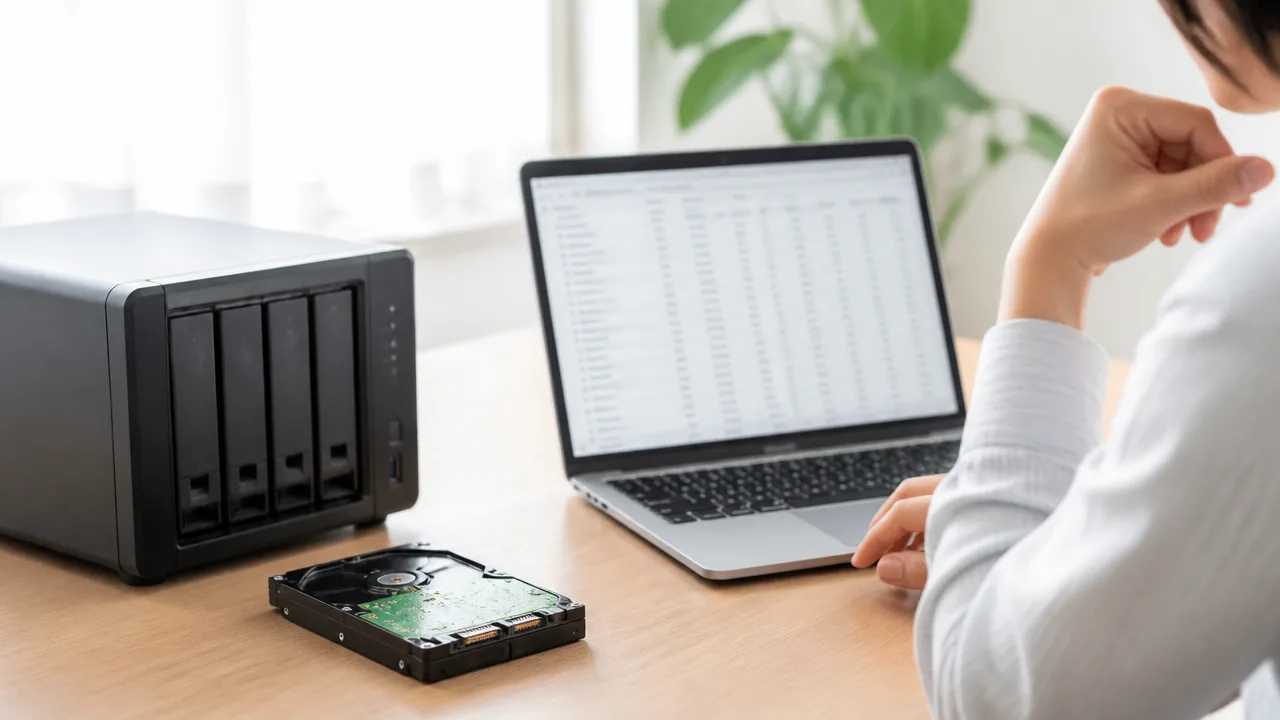
SMARTは、HDDが内部で記録している状態情報を読み取り、部品の状態や読み書きの安定性に関する変化を確認するための自己診断機能です。
表示される数値には専門的な項目もありますが、まずは「以前と比べて変化しているか」を見ることで、HDDの状態をつかみやすくなります。
ただし、SMARTの数値だけでHDDの状態を完全に判断できるわけではないため、表示の意味を大まかに理解して、落ち着いて確認することが大切です。
現在値・最悪値・しきい値の基本的な見方
SMARTの各項目には、一般的に「現在値」「最悪値」「しきい値」といった数値が表示されます。
これらは多くの場合、HDDメーカーが独自の基準で変換した数値であり、単純に実際の回数や時間をそのまま示しているとは限りません。
| 表示項目 | 基本的な意味 | 確認するときの考え方 |
|---|---|---|
| 現在値 | 現時点での状態を表す指標 | 前回の確認結果から大きく変わっていないかを見る |
| 最悪値 | これまでに記録された中で最も低い状態の指標 | 現在値との差が大きくなっていないかを確認する |
| しきい値 | メーカー側で設定された判定の目安 | 現在値が近づいていないかを一つの参考にする |
一般には、現在値がしきい値を上回っている間は、SMART上で大きな問題として扱われないことがあります。
とはいえ、しきい値を上回っているからといって、将来にわたって問題が起きないとまではいえません。
現在値が少しずつ下がっている場合や、最悪値が更新されている場合は、数値の推移を意識して見ておくと安心です。
また、項目によっては「数値が高いほどよい」とは限らず、メーカーごとに評価方法も異なります。
そのため、異なるメーカーのHDD同士で現在値を比べるより、同じHDDの過去の表示と比べるほうが実用的です。
RAW値はメーカーや項目ごとに意味が異なる
SMARTで表示されるRAW値は、内部で記録された情報を数値で示したもので、利用者が変化を追う際に役立つことがあります。
ただし、RAW値の桁数や数え方、複数の情報をまとめる形式などはメーカーやHDDの機種によって異なります。
たとえば、ある項目では発生回数のように見える数値が表示されても、別の機種では内部処理用の値が含まれている場合があります。
そのため、RAW値が大きい、またはゼロではないという理由だけで、すぐに状態の良し悪しを決めるのは避けたほうがよいでしょう。
-
RAW値は、同じHDDで以前より増えていないかを確認する。
-
項目名だけで意味を決めつけず、NASの説明やメーカーの案内も参考にする。
-
複数の項目に同時に変化が出ていないかを見る。
-
短期間で数値が変わる場合は、確認する間隔を短くする。
特に、RAW値は表示形式が分かりにくいため、数字そのものを深く読み解こうとして迷ってしまうこともあります。
まずは前回の値から増えたか、変化が続いているかという点に注目すると、確認しやすくなります。
数値の意味が判断しにくいときは、画面の表示を記録しておき、次回の確認時に並べて見る方法がおすすめです。
正常・注意・異常の表示だけで判断しない
NASや確認用のソフトでは、SMARTの情報を「正常」「注意」などの分かりやすい表示にまとめていることがあります。
こうした判定は状態を把握する入口として便利ですが、表示だけを見て結論を急がないことが大切です。
正常と表示されていても、特定の数値に変化が見られる場合があります。
反対に、注意の表示が出ても、一時的な通信状態や記録方法の違いなどを確認したほうがよいケースもあります。
| 表示の受け止め方 | 確認したいポイント |
|---|---|
| 正常 | 前回と比べて数値や項目の状態が変わっていないかを見る |
| 注意 | どの項目が判定に関係しているのかを確認する |
| 異常に近い表示 | 表示内容を記録し、ほかの項目にも変化がないか確認する |
SMARTは、HDDの状態を一度だけ判定するためのものではなく、変化を継続して観察するための情報として活用するのが基本です。
表示結果、各項目の数値、RAW値をあわせて見ることで、ひとつの表示に振り回されにくくなります。
難しい項目をすべて暗記する必要はありませんが、気になる変化があった項目だけでも記録しておくと、次に確認するときの判断材料になります。
交換判断で優先して確認したいSMARTの重要項目
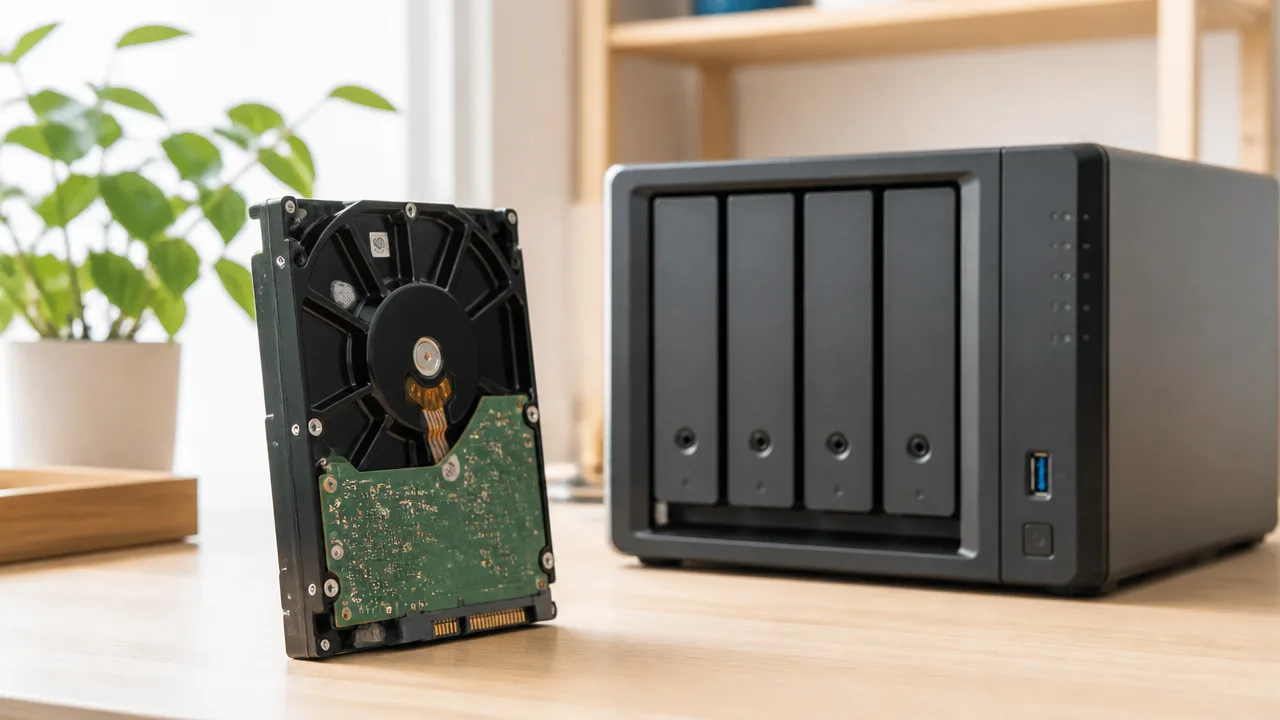
HDDの交換を考えるときは、SMARTのなかでも05・C5・C6を優先して確認すると判断しやすくなります。
これらはディスク上の読み書きしにくい領域に関係する項目で、数値が増えているかどうかが特に大切です。
ただし、ひとつの数値だけで寿命を決めるのではなく、増加の有無や複数項目のつながりを見ながら、交換の準備を進めるか判断しましょう。
| 項目 | 主にわかること | 確認時の考え方 |
|---|---|---|
| 05 代替処理済みセクタ数 |
使いにくくなった領域を、予備の領域へ置き換えた回数 | 数値が増え続けていないかを見る |
| C5 代替処理保留中セクタ数 |
状態を再確認している、読み書きが不安定な領域 | 0以外なら経過を短い間隔で確認する |
| C6 回復不可能セクタ数 |
訂正できない読み書きが記録された領域 | データ保護と交換準備を優先する |
代替処理済みセクタ数(05)は増加傾向に注目する
代替処理済みセクタ数(05)は、HDDが読み書きしにくい領域を検出し、内部の予備領域へ置き換えた記録です。
HDDには一定数の予備領域が用意されているため、05が1回増えたことだけで、すぐに使えなくなるとは限りません。
一方で、確認するたびに数値が増える場合は、新たに不安定な領域が見つかっている可能性があります。
05の値が継続して増加しているときは、交換候補として早めに準備することが大切です。
とくに、短期間で複数回増えている場合や、C5・C6にも値が出ている場合は、ひとつの項目だけの変化より慎重に受け止めましょう。
-
前回から05が増えていないか確認する。
-
増えた時期と回数を記録する。
-
C5やC6にも同時に変化がないか見る。
代替処理保留中セクタ数(C5)は早めの対応を検討する
代替処理保留中セクタ数(C5)は、読み書きが安定しないため、HDDが状態を保留している領域の数を示します。
この領域は、その後の読み書きで問題なく扱えることもあれば、05の代替処理済みセクタへ移ることもあります。
そのため、C5が0以外の場合は、今後の変化を待っている状態として確認頻度を上げる考え方が向いています。
C5が一時的に表示されて、その後に0へ戻るケースもありますが、値が残る場合や増える場合は注意が必要です。
NASで大切な写真、仕事用のファイル、趣味のデータなどを保管しているなら、C5が出た段階で交換用HDDの選定や入れ替え時期の検討を始めると落ち着いて対応できます。
回復不可能セクタ数(C6)はデータ保護を優先する
回復不可能セクタ数(C6)は、HDDが訂正できない読み書きを検出した記録です。
05やC5と同じく領域の状態に関係しますが、C6は必要なデータを正しく読み出せない場面につながる可能性もあるため、より慎重な確認が求められます。
C6が0以外になっている場合は、HDDの状態確認よりも先に、保存データを守るための対応を優先しましょう。
数値が1だけの場合でも、保存しているデータの重要度や、ほかのSMART項目の変化によって受け止め方は変わります。
ただし、C6が増加している、05やC5も増えている、NAS上のファイル操作で普段と違う挙動があるといった状況では、継続利用を前提にせず交換を検討するほうが安心です。
数値が一度増えた場合と増え続ける場合では注意度が異なる
05・C5・C6はいずれも、数値があるかどうかだけでなく、いつ、どのように変化したかを見ることが重要です。
一度だけ変化してから長期間変わらない場合と、短い期間で増え続ける場合では、交換を急ぐ度合いが異なります。
| 数値の変化 | 受け止め方の目安 |
|---|---|
| 一度増えた後、変化がない | 記録を残し、ほかの重要項目も含めて継続確認する |
| 減少や解消が見られた | 一時的な状態だった可能性もあるため、再発しないか見る |
| 複数回にわたり増えている | HDDの交換時期を前倒しで検討する |
| 05・C5・C6が同時に変化している | 状態が進んでいる可能性を考え、データ保護を優先して対応する |
なお、SMARTの項目番号や表示方法は、HDDのメーカーや確認画面によって少し異なることがあります。
表示名だけに迷ったときは、05・C5・C6に相当する項目かを確認し、前回の記録と比べて数値が増えていないかを見るとよいでしょう。
通電時間・温度・エラー情報もHDDの状態判断に役立つ
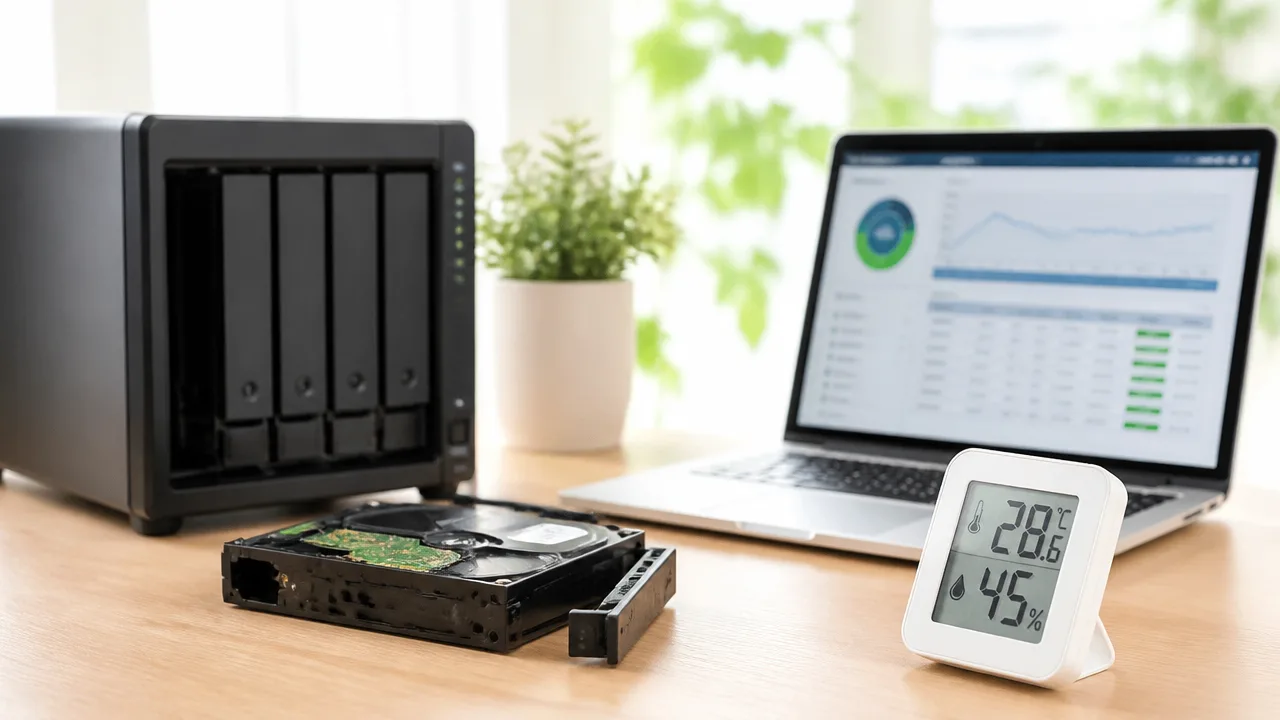
SMARTの数値を見るときは、特定の項目だけでなく、通電時間・温度・エラーの増え方を合わせて確認すると、HDDの使われ方や変化をつかみやすくなります。
どれか一つの数値だけで寿命を決めることはできませんが、以前の記録と比べて急な変化がないかを見ることが大切です。
定期的に同じ項目を記録しておくと、交換を考えるべきタイミングを判断しやすくなります。
通電時間と電源投入回数は使用状況の目安にする
通電時間は、HDDが電源に入っていた累計時間を示す項目で、SMARTでは「09」などの番号で表示されることがあります。
一般的には、通電時間が長いほど内部部品は長期間動作してきたと考えられるため、使用年数とあわせて確認する目安になります。
ただし、通電時間が長いからといって、すぐに使えなくなるとは限りません。
24時間稼働するNASでは通電時間が増えやすいため、時間の合計だけではなく、動作音や温度、ほかのエラー情報にも目を向けましょう。
電源投入回数は、電源のオン・オフが行われた回数を示す項目で、「0C」と表示される場合があります。
頻繁な電源操作が直ちに問題になるわけではありませんが、通電時間に対して電源投入回数が極端に多い場合は、設置環境や運用方法を見直すきっかけになります。
| 確認項目 | 見方のポイント |
|---|---|
| 通電時間 | 使用年数や24時間稼働の状況と照らし合わせる |
| 電源投入回数 | 短期間に急増していないかを確認する |
| 前回の記録 | 数値の伸び方に不自然な変化がないかを見る |
温度はメーカーの仕様範囲と推移を確認する
HDDの温度は、SMARTでは「194」や「190」などの項目で表示されることがあります。
温度は一時点の数値だけでなく、普段の温度から大きく上がっていないかを確認することが重要です。
適した温度範囲はHDDの機種によって異なるため、判断に迷うときはメーカーが案内している仕様や動作環境を確認しましょう。
夏場だけ温度が上がる、以前より高い状態が続くといった場合は、NASの設置場所や周囲の空気の流れを見直す余地があります。
- 直射日光が当たる場所に置いていないか
- NASの吸気口や排気口がふさがれていないか
- 本体の周囲に十分な空間があるか
- ほこりがたまり、放熱を妨げていないか
温度が高い状態が続くときは、データの保護を優先し、冷却環境を整えてから状態を確認することが安心です。
読み取り・書き込みエラーは増加していないかを見る
SMARTには、読み取りや書き込みの処理中に記録されたエラーに関する項目が表示されることがあります。
ただし、エラーの数え方や生の値の意味はメーカーごとに異なるため、数値だけを他社製HDDと単純に比べることはできません。
確認したいのは、前回は問題なかった項目が増え始めていないか、または診断結果に注意が必要な表示が出ていないかです。
NAS上でファイルを開くのに時間がかかる、コピーが途中で止まりやすい、共有フォルダーへアクセスしづらいといった変化がある場合は、エラー情報とあわせて記録を残しておくとよいでしょう。
一時的な通信負荷や処理の混雑によって操作が遅く感じられることもあるため、単発の現象だけで判断せず、複数回起きるかを確認します。
接続エラーはケーブルや端子も確認する
接続に関するエラーは、HDD本体ではなく、SATAケーブル・端子・NAS内部の接続部分などが影響している場合もあります。
SMARTでは「UltraDMA CRCエラー数」などの名称で表示されることがあり、項目番号は「C7」の場合があります。
この数値が記録されていても、必ずしもHDD内部の異常とは限りません。
数値が増えている場合は、HDDを取り外す前に、NASの電源を適切に落としたうえで、接続部のゆるみや汚れ、ケーブルの状態を確認する方法があります。
ただし、NASの機種によっては利用者が内部配線に触れない構造のため、無理に分解せず、メーカーの案内に沿って対応してください。
接続状態を見直した後もエラーが増え続けるときは、HDD以外の部品も含めて確認が必要になるため、NAS本体の記録やサポート情報も参照すると判断しやすくなります。
NASの管理画面からSMART情報と診断結果を確認できる
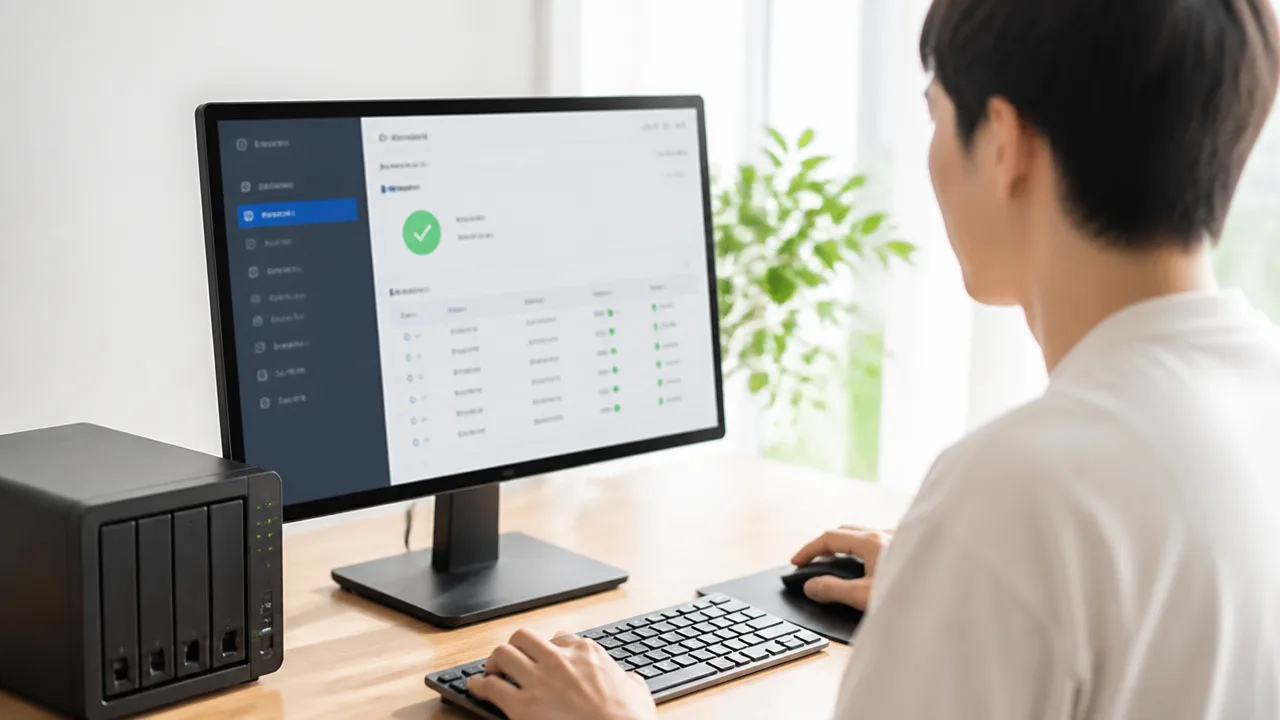
NAS用HDDのSMART情報は、多くの場合、NASの管理画面からHDDごとに確認できます。
メーカーや機種によって表示名は少し異なりますが、ディスクの健康状態、SMART属性、テスト結果を確認する流れは共通しています。
普段から確認する画面の場所を把握しておくと、気になる表示が出たときにも落ち着いて状況を確認しやすくなります。
| 確認したい内容 | 管理画面での主な表示例 |
|---|---|
| ディスク全体の状態 | 正常・警告・異常などの健康状態 |
| SMART情報 | 属性値・生の値・しきい値・履歴 |
| 診断の結果 | クイックテスト・拡張テストの完了状況 |
| 対象ディスク | ドライブベイ番号・容量・型番 |
確認する際は、まずドライブベイ番号とHDDの型番を見て、どのディスクの情報を開いているかを確かめましょう。
複数台のHDDを搭載しているNASでは、表示を見間違えると必要な対応を判断しにくくなるためです。
Synology DSMではストレージ管理画面から確認する
SynologyのDSMでは、一般的に「ストレージマネージャ」からHDDの状態を確認します。
画面内の「HDD/SSD」などの項目で対象のドライブを選ぶと、健康状態や温度、SMARTに関する情報を開けます。
機種やDSMのバージョンによって画面構成は変わるため、表示名が完全に一致しない場合もあります。
-
DSMへログインします。
-
「ストレージマネージャ」を開きます。
-
「HDD/SSD」から確認したいドライブを選択します。
-
「健康情報」またはSMARTに関連する項目を開きます。
-
SMART属性とテスト結果を確認します。
DSMでは、ドライブの基本的な状態を一覧で見たあと、個別の詳細画面で情報を掘り下げる形がわかりやすいポイントです。
診断を実行する場合は、対象HDDを選んでからSMARTテストの画面に進みます。
テスト中にNASの電源を切ったり、HDDを取り外したりしないようにしてください。
QNAP QTSではディスクの健康状態から確認する
QNAPのQTSでは、一般的に「ストレージ&スナップショット」からディスクの健康状態やSMART情報を確認できます。
「ディスク/VJBOD」などの一覧で対象のHDDを選択し、健康状態や情報の詳細を開く流れが基本です。
画面上では、HDDの状態、使用状況、温度、SMARTテストの操作項目がまとめて表示されることがあります。
-
「ストレージ&スナップショット」を開きます。
-
ディスクの一覧から確認対象のHDDを選びます。
-
「健康状態」や「SMART情報」に関する画面を表示します。
-
属性の内容と、実施済みテストの結果を確認します。
QTSもバージョンやNASのシリーズによって、メニュー名やボタンの位置が異なることがあります。
見つからない場合は、管理画面内の検索機能やメーカーの機種別マニュアルを利用するとスムーズです。
なお、外付けケース経由で接続したHDDなどでは、SMART情報の一部が表示されない場合があります。
クイックテストは日常的な状態確認に向いている
クイックテストは、比較的短い時間で実行できるSMART診断で、日常的な確認に取り入れやすい方法です。
NASの利用状況やHDDの容量によって所要時間は変わりますが、拡張テストよりも負担を抑えて確認できる傾向があります。
普段は管理画面の健康状態を確認し、必要に応じてクイックテストを行うという使い方がわかりやすいでしょう。
ただし、クイックテストが完了して問題が表示されなかったとしても、HDDの状態をすべて確認できるわけではありません。
テスト結果だけを見るのではなく、前回の結果から変化がないかを確認することが大切です。
拡張テストは定期点検や異常時の詳しい確認に使う
拡張テストは、HDDをより広い範囲で確認するため、定期点検や気になる表示があるときの詳しい確認に向いています。
容量の大きいHDDほど完了まで時間がかかることがあり、NASの利用状況によっては長時間に及ぶ場合もあります。
そのため、仕事で頻繁にアクセスする時間帯を避けるなど、NASの負荷が少ないタイミングで実行するとよいでしょう。
拡張テストの実行中もNASを使える機種はありますが、処理速度に影響する可能性があります。
テスト開始前に、家族や共有相手がアクセスする予定がないか確認しておくと安心です。
診断が終わったら、結果画面だけでなく、実行日時と対象HDDのベイ番号もあわせて記録しておくと、次回の確認時に比較しやすくなります。
SMART警告が出たら最初にバックアップを確保する
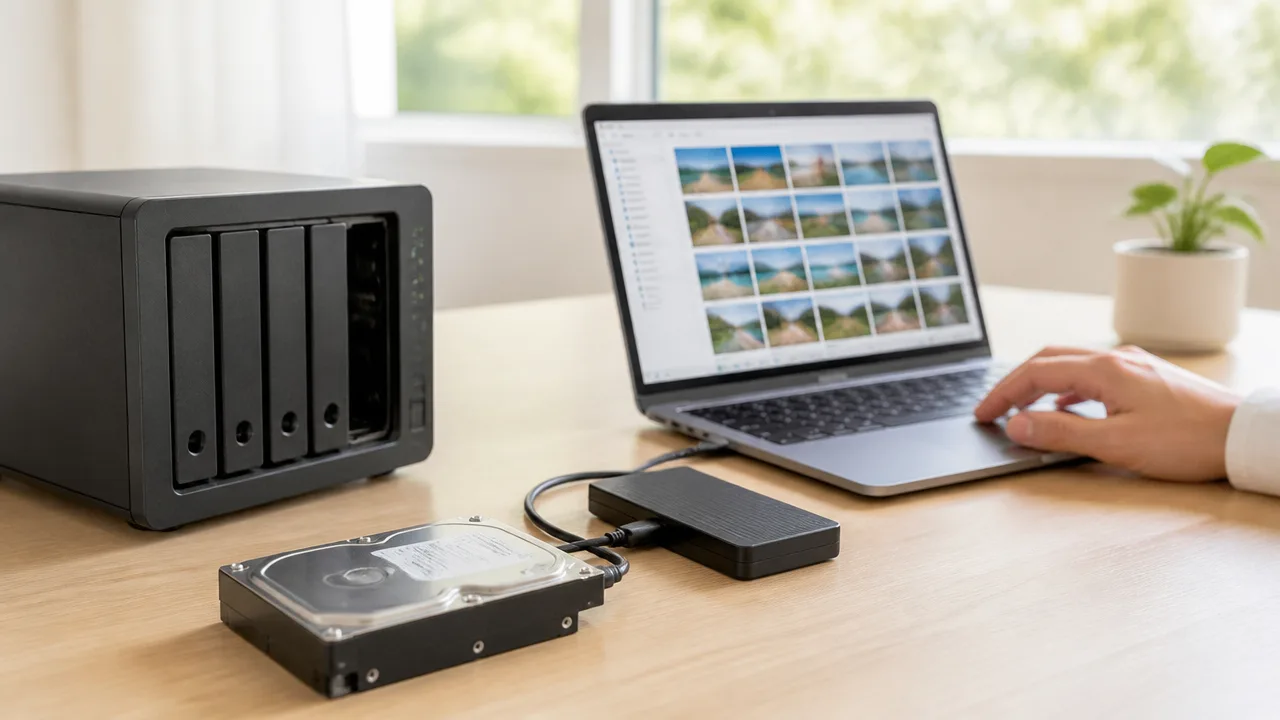
NASでSMARTの警告を見つけたときは、原因を詳しく調べる前に、必要なデータを別の場所へ退避することを最優先にしましょう。
警告が表示されていてもすぐに読み書きできなくなるとは限りませんが、状態が変化する可能性を考え、落ち着いてバックアップを確保することが大切です。
退避先は、NAS内の別フォルダではなく、外付けHDDや別のNAS、信頼できるオンラインストレージなど、元のHDDとは別の保存先を選びます。
診断テストや再起動よりデータの退避を優先する
SMART警告が出た直後は、拡張診断や再起動を何度も試すより、まず必要なファイルをコピーできる状態か確認しましょう。
診断や再起動は状況の確認には役立ちますが、作業中にNASへ負荷がかかる場合もあるため、データの保護を後回しにしないことが安心につながります。
特に、仕事の書類、写真、動画、個人で作成したデータなど、作り直しにくいものから優先して退避するとよいでしょう。
-
最優先で退避したいデータ:仕事の資料、家族や旅行の写真、動画、個人制作のファイル
-
次に退避したいデータ:アプリの設定ファイル、データベース、端末のバックアップデータ
-
あとで整理しやすいデータ:再ダウンロードできるファイルや一時保存用のデータ
バックアップを始める前には、保存先に十分な空き容量があるかを確認してください。
コピー中に空き容量が不足すると、必要なファイルが一部だけ保存されることがあります。
また、普段からバックアップを取っている場合でも、今回のデータが保存先へ正しく反映されているか、更新日時やファイル数を確認すると安心です。
コピー完了後は、保存先のファイルを実際に開き、必要なデータを読み出せることまで確認しておきましょう。
警告項目と数値の推移を記録する
バックアップを確保したら、NASの管理画面に表示された警告内容を記録します。
警告の表示だけでなく、確認日時、対象となるHDDのベイ番号、SMART項目名、現在値や生の値を残しておくと、次回確認時に変化を追いやすくなります。
SMARTの数値は一度の表示だけでは判断しにくいことがあるため、前回から増えているか、同じ状態で推移しているかを見ることが重要です。
| 記録する内容 | 確認する理由 |
|---|---|
| 確認日時 | 数値や警告表示の変化した時期を把握しやすくするためです。 |
| HDDのベイ番号・容量 | 複数台のHDDを使っている場合に、対象を取り違えにくくするためです。 |
| 警告項目名と表示内容 | どの項目が注意を促しているのかを次回と比較するためです。 |
| 現在値・生の値 | 数値の増減や状態の推移を確認するためです。 |
| データ退避の実施状況 | どこまでバックアップできたかを整理するためです。 |
画面を撮影する、または管理画面の表示をメモに残す方法でも問題ありません。
ただし、数値だけを控えるのではなく、警告が出た時点の日時と対象HDDをセットで残すことがポイントです。
重要項目の増加や異常表示があれば交換を検討する
確認のたびに重要項目の数値が増えている場合や、管理画面で注意・警告の表示が続く場合は、HDDの交換を検討するタイミングです。
一時的に通常表示へ戻ったとしても、以前と比べて数値が変化しているなら、そのまま長く使い続けるより、交換の準備を進めるほうが安心です。
警告の有無だけでなく、数値が増加しているかどうかを判断材料にしてください。
交換用HDDを用意するまでの間は、不要な大量コピーや大きなファイルの移動を控え、必要最小限の利用にとどめる方法もあります。
ただし、データを退避できていない状態で様子を見るのではなく、バックアップ完了を確認してから交換の判断へ進むことが基本です。
RAID運用中でも故障の兆候があるHDDは放置しない
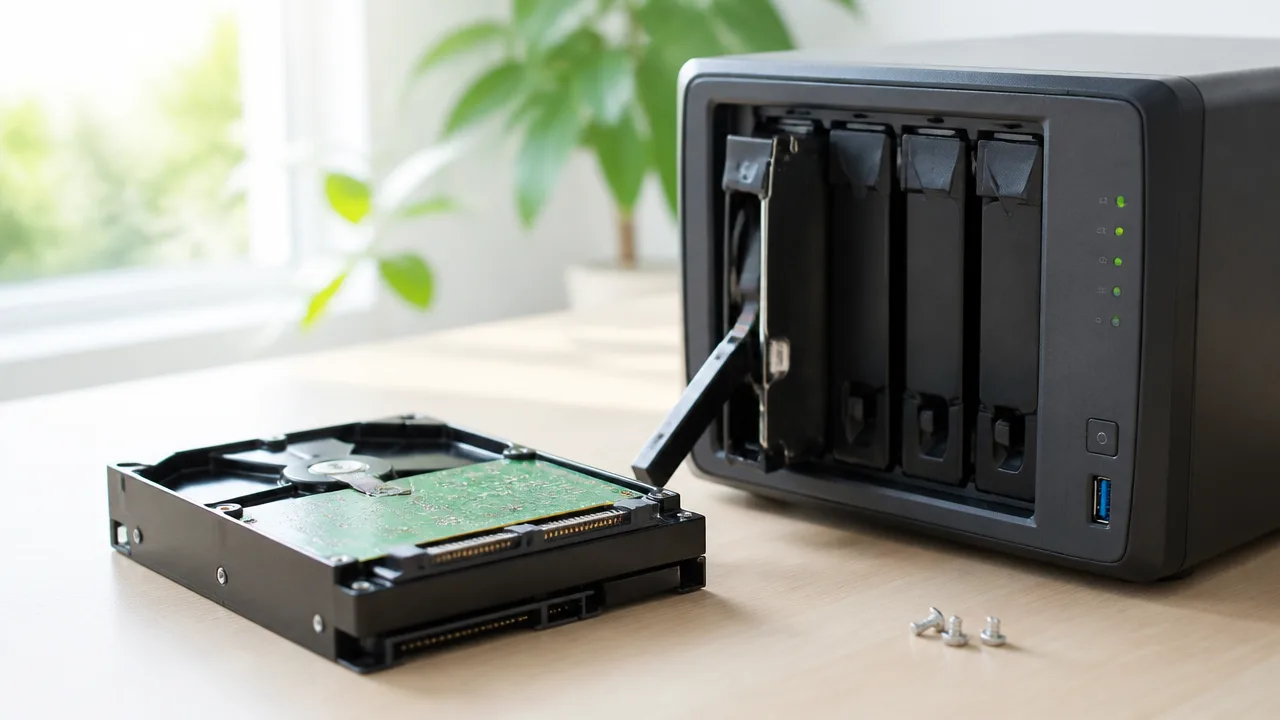
RAIDを組んでいるNASでも、異常の兆候があるHDDをそのまま使い続けるのはおすすめできません。
RAIDは一定の故障に備える仕組みですが、大切なデータを確実に守るためには、早めの交換準備と正しい手順の確認が必要です。
とくに冗長性を保てる構成であっても、交換や再構築の途中には別のHDDへ負荷がかかるため、状態を確認しながら慎重に進めましょう。
RAIDはバックアップの代わりにはならない
RAIDは複数のHDDにデータを分散または複製し、HDDのトラブル時にも利用を継続しやすくするための仕組みです。
ただし、RAIDだけでは誤って削除したファイル、ランサムウェアによる暗号化、NAS本体の故障、火災や水濡れなどまで幅広くカバーできるわけではありません。
RAIDでHDDを交換できる状態と、別の場所にデータのコピーがある状態は、役割が異なるものとして考えることが大切です。
| 対策 | 主な役割 |
|---|---|
| RAID | HDDの一部に問題が起きた際の継続利用を支える |
| 外付けHDDへの保存 | NASとは別の媒体にデータを残す |
| クラウドストレージへの保存 | 自宅やオフィスとは別の場所にもデータを保管する |
たとえば、RAID 1やRAID 5などでは一部のHDDに問題が起きてもすぐにデータが読めなくなるとは限りません。
それでも、残っているHDDやNAS本体に問題が起きた場合には、データへアクセスできなくなる可能性があります。
RAIDを使っているからバックアップは不要とは考えず、重要な写真や仕事のファイルは別媒体にも保管しておくと安心です。
再構築中はほかのHDDにも大きな負荷がかかる
RAIDでHDDを交換した後は、失われた冗長性を戻すために再構築が行われる場合があります。
再構築ではNAS内のほかのHDDから大量のデータを読み出し、新しいHDDへ書き込む処理が続きます。
そのため、普段よりもディスクへのアクセスが増え、長く使っているHDDでは状態の変化が表れやすくなることがあります。
再構築にかかる時間は、RAIDの種類、保存データ量、HDD容量、NASの性能、利用状況によって変わります。
処理中にNASの電源を切ったり、HDDをむやみに抜き差ししたりすると、RAIDの状態がさらに複雑になるおそれがあります。
- 再構築中はNASの電源を安定して確保する
- 大容量のファイル移動や大量のバックアップをできるだけ避ける
- NAS管理画面で再構築の進行状況を確認する
- 完了表示が出るまで対象HDDを取り外さない
再構築中に別のHDDで異常表示が出た場合は、自己判断で作業を続けず、NASメーカーのサポート情報や取扱説明書を確認してください。
冗長性が回復する前の期間は、RAIDとしての余裕が小さくなっている状態です。
交換用HDDは容量とNASへの対応状況を確認する
交換用HDDを選ぶときは、単に容量が大きければよいわけではありません。
NASの機種によっては、対応するHDDの種類や容量、ファームウェアの組み合わせが案内されていることがあります。
購入前には、NASメーカーが公開している対応HDD一覧を確認するのが確実です。
| 確認項目 | 確認したい内容 |
|---|---|
| 容量 | RAIDの構成や既存HDDとの組み合わせに適した容量か |
| 対応状況 | 使用中のNAS機種で動作確認されているHDDか |
| 接続規格 | NASのベイに装着できる規格とサイズか |
| 用途 | 連続稼働を想定したNAS向けの製品か |
| ファームウェア | NAS側とHDD側で更新の案内が出ていないか |
RAIDの種類によっては、最も容量が小さいHDDに合わせて利用可能な容量が決まる場合があります。
たとえば既存のHDDより大容量の製品を1台だけ追加しても、すぐにNAS全体の保存容量が増えるとは限りません。
迷ったときは、現在使っているHDDと同容量以上で、対応一覧に掲載されたモデルを候補にすると選びやすくなります。
交換前にNASメーカーの手順とRAID状態を確認する
HDDの交換方法は、NASの機種やRAID構成によって異なります。
電源を入れたまま交換できる機種もありますが、すべてのNASで同じ手順が使えるわけではありません。
交換を始める前に、NAS管理画面でRAIDの状態、交換対象のベイ番号、再構築の可否を確認しておきましょう。
- NASの機種名と現在のRAID構成を確認する
- メーカー公式の交換手順を確認する
- 対象HDDのベイ番号を確認する
- 交換用HDDの対応状況と容量を確認する
- NASを安定して稼働できる時間帯に作業する
- 交換後は再構築完了まで管理画面を確認する
複数台のHDDが並ぶNASでは、取り外すHDDを間違えないように、ベイ番号と対象ディスクの情報を照らし合わせることが重要です。
とくにRAIDが正常ではない状態で複数のHDDを同時に取り外すと、復旧作業が難しくなることがあります。
不明な表示や手順がある場合は、作業を急がず、公式マニュアルに沿って確認してから進めるようにしてください。
故障の兆候があるHDDを早めに交換し、RAIDの状態を正常へ戻すことが、NASを長く安心して使うための基本になります。
まとめ
この記事のポイントをまとめます。
- NAS用HDDは3〜5年を状態確認と交換準備の目安にする
- 交換時期は使用年数だけでなく、動作の変化や警告も合わせて判断する
- SMARTはHDD内部の状態や変化を確認するための自己診断機能
- SMARTでは05・C5・C6の数値と、その増え方を優先して確認する
- 通電時間、温度、エラー情報も継続して記録すると判断しやすい
- NASの管理画面から、HDDごとの健康状態や診断結果を定期的に確認する
- SMART警告が出たときは、原因確認より先に別の場所へデータを退避する
- RAIDを利用していてもバックアップは必要で、異常の兆候があるHDDは早めに対応する
NAS用HDDは、突然使えなくなるまで待つのではなく、日頃から状態を見ながら備えておくことが大切です。
SMARTの項目は少し難しく見えますが、まずは警告の有無と数値の変化を定期的に確認するだけでも、交換を考えるきっかけになります。
大切な写真や仕事のデータを安心して保管するために、今日できることとして、NASの管理画面を開き、HDDの状態とバックアップ先を一度確認してみてください。