
家庭用NASを選んでいると、「10GbE対応にしたほうがいいのかな」「自宅の回線が1ギガなら意味がない?」と迷いますよね。
高速そうではあるものの、対応機器や配線をそろえる費用、発熱や動作音まで考えると、本当に自分の使い方に必要なのかを知ってから決めたいところです。
結論からいうと、家庭用NASの10GbEは誰にでも必要なものではなく、数十GB単位のデータを頻繁に移動したり、動画編集でNAS上のデータを扱ったりする人に向いています。
一方で、写真の保管、普段のバックアップ、動画の視聴が中心なら、1GbEや2.5GbEでも使いやすい環境を作れる場合があります。
この記事では、通信速度ごとの転送時間の目安から、10GbEの性能を活かすために必要な機器・配線、費用を抑える導入方法までわかりやすく解説します。
「速い環境にしたのに期待したほど変わらなかった」とならないために、まずは自分に合う構成を一緒に確認していきましょう。
この記事でわかること
- 家庭用NASに10GbEが必要になりやすい使い方と、不要なケース
- 1GbE・2.5GbE・10GbEの実効速度と転送時間の考え方
- NASからパソコンまでを10GbE化するために必要な機器と配線
- 2.5GbEや一部だけの10GbE化で、費用を抑えて始める方法
家庭用NASの10GbEは大容量データを頻繁に扱う人だけに必要
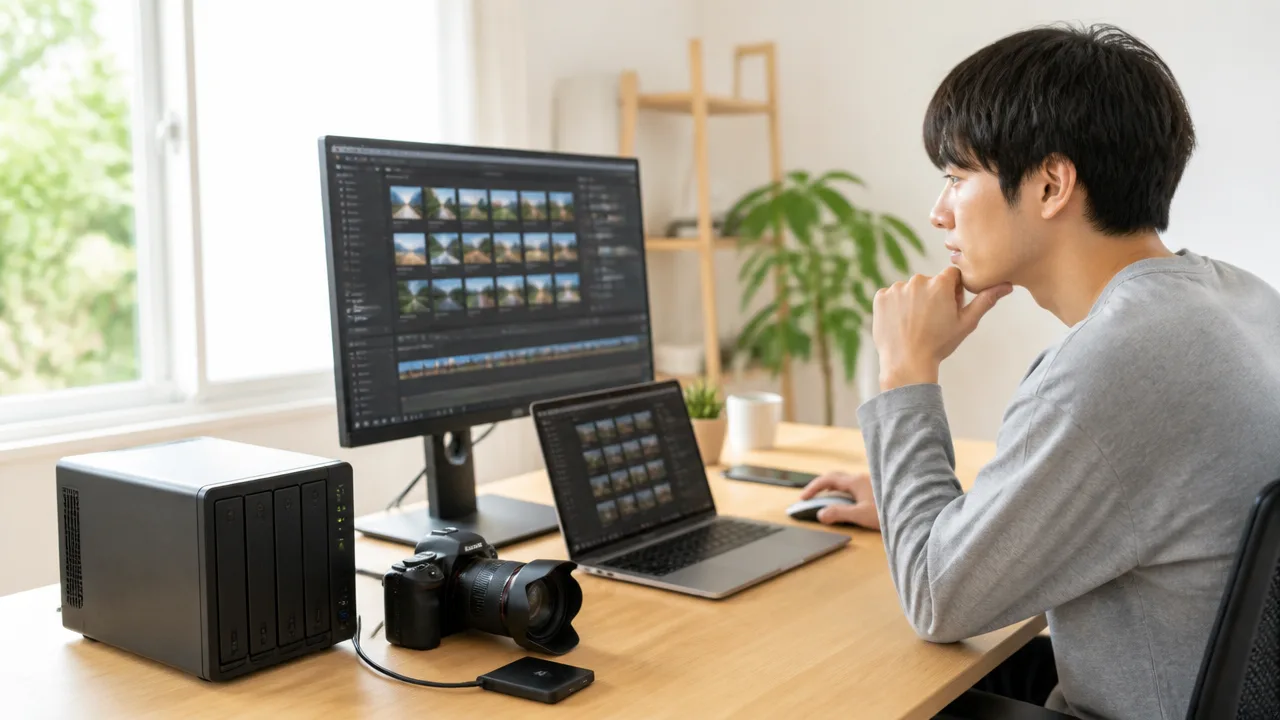
家庭用NASに10GbEが必要かどうかは、大きなデータをどれくらいの頻度で移動・編集するかで判断できます。
写真の保管や動画視聴が主な目的なら1GbEでも困りにくく、4K・8K動画の編集や大容量バックアップを日常的に行うなら、10GbEを検討する価値があります。
「新しい規格だから」と選ぶよりも、今の作業で待ち時間を負担に感じているかを基準にすると、家庭に合った選択をしやすいですよ。
写真の保存や動画視聴が中心なら1GbEでも足りやすい
スマホやデジタルカメラで撮った写真をNASに保存したり、テレビやパソコンで保存済みの動画を再生したりする使い方では、1GbEでも足りるケースが多いです。
たとえば、休日にまとめて写真を取り込む、家族の思い出動画を見返す、パソコンの書類を保管するといった用途では、常に大容量データを扱うわけではありません。
動画視聴では、再生を始めたあとにデータを少しずつ読み込むため、編集作業のように短時間で大量のデータを連続して扱う場面とは求められる環境が異なります。
保存と視聴が中心なら、通信速度よりもNASの使いやすさやデータ管理のしやすさを優先したほうが、満足度につながることもあります。
また、写真や動画の容量が増えても、取り込みを就寝前や外出中に行えるなら、転送に多少時間がかかっても大きな不便を感じないでしょう。
| 主な使い方 | 10GbEの優先度 | 判断の目安 |
|---|---|---|
|
写真・書類の保管 |
低め |
保存作業を待てるなら、まずは1GbEでも検討しやすいです。 |
|
家庭内での動画視聴 |
低め |
同時に重い作業をしないなら、1GbEで対応できる場合があります。 |
|
高解像度動画の直接編集 |
高め |
素材の読み込みや書き出しを繰り返すなら、10GbEを検討しやすい用途です。 |
|
大容量データの定期的なバックアップ |
高め |
待ち時間が作業予定に影響するなら、導入のメリットを感じやすいです。 |
4K・8K動画の直接編集や大量バックアップでは10GbEが役立つ
10GbEを検討したいのは、NASに置いた高解像度の動画素材をパソコンで直接開き、編集ソフトで繰り返し扱うようなケースです。
動画編集では、素材の読み込みだけでなく、プレビュー、複数ファイルの確認、編集後のデータ保存など、大きなデータのやり取りが何度も発生します。
このような作業で通信が待ち時間の原因になっているなら、10GbE化によって作業の流れが整う可能性があります。
「NASに保存したまま作業したい」と感じる人ほど、10GbEを選ぶ理由がはっきりします。
撮影データを頻繁に扱う趣味の動画制作、個人での映像編集、複数台のパソコンへ大きなデータを配布する作業なども、導入メリットを考えやすい用途です。
一方で、編集する前に必要な素材だけをパソコン本体へコピーし、作業後にNASへ戻す運用なら、10GbEが必須とは限りません。
大切なのは高解像度動画を持っていることではなく、その大容量ファイルをNAS上でどのように扱いたいかです。
数十~数百GBのデータを移す頻度が導入判断の基準になる
10GbEの必要性を見極めるには、数十GBから数百GBほどのデータを移す機会が月にどれくらいあるかを書き出してみるのがおすすめです。
たとえば、カメラの撮影データを毎週取り込む、パソコン全体のバックアップを定期的に取る、大容量の動画素材を何度も入れ替えるといった作業は、転送時間の差を感じやすくなります。
反対に、大きなデータを移すのが数か月に一度だけで、その間は閲覧や再生が中心なら、急いで10GbEへ移行しなくてもよいでしょう。
-
転送中はほかの作業を後回しにすることが多いです。
-
バックアップが終わるまで起きて待つことがあります。
-
データのコピーを始めること自体がおっくうに感じます。
-
NAS上のファイルを開くときに、作業のテンポが崩れると感じます。
このような場面が繰り返しあるなら、10GbEは単なる性能向上ではなく、日々の作業時間を整えるための選択肢になります。
逆に、待ち時間が生活や趣味の予定にほとんど影響していないなら、現状の環境を活用するほうが無理のない判断です。
家庭用NASでは、最も速い構成を目指すことよりも、自分がよく行う作業に対して不足を感じないことを優先してみてください。
1GbE・2.5GbE・10GbEは実効速度と転送時間で選ぶ
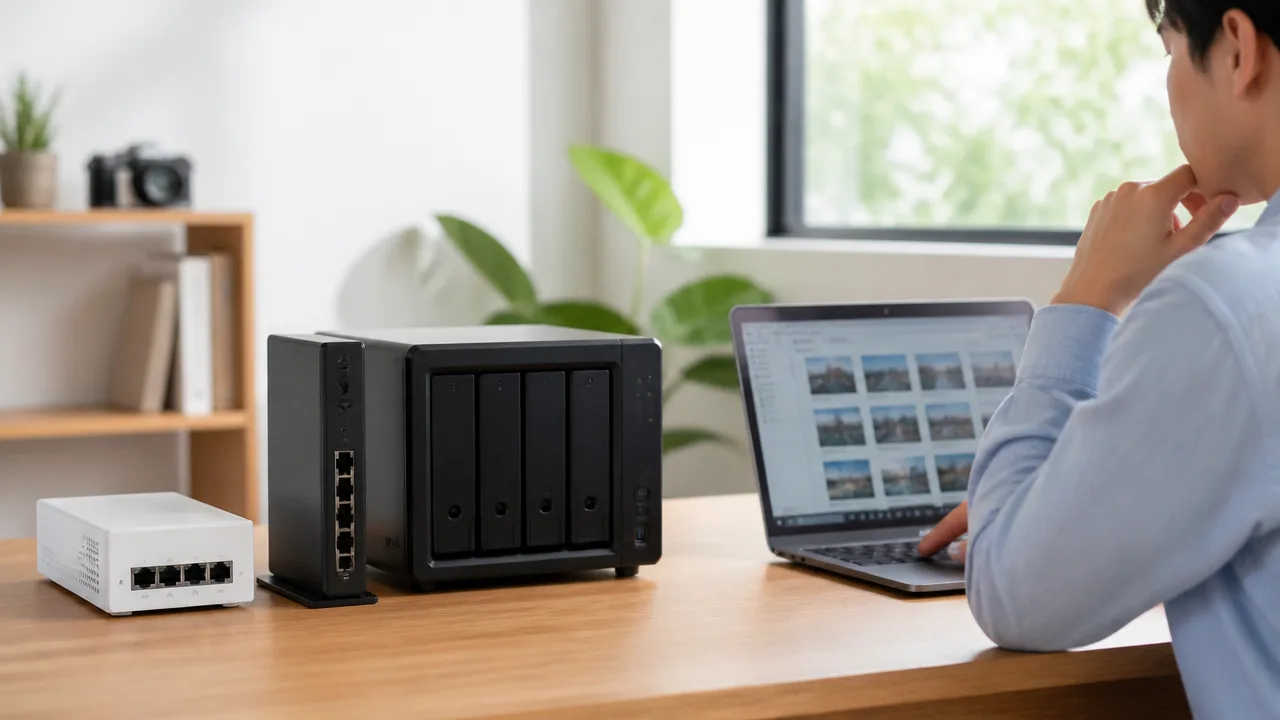
家庭用NASの通信速度は、大容量データを移すときに許容できる待ち時間から選ぶとわかりやすいです。
目安として、普段の保存や閲覧が中心なら1GbE、待ち時間をほどよく減らしたいなら2.5GbE、数十GB以上のデータを短時間で移したいなら10GbEが候補になります。
ただし、表記上の通信速度がそのままファイルコピーの速度になるわけではないため、実際に出やすい転送速度と所要時間で比較することが大切です。
実効速度の目安は1GbEが約100MB/s、2.5GbEが約250MB/s、10GbEが約1,000MB/s
GbEの「G」はギガ、「b」はビットを表し、ファイル容量でよく使うMBの「B」はバイトを表します。
1バイトは8ビットなので、通信規格の数字だけを見て「1GbEなら毎秒1GBでコピーできる」と考えると差が出ます。
通信の制御や機器側の処理にも時間が使われるため、実際のファイル転送では次のくらいを目安にすると現実的です。
| 通信規格 | 規格上の速度 | 実効速度の目安 | 向いている使い方のイメージ |
|---|---|---|---|
| 1GbE | 1Gbps | 約100MB/s | 写真・書類の保存、日常的なバックアップ |
| 2.5GbE | 2.5Gbps | 約250MB/s | 容量の大きい写真や動画を、無理なく扱いたい場合 |
| 10GbE | 10Gbps | 約1,000MB/s | 大容量データを短時間で何度も移したい場合 |
1GbEでも毎秒約100MBで転送できるため、一般的な写真や文書の保存で困る場面は多くありません。
一方で、2.5GbEは1GbEのおよそ2倍以上、10GbEは条件が整った場合におよそ10倍の速度を見込めるため、ファイル容量が増えるほど差を感じやすくなります。
速度差が特に表れやすいのは、ひとつひとつの作業ではなく、まとまったデータをコピーする時間です。
なお、実効速度は転送するファイルの種類やNASの処理状況などによって変わるため、表の数値は最大値ではなく比較の基準として考えてください。
100GBの転送時間は約15分・約7分・約2分が目安
通信速度の違いを時間に置き換えると、自分に必要な規格を判断しやすくなります。
たとえば100GB程度のデータをまとめて移す場合は、次の時間がひとつの目安です。
| 通信規格 | 100GBのデータを転送する時間の目安 | 待ち時間の印象 |
|---|---|---|
| 1GbE | 約15分 | 作業の合間に始めて、終わるまで少し待つ |
| 2.5GbE | 約7分 | 飲み物を用意している間などに進めやすい |
| 10GbE | 約2分 | 作業の流れを大きく止めずに済みやすい |
100GBは、写真を大量に取り込んだときや動画素材をまとめたとき、パソコンのデータを整理するときに届きやすい容量です。
1GbEの約15分でも、就寝前や外出前にバックアップを始める使い方なら、負担に感じないことがあります。
反対に、作業中に何度もデータを入れ替えるなら、1回あたり数分の差が積み重なるため、2.5GbEや10GbEの快適さを感じやすいでしょう。
ただし、転送時間は常に表の通りになるとは限りません。
ファイル数が多い場合や、同時に別の処理を行っている場合には、目安より時間がかかることもあります。
そのため、「最短で何分か」ではなく、待ち時間が自分の使い方に合っているかで選ぶのがおすすめです。
小さなファイルの保存では通信速度による差が出にくい
数KBから数MBほどの小さなファイルを保存したり開いたりする場合は、1GbE・2.5GbE・10GbEの差を体感しにくい傾向があります。
これは、データ本体を送る時間よりも、接続の確認やファイル情報の読み書きといった細かな処理の割合が大きくなりやすいためです。
たとえば、文書ファイルを数個保存する、家計簿やメモを開く、スマートフォンの写真を数枚移すといった作業では、10GbEにしても劇的な変化を感じない場合があります。
小さなファイルを大量に扱うときも、単純な通信速度だけでは快適さを判断しにくいです。
そのため、日常的に扱うものが書類や少量の写真中心なら、通信規格の数字だけを理由に10GbEを急ぐ必要はありません。
一方で、大きな動画ファイルやディスクイメージのように、容量のある単一ファイルを移す機会が多いなら、通信速度の差がそのまま待ち時間の差になりやすいです。
まずは普段移しているデータの容量を確認し、数GB程度が中心なのか、数十GB以上を頻繁に扱うのかを見てみてください。
HDD中心のNASでは10GbEの性能を使い切れない場合がある
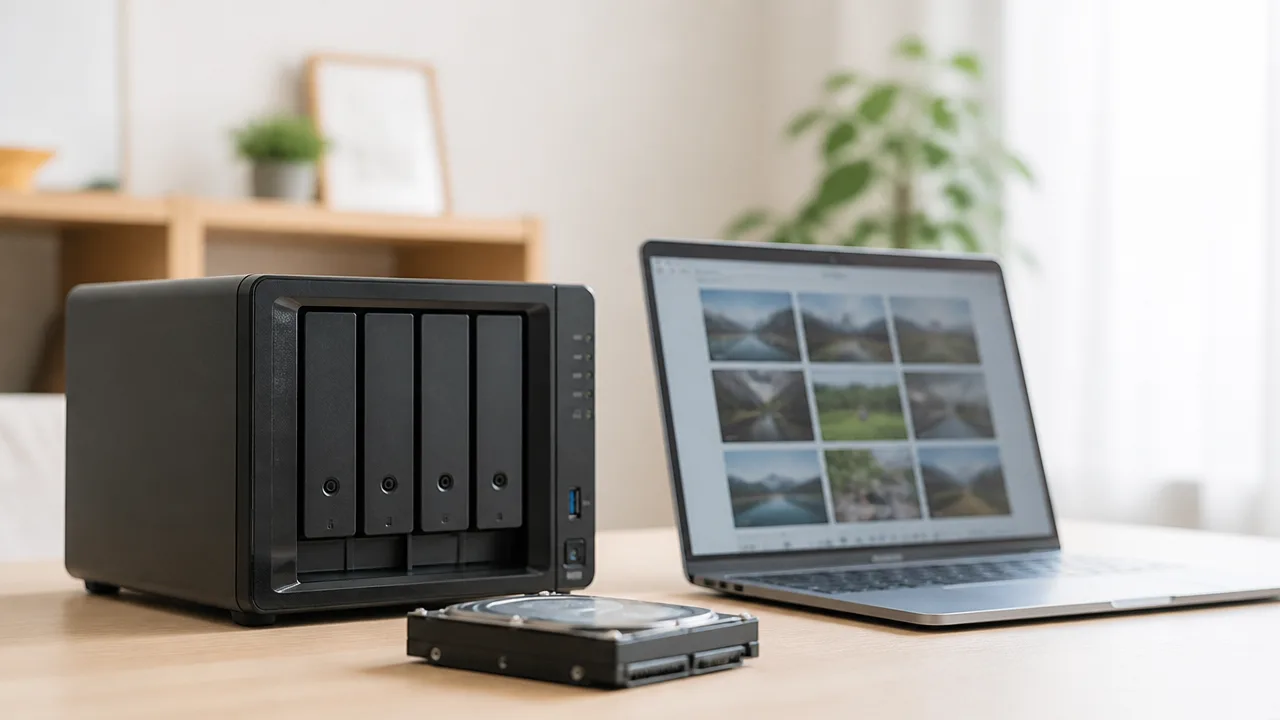
家庭用NASに10GbEを導入しても、単体HDDを中心に使う構成では、通信速度の上限まで性能が伸びないことがあります。
NAS本体やパソコン側のストレージも含めてデータの流れを確認し、10GbEに見合う読み書き速度があるかを考えることが大切です。
通信規格だけを速くしても、途中に処理が追いつかない部分があれば、全体の速度はその部分に左右されます。
単体HDDの速度は2.5GbEでも間に合うことが多い
一般的な単体HDDは、大きなファイルを連続して読み書きする際でも、10GbEの通信量を十分に埋められないことが多いです。
HDDの種類や容量、保存データの状態によって差はありますが、実際の読み書き速度はおおむね毎秒100〜250MB程度に収まる傾向があります。
一方、2.5GbEで通信できるデータ量は、実際の利用では毎秒250MB前後が目安となります。
そのため、単体HDDを1台だけ搭載したNASへ大きなファイルを保存する使い方なら、2.5GbEでもHDDの性能に近い速度を出せる場合があります。
| NAS内の構成 | 通信速度を上げたときの考え方 |
|---|---|
| 単体HDD | 2.5GbEで十分な場合が多い |
| 複数HDDのRAID | 複数台の速度を活用できれば10GbEの効果が出やすい |
| SSD搭載NAS | 10GbEを生かせる可能性が高い |
また、HDDはデータが保存されている位置によっても速度が変わるため、常に同じ性能になるわけではありません。
細かなファイルが多数ある状態や、ほかの端末からも同時にアクセスされている状況では、通信規格の違いよりHDD側の処理が影響しやすくなります。
単体HDDのNASを速くしたいだけなら、10GbE化が必ずしも優先とは限りません。
複数HDDによるRAIDやSSDは10GbEを生かしやすい
複数のHDDをRAIDとしてまとめたNASは、構成によって複数台のドライブを並行して使えるため、単体HDDより高い連続読み書き速度を出せることがあります。
大容量の動画素材、仮想環境用のデータ、バックアップイメージなどを扱う場合には、10GbEの広い通信量が役立ちやすいです。
ただし、RAIDの種類によってはデータ保護のための計算処理が加わり、特に書き込み時の速度が期待より伸びないこともあります。
RAIDを組んでいるからといって、自動的に10GbEを使い切れるわけではない点は覚えておくと安心です。
SSDを搭載したNASは、HDDよりも高速に読み書きできる製品が多く、10GbEの性能を引き出しやすい構成です。
とくに複数のSSDを搭載できるNASでは、保存先の性能が通信速度に追いつきやすくなります。
ただし、SSDでも容量の空き具合や書き込み処理の状態によって速度が変動するため、カタログ上の最大値だけで判断しないほうがよいでしょう。
-
複数台のパソコンから同時にNASを利用する
-
大容量データを頻繁に保存・読み出しする
-
複数HDDのRAIDまたはSSDを使っている
-
NAS内のデータを作業場所として扱いたい
このような使い方なら、ストレージ性能と10GbEの組み合わせを検討する意味があります。
NASのCPUやメモリ、パソコン側のストレージも速度を左右する
NASの転送速度は、ドライブだけでなく、NAS本体のCPUやメモリの性能にも影響されます。
たとえば、データの共有と同時に写真の整理、動画の変換、バックアップ、暗号化などを行うと、NASの処理能力が通信の足かせになることがあります。
低負荷なファイル共有では問題がなくても、複数の機能を同時に使う場合は、CPUやメモリに余裕があるほうが安定しやすいです。
また、パソコン側の保存先がHDDの場合も、NASから受け取ったデータを書き込む速度が全体の上限になりやすいです。
NASが高速でも、パソコン内のストレージが追いつかなければ、10GbEの利点を十分に感じにくくなります。
導入前には、次のようにデータの通り道を一つずつ見ておくと判断しやすいですよ。
-
NAS内のHDDまたはSSDがどの程度の速度を出せるか確認する
-
RAID構成やNASの処理内容による負荷を確認する
-
データを受け取るパソコン側のストレージを確認する
-
普段使う作業で、どこに待ち時間が発生しているか考える
10GbEはNAS単体の機能ではなく、データを送る両側の性能がそろってこそ生かしやすくなる仕組みです。
まずは現在のNASとパソコンのストレージ構成を確認し、通信速度より先に改善したい部分がないか見てみてください。
インターネットが10ギガ回線でなくても宅内NASは10GbE化できる
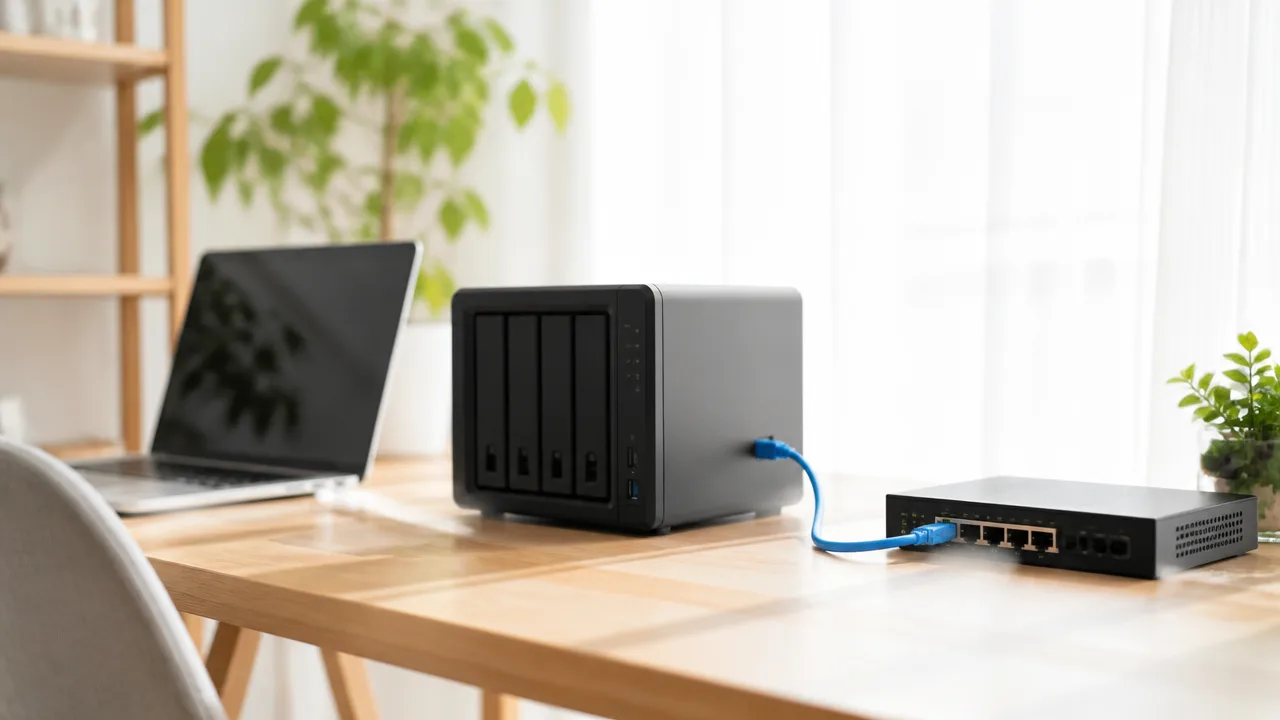
家庭内でパソコンとNASの間を高速化したいだけなら、インターネット回線を10ギガに契約していなくても10GbEは使えます。
宅内のデータ転送と、インターネットを経由する通信は別のものなので、光回線の契約速度だけで判断しなくて大丈夫です。
たとえば自宅の回線が1ギガでも、写真や動画をパソコンからNASへ移す作業は、家庭内のネットワーク環境を整えることで高速化を目指せます。
パソコンとNAS間の通信速度はインターネット回線と別に考える
自宅にあるパソコンから、同じ家に設置したNASへファイルをコピーする場合、データは基本的に家庭内のネットワーク内でやり取りされます。
このとき、プロバイダーとの契約内容や、外部のサイトを閲覧するときの通信速度は、NASへの転送速度を直接決めるものではありません。
そのため、「自宅の光回線が1ギガだから、NASも1GbEまで」と考える必要はないですよ。
| 利用シーン | 主に影響する通信環境 |
|---|---|
| 自宅のパソコンからNASへ動画を保存する | 家庭内ネットワーク |
| NASからパソコンへ写真を読み込む | 家庭内ネットワーク |
| 動画配信サービスを視聴する | インターネット回線 |
| 外出先からNAS内のファイルを確認する | 自宅回線と外出先の通信環境 |
たとえば、大容量の動画素材をNASに置き、自宅のデスクトップパソコンで編集する使い方では、家庭内の通信速度が作業の快適さに関わります。
一方で、ウェブサイトの表示やオンライン会議が1ギガ回線相当のままであっても、宅内でのNAS利用だけを目的に10GbEを取り入れることはできます。
「インターネットを10ギガにしてからNASを速くする」という順番で考えなくてよいのがポイントです。
すでにNASを使っていて、家の中でファイルコピーを待つ時間が気になるなら、まずは宅内利用と外部アクセスを分けて考えてみてください。
- 家の中で大容量ファイルを移動する時間を短くしたい
- NAS上の動画や写真をパソコンで扱う機会が多い
- 複数の端末からNAS内のデータを利用することがある
こうした目的であれば、インターネット回線の契約変更を急がず、宅内NASの利用環境を見直す考え方が合いやすいです。
外出先からの利用速度は自宅回線や接続先の通信環境に左右される
外出中にスマートフォンやノートパソコンから自宅のNASへアクセスする場合は、家庭内だけの通信とは条件が変わります。
データは自宅の外へ出てインターネットを通るため、自宅側と外出先側の両方の通信環境を考える必要があります。
宅内が10GbEであっても、外出先からNASの動画を確認したり、大きなファイルをダウンロードしたりするときの体感は、外部回線の状況に応じて変わります。
特に確認しておきたいのは、自宅回線の上り方向の通信環境です。
外出先からNAS内のデータを受け取る場合、自宅から外へデータを送る通信が使われるためです。
また、カフェやホテル、モバイル通信などを利用する場面では、接続先の電波状況や利用者数によっても使いやすさが変わります。
| 確認したい場面 | 見ておきたいポイント |
|---|---|
| 外出先で写真を確認する | 外出先の通信の安定性 |
| NASから大きな動画を取得する | 自宅回線の上り通信と外出先の受信環境 |
| 家族や友人とファイルを共有する | 相手側の通信環境 |
つまり、10GbEは主に自宅内でNASを使う時間を快適にしたい人向けの仕組みです。
外出先からの利用も重視するなら、宅内の高速化とは別に、自宅回線の上り通信や普段アクセスする場所の通信環境も確認しておくと安心です。
家庭内での作業と外出先からの利用を分けて考えると、自分にとって10GbEが必要かどうかを判断しやすくなります。
10GbE対応が必要なのはパソコンからNASまでの通信経路
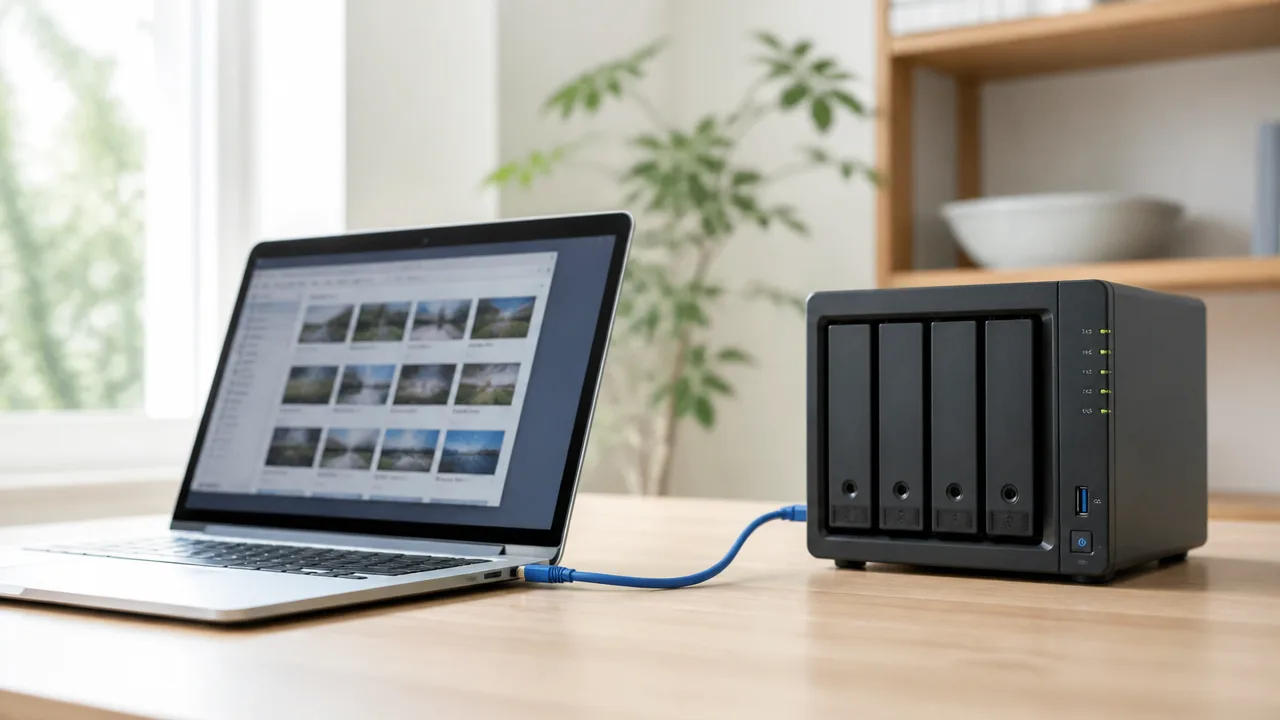
家庭用NASで10GbEの速度を活かすには、NASからパソコンまでのデータが通る経路を10GbE対応でそろえることが大切です。
NASかパソコンのどちらか一方でも低速なまま、または途中の機器が1GbE対応のままだと、通信速度はその部分に合わせて抑えられます。
インターネットへつながるためのルーターは、宅内でNASを使うだけなら必ずしも10GbE対応にする必要はありません。
| 使い方 | 10GbE対応が必要な機器 |
|---|---|
|
パソコン1台とNASを高速でつなぐ |
NAS、パソコン |
|
複数のパソコンからNASを高速で使う |
NAS、各パソコン、途中のスイッチ |
|
インターネット接続も高速化したい |
上記に加えて、契約回線やルーターの対応状況を確認 |
まずは、普段NASへ大きなデータを送るパソコンとNASの間に、どの機器が入っているかを書き出してみると分かりやすいです。
NASには10GbE端子または増設用ネットワークカードが必要
NAS側には、最初から10GbE端子を搭載した機種、または10GbE対応のネットワークカードを追加できる機種が必要です。
端子が1GbEまでのNASでは、パソコンやスイッチだけを10GbE対応にしても、NASとの通信は1GbE相当が上限になります。
購入前や増設前には、NASの仕様表でネットワーク端子の速度と、拡張スロットの有無を確認しておくと安心です。
増設用カードを使う場合は、そのNASで利用できると案内されている製品かどうかも見ておきましょう。
物理的に装着できるカードでも、NAS本体の対応状況によっては本来の性能で使えないことがあります。
-
10GbE端子を標準搭載しているか
-
ネットワークカードを追加できる拡張スロットがあるか
-
使いたいカードがNASの対応機種一覧に含まれているか
-
10GbE端子を何個必要とするか
複数人が同時にNASへアクセスする予定なら、NAS側の端子数や通信の配分も、あらかじめ意識しておくと選びやすいです。
パソコンには10GbE対応端子か増設用ネットワークカードを用意する
パソコン側にも、NASと同じく10GbEで通信できる端子が必要です。
一部のデスクトップパソコンや高性能なノートパソコンには10GbE端子が搭載されていますが、一般的なパソコンでは1GbEまたは2.5GbEまでのことも多いです。
デスクトップパソコンなら、空き拡張スロットにネットワークカードを取り付ける方法を検討できます。
ノートパソコンでは、本体の端子構成に応じて外付けのネットワークアダプターを利用する選択肢があります。
ただし、外付け機器を使う場合は、パソコン側の接続端子や周辺機器の仕様によって通信速度が変わるため、組み合わせの確認が必要です。
| パソコンの種類 | 確認したい点 |
|---|---|
|
デスクトップパソコン |
10GbE端子の有無、ネットワークカードを追加する空きがあるか |
|
ノートパソコン |
10GbE対応端子の有無、外付けアダプターを利用できる接続端子があるか |
|
複数のパソコン |
実際に大容量データを扱う端末だけを10GbE化するか |
すべての端末を一度に10GbE化しなくても、動画編集用のパソコンやメインの作業用パソコンだけ対応させれば、使い方によっては十分です。
複数端末をつなぐ場合は10GbE対応スイッチを経由する
パソコンが2台以上あり、それぞれからNASへ高速にアクセスしたい場合は、NASと各パソコンをつなぐ10GbE対応スイッチを用意します。
スイッチは宅内の機器同士をつなぐ中継役で、複数の通信をまとめるために使われます。
この場合、NAS、パソコン、スイッチのいずれかが1GbE対応なら、その機器を通る通信は1GbE相当になります。
たとえばNASとパソコンが10GbE対応でも、間にあるスイッチが1GbE対応なら、期待した速度にはなりません。
複数端末で使う構成では、途中に入るスイッチの対応速度を見落とさないことがポイントです。
-
NASへ同時にアクセスするパソコンの台数を確認する
-
高速通信が必要な端末分の10GbE用ポートがあるか確認する
-
NASへつながるポートも10GbE対応か確認する
-
将来増やす機器のために、空きポートが必要か考える
なお、スイッチに1GbEや2.5GbEのポートが混在していても問題はありません。
高速な作業用パソコンとNASだけを10GbEポートにつなぎ、プリンターやテレビなどは通常のポートにつなぐ考え方もできます。
宅内転送だけならルーターまで10GbE対応にする必要はない
NASとパソコンの通信が同じ宅内ネットワーク内で完結するなら、ルーター自体が10GbE対応でなくても高速なデータ転送はできます。
たとえば、NASとパソコンを10GbE対応スイッチへ接続し、そのスイッチをルーターへつなぐ構成では、NASとパソコン間のデータは主にスイッチ内でやり取りされます。
そのため、ルーターの接続部分が1GbE対応でも、宅内のNAS転送まで1GbEに固定されるわけではありません。
高速化したい区間を「パソコンからNASまで」と考えると、必要な機器を絞り込みやすくなります。
ただし、異なるネットワーク同士をルーター経由でつなぐ設定にしている場合は、ルーターが通信経路に入ることがあります。
このような構成ではルーター側の性能も影響するため、普段の接続方法を確認しておくと安心です。
まずはNAS、メインパソコン、必要ならスイッチという順番で対応状況を見れば、家庭内で10GbEを使うための経路を判断しやすくなります。
宅内配線は距離と接続方式に合わせて選ぶ
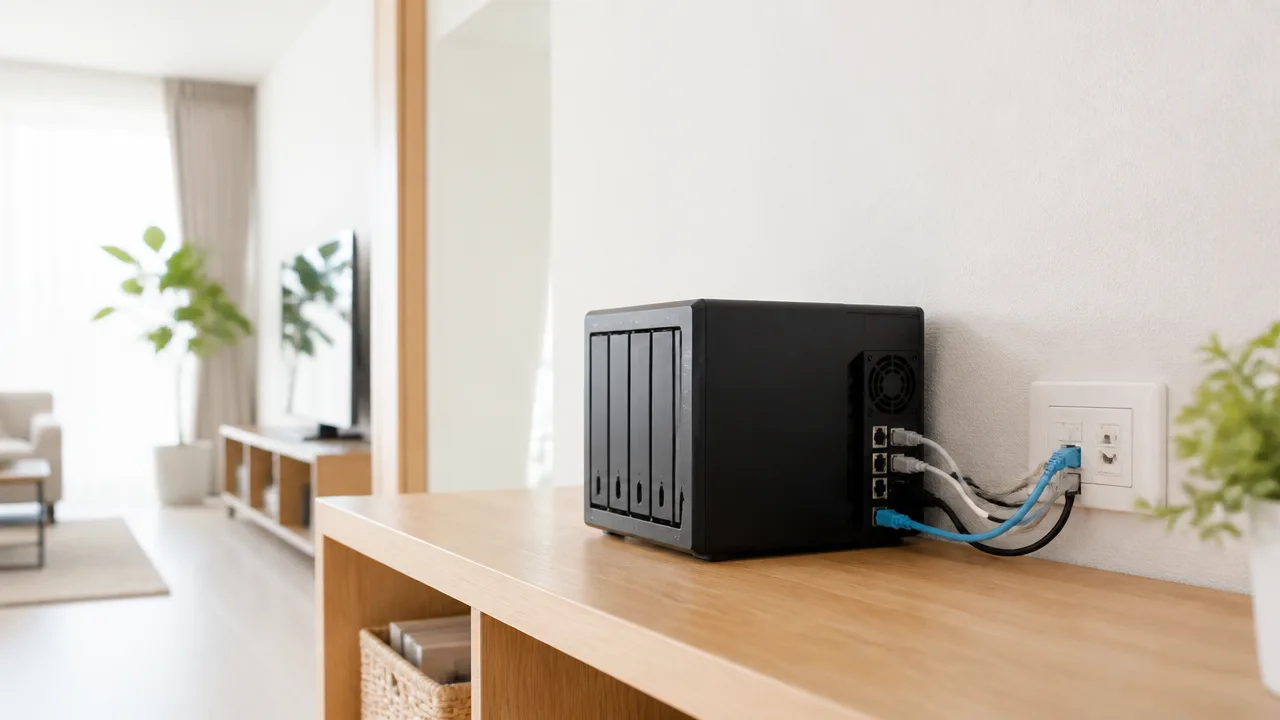
家庭でNASを10GbE接続する配線は、短い距離なら既存のLANケーブルを活用しやすく、壁内配線を新設するならCat6Aを選ぶと考えるとわかりやすいです。
また、扱いやすさを優先するならRJ45端子の10GBASE-T、発熱や消費電力を抑えたいならSFP+というように、距離と機器の仕様を合わせて決めることが大切です。
配線規格だけで判断せず、ケーブルの長さ、途中の中継部品、設置場所のノイズ環境まで含めて確認すると、安定した通信につながります。
10GBASE-Tは一般的なRJ45端子を使えて家庭に導入しやすい
10GBASE-Tは、一般的な有線LANで広く使われているRJ45端子で10GbE通信を行う方式です。
見慣れたLANケーブルを使えるため、パソコンやNASの近くにある配線を入れ替えるだけで導入できる場合があります。
壁のLANコンセントや配線パネルを利用している家庭でも、配線規格が条件を満たしていれば活用しやすい点がメリットです。
| 確認する場所 | 見ておきたいポイント |
|---|---|
|
NAS・パソコン側 |
10GBASE-T対応のRJ45端子かどうか |
|
LANケーブル |
規格表記とケーブルの長さ |
|
壁のLANコンセント |
配線規格や施工時期が確認できるか |
|
中継部品 |
延長コネクターや配線パネルが高速通信に対応できるか |
ただし、RJ45端子を使う10GbE機器は、機種によっては発熱しやすいことがあります。
狭い収納内や風通しの悪い場所へ置く場合は、周囲に放熱のための空間を確保しておくと安心です。
普段からLANケーブルの抜き差しに慣れていて、配線をなるべく簡単に済ませたいなら、10GBASE-Tは家庭で選びやすい方式です。
Cat6は短距離向け、Cat6Aは長距離や新規配線に向いている
10GBASE-Tで使うLANケーブルは、距離によって適したカテゴリが変わります。
Cat6は比較的短い配線であれば10GbE通信に使えることがありますが、一般に長距離まで安定した10GbE通信を想定するならCat6Aが選びやすいです。
Cat6Aは10GbEで最大100mの伝送距離を想定した規格で、部屋をまたぐ配線や壁内への新規施工にも向いています。
| ケーブル規格 | 10GbEでの考え方 | 家庭内で向く場面 |
|---|---|---|
|
Cat5e |
10GbEの動作保証を前提にしにくい |
既存配線の状態確認をして活用を検討する場面 |
|
Cat6 |
短距離なら候補になりやすい |
同じ部屋内や近い部屋への配線 |
|
Cat6A |
長距離の10GbEを想定しやすい |
壁内配線や将来を見据えた新規配線 |
Cat6で10GbEを利用できる距離は、周囲のケーブルから受ける影響などの条件によって変わります。
目安としては、Cat6は短距離での利用を中心に考え、配線距離が長い場合や複数本をまとめて通す場合はCat6Aを選ぶと判断しやすいです。
これから壁内へ配線するなら、工事後に交換しにくいことも踏まえ、迷ったらCat6Aを選ぶ方法が無難です。
なお、ケーブルには丸形と平形がありますが、長距離の高速通信では品質を確認しやすい丸形ケーブルが選ばれる傾向があります。
既設のCat5eやCat6は実際の配線環境で速度と安定性を確認する
すでに家にあるCat5eやCat6の配線も、すぐに交換が必要とは限りません。
短いケーブルであれば想定以上の速度で通信できることもあるため、まずは接続してリンク速度と実際のファイル転送を確認する方法があります。
一方で、ケーブルの品質、経年状態、壁内の配線距離、途中の接続部などによっては、10GbEで接続できなかったり通信が安定しにくかったりする場合があります。
-
ケーブルの被覆にCat5e、Cat6、Cat6Aなどの表記があるか確認します。
-
延長コネクター、分配器、古い配線パネルを途中で使っていないか確認します。
-
パソコンやNASの画面で接続速度が10GbEになっているか確認します。
-
大きめのファイルを複数回コピーし、途中で転送が止まったり速度が大きく変動したりしないか見ます。
壁内配線の規格が不明な場合は、まず短いCat6Aケーブルで機器同士を近くに置いて試すと、機器側と既設配線のどちらを見直すべきか切り分けやすくなります。
既設配線で期待どおりに通信できないときは、ケーブルをCat6Aへ交換し、それでも改善しない場合に壁内配線や中継部品を確認する流れが取り組みやすいです。
配線を束ねすぎたり、電源ケーブルと長い距離を密着させたりすると影響を受ける可能性もあるため、余裕を持たせて配線するとよいでしょう。
SFP+は消費電力や発熱を抑えやすいが機器選びに知識が必要
SFP+は、小型の通信モジュールを機器へ差し込んで接続する方式です。
短距離なら両端が一体になったダイレクトアタッチケーブル、少し離れた場所なら光ファイバーと光モジュールを使う方法があります。
10GBASE-Tと比べると、消費電力や発熱を抑えやすい構成を選べることがあり、静かな環境を重視したい人にも候補になります。
ただし、SFP+は端子の形がRJ45とは異なるため、一般的なLANケーブルをそのまま挿すことはできません。
さらに、機器によって使用できるモジュールやケーブルの種類に条件があるため、購入前に対応表や説明書を確認する必要があります。
-
NASとパソコンの両方にSFP+ポートがあるか確認します。
-
ダイレクトアタッチケーブル、光モジュール、光ファイバーのどれを使うか決めます。
-
機器メーカーが案内している対応モジュールを確認します。
-
光ファイバーは曲げに弱い種類もあるため、取り回しに余裕を持たせます。
同じ部屋の中など、ごく短い距離をつなぐならダイレクトアタッチケーブルはすっきりまとめやすい選択肢です。
一方で、既存のRJ45配線を活かしたい場合や、接続のわかりやすさを優先したい場合は10GBASE-Tのほうが扱いやすいでしょう。
配線方式は性能だけでなく、自分で設置・交換・原因確認をしやすいかまで考えて選ぶと、導入後も無理なく使い続けやすくなります。
NASとパソコンの直接接続なら10GbEスイッチを省ける
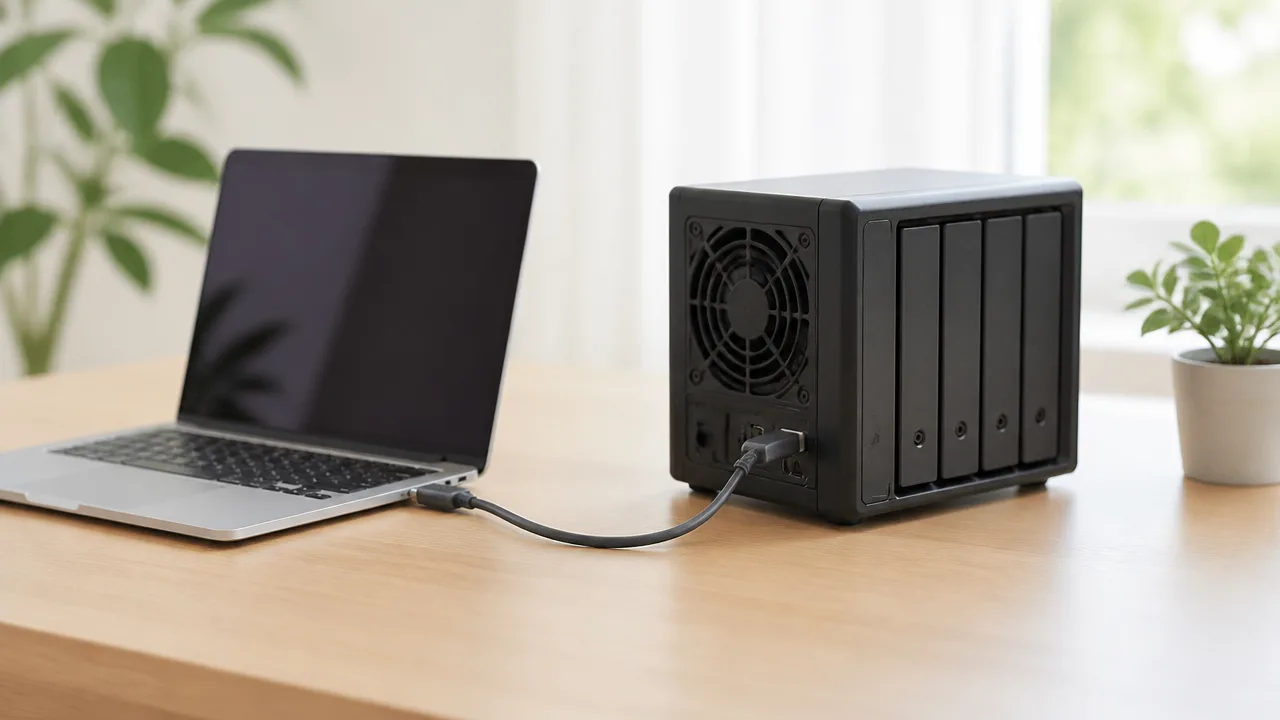
NASとパソコンを1台だけ高速につなぎたいなら、両者を直接接続することで10GbEスイッチを用意しなくても構いません。
接続する機器が限られるほど、費用と配線を抑えやすい構成です。
ただし、普段のインターネット接続とは別の通信経路を作ることになるため、アドレス設定や使い分けをあらかじめ考えておく必要があります。
1台のパソコンだけを高速化する構成に向いている
直接接続は、動画編集をするメインパソコンとNASの間だけを高速化したい場合に向いています。
たとえば、パソコンに10GbE用の端子を追加し、その端子とNASの10GbE端子を1本のケーブルでつなぐ形です。
途中にスイッチを置かないので、接続経路がシンプルで確認しやすいこともメリットになります。
NASに保存した編集用素材を開く、完成した大きな動画ファイルを移す、写真データをまとめてバックアップするといった作業を、特定の1台で行う使い方と相性がよいでしょう。
| 直接接続が向いているケース | 理由 |
|---|---|
| メインパソコンが1台だけ | 高速通信を使う端末が限定されるためです。 |
| NASを主に個人作業用として使う | ほかの端末から同時にアクセスする機会が少ないためです。 |
| 初期費用をできるだけ抑えたい | 10GbEスイッチを用意せずに始められるためです。 |
| NASとパソコンを近くに置ける | ケーブルの取り回しが複雑になりにくいためです。 |
一方で、直接接続したNASへ、別のノートパソコンやテレビ、スマートフォンなどから高速にアクセスすることはできません。
ほかの機器もNASを利用する場合は、通常の家庭内ネットワーク側にもNASをつなげておく方法を検討します。
NASに複数のネットワーク端子があるなら、片方をメインパソコンとの10GbE直結用にし、もう片方を普段の家庭内ネットワーク用にする使い分けもできます。
固定IPアドレスの設定や通常のネットワークとの使い分けが必要になる
直接接続では、パソコンとNASが自動的に見つかるとは限らないため、両方に固定IPアドレスを設定する方法がわかりやすいです。
固定IPアドレスとは、機器ごとに変わらない宅内用の番号を割り当てる設定のことです。
パソコンとNASの直結用には、普段使っている家庭内ネットワークとは異なる番号帯を設定すると、通信先を整理しやすくなります。
設定後は、パソコンからNASの直結用アドレスを指定してアクセスします。
- パソコンの10GbE端子とNASの10GbE端子を直結用として扱います
- 直結用のパソコン側とNAS側に、同じ番号帯の固定IPアドレスを設定します
- インターネット接続は、パソコンの無線LANまたは別の有線LAN端子で維持します
- NASの管理画面へ入る方法を、設定後に一度確認します
パソコンに有線LAN端子が1つしかない場合でも、無線LANでインターネットへ接続し、有線の10GbE端子をNAS専用にする考え方があります。
反対に、有線LANをインターネット用として使っているなら、NAS直結用にもう1つの通信端子が必要になることがあります。
NASの初期設定、共有フォルダーの利用、外出先からのアクセスなどは、普段の家庭内ネットワーク側の接続状況にも影響されます。
そのため、直結だけで完結させようとせず、NASをどの端末から使いたいかを先に整理しておくと安心です。
利用端末を増やす予定があるならスイッチ経由のほうが管理しやすい
将来的にデスクトップパソコンを増やす、家族や来客用の端末からもNASを使う、といった予定があるなら、スイッチを経由する構成のほうが扱いやすくなります。
直接接続では、基本的に1本の接続先は1台のパソコンに限られるためです。
複数台でNASを使うたびにケーブルを差し替える方法は、手間が増えやすく、接続状態も把握しにくくなります。
| 使い方 | 管理しやすい構成 |
|---|---|
| 編集用パソコン1台だけで大容量データを扱う | NASとパソコンの直接接続 |
| 複数のパソコンからNASを利用する | スイッチを経由した接続 |
| 今は1台だが、端末を増やす可能性が高い | 拡張しやすいスイッチ経由の接続 |
| 高速化が必要な端末と不要な端末が混在する | 用途ごとに接続を整理できる構成 |
直接接続は、必要な場所だけを効率よく高速化できる、家庭向けとして現実的な選択肢です。
ただし、利用者や端末が増えるほど設定と配線の管理が複雑になりやすいため、今だけでなく1〜2年後の使い方も想像して選ぶとよいでしょう。
実在する10GbE対応機器から用途に合う構成を選べる
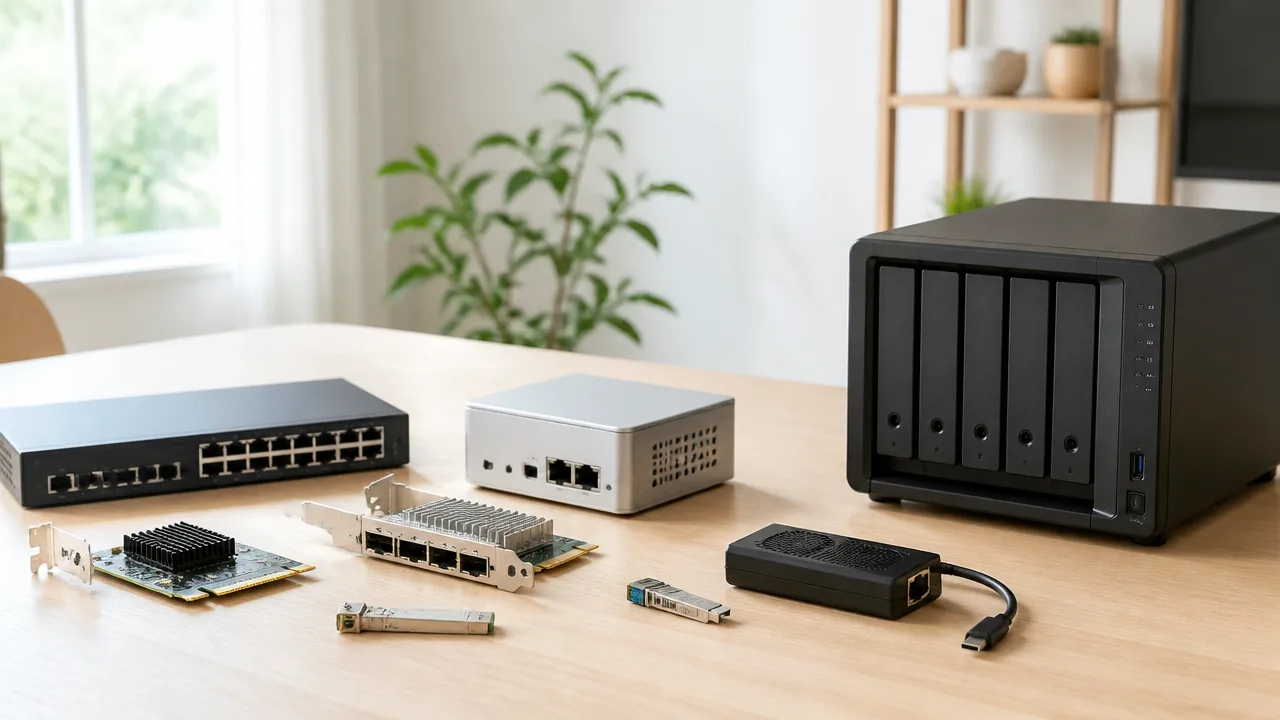
家庭用NASの10GbE化では、接続したい機器の台数と端子の種類に合わせて、スイッチ・ルーター・SFP+対応機器を選ぶと構成を決めやすくなります。
複数の有線機器をまとめたいならスイッチ、ルーターから見直したいなら10GbE対応ルーター、SFP+を活用したいなら対応スイッチというように、役割から選ぶのがおすすめです。
ここでは、家庭や小規模な作業環境でも検討しやすい実在の製品シリーズを例に、それぞれに向く使い方を見ていきます。
| 候補 | 向いている使い方 | 確認したい点 |
|---|---|---|
| QNAP QSW 1000 Series | NASやパソコンなど、複数機器を比較的シンプルに高速接続したい場合 | 端子がRJ45中心か、SFP+も必要か |
| QNAP QSW 3000 Series | 接続機器が多く、通信を細かく整理したい場合 | 管理機能が自分の使い方に必要か |
| QNAP QHora-301W | ルーターを中心に、NASを含む宅内ネットワークを見直したい場合 | 無線機能や既存回線との組み合わせ |
| MikroTik CRS305-1G-4S+IN | SFP+対応NAS・パソコンを中心にコンパクトにまとめたい場合 | SFP+用ケーブルやモジュールの選定 |
QNAP QSW 1000 SeriesとQSW 3000 Seriesは複数機器を接続する候補になる
QNAPのQSW 1000 SeriesとQSW 3000 Seriesは、NAS、デスクトップパソコン、対応アダプターを搭載した機器などを複数つなげたいときの候補になります。
同じシリーズ内でも端子構成や管理機能が異なるため、「何台を10GbEでつなぐか」と「RJ45とSFP+のどちらを使うか」を先に決めることが大切です。
QSW 1000 Seriesは、必要な機器をつないで高速な有線ネットワークを作りたい人に向くモデルを探しやすいシリーズです。
管理画面で細かな設定をするより、NASと編集用パソコン、バックアップ用の端末などをわかりやすく接続したい場合に検討しやすいでしょう。
一方のQSW 3000 Seriesは、機器ごとの通信を整理したい場合や、将来的な接続台数の増加も考慮したい場合に候補になります。
設定できる機能が多い製品では、ネットワークを用途別に分けるなどの運用も考えられますが、家庭内で必要な範囲を超える場合もあります。
端子数だけで選ばず、使う端子の種類と設定の手間まで含めて選ぶと、導入後に扱いやすくなります。
- NASとパソコンをRJ45端子でまとめたい:RJ45対応ポートを持つモデルを確認する
- SFP+搭載のNASや拡張カードを使う:SFP+ポートを持つモデルを確認する
- 複数の用途や機器を整理したい:管理機能を備えたモデルを検討する
- 設定をできるだけ簡潔にしたい:基本的な接続で使いやすいモデルを中心に見る
QNAP QHora-301Wはルーターを含めて高速化したい場合の選択肢になる
QNAP QHora-301Wは、NASの接続だけでなく、ルーターも含めて宅内ネットワーク全体を見直したい場合の選択肢になります。
高速な有線端子を備えたルーターなら、NASやパソコンをルーター側に集約する構成を考えやすくなります。
特に、すでにルーターの買い替えを検討していて、無線接続と有線接続を一緒に整えたい人には検討しやすい製品です。
ただし、10GbE対応端子の数には限りがあるため、NAS、パソコン、スイッチをどのように割り当てるかは購入前に確認しておきましょう。
たとえば、高速化したい有線機器が少数ならルーター中心の構成でもまとまりやすい一方、接続したい機器が増えるなら別途スイッチを組み合わせる考え方もあります。
ルーターに求める役割と、NASへ高速接続したい端末数を分けて考えると、自分に合う構成を判断しやすくなります。
MikroTik CRS305-1G-4S+INはSFP+中心で構成したい場合の候補になる
MikroTik CRS305-1G-4S+INは、SFP+端子を活用してNASやパソコンを接続したい場合に候補となるコンパクトなスイッチです。
RJ45端子ではなく、SFP+用のケーブルやモジュールを使う構成を考えている人にとって、ポートを有効に使いやすい製品といえます。
たとえば、SFP+対応のNASとパソコンを中心に据え、必要に応じてほかの対応機器も加える使い方に向いています。
一方で、一般的なLANケーブルだけでそろえたい場合は、SFP+からRJ45へ変換するモジュールが必要になることがあります。
そのため、購入前にはNAS側・パソコン側の端子だけでなく、使う予定のケーブルやモジュールとの対応状況も確認すると安心です。
SFP+中心の構成は機器どうしの端子をそろえられると、配線と機器選びを整理しやすくなります。
製品ごとの対応状況は更新されることもあるため、最終的にはメーカーの公式情報で端子構成、対応アクセサリー、利用条件を確認してから選びましょう。
導入費用だけでなく発熱・消費電力・騒音も確認する
家庭用NASを10GbE化するなら、機器の購入費用だけでなく、発熱・消費電力・動作音を置き場所まで含めて確認することが大切です。
とくに常時稼働するNASやスイッチは、性能が高いほど熱対策のためにファンが動きやすく、寝室やワンルームでは音が気になることがあります。
ファイル転送を待つ時間がどれだけ減るかと、日常的な使いやすさを比べてから導入すると、満足しやすいですよ。
10GBASE-T対応機器は2.5GbE機器より発熱と消費電力が増えやすい
10GBASE-Tは一般的なLANケーブルを使いやすい規格ですが、通信時に処理するデータ量が多いため、2.5GbE対応機器よりも発熱しやすい傾向があります。
NAS本体だけでなく、10GbE対応のスイッチ、拡張カード、変換アダプターにも熱が発生するため、周辺機器をまとめて置く場合は注意が必要です。
熱がこもるとファンの回転数が上がったり、機器が本来の性能を発揮しにくくなったりする可能性があります。
そのため、棚やテレビ台の奥に押し込むより、周囲に少し空間を確保できる場所へ設置するほうが安心です。
| 確認する項目 | 見ておきたいポイント |
|---|---|
| 設置場所 | 機器の周囲や背面に放熱できる空間があるか |
| 収納方法 | 扉付き収納や密閉に近い場所になっていないか |
| 稼働時間 | NASやスイッチを常時動かす予定か |
| 消費電力 | 本体だけでなく、追加する周辺機器も含めて考えられているか |
| 室温 | 夏場に室温が上がりやすい部屋ではないか |
消費電力は製品ごと、接続台数ごと、通信量ごとに変わるため、カタログ上の数値だけでなく利用条件も見ることが重要です。
常時利用するなら、わずかな消費電力の差でも年間では積み重なるため、高速化のために追加する機器すべてを合計して考えると判断しやすくなります。
なお、通信量が少ない時間帯には消費電力を抑える機能を備えた機器もありますが、動作条件や設定によって挙動が異なるため、購入前に公式情報を確認しましょう。
ファン付きスイッチやNASは設置場所によって動作音が気になりやすい
10GbE対応の機器では、内部の熱を逃がすためにファンを搭載した製品があります。
ファンの音は静かな部屋ほど意識しやすく、深夜に作業することが多い人や、寝室に近い場所へ置く人は事前に確認しておきたいポイントです。
NASは内蔵するドライブの回転音やアクセス音も加わるため、スイッチ単体では静かに感じても、組み合わせると存在感が出ることがあります。
-
寝室や仕事机の近くでは、ファンの有無と動作音に関するメーカー情報やレビューを確認する。
-
リビングでは、テレビ視聴時や静かな時間帯に音が気にならない位置を考える。
-
収納内へ置く場合は、音を隠すことよりも熱を逃がせるかを優先する。
-
設置後に振動が伝わらないよう、安定した台やラックを使う。
動作音の感じ方には個人差があるので、静音とされる機器でも必ず無音とは限りません。
反対に、多少の音があっても生活空間から離れた場所に置けるなら、大きな負担にならない場合もあります。
性能だけで選ばず、普段その機器のそばでどのように過ごすかを想像して選ぶことが大切です。
短縮できる待ち時間と機器の追加費用を比べて判断する
10GbE化の価値は、転送速度の数字そのものよりも、日常の待ち時間をどれだけ減らせるかで考えるとわかりやすいです。
たとえば、大量の写真や動画をNASへ移す作業を定期的に行うなら、短縮される時間が積み重なり、導入のメリットを感じやすくなります。
一方で、月に数回しか大きなファイルを扱わず、普段は動画視聴やバックアップ確認が中心なら、追加費用や設置面の負担に見合わないこともあります。
| 判断しやすい人 | 慎重に考えたい人 |
|---|---|
| 仕事や趣味で大容量ファイルを頻繁に移動する人 | 普段は小さな書類や写真を少量だけ扱う人 |
| 転送待ちの間に作業が止まりやすい人 | NASを主に保存・閲覧用として使う人 |
| 機器を熱や音が気になりにくい場所へ置ける人 | 静かな寝室や机のすぐ近くにしか置けない人 |
| 追加機器の電力や管理の手間も受け入れられる人 | 機器を増やさず、シンプルに運用したい人 |
購入前には、現在の作業で「待ち時間が長い」と感じる場面を一度書き出してみるのがおすすめです。
そのうえで、待ち時間を減らすことが趣味や仕事の快適さにつながるなら、10GbE化を前向きに検討しやすくなります。
逆に明確な不満がない場合は、高速化よりも静かさ、設置しやすさ、維持費のバランスを優先する選び方でも十分です。
迷う場合は2.5GbEまたは一部だけの10GbE化から始める

家庭用NASに10GbEが必要か迷うなら、最初から家中の機器を高速化するのではなく、2.5GbEを選ぶか、よく使うパソコンとNASの間だけ10GbE化する方法がおすすめです。
使いながら不足を感じた部分だけを増設すれば、初期費用を抑えつつ、自分の使い方に合う通信環境を整えやすくなります。
日常的な保存やバックアップなら2.5GbEが費用と速度のバランスを取りやすい
写真、書類、音楽、スマートフォンのデータなどをNASへ保存し、定期的にバックアップする使い方なら、2.5GbEでも快適に感じられるケースは多いです。
1GbEよりも転送待ちを減らしやすく、10GbE対応の機器を一式そろえる場合より、機器選びの選択肢も広がります。
とくに、複数の部屋でパソコンやゲーム機、テレビなどをネットワークへつなぐ家庭では、まず2.5GbEを基準にすると構成を複雑にしにくいでしょう。
| 主な使い方 | 始めやすい選択 |
|---|---|
| 書類や写真を中心に保存する | 2.5GbE |
| 自動バックアップを定期的に行う | 2.5GbE |
| 動画素材を頻繁に編集・移動する | 一部だけ10GbE |
| 利用状況がまだ固まっていない | 2.5GbEから開始 |
2.5GbEなら、対応するパソコンやNASを選ぶだけでなく、既存のネットワーク機器を必要なタイミングで入れ替える進め方もできます。
「今すぐ大きな不満はないけれど、1GbEでは少し待たされる」という段階なら、2.5GbEは取り入れやすい選択肢です。
ただし、パソコン側やNAS側のどちらか一方だけが対応していても、期待した状態にならないことがあるため、購入前には対応端子を確認しておくと安心です。
メインパソコンとNASの間だけ10GbE化すれば費用を抑えられる
大容量の動画、画像、制作データを扱うパソコンが1台だけなら、そのパソコンとNASを優先して10GbE化する方法が向いています。
家族用のパソコン、スマートフォン、テレビなどまで一律に10GbEへ対応させる必要はありません。
利用頻度が高い場所にだけ高速な経路を用意すれば、必要な部分にだけ予算を使えるため、導入の負担を小さくしやすいです。
- 動画編集や写真管理を行うメインパソコン
- そのデータを保存するNAS
- 上記の2台をつなぐために必要なネットワーク機器
このように対象を絞ると、普段使いの機器は現在の接続方式のまま残せます。
また、メインパソコンを買い替えた場合にも、高速化が必要な1台だけを見直せばよいため、将来の管理もわかりやすくなります。
はじめに決めるべきなのは通信規格ではなく、「NASへの大容量データ移動を最も多く行う機器はどれか」です。
その1台が明確なら、家庭全体の環境を大きく変えなくても、10GbEを活かせる構成を考えやすくなります。
将来の増設に備えて10GbE対応端子を追加できるNASを選ぶ
現時点では2.5GbEで十分と感じる場合でも、あとから10GbE対応端子を追加できるNASを選んでおくと、使い方が変わったときに対応しやすくなります。
たとえば、写真や動画の保存量が増えた、仕事用のデータを扱うようになった、複数のパソコンからNASを使うようになった場合に、NAS本体をすぐ買い替えずに済む可能性があります。
ただし、増設できるかどうかはNASごとに異なり、対応する拡張端子や専用部品の有無を確認する必要があります。
- ネットワーク端子を追加できる仕様か
- 追加に対応する部品が用意されているか
- 将来的に設置場所や配線を見直せるか
- 現在必要な機能を無理なく満たしているか
将来性だけを優先して、今の用途には大きすぎるNASを選ぶ必要はありません。
まずは現在の保存容量や使いたい機能を満たし、そのうえで拡張の余地があるモデルを候補にすると選びやすいです。
最初から完璧な10GbE環境を目指すより、必要になった場所から少しずつ整えるほうが、家庭では使いやすく納得感のある選択になりやすいでしょう。
まとめ
この記事のポイントをまとめます。
- 家庭用NASで10GbEが必要になりやすいのは、大容量データを頻繁に移動・編集する場合です。
- 写真の保管や動画視聴、一般的なバックアップが中心なら、1GbEや2.5GbEでも使いやすいことがあります。
- 通信速度は規格名だけでなく、実際の転送速度と許容できる待ち時間で選ぶことが大切です。
- HDD中心の構成では、10GbEにしても通信性能を十分に活かせない場合があります。
- インターネット回線が1ギガでも、宅内のパソコンとNASの間だけ10GbE化できます。
- 高速化には、NAS・パソコン・スイッチ・LANケーブルなど、通信経路全体の対応状況を確認します。
- パソコン1台とNASだけを高速接続したいなら、直接接続でスイッチを省ける構成もあります。
- 導入時は費用だけでなく、機器の発熱・消費電力・動作音も置き場所に合わせて確認しましょう。
- 迷うなら2.5GbE、またはよく使うパソコンとNASの間だけ10GbE化する方法から始めるのがおすすめです。
10GbEは、家庭用NASを必ず高速化しなければならない人向けの規格ではなく、大きなデータを扱う時間を短くしたい人に向いた選択肢です。
まずは今のファイルコピーやバックアップで、どのくらい待ち時間を負担に感じているかを振り返ってみてください。
動画編集や大量の写真管理をよく行うなら、NASとメインパソコンの間だけを10GbE化するだけでも、使い心地が変わる可能性があります。
一方で迷いがある場合は、2.5GbEから試したり、機器を増設できるNASを選んだりすると、無理なく将来の拡張にも備えられます。
自分の作業量、予算、置き場所に合う範囲から、気持ちよく使える家庭内ネットワークを整えてみてください。