「Wi-Fiチャンネルは自動のままでいいのかな」「手動で変えたほうが速くなる?」と迷っていませんか。
ルーターの設定画面には聞き慣れない項目も多く、今は問題なく使えていても、夜だけつながりにくい・動画が止まりやすいといった状態が続くと気になりますよね。
Wi-Fiチャンネルは、普段は自動設定のまま使い、不安定さに傾向があるときに手動設定を検討するのが基本です。
ただし、手動で固定すればいつでも快適になるわけではないため、周囲の電波状況や2.4GHz帯・5GHz帯の特徴を知ったうえで選ぶことが大切です。
この記事では、自動と手動のどっちが自分に合うのかを判断するポイントから、チャンネルの調べ方・変更時のコツまで、わかりやすく紹介します。
設定を変える前に、まずは選び方の目安を確認していきましょう。
この記事でわかること
- Wi-Fiチャンネルを自動・手動のどちらにするか判断する目安
- 自動設定がチャンネルを選ぶ仕組みと、切り替わるタイミング
- 分析アプリで周辺のWi-Fiチャンネル利用状況を確認する方法
- 2.4GHz帯・5GHz帯で手動設定するときのチャンネル選びと変更のコツ
Wi-Fiチャンネルは基本的に自動、不安定なときだけ手動がおすすめ
Wi-Fiチャンネルは、まず自動設定のまま使い、つながりにくさや速度のばらつきが続くときだけ手動設定を検討するのがおすすめです。
自動設定なら周囲の電波状況が変わっても対応しやすく、設定に悩む手間を減らせます。
一方で、特定の時間帯だけ通信が不安定になるなど原因を絞り込みたい場合は、手動でチャンネルを固定する方法が役立つことがあります。
| 設定方法 | 向いている人・状況 | 注意点 |
|---|---|---|
| 自動 | 設定の手間をかけたくない人、普段は問題なく使えている人 | 通信状況の変化を細かく自分で管理することはできません |
| 手動 | 不安定な状態が続く人、混雑の影響を受けている可能性がある人 | 周辺環境が変われば、選び直しが必要になることがあります |
自動設定は手間がかからず環境の変化にも対応しやすい
自動設定では、Wi-Fiルーターが周囲の利用状況をふまえて、使用するチャンネルを選びます。
引っ越しや近隣のWi-Fi利用状況の変化など、住まいの電波環境は自分では把握しにくいものです。
そのため、日常的にはルーターに選択を任せたほうが、管理の負担を少なくしながら使いやすい状態を保ちやすいでしょう。
動画視聴、ウェブ会議、オンラインゲームなどをしていても特に困っていないなら、無理に手動へ変える必要はありません。
設定を変更すると、一時的に機器の再接続が必要になる場合もあります。
問題がない環境で頻繁に設定を触るより、まずは自動設定で様子を見るほうが安心です。
- Wi-Fiが普段から安定している
- ルーターの設定画面を細かく操作したくない
- 自宅にある機器ごとの接続状態を個別に確認する時間がない
- 周辺の住環境やWi-Fi利用状況が変わる可能性がある
上の項目に当てはまるなら、自動設定を選ぶメリットが大きいといえます。
手動設定は混雑を避けられる一方で定期的な見直しが必要
手動設定は、利用するチャンネルを自分で指定し、その状態を維持する方法です。
周辺のWi-Fiと利用が重なりにくいチャンネルを選べれば、通信の途切れや遅延が気になりにくくなる場合があります。
特に、夜間だけ動画が止まりやすい、在宅勤務中に会議音声が不安定になりやすいといった状況では、手動設定を試す価値があります。
ただし、空いているチャンネルはずっと同じとは限りません。
近隣で新しいルーターが使われ始めたり、家電や通信機器の利用状況が変わったりすると、以前は快適だった設定が合わなくなることもあります。
そのため手動設定にした後は、一度決めて終わりではなく、調子が変わったときに見直すことが大切です。
手動設定を検討しやすいのは、次のようなケースです。
- 特定の部屋や時間帯に限ってWi-Fiが不安定になる
- 再起動しても通信の不安定さが何度も起こる
- 近くに多くのWi-Fiが表示され、電波が混み合っていると感じる
- 自分で設定を確認し、必要に応じて調整できる
反対に、接続が不安定になる原因はチャンネル以外にも考えられます。
ルーターの設置場所、端末との距離、建物の壁や家具なども影響するため、手動設定だけで変化が出ないこともあります。
まずは不調が続くかどうかを確認してから、対策のひとつとして試すとよいでしょう。
マンションでも最初は自動設定から試す
マンションやアパートでは、近隣の部屋から多くのWi-Fi電波が届きやすいため、チャンネルの混雑が気になるかもしれません。
それでも、住居形態だけを理由に最初から手動設定へ変える必要はありません。
最近のWi-Fiルーターには周囲の状況を考慮して動作するものが多く、問題なく使えているなら自動設定で十分な場合もあります。
まずは自動設定で、朝・昼・夜や平日・休日など、使う時間を変えながら通信状態を確認してみてください。
そのうえで不安定さが繰り返されるなら、手動設定を候補に入れる流れがスムーズです。
「マンションだから手動」ではなく、「実際に困っている症状があるか」で判断すると、必要以上に設定を複雑にせずに済みます。
自動設定が選ぶチャンネルと切り替わるタイミング
Wi-Fiの自動設定は、ルーターが周囲の電波状況を参考にチャンネルを選んでくれる便利な機能です。
ただし、常にその瞬間で最も空いているチャンネルを選び続けるとは限らず、切り替わるタイミングもルーターによって異なります。
自動設定の仕組みを知っておくと、通信状態が変わったときにも慌てずに様子を見やすくなります。
自動でも常に最も空いているチャンネルになるとは限らない
自動設定では、ルーターが起動した時点などで周囲のWi-Fi電波を確認し、混雑が比較的少ないと判断したチャンネルを使います。
とはいえ、この判断はルーターごとの基準や確認できる電波情報にも左右されるため、「必ず一番空いている場所を選ぶ機能」ではありません。
近隣のルーターも自動設定を使っている場合、同じようなタイミングで似たチャンネルを選ぶこともあります。
また、周辺の電波状況は時間帯によって変わるため、朝は快適でも夜には混み合うといったこともあります。
自動設定が選択時に問題ないと判断したチャンネルでも、その後に周囲の利用状況が変われば、使いやすさが変化する可能性があります。
| 状況 | 自動設定で起こりうること |
|---|---|
| ルーターの電源を入れた直後 | 周囲の電波を確認してチャンネルを選ぶことがあります。 |
| 近隣でWi-Fiの利用が増えた時間帯 | 選択時より電波が混み合う場合があります。 |
| 近隣のルーターも再起動された場合 | 同じチャンネルや近い条件のチャンネルに集まることがあります。 |
つまり、自動設定は細かな調整を任せられる一方で、周囲の変化へ即座に対応することまで約束するものではありません。
チャンネルの選択は起動時や再起動時に行われることが多い
多くのWi-Fiルーターでは、チャンネルの自動選択は電源投入時や再起動時に行われます。
再起動によって改めて周囲の電波を確認するため、それまでとは異なるチャンネルが選ばれる場合もあります。
通信の調子を確認するためにルーターを再起動したあと、つながりやすさが変わったように感じることがあるのは、このような動作が関係していることがあります。
ただし、自動設定の動き方は機種や設定内容、ソフトウェアの仕様によって異なります。
一定時間ごとに周辺の状況を確認する機種もあれば、再起動するまで同じチャンネルを使い続ける機種もあります。
「自動」にしているからといって、常に頻繁にチャンネルが切り替わるわけではありません。
自宅のルーターがどのタイミングで見直す仕様なのか知りたいときは、管理画面の説明や取扱説明書で確認すると安心です。
-
電源を入れ直したあとに接続状態が変わったか確認します。
-
通信が不安定になりやすい時間帯をメモしておきます。
-
再起動後すぐだけでなく、しばらく使ったあとの状態も確認します。
自動切り替えで通信が一時的に途切れる場合がある
ルーターが使用中にチャンネルを切り替える仕様の場合、Wi-Fiの電波を出し直す動作によって、端末が一時的に接続し直すことがあります。
このとき、動画の再生が少し止まったり、オンライン会議の音声が途切れたりする場合があります。
切り替え後は端末が自動で再接続することが多いものの、通信を続けている最中には影響を感じるかもしれません。
特に、通話や対戦ゲーム、大きなデータの送受信などをしているときは、小さな中断でも気になりやすいでしょう。
一方で、すべてのルーターが利用中に積極的な自動切り替えを行うわけではありません。
普段は問題なく使えていて、たまに短時間のつながりにくさがある程度なら、自動設定の切り替えが関係している可能性もあると考えられます。
ただし、端末側の状態や設置環境など別の要因もあり得るため、短時間の途切れだけで原因を決めつけないことが大切です。
手動固定で速度や安定性の改善が期待できるケース
Wi-Fiチャンネルの手動固定は、通信が遅くなる条件や時間帯に傾向がある場合に試す価値があります。
ただし、手動にすれば必ず速くなるわけではないため、周辺の電波状況や利用する周波数帯も合わせて確認することが大切です。
普段から問題なく使えているなら自動のままでよいですが、同じ場所・同じタイミングで不安定さを感じるなら、空いているチャンネルへの固定で変化を確認してみましょう。
周辺のWi-Fiと同じチャンネルに集中している場合
マンションやアパートなどでは、近くの住戸のWi-Fiと自宅のWi-Fiが同じチャンネルに重なり、通信が混み合うことがあります。
電波が届いていても、同じチャンネルを使うWi-Fiが多いと、通信の順番待ちが起こりやすくなり、動画の読み込みやページ表示に時間がかかる場合があります。
特に、ルーターの近くでは問題ないのに、少し離れた部屋でだけ遅いと感じるときは、周囲の電波との重なりも確認したいポイントです。
近隣のWi-Fiが特定のチャンネルへ集中しているなら、比較的空いているチャンネルに手動固定することで、通信の安定につながる可能性があります。
| 感じやすい状況 | 考えられる状態 | 手動固定を試す目安 |
|---|---|---|
| 夜間だけ動画が止まりやすい | 周辺でWi-Fiの利用が増えている | 空きのあるチャンネルを比較したいとき |
| 集合住宅で電波名が多く表示される | 近隣のルーターと電波が重なりやすい | 同じチャンネルへの集中が見られるとき |
| 接続はできるのに反応が遅い | 通信の混雑が影響している可能性がある | ほかの原因を確認したうえで試すとき |
一方で、近隣のWi-Fi利用状況は日によって変わるため、今日空いているチャンネルがいつも快適とは限りません。
手動固定後にかえって使いにくくなった場合は、別のチャンネルを試すか、自動設定へ戻して様子を見るのがおすすめです。
特定の時間帯だけ遅くなる場合
朝は快適なのに夜だけ遅い、休日の昼間だけ接続が不安定といったように、症状が出る時間帯がはっきりしている場合も、手動固定を検討しやすいケースです。
これは、周辺の住戸で在宅時間帯にWi-Fiの利用が増え、普段は気にならない電波の重なりが目立っている可能性があるためです。
遅くなる時間帯に確認してからチャンネルを選ぶと、実際の混雑に合わせた判断がしやすくなります。
たとえば夜間にだけ不安定になるなら、夜の時間帯に電波の状態を見て、混雑が少ないチャンネルへ変更したあと、同じ時間帯に通信の変化を確認するとよいでしょう。
- 動画再生を始めるまでの時間が長くなっていないか確認します。
- オンライン会議や通話中に音声が途切れやすくなっていないか確認します。
- よく使う部屋で、ウェブページやアプリの表示が遅くなっていないか確認します。
- 変更直後だけでなく、数日ほど同じ時間帯に使って様子を見ます。
ただし、時間帯による遅さは、契約している回線の混雑や利用端末の増加などが影響していることもあります。
チャンネルを変えても改善が見られない場合は、Wi-Fi以外の要因も切り分けることが必要です。
チャンネル変更より周波数帯の切り替えを優先したい場合
ルーターから近い場所で使う端末なら、チャンネルだけを変えるより、利用する周波数帯を切り替えたほうが変化を感じやすいことがあります。
一般に、2.4GHz帯は壁や床を越えて届きやすい一方で、周辺機器や近隣のWi-Fiの影響を受けやすい傾向があります。
5GHz帯は比較的混雑を避けやすい場合がありますが、壁や距離の影響を受けやすいため、使う部屋によって向き不向きがあります。
そのため、ルーターの近くで通信速度を重視したい端末は、まず接続する周波数帯を見直すという考え方も有効です。
| 使いたい状況 | 優先して考えたいこと |
|---|---|
| ルーターと同じ部屋で使う | 周波数帯を切り替えた際の速度や安定性を比べる |
| 壁を隔てた部屋で使う | 電波の届きやすさを優先して確認する |
| 特定の端末だけ遅い | その端末が対応する周波数帯や接続状態を確認する |
周波数帯を変えても不安定さが残るときに、さらにチャンネルの手動固定を試すと、原因を整理しやすくなります。
いきなり複数の設定を変えるのではなく、一度に変える項目はひとつにすると、どの変更が通信状態に影響したのか判断しやすいですよ。
空いているWi-Fiチャンネルは分析アプリで確認できる
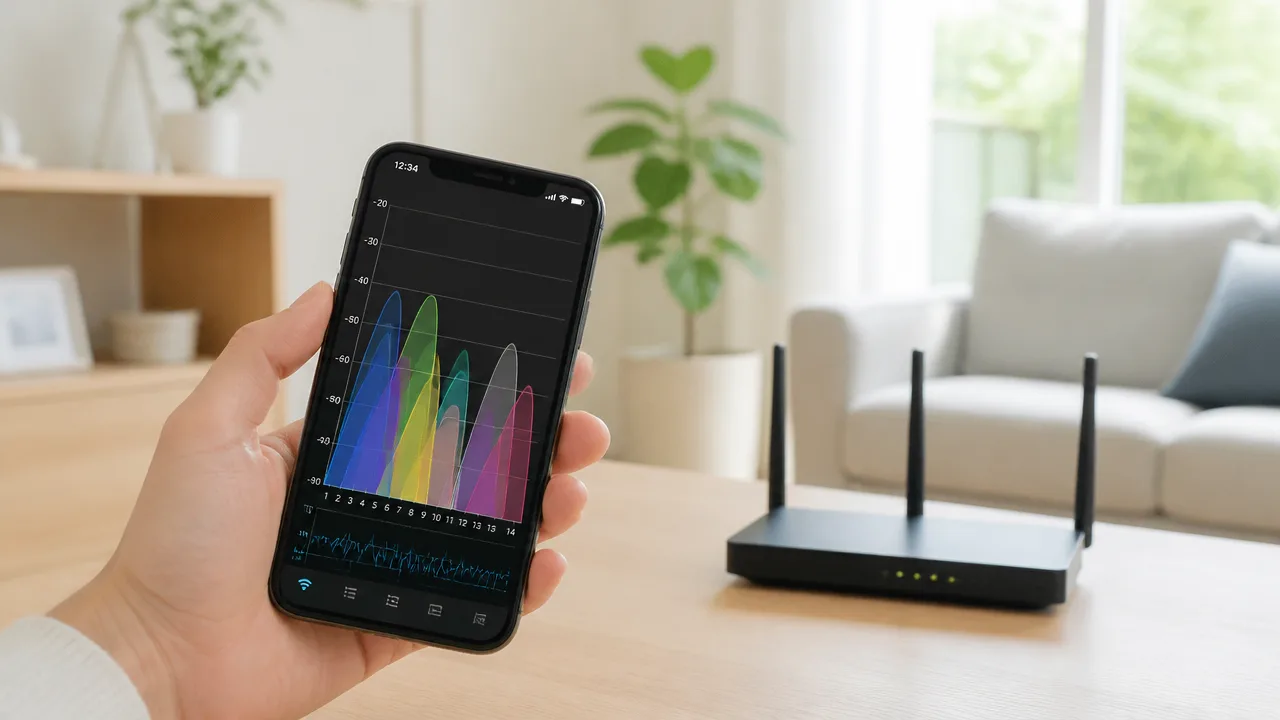
周辺のWi-Fiがどのチャンネルを使っているかは、スマートフォンやパソコン向けの分析アプリで確認できます。
自宅の電波が少ないチャンネルや、近くの電波と重なりにくいチャンネルを見つけたいときに、分析結果が判断材料になります。
ただし、アプリで確認できるのはその場所・その時点の状況なので、結果だけで決めつけず、通信状態もあわせて見ることが大切です。
周辺のチャンネル利用状況を調べる方法
分析アプリを使うと、近隣のWi-Fiのネットワーク名、利用中のチャンネル、電波の強さなどを一覧やグラフで見られます。
自分のWi-Fiだけでなく、周囲の電波がどのあたりに集中しているかを確認できるため、手動でチャンネルを選ぶ前の下調べに向いています。
基本的には、次の流れで確認するとわかりやすいですよ。
- ルーターを置いている部屋、または通信が不安定になりやすい部屋へ行く
- 分析アプリを開き、周辺で受信できるWi-Fiを検索する
- 自宅のWi-Fiと近隣のWi-Fiが使うチャンネルを確認する
- 電波が集中している場所と、比較的余裕がある場所を見比べる
- 候補をメモし、変更後の通信状態を確認する
一覧表示では、同じチャンネルを使うWi-Fiが複数ある場所や、近いチャンネルに電波が集まっている場所を探します。
グラフ表示に対応したアプリなら、山のように表示される電波同士の重なり具合も確認しやすいです。
自宅の電波が強く見えていても、周辺の電波と重なっていれば影響を受けることがあります。
| 確認する項目 | 見るポイント |
|---|---|
| 利用チャンネル | 同じ場所に近隣のWi-Fiが集中していないか |
| 電波の強さ | 自宅のWi-Fiより強い近隣電波が多くないか |
| 電波の重なり | 近いチャンネル同士が密集していないか |
| 測定場所 | 遅さを感じる部屋でも同じ傾向があるか |
なお、スマートフォンの機種や基本ソフトの仕様によっては、周辺Wi-Fiのチャンネル情報を詳しく表示できない場合があります。
特に一部のスマートフォンでは取得できる情報に制限があるため、必要に応じてパソコン用の確認ツールも使うとよいでしょう。
混雑度は時間帯を変えて複数回確認する
Wi-Fiの利用状況は固定ではなく、近隣の人がインターネットを使う時間帯によって変わります。
昼間は空いて見えたチャンネルでも、夜になると周辺の電波が増えることは珍しくありません。
そのため、1回だけ測定して決めるのではなく、通信が遅くなりやすい時間帯を含めて複数回確認することがポイントです。
- 平日の昼間
- 平日の夜
- 休日の昼間
- 動画視聴やオンライン会議などで遅さを感じる時間
複数回の結果を見て、いつ確認しても電波が少ない傾向にあるチャンネルなら、手動設定の候補として考えやすくなります。
反対に、時間帯ごとに混雑する場所が大きく変わる場合は、固定したチャンネルが常に快適とは限りません。
分析アプリの表示はあくまで周辺環境を把握するための目安として使い、変更後には実際のページ表示や動画再生の安定性も確認しましょう。
スマートフォンやパソコン側ではチャンネルを変更できない
分析アプリで空いているチャンネルを見つけても、スマートフォンやパソコンの設定だけで接続先Wi-Fiのチャンネルを変更することはできません。
チャンネルを決めているのはWi-Fiを発信するルーター側なので、変更が必要な場合はルーターの設定を見直すことになります。
端末側でできるのは、現在つながっているWi-Fiの状態を確認したり、一度接続を切って再接続したりすることが中心です。
また、同じWi-Fi名に複数の周波数帯がまとめられている環境では、端末が自動的に接続先を選ぶ場合もあります。
分析結果を確認したら、まずは候補を控えておき、ルーター側で設定を変更したあとに通信状態を比べると、変化を判断しやすいですよ。
2.4GHz帯は1・6・11チャンネルから選ぶのが基本
2.4GHz帯を手動で使うなら、まずは1・6・11チャンネルのいずれかから選ぶのが基本です。
この3つは電波の重なりが比較的小さく、近隣のWi-Fiと同じチャンネルにならない場所を選べれば、通信の安定につながることがあります。
ただし、周辺の利用状況や電子機器の影響もあるため、数字だけで決めず、実際に使ったときのつながりやすさも確認することが大切ですよ。
1・6・11チャンネルが推奨される理由
2.4GHz帯では、ルーターの設定画面に1〜13チャンネルなど複数の選択肢が表示されることがあります。
しかし、チャンネル番号が1つ違うだけでは使う電波の範囲が重なりやすく、近い番号同士を選ぶとお互いの通信が影響を受ける場合があります。
1・6・11チャンネルは、それぞれの間隔が十分に離れているため、一般的な20MHz幅の通信では電波の重なりを抑えやすい組み合わせです。
| チャンネルの例 | 電波の重なりやすさ | 考え方 |
|---|---|---|
| 1・6・11 | 比較的小さい | 2.4GHz帯でまず候補にしやすい組み合わせです。 |
| 1・2・3 | 大きい | 番号は異なっていても、近すぎるため影響し合いやすくなります。 |
| 6・7・8 | 大きい | 近い番号に分散させるより、離れた番号を選ぶほうが考えやすいです。 |
たとえば、近くのWi-Fiが1チャンネルと6チャンネルを多く使っているなら、11チャンネルが候補になります。
反対に、11チャンネルに接続が集中しているなら、1または6チャンネルを検討する、といった考え方です。
日本では12・13チャンネルを選べるルーターもありますが、1・6・11チャンネルのように離れた配置を作りにくいため、迷ったときは1・6・11から比較するほうが無難です。
利用が少なく電波の重なりも小さいチャンネルを選ぶ
選ぶときに大切なのは、単に「利用者が少ない番号」を探すことではありません。
周囲で使われているチャンネルから十分に離れているかも、あわせて見る必要があります。
たとえば、周辺に2〜4チャンネルのWi-Fiが多い場合、1チャンネルは同じ番号の利用が少なくても、近いチャンネルの電波が重なりやすいことがあります。
このようなときは、6または11チャンネルのほうが使いやすい場合があります。
-
1チャンネル付近に接続先が多い場合は、6または11チャンネルを候補にします。
-
6チャンネル付近が混み合っている場合は、1または11チャンネルを比べます。
-
11チャンネル付近に接続先が集中している場合は、1または6チャンネルを検討します。
-
近い番号に複数のWi-Fiが見える場合は、その中心から離れたチャンネルを優先します。
また、ルーターによっては通信幅を広くする設定が選ばれていることがあります。
2.4GHz帯で広い通信幅を使うと、利用する電波の範囲も広がり、周辺のWi-Fiと重なりやすくなることがあります。
集合住宅などで周囲の電波が多い環境では、速度の数値だけを優先するより、安定して通信できる状態を重視するほうが快適に使えることもあります。
電子レンジやBluetooth機器による干渉にも注意する
2.4GHz帯はWi-Fi専用の電波ではなく、電子レンジやBluetooth機器、ワイヤレス機器などでも使われることがあります。
そのため、周囲のWi-Fiが少ないチャンネルを選んでも、特定の時間や場所だけ通信が不安定になることがあります。
特に電子レンジを使用している間に動画が止まりやすい、音声が途切れやすいと感じる場合は、Wi-Fi同士の混雑だけではない影響も考えられます。
| 気になりやすい機器・状況 | 見直したいポイント |
|---|---|
| 電子レンジ | ルーターや利用する端末を、できるだけ近くに置かないようにします。 |
| Bluetoothイヤホン・スピーカー | 通信が不安定なときだけ影響が出ていないか、利用場面を確認します。 |
| 無線の周辺機器 | ルーターのすぐそばに機器を密集させないようにします。 |
| キッチンや家電の近く | 設置場所を少し離すだけで状態が変わることがあります。 |
2.4GHz帯は壁や床を越えて届きやすい一方で、身近な機器の影響を受けることもあります。
チャンネルを1・6・11から選んでも改善を感じにくいときは、ルーターと端末の位置関係や、使用中の家電にも目を向けてみてください。
5GHz帯は安定性を重視するならW52への固定が選択肢
5GHz帯で通信が途切れにくい状態を優先したいなら、W52のチャンネルへ手動で固定する方法が選択肢になります。
W52は気象レーダーなどを検知した際のチャンネル変更が原則として発生しないため、DFS対象の帯域に比べて通信が中断されにくい傾向があります。
ただし、周囲に同じW52を使うWi-Fiが多い場合は混雑することもあるため、いつでもW52が最適とは限りません。
W52では36・40・44・48チャンネルを利用する
日本で5GHz帯のWi-Fiに使われる電波は、主にW52・W53・W56という区分に分けられています。
このうちW52に含まれるのは、36・40・44・48チャンネルです。
ルーターの管理画面でチャンネルを選ぶ際に、これらの数字が表示されていればW52を選択していると考えられます。
| 区分 | 主なチャンネル | 特徴 |
|---|---|---|
| W52 | 36・40・44・48 | DFSの対象外で、安定性を重視するときの候補 |
| W53 | 52・56・60・64 | DFSの対象となる帯域 |
| W56 | 100~140など | DFSの対象となる帯域で、対応状況は機器により異なる |
W52は一般的に屋内での利用を前提とした帯域なので、自宅や室内の仕事場で使うWi-Fiに向いています。
一方で、利用できる範囲や条件は電波に関するルールや機器の仕様によって変わるため、屋外での利用を考えている場合はルーターの説明書も確認しておくと安心です。
DFS対象チャンネルでは自動変更や一時切断が起こることがある
W53やW56には、気象レーダーなどの電波を保護するためのDFSという仕組みが関係します。
DFS対象のチャンネルでルーターがレーダー波を検知すると、使用中のチャンネルから別のチャンネルへ移ることがあります。
チャンネルの切り替え中は、Wi-Fiが一時的につながりにくくなったり、接続が切れたように見えたりする場合があります。
オンライン会議中に突然音声が途切れる、ゲーム中に接続が不安定になるといった場面では、DFSによる切り替えが影響している可能性もあります。
もちろん、通信の不安定さが必ずDFSによるものとはいえません。
それでも、意図しないチャンネル変更をできるだけ避けたい場合は、W52へ固定して様子を見る価値があります。
- Web会議や通話をする機会が多い
- 短時間の接続切れでも困りやすい
- 5GHz帯を使っていて、ときどき理由なく通信が止まる
- 周辺の電波状況を確認したうえで、W52に空きがある
このような条件に当てはまるなら、速度の最大値よりも接続の連続性を優先してW52を選ぶ考え方が合いやすいです。
対応機器や利用環境によって選べるチャンネルが異なる
同じ5GHz対応の機器でも、すべてのチャンネルを利用できるとは限りません。
ルーターだけでなく、パソコンやスマートフォン、ゲーム機などの接続する側も、選んだチャンネルに対応している必要があります。
古い機器や一部の海外向け機器では、W53やW56への対応状況が異なることがあります。
その点、W52は多くの5GHz対応機器で利用しやすい帯域ですが、実際に接続できるかは機器ごとの仕様を確認することが大切です。
また、チャンネル幅を広く設定している場合は、選択したチャンネルの組み合わせによって利用できる範囲が変わることがあります。
たとえば広いチャンネル幅ではW52だけで完結しない構成になる場合もあるため、安定性を優先するならチャンネル番号だけでなく、現在の通信状態もあわせて確認してみてください。
W52へ固定したあとに接続できない端末が出た場合は、端末側の5GHz対応状況やルーターのチャンネル幅を見直すと、原因を切り分けしやすくなります。
Wi-Fiチャンネルはルーターの管理画面から変更する
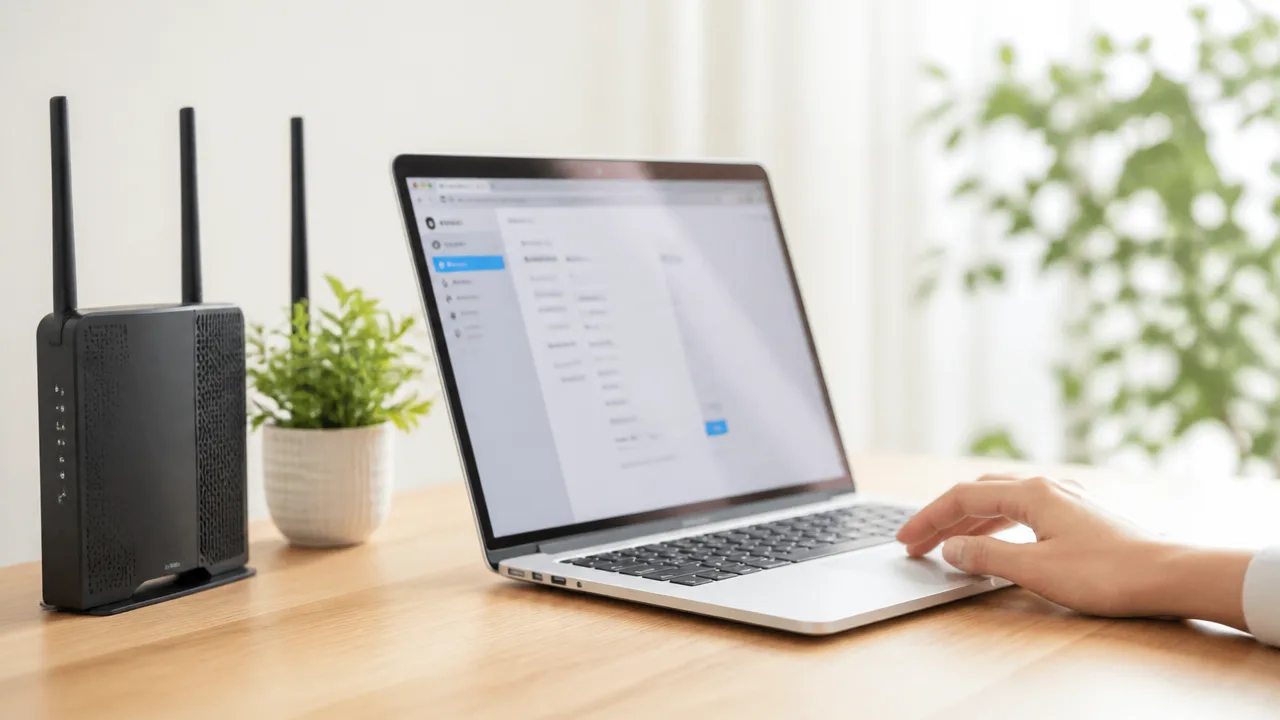
Wi-Fiチャンネルの変更は、基本的にルーターの管理画面から行えます。
設定項目の名前や画面構成はメーカーごとに異なりますが、現在の状態を記録してから、2.4GHz帯と5GHz帯を分けて変更すると、失敗しにくくなります。
変更後は同じ場所・同じ端末で通信状態を比べ、合わないと感じた場合は無理に固定せず元の設定へ戻すことも大切です。
設定前に現在のチャンネルと接続状況を記録する
設定を変える前に、今使っているチャンネルと通信の様子をメモしておくと、変更による違いを判断しやすくなります。
何も記録せずに複数の項目を一度に変えると、通信状態が変わった理由を切り分けにくくなるためです。
ルーターの管理画面は、ブラウザからルーターの設定用アドレスを入力して開く方法が一般的です。
設定用アドレス、ログイン情報、管理画面の開き方は、本体のラベルや説明書、メーカーの案内で確認できます。
インターネット接続用の契約情報や初期化に関する項目には、むやみに触れないようにしてください。
-
現在の周波数帯とチャンネル番号。
-
チャンネルが自動設定か手動設定か。
-
通信が気になる場所と時間帯。
-
動画視聴、通話、ゲーム、ウェブ閲覧などで感じる困りごと。
-
接続している端末の種類と台数。
たとえば「夜だけ動画が止まりやすい」「寝室では接続が弱く感じる」のように、状況を具体的に残しておくと比較がスムーズです。
管理画面の表示内容は、可能であれば画面保存しておくと、元へ戻したいときにも役立ちます。
2.4GHz帯と5GHz帯を分けて設定する
デュアルバンド対応ルーターでは、2.4GHz帯と5GHz帯にそれぞれチャンネル設定があります。
片方だけ変更したつもりで、実際には別の周波数帯へ接続していることもあるため、設定対象を確認してから保存しましょう。
管理画面では「無線設定」「Wi-Fi設定」「詳細設定」などの項目内に、周波数帯ごとの設定画面が用意されていることが多いです。
| 確認する項目 | 見ておきたいポイント |
|---|---|
| 設定対象の周波数帯 |
2.4GHz帯か5GHz帯かを画面上で確認します。 |
| ネットワーク名 |
周波数帯ごとに名前が分かれている場合は、接続先を判別しやすくなります。 |
| チャンネル設定 |
自動から手動へ変更する場合は、選んだ番号を記録します。 |
| 保存・適用 |
保存後にWi-Fiが一時的に切断されることがあります。 |
設定を保存すると、ルーターが無線通信を再起動し、スマートフォンやパソコンが一度切断される場合があります。
大切な通話や作業の途中ではなく、通信が途切れても困りにくい時間に行うと安心です。
変更後に端末が再接続しないときは、端末側でWi-Fiを一度オフにしてからオンにするか、接続先を選び直してみてください。
変更後は速度と安定性を同じ条件で比較する
チャンネル変更の効果を確かめるときは、変更前とできるだけ同じ条件で確認することがポイントです。
時間帯や測定場所、使用する端末が異なると、チャンネル以外の影響が混ざりやすくなります。
通信速度だけでなく、動画が止まりにくいか、ページ表示が安定しているか、通話中に音が途切れにくいかも見てみてください。
-
普段よく使う端末を1台選びます。
-
いつも通信が気になる場所で接続します。
-
同じ時間帯を目安に、速度確認や動画再生などを行います。
-
数分から少し時間を置いて複数回試し、体感も含めて記録します。
一度だけの測定結果が良くても、たまたま周辺の利用状況が違っただけということがあります。
複数回試しても安定して使いやすいかを基準にすると、設定の判断をしやすいです。
数値が少し変わらなくても、接続が途切れにくくなったり、操作時の待ち時間が減ったりするなら、日常利用では十分な変化といえます。
改善しない場合は自動に戻して設置場所や周波数帯を見直す
手動でチャンネルを変えても改善を感じにくい場合は、元の自動設定へ戻して問題ありません。
固定したチャンネルが常に使いやすいとは限らず、周辺の通信環境は時間とともに変化するためです。
自動へ戻すときは、変更した周波数帯のチャンネル設定を「自動」に選び直し、保存または適用を行います。
それでも通信が気になるときは、ルーターの置き場所、端末との距離、利用している周波数帯などを順番に確認するとよいでしょう。
床の近くや棚の奥、金属製の家具のそばなどは電波が届きにくく感じることがあるため、ルーターはできるだけ見通しのよい位置に置くのが基本です。
設定を何度も変えるより、1回の変更ごとに状態を確認して、合わなければ戻す進め方なら、使いやすい状態を見つけやすくなります。
手動固定後も周辺環境に合わせて定期的に見直す

手動で固定したWi-Fiチャンネルも、一度決めたらずっと最適とは限りません。
周囲で使われるWi-Fiや自宅の利用状況は少しずつ変わるため、通信が気になり始めたタイミングで状態を確認すると安心です。
遅延や途切れを感じたときだけ見直すくらいの負担のないペースでも、快適な状態を保ちやすくなります。
周囲のWi-Fiが増えると適したチャンネルも変わる
集合住宅では近隣の入居やルーターの買い替えなどにより、周辺で使われるWi-Fiの状況が変化することがあります。
以前は空いていたチャンネルでも、同じチャンネルを利用するWi-Fiが増えれば、混み合いやすく感じる場合があります。
また、近所のWi-Fiだけでなく、自宅で新しい通信機器を増やしたことがきっかけになるケースもあります。
たとえば、ゲーム機やテレビ、見守り機器などを追加し、以前より複数の端末を同時につなぐようになったときは、通信環境を確認するよいタイミングです。
| 変化の例 | 見直しを考える目安 |
|---|---|
| 近隣のWi-Fiが増えたと感じる | 以前より接続先の一覧が増えたとき |
| 自宅の通信機器を増やした | 複数台を同時に使う時間帯に通信が気になり始めたとき |
| 引っ越しや部屋の模様替えをした | 使う場所やルーターとの距離が変わったとき |
| 長期間設定を変えていない | 半年から1年ほど経過し、使用感に変化があるとき |
常に細かく確認する必要はありませんが、生活環境が変わったときに思い出す程度で十分です。
「以前は快適だったのに最近だけ気になる」という変化は、チャンネルを再確認する目安になります。
遅延や途切れが再発したタイミングで再確認する
動画が読み込みにくい、オンライン会議の音声が途切れやすい、ゲーム中の反応が遅く感じるなどの状態が繰り返されるなら、固定中のチャンネルが今の環境に合っているかを確認してみましょう。
ただし、一度だけ通信が遅くなった場合は、回線の混雑や利用中のサービス側の状況など、チャンネル以外の理由も考えられます。
そのため、すぐに設定を変えるのではなく、同じ場所・同じ時間帯で何度か起きるかを見てから判断するのがおすすめです。
-
夜間だけ通信が不安定になりやすい。
-
特定の部屋で使うときだけ待ち時間が長く感じる。
-
複数の端末をつないだときに途切れやすくなる。
-
以前と同じ使い方なのに、数日以上続けて通信が気になる。
このような傾向があるときは、周辺状況を確認したうえで、現在の固定設定を継続するか見直すかを検討しやすくなります。
反対に、日常的に問題なく使えているなら、設定を頻繁に変更する必要はありません。
変更回数を増やすよりも、不便を感じたときに原因を一つずつ確かめるほうが、自分の住環境に合う状態を維持しやすいです。
チャンネル以外にルーターの位置や再起動も確認する
通信が気になるときは、チャンネルだけを原因と決めつけず、ルーター本体の状態もあわせて確認しましょう。
長時間稼働しているルーターは、一時的に動作が不安定に感じられることもあるため、再起動で状態が変わる場合があります。
再起動を行う際は、作業中の通信が切れるため、オンライン会議やダウンロードが終わっている時間帯を選ぶと安心です。
| 確認する項目 | チェックしたいポイント |
|---|---|
| ルーターの位置 | 周囲を物で囲まれておらず、普段使う場所へ電波が届きやすい位置か確認します。 |
| ルーターの再起動 | 一時的な通信の不安定さが続くときに、通常の再起動を試します。 |
| 接続台数 | 同時に使う端末が増えていないかを確認します。 |
| 端末側の状態 | 特定の端末だけで起きるのか、複数の端末で起きるのかを切り分けます。 |
特に一部の端末だけで通信が気になる場合は、Wi-Fiチャンネルではなく、その端末の接続状態や設置場所が関係していることもあります。
まずは簡単に確認できる項目から順番に見て、それでも改善を感じにくいときにチャンネルの見直しを行う流れがスムーズです。
手動固定は一度設定して終わりではなく、周辺環境の変化に合わせて無理なく調整するものと考えると、Wi-Fiを使いやすい状態に保ちやすくなります。
まとめ
この記事のポイントをまとめます。
- Wi-Fiチャンネルは、普段は自動設定のままで問題ありません。
- 特定の時間帯や場所で不安定になる場合は、手動固定を試す選択肢があります。
- 自動設定でも、常に最も空いているチャンネルへ切り替わるとは限りません。
- 周辺の電波状況は、分析アプリを使うと確認しやすくなります。
- 2.4GHz帯を固定するなら、基本は1・6・11チャンネルから選びます。
- 5GHz帯で安定性を重視したい場合は、W52への固定も検討できます。
- チャンネル変更はルーターの管理画面で行い、変更前の設定を記録しておくと安心です。
- 手動で固定した後も、通信が気になったときに見直すことが大切です。
Wi-Fiが少し不安定だと感じても、まずは自動設定のまま、ルーターの置き場所や利用する周波数帯を見直してみてください。
それでも同じタイミングや場所で遅さ・途切れが続くなら、周辺の電波を確認しながらチャンネルを手動で変更してみるとよいでしょう。
一度に多くの設定を変えず、チャンネルをひとつ変更したら同じ端末・同じ場所で使い心地を比べるのがコツです。
自分の住環境に合う設定を少しずつ探して、快適にインターネットを楽しんでくださいね。