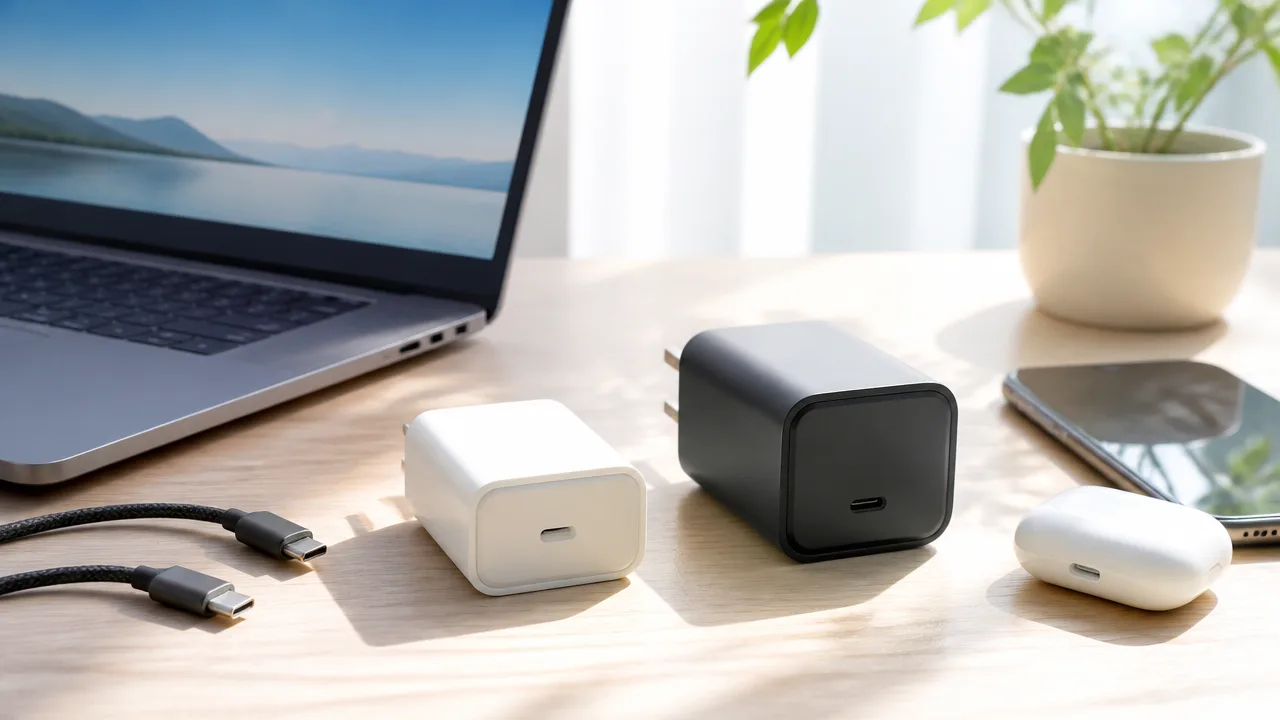
PD充電器をつないだのにノートPCが充電できないと、「端子は合っているのに、なぜ?」と困ってしまいますよね。
USB-Cは見た目が同じでも、充電器の出力・ケーブルの対応電力・ノートPC側の充電対応ポートなど、確認したい条件がいくつかあります。
また、充電マークが表示されていても残量が増えなかったり、80%や95%で止まったりするケースでは、必ずしも充電器そのものが原因とは限りません。
この記事では、PD充電器でノートPCを充電できないときに確認したいポイントと、原因を順番に切り分ける方法をわかりやすく紹介します。
買い替える前に確認できることを押さえて、今ある機器で解決できるか落ち着いて見ていきましょう。
この記事でわかること
- PD充電器・ノートPC・USB-Cケーブルの対応状況を確認する方法
- 純正ACアダプターを基準にした、必要な出力の考え方
- 充電対応ポートや複数ポート使用時に確認したいポイント
- 低速充電や充電上限表示が出るときの対処と、原因の切り分け方
- PD充電器でノートPCが充電できない主な原因は規格・出力・接続機器の不一致
- USB PD対応かどうかは本体表示と製品仕様で確認できる
- 必要な出力は純正ACアダプターのワット数を基準に選ぶ
- 充電器の性能を生かすには対応電力を満たすUSB-Cケーブルが必要
- 充電対応のUSB-Cポートへ直接接続すると問題を切り分けやすい
- 複数ポートを同時に使うとノートPCへの出力が下がる場合がある
- 原因は充電器・ケーブル・ポートを一つずつ替えると切り分けられる
- 低速充電の表示や接続中の残量低下は出力不足の可能性がある
- 80%や95%で充電が止まる場合はバッテリー保護設定を確認する
- 接続機器に問題が見当たらないときは再起動や更新を試す
- 改善しない場合はメーカーサポートへ状況を整理して相談する
- まとめ
PD充電器でノートPCが充電できない主な原因は規格・出力・接続機器の不一致
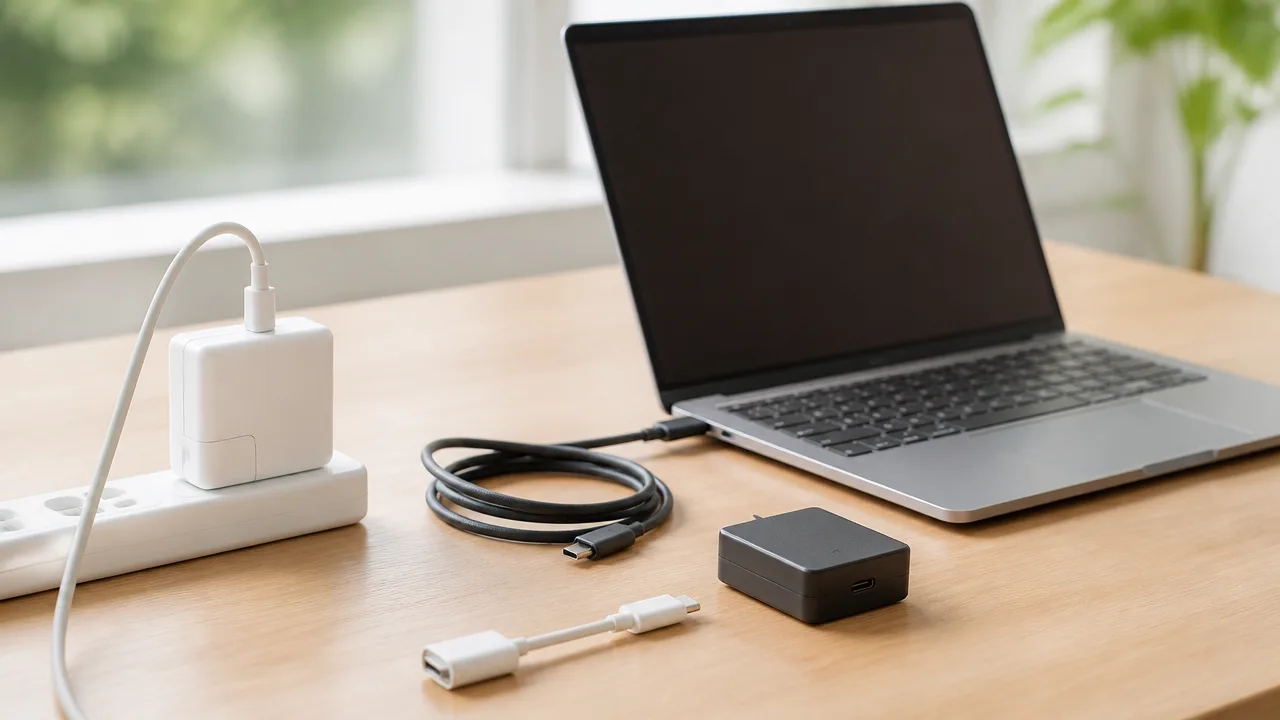
PD充電器でノートPCが充電できないときは、充電器・ノートPC・ケーブル・接続するポートの条件がそろっていない可能性があります。
USB-C端子の形が同じでも、USB PDへの対応状況や受けられる電力、ポートの役割は機器ごとに異なります。
まずはどこに条件の違いがあるかを確認すると、買い替えや設定変更が必要か落ち着いて判断しやすくなります。
| 確認したい部分 | 条件が合わない場合に起こりやすいこと |
|---|---|
| ノートPCと充電器の規格 | 充電が始まらない、または別の充電方法が必要になる |
| 充電器・ケーブルの出力 | 充電が不安定になる、使用中に残量が増えにくい |
| 接続するUSB-Cポートや周辺機器 | 給電がノートPCまで届かない、充電対象として認識されない |
充電器とノートPCの両方がUSB PDに対応している必要がある
USB PDは、接続した機器同士で必要な電力を確認しながら給電するための規格です。
ノートPCをPD充電器で充電するには、充電器だけでなくノートPC側もUSB PDによる給電に対応していることが基本になります。
USB-C端子は映像出力やデータ転送、周辺機器の接続などにも使われるため、端子があるだけでは充電入力に対応しているとは限りません。
たとえば、USB-C端子がデータ通信専用だった場合、PD充電器をつないでもノートPC本体への充電は行われません。
また、ノートPCによっては専用の丸形端子での充電を前提としており、USB-Cからの給電に対応していないこともあります。
「USB-C搭載=PD充電可能」とは判断しないことが大切です。
一方で、PD対応と記載されている組み合わせでも、機器の状態や接続条件によって充電が始まらないケースはあります。
そのため、対応の有無だけでなく、次に紹介する出力と接続経路もあわせて見る必要があります。
出力不足や非対応ケーブルでは給電が安定しにくい
ノートPCはスマートフォンよりも大きな電力を必要とすることが多く、充電器の出力が足りないと正常に給電できない場合があります。
充電器がPD対応であっても、出力が小さいモデルではノートPCの要求に応えられないことがあります。
この場合、まったく充電できないほか、電源を入れていないときだけ充電できる、作業中は残量が増えにくいといった状態になることがあります。
さらに、USB-Cケーブルにも対応できる電力の上限があります。
見た目が同じUSB-Cケーブルでも、充電向けではなくデータ転送を主な用途とするものや、高い電力での給電に向かないものがあります。
ケーブルの性能が接続全体の上限になるため、高出力のPD充電器を用意しても本来の性能を生かせないことがあります。
- 充電器はPD対応でも、ノートPCに必要な電力に届いていない
- ケーブルが必要な電力に対応していない
- ケーブルの傷みや端子の汚れで接続が不安定になっている
出力の目安やケーブル選びは機種によって変わるため、製品仕様を照らし合わせて確認するのが安心です。
USB-Cポートや接続経路によっては充電できない
ノートPCにUSB-Cポートが複数ある場合でも、すべてのポートが充電入力に対応しているとは限りません。
左右で役割が異なる機種や、特定のポートだけが給電に対応する機種もあるため、接続場所によって結果が変わることがあります。
また、モニター、ドッキングステーション、USBハブなどを間に挟むと、接続経路の対応状況によってはノートPCへ十分な電力を渡せません。
周辺機器自体が給電に対応していない場合や、周辺機器が必要な電力を消費している場合も、期待どおりに充電できないことがあります。
切り分けの最初の一歩としては、PD充電器とノートPCを対応するUSB-Cポートへ直接つなぐ方法がわかりやすいです。
直接接続で充電できるなら、充電器やノートPC本体ではなく、途中にあるケーブルや周辺機器との組み合わせを見直すきっかけになります。
反対に直接つないでも変化がないときは、規格、出力、ケーブル、ポートの順に条件を整理して確認してみてください。
USB PD対応かどうかは本体表示と製品仕様で確認できる
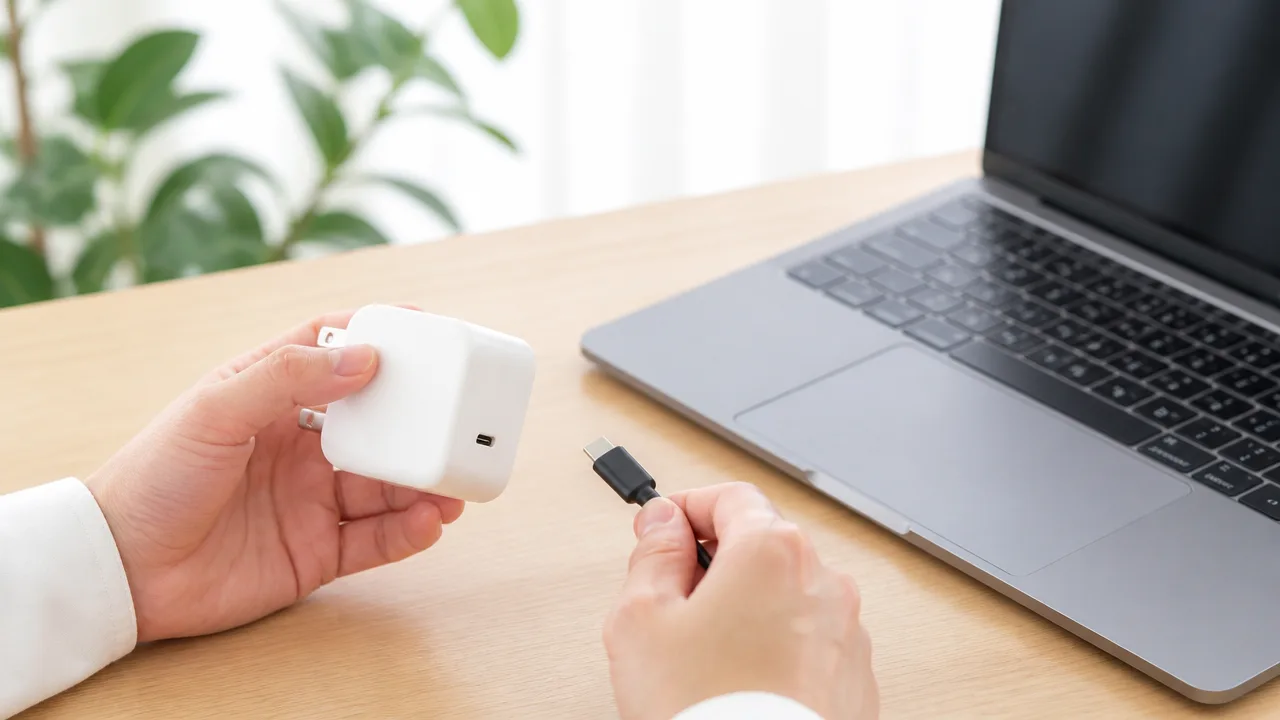
PD充電器でノートPCを充電できるか判断するには、充電器とノートPCの両方がUSB PDに対応しているかを確認することが大切です。
見た目がUSB-C端子でも充電機能まで備わっているとは限らないため、本体の表示だけで決めず、メーカーが案内する製品仕様もあわせて見てみましょう。
「PD対応」と「ノートPCへの充電入力対応」をそれぞれ確認すると、購入後や接続時の迷いを減らしやすくなります。
充電器は「PD」表記と出力欄を確認する
充電器は、パッケージ、本体側面、商品説明などにある「USB PD」「Power Delivery」または「PD」の表記を確認します。
PD対応と記載されていれば、接続した機器と必要な電力について通信しながら給電する方式に対応している目安になります。
ただし、USB-C端子が付いていることや「急速充電」と書かれていることだけでは、PD対応とは判断できません。
あわせて、本体の小さな文字で記載されている「OUTPUT」または「出力」の欄も見ておくと安心です。
| 確認する表示 | 見ておきたい内容 |
|---|---|
| PD対応の表記 | USB PD、Power Delivery、PDなどの記載 |
| 出力欄 | USB-Cポートから出せる電圧・電流・電力の記載 |
| ポートごとの表記 | どのUSB-CポートがPD出力に対応するか |
| 合計出力 | 複数の端子を使う場合の全体の出力条件 |
出力欄には「5V」「9V」「15V」「20V」のように、複数の電圧と電流が並んでいることがあります。
このような記載は、接続機器に合わせて出力条件を切り替えられることを示す情報のひとつです。
ノートPCへ給電する用途では、スマートフォン向けの小さな出力だけでは条件が合わない場合もあるため、PD対応の有無と出力欄はセットで確認してください。
なお、充電器によってはUSB-Cポートが複数あっても、すべてのポートが同じ条件でPD出力できるとは限りません。
端子の近くにある印字や取扱説明書で、対象のポートを確認しておくと間違いにくいです。
ノートPCは取扱説明書やメーカー公式仕様で確認する
ノートPC側は、取扱説明書やメーカー公式サイトの製品仕様にある「USB-C充電」「USB PD入力」「USB Power Delivery入力」などの記載を探します。
仕様表では、インターフェース、端子、電源、充電といった項目に案内されていることが多いです。
製品名が似ていても、発売時期や画面サイズ、構成の違いによって対応状況が異なることがあるため、型番まで合わせて確認しましょう。
- ノートPC本体の型番を確認する
- メーカー公式サイトで型番を検索する
- 仕様表のUSB-C端子に関する説明を読む
- PD入力やUSB-C充電への対応表記を確認する
- 不明な場合は取扱説明書の電源・充電に関するページを見る
純正のACアダプターがUSB-C接続であっても、必ずしも市販のPD充電器を使えるとは限りません。
反対に、専用の丸型端子で充電する機種でも、別途USB-CによるPD充電に対応している場合があります。
本体の形状や付属品だけで判断せず、メーカー公式の仕様に「PD入力対応」と明記されているかを基準にするのが確実です。
会社や学校から貸与されているノートPCでは、管理上の設定や利用ルールが設けられていることもあるため、案内資料があればそちらも確認してみてください。
USB-C端子があっても充電対応とは限らない
USB-Cは端子の形状を表す名称であり、端子があるだけでは充電入力に対応しているとは判断できません。
USB-C端子には、データ転送、映像出力、周辺機器の接続など、機種ごとに異なる役割が割り当てられています。
そのため、USB-C端子へPD充電器をつないでも、ノートPCの充電ではなく周辺機器用の接続端子として動作する場合があります。
本体の近くに電池マーク、コンセントのようなマーク、稲妻のようなマークがある場合は、機能を見分けるヒントになることがあります。
ただし、マークの意味や配置はメーカーによって異なるため、最終的には仕様書の記載を優先しましょう。
USB-C端子が複数ある機種では、充電に対応する端子が限られているケースもあります。
「USB-Cだから使えるはず」と考えるより、対象の端子がPD入力に対応しているかを一度確認しておくと安心です。
充電器とノートPCの対応状況が確認できたら、次はノートPCに必要な出力条件を照らし合わせていきましょう。
必要な出力は純正ACアダプターのワット数を基準に選ぶ
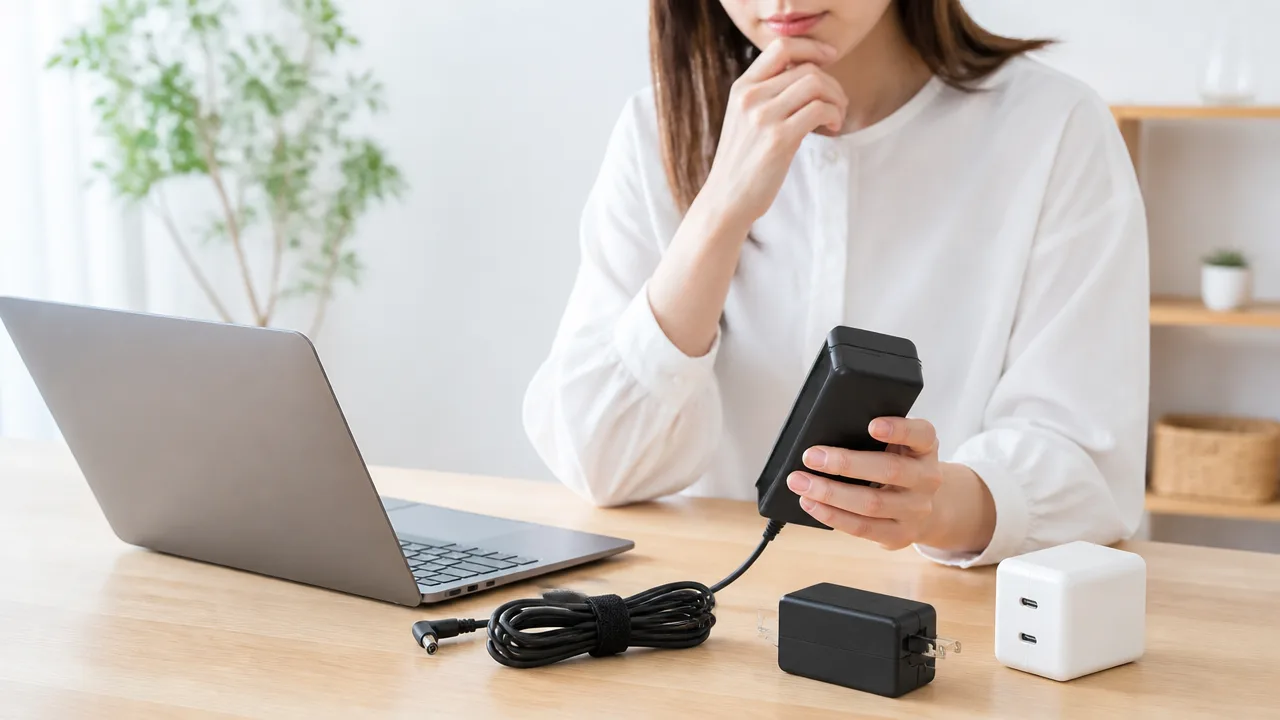
PD充電器を選ぶときは、ノートPCに付属していた純正ACアダプターと同じワット数、またはそれ以上の出力を目安にするのが基本です。
必要な出力より低い充電器でも使える場合はありますが、充電に時間がかかったり、作業中に残量が増えにくかったりすることがあります。
まずは純正ACアダプターの表示やメーカー仕様を確認し、必要なワット数を把握してから選びましょう。
45W・65W・100Wのどれが必要かを見分ける方法
必要な出力を確認するには、純正ACアダプターのラベルにある「出力」または「OUTPUT」の欄を見る方法がわかりやすいです。
ラベルに「20V=3.25A」と記載されている場合は、電圧の20Vと電流の3.25Aを掛けて、約65Wと判断できます。
「15V=3A」であれば約45W、「20V=5A」であれば100Wが目安です。
計算が難しいと感じるときは、ACアダプター本体に「45W」「65W」などと直接表示されていないか探してみてください。
| 純正ACアダプターの表示例 | 計算 | 選ぶPD充電器の目安 |
|---|---|---|
| 15V=3A | 15V×3A=45W | 45W以上 |
| 20V=3.25A | 20V×3.25A=65W | 65W以上 |
| 20V=5A | 20V×5A=100W | 100W以上 |
小型で比較的軽いノートPCでは45W前後、一般的なモバイルノートPCでは65W前後が案内されていることがあります。
画面が大きい機種や処理性能を重視した機種では、100W以上を必要とする場合もあります。
ただし、これはあくまで傾向なので、機種名で検索した推測ではなく、純正品の出力表示を優先することが大切です。
メーカー公式サイトの製品仕様に「電源」「ACアダプター」「USB PD入力」などの項目があれば、そこに必要な電力が記載されていることもあります。
- 純正ACアダプターの「出力」を確認する
- 電圧×電流でワット数を確認する
- 必要なワット数と同じか、それ以上のPD充電器を選ぶ
- 機種によってはメーカー公式仕様もあわせて確認する
なお、ノートPC側が受け取る電力は、本体が対応する範囲で調整されます。
そのため、65W対応のノートPCに100WのPD充電器を使用しても、常に100Wで充電されるわけではありません。
必要以上に大きな出力がそのまま流れ込むものではないため、対応する規格の製品であれば、純正品より高出力の充電器を選択肢にすることもできます。
純正品より低出力の充電器では充電が遅くなる場合がある
純正ACアダプターが65Wなのに対し、45WのPD充電器を使うような場合は、充電できても速度が遅くなることがあります。
ノートPCの電源が切れている状態や、負荷の少ない作業中なら、ゆっくりでも充電が進むケースはあります。
一方で、起動中のノートPCは画面表示や内部処理にも電力を使うため、充電器から受け取る電力の一部が本体の動作に回ります。
その結果、バッテリーへ回せる電力が少なくなり、残量が増えるまでに時間がかかることがあります。
特に、純正品よりかなり低い出力の充電器を使う場合は、充電表示が出ていても十分な電力を確保できないことがあります。
「つながるか」だけでなく、「普段の使い方で残量を回復できるか」という視点で出力を選ぶと安心です。
持ち運び用として小型のPD充電器を使いたい場合は、外出先では軽い作業にとどめ、自宅や長時間の作業では純正品相当の出力を使うという考え方もあります。
ただし、ノートPCによっては低出力の電源では利用しにくい場合もあるため、メーカーが案内している条件を確認してください。
高負荷時は接続中でもバッテリー残量が減ることがある
動画編集、ゲーム、オンライン会議、複数のアプリを同時に動かす作業などでは、ノートPCの消費電力が大きくなることがあります。
このとき、PD充電器の出力がノートPCの消費電力に追いつかないと、電源につないでいてもバッテリー残量が少しずつ減る場合があります。
これは必ずしも充電器の故障を意味するものではなく、使用中の電力が供給できる電力を上回っている状態と考えられます。
たとえば、65Wが必要なノートPCを45Wの充電器で使い、高負荷な作業を続けると、接続中でも残量が減ることがあります。
反対に、作業を終了したり、画面の明るさを下げたりすると、残量の減り方が落ち着くこともあります。
接続中に残量が減るときは、次のような点を確認してみてください。
- 純正ACアダプターのワット数より低い充電器を使っていないか
- 高い処理能力を必要とする作業を続けていないか
- 充電中に本体が熱を持ち、動作が不安定になっていないか
- ノートPCのメーカーが指定する出力条件を満たしているか
普段の作業でも充電が進みにくい場合は、純正品と同等以上の出力を持つPD充電器へ見直すことで改善する可能性があります。
必要なワット数を満たしていても、充電器の性能を十分に引き出すには、接続するUSB-Cケーブル側の対応電力も確認することが大切です。
充電器の性能を生かすには対応電力を満たすUSB-Cケーブルが必要
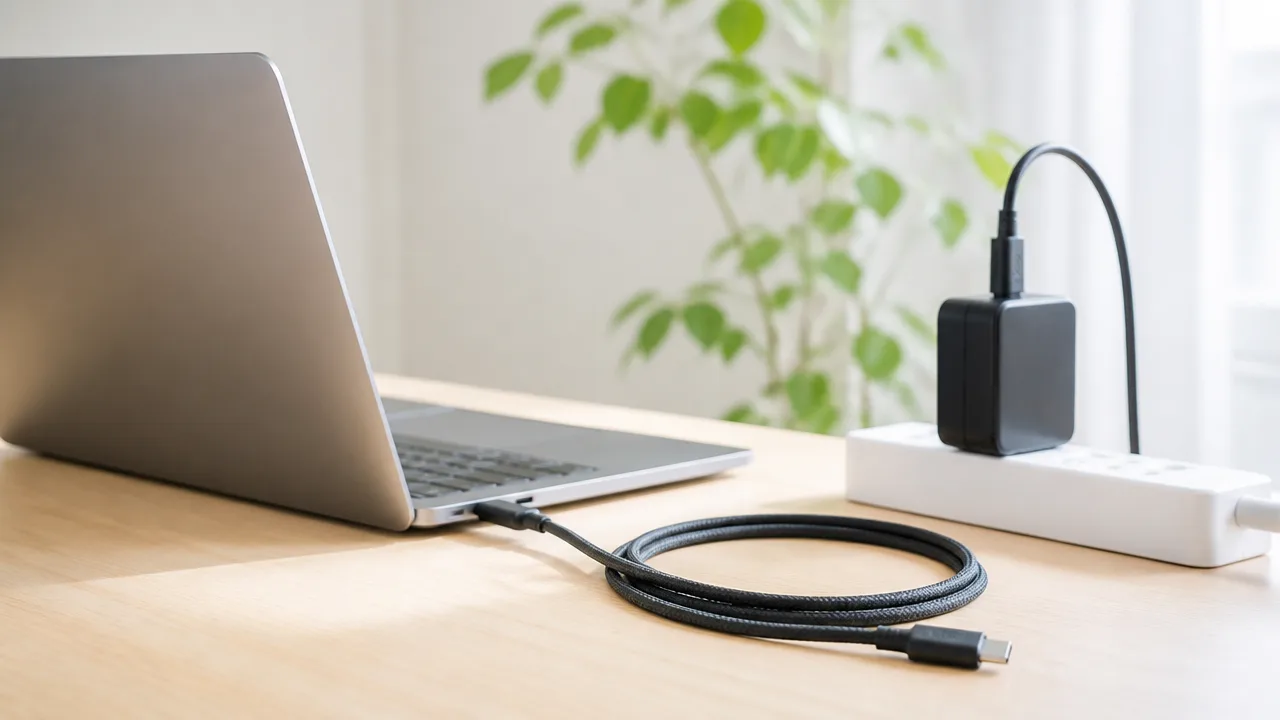
PD充電器の出力が十分でも、USB-Cケーブルが必要な電力に対応していなければ、ノートPCへ適切に給電できないことがあります。
ノートPCに必要なワット数に合ったケーブルを選ぶことが、充電を安定させるための大切なポイントです。
見た目が同じUSB-Cケーブルでも、対応する電流や電力には違いがあります。
スマートフォン向けのケーブルをそのまま使うと、ノートPCでは充電が遅くなったり、充電が始まらなかったりする場合があります。
購入時はパッケージや商品説明にある「60W対応」「100W対応」「240W対応」などの表示を確認してみてください。
| ケーブルの主な仕様 | 給電の目安 | 向いている機器 |
|---|---|---|
| 3A対応 | 最大60W程度 | スマートフォン、タブレット、比較的低消費電力のノートPC |
| 5A・100W対応 | 最大100W | 一般的なノートPC、高出力が必要な機種 |
| 5A・240W対応 | 最大240W | 240W給電に対応する機器と充電器の組み合わせ |
3Aケーブルは一般に最大60Wまでが目安になる
USB-Cケーブルでよく見かける3A対応品は、一般に最大60Wまでの給電が目安です。
USB PDでは、20Vで3Aを流す場合に60Wとなります。
そのため、必要な電力が60W以下のノートPCであれば、仕様上は3Aケーブルでも使えるケースがあります。
ただし、ケーブルに「充電対応」とだけ書かれていて、対応電力が分からない場合は注意が必要です。
USB-C端子であっても、すべてのケーブルが60W給電に対応しているとは限りません。
とくに、付属品の短いケーブルや細いケーブルは、スマートフォンの充電を主な用途としていることがあります。
ノートPC用として選ぶなら、少なくとも対応ワット数が明記された製品のほうが判断しやすいです。
また、60W対応と表示されていても、データ転送速度や映像出力への対応状況は別の仕様になります。
充電目的で使う場合は、まず対応電力を優先して確認すると迷いにくいですよ。
- 「3A」または「60W対応」の表記があるか
- ケーブルの長さや形状が使用環境に合っているか
- 端子部分にぐらつきや傷みがないか
- 対応電力が不明なケーブルを使っていないか
100Wや240Wの給電には5A対応ケーブルを選ぶ
60Wを超える給電を行うには、基本的に5A対応のUSB-Cケーブルが必要です。
たとえば100Wで給電するには、20Vで5Aを扱えるケーブルを選ぶ必要があります。
100W対応と240W対応は同じ5Aケーブルでも仕様が異なるため、必要なワット数まで対応しているか確認してください。
240W給電は、対応する充電器・ノートPC・ケーブルのすべてが240Wの規格に対応している場合に利用できるものです。
5A対応と書かれているだけでは、必ずしも240Wまで使えるとは判断できません。
商品説明に「100W」「140W」「180W」「240W」など、対応する最大電力が明記されているかを見ると安心です。
必要な電力より余裕のあるケーブルを選ぶ方法もありますが、機器側の対応範囲を超えて電力が流れ続けるわけではありません。
USB PDでは接続した機器同士で条件を確認し、対応する範囲で給電量が調整されます。
そのため、高い電力に対応したケーブルを使っても、対応していないノートPCへ無理に大きな電力が供給される心配は基本的にありません。
eMarkerはケーブルの対応電力を機器へ伝える識別チップ
eMarkerは、USB-Cケーブルが対応する電流や電力などの情報を機器へ伝えるための識別チップです。
一般に、5Aでの給電に対応するUSB-CケーブルにはeMarkerが搭載されています。
充電器とノートPCは、この情報を参考にしながら、安全に扱える範囲の給電条件を判断します。
たとえば100W以上の給電が必要な場面では、eMarkerを搭載した適切なケーブルを使うことで、機器側がケーブルの対応状況を確認しやすくなります。
ただし、eMarker搭載という表記だけで、100Wや240Wへの対応が確定するわけではありません。
「eMarker搭載」に加えて、「最大何Wに対応するか」まで確認することが大切です。
ケーブル本体に仕様が印字されていない場合は、購入履歴、パッケージ、メーカーの商品ページなどで確認してみてください。
仕様が分からず長く使っているケーブルは、対応電力が明確なものへ替えると、充電環境を整えやすくなります。
充電対応のUSB-Cポートへ直接接続すると問題を切り分けやすい
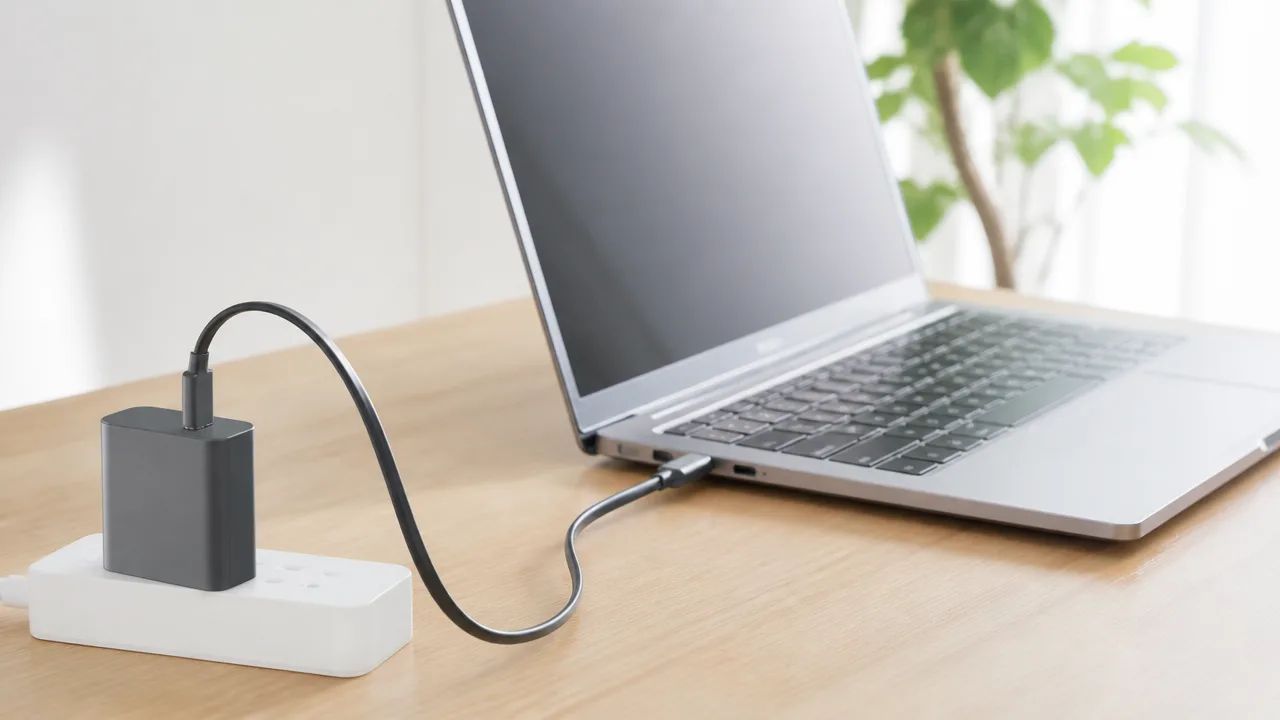
ノートPCを充電できないときは、充電に対応したUSB-Cポートへ充電器を直接つなぐことが、原因を見つける近道です。
USB-Cは端子の形が共通でも、すべてのポートが充電入力に対応しているとは限らないため、まず接続先を確認してみてください。
ハブやドッキングステーションをいったん外して直接接続すると、途中の機器が影響しているかどうかも判断しやすくなります。
給電対応を示すマークや取扱説明書を確認する
ノートPCにUSB-Cポートが複数ある場合、ポートごとに役割が異なることがあります。
たとえば、データ転送や映像出力には使えても、外部からの充電入力には対応していないポートもあります。
見た目だけでは判断しにくいため、本体の近くにあるマークやメーカーの取扱説明書、製品仕様ページを確認するのが安心です。
充電に対応するポートには、バッテリー、電源プラグ、稲妻のような記号などが付いている場合があります。
ただし、記号の意味や表記方法はメーカーや機種によって異なるため、マークだけで断定せず説明書の記載もあわせて見てください。
| 確認する場所 | 見つけたい内容 |
|---|---|
| USB-Cポート周辺 | 充電や電源入力に関するマークの有無 |
| 取扱説明書 | USB-Cポートごとの対応機能 |
| メーカーの製品仕様ページ | USB PD入力や充電対応の記載 |
| 本体底面などのラベル | 電源入力に関する補足情報 |
左右のどちらにもUSB-Cポートがある機種では、片側だけが充電入力に対応するケースもあります。
一度つないで反応がないポートでも、別のUSB-Cポートへ差し替えて確認すると、接続先の違いを確かめられます。
ポートの形状が同じだからといって同じ機能とは限らない点が、USB-Cで迷いやすいところです。
USBハブやドッキングステーションを外して試す
USBハブやドッキングステーションを経由している場合は、いったん取り外し、充電器とノートPCを直接つないでみてください。
直接接続で充電できるなら、ノートPC本体ではなく、途中にある接続機器やそのつなぎ方が関係している可能性を考えやすくなります。
ハブやドッキングステーションには、充電器から受けた電力をノートPCや周辺機器へ配分するものがあります。
外付けディスプレイ、ストレージ、マウスなどを同時につないでいると、接続環境によって動作が変わることもあります。
-
ノートPCを必要に応じてスリープ解除または起動した状態にする
-
USBハブやドッキングステーションをノートPCから外す
-
充電器のUSB-CケーブルをノートPCの充電対応ポートへ直接つなぐ
-
充電表示やバッテリーアイコンの変化を確認する
-
直接接続で変化があれば、周辺機器を外した状態と接続した状態で違いを見比べる
ドッキングステーションを使うこと自体が問題というわけではありません。
ただ、充電できない場面では接続経路をできるだけ単純にすることで、確認する範囲を狭められます。
仕事用のデスク環境などで周辺機器を多くつないでいる人ほど、まず直接接続で状態を見る方法が役立ちます。
端子の汚れや緩みがないか無理のない範囲で確認する
充電対応ポートへ直接つないでも反応がない場合は、USB-C端子にほこりや小さな異物が入っていないか、明るい場所で確認してみてください。
端子の奥に異物があると、ケーブルが最後まで入りきらず、接触が安定しにくいことがあります。
ケーブルを差したときにすぐ抜けそうだったり、普段より大きくぐらついたりする場合も、無理に使い続けず状態を見直すのがおすすめです。
-
ケーブルのコネクタがまっすぐ奥まで入っているか
-
ポート周辺に目立つほこりや異物がないか
-
端子部分に曲がりや変形が見当たらないか
-
接続中にケーブルへ強い力がかかっていないか
確認するときは、金属製の細い物をポートへ入れたり、強くこすったりしないでください。
内部を傷つけるおそれがあるため、取り除きにくい異物や端子の変形が疑われる場合は、自分で無理に対処せずメーカーの案内を確認するほうが安心です。
また、ケーブルを横方向に引っ張ったまま使うと接続が不安定になりやすいため、端子に負担がかからない向きで配線することも大切です。
直接接続、接続ポートの変更、端子の確認を順に行うと、ノートPC側の接続場所に原因があるのかを落ち着いて見分けやすくなります。
複数ポートを同時に使うとノートPCへの出力が下がる場合がある
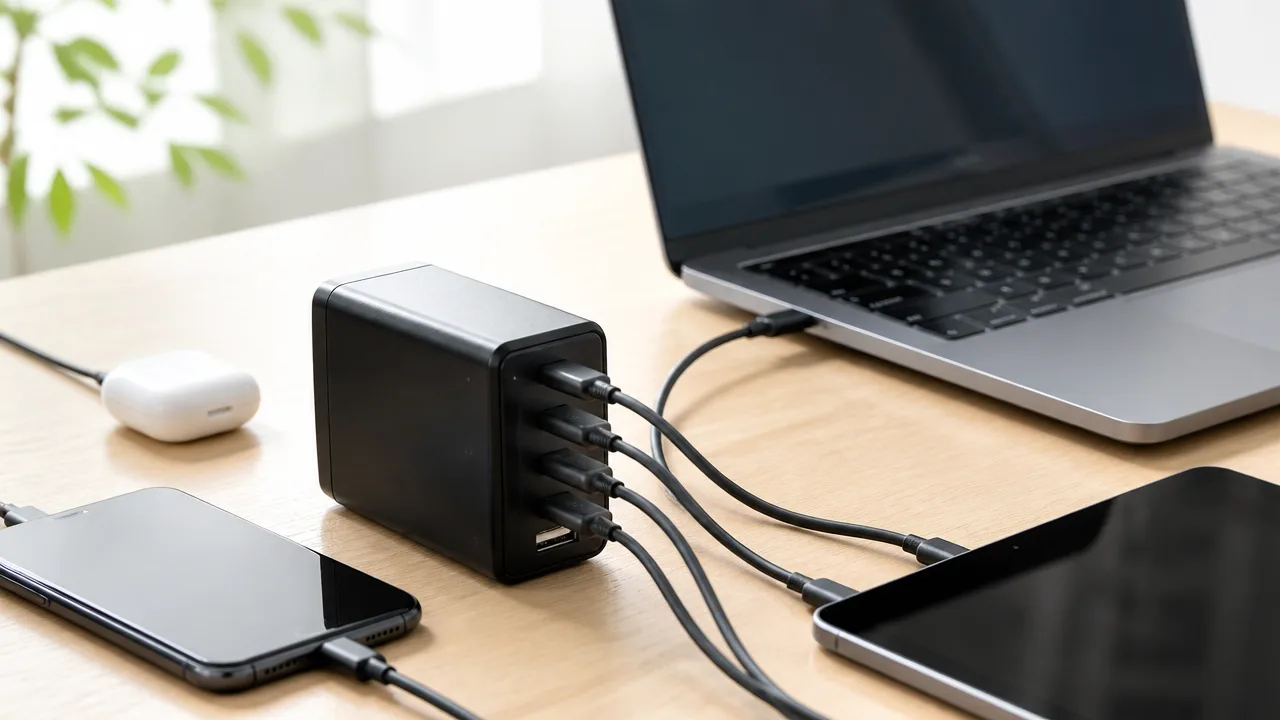
複数ポート付きのPD充電器では、スマートフォンやタブレットなどを同時に充電すると、ノートPCへ送られる電力が少なくなることがあります。
充電器本体の最大出力が十分に見えても、同時接続時の配分によってはノートPCに必要な電力を渡せない場合があるため、単独使用時と複数機器をつないだときの出力を分けて確認することが大切です。
充電の反応が不安定なときは、まずノートPC以外の機器を外して状態を見てみると、原因を絞り込みやすくなります。
最大出力と各ポートの個別出力は分けて確認する
充電器に書かれている「最大100W」などの数値は、充電器全体で出せる電力の合計を示していることがあります。
この数値だけでは、各USB-Cポートから常に同じ電力を出せるとは判断できません。
たとえば複数のUSB-Cポートがある充電器では、単独接続なら高い出力に対応していても、2台以上をつなぐとポートごとの上限が切り替わる仕様になっている場合があります。
確認したいのは「合計の最大出力」と「同時使用時のポート別出力」の両方です。
| 表示・仕様の見方 | 確認する内容 |
|---|---|
| 最大出力 | 充電器全体で供給できる電力の上限 |
| 単独使用時の出力 | ノートPCだけをつないだ場合に、そのポートから出せる電力 |
| 同時使用時の出力 | 複数ポートを使った際に、各ポートへ割り振られる電力 |
| 優先ポートの有無 | 高い出力を出せるポートが決められているかどうか |
製品の側面や底面に小さく記載されている場合もあるため、文字が見えにくいときは製品ページや説明書の出力表を確認するとわかりやすいです。
「USB-C1+USB-C2」のような組み合わせごとに数値が書かれているなら、それが同時使用時の配分を判断する目安になります。
なお、ポート名に番号が付いている場合でも、番号が小さいポートほど高出力とは限りません。
見た目が同じ端子でも、対応する出力が異なることがあるため、記載内容に沿って接続先を選ぶのが安心です。
機器の組み合わせによって電力配分が変わる
複数ポート付きのPD充電器は、接続した機器の種類や台数に応じて、内部で電力を配分する仕組みを採用しているものがあります。
そのため、ノートPCに加えてスマートフォンをつないだだけでも、ノートPC側の出力条件が切り替わることがあります。
さらにタブレット、モバイルバッテリー、ワイヤレス充電器などを追加すると、配分がもう一段変化する場合もあります。
- ノートPCとスマートフォンを同時に充電する
- ノートPCとタブレットを同時に充電する
- ノートPC、スマートフォン、周辺機器をまとめて充電する
- 空いているポートへ機器を追加または取り外す
このようなタイミングでは、充電器が接続状態を認識し直して、一時的に充電表示が切り替わることがあります。
使っている途中でスマートフォンを抜き差ししたあとにノートPCの充電状況が変わったなら、故障と決めつけず、電力配分の変化を疑ってみるとよいでしょう。
また、高い出力が必要な機器を複数つなぐほど、充電器の合計出力に余裕がなくなりやすいです。
デスク周りで1台の充電器にまとめると配線はすっきりしますが、同時に何を充電するかまで考えて使う必要があります。
ノートPCだけを接続して充電状態を確かめる
複数接続時に充電できない、または充電が安定しないと感じたら、最初にノートPC以外の機器をすべて外してみてください。
ノートPCだけを接続した状態で問題なく充電できるなら、同時使用時の電力配分が関係している可能性があります。
反対に、ほかの機器を外しても状況が変わらない場合は、複数ポートの使用だけが理由とは限りません。
- 充電器からノートPC以外の機器を外します。
- 少し待ってから、ノートPCのみを接続します。
- 充電表示や動作の変化を確認します。
- 問題がなければ、ほかの機器を1台ずつ追加します。
- 状態が変わった組み合わせを控えます。
1台ずつ追加する方法なら、どの機器をつないだときに出力配分が変わるのかを把握しやすくなります。
ノートPCを使う時間帯は単独で充電し、スマートフォンなどは作業後に充電するよう分けるだけでも、安定しやすくなることがあります。
複数機器を同時に充電したい場合は、充電器の仕様にある同時使用時の出力表を見ながら、ノートPCを高出力対応のポートへつなぐことを意識してみてください。
原因は充電器・ケーブル・ポートを一つずつ替えると切り分けられる
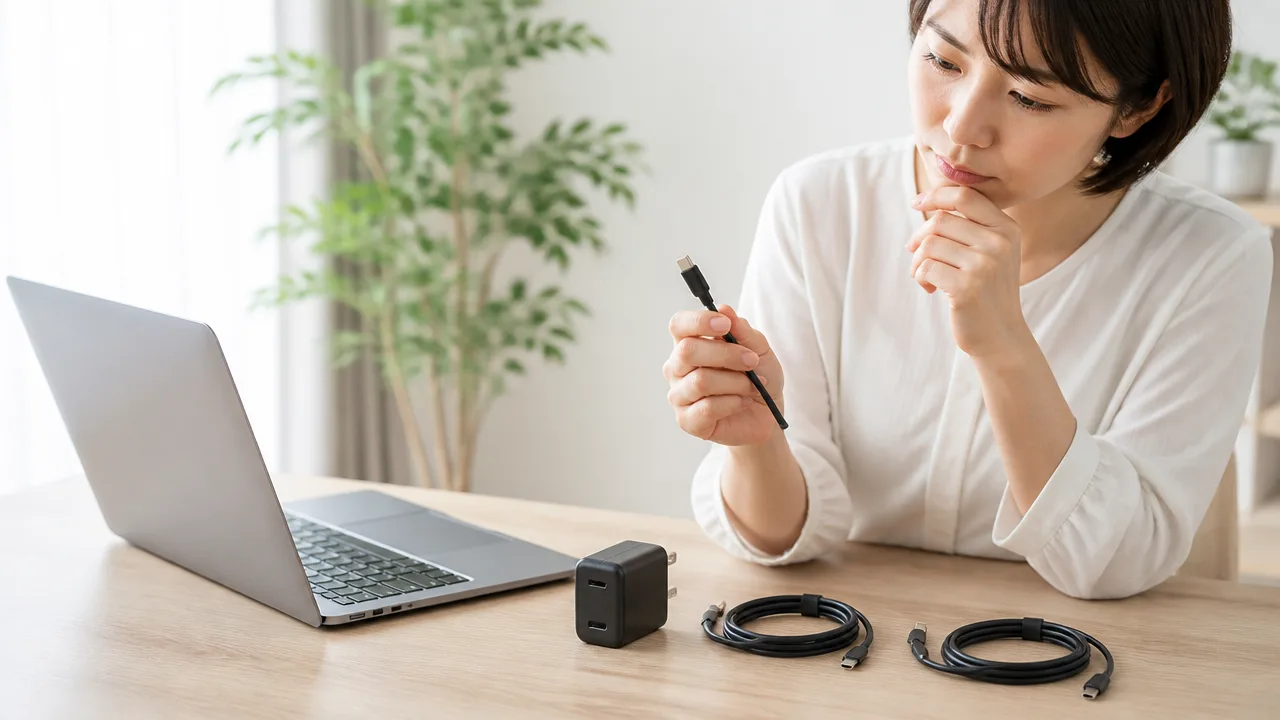
PD充電器でノートPCが充電できないときは、充電器・ケーブル・接続先を一度に変更せず、ひとつずつ入れ替えて確認することが大切です。
順番に試せば、どこに原因がありそうかを絞り込みやすくなり、必要のない買い替えも避けやすくなります。
「充電できない状態」と「問題なく充電できる組み合わせ」を比べるようにすると、確認がスムーズですよ。
| 確認するもの | 試すこと | 分かることの目安 |
|---|---|---|
| 電源まわり | 壁のコンセントへ直接つなぐ | 電源タップや周辺機器の影響を確認できる |
| USB-Cケーブル | 対応が分かっている別のケーブルへ替える | ケーブルの状態や組み合わせを確認できる |
| 純正ACアダプター | 普段の充電状態と比べる | ノートPC本体側の状態を判断しやすい |
| 充電器・接続先 | 別の対応機器へ替える | 特定の充電器やポートによる影響を確認できる |
壁のコンセントからノートPCへ直接接続する
まずは延長コード、電源タップ、モニターの給電機能、ドッキングステーションなどを間に入れず、壁のコンセントからPD充電器、ノートPCへとシンプルにつないで確認してみてください。
途中に接続機器が多いと、電源まわりの接触状態や機器の動作が影響しているのかを判断しにくくなります。
壁のコンセントへ直接つないで充電できる場合は、取り外した電源タップや周辺機器をひとつずつ戻し、状態が変わる箇所を見ていくとよいでしょう。
コンセントの差し込みが浅い場合もあるため、充電器のプラグがしっかり奥まで入っているかをやさしく確認します。
ただし、ぐらつきがあるコンセントやケーブルの被覆に傷みが見られる場合は、無理に使い続けず、使用を控えてください。
対応が明確な別のケーブルで試す
次に、ノートPCの充電に使えることが分かっている別のUSB-Cケーブルへ交換して、同じ充電器で試します。
見た目が同じUSB-Cケーブルでも、対応する用途や状態はそれぞれ異なるため、スマートフォン用として使っていたケーブルをそのまま判断材料にしないことがポイントです。
別のケーブルで充電が始まったなら、最初のケーブル自体、または充電器とケーブルの組み合わせに理由がある可能性を考えられます。
反対にケーブルを替えても変化がなければ、ケーブル以外の部分も確認していきます。
-
ノートPCの充電に使った実績があるケーブルを選びます。
-
端子部分の曲がり、汚れ、ゆるみがないかを確認します。
-
ケーブルを強く折り曲げたり引っ張ったりしない状態で接続します。
確認用のケーブルは、普段使いのものと分けて保管しておくと、急に充電できなくなったときにも役立ちます。
純正ACアダプターとの動作差を確認する
ノートPCに付属していた純正ACアダプターが手元にあれば、そちらで充電できるかも確認しましょう。
純正ACアダプターでは問題なく充電でき、PD充電器へ替えたときだけ充電できないなら、ノートPC本体以外の組み合わせを中心に確認する目安になります。
一方で、純正ACアダプターでも充電表示が出ない、接続が不安定といった場合は、ノートPC側の設定や端子の状態なども含めて確認が必要です。
比較するときは、同じノートPCの同じ充電ポートを使い、できるだけ条件をそろえると違いを見つけやすくなります。
充電開始まで少し時間がかかる機種もあるため、接続後すぐに抜き差しを繰り返さず、短時間待って表示を確認してください。
別の対応ポートやPD充電器でも確認する
ノートPCに複数のUSB-Cポートがある場合は、充電に対応している別のポートへ差し替えて状態を見ます。
ポートの近くにある充電を示すマークや、製品の案内を確認したうえで試すと安心です。
別の対応ポートでは充電できる場合、最初に使ったポートの接続状態や本体側の一時的な動作が関係していることがあります。
可能であれば、家族や職場などで用意できる対応が明確な別のPD充電器でも確認してみてください。
別のPD充電器では問題なく充電できるなら、最初の充電器の状態やノートPCとの相性を見直すきっかけになります。
確認結果は、使用した充電器・ケーブル・ポートと、充電できたかどうかをメモしておくのがおすすめです。
この記録があれば、改善しない場合に相談するときも、状況を落ち着いて伝えやすくなります。
低速充電の表示や接続中の残量低下は出力不足の可能性がある
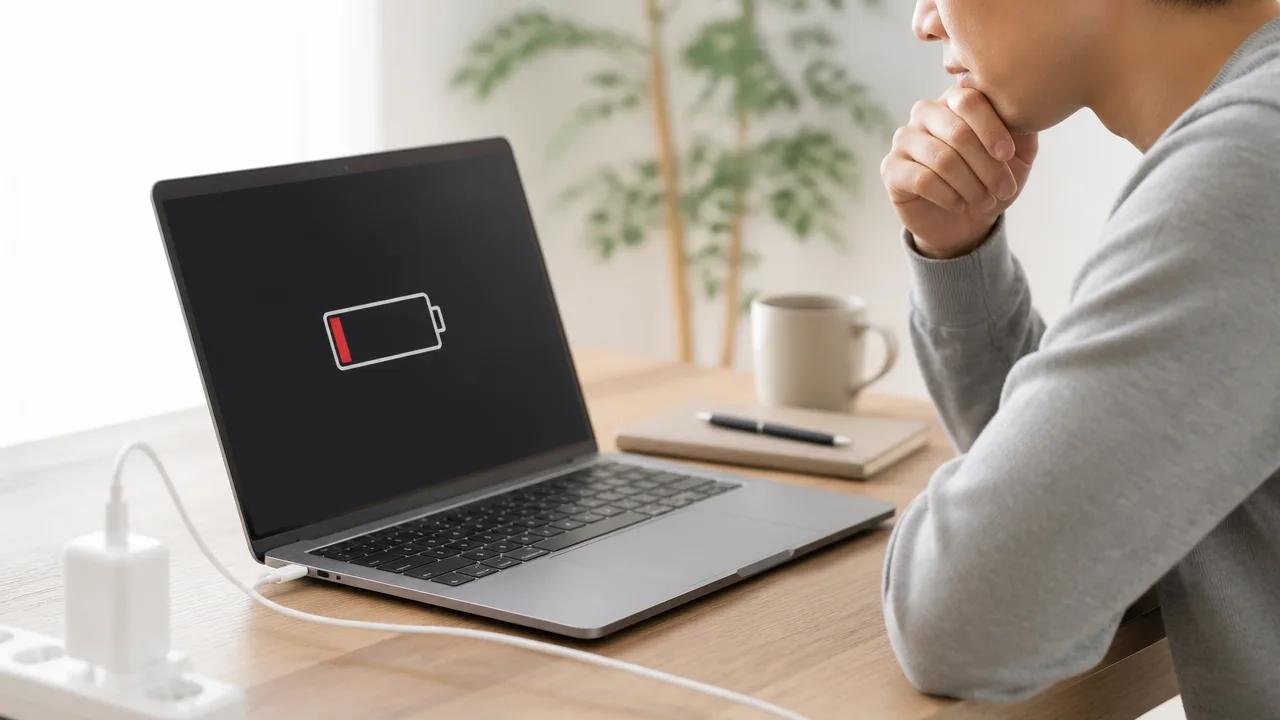
ノートPCにPD充電器をつないでも低速充電と表示されたり、使っているうちにバッテリー残量が減ったりする場合は、ノートPCが使う電力に対して供給電力が足りていない可能性があります。
充電器から電力が供給されていても、作業中の消費電力のほうが大きければ、バッテリーは増えにくくなります。
「充電マークが出ている=残量が必ず増える」とは限らないため、作業内容を変えながら状態を見ることが大切です。
| 表示・状態 | 考えられる状況 | 確認の目安 |
|---|---|---|
| 低速充電と表示される | ノートPCに対する供給電力が十分ではない | 作業を止めたときに残量が増えるかを見る |
| 接続中でも残量が少しずつ減る | 消費電力が供給電力を上回っている | 高い負荷がかかる作業を終了して変化を見る |
| スリープ中は増えるが使用中は増えない | 充電自体はできているが、使用時の電力が大きい | 軽い作業時の充電状態と比べる |
軽い作業中と高負荷時で充電状態を比較する
まずは、ノートPCにかかる負荷によってバッテリー残量の動きが変わるかを確認してみましょう。
文書作成やメール確認のような軽い作業では残量が増えるのに、動画編集、ゲーム、オンライン会議、外部ディスプレイの利用中には減る場合、使用時の消費電力が充電器の供給量を上回っていると考えられます。
とくに画面の明るさを高くした状態や、複数のアプリを同時に動かしている状態では、消費電力が増えやすくなります。
-
充電したまま、いったん不要なアプリやブラウザのタブを閉じます。
-
動画再生や大きなファイルの処理など、負荷の高い作業を一時的に止めます。
-
画面の明るさを少し下げ、数分から十数分ほど残量表示の変化を確認します。
-
外部ディスプレイや周辺機器を使用している場合は、必要なものだけにして様子を見ます。
軽い状態で残量が増えるなら、充電器がまったく機能していないわけではなく、使い方に対して電力の余裕が少ない状態かもしれません。
反対に、作業を止めていても長時間残量が増えない場合は、ノートPCの画面に表示されるメッセージや電源設定もあわせて確認するとよいでしょう。
なお、バッテリー残量の数字は短時間では変化しにくいことがあるため、数分程度の表示だけで判断せず、一定時間の推移を見るのがおすすめです。
ノートPCが求める電力と実際の供給電力を確認する
PD充電では、充電器の最大出力だけでなく、ノートPCが受け取れる条件で電力が調整されます。
そのため、充電器に大きなワット数の表示があっても、ノートPC側の動作状況や接続条件によっては、その数値どおりの電力が常に使われるとは限りません。
確認したいのは「充電器の最大値」ではなく、「ノートPCの消費に対して実際の供給が足りているか」です。
ノートPCの電源に関する画面やメーカーの案内に、低速充電、推奨されない電源、電源容量不足などの表示が出ていないか確認してください。
こうした表示がある場合は、充電器からの給電が認識されていても、ノートPCを通常どおり使いながら充電するには余裕が少ないことがあります。
| 確認する場面 | 見ておきたい点 |
|---|---|
| ノートPCの通知や設定画面 | 低速充電や電源に関する注意表示が出ていないか |
| 充電中のバッテリー残量 | 待機中・軽作業中・高負荷時で増減がどう変わるか |
| 純正ACアダプター使用時 | 同じ作業内容で残量の増え方に違いがあるか |
純正ACアダプターでは残量が安定して増えるのに、PD充電器では低速充電の表示や残量低下が起こるなら、PD充電器での供給電力に余裕がない可能性を考えられます。
一方で、負荷を下げれば十分に充電できるなら、外出先では作業を軽くする、充電中は処理の重い作業を後回しにするといった使い分けもできます。
充電器が熱いときは使用を止めて温度が下がるのを待つ
長時間の充電や高い負荷の作業中は、PD充電器が温かくなることがあります。
ただし、触れ続けにくいほど熱い、異臭がする、変色や変形が見られるといった場合は、そのまま使い続けず、いったん電源から外してください。
充電器が高温の状態では、保護のために出力が抑えられ、充電速度が変わる場合もあります。
-
ノートPCから充電器を外し、壁のコンセントからも抜きます。
-
燃えやすい物の近くを避け、風通しのよい平らな場所で自然に温度が下がるのを待ちます。
-
十分に冷めたことを確認してから、外観に異常がないか見ます。
-
再び使用しても強い発熱や充電の不安定さが続く場合は、使用を控えてメーカーへ相談します。
布団やクッションの上、カバンの中など、熱がこもりやすい場所での充電は避けると安心です。
また、コンセントまわりや充電器の周囲に物を密着させず、放熱しやすい環境を整えてください。
低速充電の表示と発熱が同時に気になるときは、無理に使い続けるよりも、充電を中断して状態を落ち着いて確認することが大切です。
80%や95%で充電が止まる場合はバッテリー保護設定を確認する

PD充電器につないでも残量が80%や95%付近で止まるときは、故障ではなくバッテリーを長く使うための充電上限設定が有効になっている可能性があります。
まずはノートPCの設定画面やメーカーの管理アプリを確認し、充電を制限するモードが選ばれていないか見てみましょう。
また、本体が熱を持っている場合は、一時的に充電が抑えられることもあるため、使用環境もあわせて確認すると安心です。
充電上限を設ける設定が有効になっていることがある
ノートPCには、バッテリーへの負担に配慮して、満充電まで充電しないようにする機能が搭載されている場合があります。
この機能が有効だと、充電器やケーブルに問題がなくても、残量が80%、90%、95%などで充電表示が止まります。
決まった残量付近で毎回止まり、その後も電源につないだまま使える状態なら、充電上限が設定されている可能性が高めです。
とくに自宅や職場で電源につないで使う時間が長い人向けに、充電量を抑えるモードが初期状態で選ばれている機種もあります。
外出前にできるだけ多く充電したい場合は、必要なときだけ上限を変更できることがあります。
| 見られる状態 | 考えられる設定の例 | 確認したいこと |
|---|---|---|
| 80%前後で毎回止まる | バッテリー保護モード | 充電上限が80%に設定されていないか |
| 95%前後で止まる | 満充電を少し手前で抑える設定 | 上限値を変更できる項目がないか |
| 日によって止まる残量が異なる | 使用状況に応じて調整する充電機能 | 最適化充電や学習型の機能が有効か |
ただし、上限設定を解除すると常に100%まで充電されるため、普段の使い方に合わせて選ぶことが大切です。
長時間コンセントにつないで使うことが多いなら、上限を設けたままにする選択もあります。
反対に、持ち運びの日だけ満充電を優先したい場合は、出発前に設定を見直すと使いやすいです。
高温時は一時的に充電が制限される場合がある
ノートPCのバッテリーは温度の影響を受けるため、本体内部が高温になっているときは、保護のために充電速度が落ちたり、充電が一時停止したりする場合があります。
動画編集やゲームなどで本体に負荷がかかっているとき、直射日光の当たる場所で使っているとき、暑い車内から持ち出した直後などは、温度が上がりやすい状況です。
本体が熱い状態で充電が止まった場合は、設定を何度も切り替える前に、いったん使用を休止して温度を下げてください。
平らで風通しのよい場所に置き、画面を閉じずにしばらく待ってから状態を確認すると、充電が再開することがあります。
冷却のために保冷剤を直接当てたり、急激に温度を下げたりすると結露につながるおそれがあるため、自然に冷ますほうが無難です。
- 本体の底面や排気口がふさがれていないか確認する
- 高い負荷がかかる作業をいったん終了する
- 暑い場所や直射日光の近くから移動する
- 本体が十分に冷めてから充電状態を確認する
温度が落ち着いたあとに充電量が増えるようであれば、一時的な温度制御が関係していたと考えられます。
一方で、涼しい環境でも特定の残量で必ず止まるなら、次に充電上限の設定を確認してみましょう。
メーカーの管理アプリで充電モードを確認する
充電上限やバッテリー保護の項目は、Windowsの標準設定ではなく、パソコンメーカーが提供する管理アプリ内に用意されていることがあります。
アプリの名称や画面構成は機種によって異なりますが、「バッテリー」「電源」「充電」「デバイスの管理」などの項目に関連する設定があることが多いです。
確認するときは、次のような名称の機能を探してみてください。
- バッテリー保護モード
- 充電上限
- スマート充電
- 最適化充電
- バッテリー寿命を優先するモード
設定画面で現在の上限値や充電モードを確認し、外出予定などに合わせて必要なら変更します。
変更後は、いったん充電器を外してから再接続すると、状態表示が更新されやすくなります。
ただし、機種によっては上限を変更してもすぐに充電が始まらず、残量が少し下がってから再開することがあります。
80%や95%で止まる現象は、バッテリーを大切に使うための正常な動作である場合も多いため、まずは設定内容を落ち着いて確認するのがおすすめです。
接続機器に問題が見当たらないときは再起動や更新を試す
充電器やケーブル、USB-Cポートなどを確認しても原因が見つからない場合は、ノートPCの再起動やソフトウェアの更新で状態が改善することがあります。
一時的に電源管理の処理や周辺機能が不安定になっているだけなら、再起動やメーカー公式の更新によって充電状態が正常に戻る可能性があります。
設定を大きく変更する前に、簡単な操作から順番に試すと、負担を抑えながら原因を確認しやすいですよ。
ノートPCを再起動して充電状態を確認する
まずは、ノートPCを通常の手順で再起動し、起動後に充電表示やバッテリー残量が変化するか確認してみましょう。
再起動によって、電源管理を担当する処理やUSB機器の認識が読み直され、一時的な不具合が解消する場合があります。
画面を閉じるだけのスリープでは状態が引き継がれることがあるため、「再起動」を選ぶことがポイントです。
-
作業中のファイルを保存して、開いているアプリを終了します。
-
スタートメニューや電源メニューから「再起動」を選択します。
-
再起動が完了してから充電器を接続し、数分ほど充電表示を確認します。
再起動後に充電マークが表示されても、残量の数値がすぐには増えないことがあります。
短時間で判断せず、しばらく待ってからバッテリー残量が増えているかを見てみてください。
また、再起動前後で表示が変わった場合は、画面に出たメッセージを控えておくと、後でメーカーへ相談するときにも役立ちます。
電源リセットはメーカー指定の手順で行う
再起動しても変化がないときは、機種によっては電源リセットが案内されていることがあります。
電源リセットとは、本体に残っている電気をいったん放出し、電源まわりの状態を初期化するための操作です。
ただし、操作方法は内蔵バッテリーの仕様や本体構造によって異なるため、自己判断で分解したり、非公式の方法を試したりしないことが大切です。
| 確認する場所 | チェックしたい内容 |
|---|---|
| メーカー公式サポートページ | 機種名ごとの電源リセット手順が掲載されているか |
| 取扱説明書 | 電源ボタンの長押し時間や、周辺機器を外す手順が指定されているか |
| 本体のリセット機構 | リセット用の穴やボタンがある機種かどうか |
一般的には、パソコンの電源を切り、接続している周辺機器を取り外してから、メーカーが指定する時間だけ電源ボタンを押すといった手順が案内されます。
ただし、充電器をつないだまま操作する機種や、専用の手順が必要な機種もあるため、必ずお使いの製品に合った説明を確認してください。
電源リセットの後は、通常どおり起動してから充電状態を確認します。
基本ソフトやドライバー、BIOSを公式手順で更新する
再起動や電源リセットでも改善しない場合は、基本ソフト、電源管理に関係するドライバー、BIOSの更新状況を確認しましょう。
これらの更新には、機器の動作安定性や互換性に関する修正が含まれることがあり、充電表示や電源制御の不安定さが見直される場合があります。
特に、基本ソフトを大きく更新した直後から症状が出た場合は、メーカーが公開している更新情報を確認する価値があります。
-
基本ソフトの更新機能で、保留中の更新がないか確認します。
-
パソコンメーカーの公式サポートページで、機種名に対応したドライバーを確認します。
-
メーカー提供の更新アプリがある場合は、案内内容に従って更新します。
-
BIOSを更新する場合は、対象機種と現在のバージョンをよく確認します。
BIOSはパソコンの基本的な動作に関わるため、更新中に電源が切れると正常に起動できなくなるおそれがあります。
そのため、BIOS更新はメーカー公式の手順、対象機種、注意事項を確認できる場合に限って進めるのが安心です。
更新作業中はほかの操作を控え、メーカーの案内に反する手順は行わないようにしてください。
再起動、電源リセット、更新を試しても充電できない状態が続くなら、実施した内容と画面表示を整理して、メーカーサポートへ相談する準備を進めましょう。
改善しない場合はメーカーサポートへ状況を整理して相談する

これまでの確認を行ってもノートPCが充電できない場合は、メーカーサポートへ使用状況を整理して相談するのが安心です。
機種名、充電器やケーブルの仕様、画面に出る表示、すでに試した内容を伝えると、案内がスムーズになりやすいです。
購入時から付属していた純正の充電器でも充電できない場合は、本体や電源まわりの点検が必要になることもあるため、早めに相談しましょう。
機種名と使用中の充電器・ケーブルの仕様を伝える
問い合わせの際は、ノートPC本体だけでなく、接続している充電器とUSB-Cケーブルの情報もまとめて伝えます。
見た目が似ている製品でも対応する充電方式や出力が異なることがあるため、型番まで確認できるとより正確です。
製品名や型番は、本体底面のラベル、購入時の箱、注文履歴、メーカーの管理アプリなどで確認できる場合があります。
| 確認するもの | サポートへ伝える内容 |
|---|---|
| ノートPC本体 | メーカー名、製品名、型番、購入時期、基本ソフトの種類 |
| PD充電器 | メーカー名、製品名または型番、記載されている最大出力、純正品かどうか |
| USB-Cケーブル | メーカー名、長さ、型番、充電用として購入した製品かどうか |
| 接続状況 | 接続しているポート、周辺機器の有無、充電が始まらないタイミング |
充電器やケーブルのラベルが読みにくいときは、型番と記載内容が分かる写真を用意しておくと説明しやすくなります。
オンラインで問い合わせる場合も、写真を添付できる窓口であれば確認に役立つことがあります。
なお、写真を送る前には、氏名、住所、注文番号など、相談に不要な情報が写っていないか確認しておくと安心です。
表示されるメッセージと試した対処を記録する
充電時に表示されるメッセージやランプの状態は、原因を判断するための大切な手がかりになります。
表示はできるだけ省略せず、画面の文言、表示された時刻、バッテリー残量を記録しておきましょう。
画面を撮影する場合は、製品名や時刻が確認できる状態で撮ると、問い合わせ後の確認にも使いやすくなります。
-
充電器をつないだ日時と、そのときのバッテリー残量。
-
画面に表示された充電に関する文言や、バッテリーアイコンの変化。
-
充電ランプの点灯、点滅、消灯などの状態。
-
純正の充電器や別のケーブルを使ったときの結果。
-
再起動後や別の場所で使用したときに変化があったかどうか。
試した内容を時系列でメモしておくと、同じ確認を繰り返す負担を減らせます。
たとえば「午前中は充電できたが、外出先で接続してから反応しない」のように、症状が始まった状況も添えると伝わりやすいです。
充電口の変色、強い熱、焦げたようなにおい、異常な点滅に気づいた場合は、使用を続けず、充電器をコンセントから外してメーカーへ相談してください。
純正品でも充電できない場合は点検を依頼する
購入時に付属していた純正ACアダプターと純正ケーブルを使っても充電できない場合は、充電器だけではなく、ノートPC本体側の点検について相談しましょう。
バッテリー、充電ポート、内部の電源制御などは外から判断しにくいため、メーカーの案内に沿って確認を進めることが大切です。
保証期間内かどうか、購入証明が残っているかも確認しておくと、点検や修理の相談が進めやすくなります。
-
メーカー公式サイトで、対象機種の問い合わせ窓口と受付方法を確認します。
-
機種名、型番、症状、使用している充電器とケーブルの情報を伝えます。
-
記録した画面表示、写真、試した内容を案内に応じて共有します。
-
点検や送付が必要な場合は、バックアップや梱包に関するメーカーの指示を確認します。
本体を送付することになった場合は、保存している仕事のデータや写真などを、可能な範囲で事前にバックアップしておくと安心です。
ただし、充電できず起動も難しいときは無理に操作を続けず、データの扱いも含めてサポート窓口へ相談してください。
状況を整理して伝えることで、自分の環境に合った次の対応を案内してもらいやすくなります。
まとめ
この記事のポイントをまとめます。
- USB-C端子でも、充電器とノートPCの両方がUSB PDに対応しているか確認する
- 必要な出力は、純正ACアダプターと同じワット数以上を目安に選ぶ
- USB-Cケーブルも、ノートPCに必要な電力に対応したものを使う
- 充電対応のUSB-Cポートへ直接つなぎ、ハブなどは一度外して確認する
- 複数ポート付き充電器は、同時充電時にノートPC向けの出力が下がる場合がある
- 充電器・ケーブル・ポートを一つずつ替えて、原因を切り分ける
- 低速充電や残量低下は出力不足、80%付近で止まる場合は保護設定も確認する
- 改善しないときは再起動や更新を試し、状況を整理してメーカーへ相談する
PD充電器でノートPCが充電できないときは、充電器の出力だけではなく、ケーブルや接続ポート、同時に使っている機器まで確認することが大切です。
一度にすべてを買い替えるのではなく、充電器・ケーブル・ポートを順番に試していけば、原因を落ち着いて絞り込みやすくなります。
まずは純正ACアダプターのワット数と、ノートPCのUSB PD対応状況を見てみてください。
それでも解決しない場合は、試した内容をメモしてメーカーサポートへ相談すると、次に取るべき対応が分かりやすくなりますよ。