ゲストWi-Fiにつないだらインターネットは使えるのに、プリンターだけが見つからず困っていませんか。
「同じ場所のWi-Fiなのになぜ?」と感じやすいところですが、ゲストWi-Fiは端末同士の通信を制限していることが多く、プリンターを検索できない場合があります。
まず知っておきたいのは、Wi-Fiへ接続できることと、プリンターを検出して印刷できることは別の条件だという点です。
この記事では、ゲストWi-Fiでプリンターが見つからない主な原因から、自宅で確認できる接続方法、施設のWi-Fiを利用しているときの対応まで、順番にわかりやすくご紹介します。
端末とプリンターの接続先をそろえるポイントを押さえれば、必要以上に難しく考えずに原因を切り分けやすくなりますよ。
この記事でわかること
- ゲストWi-Fiでプリンターが見つからない主な理由
- 端末とプリンターを同じ通常SSIDへ接続する基本の方法
- 自宅のルーター設定やWi-Fi Directを使う際の考え方
- Windows 11でのプリンター検索とIPアドレスによる手動追加の方法
- ゲストWi-Fiでプリンターが見つからない主因は端末間通信の遮断
- 端末とプリンターを同じ通常SSIDへ接続するのが基本の解決方法
- 2.4GHzと5GHzが異なっても同じネットワーク内なら通信できる場合がある
- 自宅のゲストWi-Fiはルーター設定でプリンター通信を許可できる場合がある
- ホテルや学校などの管理されたゲストWi-Fiでは設定変更が難しい
- Wi-Fi Directならルーターを経由せずプリンターへ直接接続できる
- 同じSSIDでも見つからないときは通信状態とIPアドレスを確認する
- Windows 11ではプリンター検索とIPアドレスによる手動追加を試す
- 接続後も印刷できない場合は端末側とプリンター側を整える
- まとめ
ゲストWi-Fiでプリンターが見つからない主因は端末間通信の遮断
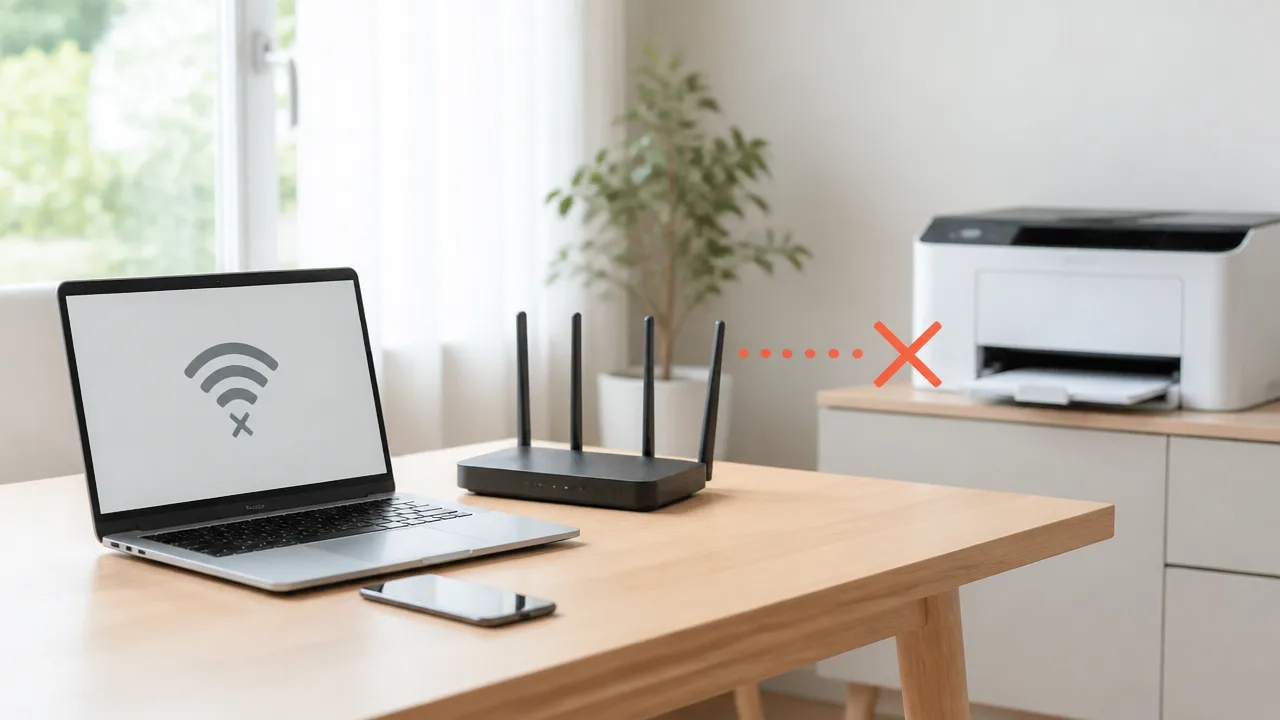
ゲストWi-Fiでプリンターが見つからない主な理由は、接続した端末同士が通信できないように設定されているためです。
スマートフォンやパソコンはインターネットを使えていても、同じWi-Fi内にあるプリンターを検索する通信までは許可されていないことがあります。
「Wi-Fiにつながること」と「プリンターを検出できること」は別の条件なので、通信が遮断される仕組みを知っておくと原因を判断しやすくなります。
AP隔離やプライバシーセパレーターが端末同士の通信を防ぐ
ゲストWi-Fiには、利用者同士の端末が直接通信しないようにする機能が設定されている場合があります。
この機能はルーターの設定画面などで「AP隔離」「クライアント隔離」「プライバシーセパレーター」などと表示されることがあります。
名称は異なっても、役割は同じWi-Fiにつないだ機器どうしを見えにくくすることです。
たとえば、カフェや共有オフィスで利用者のスマートフォン、パソコン、タブレットが互いに参照できる状態では、意図しない機器が表示されるおそれがあります。
そのためゲスト用のネットワークでは、各端末から外部のインターネットへは接続できても、Wi-Fi内にある別の端末へはアクセスできない設計がよく使われます。
| 通信の相手 | ゲストWi-Fiでの扱いの傾向 | プリンター検索への影響 |
|---|---|---|
| インターネット上のサイトやサービス | 利用できることが多い | Web閲覧ができても判断材料にはなりません |
| 同じWi-Fi内のスマートフォンやパソコン | 遮断されることがあります | 機器一覧に表示されにくくなります |
| 同じWi-Fi内のプリンター | 遮断対象になることがあります | 自動検索で見つからない主因になります |
プリンターは、パソコンやスマートフォンから送られる検索信号に応答して、自身の存在を知らせることで検出されます。
しかし端末間通信の遮断が有効だと、この検索信号や応答が途中で届かず、プリンターの電源が入っていても一覧に表示されないことがあります。
特に、近くにあるプリンターだから見つかるはずだと考えやすいのですが、物理的な距離よりもネットワーク上の通信ルールが優先されます。
インターネットに接続できてもプリンターを検出できるとは限らない
ゲストWi-Fiへの接続後に動画視聴やWebサイトの閲覧ができると、Wi-Fiそのものは正常だと感じますよね。
ただし、インターネットへ出る通信と、Wi-Fi内でプリンターを探す通信は、ルーター側では別々に扱われることがあります。
プリンターの自動検出では、ネットワーク内の機器へまとめて呼びかける通信や、機器名を知らせる通信が利用されます。
ゲストWi-Fiではこうした通信が制限されやすいため、印刷画面で検索をしても「利用可能なプリンターがありません」と表示されることがあります。
-
Webサイトの閲覧やメールの送受信はできる。
-
プリンターの電源やWi-Fi接続に問題はなさそうに見える。
-
印刷アプリやパソコンのプリンター検索には表示されない。
このような状態なら、端末やプリンターの故障ではなく、ゲストWi-Fi特有の通信制限が関係している可能性があります。
検索結果に表示されない段階では、印刷設定や用紙設定より先に、ネットワーク内で機器を検出できる状態かを考えることが大切です。
認証画面があるゲストネットワークでは印刷に必要な通信が制限されやすい
ホテル、施設、店舗などでは、Wi-Fi接続後に利用規約への同意やメールアドレスの入力を求める認証画面が表示されることがあります。
このようなゲストネットワークは、多くの利用者が安全にインターネットを使えるよう、接続先や通信の種類を細かく管理している傾向があります。
そのため、端末が認証を完了してインターネットを利用できるようになっても、ローカルネットワーク内のプリンター探索まで許可されるとは限りません。
また、利用者ごとに通信を分ける仕組みが採用されている場合は、同じWi-Fi名が表示されていても、プリンターと同じネットワーク空間として扱われないことがあります。
認証画面がある環境でプリンターを見つけられないときは、利用者向けWi-Fiが共有機器の利用を前提にしていないケースも考えられます。
これは利用環境を管理しやすくするための仕様であり、端末の操作ミスとは限りません。
端末とプリンターを同じ通常SSIDへ接続するのが基本の解決方法

ゲストWi-Fiでプリンターが見つからないときは、パソコンやスマートフォンとプリンターを、同じ通常用のSSIDに接続するのが基本の対処方法です。
端末とプリンターの接続先をそろえることで、印刷アプリやパソコンからプリンターを検出できる状態になることがあります。
まずは、普段自宅で使っているWi-Fi名を確認し、両方の機器に同じ接続先を設定してみてください。
パソコンやスマートフォンが接続しているSSIDを確認する
SSIDとは、Wi-Fiの接続先一覧に表示されるネットワーク名のことです。
自宅のルーターでは、「〇〇-Guest」「〇〇_GUEST」などのゲスト用SSIDとは別に、普段使い用のSSIDが用意されていることがあります。
プリンターへ接続する端末は、ゲスト用ではない通常のSSIDに接続しているかを確認しましょう。
-
パソコンでは、画面右下のネットワークアイコンから接続中のWi-Fi名を確認します。
-
スマートフォンでは、設定画面の「Wi-Fi」または「ネットワーク」から接続中のWi-Fi名を確認します。
-
SSIDの末尾に「Guest」「ゲスト」「来客用」などの表示がある場合は、通常用のSSIDへ切り替えます。
似た名前のSSIDが複数あると、意図せずゲストWi-Fiへつながっていることもあります。
たとえば、「home_wifi」と「home_wifi_guest」のように名前が近い場合は、文字を最後まで見比べて選ぶことが大切です。
接続先を切り替えた後は、端末のWi-Fi表示が更新されるまで少し待ってから、プリンターの検索を試すとスムーズです。
プリンターの無線LAN設定から同じSSIDを選択する
端末側を通常SSIDへつなげても、プリンターが以前のゲストWi-Fiにつながったままでは、接続先はそろいません。
プリンター本体の操作パネル、またはメーカーの設定用アプリから無線LAN設定を開き、端末と同じSSIDを選択します。
SSIDは一文字でも異なると別の接続先として扱われるため、表示名を正確に確認してください。
| 確認する項目 | そろえる内容 |
|---|---|
| パソコン・スマートフォン | 普段使いの通常SSIDへ接続する |
| プリンター | 端末に表示されているSSIDと同じ名前を選ぶ |
| 接続完了後 | プリンターのWi-Fi接続マークや接続状態を確認する |
液晶画面があるプリンターでは、「ネットワーク設定」「無線LAN設定」「Wi-Fi設定」などの項目から接続先を変更できる場合があります。
画面がない機種では、操作ボタンで設定を進める方法や、スマートフォンのアプリで設定する方法が案内されていることがあります。
機種ごとに表示名や操作手順は異なるため、迷ったときはプリンターの説明書やメーカー公式の案内で「無線LAN設定」の項目を確認すると安心です。
Wi-Fiパスワードと暗号化方式を正しく設定する
SSIDを選べても、Wi-Fiパスワードの入力が正しく完了していなければ、プリンターはネットワークへ接続できません。
パスワードはルーター本体のラベル、契約時の案内書類、ルーターの設定画面などで確認できることがあります。
英字の大文字と小文字、数字、記号は区別されるため、見た目が似ている文字にも注意しましょう。
-
数字の「0」と英字の「O」を取り違えていないか確認します。
-
数字の「1」と英字の「l」や「I」を取り違えていないか確認します。
-
入力前後に不要な空白が入っていないか確認します。
-
ルーターに書かれた初期パスワードから変更している場合は、変更後のものを入力します。
また、古いプリンターでは、ルーター側の無線LAN設定との組み合わせによって接続設定が進まないこともあります。
プリンターの画面に接続エラーが表示される場合は、パスワードの再入力を試したうえで、ルーターとプリンターの取扱説明書に記載された対応する無線LANの設定を確認してください。
設定内容に不安があるときは、むやみに変更せず、現在のルーター設定を控えてから進めると安心です。
ルーター交換後はプリンターの接続先を設定し直す
ルーターを新しいものへ交換した後は、以前と同じように見えても、プリンターだけが古い接続情報を記憶していることがあります。
新しいルーターでSSIDやWi-Fiパスワードを変更した場合は、プリンターにも新しい接続情報を登録し直す必要があります。
端末は新しいWi-Fiへ自動的につながっているのに、プリンターが見つからない場合は、この状況を疑ってみてください。
-
端末が新しいルーターの通常SSIDへ接続されていることを確認します。
-
プリンターの無線LAN設定を開き、登録済みの接続先を確認します。
-
以前のSSIDが残っている場合は、新しい通常SSIDを選択します。
-
新しいWi-Fiパスワードを入力し、プリンターの接続完了表示を確認します。
ルーター交換後にSSIDとパスワードを以前と同じ内容に設定していても、プリンター側で再設定が必要になる場合があります。
まずは端末とプリンターの接続先を同じ通常SSIDにそろえ、プリンターが無線LANへ接続できている状態を作ることから始めてみてください。
2.4GHzと5GHzが異なっても同じネットワーク内なら通信できる場合がある
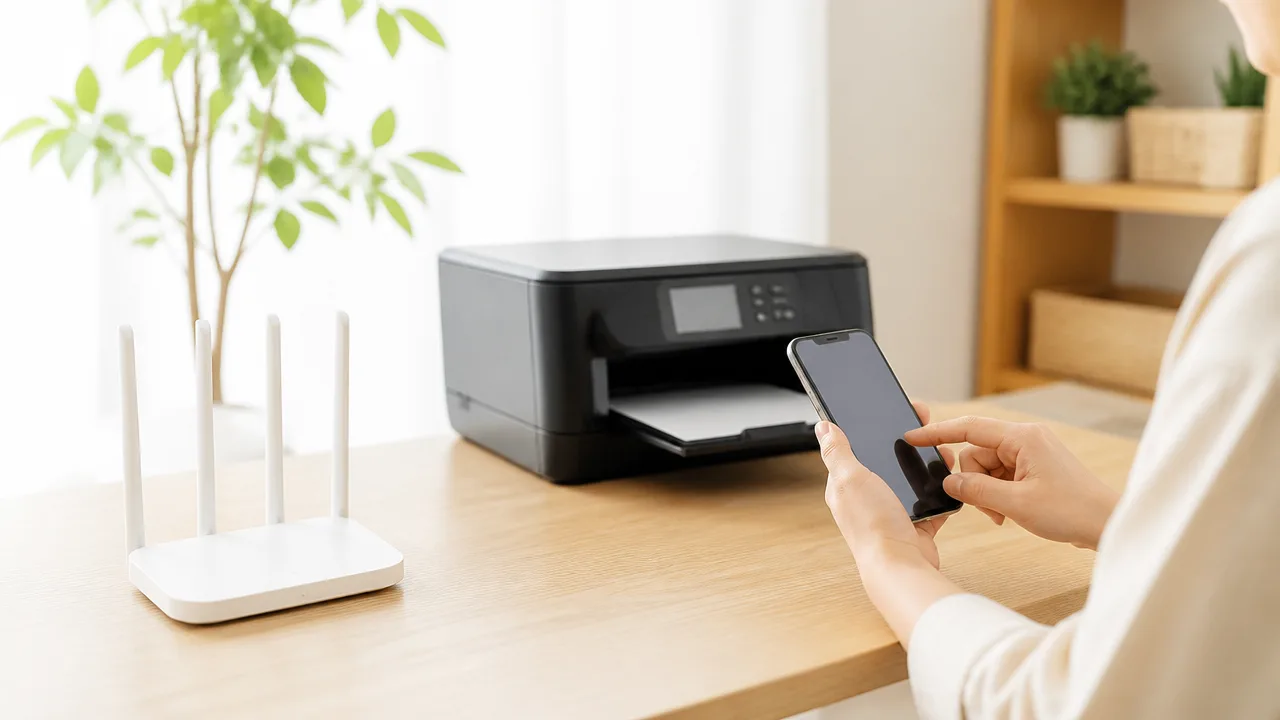
スマホやパソコンが5GHz、プリンターが2.4GHzに接続されていても、同じ家庭内ネットワークとして扱われていればプリンターを見つけられる場合があります。
そのため、周波数帯が違うことだけを原因と決めつけず、まずは通常用とゲスト用の接続先が分かれていないか、ルーター側で端末同士の通信が制限されていないかを確認することが大切です。
2.4GHzと5GHzは電波の性質が異なるだけで、必ずしも別のネットワークになるわけではありません。
プリンターが対応している周波数帯を確認する
家庭用プリンターには2.4GHzのみに対応する機種が多く、5GHzへ接続できないものもあります。
一方で、スマホやパソコンは2.4GHzと5GHzの両方に対応していることが一般的です。
この組み合わせでは、端末が5GHz、プリンターが2.4GHzにつながっていても、ルーターが両方を同じネットワークとして中継していれば印刷できます。
| 接続している機器 | 周波数帯 | プリンターの検出の可能性 |
|---|---|---|
| スマホ・パソコン | 5GHz | ルーターが周波数帯をまたぐ通信を許可していれば見つかる場合があります。 |
| プリンター | 2.4GHz | 2.4GHz専用の機種でも、同じネットワーク内なら利用できることがあります。 |
| スマホ・パソコンとプリンター | どちらも2.4GHz | 周波数帯による影響は受けにくい状態です。 |
プリンターがどの周波数帯に対応しているかは、本体の操作パネル、取扱説明書、メーカー公式サイトの仕様表などで確認できます。
5GHz非対応のプリンターであれば、プリンター側に5GHzのSSIDが表示されないことは正常な動作です。
プリンターに5GHzを使わせるために設定を無理に変更する必要はありません。
端末側が5GHzにつながっているだけで印刷できることも多いため、対応状況を確認してから次の切り分けへ進むと安心です。
周波数帯より通常用とゲスト用のSSIDの違いを優先して確認する
プリンターが見つからないときは、2.4GHzと5GHzの違いよりも、接続しているSSIDの用途を優先して確認してみてください。
たとえば「自宅用の2.4GHz」と「自宅用の5GHz」が同じネットワークとして構成されていれば、周波数帯が異なっても通信できることがあります。
反対に、名前が似ていても通常用SSIDとゲスト用SSIDは、利用者や機器を分けるために別のネットワークとして扱われる場合があります。
-
通常用SSIDの例としては、ルーターの初期設定名や自分で設定した自宅用の名前が表示されます。
-
ゲスト用SSIDには、「ゲスト」「来客用」など、用途が分かる言葉が含まれることがあります。
-
2.4GHz用と5GHz用でSSID名の末尾だけが異なる場合は、周波数帯を区別するための表示であることがあります。
SSID名だけではネットワークのつながり方を完全には判断できませんが、ゲスト用と分かる接続先に端末が入っている場合は、周波数帯よりも接続先の用途の違いを疑うほうが自然です。
特に、プリンターが2.4GHzへ接続していることを見て、端末も必ず2.4GHzへ切り替えなければならないと考える必要はありません。
まずは端末とプリンターが、来客向けではない同じ家庭用ネットワークに属しているかを落ち着いて見直してみてください。
バンド間通信を制限するルーター設定に注意する
一部のルーターでは、2.4GHzと5GHzの間で機器同士が通信することを制限する設定が用意されている場合があります。
この設定が有効だと、端末とプリンターが家庭用のSSIDへ接続していても、周波数帯が異なることでプリンターを検出しにくくなることがあります。
設定名はメーカーによって異なり、「端末間通信の制限」「無線クライアントの分離」「周波数帯間の分離」などと表示されることがあります。
また、2.4GHzと5GHzを自動で振り分ける機能を使っている場合は、端末が状況に応じて接続先の周波数帯を切り替えることもあります。
この自動振り分け自体は便利な機能ですが、プリンターが見つからない状態が続くときは、ルーターの管理画面や取扱説明書で、機器同士の通信を分ける設定がないか確認するとよいでしょう。
ただし、設定項目の意味が分からないまま変更すると、ほかの機器の接続に影響することがあります。
現在の設定内容を記録してから確認し、不安な場合はルーターのサポート窓口や詳しい人に相談すると安心です。
自宅のゲストWi-Fiはルーター設定でプリンター通信を許可できる場合がある
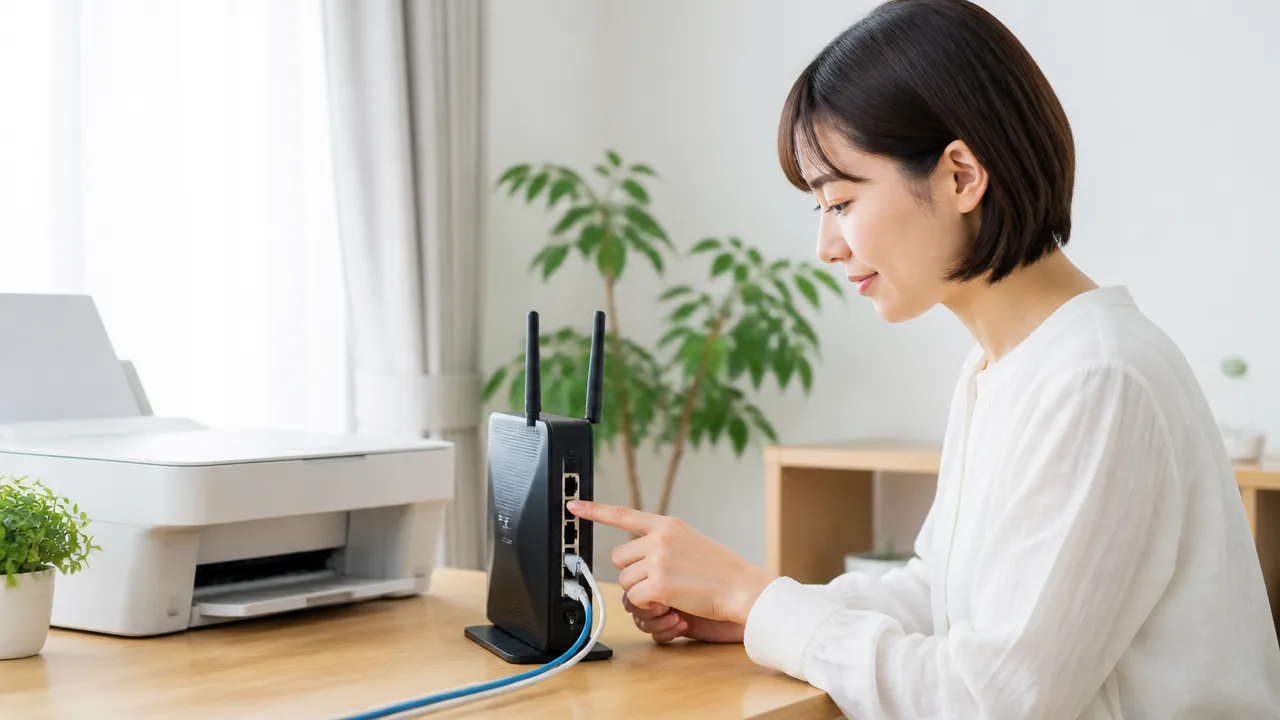
自宅のゲストWi-Fiでも、ルーターの設定によってはゲスト用の端末からプリンターを利用できる場合があります。
ただし、来客用の接続を安全に分けるための通信制限を緩めることになるため、必要な範囲だけを許可することが大切です。
設定を変える前に、プリンターを使う人と、同じネットワークにつながる機器を確認しておくと安心ですよ。
管理画面でAP隔離や端末間通信の設定を確認する
まずはルーターの管理画面を開き、ゲストWi-Fiに接続した機器同士、または家庭内の機器との通信を制限する設定がないか確認します。
このような設定は、来客のスマートフォンやパソコンから、ほかの利用者の機器が見えないようにするためのものです。
プリンターが通常の家庭内ネットワーク側につながっている場合、この制限によってゲストWi-Fi側の端末から利用できないことがあります。
確認したい項目の例は、次のとおりです。
-
AP隔離
-
端末間通信の禁止
-
無線端末の分離
-
クライアント隔離
-
ゲストネットワークのアクセス制御
これらの項目が有効になっていると、プリンターを自動で探す機能が動作しにくくなることがあります。
ルーターによっては、ゲストWi-Fi内の端末同士だけを分ける設定と、家庭内ネットワーク全体へのアクセスを分ける設定が別々に用意されているため、項目の内容をよく読んでください。
ゲストから家庭内ネットワークへのアクセス許可を確認する
ゲストWi-Fiの詳細設定に、「家庭内ネットワークへのアクセスを許可する」といった項目がある場合は、プリンター利用に関係する可能性があります。
この項目を許可すると、ゲストWi-Fiへ接続した端末が、家庭内ネットワーク側にあるプリンターへ通信できるようになる場合があります。
ただし、プリンター以外の対応機器も見える範囲が広がることがあるため、プリンターだけを使わせたい場合には注意が必要です。
ルーターによっては、接続先を個別に絞り込む細かな設定ができず、家庭内ネットワーク全体へのアクセスをまとめて許可する仕様になっていることもあります。
その場合は、来客がいる間だけ許可し、利用後に元の設定へ戻す方法も考えられます。
変更前の状態を画面保存やメモで残しておけば、設定を戻すときに慌てにくいですよ。
| 確認する内容 | 見直すポイント |
|---|---|
| ゲストWi-Fiの端末分離 | 端末同士の通信を許可する必要があるか確認する |
| 家庭内ネットワークへのアクセス | プリンターがある側への通信を許可できるか確認する |
| 設定変更後の状態 | プリンター以外の機器が不要に見えないか確認する |
| 利用後の設定 | 一時的な変更なら元へ戻す手順を残しておく |
設定項目の名称や場所はルーターの機種ごとに異なる
同じ目的の設定でも、ルーターのメーカーや機種、管理画面の表示方法によって名称と場所は異なります。
「Wi-Fi設定」「ゲストネットワーク」「セキュリティ」「詳細設定」「アクセス制御」などのメニュー内に置かれていることが多いです。
管理画面で見つからないときは、ルーター本体の型番を確認して、取扱説明書やメーカーの案内で「ゲストネットワーク」「端末間通信」などの語句を探すと見つけやすくなります。
なお、契約している回線事業者から提供されたルーターでは、利用者が変更できる項目が限られている場合もあります。
意味が分からない設定をまとめて変更しないことが、接続トラブルを増やさないポイントです。
通信制限の変更は利用者と接続機器を確認してから行う
通信制限を変更する前に、現在ゲストWi-Fiを利用している人や、家庭内ネットワークへつながっている主な機器を確認しましょう。
スマート家電、見守り用カメラ、保存用の機器などがある場合、ゲスト側から見える範囲が変わる可能性があります。
特に、家族や同居人がいる環境では、設定変更について先に共有しておくと安心です。
確認後は、プリンターを使いたい端末だけで接続を試し、必要以上にほかの機器へアクセスできない状態かを見ておくとよいでしょう。
目的に合う設定が見当たらない場合や、変更の影響を判断しにくい場合は、無理に通信制限を緩めず、ルーターのサポート窓口へ相談してください。
ホテルや学校などの管理されたゲストWi-Fiでは設定変更が難しい
ホテルや学校、コワーキングスペースなどのゲストWi-Fiでは、利用者がプリンターを見つけられない場合でも、自分で通信設定を変更して解決することは基本的にできません。
施設のネットワークは、多数の利用者や機器を安全に運用するために管理されているため、まずは管理者へ印刷利用の可否と案内されている方法を確認することが大切です。
プリンターが見つからないからといって独自の方法で接続を試すより、施設側が用意した手順に沿うほうが、スムーズに印刷できる可能性があります。
ネットワーク管理者にプリンター利用の可否を確認する
管理されたゲストWi-Fiでは、利用者同士の端末が互いに見えないように設定されていることが多く、持ち込んだプリンターを検索しても表示されない場合があります。
これは利用者のパソコンやスマートフォン、施設内の機器を必要以上に接続させないための運用であり、故障とは限りません。
ホテルならフロント、学校なら情報システム担当者や事務室、コワーキングスペースなら受付などに、次のような点を確認してみましょう。
-
施設内で個人用プリンターを利用できるか。
-
ゲストWi-Fiからプリンターへ接続できるか。
-
印刷に使える専用のネットワークやパソコンがあるか。
-
事前申請や利用者登録が必要か。
-
対応しているファイル形式や、印刷できる時間帯に決まりがあるか。
問い合わせる際は、「自分のパソコンから文書を印刷したい」「持参したプリンターを使いたい」など、目的を具体的に伝えると案内を受けやすくなります。
機器の名称だけでは状況が伝わりにくいこともあるため、パソコンかスマートフォンか、施設のプリンターか持参したプリンターかも添えると親切です。
管理者の許可なくネットワークの制限を回避しようとしないことが、施設のルールを守って利用するうえで重要です。
施設が用意する印刷サービスや指定手順を利用する
ホテルや学校では、利用者向けに印刷サービスを用意していることがあります。
たとえば、受付でデータを渡して印刷する方法、施設内のパソコンから印刷する方法、専用の案内ページへファイルを送信する方法などです。
利用方法は施設によって異なるため、案内板、客室内の説明、校内ポータル、受付で配布される資料などを確認してみてください。
| 利用場面 | 案内されやすい印刷方法 | 事前に確認したいこと |
|---|---|---|
| ホテル | ビジネスコーナーのパソコンや受付経由の印刷 | 利用時間、料金の有無、対応できるファイル形式 |
| 学校・大学 | 学生用パソコン、認証付きの複合機、学内ポータル経由の印刷 | 利用者登録、印刷枚数の上限、ログイン方法 |
| コワーキングスペース | 受付での案内、会員用ページからの送信、共有パソコンからの印刷 | 会員登録、利用対象者、データの取り扱い |
共有の印刷サービスを使う前には、文書内に住所や口座情報などの大切な情報が含まれていないかを確認すると安心です。
印刷後は、共有パソコンにファイルを残していないか、サービス画面からログアウトできているかも見ておきましょう。
施設の案内に従えば、機器の接続設定を自分で細かく調整しなくても印刷できることがあります。
プリンターを通常ネットワークへ無断で接続しない
施設内には、来訪者向けのゲストWi-Fiとは別に、スタッフ業務用や設備管理用のネットワークが設けられている場合があります。
これらは施設の運営に関わる機器も利用するため、案内されていないネットワークへ持参したプリンターを接続することは避けましょう。
ネットワーク名や接続情報を知っていたとしても、利用を許可されているとは限りません。
また、共有スペースの有線接続口や空いている機器にプリンターをつなぐ行為も、施設側の管理方針に合わないことがあります。
持参したプリンターを使いたい事情があるときは、受付や担当者に機種名と利用目的を伝え、接続可能な方法があるか相談してください。
許可された接続方法がない場合は、施設の印刷サービスを利用するか、印刷できる環境へ移動して対応するのが無難です。
管理されたゲストWi-Fiでは、つながらないこと自体が想定された運用である場合があります。
焦って設定を変えようとせず、施設のルールと案内を優先することが、余計なトラブルを避ける近道です。
Wi-Fi Directならルーターを経由せずプリンターへ直接接続できる
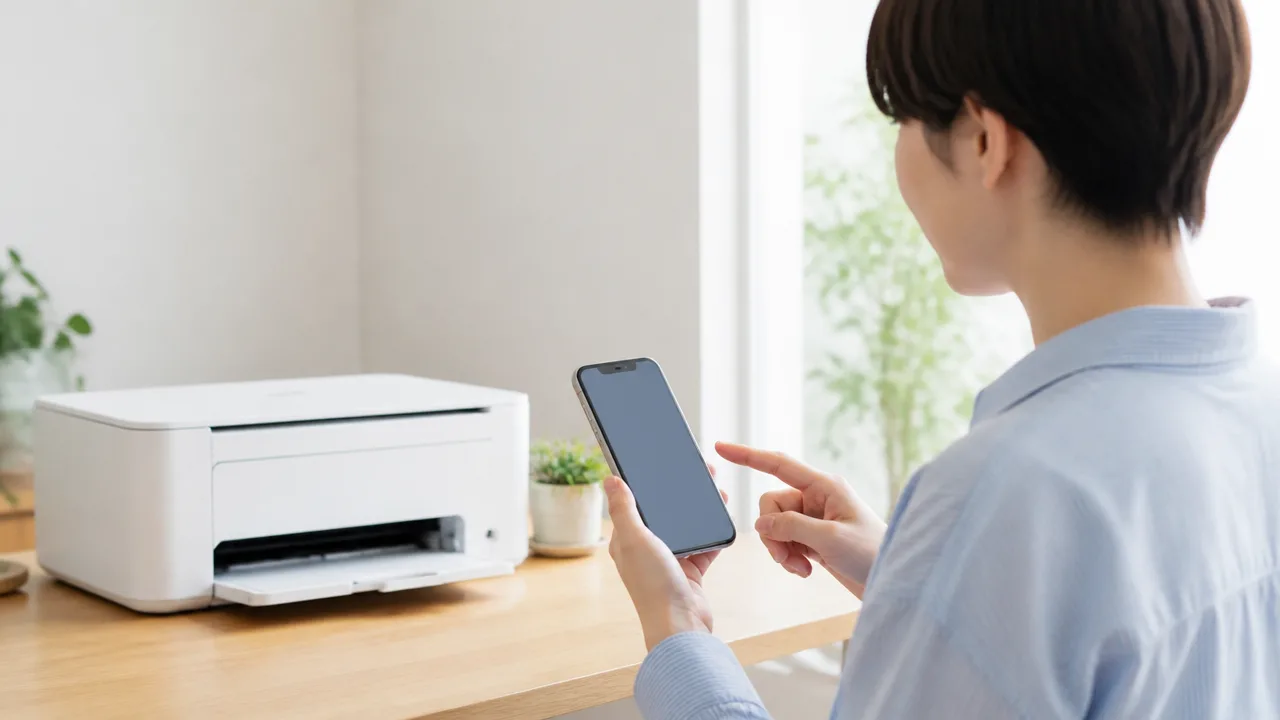
ゲストWi-Fi上でプリンターを見つけられないときは、Wi-Fi Directを使って端末とプリンターを直接つなぐ方法があります。
ルーターを経由しないため、ゲストWi-Fiの利用条件に左右されにくく、対応機種ならその場で印刷できる可能性があります。
ただし、Wi-Fi Directで接続している間は端末のインターネット通信が使いにくくなることがあるため、印刷するファイルをあらかじめ端末へ保存しておくとスムーズです。
プリンター側でWi-Fi Directを有効にする
まずはプリンター本体の操作パネルや設定画面から、Wi-Fi Directを有効にします。
機種によっては「無線ダイレクト」「ダイレクト接続」「スマートフォン接続」など、少し異なる名称で表示されることがあります。
設定を有効にすると、プリンター専用のネットワーク名であるSSIDと、接続用のパスワードが表示または印刷されるのが一般的です。
画面が小さくて確認しにくい場合は、ネットワーク設定表や接続情報のレポートをプリンターから印刷できることがあります。
SSIDとパスワードは、端末を接続するときに必要になるため控えておきましょう。
- 操作パネルの「設定」や「ネットワーク」を開く
- Wi-Fi Directまたは無線ダイレクトの項目を選ぶ
- 機能を有効にして、SSIDとパスワードを確認する
- 必要に応じて接続情報の用紙を印刷する
すでに別の端末がWi-Fi Directで接続されている場合、新しい端末を追加できる台数に上限があることもあります。
接続できないときは、使っていない端末の接続を解除してから試すとよいでしょう。
端末からプリンター専用のSSIDへ接続する
プリンター側でWi-Fi Directを有効にしたら、スマートフォンやパソコンのWi-Fi設定を開きます。
ネットワーク一覧に、プリンター名やメーカー名を含むSSIDが表示されたら選択してください。
その後、プリンターで確認したパスワードを入力して接続します。
接続が完了したら、端末の印刷画面からプリンターを選択して印刷を進めます。
接続先は普段使っているWi-Fiではなく、プリンター専用のSSIDです。
スマートフォンでは、Wi-Fi Directへつないだ直後に「インターネットに接続されていません」といった表示が出る場合があります。
これはプリンターとの直接通信では起こりうる表示なので、印刷操作をするだけなら必ずしも異常とは限りません。
| 端末 | 接続後に行うこと |
|---|---|
| スマートフォン・タブレット | 写真や文書を開き、共有メニューなどから印刷を選びます。 |
| パソコン | 印刷画面を開き、利用できるプリンターとして表示されるか確認します。 |
印刷したいファイルがクラウド上にしかない場合は、Wi-Fi Directへ切り替える前に端末内へダウンロードしておくと安心です。
印刷後は端末を元のWi-Fiへ戻す
印刷が終わったら、端末のWi-Fi設定を開いて、普段利用しているWi-Fiへ接続し直します。
Wi-Fi Directのままにしておくと、ウェブ閲覧や動画視聴、メッセージアプリの送受信などで通信しづらくなることがあります。
端末によっては、インターネットに接続できるWi-Fiを自動で優先する場合もありますが、切り替わらないときは手動で戻してください。
外出先で利用した場合は、プリンター専用SSIDの自動接続設定を解除しておくと、次回意図せず接続することを防ぎやすくなります。
印刷後に通信が不安定になったと感じたら、まずWi-Fiの接続先を確認するのがおすすめです。
対応状況と接続手順はプリンターの取扱説明書で確認する
Wi-Fi Directはすべてのプリンターに搭載されている機能ではないため、利用前に対応状況を確認しましょう。
同じメーカーでも、機種や発売時期によって設定画面の名称、接続可能な端末の数、印刷に必要なアプリが異なることがあります。
取扱説明書やメーカー公式のサポート情報で、次の項目を確認すると迷いにくいです。
- Wi-Fi Directまたは無線ダイレクトへの対応有無
- 本体での有効化手順
- SSIDとパスワードの確認方法
- スマートフォンやパソコンからの印刷方法
- 利用後に機能を停止する方法
説明書が手元にないときは、プリンター本体に記載された型番をもとに、メーカー公式サイトで取扱説明書を探してください。
機種ごとの案内に沿って操作すれば、ルーターの設定を変更せずに印刷できる方法としてWi-Fi Directを活用しやすくなります。
同じSSIDでも見つからないときは通信状態とIPアドレスを確認する
端末とプリンターを同じSSIDに接続しているのに見つからない場合は、一時的な通信不良やIPアドレスの割り当て状態を確認してみてください。
まず機器を順番に再起動し、それでも改善しないときはプリンターのIPアドレスと、端末側のネットワーク情報を見比べると原因を絞り込みやすくなります。
SSIDの表示名が同じでも、接続先の中継機やルーターの構成によっては、端末同士が別のネットワークとして扱われることがあります。
ルーター・プリンター・端末を順番に再起動する
Wi-Fiに接続済みと表示されていても、ルーターやプリンターが古い接続情報を保持していると、検索結果に表示されないことがあります。
このような場合は、機器を一度再起動して通信状態を作り直す方法が役立ちます。
再起動はルーターから始め、次にプリンター、最後にパソコンやスマートフォンの順で行うと、接続情報が更新されやすくなります。
-
ルーターの電源を切り、少し待ってから電源を入れます。
-
ルーターのランプが落ち着き、Wi-Fiが利用できる状態になるまで待ちます。
-
プリンターの電源を入れ直し、Wi-Fi接続が完了したことを確認します。
-
パソコンまたはスマートフォンを再起動し、目的のSSIDへつなぎ直します。
-
印刷画面やメーカーのアプリから、プリンターをあらためて検索します。
ルーターの再起動中はインターネット接続も一時的に使えなくなるため、オンライン会議や作業の予定がない時間帯に行うと安心です。
プリンターの電源を入れ直したあと、無線接続のランプが点滅したままの場合は、Wi-Fiへの再接続が完了していない可能性があります。
電波強度とルーターからの距離を見直す
プリンターは接続できているように見えても、電波が弱い場所では検索への応答が遅れたり、途中で通信が切れたりすることがあります。
とくに棚の奥、床付近、金属製の家具のそば、壁を何枚も隔てた部屋では、Wi-Fiの電波が届きにくくなる場合があります。
端末ではなく、プリンター設置場所の電波状態を確認することが大切です。
-
ルーターとプリンターの間に厚い壁や収納家具がないか確認します。
-
電子レンジやコードレス電話など、無線通信を使う機器の近くを避けます。
-
プリンターを一時的にルーターの近くへ移動し、見つかるかを試します。
-
中継機を使っている場合は、プリンターが安定して接続できる位置か見直します。
近くへ移動すると見つかる場合は、プリンターの設置場所や中継機の位置を調整することで安定する可能性があります。
一時的な検証が終わったら、プリンターの移動中に電源ケーブルや用紙トレイへ負担がかかっていないかも確認しておきましょう。
プリンターのネットワーク情報からIPアドレスを確認する
IPアドレスとは、家庭内や施設内のネットワークで機器を識別するための番号です。
プリンターにIPアドレスが正しく割り当てられているかを確認すると、Wi-Fiへ実際に参加できているか判断しやすくなります。
確認方法は機種によって異なりますが、本体の設定画面にあるネットワーク情報や、ネットワーク設定ページの印刷機能から確認できることが一般的です。
| 確認項目 | 見方の目安 |
|---|---|
| 接続状態 | 「接続済み」など、無線LANへの接続完了を示す表示があるか確認します。 |
| SSID | 端末が接続しているSSIDと、表示名が一致しているか確認します。 |
| IPアドレス | 「192.168.」や「10.」などで始まる番号が表示されているか確認します。 |
| ゲートウェイ | 端末側のゲートウェイと近い番号になっているかを確認する手がかりになります。 |
IPアドレスが空欄だったり、「169.254.」で始まる番号になっていたりする場合は、ルーターから正常にアドレスを受け取れていないことがあります。
その場合は、プリンターのWi-Fi設定を確認し、必要に応じて接続先を選び直してください。
ネットワーク設定ページを印刷できる機種では、SSID、IPアドレス、電波状態をまとめて確認できるため便利です。
二重ルーターやサブネットの不一致を切り分ける
同じSSID名を使っていても、複数のルーターや中継機がある環境では、端末とプリンターのIPアドレスの範囲が異なることがあります。
この状態は二重ルーターなどで起こることがあり、インターネットは使えてもプリンターを検索できないケースがあります。
たとえば端末が「192.168.1.」で始まり、プリンターが「192.168.10.」で始まる場合は、別のネットワークに分かれている可能性があります。
-
ルーターを2台使用していないか確認します。
-
光回線の機器に加えて、市販ルーターを接続していないか確認します。
-
中継機がルーターモードで動作していないか確認します。
-
端末とプリンターのIPアドレスの先頭部分を見比べます。
ただし、IPアドレスの構成は利用している機器や設定によって異なるため、番号だけで判断しきれない場合もあります。
ルーターの管理画面での設定変更に不安があるときは、契約している回線事業者やルーターのメーカーサポートへ、現在の接続構成を伝えて相談すると安心です。
確認の際は、プリンターの型番、接続中のSSID、端末とプリンターのIPアドレスを控えておくと、状況を説明しやすくなります。
Windows 11ではプリンター検索とIPアドレスによる手動追加を試す
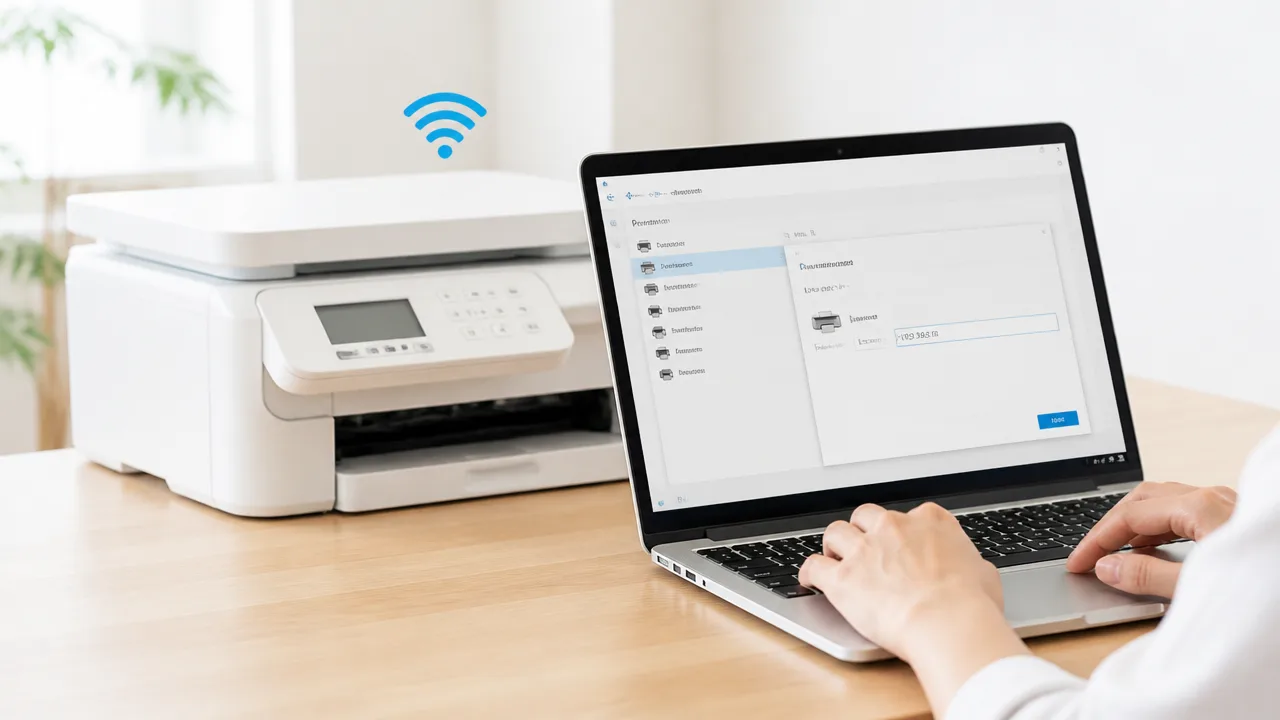
Windows 11でプリンターが見つからないときは、まず設定画面から自動検索を実行し、それでも表示されなければ手動追加へ進むのが確実です。
プリンターのIPアドレスを指定して追加すると、一覧検索では見つからない機器にも接続できる場合があります。
すでに使っていないプリンターの登録情報が残っている場合は、整理してから追加し直すと、選択ミスや印刷先の混乱も防ぎやすくなります。
設定画面からプリンターを検索して追加する
はじめに、Windows 11の設定からプリンターを検索します。
検索で表示された機器を選ぶだけで追加できる場合は、この方法がもっとも手軽です。
-
スタートメニューを開き、「設定」を選択します。
-
「Bluetooth とデバイス」から「プリンターとスキャナー」を開きます。
-
「デバイスの追加」にある「デバイスの追加」ボタンを選択します。
-
一覧に目的のプリンター名が表示されたら、「デバイスの追加」を選択します。
追加が終わったら、プリンター名の右側などに「準備完了」と表示されているか確認してください。
機種によっては、追加時にWindowsが必要なドライバーを自動で取得します。
自動取得がうまく進まないときは、プリンターメーカーが案内しているWindows 11対応のソフトウェアやドライバーを利用するとよいでしょう。
一覧に表示されないからといって、すぐに故障と判断する必要はありません。
一覧に表示されないプリンターを手動で追加する
検索をしばらく待ってもプリンターが表示されない場合は、画面に出る「プリンターが一覧にない場合」などの案内から手動追加を選びます。
Windowsの更新状況によって文言や画面構成が少し異なることがありますが、「手動設定で追加する」項目を探せば進められます。
| 追加方法 | 向いている場面 |
|---|---|
| 自動検索 | プリンター名が一覧に表示される場合 |
| IPアドレスまたはホスト名で追加 | プリンターのIPアドレスが分かっている場合 |
| 共有プリンターを名前で指定 | 別のパソコンから共有されているプリンターを使う場合 |
ネットワークにつながるプリンターを直接登録したい場合は、「TCP/IPアドレスまたはホスト名を使ってプリンターを追加する」を選択します。
この方法では、機器名の自動検出に頼らず、接続先を指定できます。
なお、会社や施設のパソコンでは、管理者による制限でプリンター追加の操作ができないことがあります。
IPアドレスを指定して標準TCP/IPポートを作成する
IPアドレスによる追加では、プリンターの接続先として標準TCP/IPポートを作成します。
プリンター本体のネットワーク設定画面や設定情報の用紙などで確認したIPアドレスを、入力欄へそのまま入力してください。
-
手動追加の画面で「TCP/IPアドレスまたはホスト名を使ってプリンターを追加する」を選択します。
-
デバイスの種類は、通常「自動検出」または「TCP/IPデバイス」を選択します。
-
ホスト名またはIPアドレスの欄に、プリンターのIPアドレスを入力します。
-
ポート名は自動入力された内容を基本として、そのまま進めます。
-
機種に合うドライバーを選択し、プリンター名を確認して追加を完了します。
途中でデバイス情報を取得するまで少し時間がかかることがあります。
自動検出が完了しない場合でも、画面の案内に従ってプリンターの種類やドライバーを選べることがあります。
追加後は、「プリンターとスキャナー」の一覧から対象機器を開き、「テストページの印刷」を実行して動作を確かめると安心です。
古い登録情報や不要なプリンターポートを整理する
同じプリンターが複数登録されていたり、以前使っていた機器が残っていたりすると、意図しないプリンターへ印刷データを送ることがあります。
使わない登録は、「プリンターとスキャナー」の一覧で対象を選び、「削除」から整理できます。
-
「オフライン」と表示されたままの古いプリンター。
-
同じ機種名に「コピー」などが付いた重複登録。
-
すでに利用していないUSB接続や共有接続のプリンター。
-
以前のIPアドレスを参照している登録情報。
削除する前に、現在印刷できているプリンターまで消さないよう、名前や接続先を確認してください。
より詳しく確認したいときは、「コントロール パネル」の「デバイスとプリンター」から対象機器の「プリンターのプロパティ」を開くと、使用中のポートを確認できます。
不要なポートの削除は、どのプリンターが使っているか判断しにくい場合には無理に行わず、プリンター本体の登録削除と再追加を優先するほうが安心です。
接続後も印刷できない場合は端末側とプリンター側を整える
プリンターが端末に追加されているのに印刷できないときは、通信を妨げる設定、古いソフトウェア、止まった印刷データを順番に確認すると解決につながります。
VPNやセキュリティ設定を見直し、ドライバーを更新したうえで印刷キューを整理するのが基本です。
いきなり多くの設定を変更するのではなく、印刷できるかを一つずつ確かめながら進めてください。
VPNを一時的に切り離して通信状況を確認する
パソコンやスマートフォンでVPNを利用していると、プリンターへの通信までVPN経由になり、印刷データが正しく届かないことがあります。
とくに外出先で使うためのVPNや、会社から指定されている接続アプリを常時オンにしている場合は確認してみましょう。
VPNを一時的に切り離した状態で印刷を試し、結果に違いがあるかを確認します。
- VPNアプリを開いて接続状態を確認する
- 必要に応じて一時停止または切断する
- プリンターの電源を入れたままテスト印刷を行う
- 確認後は必要に応じてVPNを再接続する
VPNを切り離したときだけ印刷できる場合は、VPNアプリ側のローカルネットワーク通信に関する設定を確認するとよいでしょう。
仕事用端末などで設定変更の判断が難しい場合は、勤務先や管理者の案内に従ってください。
セキュリティソフトやファイアウォールの設定を確認する
セキュリティソフトやファイアウォールが、プリンターとの通信や印刷に必要な機能を制限していることもあります。
プリンターの検索はできるのに印刷開始後で止まる場合は、端末側の保護機能を確認する目安になります。
確認したい主な項目は次のとおりです。
| 確認する項目 | 見るポイント |
|---|---|
| ファイアウォール | プリンター関連の通信や印刷機能が許可されているか |
| セキュリティソフト | ネットワーク機器の検出やローカル通信を制限していないか |
| 保護機能の履歴 | プリンター用ソフトや印刷機能がブロック対象になっていないか |
保護機能を広く停止したまま使うのではなく、プリンター関連の通信だけを許可できる設定がないか確認する方法が安心です。
設定画面の名称や操作方法はソフトによって異なるため、利用している製品の公式サポート情報も参照してください。
プリンタードライバーとファームウェアを更新する
パソコン側のプリンタードライバーが古い場合や、プリンター本体のファームウェアが更新されていない場合は、印刷が不安定になることがあります。
とくにパソコンの大型更新後や、しばらく使っていなかったプリンターを再び利用するときは、最新版の有無を確認すると安心です。
- プリンターメーカーの公式サポートページで機種名を確認する
- 利用中の端末に対応したプリンタードライバーを確認する
- 案内に従ってドライバーを更新する
- プリンター本体のファームウェア更新が案内されていれば実施する
- 更新後に端末とプリンターを再起動して印刷を試す
ファームウェア更新中に電源を切ると、本体が正常に動作しなくなるおそれがあります。
更新を始める前に、プリンター本体の画面や公式案内に表示される注意事項を確認してください。
停止中の印刷キューを削除して再登録する
以前送った印刷データが途中で止まっていると、新しい印刷データも待機状態のまま進まないことがあります。
印刷画面で「エラー」「一時停止」「オフライン」などの表示が続くときは、まず印刷キューを空にしてから改めて印刷を試します。
Windows 11では、「設定」から「Bluetooth とデバイス」を開き、「プリンターとスキャナー」で対象のプリンターを選ぶと、印刷キューを確認できます。
- 不要な印刷ジョブを選んで取り消す
- 「すべてのドキュメントの取り消し」があれば実行する
- プリンター本体の表示にエラーがないか確認する
- 端末とプリンターを再起動してから再度印刷する
キューを削除しても改善しない場合は、現在のプリンター登録をいったん削除し、必要なドライバーを整えてから登録し直す方法を検討します。
ただし、ほかの端末で使っている設定や共有設定がある場合は、削除前にプリンター名と利用状況を確認しておくと安心です。
ここまで確認しても印刷できないときは、プリンター本体のエラー表示、用紙やインク・トナーの状態、メーカーのサポート情報もあわせて確認してみてください。
まとめ
この記事のポイントをまとめます。
- ゲストWi-Fiでプリンターが見つからない主な理由は、端末間の通信が制限されているためです。
- 基本は、端末とプリンターを同じ通常用のSSIDへ接続します。
- 2.4GHzと5GHzの違いだけでは、プリンターが見つからない原因とは限りません。
- 自宅のルーターでは、ゲスト用ネットワークの端末間通信に関する設定を確認します。
- ホテルや学校などの管理されたWi-Fiでは、施設の案内や管理者への確認を優先します。
- 対応プリンターなら、Wi-Fi Directで端末と直接つなぐ方法もあります。
- 同じSSIDでも見つからない場合は、再起動やIPアドレスの確認を試します。
- Windows 11では、自動検索の後にIPアドレスを使った手動追加もできます。
- 追加後に印刷できないときは、VPN、ドライバー、印刷キューを順番に見直します。
ゲストWi-Fiでプリンターが見つからないときは、まず端末とプリンターがどのWi-Fi名に接続されているかを確認してみてください。
インターネットが使えていても、プリンターとの通信まで許可されているとは限らないため、通常用のSSIDへそろえることが近道になる場合があります。
設定を一度に大きく変えるのではなく、接続先の確認、再起動、プリンターの追加という順番で、ひとつずつ試すと落ち着いて原因を絞れます。
自宅以外のネットワークでは無理に設定を触らず、案内された利用方法を確認してくださいね。