
「外出先から自宅のNASにあるファイルを確認したいけれど、VPNやポート開放の違いがよくわからない」と感じていませんか。
NASへの外出先接続は便利な一方で、接続方法によって設定の手間や使える範囲が異なるため、自分に合わない方法を選ぶと設定で迷いやすくなります。
基本的にはVPNを利用して自宅や社内のネットワークへ接続する方法が候補になりますが、設定をなるべく簡単にしたいなら、NASメーカーの中継サービスも便利です。
また、VPNを使う場合でも、方式によってはルーター側のポート開放が必要になることがあります。
この記事では、VPN・ポート開放・メーカー中継サービスの違いを整理しながら、回線環境や用途に合わせて外出先からNASへ接続する考え方をわかりやすく紹介します。
難しい設定をいきなり始める前に、まずは自分の環境で選びやすい接続方法を確認していきましょう。
この記事でわかること
- NASへ外出先から接続する際のVPN・ポート開放・メーカー中継サービスの違い
- 用途や設定のしやすさに合わせた接続方法の選び方
- VPN接続でポート開放が必要になるケースと、不要な場合がある仕組み
- v6プラスやCGNAT環境で接続方法を選ぶ際の考え方
- NASへの外出先接続はVPNが基本、手軽さならメーカー中継サービスが便利
- 初心者は用途と設定のしやすさから接続方法を選ぶ
- VPNでも方式によってはルーターのポート開放が必要になる
- VPN経由でNASへ接続するための基本手順
- Synology・QNAPの中継サービスなら外出先接続を始めやすい
- 固定IPは必須ではなく、変動するIPアドレスはDDNSで補える
- v6プラスやCGNATでポート開放できない場合は中継型の接続方法を選ぶ
- VPNサーバーの設置先と通信方式は対応状況で決める
- VPN接続後はNASだけでなく自宅LAN内の機器にもアクセスできる
- 外出先接続では認証・更新・公開範囲の設定が欠かせない
- 通信速度は回線の上り速度とVPN処理性能に左右される
- まとめ
NASへの外出先接続はVPNが基本、手軽さならメーカー中継サービスが便利

外出先からNASを使うなら、自宅や社内のネットワークへ安全に参加する形で接続できるVPNが基本です。
一方で、難しいネットワーク設定をできるだけ避けたい場合は、NASメーカーが用意する中継サービスを使うと始めやすいでしょう。
ポート開放はNASの機能を直接公開する方法ですが、公開する範囲を理解したうえで慎重に扱うことが大切です。
VPNは自宅や社内のネットワークに参加してNASへ接続する方式
VPNは、外出先のスマートフォンやパソコンから、自宅または社内のネットワークへ暗号化された経路で接続する仕組みです。
接続後は、外出先にいながら自宅内のネットワークにつないだときに近い感覚で、NASの共有フォルダや管理画面へアクセスできます。
NASそのものをインターネットへ広く公開するのではなく、まずVPNでネットワーク内に入る考え方なので、外出先接続の基本的な選択肢として検討しやすい方法です。
たとえば、出張先で資料を確認したいときや、カフェから自宅NASに保存した写真を見たいときにも、VPN接続してからNASを開く流れになります。
ただし、VPNを使うには対応するルーターやNAS、または専用の機器が必要になる場合があります。
ポート開放はNASの特定機能をインターネット側へ公開する方式
ポート開放は、インターネットから届いた通信を、ルーター経由でNASの特定機能へ届けるための設定です。
VPNのように自宅ネットワークへ参加してからNASを使うのではなく、NASのファイル共有機能や管理用の画面などを、必要な範囲で外部から利用できるようにします。
直接アクセスできるため利用時の手順は短くなりやすい反面、公開する機能が外部から到達できる状態になることを理解しておく必要があります。
そのため、単に「外からNASを開きたい」という目的だけで選ぶよりも、公開したい機能が明確な場合に検討する方法といえます。
なお、VPNを利用する場合でも、構成によってはVPN接続用の通信を受け付ける設定が必要になることがあります。
メーカー中継サービスは複雑なネットワーク設定を省きやすい方式
SynologyやQNAPなどのNASには、メーカーの仕組みを経由して外出先から接続できるサービスが用意されていることがあります。
この方式は、利用者の端末とNASの間をメーカー側の中継機能でつなぐため、ルーター側の細かな設定を省ける場合があります。
自宅の回線やルーターの設定にあまり自信がない人にとっては、最初の外出先接続を試しやすい選択肢です。
アクセス時には専用アプリやメーカーの案内ページを使うことが多く、ファイルの閲覧や共有を比較的わかりやすく始められます。
一方で、利用できる機能や接続時の使い心地は、NASの機種、アプリ、ネットワーク環境によって変わります。
メーカー中継サービスは、すべての用途でVPNを置き換えるものではなく、手軽さを優先したい場面に向く方法です。
安全性・手軽さ・速度で3つの接続方法を比較
VPN、ポート開放、メーカー中継サービスは、どれが一律に優れているというより、重視したいポイントで向き不向きが変わります。
| 接続方法 | 特徴 | 手軽さ | 通信の考え方 | 向いているケース |
|---|---|---|---|---|
| VPN | 自宅・社内ネットワークへ接続してからNASを使う | 対応機器や設定の確認が必要 | NASを直接広く公開しない構成にしやすい | NAS以外も含めて自宅内機器を利用したい場合 |
| ポート開放 | NASの特定機能を外部から直接利用する | ルーターとNASの設定が必要 | 公開する機能を絞って管理する | 利用したい機能が限定されている場合 |
| メーカー中継サービス | メーカーの仕組みを介してNASへ接続する | 比較的始めやすい | 中継サービスの対応範囲で利用する | まず簡単に外出先接続を試したい場合 |
迷ったときは、NASへ外出先から接続する目的が「ファイルを確認すること」なのか、「自宅内の機器もまとめて使うこと」なのかを整理すると選びやすくなります。
設定の負担を抑えたいならメーカー中継サービス、ネットワークに参加する形で使いたいならVPN、特定の機能だけを利用したいならポート開放という考え方が目安になります。
ただし、実際に選べる方法はNAS、ルーター、契約している回線の対応状況によって異なるため、利用中の機器で対応可否を確認してから決めると安心です。
初心者は用途と設定のしやすさから接続方法を選ぶ

外出先からNASを使う方法は、何をしたいかと自分で管理できる範囲に合わせて選ぶのが基本です。
ファイルの確認が中心ならメーカー中継サービス、自宅内の複数機器も使いたければVPN、必要な機能を細かく管理できるならポート開放が候補になります。
最初から難しい構成を選ぶ必要はありません。
まずは利用目的を絞り、無理なく続けられる方法から始めると安心です。
| 主な目的 | 選びやすい方法 | 初心者にとっての考え方 |
|---|---|---|
| 写真や書類を外で確認・保存したい | メーカー中継サービス | 案内に沿って始めやすい |
| NAS以外の自宅機器も利用したい | VPN | 自宅ネットワークへつなぐ使い方に向く |
| 使う機能を限定して直接利用したい | ポート開放 | 設定内容を把握して継続管理できる人向け |
| 家族や仕事仲間とファイルを共有したい | 利用方法に応じて選択 | 個別アカウントを作れる方法を優先する |
ファイルの閲覧や保存が中心ならメーカー中継サービスが手軽
外出先で写真、動画、書類などを見たり、スマートフォンからNASへ保存したりすることが目的なら、メーカー中継サービスを検討しやすいです。
メーカーが用意する専用アプリや案内画面を使えるため、ネットワーク設定に慣れていない人でも進めやすい傾向があります。
特に、「外出中に必要なファイルを取り出せれば十分」という使い方なら、複雑な設定を増やさずに済むでしょう。
ただし、利用できる機能や通信の扱いはNASの機種とサービス内容によって変わります。
購入前または設定前に、使いたいアプリ・ファイル共有機能へ対応しているか確認することが大切です。
仕事の大きなデータを頻繁に扱う場合や、独自のアプリを使いたい場合は、希望どおりの操作ができるかも見ておくと迷いにくくなります。
NAS以外の機器にもつなぐならVPNが便利
NASにあるファイルだけでなく、自宅のパソコン、プリンター、ネットワーク対応機器なども利用したい場合は、VPNが便利です。
VPNでは、外出先の端末を自宅のネットワークへ接続してから機器を使うため、NAS以外もまとめて扱いたい人に向いています。
たとえば、出張先からNASの資料を確認しながら、自宅のパソコンに保存したデータも参照したい場面では、接続先を分けずに済む可能性があります。
一方で、対応するルーターやNASの確認、接続する端末側の準備などが必要になることがあります。
「NASだけにアクセスできればよい」のか、「自宅内の環境をまとめて使いたい」のかを考えると、VPNを選ぶべきか判断しやすくなります。
設定画面の内容に不安があるなら、利用中のルーターやNASの公式サポート情報で、対応するVPN機能を確認してから進めるのがおすすめです。
ポート開放による直接接続は管理できる人向け
ポート開放は、NASの特定の機能を外部から直接利用できるようにする方法です。
使うサービスを限定しやすい一方で、ルーターとNASの設定内容を理解し、利用後も見直していく必要があります。
そのため、初めて外出先接続を設定する場合は、必要性がはっきりしているときに選ぶ方法と考えるとよいでしょう。
たとえば、特定の共有機能だけを使いたい、利用するアプリや通信方式が決まっている、といったケースでは検討しやすくなります。
反対に、設定項目の意味が分からないまま広く利用可能な状態にするのは避け、不要な機能は利用しない方針にすると管理しやすくなります。
接続できなくなったときに原因を切り分ける場面もあるため、設定内容をメモしておくことも役立ちます。
複数人で利用する場合は利用者ごとのアカウント管理が重要
家族、友人、仕事上の関係者など複数人でNASを使うなら、共有のログイン情報を使い回すより、利用者ごとにアカウントを作る方法が基本です。
個別にアカウントを分けておくと、誰がどのフォルダを利用できるか整理しやすくなります。
たとえば、次のように利用目的ごとに権限を分けると、ファイルの置き場所が分かりやすくなります。
- 自分だけが確認する書類:本人のみ利用できるフォルダ
- 家族写真:家族用の共有フォルダ
- 仕事関係のデータ:利用者を限定したフォルダ
- 一時的に渡すデータ:必要な期間だけ使う共有方法
利用しなくなったアカウントや共有設定をそのまま残さず、定期的に見直すことも大切です。
接続方法を選ぶときは、機能の多さだけでなく、利用者の追加・削除やフォルダごとの管理を続けやすいかも確認しておくと、あとから困りにくくなります。
VPNでも方式によってはルーターのポート開放が必要になる
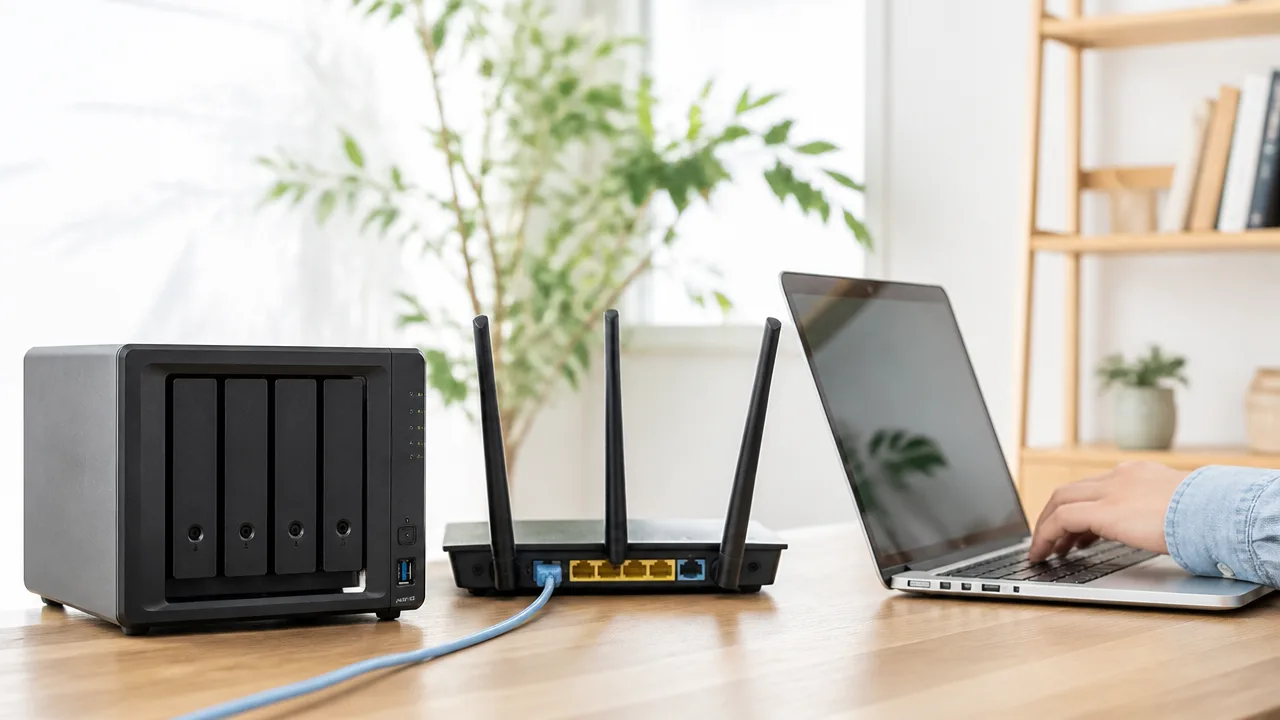
VPNを使ってNASへ外出先から接続する場合でも、自宅にあるVPNサーバーへ直接つなぐ方式では、ルーターのポート開放が必要になることがあります。
一方で、Tailscaleのように中継の仕組みを利用できるVPNなら、ポート開放をしなくても利用を始められる場合があります。
大切なのは、VPN接続のために必要な設定と、NASの管理画面をインターネットへ直接公開する設定は、目的がまったく異なると理解しておくことです。
| 接続の考え方 | ポート開放の必要性 | 外出先から見えるもの |
|---|---|---|
| 自宅のVPNサーバーへ直接接続 | 必要になることがある | VPNの接続先 |
| 中継対応型VPNを利用 | 不要で使える場合がある | 中継サービスを通じた接続経路 |
| NASの管理画面を直接公開 | 必要になる場合がある | NASの管理画面や個別サービス |
自宅のVPNサーバーへ直接接続する場合は受け口となるポートを設定
自宅のルーターや専用機器、NASなどでVPNサーバーを動かし、外出先の端末から直接接続する場合は、インターネット側からVPNサーバーを見つけられるようにする必要があります。
このときに設定するのが、ルーターにおけるVPN通信用のポート開放です。
ポートは通信の受け口のようなもので、ルーターへ届いたVPN接続の通信を、宅内のVPNサーバーへ渡す役割を持ちます。
たとえば、ルーター内にVPNサーバーがあるならそのルーター自身へ、別の機器にVPNサーバーがあるならその機器の宅内IPアドレスへ通信を転送する形になります。
必要なポート番号や通信方式は、利用するVPNの種類や機器によって異なります。
説明書や公式サポート情報に記載されたVPN用の設定だけを確認し、用途が分からないポートを追加しないことが大切です。
なお、宅内のIPアドレスが自動で変わる環境では、転送先の機器が変わって接続できなくなることがあります。
VPNサーバーにする機器には、ルーター側でIPアドレスを固定して割り当てる設定をしておくと、転送先を管理しやすくなります。
- VPNサーバーを動かす機器を決める
- その機器の宅内IPアドレスを確認する
- 利用するVPN方式で必要な通信条件を公式情報で確認する
- ルーターでVPN通信だけを対象に転送設定を作成する
ここで開放するのは、あくまで外出先の端末がVPNへ接続するための受け口です。
NASそのものへ直接ログインするための受け口とは、分けて考える必要があります。
Tailscaleなどの中継対応型VPNはポート開放なしで使える場合がある
Tailscaleなどの中継に対応したVPNでは、端末同士が直接通信できる経路を自動的に探し、状況によっては中継経路も利用します。
そのため、一般的な自宅向け回線では、ルーターで手動のポート開放をしなくても接続できる場合があります。
ルーターの設定画面を触ることに不安がある人や、外出先から使う端末が限られている人にとっては、始めやすい選択肢です。
ただし、常に端末同士が直接つながるとは限らず、利用している回線やネットワークの状態によって通信経路は変わります。
会社、ホテル、公共施設などのネットワークでは通信が制限され、普段と同じように接続できないこともあります。
また、利用する端末すべてにアプリの導入やログインが必要になるため、自分のスマートフォンやパソコンから使う用途に向いています。
誰でもブラウザからアクセスできる共有リンクのような使い方とは、性質が異なります。
| 確認したい点 | 直接接続型VPN | 中継対応型VPN |
|---|---|---|
| ルーターの設定 | ポート開放が必要になることがある | 不要で使える場合がある |
| 接続先の準備 | VPNサーバーを用意する | 各端末にサービスの設定を行う |
| 利用しやすい場面 | 自宅側で接続方法を細かく管理したい場合 | 手作業を抑えて自分の端末をつなぎたい場合 |
VPN用ポートの開放とNAS管理画面の直接公開は目的が異なる
VPN用にポートを開放する場合、外部から最初に接続する相手はNASではなくVPNサーバーです。
VPNへ接続したあとに、宅内ネットワークにいるときと同じような考え方でNASへアクセスします。
これに対してNASの管理画面やファイル共有機能を直接公開する方法は、外部からNAS自体へ通信を届ける設定です。
同じ「ポート開放」という言葉を使っていても、接続先と公開する範囲が違います。
- VPN用のポート開放:外出先の端末をVPNサーバーへ接続するための設定
- NAS管理画面の直接公開:外出先からNASの操作画面へ直接アクセスするための設定
- NASの個別機能の直接公開:ファイル転送や閲覧など、特定の機能を外部から利用するための設定
VPNを使う予定なら、NASの管理画面まで外部へ直接公開する必要があるとは限りません。
むしろ、目的に関係のない受け口まで増やさず、必要な接続方法だけに絞るほうが設定内容を把握しやすくなります。
ルーターの設定画面で似た名前の項目が並んでいても、VPNのための設定なのか、NASを直接利用するための設定なのかを確認してから進めると安心です。
VPN経由でNASへ接続するための基本手順

VPN経由でNASを使うときは、自宅側でVPNサーバーを用意し、外出先の端末をVPNへつないでからNASのローカルIPアドレスへアクセスする流れになります。
最初にVPN接続ができることを確認しておけば、NASへの接続は自宅のWi-Fiにつないでいるときに近い感覚で進められます。
「VPNへ接続する操作」と「NASの共有フォルダーを開く操作」は別々なので、順番どおりに設定・確認することが大切です。
ルーターまたはNASでVPNサーバーを設定
まずは自宅のネットワーク内で、外出先の端末を受け入れるVPNサーバーを設定します。
VPNサーバーとして使える機器は、主にVPN機能を備えたルーター、または対応するNASです。
どちらを使う場合でも、管理画面からVPN機能を有効にし、接続用の利用者情報や設定ファイルを準備する流れが基本です。
- VPN機能を使う機器の管理画面を開く
- 利用するVPNの方式を選んでサーバー機能を有効にする
- 外出先から接続する端末用の利用者情報を作成する
- 接続設定ファイルまたは接続に必要な情報を保存する
- VPNサーバーが自宅内から正常に動作するか確認する
設定画面の名称や入力項目は機器によって異なるため、利用中のルーターやNASの案内に沿って進めてください。
NASをVPNサーバーとして使う場合は、NAS本体のVPN機能を有効にするだけでなく、NASが自宅内で安定して見つかる状態にしておくと管理しやすくなります。
たとえば、NASのローカルIPアドレスが頻繁に変わらないよう、ルーター側でIPアドレスを固定割り当てする方法があります。
ここで設定するローカルIPアドレスは、外出先から直接入力するためのものではなく、VPN接続後に自宅内のNASを指定するための住所として使います。
外出先で使う端末にVPN接続情報を登録
次に、スマートフォンやパソコンへVPN接続情報を登録します。
利用するVPNの方式によっては、専用アプリへ設定ファイルを読み込むだけで登録できる場合もあります。
手動で登録する場合は、接続先の名称、サーバー名またはアドレス、利用者名などを端末のVPN設定画面へ入力します。
| 端末 | 主な登録方法 | 確認したいこと |
|---|---|---|
| スマートフォン | VPN用アプリまたは端末の設定画面 | モバイル通信時にもVPNを開始できるか |
| パソコン | VPN用アプリまたはネットワーク設定 | 接続後に自宅内のIPアドレスへ到達できるか |
設定ファイルを使う場合は、別の設定ファイルと取り違えないよう、どのVPNサーバー用か分かる名前で保管すると安心です。
外出先で初めて試す前に、スマートフォンを自宅のWi-Fiから切り替え、モバイル通信でVPNへ接続できるか確認しておくとスムーズです。
VPNが未接続のままNASへアクセスしようとしても、自宅内向けのローカルIPアドレスでは開けません。
VPN接続後にNASのローカルIPアドレスへアクセス
端末でVPN接続が完了したら、NASのローカルIPアドレスまたは自宅内で使っているNAS名を指定してアクセスします。
たとえばNASのローカルIPアドレスが「192.168.1.50」であれば、ファイル共有アプリやパソコンのネットワーク接続画面で、そのアドレスを接続先として入力します。
利用する画面によっては、「smb://192.168.1.50」のようにファイル共有用の書式で入力することもあります。
NASの管理画面を開く場合と共有フォルダーを開く場合では、入力先となるアプリや画面が異なります。
- NASの管理画面を使う場合:ブラウザからNASのローカルIPアドレスまたはNAS名を指定する
- 共有フォルダーを使う場合:ファイル管理アプリやパソコンのネットワーク接続機能からNASを指定する
- 写真や動画を確認する場合:NASメーカーの対応アプリで接続先を選ぶ
VPN接続中にNASが見つからないときは、まずNASのローカルIPアドレスが正しいかを見直します。
自宅内ではNAS名で開けていても、外出先からのVPN接続では名前で見つけにくいことがあるため、最初の確認はIPアドレスを指定する方法が分かりやすいです。
VPNの接続表示が出ているのにNASへ届かない場合は、いったんVPNを切断して再接続し、端末側の接続先情報も確認します。
共有フォルダーへの接続をスマートフォンとパソコンで確認
VPNとNASの接続確認では、実際に使う端末ごとに共有フォルダーを開き、必要なファイルを閲覧できるか試します。
スマートフォンでは、標準のファイル管理アプリ、NASメーカーのアプリ、SMB接続に対応したファイル管理アプリなどから共有フォルダーへ接続します。
パソコンでは、エクスプローラーやファインダーのネットワーク接続機能を使い、NASの共有フォルダーを開く方法が一般的です。
- 自宅のWi-Fiを使わない通信環境でVPNへ接続する
- NASのローカルIPアドレスを指定して共有フォルダーを開く
- 閲覧したいフォルダーが表示されるか確認する
- ファイルを開き、必要なら保存やアップロードの操作も試す
- VPNを切断したあとに共有フォルダーへ接続できないことも確認する
スマートフォンでは写真の閲覧、パソコンでは仕事用ファイルの確認というように、端末ごとに使う場面を想定してテストすると、外出先で慌てにくくなります。
共有フォルダーが複数ある場合は、普段使うフォルダーだけを先に登録しておくと、接続先を選ぶ手間を抑えられます。
VPN接続、NASへの到達、共有フォルダーの表示まで確認できれば、外出先からNASを利用する基本準備は完了です。
Synology・QNAPの中継サービスなら外出先接続を始めやすい

SynologyとQNAPのNASには、メーカーの中継サービスを利用して外出先から接続できる機能があります。
ルーター側の細かな設定に不安がある場合は、まずQuickConnectやmyQNAPcloud Linkを使ってみる方法が始めやすいです。
一方で、自宅内と近い使い方をしたい場合は、各社のVPN機能を使う選択肢もあります。
どちらもNASの管理画面から設定を進められますが、対応する機種やOSのバージョンによって画面表示が異なるため、表示内容を確認しながら進めてください。
| メーカー | 中継サービス | VPN機能 |
|---|---|---|
| Synology | QuickConnect | VPN Server |
| QNAP | myQNAPcloud Link | QVPN Service 3 |
Synology DSMのQuickConnectを利用する方法
QuickConnectは、Synology NASへ接続するための専用IDを作成し、ブラウザーや対応アプリからアクセスできるようにする機能です。
接続先のIPアドレスを覚える必要がなく、作成したQuickConnect IDを接続先として使えるため、初めて外出先接続を試す人にも向いています。
設定はDSMへ管理者アカウントでログインし、コントロールパネル内のQuickConnect画面から進めます。
-
Synologyアカウントでサインインする、または新規作成する。
-
QuickConnectを有効にして、希望するQuickConnect IDを登録する。
-
利用を許可するDSMのサービスやアプリを選択する。
-
外出先の通信環境で、QuickConnect IDを使って接続できるか確認する。
写真の確認にはSynology Photos、ファイルの閲覧や共有にはSynology Driveなど、用途に合う公式アプリを組み合わせると使いやすくなります。
QuickConnect経由の通信状態はネットワーク環境によって変わるため、大きなファイルを頻繁に扱う予定なら、実際の利用場所で操作感を確かめておくと安心です。
Synology VPN ServerでVPN環境を作る方法
Synology NASをVPNの接続先として利用したい場合は、DSMのパッケージセンターからVPN Serverを追加します。
VPN Serverでは、対応する接続方式を選び、利用するアカウントにVPN接続の権限を与える流れが基本です。
-
パッケージセンターでVPN Serverをインストールする。
-
VPN Serverを開き、NASと利用端末が対応する接続方式を有効にする。
-
VPN接続を許可するユーザーを選び、必要な設定を保存する。
-
端末側に接続情報を登録し、外出先の回線で動作を確認する。
VPN ServerはNASのファイルだけではなく、自宅ネットワーク内の機器を利用したいときにも選ばれます。
ただし、利用できる方式や必要な準備はDSMの版やネットワーク構成で異なるため、設定画面に表示される案内と公式の対応情報を確認してから有効化することが大切です。
QNAP QTSのmyQNAPcloudを利用する方法
QNAPでは、myQNAPcloudの機能のひとつであるmyQNAPcloud Linkを使うことで、外出先からNASへつながる環境を整えやすくなります。
myQNAPcloudの画面でQNAP IDとNASを連携させると、専用の接続先情報を利用できるようになります。
中継接続を使う設定にしておけば、ネットワークの条件に左右されにくく、初期設定の負担を抑えられるのが特徴です。
-
QTSへログインして、myQNAPcloudを開く。
-
QNAP IDでサインインし、NASを登録する。
-
myQNAPcloud Linkを有効にし、接続状態を確認する。
-
外出先からmyQNAPcloudの画面や対応アプリを使い、NASを開けるか試す。
ファイルの閲覧やアップロードには、QNAPのファイル管理アプリを使うと、スマートフォンでも操作しやすくなります。
まずは普段使うフォルダーに絞って表示を確認すると、必要なデータへ迷わずたどり着けます。
QNAP QVPN Service 3でVPN環境を作る方法
QVPN Service 3は、QNAP NASでVPNの接続環境を管理するためのアプリです。
外出先の端末をVPNで自宅側へ接続したい場合は、App CenterからQVPN Service 3を導入して設定します。
-
App CenterからQVPN Service 3をインストールする。
-
QVPN Service 3を開き、利用するVPNサーバー機能を設定する。
-
接続を許可するユーザーと利用条件を確認する。
-
パソコンやスマートフォンに必要な接続情報を登録する。
-
自宅以外の通信環境から接続テストを行う。
QNAPには端末側で利用できるQVPN系のアプリもあるため、対応端末では設定情報の扱いをまとめやすい場合があります。
ただし、NAS本体、端末のOS、QVPN Service 3の版によって選べる機能は変わります。
手軽にファイルへアクセスしたいならmyQNAPcloud Link、VPNで自宅ネットワーク側へ接続したいならQVPN Service 3というように、使いたい場面で選ぶと分かりやすいです。
固定IPは必須ではなく、変動するIPアドレスはDDNSで補える
外出先から自宅のNASへ接続するために、固定グローバルIPアドレスは必須ではありません。
一般的な家庭回線のようにIPアドレスが変わる環境でも、DDNSを使えば、変化する接続先を同じ名前で探せるようになります。
ただし、利用する接続方法によってはDDNSそのものが不要な場合もあるため、まずは自分の方式に必要かどうかを確認するのがおすすめです。
グローバルIPアドレスは外出先から自宅を特定するための住所
グローバルIPアドレスは、インターネット上で自宅の回線を見つけるための住所のようなものです。
外出先のパソコンやスマートフォンから自宅へ接続するときは、基本的にこのグローバルIPアドレスを手がかりにして、自宅側のルーターまで通信を届けます。
NAS本体には家庭内で使うローカルIPアドレスが割り当てられているため、外出先から直接指定するのは通常できません。
たとえば「192.168.1.20」のようなローカルIPアドレスは、自宅LANの中だけで通用する番号です。
一方で、ルーターに割り当てられたグローバルIPアドレスは、外部のインターネットから自宅回線を識別するために使われます。
外出先から自宅へ接続する入口を見つける情報が、グローバルIPアドレスと考えると分かりやすいです。
| 種類 | 主な役割 | 外出先からの指定 |
|---|---|---|
| ローカルIPアドレス | 自宅LAN内でNASやパソコンを識別する | そのままではできない |
| グローバルIPアドレス | インターネット上で自宅回線を識別する | 接続先の手がかりになる |
| ドメイン名 | 変わりやすいIPアドレスを名前で扱いやすくする | DDNS利用時に指定できる |
DDNSは変動するグローバルIPアドレスとドメイン名を結び付ける仕組み
家庭向け回線では、ルーターのグローバルIPアドレスが回線の再接続や機器の再起動などをきっかけに変わることがあります。
IPアドレスを数字のまま接続先に登録していると、変更後に外出先から自宅を見つけられなくなることがあります。
そこで役立つのが、Dynamic DNSを略したDDNSです。
DDNSは、変化したグローバルIPアドレスを自動で登録し直し、決めておいたドメイン名と結び付ける仕組みです。
利用者は毎回IPアドレスを確認する代わりに、「自分で設定した名前.example」のような一定の接続先名を使えます。
IPアドレスが変わっても、接続時に使う名前を変えずに済むことがDDNSの大きな利点です。
DDNSの更新機能は、ルーター、NAS、またはDDNS事業者が用意する更新用アプリで設定するのが一般的です。
どこで更新するかは環境によって異なるため、同じドメイン名を複数の機器で重ねて更新しないよう、担当する機器を一つに決めておくと管理しやすくなります。
-
自宅のグローバルIPアドレスが変わる。
-
ルーターやNASがDDNSサービスへ新しいIPアドレスを通知する。
-
ドメイン名と新しいIPアドレスの対応情報が更新される。
-
外出先では、いつも同じドメイン名を指定して接続先を探せる。
DDNSを使い始める前には、ルーターまたはNASが利用予定のDDNSサービスに対応しているか、設定画面で確認しておくと安心です。
NASメーカーが提供するDDNS機能を利用できる機種もあり、対応していれば設定項目をまとめて確認しやすいことがあります。
メーカー中継サービスやTailscaleではDDNSが不要な場合がある
メーカーが用意する中継サービスを使う場合は、利用者がDDNSを設定しなくても、専用の識別名やログイン画面からNASを見つけられることがあります。
この場合はサービス側が接続先の変化を扱うため、利用者がグローバルIPアドレスを意識する場面を減らせます。
Tailscaleのように端末同士を専用のネットワークとしてつなぐ方式でも、通常はDDNSを別途用意せず、割り当てられた端末名やアドレスで接続できます。
DDNSが必要かどうかは、固定IPの有無ではなく、採用する接続方式で決まります。
すでに中継型のサービスや専用ネットワーク型のサービスを使っているなら、DDNSの設定画面を探す前に、そのサービスの接続先指定方法を確認してみてください。
固定グローバルIPが向いている利用環境
固定グローバルIPアドレスは、回線の接続先IPアドレスが原則として変わらない契約です。
接続先を数字のIPアドレスで固定して管理したい場合や、複数の業務用機器をまとめて運用する場合には、管理上の分かりやすさがあります。
たとえば、外部の取引先や拠点側で接続先をIPアドレスとして登録する必要がある環境では、固定IPが選択肢になることがあります。
一方で、個人が自宅のNASへアクセスする用途なら、DDNSや中継型サービスで十分に運用できるケースが多いです。
| 利用環境 | 向きやすい選択 |
|---|---|
| 個人利用でNASへアクセスしたい | DDNSまたはメーカー中継サービス |
| IPアドレスの変更を意識したくない | 中継型サービスや専用ネットワーク型サービス |
| 接続先IPを固定して組織的に管理したい | 固定グローバルIPの契約を検討 |
固定IPは便利な選択肢ですが、契約内容や費用は回線事業者によって異なります。
まずは現在の回線でDDNSや利用中のサービスが使えるかを確認し、それで足りない運用要件があるときに固定IPを検討すると、無理なく選びやすいですよ。
v6プラスやCGNATでポート開放できない場合は中継型の接続方法を選ぶ

v6プラスなどのIPv4 over IPv6やCGNATを利用していてポート開放ができない場合は、ルーターで公開設定を行わない中継型・専用ネットワーク型の接続方法を選ぶのが現実的です。
無理に設定を繰り返すより、回線の接続方式を確認したうえで、QuickConnectやmyQNAPcloud、Tailscaleなどを使い分けると外出先からNASへつなぎやすくなります。
ポート開放の設定画面が表示されていても、回線事業者側の仕組みによって外部からの通信を自宅ルーターまで届けられないことがあります。
ルーターだけを交換しても解決しないケースがあるため、まずは自宅回線で利用できるIPアドレスの種類を確認してみてください。
契約回線に利用可能なグローバルIPv4アドレスがあるか確認
外出先からIPv4で自宅のNASへ直接接続するには、基本的にインターネット側から到達できるグローバルIPv4アドレスが必要です。
ただし、契約している回線にグローバルIPv4アドレスが割り当てられていても、それを自宅ルーターが直接利用できるとは限りません。
CGNATは、複数の利用者でグローバルIPv4アドレスを共有する仕組みです。
この環境では、回線事業者側に変換装置があるため、自宅ルーターでポート開放を設定しても外部から届く通信を個別に受け取れない場合があります。
| 確認したい項目 | 確認の目安 |
|---|---|
| ルーターの接続方式 | IPv4 PPPoE、IPoE、IPv4 over IPv6などの表示を確認する |
| ルーターのWAN側IPアドレス | ルーターの状態画面に表示されるIPv4アドレスを確認する |
| 外部から見えるIPv4アドレス | 回線確認用のサイトなどで表示されるIPv4アドレスと比較する |
| 回線事業者の案内 | 利用中の接続サービスがポート開放に対応するか確認する |
ルーターのWAN側IPv4アドレスと外部から見えるIPv4アドレスが異なる場合は、途中でアドレス変換されている可能性があります。
また、WAN側IPアドレスがプライベート用や共有用の範囲になっているときも、直接公開が難しい環境の目安になります。
判断に迷うときは、回線事業者やプロバイダーの案内で「ポート開放」「外部公開」「グローバルIPv4」の対応状況を確認すると安心です。
IPv4 over IPv6環境では利用できるポートが限られる場合がある
v6プラスをはじめとするIPv4 over IPv6では、IPv6通信を中心に利用しながら、IPv4通信を事業者側の仕組みで提供しています。
方式によっては利用者ごとに使えるIPv4ポートの範囲が決められており、NASやVPNで使いたいポート番号を指定できない場合があります。
設定したポート番号が利用可能な範囲に含まれていなければ、ルーター側の設定が正しくても接続できません。
利用可能なポートが一部だけ割り当てられる回線では、一般的によく使われる番号を自由に選べないこともあります。
- ルーターでポート転送の設定自体はできるものの、外部から接続できない。
- 回線事業者から割り当てられたポート範囲だけ利用できる。
- 利用可能なポート範囲が変わる場合があり、継続運用しにくい。
- IPv4での受信通信そのものに対応していない。
このような場合は、ポート番号を変えて何度も試すより、直接公開を前提としない方法へ切り替えたほうが分かりやすいです。
なお、IPv6アドレスが利用できることと、外出先からNASへ安全かつ確実に接続できることは別の話です。
利用する端末やモバイル回線、社内ネットワークなどがIPv6通信に対応していない可能性もあるため、NASの公開方法としてIPv6だけに頼る判断は慎重に行いましょう。
QuickConnect・myQNAPcloud・Tailscaleで直接のポート開放を避ける
ポート開放が難しい回線では、NASメーカーの中継サービスや専用ネットワーク型のサービスを利用すると、ルーターで直接公開する手間を抑えられます。
SynologyのQuickConnectやQNAPのmyQNAPcloudは、対応するNASの管理画面から設定を進めやすく、外出先からの接続手段として検討しやすい選択肢です。
Tailscaleは、NASとスマートフォンやパソコンを同じ仮想ネットワークに参加させる考え方のサービスです。
通信環境に応じて端末同士の接続を試み、直接つながりにくいときは中継経路を利用することがあります。
| 方法 | 向いているケース | ポート開放 |
|---|---|---|
| QuickConnect | Synology NASを手軽に外出先から使いたい | 通常は不要 |
| myQNAPcloud | QNAP NASの外部接続を管理画面から整えたい | 利用する接続方法により異なる |
| Tailscale | NAS以外の自宅内機器も端末単位でつなぎたい | 通常は不要 |
これらの方法でも、NASのアカウント管理や多要素認証、不要なサービスを無効にする設定は大切です。
外部公開のためのポート設定が不要だからといって、ログイン情報の管理まで不要になるわけではありません。
必要に応じて回線契約やルーター構成を見直す
仕事で特定の接続方式が必要な場合や、決まったポート番号で外部から受信したい事情がある場合は、回線契約やルーター構成の見直しも選択肢になります。
たとえば、グローバルIPv4アドレスを利用できる接続サービスへの変更や、IPv4 PPPoE接続を併用できるかの確認が考えられます。
ただし、回線方式を変更すると通信速度の傾向や混雑しやすい時間帯が変わることもあるため、ポート開放だけを目的に安易に契約を変えないことが大切です。
- 現在の回線がCGNATやIPv4 over IPv6に該当するか確認する。
- 必要な接続が中継型サービスで実現できるか試す。
- 直接受信が必要な理由と利用したいポート番号を整理する。
- 回線事業者へグローバルIPv4アドレスやポート開放の可否を確認する。
個人利用で写真やファイルを確認する程度なら、中継型や専用ネットワーク型の接続方法で十分なことも多いです。
まずは今の回線で無理なく使える方法を選び、直接公開が必要な明確な理由があるときだけ回線や構成の変更を検討してみてください。
VPNサーバーの設置先と通信方式は対応状況で決める
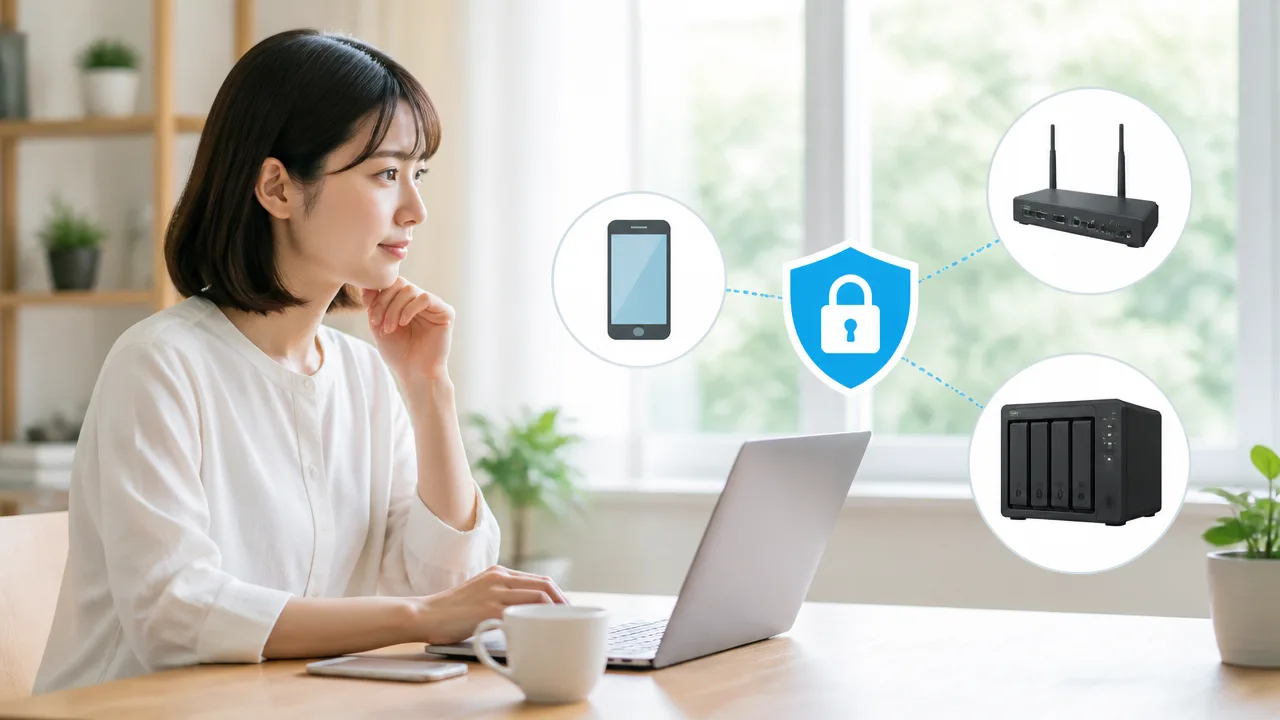
VPNサーバーは、自宅内のどの機器へつなぎたいかで設置先を決めると迷いにくいです。
NAS以外も使うならルーター側、NASの利用が中心ならNAS側の機能を候補にすると、構成を整理しやすくなります。
通信方式は新しさだけで選ばず、利用するルーター・NAS・スマートフォン・パソコンがそろって対応しているかを確認して決めてください。
NAS以外の機器にも接続するならルーター側が便利
自宅のルーターにVPNサーバー機能がある場合、ルーターを入口として自宅のネットワークへ接続できます。
この構成は、NASに加えてパソコン、プリンター、ネットワーク対応ストレージなど、複数の機器を利用したい人に向いています。
NASの電源状態や個別のアプリに依存せず、ネットワーク全体への接続をまとめて管理しやすい点も特徴です。
| 確認したいこと | ルーター側に設置する場合の見方 |
|---|---|
| 利用範囲 | NAS以外の自宅内機器も利用したい場合に向く |
| 対応状況 | ルーター本体がVPNサーバー機能と希望する通信方式に対応しているか確認する |
| 管理場所 | 接続用の利用者情報や設定をルーター側でまとめて扱う |
| 買い替え時 | ルーターの変更時にはVPN設定も引き継ぎまたは再設定が必要になることがある |
ただし、ルーターによって利用できる通信方式や作成できる接続用アカウントの数は異なります。
説明書や管理画面で「VPNサーバー」と表示されていても、使いたい端末用の設定ファイルを出力できるかまで見ておくと安心です。
VPNクライアント機能だけを持つルーターでは、外出先から自宅へ接続する入口にはできません。
購入前または設定前に、サーバー機能とクライアント機能を取り違えないよう確認しましょう。
NASだけを利用するならNAS側のVPN機能も選択肢
外出先で使いたいものがほぼNASだけなら、NASにVPNサーバー機能を追加する構成も選択肢です。
対応するNASでは、メーカー提供のアプリや追加機能としてVPNサーバーを利用できる場合があります。
ルーターの機能が限られているときでも、NASの対応状況によっては必要な環境を用意しやすいことがあります。
一方で、NASの機種、搭載している基本ソフトの版、追加アプリの提供状況によって、選べる通信方式は変わります。
- NASの管理画面でVPNサーバー用の機能を追加できるか
- 利用したい通信方式がそのNASで提供されているか
- 外出先で使う端末向けの設定情報を用意できるか
- NASの更新後も利用予定の機能が維持されるか
NAS側に設置する場合は、NASだけを使う予定でも、将来ほかの自宅内機器へ接続したくなる可能性を少し考えておくとよいです。
利用範囲が広がったときは、ルーター側へ移すほうが管理しやすくなることがあります。
WireGuardは対応機器がそろっている場合に選びやすい
WireGuardは比較的新しいVPN通信方式の一つで、対応するルーター、NAS、スマートフォン、パソコンがそろっているなら候補にしやすいです。
専用のアプリで設定情報を読み込む形に対応した製品もあり、端末追加の手順を把握しやすい場合があります。
ただし、WireGuardに対応しているかどうかは、製品名だけでは判断できません。
同じシリーズでも機種や基本ソフトの版によって対応状況が異なるため、メーカーの公式案内で確認することが大切です。
自宅側だけでなく、外出先で使うスマートフォンや会社支給パソコンに設定できるかも、先に確認しておきましょう。
管理者権限がない端末では、VPN用アプリの追加や設定変更ができないことがあります。
OpenVPNやL2TP/IPsecは端末と機器の対応状況を確認
OpenVPNやL2TP/IPsecは、多くのネットワーク機器で採用例がある通信方式です。
利用できる端末の種類や、機器に標準で備わる機能を基準に選ぶと、導入後の困りごとを減らせます。
| 通信方式 | 確認のポイント |
|---|---|
| WireGuard | 自宅側の機器と利用端末の両方が対応しているかを確認する |
| OpenVPN | 端末用アプリの利用可否と、設定情報の取り込み方法を確認する |
| L2TP/IPsec | 端末の基本機能で設定できる場合がある一方、利用予定の機器で提供されているかを確認する |
特定の方式が常に最適というわけではなく、無理なく更新・管理できる組み合わせを選ぶことが大切です。
古い機器では利用できる方式が限られることもあるため、接続できたからといって長期間そのままにせず、機器の更新情報を確認する習慣をつけてください。
迷った場合は、まず自宅側の機器と普段使う端末で共通して使える方式を一つ選び、必要になってから構成を広げると整理しやすいですよ。
VPN接続後はNASだけでなく自宅LAN内の機器にもアクセスできる
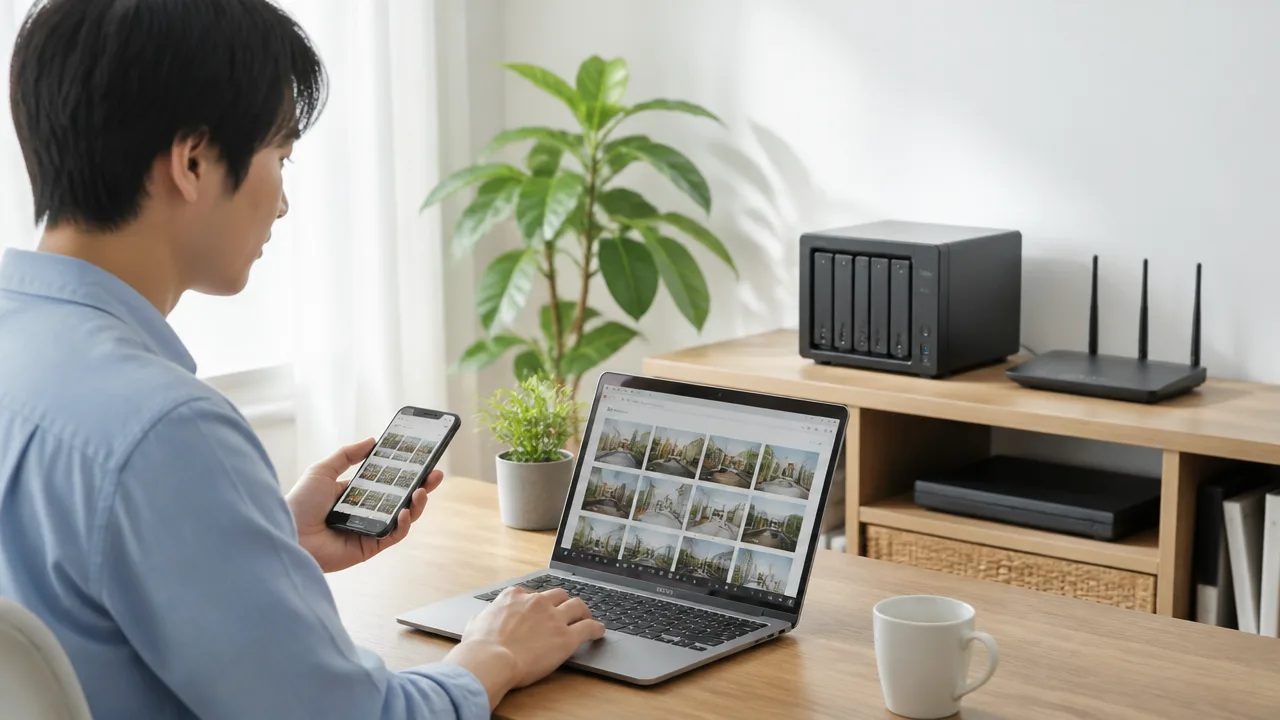
VPNで自宅のネットワークへ接続すると、外出先にいても自宅内にいるときに近い形でNASや対応機器を利用できます。
ただし、接続できる範囲が広がるぶん、必要な機器だけを使えるようにし、アカウントごとの権限を見直すことが大切です。
NASの共有フォルダーだけでなく、パソコンの共有機能やネットワークカメラの管理画面などへアクセスできる場合もあります。
とはいえ、すべての機器を外出先から操作する必要はないため、利用目的に合わせて公開範囲を絞ると管理しやすくなります。
WindowsとMacはVPN接続後に共有フォルダーを登録
WindowsやMacでは、先にVPNへ接続してからNASの共有フォルダーを開くことで、普段の自宅内と同じようにファイルを扱いやすくなります。
毎回NASを探す手間を減らしたい場合は、共有フォルダーをパソコンに登録しておく方法が便利です。
| 利用するパソコン | 登録方法の例 | 入力する情報 |
|---|---|---|
| Windows | ネットワークドライブとして割り当てる | NAS名または自宅内IPアドレス、共有フォルダー名、NASの利用者名 |
| Mac | Finderのサーバへ接続から登録する | 「smb://」から始まる接続先、共有フォルダー名、NASの利用者名 |
たとえばWindowsでは「\\NASの名前\共有フォルダー名」、Macでは「smb://NASの名前/共有フォルダー名」のように指定することがあります。
実際の名称や入力形式はNASの設定によって異なるため、管理画面で共有フォルダー名を確認してから登録してください。
VPN未接続の状態では共有フォルダーが見つからないことがあるため、ファイルを開く前にVPNの接続状態を確認する習慣をつけると安心です。
家族用と仕事用で利用者を分けている場合は、用途に合うアカウントで接続し、必要のない共有フォルダーまで見えない状態にしておきましょう。
スマートフォンはVPNアプリとNAS公式アプリを組み合わせる
スマートフォンでは、VPN接続用のアプリを起動したあとにNASメーカーの公式アプリやファイル管理アプリを開くと、写真や書類を確認しやすくなります。
操作の流れは、外出先でVPNを接続し、NASアプリを開き、必要なフォルダーや機能を利用するという形が基本です。
- VPNアプリで自宅ネットワークへ接続する
- 接続済みの表示を確認する
- NASの公式アプリまたは対応するファイル管理アプリを開く
- 必要なファイルの閲覧やアップロードを行う
- 利用後はアプリを閉じ、必要に応じてVPNを切断する
写真の自動バックアップや動画の再生など、アプリごとに通信量が増えやすい機能もあるため、外出先の回線状況に合わせて使い分けてください。
スマートフォンにログイン情報を保存する場合は、端末の画面ロックと生体認証を設定し、紛失時に第三者が開けない状態にすることが重要です。
共有端末や一時的に借りた端末では、アカウント情報を保存しないほうが管理しやすいでしょう。
パソコンやネットワークカメラへの接続はアクセス権限を限定
VPN接続後は、設定次第で自宅のパソコンやネットワークカメラなどにも到達できる場合があります。
便利に見えても、利用者全員に同じ範囲を開放すると管理が複雑になるため、機器ごとに必要な権限だけを付与する考え方がおすすめです。
- NASの共有フォルダーは利用者ごとに閲覧・編集の範囲を分ける
- パソコンの共有は必要なフォルダーだけに限定する
- ネットワークカメラは閲覧用と管理用のアカウントを分ける
- 使わない共有機能や遠隔操作機能は無効にする
- 退職・機種変更・利用終了時にはアカウントと端末の登録を見直す
特にネットワークカメラは、映像を見るだけでよい人と設定を変更する人を分けておくと、操作ミスを防ぎやすくなります。
外出先から自宅パソコンを操作する用途では、対象のパソコン自体にもログイン認証や画面ロックが設定されているか確認してください。
VPNに接続できることと、すべての操作を許可することは別として考えると、構成を整理しやすいですよ。
外出先の公衆無線LANではVPN接続を確認してから利用
カフェや駅、宿泊先などの公衆無線LANを使うときは、NASアプリや共有フォルダーを開く前にVPNが接続済みであることを確認しましょう。
無線LANへ接続した直後は、利用規約の確認画面が表示されることがあり、その手続きを終えないとVPNにつながらない場合があります。
VPNアプリの接続表示を確認してからNASへアクセスすれば、意図せず通常のインターネット接続で操作してしまう状況を避けやすくなります。
接続が切れた場合に通信を停止する機能を利用できる環境では、その設定も確認しておくと安心です。
ただし、公衆無線LANでは通信が不安定なこともあるため、大量のデータ移動や重要な設定変更は、安定した回線を使えるタイミングに行うほうが無難です。
利用後はVPNを切断し、共有パソコンや借りた端末ではNASアプリからもログアウトできているかを確認してください。
外出先接続では認証・更新・公開範囲の設定が欠かせない

外出先からNASを使うなら、接続方法だけでなく「誰が入れるか」「どこまで操作できるか」をあらかじめ整えておくことが大切です。
NASとルーターを最新の状態に保ち、強固な認証と必要最小限の権限を組み合わせることで、普段の使いやすさを保ちながら管理しやすくなります。
設定は一度で終わりではなく、利用者や端末が変わったタイミングで見直すこともポイントですよ。
NASとルーターの基本ソフトを最新の状態に保つ
NAS本体の基本ソフトとルーターの基本ソフトは、提供元が案内する更新を定期的に確認しましょう。
更新には機能追加だけでなく、通信や認証に関する改善が含まれることがあります。
外出先接続を利用する機器ほど、更新を後回しにしないことが基本です。
自動更新を利用できる場合でも、更新後にNASへログインできるか、共有フォルダーへアクセスできるかを確認しておくと安心です。
業務用のデータや大切な写真を保存している場合は、更新前にバックアップの状態も確認しておくと、万一の際に落ち着いて対応できます。
| 確認する機器 | 主な確認内容 |
|---|---|
| NAS | 基本ソフト、追加アプリ、ウイルス対策機能の定義ファイル |
| ルーター | 基本ソフト、管理画面のログイン設定、提供終了の案内 |
| スマートフォン・パソコン | NASアプリ、ブラウザー、端末の基本ソフト |
すでに提供終了となっている機器では更新を受けられないことがあるため、長く使っているNASやルーターはサポート状況も確認してください。
推測されにくいパスワードと二要素認証を設定
NASのアカウントには、名前や誕生日、ほかのサービスと同じ文字列を避けた、長くて固有のパスワードを設定しましょう。
複数の複雑なパスワードを覚えるのが負担なら、信頼できるパスワード管理機能を活用すると整理しやすくなります。
対応しているNASでは、パスワードに加えて認証アプリや確認コードを使う二要素認証を有効にすることが重要です。
万一パスワードが知られた場合でも、追加の確認が必要になるため、アカウントを守る層を増やせます。
-
管理者アカウントには、特に二要素認証を設定します。
-
復旧用コードが発行される場合は、NAS内だけでなく安全な別の場所にも保管します。
-
認証に使うスマートフォンを機種変更する前に、移行手順を確認します。
-
使わなくなった端末は、認証済み端末の一覧から削除します。
ログイン失敗が続いたアカウントを一時的に停止する機能や、一定時間後に再試行できる設定も、利用環境に合わせて検討するとよいでしょう。
管理者アカウントと普段使いのアカウントを分ける
設定変更用の管理者アカウントと、ファイル閲覧や同期に使う普段用のアカウントは分けておくのがおすすめです。
普段の操作を一般アカウントで行えば、意図せずシステム設定や利用者設定を変更してしまう場面を減らせます。
管理者アカウントは、必要なときだけ使う運用にすると、ログイン履歴も確認しやすくなります。
家族や共同利用者がいる場合は、1つのアカウントを共有せず、利用者ごとにアカウントを作成してください。
誰がどのフォルダーを使っているかを把握しやすくなり、不要になった利用者の権限も個別に停止できます。
| アカウントの種類 | 主な用途 | 設定の考え方 |
|---|---|---|
| 管理者アカウント | 更新、共有設定、利用者管理 | 日常利用を避け、強固な認証を設定する |
| 普段使いのアカウント | ファイル閲覧、アップロード、同期 | 必要な共有フォルダーだけを利用可能にする |
| 一時利用者のアカウント | 期間限定の閲覧や受け渡し | 利用期限とアクセス範囲を明確にする |
HTTPSと必要最小限のアクセス権限を利用
ブラウザーでNASの画面を開く場合は、HTTPSによる暗号化通信を利用する設定を確認しましょう。
ブラウザーに証明書に関する警告が表示されたときは、そのまま進めず、接続先の名前や証明書の状態を確認することが大切です。
また、共有フォルダーの権限は「とりあえず全員が編集可能」にせず、閲覧だけでよい人と編集が必要な人を分けて設定します。
外出先から使うフォルダーも、必要なものだけに絞ると管理がシンプルです。
-
写真を見るだけの利用者には、閲覧のみの権限を設定します。
-
仕事用や個人用など、用途が異なるデータは共有フォルダーを分けます。
-
不要になった共有リンク、利用者アカウント、端末の登録は定期的に整理します。
-
管理画面でアクセス履歴を確認できる場合は、見覚えのない操作がないかチェックします。
必要な人に、必要な期間だけ、必要な範囲を許可するという考え方で設定すると、外出先接続を無理なく続けやすいですよ。
通信速度は回線の上り速度とVPN処理性能に左右される
外出先からNASのファイルを開く速度は、主に自宅回線の上り速度と、VPN接続時の暗号化処理の性能で決まります。
自宅では速く使えていても、外出先では回線状況や扱うファイルの大きさによって待ち時間が変わるため、用途に合わせて転送するデータを絞ることが大切です。
速度が出ないときは設定を一度に変更せず、接続先の情報、通信経路、端末側の状態を順番に確認すると原因を見つけやすいですよ。
自宅回線の上り速度がファイル転送の目安になる
外出先へNAS内のデータを送る場合、自宅側から見ればデータをインターネットへ送信する通信になるため、自宅回線の上り速度が大きく影響します。
たとえば、外出先のスマートフォンやパソコンの通信が高速でも、自宅回線の上り速度が限られていれば、それ以上の速度では受け取れません。
実際の転送速度は回線契約に表示される最大値どおりになるとは限らず、混雑する時間帯、無線接続の状態、通信事業者側の経路などでも変動します。
| 利用場面 | 速度の影響を受けやすい要素 | 扱いやすくする工夫 |
|---|---|---|
| 書類や表計算ファイルの確認 | 遅延や小さなファイルの読み込み | 必要なフォルダーだけを開く |
| 写真の閲覧・アップロード | 画像の枚数と1枚あたりの容量 | 閲覧用と保存用を分ける |
| 動画ファイルの再生・転送 | ファイル容量と安定した上り通信 | 事前に端末へ保存しておく |
| 大量のバックアップ | 長時間の通信と回線の混雑 | 自宅にいる時間帯に実行する |
通信速度を確認したいときは、まず自宅で回線速度を測り、特に上りの結果を目安にすると考えやすくなります。
そのうえで外出先でも速度を測ると、問題が自宅側にあるのか、外出先の回線にあるのかを切り分けやすくなります。
大きな動画を頻繁に扱う場合は、上り速度に余裕があるほど快適になりやすいと考えておくと安心です。
VPNの暗号化処理で速度が変わる場合がある
VPNでは通信内容を保護するための暗号化と復号の処理が入るので、回線速度だけでなくVPNサーバー側の処理性能も転送速度に関わります。
VPNサーバーをルーターやNASで動かしている場合、機器の処理能力や同時に接続する台数によって、速度が伸びにくくなることがあります。
とくに複数の端末で接続したり、大容量ファイルを同時に送受信したりすると、VPN処理の負荷が高くなりやすいです。
- VPN接続中だけ遅い場合は、暗号化処理の負荷を確認する
- 特定の時間帯だけ遅い場合は、回線の混雑を疑う
- 無線接続だけ不安定な場合は、端末とアクセスポイントの距離を見直す
- 大きなファイルだけ遅い場合は、自宅回線の上り速度を確認する
速度を比べるときは、同じファイルを使い、VPN接続時と自宅内のネットワーク接続時で所要時間を比べると状況を把握しやすいです。
ただし、VPNを使わない状態で外部公開するために設定を変えるのではなく、まずは回線と機器の負荷を確認することをおすすめします。
普段は書類の確認程度で、たまに写真を送る使い方なら、多少の速度差があっても十分に使いやすいケースは多いですよ。
写真や動画は必要なファイルだけ同期すると扱いやすい
写真や動画をすべて外出先の端末へ同期すると、通信量、端末の保存容量、同期にかかる時間が増えやすくなります。
そのため、よく見るアルバムや作業中のフォルダーだけを同期対象にして、元データはNASに保管する方法が扱いやすいです。
旅行中に撮影した写真を一時的に送る場合も、必要な分だけアップロードして、帰宅後にまとめて整理すると通信の負担を抑えられます。
- 外出先で確認したいフォルダーを決める
- 同期する期間や容量の目安を決める
- 動画などの大きなファイルは必要なときだけ個別に開く
- 不要になったオフライン保存データを定期的に整理する
スマートフォンのモバイル通信を使う場合は、通信量が多くなることもあるため、Wi-Fiを利用できる場所で大きなファイルを扱うと安心です。
「いつでも全データを持ち歩く」のではなく、「必要なデータにすぐ届く」状態を作ると、NASを外出先でも無理なく活用できます。
接続できないときはIPアドレス・ポート・端末設定を順番に確認
急にNASへ接続できなくなったときは、複数の原因を同時に疑うより、接続先の情報から順番に確認すると落ち着いて対応できます。
まずはVPN接続そのものが完了しているかを確認し、接続後にNASの名前やIPアドレスへアクセスできるかを試します。
| 確認する順番 | 見るポイント |
|---|---|
| 1 | 外出先の端末がインターネットへ接続できているか |
| 2 | VPNの接続状態が「接続済み」になっているか |
| 3 | 接続先のIPアドレスやホスト名に入力間違いがないか |
| 4 | 利用する通信方式に必要なポート番号が設定どおりか |
| 5 | 端末のVPN設定、時刻設定、ネットワーク切り替えに問題がないか |
自宅内ではNASを開けるのに外出先からだけ開けない場合は、VPN接続後に端末へ割り当てられるネットワーク情報や、接続先の指定方法を見直します。
反対にVPN自体がつながらない場合は、登録している接続先のアドレス、ポート番号、ルーターやVPNサーバーの稼働状況を確認します。
端末を再起動したり、Wi-Fiとモバイル通信を切り替えたりするだけで改善する場合もあるため、簡単な確認から試してみてください。
設定を変更した日時と変更内容をメモしておくと、以前は接続できていた環境との差を確認しやすくなります。
まとめ
この記事のポイントをまとめます。
- NASへ外出先から接続する基本の方法は、VPN・メーカー中継サービス・ポート開放の3つです。
- 設定の手軽さを優先するなら、QuickConnectやmyQNAPcloud Linkなどの中継サービスが候補になります。
- 自宅内のNAS以外の機器も使いたい場合は、VPN接続が向いています。
- VPNの方式によっては、ルーターでポート開放やDDNSの設定が必要です。
- Tailscaleなどの中継型VPNは、回線環境によってはポート開放なしで始められます。
- v6プラスやCGNATでポート開放が難しい場合は、中継型の接続方法を検討します。
- 固定IPアドレスは必須ではなく、必要に応じてDDNSで接続先の変化に対応できます。
- 外出先接続では、強固な認証、ソフトウェア更新、必要最小限の公開範囲が大切です。
- 通信速度は自宅回線の上り速度やVPN処理性能、外出先の通信環境に影響されます。
外出先からNASを使う方法は、便利さだけでなく、設定を無理なく管理し続けられるかで選ぶことが大切です。
まずはファイル確認だけをしたいのか、自宅内の機器もまとめて使いたいのかを整理して、自分に合う接続方法を決めてみてください。
ルーターの設定に不安がある場合は、メーカー中継サービスや中継型VPNから試すと、始める際の負担を抑えやすいですよ。
接続できたあとも、アカウントの権限や更新状況をときどき見直しながら、安心して使える環境を整えていきましょう。