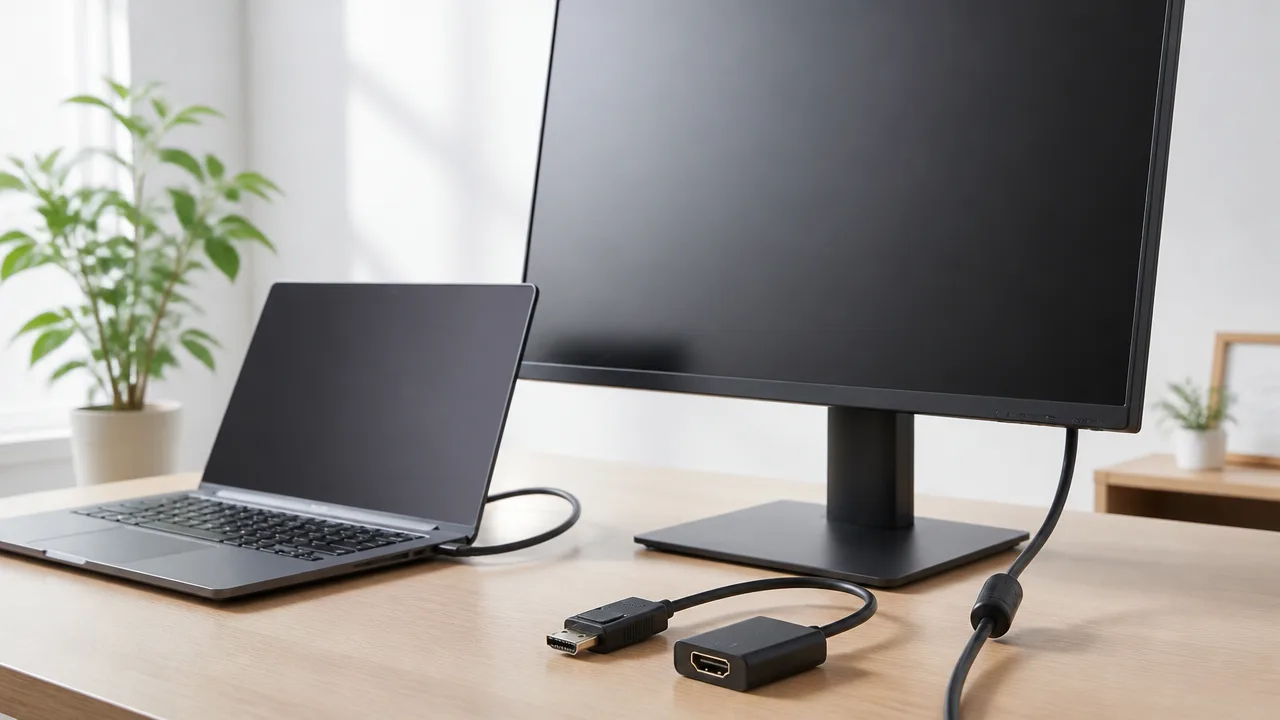
DisplayPortからHDMIへ変換してモニターにつないだのに映らないと、「ケーブルの選び方を間違えたのかな」「パソコンやモニターが故障したのかも」と不安になりますよね。
でも、画面が表示されない原因はひとつとは限らず、変換ケーブルの接続方向やモニターの入力設定など、基本的な確認で解決につながることもあります。
この記事では、DisplayPortからHDMIに変換して映らないときに確認したいポイントを、接続・Windowsの設定・対応仕様の順にわかりやすく紹介します。
慌てて買い替える前に、どこで映像信号が止まっているのかをひとつずつ切り分けていきましょう。
この記事でわかること
- DisplayPortからHDMIへ変換する際に確認したい接続方向と入力設定
- DP++への対応状況に合わせた変換製品の選び方
- 「信号なし」と表示される場合のWindowsの画面設定の確認方法
- 4K・高リフレッシュレートで必要になる機器全体の対応仕様
DisplayPortからHDMIに変換して映らないときは接続方向と入力設定から確認する
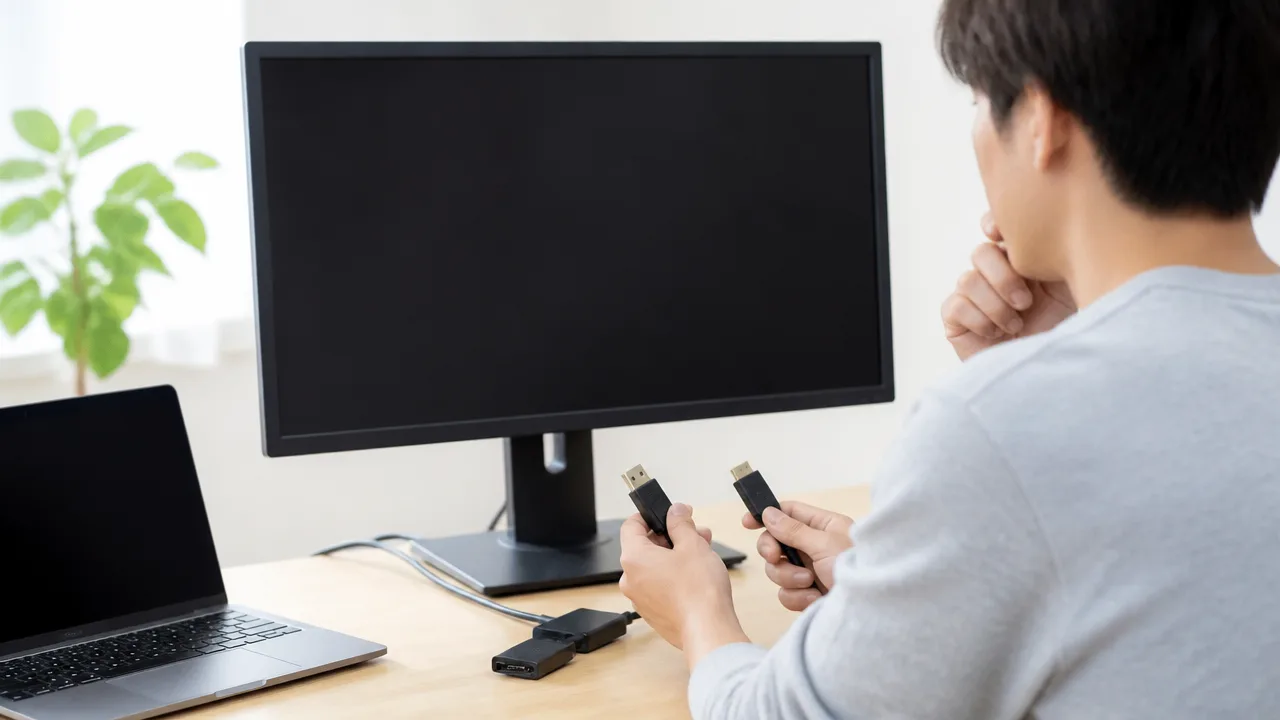
DisplayPortからHDMIへ変換して映らないときは、まずケーブルの接続方向とモニター側の入力設定を確認してみてください。
変換製品そのものが壊れているように見えても、向きの違いや入力の選択漏れだけで画面が表示されないことは少なくありません。
難しい設定を始める前に、接続をいったん整え、PCとモニターに映像機器を認識し直してもらうのが近道です。
変換ケーブルの向きが合っているか確認する
変換ケーブルや変換アダプターには、DisplayPort側をPCに、HDMI側をモニターに接続する前提で作られているものがあります。
端子の形が合っていても、ケーブル本体に記載された接続先が逆だと映像が出ない場合があります。
まずは、PCの映像出力端子とモニターの映像入力端子を確認し、製品の表示どおりに接続されているか見直しましょう。
-
PC側の端子がDisplayPortになっているか
-
モニター側の端子がHDMIになっているか
-
ケーブルやアダプターの「入力」「出力」の表記が接続先と合っているか
-
途中に別の変換アダプターや分配器をつないでいないか
とくに、手元にあるケーブルをそのまま使った場合は注意が必要です。
DisplayPortとHDMIの端子をつなげられても、どちらの向きでも使えるとは限りません。
製品パッケージや説明書、ケーブルのコネクター付近にある表示を見て、接続先を入れ替える必要がないか確認してください。
モニターの入力をHDMIに切り替える
ケーブルを正しく接続していても、モニターが別の入力端子を選んでいると映像は表示されません。
モニターの本体ボタンや操作スティックから入力切替メニューを開き、接続したHDMI端子を選択します。
HDMI端子が複数あるモニターでは、「HDMI 1」と「HDMI 2」を間違えていないかも確認したいポイントです。
| 表示される状態 | 確認したいこと |
|---|---|
| 画面が真っ暗なまま | モニターの電源と入力切替先 |
| 接続されていない旨の表示が出る | 選んだHDMI端子と実際に挿した端子 |
| 別の機器の画面が表示される | 入力切替メニューでHDMIを選び直す |
自動で入力を切り替えるモニターもありますが、切り替わらないときは手動で選ぶほうが確実です。
モニターのメニューで入力を固定できる場合は、使っているHDMI端子に固定してから表示を確認すると分かりやすいですよ。
ケーブルとアダプターを挿し直す
コネクターが少し浮いていたり、最後まで差し込めていなかったりすると、映像信号をうまく受け渡せないことがあります。
PCとモニターの電源を切ったうえで、DisplayPort側とHDMI側を一度抜き、端子の向きに注意しながらゆっくり挿し直してください。
アダプターを使っている場合は、ケーブルとアダプターのつなぎ目も忘れずに確認しましょう。
-
コネクターが奥まで入っているか
-
固定用のツメがある端子は、しっかり固定されているか
-
端子部分にほこりや異物が付いていないか
-
ケーブルが強く曲がったり、引っ張られたりしていないか
無理に押し込んだり、斜めに抜き差ししたりすると端子に負担がかかるため、力を入れすぎないことも大切です。
PCとモニターを再起動して再検出する
接続を直しても表示が変わらないときは、PCとモニターを再起動して映像出力を認識し直させます。
おすすめの手順は、モニターの電源を切り、PCを完全に終了してから、ケーブルを接続した状態でモニター、PCの順に電源を入れる方法です。
-
PCを終了し、モニターの電源も切る
-
DisplayPortとHDMIの接続状態をもう一度確認する
-
モニターの電源を入れ、入力をHDMIに設定する
-
最後にPCを起動して、画面が表示されるか確認する
スリープ状態からの復帰ではなく、いったん電源を切って起動し直すことで表示されることもあります。
ここまで確認して映らない場合は、接続方向や入力設定以外の原因も考えられるため、次の項目を順番に見ていくと安心です。
DisplayPortとHDMIの変換ケーブルは基本的に片方向で使用する
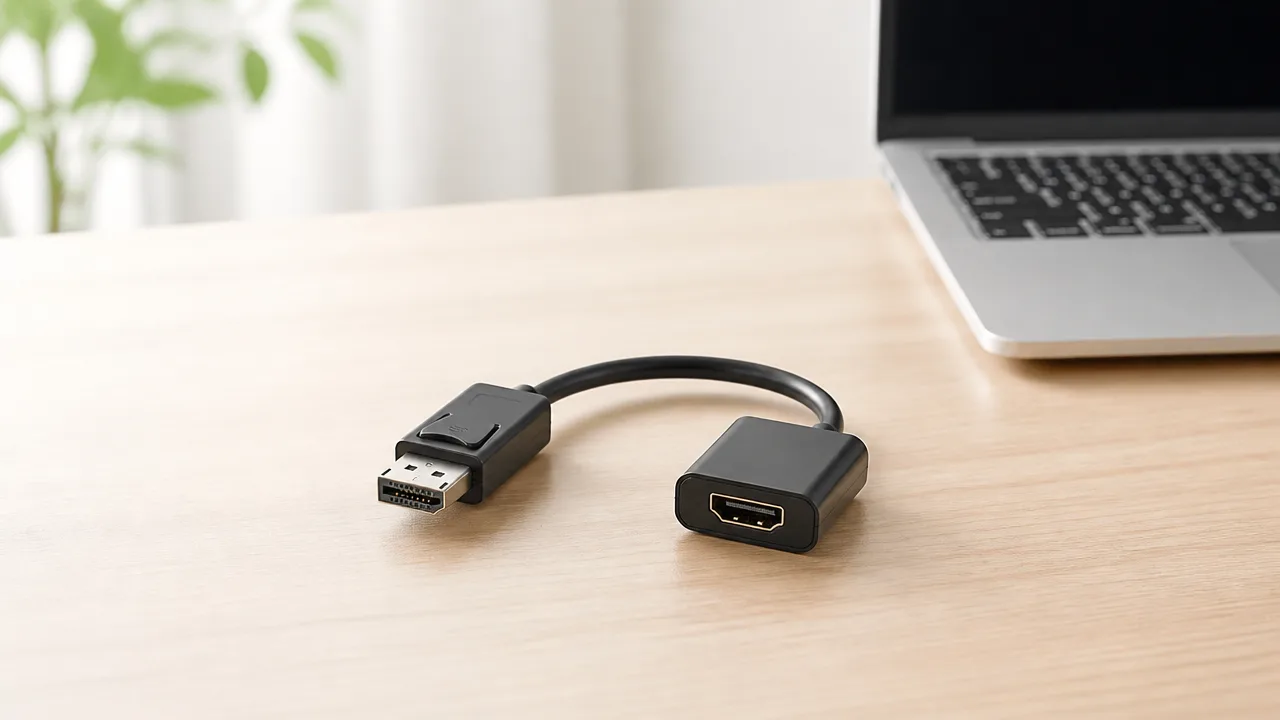
DisplayPortとHDMIをつなぐ変換ケーブルは、端子の形が合っていても、接続方向が逆だと映像を表示できません。
まずはPCなどの出力端子と、モニターなどの入力端子を確認し、製品に記載された矢印や「DisplayPort to HDMI」の表記どおりに接続することが大切です。
DisplayPort端子とHDMI端子を備えたケーブルには、見た目が似ていても対応する信号の流れが異なるものがあります。
そのため、「DisplayPort端子とHDMI端子が両方付いているから、どちら向きでも使える」と考えると、映らない原因になりやすいです。
| 使いたい接続 | 必要な製品の表記例 | 接続先の例 |
|---|---|---|
| DisplayPortからHDMIへ | DisplayPort to HDMI | PCのDisplayPort出力 → モニターのHDMI入力 |
| HDMIからDisplayPortへ | HDMI to DisplayPort | PCのHDMI出力 → モニターのDisplayPort入力 |
DisplayPort出力からHDMI入力への接続方法
PCのDisplayPort出力を、モニターやテレビのHDMI入力へつなぐ場合は、「DisplayPort to HDMI」と明記された変換ケーブルまたは変換アダプターを選びます。
この接続では、DisplayPort側のコネクターをPCに、HDMI側のコネクターをモニターへ接続します。
一般的には、デスクトップPCのグラフィックボードにあるDisplayPort端子から、HDMI入力しかないモニターへ映像を出したい場面で使われます。
-
PC側:DisplayPort出力
-
モニター側:HDMI入力
-
選ぶ製品:DisplayPortからHDMIへの変換用
ケーブルのコネクターに「DP」「HDMI」といった表示がある場合でも、端子名だけで判断せず、パッケージや説明欄にある接続方向を確認すると安心です。
変換アダプターを使う場合も、DisplayPort側が出力機器につながる設計になっているかを見ておきましょう。
なお、同じDisplayPortからHDMIへの接続でも、必要な解像度や表示条件によって適した製品は変わるため、映像機器の仕様も合わせて確認する必要があります。
DisplayPort→HDMI用ケーブルを逆向きに使えない理由
DisplayPortからHDMIへの変換ケーブルは、DisplayPortの映像信号をHDMI入力で受け取れる形にするための構造になっています。
この処理は一方向を前提としているため、HDMI出力をDisplayPort入力へつなぐ目的では利用できません。
たとえば、PCのHDMI端子からモニターのDisplayPort端子へ接続したい場合に、手元の「DisplayPort to HDMI」ケーブルを逆向きに挿しても、必要な信号変換の向きが一致しないため表示につながりません。
両端に異なる端子が付いていても、双方向に変換できる製品とは限らない点に注意が必要です。
| ケーブル表記 | 使用できる方向 | 逆向きの使用 |
|---|---|---|
| DisplayPort to HDMI | DisplayPort出力 → HDMI入力 | 対応しない |
| HDMI to DisplayPort | HDMI出力 → DisplayPort入力 | 対応しない |
製品の説明に「単方向」「一方向」と書かれている場合は、その記載が接続時の最優先の目安になります。
矢印が印字されている製品なら、矢印が出力機器から表示機器へ向くように接続すると判断しやすいです。
HDMI出力からDisplayPort入力へ接続する方法
PCやゲーム機などのHDMI出力を、DisplayPort入力のモニターへつなぐ場合は、「HDMI to DisplayPort」専用の変換アダプターまたは変換ケーブルが必要です。
この変換はDisplayPortからHDMIへの接続とは仕組みが異なるため、逆方向用として販売されている製品を選びます。
HDMIからDisplayPortへの変換製品には、変換処理のためにUSB端子から給電するタイプがあります。
給電用USBケーブルが付属している、または接続が必要と案内されている場合は、PCやUSB電源アダプターなどの給電元にもつなぎます。
-
出力機器にある端子がHDMI出力であることを確認します。
-
モニターにDisplayPort入力があることを確認します。
-
「HDMI to DisplayPort」と表記された専用製品を用意します。
-
USB給電が必要な製品では、案内に従って給電用ケーブルも接続します。
このように、DisplayPortからHDMIへつなぐ場合と、HDMIからDisplayPortへつなぐ場合では、必要な変換製品が異なります。
購入前や接続前には、「どの機器の端子から出して、どの機器の端子へ入れるのか」を紙に書き出すように確認すると、選び間違いを減らせます。
DP++の対応状況に合わせてパッシブ変換とアクティブ変換を選ぶ
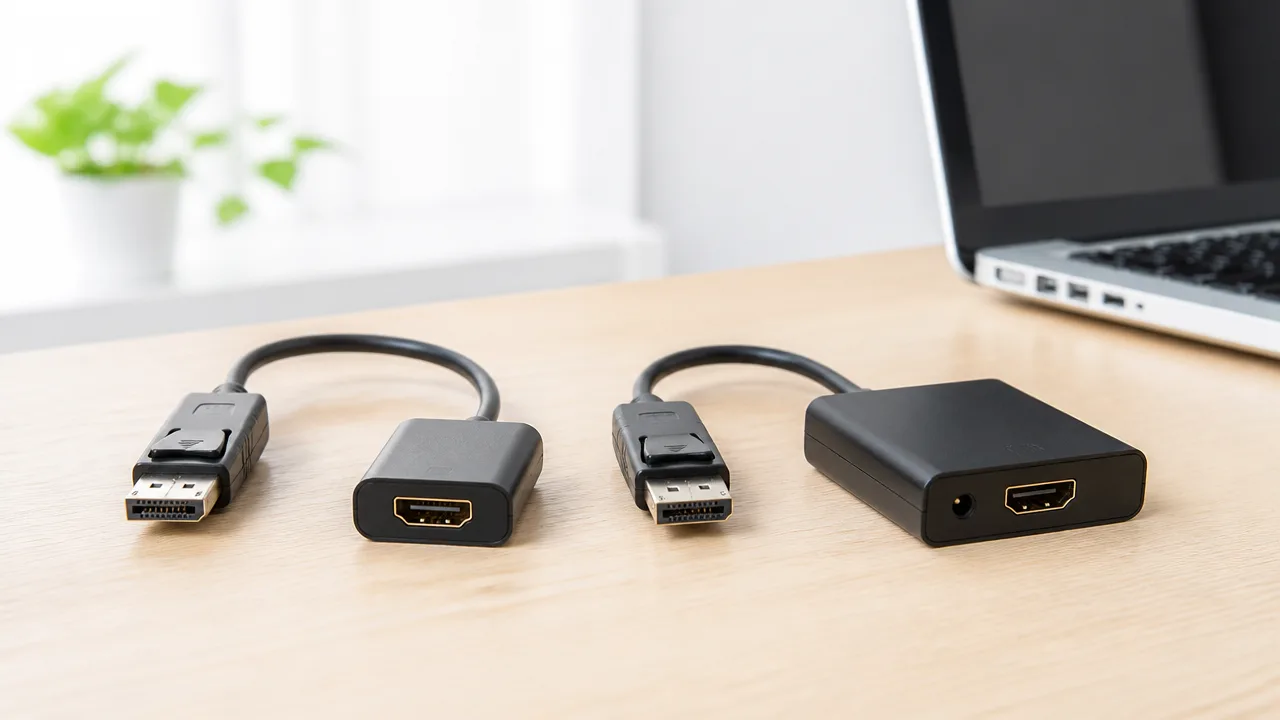
DisplayPortからHDMIへ変換して映像が出ないときは、PC側のDisplayPortがDP++(デュアルモードDisplayPort)に対応しているかを確認することが大切です。
DP++対応ならパッシブ変換ケーブルを使える場合がありますが、非対応の端子ではアクティブ変換アダプターが必要になることがあります。
見た目が似ている変換製品でも内部の仕組みは異なるため、端子の形だけで選ぶと映像信号を適切に変換できないことがあります。
| 変換方式 | 向いている環境 | 特徴 |
|---|---|---|
| パッシブ変換 | PCのDisplayPortがDP++対応の場合 | PC側がHDMI用の信号を出力できる仕組みを利用します。 |
| アクティブ変換 | DP++非対応のDisplayPortをHDMIにつなぐ場合 | アダプター内部でDisplayPort信号をHDMI信号へ変換します。 |
パッシブ変換を利用できるDP++の仕組み
DP++は、DisplayPort端子からDisplayPort用の信号だけでなく、HDMIやDVIで使われる信号も出力できる機能です。
この機能に対応したPCでは、パッシブタイプのDisplayPort-HDMI変換ケーブルや変換アダプターを使って、HDMI入力のモニターへ映像を出力できる場合があります。
パッシブ変換製品は、信号を大きく変換する装置ではなく、端子の配列や接続を用途に合わせる役割が中心です。
そのため、PC側がHDMI向けの信号を出力できない場合、ケーブル自体に問題がなくても映像が表示されないことがあります。
パッシブ変換を使う前に、出力側のDisplayPortがDP++対応かを確認しましょう。
PCのDisplayPortがDP++対応か確認する方法
DP++への対応状況は、PC本体やグラフィックボードの仕様表、メーカーのサポート情報で確認できます。
端子の近くに「DP++」と記載されている場合は、対応を判断する目安になります。
ただし、端子周辺に表記がない製品もあるため、印字だけで判断せず、型番から公式仕様を確認する方法が確実です。
-
PC本体、グラフィックボード、ドッキングステーションの型番を確認します。
-
メーカー公式サイトの仕様表で、DisplayPortまたは映像出力の項目を探します。
-
「DP++」「Dual Mode DisplayPort」「デュアルモード」などの記載があるかを確認します。
-
記載が見つからない場合は、メーカー窓口や取扱説明書で対応状況を確認します。
ノートPCでは、DisplayPort端子そのものではなく、USB Type-C端子から映像を出力する構成もあります。
この場合はDP++ではなく、USB Type-C端子の映像出力機能や変換アダプターの対応条件を確認する必要があります。
DP++非対応ならアクティブ変換を選ぶ
PC側のDisplayPortがDP++に対応していない場合は、アクティブタイプのDisplayPort-HDMI変換アダプターを検討します。
アクティブ変換は、DisplayPortの信号をアダプター内部でHDMI用の信号へ変換する方式です。
そのため、出力側にDP++機能がない環境でも接続できる可能性があります。
一方で、アクティブ変換製品にも対応する解像度や映像の更新頻度、音声出力の可否などの条件があります。
モニターの表示仕様だけでなく、PCの映像出力仕様とアダプターの対応内容をまとめて確認すると安心です。
特に複数画面で使用する場合や、高精細な映像を表示したい場合は、「アクティブ変換」と明記された製品かどうかを確認しておくと選びやすくなります。
USB給電が必要な変換アダプターの仕組み
アクティブ変換アダプターの一部には、変換回路を動かすためにUSB給電が必要なタイプがあります。
USBケーブルを接続するのは映像データを送るためではなく、主にアダプター内部へ電力を供給するためです。
給電が必要な製品でUSB接続を省くと、映像が安定して表示されなかったり、表示が始まらなかったりすることがあります。
-
変換アダプターの説明書で、USB給電が必要かを確認します。
-
必要な場合は、案内に従ってPCのUSB端子やUSB電源アダプターへ接続します。
-
電源を入れた状態で、アダプターと映像機器を接続します。
USB給電が不要なアクティブ変換アダプターもあるため、すべての製品で給電ケーブルが必要になるわけではありません。
ただし、接続方法は製品ごとに異なるため、付属の説明書にある給電条件を優先することが大切です。
「信号なし」と表示される場合はWindowsの画面設定を見直す
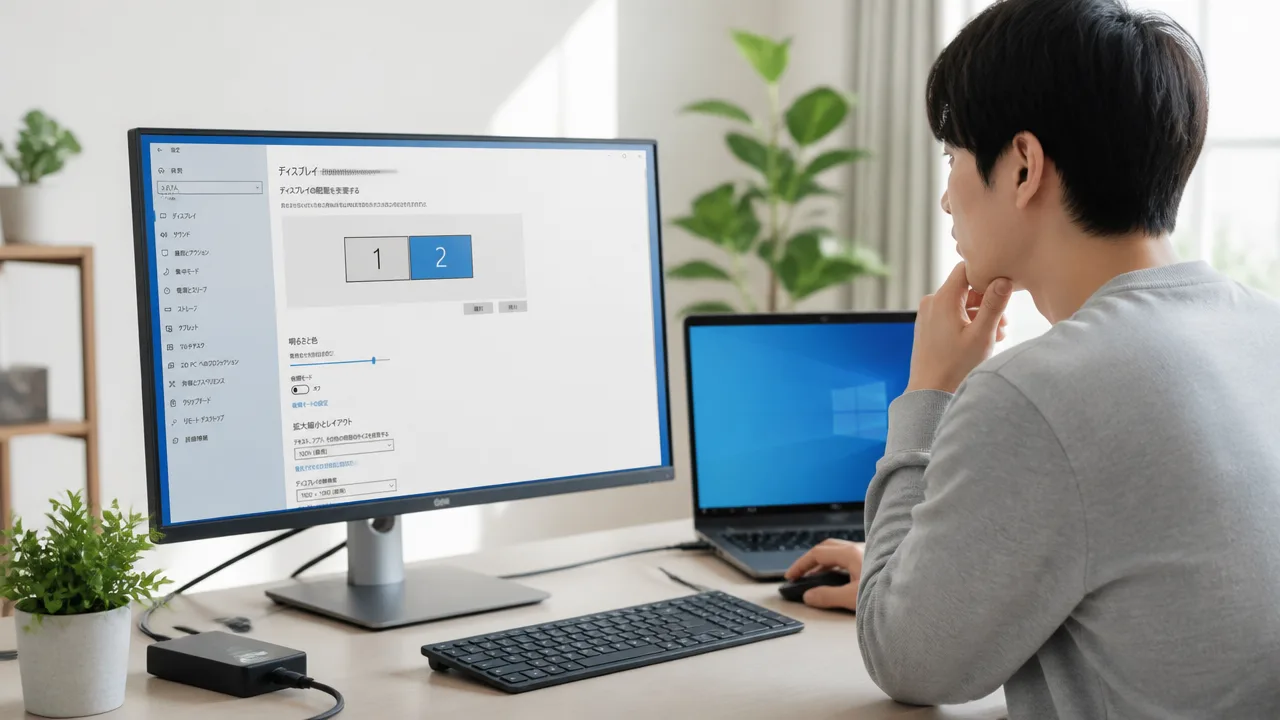
DisplayPortからHDMIへ変換したモニターに「信号なし」と表示されるときは、Windows側で外部モニターが認識されていない、または表示先として設定されていない可能性があります。
接続後にディスプレイの検出、表示モード、画面の配置を順番に確認すると、設定だけで表示できる場合があります。
特にノートPCへ外部モニターを追加した場合は、映像が別の画面に出ていたり、拡張したデスクトップの画面外に配置されていたりすることもあります。
ディスプレイ設定からモニターを検出する
まずはWindowsのディスプレイ設定を開き、接続したモニターが認識されているかを確認します。
デスクトップの何もない場所を右クリックして「ディスプレイ設定」を選ぶか、スタートメニューから設定を開いて「システム」内の「ディスプレイ」へ進みます。
複数の画面が認識されている場合は、設定画面の上部に四角い画面番号が表示されます。
モニターらしき画面が表示されないときは、「マルチディスプレイ」の項目を開き、「検出」を選択してみてください。
-
Windowsの「設定」を開きます。
-
「システム」から「ディスプレイ」を選びます。
-
「マルチディスプレイ」を開きます。
-
「他のディスプレイを検出する」の「検出」を選択します。
-
画面番号が追加されたかを確認します。
検出された画面があれば、「識別」を選択すると、それぞれのモニターに対応した番号を表示できます。
どの番号が外部モニターなのかを把握しておくと、次の表示モードや配置の設定がしやすくなります。
なお、検出を実行しても外部モニターが設定画面にまったく現れない場合は、Windowsの表示設定以外にも確認が必要なことがあります。
複製と拡張の表示モードを切り替える
モニターが認識されていても、表示モードによっては期待した画面が映らないように見えることがあります。
Windowsでは、「Windows」キーと「P」キーを同時に押すと、表示モードをすばやく切り替えられます。
表示されたメニューから、現在の使い方に合う項目を選びます。
| 表示モード | 使い方の目安 |
|---|---|
| PC画面のみ | PC本体の画面だけを使う設定です。 |
| 複製 | PC画面と外部モニターに同じ内容を表示したいときに向いています。 |
| 拡張 | 外部モニターを作業スペースとして追加したいときに向いています。 |
| セカンドスクリーンのみ | 外部モニターだけに表示したいときに使用します。 |
初めて表示を確認する場合は、内容が分かりやすい「複製」を一度選ぶ方法がおすすめです。
複製で外部モニターに画面が出るなら、変換後の映像はWindowsまで届いていると考えやすくなります。
作業領域を広く使いたい場合は、その後で「拡張」に切り替えるとよいでしょう。
ただし、PC本体と外部モニターでは画面の大きさや縦横比が異なるため、複製では表示の見え方が変わる場合があります。
一時的な確認では複製を使い、普段の作業では拡張を使うという切り替え方でも問題ありません。
画面外になったモニターの配置を修正する
拡張表示では、外部モニターに映像が出ていても、マウスカーソルや開いたウィンドウが見つからず、映っていないように感じることがあります。
これは、Windows上の画面配置が実際のモニターの置き方と合っていないために起こります。
ディスプレイ設定の上部に表示される画面番号の四角をドラッグすると、モニターの位置関係を調整できます。
-
外部モニターをPCの右側に置いているなら、設定画面でも外部モニターの番号を右側へ配置します。
-
外部モニターを左側に置いているなら、番号を左側へ移動します。
-
モニターの高さが異なる場合は、番号の上下位置も実際の設置に近づけます。
配置を動かした後は、「適用」を選択して設定を保存します。
画面番号の境目が上下にずれていると、カーソルを移動できる場所が限られることがあります。
カーソルがモニター間を自然に行き来できるよう、画面番号の端をなるべく合わせると使いやすくなります。
また、アプリの画面が見当たらないときは、対象のアプリを選んだ状態で「Windows」キー、「Shift」キー、「左右の矢印キー」を同時に押すと、別の画面へ移動できる場合があります。
「信号なし」の表示が消えた後も画面が見えない場合は、表示モードとモニター配置をセットで確認することが大切です。
設定を変えても映らない場合はグラフィックドライバーを確認する
表示に関する設定を見直してもDisplayPortからHDMIへ変換した映像が出ないときは、グラフィックドライバーの状態を確認してみましょう。
ドライバーが古い、正常に読み込まれていない、または更新後に相性の問題が起きていると、外部ディスプレイを正しく検出できないことがあります。
更新・以前の状態への復元・デバイスの再認識を順に試すと、原因を落ち着いて切り分けやすくなります。
ただし、ドライバーの操作中に画面が一時的に消えたり、表示倍率が変わったりする場合があるため、作業中のファイルはあらかじめ保存しておくと安心です。
グラフィックドライバーを更新する
グラフィックドライバーは、パソコンの映像出力を制御するためのソフトウェアです。
Windowsの更新だけでは新しいドライバーが適用されないこともあるため、外部モニターの認識に不具合がある場合は更新状況を確認する価値があります。
まずは「デバイス マネージャー」を開き、「ディスプレイ アダプター」の項目を確認します。
表示されているグラフィック機能の名称を右クリックし、「ドライバーの更新」を選択すると、更新の検索を実行できます。
-
スタートメニューで「デバイス マネージャー」と検索して開きます。
-
「ディスプレイ アダプター」の左側にある印を選択して、項目を展開します。
-
グラフィック機能の名称を右クリックし、「ドライバーの更新」を選びます。
-
「ドライバーを自動的に検索」を選択し、案内に沿って進めます。
-
更新が完了したらパソコンを再起動し、外部ディスプレイの表示を確認します。
ノートパソコンでは、映像機能を複数搭載している場合があります。
そのため、項目が複数表示されるときは、いずれか一方だけでなく、それぞれの更新状況を確認しておくとよいでしょう。
メーカー製パソコンでは、パソコンメーカーのサポートページで配布されているドライバーが推奨されることもあります。
ドライバーは提供元が明確な公式サイトやWindows Updateから入手することが大切です。
よく分からない配布元の更新ツールを使うと、必要のないソフトウェアまで追加されるおそれがあるため、避けたほうが無難です。
更新後に不具合が出た場合は以前の状態へ戻す
映像が出ない現象がドライバー更新の直後から起きた場合は、新しいバージョンとの組み合わせが影響している可能性もあります。
このようなときは、ドライバーを更新し続けるのではなく、以前の状態へ戻す操作で改善するかを確認します。
デバイス マネージャーで対象のグラフィック機能を右クリックし、「プロパティ」から「ドライバー」タブを開くと、「ドライバーを元に戻す」が表示される場合があります。
選択できる場合は理由を選んで実行し、完了後にパソコンを再起動します。
| 状態 | 考え方 |
|---|---|
| 更新前は問題なく表示できていた | 以前のドライバーへ戻して変化を確認します。 |
| 更新しても状況が変わらない | 再認識の操作や、パソコンメーカーが案内するドライバーの確認を進めます。 |
| 「元に戻す」が選べない | 以前のバージョン情報が残っていないことがあるため、公式サポートの案内を確認します。 |
「ドライバーを元に戻す」が灰色で選べない場合は、Windowsに復元用の情報が残っていない可能性があります。
その場合は無理に削除を繰り返さず、パソコンやグラフィック機能のメーカーが案内する手順を確認してから対応しましょう。
特に仕事用のパソコンでは、管理者による設定や会社指定のドライバーが使われていることもあるため、管理担当者へ相談すると安心です。
デバイスを再認識させて表示を確かめる
ドライバー自体に問題がなくても、パソコンが外部出力に関する情報を一時的に正しく読み取れていないことがあります。
この場合は、グラフィック機能を再認識させることで、表示が戻ることがあります。
まず試しやすい方法は、キーボードの「Windows」キー、「Ctrl」キー、「Shift」キー、「B」キーを同時に押す操作です。
実行すると短い通知音が鳴ったり、画面が一瞬だけ暗くなったりすることがあります。
これはグラフィック機能を再起動するための操作なので、数秒待ってから外部ディスプレイの状態を確認してください。
-
画面が一瞬暗くなった後に表示が戻るかを確認します。
-
改善しない場合は、パソコンを再起動してからもう一度表示を確かめます。
-
デバイス マネージャーで「ハードウェア変更のスキャン」を実行する方法もあります。
「ハードウェア変更のスキャン」は、デバイス マネージャー上部のメニューから実行できます。
一覧に警告を示す印が付いたグラフィック機能がある場合は、正常に動作していない可能性があるため、表示された状態を確認しましょう。
再認識の操作をしても状況が変わらず、警告表示も続く場合は、ドライバーだけでは解決しない状態も考えられます。
そのときは、パソコンメーカーまたはグラフィック機能のサポート情報を確認し、機種に合った案内に沿って対応するのがおすすめです。
4Kや高リフレッシュレートは機器全体の対応仕様に合わせる
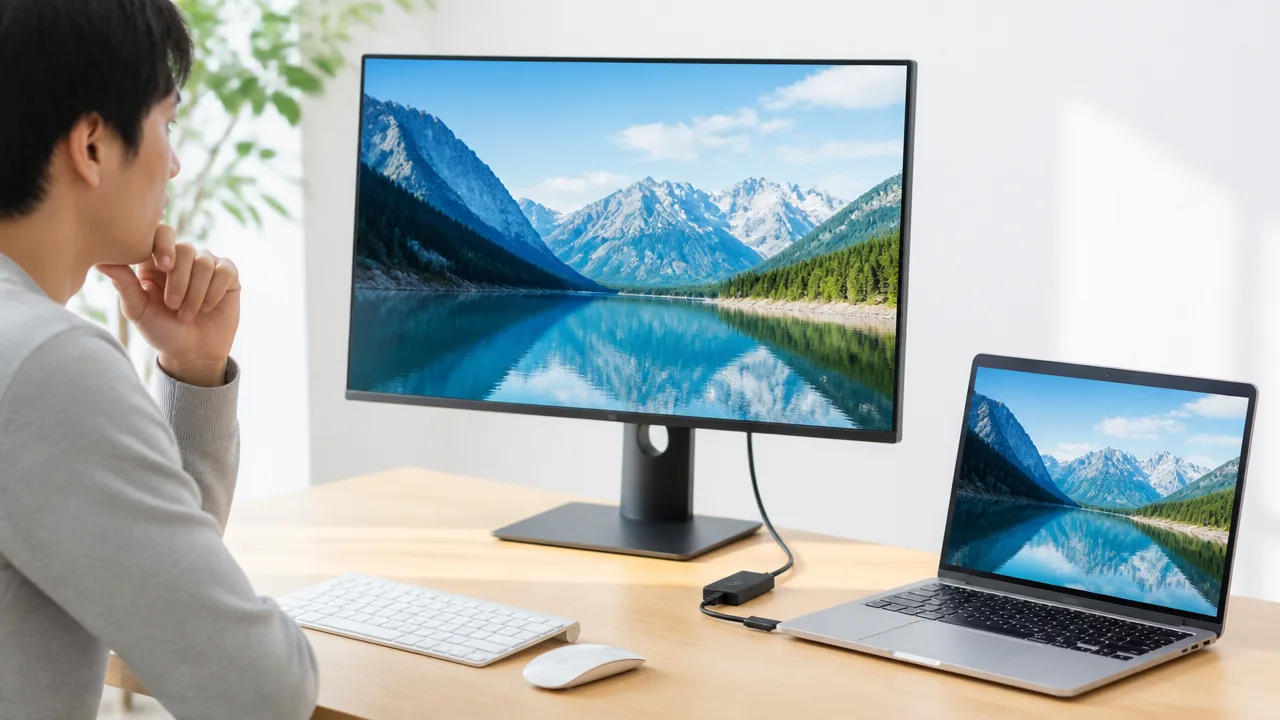
DisplayPortからHDMIへ変換した際に映らない場合、パソコン・変換アダプター・ケーブル・モニターのどれかが、設定した解像度やリフレッシュレートに対応していない可能性があります。
4Kや高リフレッシュレートで使いたいときは、ひとつの機器だけでなく、映像が通る経路全体の対応仕様をそろえることが大切です。
とくに高精細な表示では必要な映像データ量が増えるため、通常のフルHDでは問題なく使えていた組み合わせでも表示が安定しないことがあります。
変換アダプターが対応する解像度と周波数を確認する
変換アダプターや変換ケーブルには、それぞれ対応できる最大解像度とリフレッシュレートが決められています。
製品の説明に「4K対応」と書かれていても、4Kで利用できる周波数が30Hzまでなのか、60Hzまでなのかによって、使い心地は大きく変わります。
たとえば4K・60Hzで表示したい場合は、変換アダプター自体が4K・60Hzの映像出力に対応していることを確認しましょう。
また、フルHDでは高いリフレッシュレートに対応していても、4Kへ切り替えると選べる周波数が下がる製品もあります。
購入時や使用前には、パッケージや製品ページで「最大解像度」と「最大リフレッシュレート」がセットで記載されているかを見ると判断しやすいです。
| 使いたい表示 | 確認したい表記の例 | 注意したい点 |
|---|---|---|
| フルHDでなめらかに表示したい | 1920×1080・120Hz以上 | モニター側のHDMI入力でも対応周波数を確認する |
| 4Kで通常利用したい | 3840×2160・60Hz | 「4K対応」だけでは周波数を判断しない |
| 4Kで高リフレッシュレートを使いたい | 3840×2160・120Hz以上 | 変換アダプターを含めた機器全体の対応が必要になる |
高リフレッシュレート対応のモニターでは、DisplayPort接続時とHDMI接続時で利用できる最大周波数が異なる場合もあります。
モニターの仕様表に複数の入力端子ごとの対応解像度が載っている場合は、HDMI入力時の上限を基準に確認してください。
さらに、色の情報量や高画質表示の機能を有効にすると、必要な通信量が増え、選択できる解像度や周波数が変わることがあります。
PC・モニター・ケーブルの規格をそろえる
映像出力は、パソコンからモニターまでのどこか一つでも対応範囲が低いと、その仕様に合わせて動作します。
そのため、変換アダプターだけを高性能なものにしても、パソコンの映像出力やモニターのHDMI入力が対応していなければ、希望する表示条件では使えません。
確認する場所は、次の4つです。
- パソコンのDisplayPort出力が対応する映像仕様
- 変換アダプターまたは変換ケーブルの対応解像度と周波数
- HDMIケーブルが対応する映像伝送の仕様
- モニターのHDMI入力で受け付けられる解像度と周波数
HDMIケーブルは見た目だけでは対応範囲を判断しにくいため、ケーブル本体やパッケージに記載された仕様を確認するのがおすすめです。
古いケーブルでは、高解像度または高リフレッシュレートの映像を安定して伝送できないことがあります。
一方で、対応範囲が広いケーブルを用意しても、変換アダプターやモニターが同じ条件に対応していなければ性能を生かしきれません。
「最も低い仕様の機器に全体が合わせられる」と考えると、必要な確認箇所を整理しやすいです。
なお、モニターによっては特定のHDMI端子だけが高解像度や高リフレッシュレートに対応していることもあります。
端子の近くに表記がある場合や、説明書に入力端子ごとの仕様がある場合は、使用するHDMI端子も確認してみてください。
解像度とリフレッシュレートを下げて表示を試す
高い解像度や周波数で映らないときは、いったん負荷の低い表示条件に下げて、映像が出るかを確認すると原因を判断しやすくなります。
まずはフルHD・60Hzなど、多くの機器で対応しやすい設定を目安に試してみましょう。
低い設定では表示できる場合、機器の故障ではなく、現在選んでいる4Kや高リフレッシュレートの条件に対応しきれていない可能性があります。
- 解像度を一段階下げて表示を確認する
- 表示できたらリフレッシュレートを60Hz程度に下げて確認する
- 安定して映る条件を基準に、解像度または周波数を少しずつ上げる
- 映らなくなった条件を、機器全体の対応上限の目安として考える
解像度とリフレッシュレートを同時に上げ下げすると、どちらが影響しているのか分かりにくくなります。
ひとつずつ変更して確認すると、必要な仕様を見極めやすくなります。
表示できる組み合わせが見つかったら、その設定でしばらく使い、画面のちらつきや一時的な表示の乱れがないかも確認しておくと安心です。
4Kや高リフレッシュレートを優先したい場合は、現在の表示条件に対応した変換製品へ見直すことが、安定した映像表示につながります。
別の端子やケーブルを試すと映らない原因を切り分けやすい
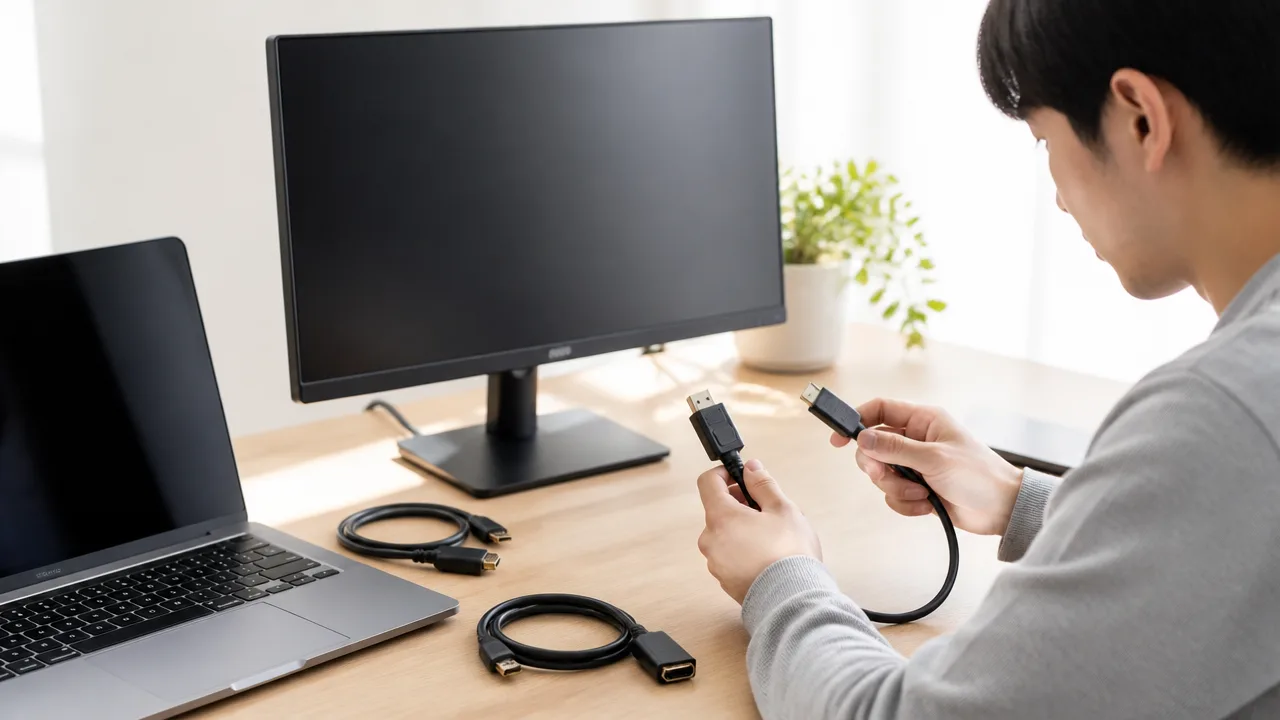
映像が出ないときは、ケーブル・変換アダプター・パソコン・モニターのうち、どこに原因があるのかを順番に確認することが大切です。
正常に使える別の機器や端子へ入れ替えて試すと、買い替えや修理を考える前に原因を絞り込みやすくなります。
一度に複数のものを交換すると判断しにくいため、ひとつずつ変えて映像の有無を確認してみてください。
| 試す内容 | 映った場合に考えやすいこと |
|---|---|
| HDMIケーブルを交換する | 元のHDMIケーブルの接触や内部状態 |
| 変換アダプターを交換する | 元の変換アダプターとの相性や状態 |
| 別のモニターへ接続する | 現在使っているモニター側の端子や本体の状態 |
| 別の映像機器をモニターへつなぐ | パソコン側や変換経路の状態 |
| 別の映像端子を使う | 特定の端子まわりの状態 |
HDMIケーブルと変換アダプターを個別に交換する
まずは、変換アダプターとHDMIケーブルを別々に交換して、どちらに原因がありそうかを確認します。
変換アダプターとHDMIケーブルを同時に替えると映ったとしても、どちらが影響していたのか分かりません。
手元に予備がある場合は、普段から別の機器で使えているHDMIケーブルを使うと確認しやすいです。
-
現在の変換アダプターはそのままにして、HDMIケーブルだけを交換します。
-
映らない場合は、HDMIケーブルを元に戻し、変換アダプターだけを交換します。
-
それぞれの結果をメモして、映る組み合わせを確認します。
ケーブルのコネクター部分にぐらつきがある場合や、差し込む角度で表示が変わる場合は、接触が安定していないことがあります。
端子に無理な力をかけず、いったん抜いてから奥までまっすぐ差し込み直してみてください。
映像が一瞬だけ出てすぐ消える場合も、ケーブルやアダプターを交換して確認する価値があります。
PCを別のモニターやテレビへ接続する
別のモニターやテレビに接続して映るかを確認すると、パソコン側の映像出力が機能しているかを判断しやすくなります。
同じ変換アダプターとHDMIケーブルを使ったまま表示先だけを替えると、確認結果が分かりやすくなります。
別の表示機器では問題なく映るなら、現在使用しているモニターのHDMI端子や本体の状態を見直すきっかけになります。
反対に、表示先を替えてもまったく映らない場合は、パソコン・変換アダプター・HDMIケーブルの経路に注目して確認を進めましょう。
-
テレビへ接続して映るか確認する。
-
職場や自宅にある別のモニターへ接続する。
-
可能であれば、同じ種類ではない表示機器でも試す。
ただし、別の表示機器で映らないからといって、ひとつの部品だけが原因とは限りません。
複数の確認結果を組み合わせて、問題が起きる条件を探すことが大切です。
モニターを別の映像機器へ接続する
モニター側を確認したいときは、ゲーム機やレコーダーなど、HDMI出力がある別の映像機器を接続してみます。
別の映像機器ではモニターに映像が出るなら、モニター本体や使用したHDMI端子は使える可能性があります。
この場合は、パソコンからモニターまでの変換経路を重点的に確認するとよいでしょう。
一方で、別の映像機器でも表示されない場合は、モニターの端子や本体の状態、接続に使ったHDMIケーブルを順に見直します。
| 確認結果 | 次に確認したい場所 |
|---|---|
| 別の映像機器ではモニターに映る | パソコン・変換アダプター・接続経路 |
| 別の映像機器でもモニターに映らない | モニター・HDMIケーブル・モニター側端子 |
確認に使う映像機器は、ほかの画面で映像が出ることを確認できているものが向いています。
条件が分かっている機器を使うことで、判断しやすくなります。
DisplayPortやHDMIの別端子で確認する
パソコンやモニターに複数の映像端子があるなら、現在とは別の端子へつなぎ替えて確認してみましょう。
特定の端子でだけ映らず、別の端子では映る場合は、使っていた端子周辺に原因が絞られることがあります。
端子の中にほこりがたまっていたり、コネクターがしっかり固定されていなかったりすると、接続が安定しない場合があります。
-
パソコンに複数のDisplayPort端子があれば、別の端子へ差し替える。
-
モニターに複数のHDMI端子があれば、別のHDMI端子を使う。
-
端子やコネクターに目立つ汚れや曲がりがないか、明るい場所で確認する。
-
差し替え後は、コネクターが最後まで入っていることを確認する。
端子の掃除をする場合は、機器の電源を切り、乾いたやわらかい布などで外側のほこりをやさしく取り除く程度にとどめましょう。
奥まで無理に器具を入れると端子を傷つけるおそれがあるため、気になる状態があるときはメーカーの案内を確認すると安心です。
このように接続先と部品をひとつずつ入れ替えることで、どの組み合わせで映るかが見えてきます。
変換製品は接続方向と対応機種の注意事項を確認して選ぶ
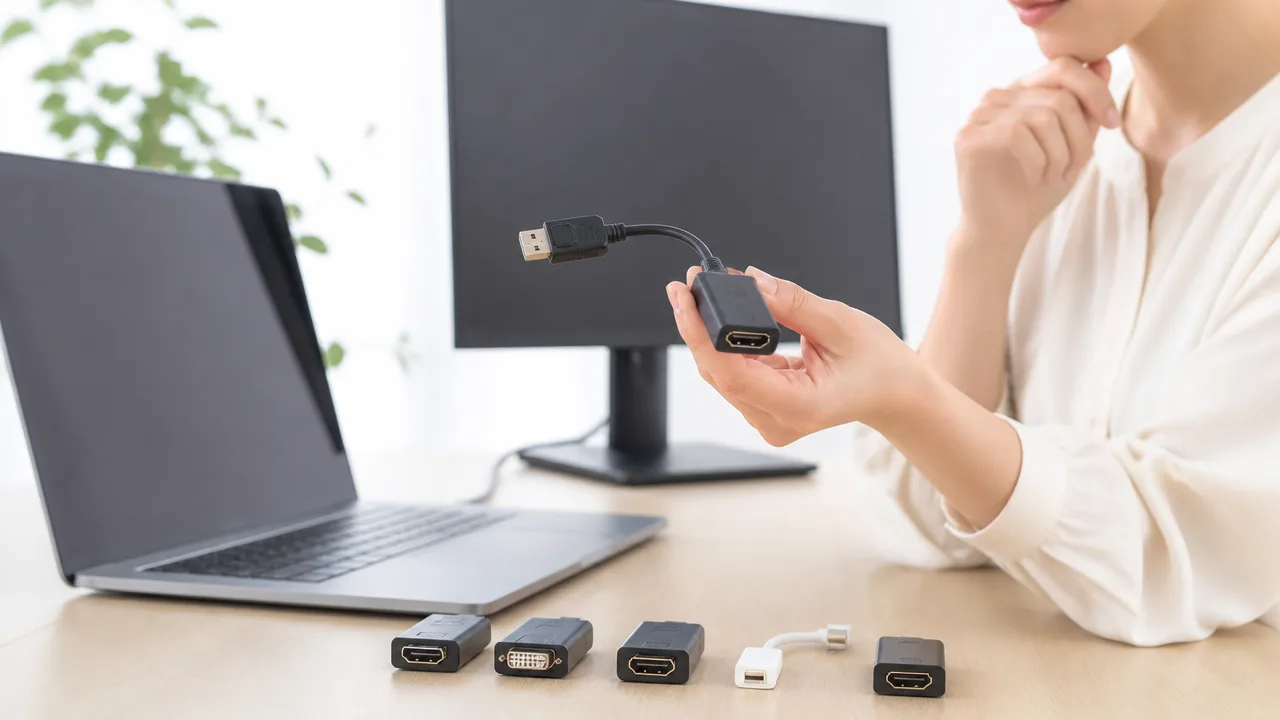
DisplayPortからHDMIへ変換する製品を選ぶときは、パソコン側とモニター側の端子、変換方向、対応する映像出力条件を購入前に照合することが大切です。
見た目が似ているケーブルでも使える向きや対応機器が異なるため、商品名だけで判断せず、メーカーの商品説明と注意事項まで確認すると選び間違いを減らせます。
とくにメーカー製パソコンでは、同じシリーズ名でも搭載端子や映像出力の条件が構成ごとに異なる場合があります。
サンワサプライ KC-DPHDFBは仕様と変換方向を確認する
サンワサプライのKC-DPHDFBを検討するときは、商品ページやパッケージに記載された変換方向を最初に確認しましょう。
DisplayPort端子とHDMI端子をつなぐ製品は、両方の端子を持っていても、反対向きには使用できない設計のものがあります。
たとえば、パソコンのDisplayPort出力をモニターのHDMI入力へつなぐ用途に対応した製品であれば、HDMI出力しかない機器からDisplayPort入力のモニターへ映像を送る用途にはそのまま使えません。
端子の形状が合っていても、信号の向きまで合っているとは限りません。
また、変換ケーブルには映像のみを扱うものと、音声伝送にも対応するものがあります。
モニター内蔵スピーカーから音を出したい場合は、映像だけでなく音声に関する対応条件も確認しておくと安心です。
| 確認する項目 | 見るべき内容 |
|---|---|
| 変換方向 | DisplayPort側が出力元、HDMI側が表示機器側になる仕様かを確認します。 |
| 端子の性別 | ケーブル直結型か、別途HDMIケーブルが必要な変換アダプター型かを確認します。 |
| 映像条件 | 使いたい解像度や画面の更新頻度に対応しているかを確認します。 |
| 音声対応 | モニターのスピーカーを使う予定がある場合に確認します。 |
| 注意事項 | 特定の機器や接続方法に関する制限がないかを確認します。 |
ASUS ExpertCenter P500・V500やTUF Gaming T500シリーズは機種別の制約を確認する
ASUS ExpertCenter P500・V500やTUF Gaming T500シリーズのようなデスクトップパソコンでは、シリーズ名だけで映像端子の構成を判断しないことが重要です。
同じシリーズでも、販売時期や構成によってDisplayPort、HDMI、グラフィックス機能の扱いが異なることがあります。
外付けグラフィックボードを搭載する構成では、映像ケーブルを接続する端子の位置にも注意が必要です。
本体背面に端子が複数あっても、映像出力に使う端子がグラフィックボード側に指定されている場合があります。
この場合、マザーボード側の映像端子に変換ケーブルをつないでも、利用条件によっては画面表示につながらないことがあります。
購入前には、パソコン本体の仕様表だけでなく、搭載しているグラフィックスの種類と端子の配置も見ておきましょう。
-
パソコンの型番を確認し、公式サイトの仕様表で映像出力端子を確認します。
-
外付けグラフィックボードがある構成では、映像出力端子がどちらの位置にあるか確認します。
-
変換製品の注意事項に、使用予定のパソコンや映像出力方式に関する制限がないか確認します。
-
法人向けモデルやカスタマイズモデルの場合は、注文時の構成内容も確認します。
仕様表で判断しにくいときは、パソコンの正確な型番と接続したいモニターの型番を控えたうえで、メーカー窓口や販売店へ確認すると選びやすくなります。
購入前に端子の入出力と対応解像度を照合する
変換製品を選ぶ最後のポイントは、パソコン、変換ケーブルまたはアダプター、モニターの3つについて、条件がそろっているかを見ることです。
どれか1つでも希望する表示条件に対応していなければ、期待した解像度や画面の更新頻度で使えない場合があります。
「DisplayPortからHDMIへ変換できる」だけではなく、どの条件まで対応する製品なのかを確認しましょう。
| 照合する場所 | 確認内容 |
|---|---|
| パソコン | DisplayPortが映像出力として使えるか、出力できる表示条件は何かを確認します。 |
| 変換製品 | DisplayPortからHDMIへの片方向変換に対応しているか、必要な表示条件に対応するかを確認します。 |
| モニター | HDMI入力で受け付ける解像度や画面の更新頻度を確認します。 |
| 周辺機器 | ドッキングステーションや切替器を使う場合は、それらの対応条件も確認します。 |
購入ページの写真だけでは接続方向や制約を読み取りにくいことがあるため、説明書のダウンロードページやよくある質問も確認するのがおすすめです。
自分の環境に必要な条件をメモしてから選べば、DisplayPortからHDMIに変換したのに映らないという行き違いを防ぎやすくなります。
まとめ
この記事のポイントをまとめます。
- DisplayPortからHDMIへ変換して映らないときは、接続方向とモニターの入力設定を先に確認する
- DisplayPortとHDMIの変換ケーブルは、基本的に決められた片方向でしか使えない
- パッシブ変換を使う場合は、パソコン側のDisplayPortがDP++に対応しているか確認する
- 「信号なし」と出る場合は、Windowsで外部モニターの検出や表示モードを見直す
- 改善しないときは、グラフィックドライバーの更新や再認識を試す
- 4Kや高リフレッシュレートでは、パソコンからモニターまでの機器すべての対応仕様をそろえる
- 別のケーブル・端子・モニターを一つずつ試すと、原因を切り分けやすい
- 変換製品を選ぶ際は、変換方向、対応解像度、対応機種の注意事項まで確認する
DisplayPortからHDMIへの変換で映らないときは、故障と決めつけず、まず接続の向きや入力設定など、確認しやすいところから見直してみてください。
ケーブルや変換アダプターは見た目が似ていても、対応する方向や映像出力の条件が異なるため、製品の説明を確認することが大切です。
一度にすべてを交換せず、ケーブル、端子、設定を一つずつ試せば、どこを見直せばよいか整理しやすくなります。
落ち着いて順番に確認していけば、普段使っているモニター環境に合った解決方法を見つけやすいですよ。