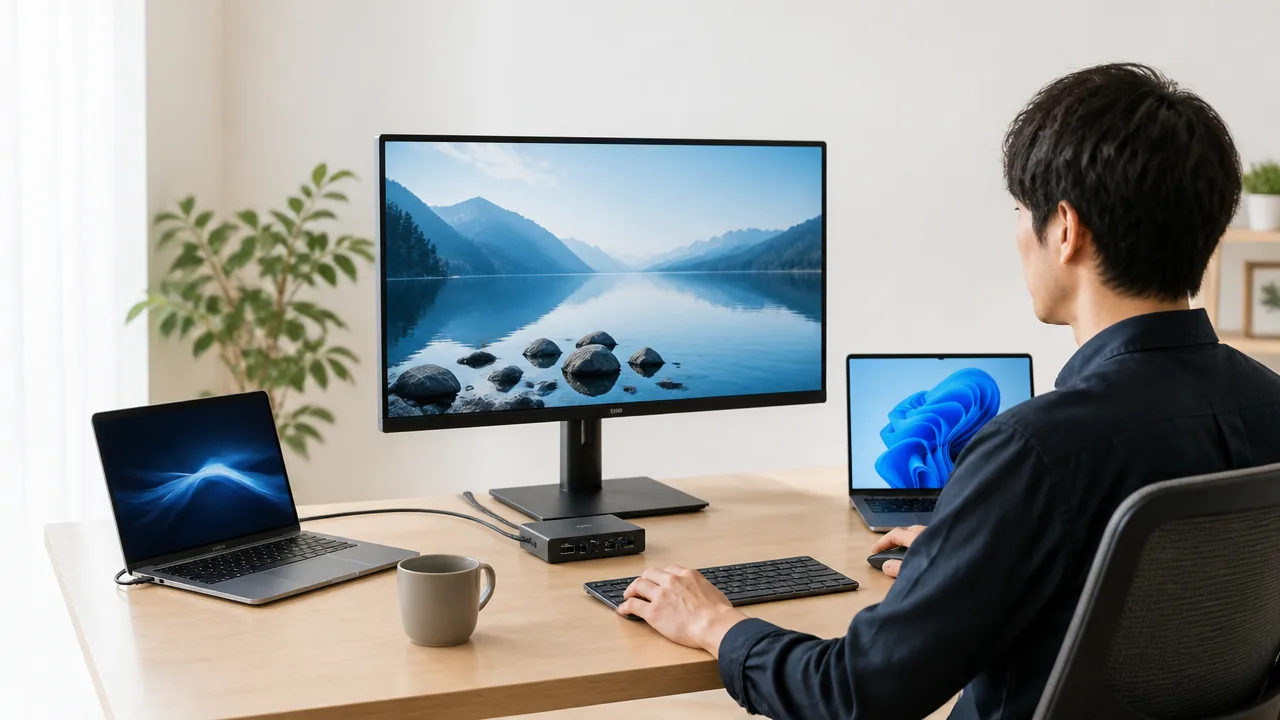
ノートPCを2台使っていると、「モニターは1台で済ませたいけれど、毎回ケーブルをつなぎ替えるのは面倒」と感じることがありますよね。
USB-C対応のKVMスイッチを使えば、対応条件がそろっている場合に、ノートPC2台の映像をモニター1台へ切り替えて表示し、キーボードやマウスもまとめて共有できます。
ただし、USB-C端子が付いているだけでは映像を出力できるとは限らず、モニターの端子や解像度、USB PD給電の仕様など、購入前に確認したいポイントがあります。
この記事では、ノートPC2台とモニター1台を快適につなぐための選び方と確認事項を、はじめてKVMスイッチを検討する方にもわかりやすく紹介します。
この記事でわかること
- 映像出力対応のUSB-C KVMスイッチで、ノートPC2台とモニター1台を共有する基本構成
- ノートPCのUSB-C端子に映像出力機能があるか確認する方法
- モニターの端子・解像度・画面の更新頻度に合うKVMスイッチの選び方
- USB PD給電、USB機器の共有、切り替え方法を確認するときのポイント
- 映像出力対応のUSB-C KVMスイッチならノートPC2台でモニター1台を共有できる
- ノートPCのUSB-C端子が映像出力に対応しているか確認する
- モニターの端子と表示性能に合うKVMスイッチを選ぶ
- USB PD給電は出力と給電対象のポートを確認する
- キーボードやマウス以外のUSB機器も対応範囲内で共有できる
- WindowsとMacを混在させる場合は配列や操作方法の違いも確認する
- 切り替え方法と画面・USB機器の再認識しやすさが使い勝手を左右する
- KVM内蔵モニターと外付けKVMスイッチは拡張性で選び分ける
- USB-C対応KVMスイッチは接続方式と給電性能を比べて選ぶ
- 購入後はモニターから順番に接続して動作を確認する
- まとめ
映像出力対応のUSB-C KVMスイッチならノートPC2台でモニター1台を共有できる
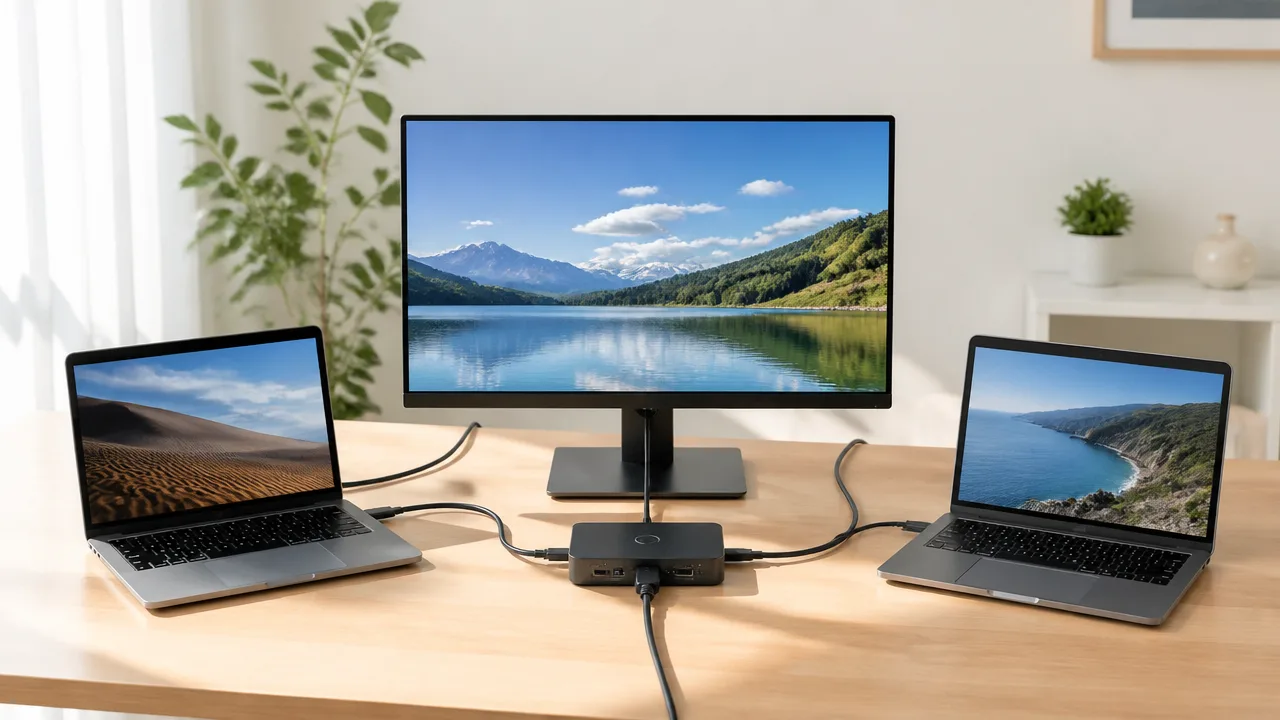
映像出力に対応したUSB-C KVMスイッチを使えば、ノートPC2台の画面をモニター1台へ映し、キーボードやマウスもまとめて切り替えられます。
デスクの上にモニターを増やさず、それぞれのノートPCで作業したい場合に便利な構成です。
切り替え先のノートPCに合わせて画面と周辺機器が一緒に切り替わるため、ケーブルを抜き差しする手間を抑えられます。
ただし、USB-C端子が付いているだけでは映像を出力できるとは限らないため、KVMスイッチとノートPCの接続条件をそろえることが大切です。
USB-Cケーブル1本で映像・USB機器・給電をまとめる基本構成
USB-C接続に対応したKVMスイッチでは、ノートPCと本体をUSB-Cケーブル1本でつなぎ、映像信号とUSB機器の通信をまとめて扱える製品があります。
さらに給電機能を備えた構成なら、対応するノートPCへ電力を供給できるため、デスク周りの配線をすっきりさせやすくなります。
基本的には、KVMスイッチにモニター、キーボード、マウスを接続し、2台のノートPCを入力側へつなぐ形です。
| 接続する機器 | 主な役割 |
|---|---|
| ノートPC 1台目 | USB-Cで映像・USB信号をKVMスイッチへ送る |
| ノートPC 2台目 | USB-Cまたは別の対応端子でKVMスイッチへ接続する |
| KVMスイッチ | 映像とUSB機器の接続先を選んで切り替える |
| モニター 1台 | 選択中のノートPCの画面を表示する |
| キーボード・マウス | 選択中のノートPCを操作する |
たとえば、仕事用と私用のノートPCを1台ずつ置く場合でも、モニターと操作用デバイスを共用できます。
ノートPCごとにモニター入力を切り替え、キーボードやマウスの接続先も変更する方法に比べると、日々の作業を始めるまでの動きが少なくなります。
映像を扱えるKVMスイッチであることが前提なので、USB機器の切り替えだけを目的としたUSB切替器とは区別して考えましょう。
本体ボタンや手元スイッチで画面と周辺機器を一括切り替え
KVMスイッチの魅力は、ノートPCの切り替えを一つの操作にまとめられるところです。
本体のボタンを押すタイプなら、機器の近くに置いて手軽に操作できます。
手元スイッチ付きのタイプなら、KVMスイッチ本体をデスクの奥やモニターの背面に置いたままでも、操作しやすい位置から切り替えられます。
- 仕事用ノートPCで資料を確認する
- ボタンまたは手元スイッチを操作する
- モニター表示とキーボード・マウスの接続先がもう1台のノートPCへ切り替わる
このように、作業の区切りで接続先を変える使い方に向いています。
モニターの入力切替ボタンとUSBケーブルの差し替えを別々に行う必要がないため、複数の作業環境を行き来しやすくなります。
特にノートPCを閉じて外部モニター中心で使う場合は、必要な操作を最小限にしやすいでしょう。
一方で、2台のノートPCの画面を同時に1台のモニターへ表示する用途とは異なるため、基本的には「今操作する1台を選ぶ」ための機器と考えるとイメージしやすいです。
USB-C接続とHDMI接続のノートPCを混在させる構成
2台のノートPCが同じ端子を備えていない場合でも、USB-C入力とHDMI入力の両方を持つKVMスイッチなら、混在構成にできる場合があります。
たとえば、新しいノートPCはUSB-Cで接続し、HDMI端子を中心に使うノートPCはHDMIで映像をつなぐ形です。
ただし、HDMIは映像用の端子なので、キーボードやマウスも共有するには、別途USB接続が必要になる構成が一般的です。
| ノートPC側の接続 | 映像 | USB機器の共有 |
|---|---|---|
| USB-C 1本で接続する場合 | USB-C経由でKVMスイッチへ送る | 同じUSB-C接続でまとめて扱える構成がある |
| HDMIで接続する場合 | HDMIケーブルでKVMスイッチへ送る | USBケーブルを追加して接続する構成が一般的 |
この違いを理解しておくと、ノートPCごとの必要ケーブルが見えやすくなります。
見た目は似たUSB-Cケーブルでも、映像を扱えるものと充電やデータ通信を中心とするものがあるため、用途に合うケーブルを用意することも欠かせません。
まずは、2台のノートPCからモニターへ映像を出し、操作機器も共有したいという目的に合わせて、どの信号をどのケーブルでKVMスイッチへ送るかを整理すると、接続イメージをつかみやすくなります。
ノートPCのUSB-C端子が映像出力に対応しているか確認する
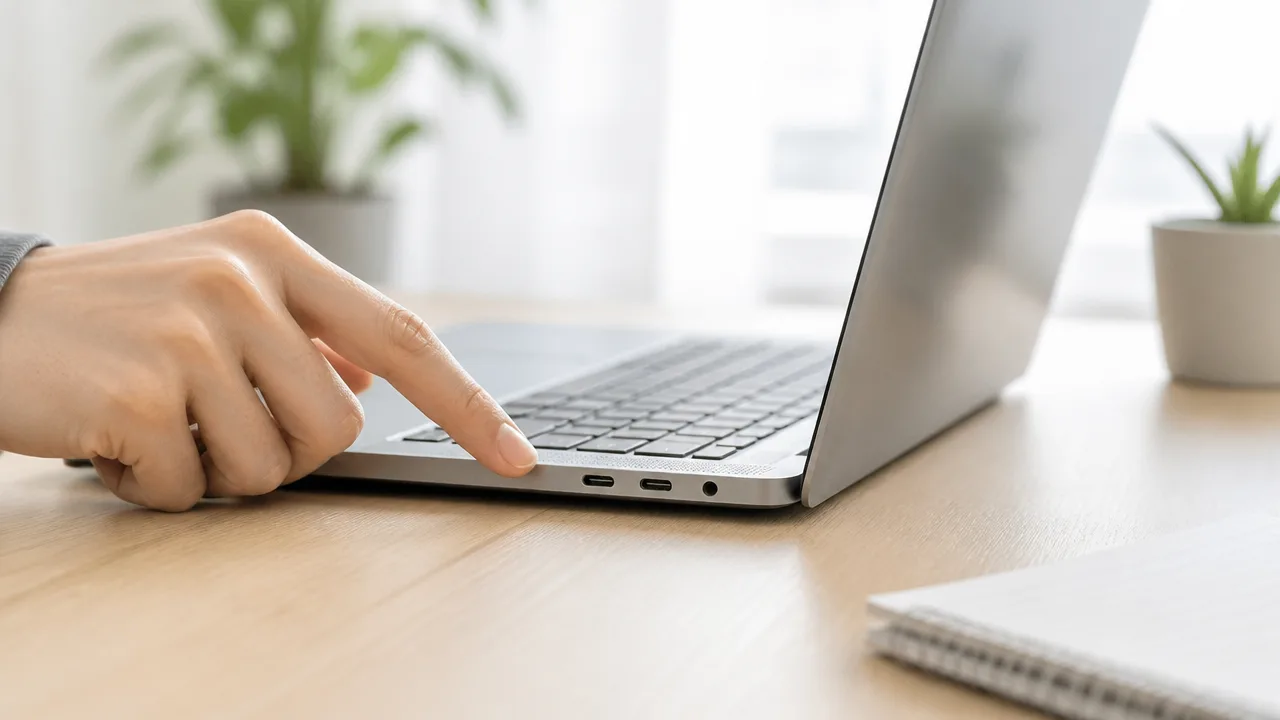
USB-C対応のKVMスイッチでノートPCの映像を表示するには、ノートPC側のUSB-C端子が映像出力に対応していることが前提です。
端子の形状がUSB-Cでも充電やデータ通信専用の場合があるため、購入前に仕様表と端子表示を確認しておきましょう。
「USB-C端子がある=モニターへ映像を出せる」とは限らないため、接続後に映らないケースを避けるためにも大切な確認です。
DisplayPort Alt Mode対応を仕様表や端子のマークで確認
USB-Cから映像を出力する代表的な方式が、DisplayPort Alt Modeです。
これはUSB-C端子を使ってDisplayPortの映像信号を送る機能で、対応するノートPCならUSB-C対応KVMスイッチへ映像を入力できる可能性があります。
確認するときは、ノートPCのメーカー公式サイト、取扱説明書、製品仕様表を優先して見てください。
仕様表には「DisplayPort Alt Mode対応」「USB-C映像出力対応」「DisplayPort出力対応」などと記載されることがあります。
| 確認する場所 | 見つけたい記載・表示 | 確認時のポイント |
|---|---|---|
| メーカー公式の仕様表 | DisplayPort Alt Mode、映像出力対応 | もっとも判断しやすい確認方法です。 |
| 取扱説明書 | 外部ディスプレイ接続、USB-Cの機能説明 | 接続可能な表示方式も確認できます。 |
| 本体端子の近く | DisplayPortのロゴ、雷のマークなど | マークだけで判断せず、仕様表も合わせて確認します。 |
端子の近くにDisplayPortのロゴがあれば、映像出力に対応している目安になります。
ただし、端子のマークが省略されているノートPCもあるため、本体の見た目だけで対応・非対応を決めないことが安心です。
また、同じノートPCにUSB-C端子が複数ある場合でも、すべての端子が同じ機能を持つとは限りません。
どの端子が映像出力に使えるのか、端子ごとの仕様まで確認しておくと接続時に迷いにくくなります。
Thunderbolt 3・4やUSB4端子は対応規格も確認
Thunderbolt 3、Thunderbolt 4、USB4に対応するUSB-C端子は、映像出力に対応する構成が多く見られます。
ただし、ノートPCとKVMスイッチの組み合わせで安定して使うためには、端子名だけでなく製品ごとの対応内容を確認することが大切です。
Thunderbolt対応端子には、端子の近くに雷のようなマークが付いていることがあります。
一方で、USB4という表記はデータ通信の規格を示すものなので、映像出力の可否や対応する表示条件はメーカーの仕様情報で確かめましょう。
- Thunderbolt 3・4:映像出力の対応状況と、使用する端子を確認する。
- USB4:DisplayPort Alt Modeへの対応記載も確認する。
- USB 3.2など:データ通信専用の端子もあるため、映像出力対応の明記を確認する。
- 充電用USB-C端子:給電のみを目的とする場合があるため、映像出力対応を別途確認する。
特に薄型ノートPCでは、USB-C端子が充電・データ通信・映像出力を兼ねる場合があります。
便利な一方で、機種によって利用できる機能が異なるため、仕様表の「ポート」「インターフェース」「外部出力」といった項目を丁寧に見ることが重要です。
メーカーの案内に外部モニター接続の説明があり、USB-C経由での出力方法が示されていれば、KVMスイッチを使う際の判断材料になります。
映像出力と必要な転送速度に対応したUSB-Cケーブルを選択
ノートPCの端子が映像出力に対応していても、USB-Cケーブルが映像伝送に対応していなければ、期待どおりに表示できないことがあります。
USB-Cケーブルは外見が似ていても、充電専用に近いもの、データ通信向けのもの、映像出力にも対応するものがあるためです。
ケーブルは「USB-C対応」ではなく、「映像出力対応」と明記されたものを選ぶようにしましょう。
| ケーブルの表示例 | 確認したい内容 |
|---|---|
| DisplayPort Alt Mode対応 | USB-C経由の映像出力に使えるかを確認します。 |
| Thunderbolt 3・4対応 | Thunderbolt端子で使う場合に、必要な機能に対応しているかを確認します。 |
| USB4対応 | 対応する通信性能と映像出力に関する説明を確認します。 |
| 充電対応の表記のみ | 映像出力の可否が分からないため、追加確認が必要です。 |
映像を扱うケーブルでは、表示したい解像度や画面の更新頻度に必要な転送性能を満たしていることも関係します。
そのため、KVMスイッチの説明に指定ケーブルや推奨される対応規格がある場合は、それに沿って選ぶと判断しやすくなります。
長いケーブルほど信号の条件に影響することもあるため、必要以上に長いものを選ばず、設置場所に合う長さにすると扱いやすいです。
まずはノートPCの仕様で映像出力対応を確認し、その条件に合うUSB-Cケーブルをそろえることが、スムーズな接続への第一歩になります。
モニターの端子と表示性能に合うKVMスイッチを選ぶ
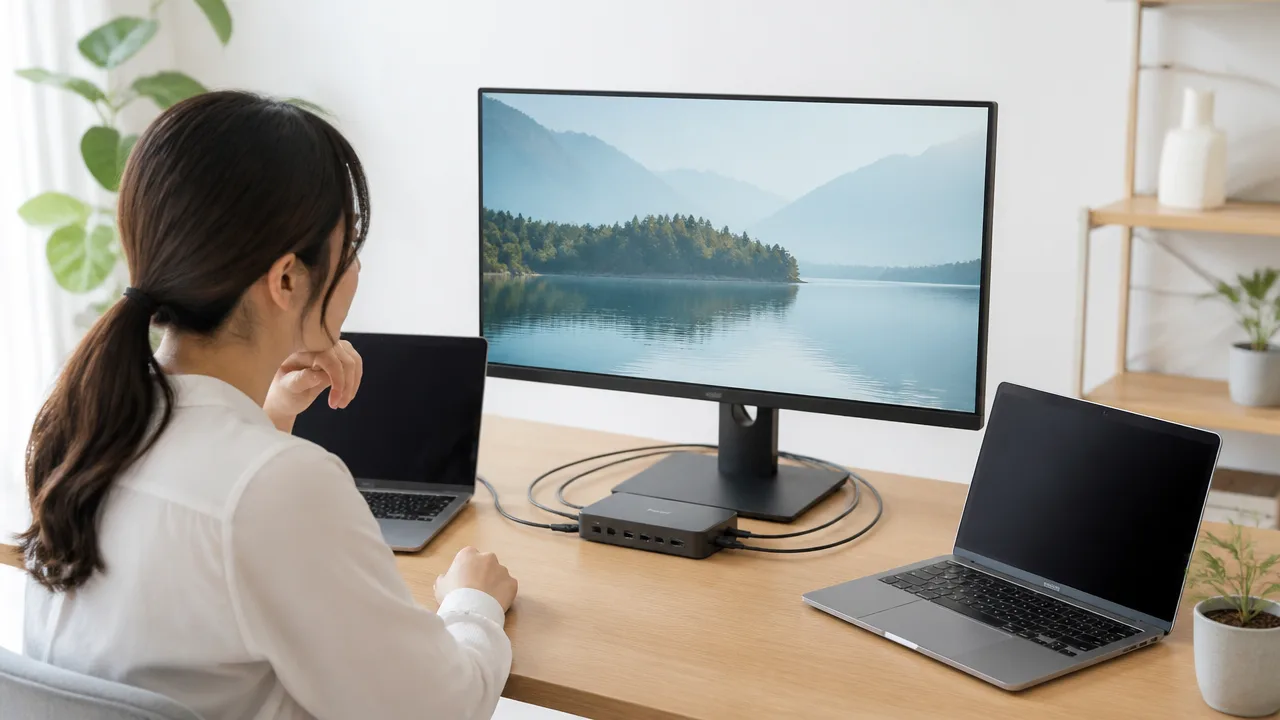
ノートPC2台でモニター1台を共有するなら、モニターにある映像入力端子と、表示したい解像度・画面の更新頻度に対応したKVMスイッチを選ぶことが大切です。
端子の形状だけで決めず、モニター・KVMスイッチ・ノートPCのすべてで同じ表示条件を満たせるかを確認すると、接続後の画面表示が安定しやすくなります。
特に4K表示や滑らかな画面表示を求める場合は、「4K対応」という表記だけでなく、何Hzまで対応するかまで見ておくと安心です。
HDMIとDisplayPortはモニター側の入力端子に合わせる
まず確認したいのは、モニターが備えている映像入力端子です。
一般的にはHDMI端子を備えたモニターが多いですが、高解像度や高い画面更新頻度に対応したモデルでは、DisplayPort端子が使われることもあります。
KVMスイッチのモニター出力端子は、モニター側の入力端子と直接つなげられる種類を選ぶと配線が分かりやすくなります。
| モニターの主な入力端子 | 選びやすいKVMスイッチ | 確認したいこと |
|---|---|---|
| HDMI | HDMI出力対応モデル | モニターのHDMI端子の世代と対応表示性能 |
| DisplayPort | DisplayPort出力対応モデル | 表示したい解像度と画面更新頻度への対応 |
| HDMIとDisplayPortの両方 | 使いたい端子に合わせたモデル | 空いている端子と今後の機器追加の予定 |
モニターにHDMIとDisplayPortの両方がある場合でも、どちらを使っても同じ表示性能になるとは限りません。
たとえば、高い画面更新頻度はDisplayPort接続時のみ対応しているモニターもあるため、モニターの仕様表で端子ごとの対応条件を見ておきましょう。
変換アダプターを使えば端子形状を合わせられる場合もありますが、表示条件によっては希望する解像度や画面更新頻度で使えないことがあります。
そのため、できるだけ変換を挟まずに接続できる端子構成を選ぶほうが、購入時の確認項目を減らしやすいです。
4K・60Hzや高リフレッシュレートは解像度との組み合わせで確認
KVMスイッチの表示性能は、「4K対応」とだけ書かれている場合でも、対応する画面更新頻度が製品ごとに異なります。
4Kは画面の細かさを示す解像度で、60Hzや144Hzなどは1秒間に画面を書き換える回数を示す画面更新頻度です。
仕事用として文字の見やすさを重視するなら4K・60Hzがひとつの目安になりますが、動きの滑らかさを重視する用途では、より高い画面更新頻度への対応を確認したくなります。
| 使い方の例 | 確認しやすい表示条件 | 選ぶ際の注意点 |
|---|---|---|
| 書類作成・表計算・複数ウィンドウ表示 | フルHDまたは4K・60Hz | 文字の大きさと作業領域のバランス |
| 写真・動画の確認 | 4K・60Hzなど | モニター側の対応入力端子 |
| 動きの速い映像を表示する用途 | フルHD・高リフレッシュレート、または対応する高解像度条件 | KVMスイッチ経由での対応Hz |
たとえば「4K・60Hz対応」のKVMスイッチは、4K表示では60Hzまでの対応を示していることがあります。
この場合、モニター自体がより高い画面更新頻度に対応していても、KVMスイッチを経由すると60Hzでの表示になる可能性があります。
反対に、高い画面更新頻度に対応していても、4K表示では利用できず、フルHDなど特定の解像度に限られるケースもあります。
解像度と画面更新頻度はセットで確認することが、想定との違いを防ぐポイントです。
モニター・KVM・ケーブル・ノートPCの対応範囲をそろえる
希望する表示性能を実現するには、KVMスイッチだけが対応していても十分ではありません。
モニター、KVMスイッチ、接続に使うケーブル、ノートPCの各機器が、同じ解像度と画面更新頻度の条件に対応している必要があります。
どれかひとつでも対応範囲が低いと、全体では最も低い条件に合わせて表示されることがあります。
- モニターが希望する解像度と画面更新頻度に対応しているか。
- KVMスイッチがその組み合わせで映像を出力できるか。
- ノートPCが外部モニターで希望する表示条件を利用できるか。
- 映像接続に使うケーブルが必要な伝送性能に対応しているか。
- 各機器の仕様に、利用したい条件での動作説明があるか。
購入前には、モニターの取扱説明書や仕様表で入力端子ごとの対応解像度を確認し、KVMスイッチの仕様表では出力可能な解像度と画面更新頻度を照らし合わせましょう。
ノートPC2台で使う場合は、片方だけ高い表示性能に対応していても、もう片方では同じ条件を使えないことがあります。
そのため、2台のノートPCのうち条件が低いほうを基準に考えると、切り替えたときの表示設定をそろえやすくなります。
普段使いたい画面表示を先に決めてから、その条件をすべての機器で満たせるKVMスイッチを選ぶと、モニター1台を快適に共有しやすくなります。
USB PD給電は出力と給電対象のポートを確認する
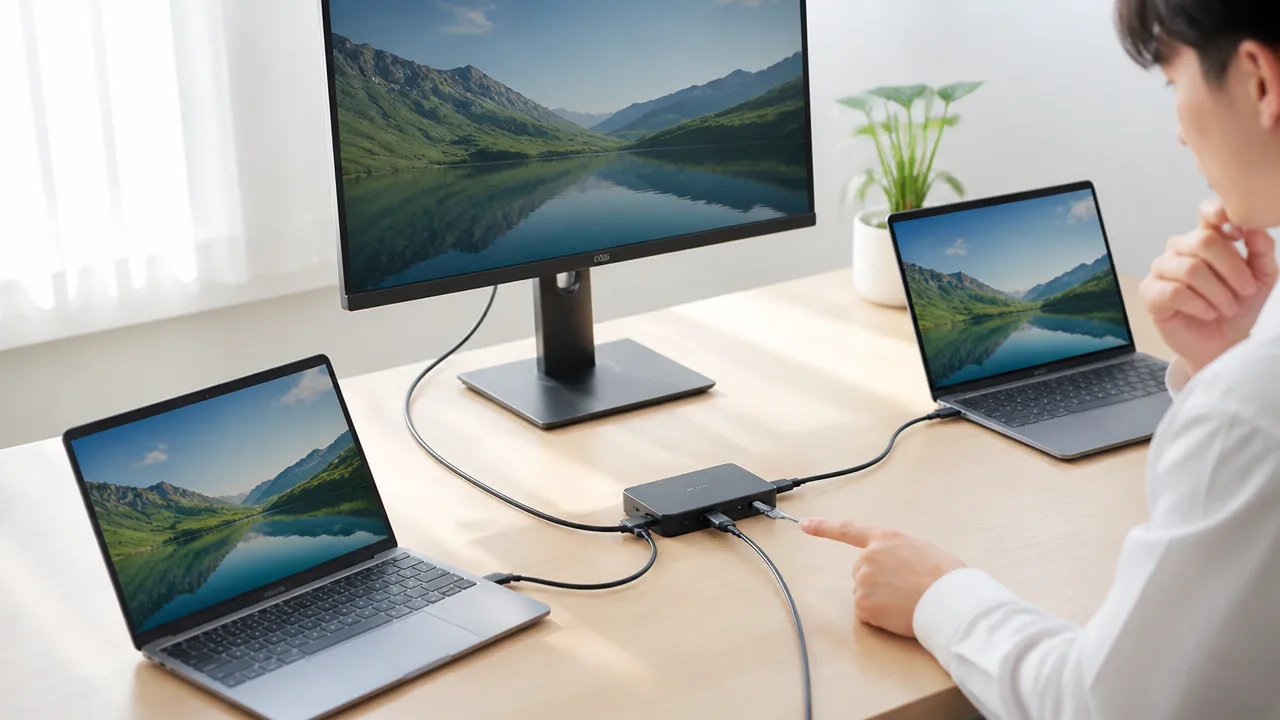
ノートPC2台をUSB-C対応KVMスイッチへつなぐなら、必要な電力を供給できるUSB PD出力と、どのノートPCへ給電される仕様かを先に確認することが大切です。
映像を切り替えられても給電条件が合わないと、作業中にノートPC本体の充電が減ることがあるため、KVMスイッチ本体の電源方式まで含めて選びましょう。
「USB-Cで接続できる」ことと「USB PDで十分に充電できる」ことは別の条件として考えると、購入後の接続をスムーズに進めやすくなります。
ノートPCが必要とする電力に合うUSB PD出力を選ぶ
USB PDは、USB-Cケーブルを通してノートPCなどへ電力を供給する規格です。
KVMスイッチの仕様には、「USB PD 65W対応」や「ホスト側へ最大100W給電」といった形で、ノートPCへ送れる電力の上限が記載されています。
この上限がノートPCに必要な電力より低い場合でも使えることはありますが、高い負荷がかかる作業中には充電量が増えにくいことがあります。
そのため、ノートPCに付属していた充電器の出力やメーカーの仕様を確認し、普段の利用に必要な電力以上を供給できるKVMスイッチを選ぶと安心です。
| 確認する項目 | 見る場所 | 確認のポイント |
|---|---|---|
| ノートPCの必要電力 | 付属充電器、本体の仕様表 | 充電器の出力値や推奨される給電条件を確認する |
| KVMスイッチのPD出力 | KVMスイッチの商品仕様 | 「入力」ではなく、ノートPCへ送る「出力」を確認する |
| 電源アダプターの出力 | アダプター本体、仕様表 | KVMスイッチが必要とする電力を供給できるか確認する |
| USB-Cケーブルの対応範囲 | ケーブルの仕様 | 必要なUSB PD給電に対応するケーブルを用意する |
たとえば、ノートPCの付属充電器が65Wで、KVMスイッチからノートPCへ供給できる電力が60Wまでの場合、軽い作業では問題なく使えても利用状況によっては充電速度が変わる可能性があります。
反対に、KVMスイッチが高いUSB PD出力に対応していても、接続するUSB PD充電器の出力が不足していれば、本来の給電性能は活かせません。
仕様表では「最大出力」の数字だけではなく、その出力を利用するために必要な電源アダプターの条件もあわせて見ておきましょう。
2台同時給電か選択中の1台だけへの給電かを確認
USB-C対応KVMスイッチは、ノートPCを2台接続できても、USB PD給電の対象が2台とは限りません。
製品によっては、現在モニターに表示している選択中のノートPCだけへ給電するタイプや、特定のUSB-C入力ポートだけへ給電するタイプがあります。
2台のノートPCを常に充電したい場合は、2台への同時給電に対応しているかを仕様表で個別に確認してください。
- 選択中のノートPCだけ給電する仕様
- 片方のUSB-C入力ポートだけ給電する仕様
- 2台のノートPCへ同時に給電できる仕様
- USB-C入力は映像・データ用で、給電は行わない仕様
選択中の1台だけに給電するKVMスイッチでも、自宅ではメインのノートPCを中心に使い、もう1台は必要なときだけ切り替える場合には使いやすいことがあります。
一方で、仕事用と個人用のノートPCをどちらも机上に置き、いつでも充電された状態にしておきたいなら、非選択側のノートPCへも電力が届くかが重要です。
同時給電に対応していない場合は、給電されない側のノートPCへ付属充電器を別途つなぐ方法もあります。
このときは、KVMスイッチ経由の給電とノートPC本体へ直接つなぐ充電器を、どちらのPCに使うかあらかじめ決めておくと配線を整理しやすくなります。
KVMスイッチ用電源とUSB PD充電器の要否を確認
USB PDでノートPCへ給電するKVMスイッチには、KVMスイッチ本体へ外部電源を接続する必要がある製品が多くあります。
ノートPCから受け取る電力だけで動作する方式では、周辺機器の利用やノートPCへの給電に必要な電力を十分にまかなえない場合があるためです。
購入前には、電源アダプターが付属するか、別途USB PD充電器を用意する必要があるかを確認しましょう。
- KVMスイッチの電源アダプターが付属するかを確認する
- 別売りの場合は、指定されているUSB PD充電器の出力条件を確認する
- 充電器とKVMスイッチをつなぐUSB-Cケーブルの給電対応範囲を確認する
- ノートPC2台へ給電する場合は、合計で必要になる電力も確認する
特に、KVMスイッチ本体の電源用USB-C端子と、ノートPCをつなぐUSB-C端子は役割が異なることがあります。
本体電源用の端子へノートPCを接続しても映像入力には使えないため、端子名と接続図を見ながら配線することが大切です。
また、USB PD充電器を別途用意する場合は、KVMスイッチが指定する出力条件を満たすものを選ぶことで、ノートPCへの給電と周辺機器の利用を安定させやすくなります。
USB PDの出力、給電できるノートPCの台数、KVMスイッチ本体の電源条件をまとめて確認すれば、モニター共有と充電を両立しやすい環境を整えられます。
キーボードやマウス以外のUSB機器も対応範囲内で共有できる
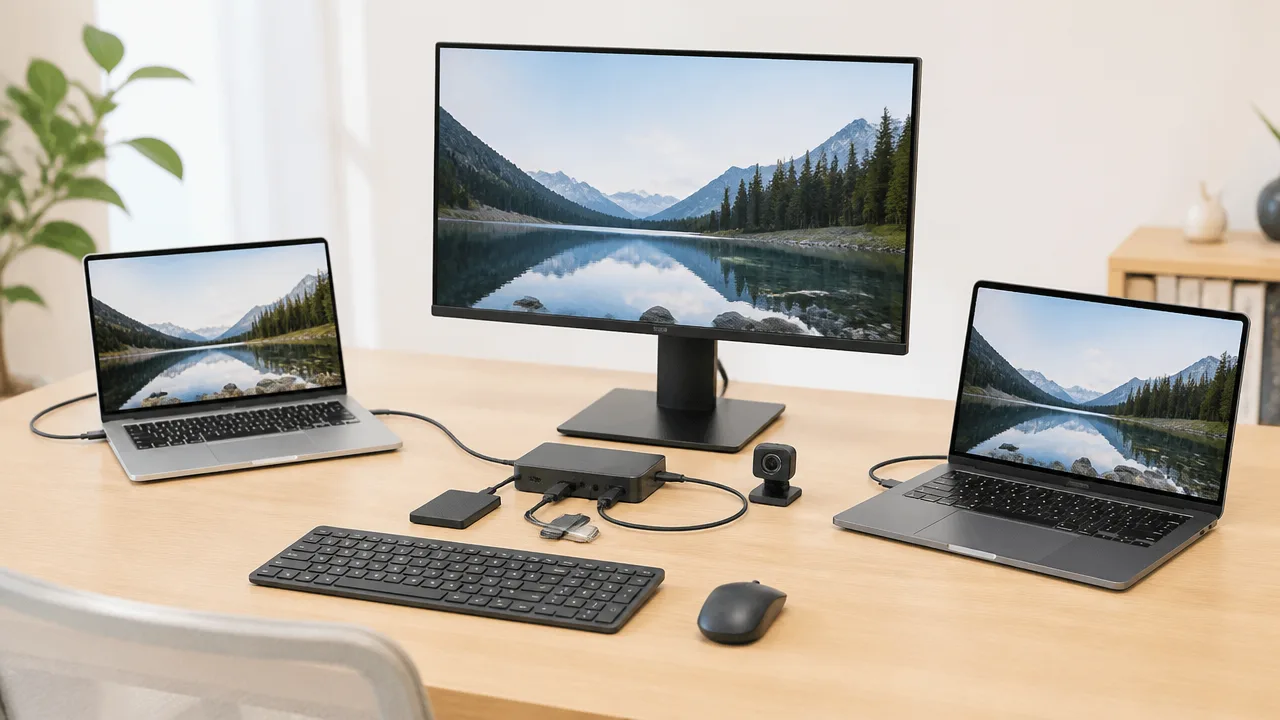
USB-C対応KVMスイッチでは、キーボードやマウスだけでなく、無線レシーバー、USBメモリ、外付けストレージ、ペンタブレット、Webカメラなども共有できる場合があります。
ただし、すべてのUSB端子が同じ用途に使えるわけではないため、周辺機器をつなぐ端子の種類とUSB規格を確認することが大切です。
特に、データ転送量が多い機器や消費電力が大きい機器は、KVMスイッチの仕様によって使い心地が変わることがあります。
| 共有したい機器 | 確認したいポイント | 注意したいこと |
|---|---|---|
| 無線キーボード・マウス | USBレシーバーを接続できるUSB端子があるか | レシーバーの電波が届きやすい位置に置く |
| USBメモリ・外付けHDD | USB規格と対応する転送速度 | 大容量データの転送中に切り替えない |
| ペンタブレット | ドライバーの認識状況とUSB接続の安定性 | 専用機能はパソコンごとに設定が必要な場合がある |
| Webカメラ | 必要な電力と映像データの帯域 | 会議中の切り替えでは再認識に時間がかかることがある |
無線キーボード・マウスのUSBレシーバーを接続する方法
無線キーボードや無線マウスは、付属のUSBレシーバーをKVMスイッチのUSB機器用端子へ接続すると、切り替え先のノートPCで使える構成にしやすくなります。
キーボード・マウス専用と表記された端子がある場合は、まず専用端子へレシーバーをつなぐと、切り替え後の操作を始めやすくなります。
専用端子がない製品では、一般的なUSB端子に接続して利用する方式もあります。
ただし、一般的なUSB端子では、パソコンの切り替え時にレシーバーが再認識されるまで少し待つことがあります。
- レシーバーは、できるだけKVMスイッチ本体の近くへ接続する
- 机の金属部分やノートPCの背面に隠れない位置に置く
- キーボードとマウスが別々のレシーバーなら、必要なUSB端子数を数える
- 独自の操作ボタンが多い機器は、通常の入力以外の機能も使えるか確認する
電波が不安定に感じる場合は、USB延長ケーブルを使ってレシーバーを手元へ近づける方法もあります。
Bluetooth接続のキーボードやマウスはUSBレシーバーを使わないため、KVMスイッチで共有するのではなく、各ノートPCとの接続先を機器側で切り替える使い方になります。
USBメモリや外付けHDDはUSB規格と転送速度を確認
USBメモリや外付けHDD、外付けSSDもUSB機器用端子に接続できれば、2台のノートPCで差し替えずに使えます。
ただし、KVMスイッチのUSB端子が低速な規格に対応している場合、高速な外付けSSDをつないでも本来の転送性能を活かしにくくなります。
ストレージを共有したい場合は、映像用端子だけでなくUSB機器用端子の規格も確認しましょう。
| 利用場面 | 重視したい点 |
|---|---|
| 書類や写真の受け渡し | USBメモリを接続できる端子数と使いやすい位置 |
| 大きな動画・画像ファイルの移動 | USB端子の対応規格と転送速度 |
| 外付けHDD・SSDを常時接続 | 安定した電力供給とデータ転送中の取り扱い |
外付けHDDやSSDへデータを書き込んでいる途中にノートPCを切り替えると、作業が中断したり、データの扱いに注意が必要になったりすることがあります。
ストレージを切り替える前には、ファイルのコピーや保存が完了していることを確認し、必要に応じてノートPC側で安全な取り外し操作を行うと安心です。
また、外付けストレージのなかにはUSB端子から多めの電力を必要とするものもあるため、動作が不安定な場合は補助電源付きの機器や別の接続方法を検討します。
ペンタブレットやWebカメラは消費電力と相性を確認
ペンタブレットやWebカメラも、KVMスイッチの一般的なUSB端子を通して共有できることがあります。
一方で、これらの機器はキーボードやマウスよりもデータ量や消費電力が増えやすいため、接続できることと快適に使えることは別と考えておくと判断しやすいです。
ペンタブレットは筆圧やショートカットキーなどを利用するために、各ノートPCへ対応ソフトを設定する必要がある場合があります。
Webカメラは映像データを連続して送るため、KVMスイッチのUSB規格や接続しているほかの周辺機器の状態によっては、画質や動作の安定性に影響が出ることがあります。
- ペンタブレットは、切り替え後にペン入力と専用ボタンが認識されるか確かめる
- Webカメラは、使用する会議アプリで映像入力として選択できるか確かめる
- 複数のUSB機器を同時に使う場合は、必要な電力の合計に余裕があるか確認する
- 動作が不安定な機器は、KVMスイッチを経由せずノートPCへ直接つなぐ選択肢も残す
とくにWeb会議やオンライン面談でWebカメラを使う予定があるなら、事前に映像と音声の認識を試しておくと慌てにくくなります。
共有するUSB機器を増やしすぎず、毎日使う機器だけをKVMスイッチにつなぐようにすると、配線も操作もすっきり整えやすいです。
WindowsとMacを混在させる場合は配列や操作方法の違いも確認する
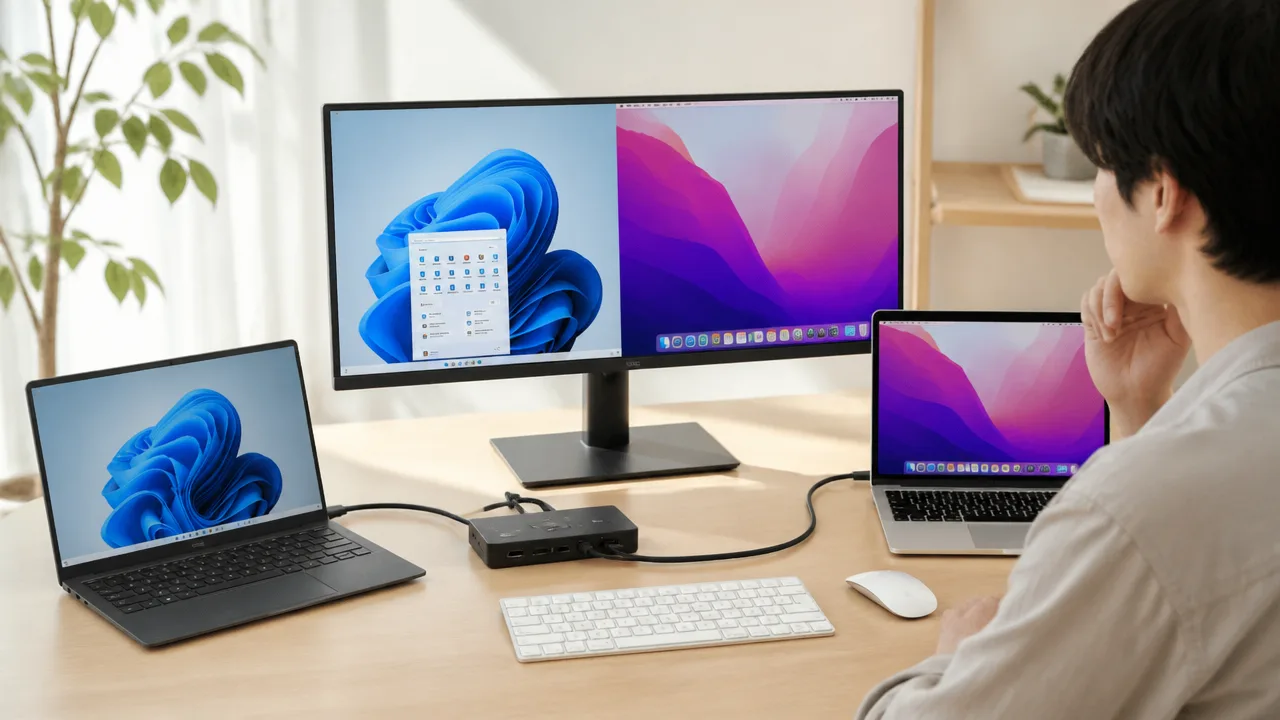
Windows搭載ノートPCとMacを1台のモニターやキーボードで使い分ける場合は、両方のOSで動作するKVMスイッチかと、キーボード配列・修飾キーの違いを確認しておくことが大切です。
映像とUSB機器を切り替えられても、コピーやアプリ切り替えの操作感が変わるため、普段の作業に合う設定を整えると使いやすくなります。
Macを閉じたまま使うクラムシェル運用を考えているなら、外部モニターの認識だけでなく、電源接続とスリープからの復帰条件もあわせて確認しましょう。
WindowsとmacOSの両対応表記を確認
KVMスイッチを選ぶ際は、製品ページや説明書にWindowsとmacOSの対応表記があるかを確認します。
一般的なキーボードやマウスの共有ではOSを問わず使える製品も多いものの、切り替え用ソフトや独自のショートカット機能を使う場合は、対応環境に違いが出ることがあります。
とくに本体のボタンではなく、パソコン側のアプリで切り替えるタイプは、使用しているmacOSのバージョンまで対応状況を見ておくと安心です。
| 確認する項目 | 見ておきたいポイント |
|---|---|
| 対応OS | WindowsとmacOSの両方が対応環境として記載されているか |
| 切り替え方法 | 本体ボタン・手元スイッチ・キーボード操作のどれで切り替えるか |
| 設定用ソフト | 専用ソフトが必要な場合、Mac向けにも提供されているか |
| キーボード対応 | Windows用・Mac用のどちらの配列でも基本操作ができるか |
OSの対応表記が見当たらない場合でも使えることはありますが、購入前にメーカーの案内や利用者向けの情報を確認しておくと判断しやすいです。
「Mac対応」は映像表示だけでなく、USB機器の操作まで問題なく行えるかを確認することがポイントです。
Macで使うキーボード配列と修飾キーを設定
Windows用キーボードをMacにつないだ場合、キーに印字された表示とMacでの役割が一致しないことがあります。
たとえばWindowsの「Alt」や「Windows」キーは、Macでは「option」や「command」として扱われる場合があり、コピーや貼り付けの操作で戸惑いやすい部分です。
Macではシステム設定から修飾キーの割り当てを変更できるため、普段使っているWindowsキーボードでも操作しやすい配置に整えられます。
-
コピー・貼り付け・保存など、毎日使うショートカットを両方のPCで試します。
-
commandキーとして使いたい位置に、使いやすいキーが割り当てられているか確認します。
-
日本語入力の切り替えキーが自分の配列に合っているか確認します。
-
外付けキーボードごとに設定を保存できるか、Macの設定画面で確認します。
日本語配列と英字配列でも、記号の位置や日本語入力の切り替え方法が変わります。
仕事用のWindowsノートPCと私用のMacを同じ机で使うなら、どちらか一方の操作に無理に合わせすぎないことも大切です。
よく使うショートカットを数個だけ覚え直すか、Mac側で修飾キーを調整すると、切り替え後の違和感を減らしやすくなります。
クラムシェル運用では電源とスリープ設定も確認
Macを閉じた状態で外部モニターに表示するクラムシェル運用では、外部電源、外部モニター、キーボードまたはマウスが認識された状態が必要になることがあります。
そのため、KVMスイッチでWindows側へ切り替えている間に、Macがスリープに入ったり、復帰後にモニターをすぐ認識しなかったりする場合があります。
これはKVMスイッチの故障とは限らず、Mac側の電源管理や接続状態が影響していることもあります。
-
Macに電源が接続されている状態で、外部モニターへ表示できるか確認します。
-
Macのふたを閉じた後も、キーボードまたはマウスの操作で復帰できるか試します。
-
KVMスイッチを別のPCへ切り替えた後、Macへ戻したときに画面が再表示されるか確認します。
-
長時間操作しない場合に備えて、スリープ時の挙動を普段の使い方に合わせて見直します。
会議前や作業開始直前に画面が戻らないと慌てやすいため、最初に数回切り替えテストをしておくと安心です。
WindowsとMacを同じ環境で快適に使うには、機器をつなげるだけでなく、それぞれのOSで自然に操作できる状態に整えることが大切です。
切り替え方法と画面・USB機器の再認識しやすさが使い勝手を左右する
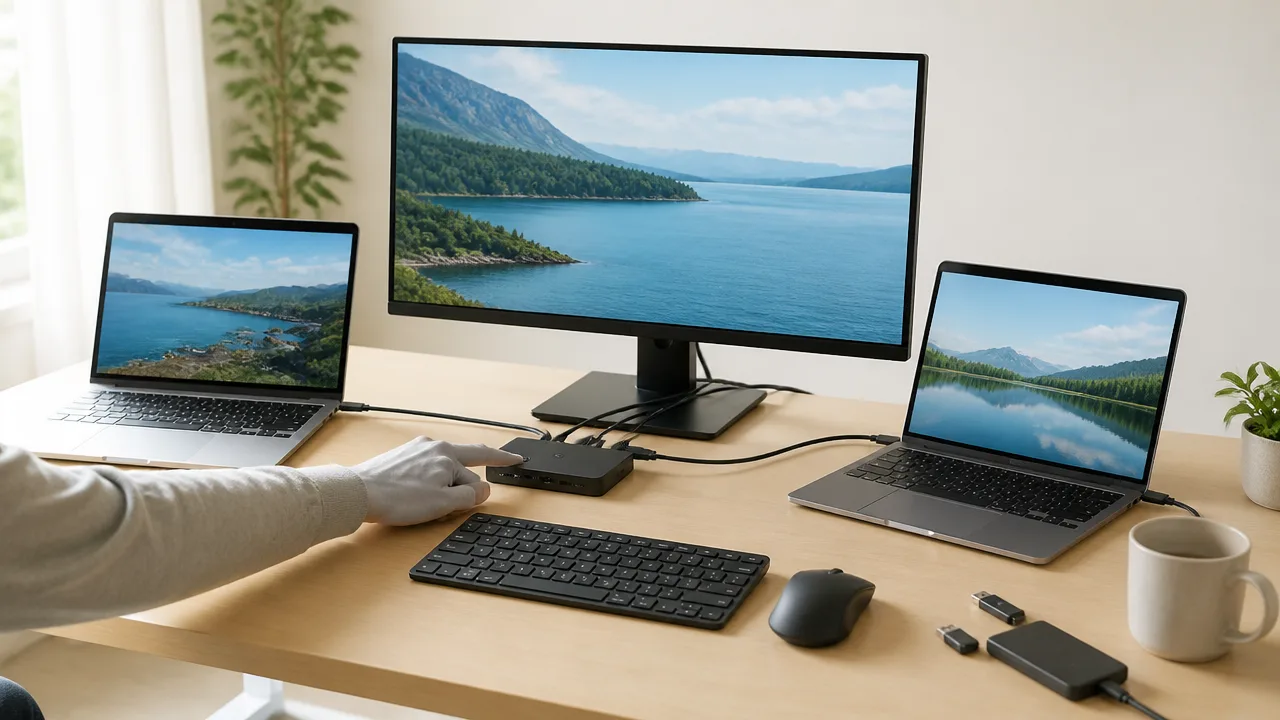
ノートPC2台とモニター1台を快適に共有するには、自分の作業場所から切り替えやすい操作方法と、切り替え後に画面やUSB機器が安定して戻る仕組みが大切です。
とくに仕事中に何度もPCを行き来するなら、映像が表示されるまでの待ち時間や、マウス・キーボードを再操作する手間が小さい構成が使いやすさにつながります。
切り替え頻度と接続するUSB機器をイメージして、必要な機能を確認しておくと安心です。
本体ボタン・手元スイッチ・ホットキーから操作方法を選ぶ
KVMスイッチの切り替え方法には、本体のボタンを押す方式、手元スイッチを使う方式、キーボード操作で切り替えるホットキー方式があります。
どの方法が合うかは、KVMスイッチを置く位置と、PCを切り替える回数によって変わります。
| 切り替え方法 | 向いている使い方 | 確認したい点 |
|---|---|---|
| 本体ボタン | デスクの手前に本体を置ける場合 | ボタンの位置と押しやすさ |
| 手元スイッチ | 本体をモニター裏やデスク下に置きたい場合 | スイッチのケーブル長と設置場所 |
| ホットキー | キーボードから手を離さず切り替えたい場合 | 対応キーボードや操作の組み合わせ |
本体ボタンはもっともシンプルで、初めて使う場合でも操作を把握しやすい方法です。
ただし、本体をモニターの背面やデスクの奥に置くと、切り替えるたびに手を伸ばす必要があります。
そのような配置では、机の端に置ける有線の手元スイッチがあると便利です。
手元スイッチなら、配線を目立ちにくい場所へまとめながら、操作する部分だけを手の届く位置に置けます。
ホットキー方式は、文章作成や表計算など、キーボードを使う作業が中心の人に向いています。
一方で、機種によっては特定のキー配列や接続ポートでのみ利用できることがあるため、対応条件を確認しておくことが必要です。
-
PCの切り替えが1日に数回程度なら、本体ボタンでも扱いやすいです。
-
作業中に頻繁に切り替えるなら、手元スイッチまたはホットキーが候補になります。
-
本体を見えない位置に設置するなら、手元スイッチの有無を確認します。
-
ホットキーを使いたい場合は、普段使うキーボードで操作できるか確認します。
EDID保持機能の有無で画面配置や解像度の変化を抑える
PCを切り替えたときに、ウィンドウの位置が動いたり、表示解像度が変わったりしにくくしたい場合は、EDID保持機能の有無がポイントになります。
EDIDとは、モニターがPCへ伝える解像度や表示に関する情報のことです。
KVMスイッチが切り替え中もモニターの接続情報をPC側に伝え続けられる設計であれば、PCがモニターを一時的に外されたと判断しにくくなります。
そのため、切り替え前に開いていたアプリのウィンドウが意図しない場所へ移動する現象を抑えやすくなります。
ただし、EDID保持機能があっても、PCやモニターの組み合わせ、スリープからの復帰状況によって表示が整うまで少し時間がかかることがあります。
また、表示の挙動はOSごとに異なるため、仕様だけでなく実際の利用環境で確認することも大切です。
モニター1台でノートPC2台を切り替え、資料作成や画像編集など複数のウィンドウを開くことが多いなら、画面情報を維持する機能を備えたKVMスイッチが役立ちます。
| 確認したい場面 | チェックする内容 |
|---|---|
| PCの切り替え直後 | 解像度や拡大表示が普段どおりか確認します。 |
| 切り替え後に戻したとき | アプリのウィンドウ位置やサイズが大きく変わらないか確認します。 |
| モニターの電源を入れ直したとき | 映像が自然に再表示されるか確認します。 |
高性能なUSB機器は専用USBポートの有無を確認
キーボードやマウス以外に、外付けストレージ、ウェブカメラ、オーディオ機器などをつなぐ場合は、USBポートの種類と役割を分けて考えると分かりやすいです。
KVMスイッチには、キーボードとマウスの操作を安定して共有するための専用ポートと、ほかのUSB機器を接続する共有ポートが設けられていることがあります。
高い通信速度や安定した電力供給を求めるUSB機器は、キーボード・マウス専用ポートではなく、用途に合った共有USBポートへ接続することが基本です。
たとえば、外付けストレージで大きなファイルを扱う場合や、ウェブカメラで映像を使う場合は、ポートの通信規格や給電能力が機器の利用条件に合っているかを見ておく必要があります。
一方で、キーボードとマウスは専用ポートへつなぐことで、PCを切り替えた直後も操作を始めやすい構成にできます。
接続したい機器が多いときは、ポート数だけで判断せず、どのポートに何をつなぐ想定なのかをあらかじめ整理しておくと迷いません。
-
キーボードとマウスは、専用と案内されているUSBポートを優先します。
-
外付けストレージやウェブカメラは、共有用USBポートの規格と用途を確認します。
-
USB機器を切り替え後すぐ使いたい場合は、再認識にかかる時間も確認します。
-
必要な機器をすべてつないだ状態で、PCを往復して動作を試すと安心です。
切り替え操作が自分に合っていて、画面とUSB機器がスムーズに戻る環境なら、2台のノートPCを使い分ける負担を減らしやすくなります。
購入前には機能名だけを見るのではなく、普段のデスク配置と切り替えの流れに当てはめて考えてみてください。
KVM内蔵モニターと外付けKVMスイッチは拡張性で選び分ける
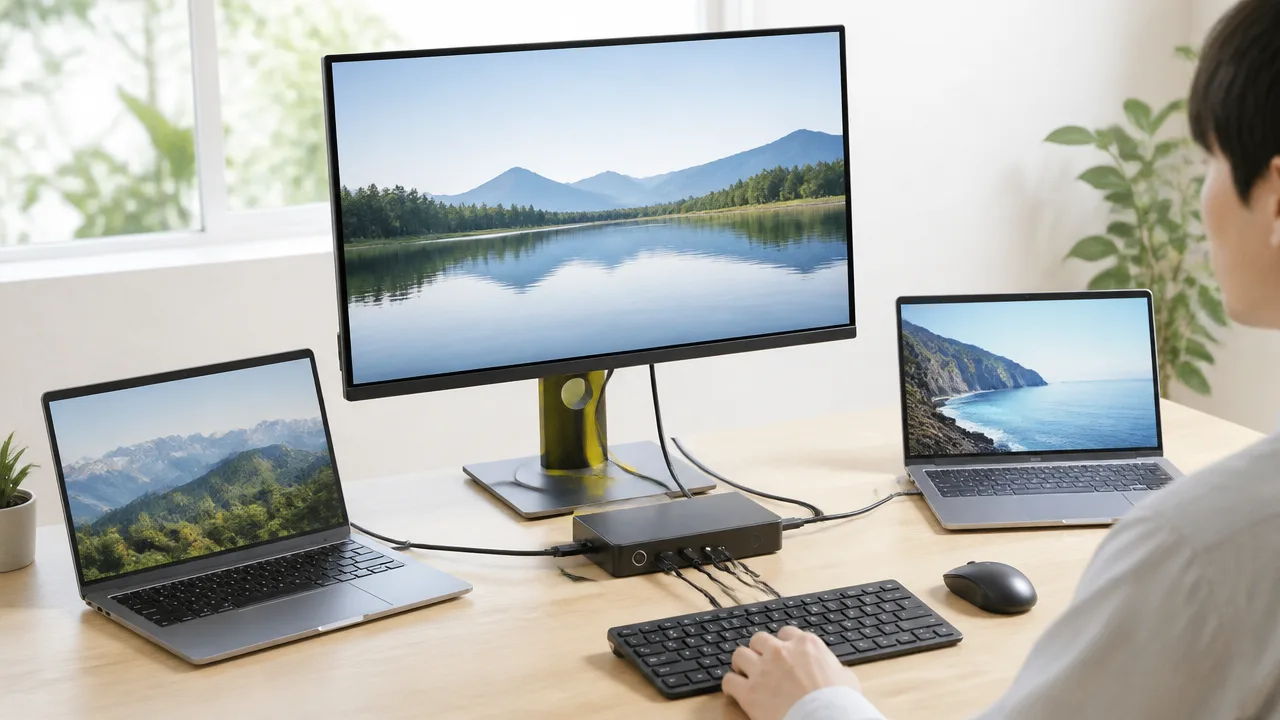
デスクまわりをできるだけシンプルに整えたいならKVM内蔵モニター、現在使っているモニターを活かしながら構成を広げたいなら外付けKVMスイッチが選びやすいです。
どちらが優れているかではなく、モニターを買い替える予定があるか、今後どこまで機器を増やしたいかで考えると、自分に合う方法を判断しやすくなります。
ノートPC2台とモニター1台を長く快適に使うには、今の使いやすさだけでなく、数年後のデスク環境も少し想像しておくことが大切です。
| 選び方 | KVM内蔵モニター | 外付けKVMスイッチ |
|---|---|---|
| 向いている人 | 配線や機器の数を抑えたい人 | 現在のモニターを継続して使いたい人 |
| 設置のしやすさ | デスク上がまとまりやすい | 設置場所を工夫する必要がある |
| 将来の変更 | モニターごと見直す場面がある | モニターと切替機器を個別に選び直しやすい |
| 拡張の考え方 | モニターに備わる範囲で使う | 用途に応じて切替機器を変更しやすい |
配線をすっきりさせたいならKVM内蔵モニターが便利
KVM内蔵モニターは、画面表示の切り替えとUSB機器の共有に必要な機能をモニター本体にまとめたタイプです。
外付けの切替機器をデスクに置かなくてよいため、機器の数と見えるケーブルを減らしやすいことが大きな魅力です。
ノートPCを左右に置き、中央のモニターだけで作業環境を整えたい場合にも、まとまりのあるレイアウトをつくりやすくなります。
モニターの入力切り替えに合わせて、接続したキーボードやマウスの操作先を切り替えられる構成なら、作業中に手元の機器を意識する場面も少なくなります。
とくに、自宅のデスクを仕事用と私用で兼用していて、使わないときはノートPCを片付けたい人には便利な選択肢です。
一方で、KVMの仕様はモニター本体に依存するため、あとからPCの台数や接続パターンを大きく変えたいときは、対応範囲を見直す必要があります。
モニターの買い替えを予定しているなら、KVM機能を含めて一体で選ぶ方法がすっきりします。
現在のモニターを活用したいなら外付けKVMが選びやすい
すでに使いやすいモニターを持っている場合は、外付けKVMスイッチを追加するほうが取り入れやすいです。
モニターをそのまま使えるので、画面サイズや表示の見え方を変えずに、ノートPC2台を切り替える環境をつくれます。
外付けタイプは、モニターと切替機器を別々に選べることから、画面に求める条件と切り替えに求める条件を分けて考えられるのが特徴です。
たとえば、仕事では見慣れたモニターを継続しつつ、PCの利用方法だけを見直したい場合に向いています。
将来モニターだけを新しくしたいときも、外付けKVMスイッチが新しい環境に合えば、切替機器を引き続き使える可能性があります。
ただし、モニターの近くに本体を置くスペースが必要になり、ケーブルの取り回しも増えやすくなります。
デスクの天板裏やモニターアームの支柱付近などに設置できるかを考えておくと、作業スペースを圧迫しにくくなります。
接続するPCやUSB機器を増やす可能性も考慮
今はノートPC2台だけを使う予定でも、将来的に仕事用PCを追加したり、デスクトップPCを併用したりする可能性があるなら、拡張のしやすさも確認しておきましょう。
KVM内蔵モニターは構成が簡潔な反面、接続先を増やす場合には、モニター側の対応範囲に合わせることになります。
外付けKVMスイッチは、必要になった時点でより多くのPCを切り替えられるタイプへ入れ替えるという考え方ができます。
また、今後デスクの使い方が変わりそうなら、次のような点をイメージしておくと選びやすいです。
- ノートPC以外のPCも同じモニターで使う可能性があるか
- モニターを将来買い替える予定があるか
- デスク上に切替機器を置く場所を確保できるか
- 配線の見た目を優先したいか、機器を個別に選べる自由度を優先したいか
- 仕事用と私用で使う環境を今後分ける可能性があるか
買い替えの回数を抑えたい場合は、現時点で必要な機能だけでなく、少し余裕のある構成を選ぶ方法もあります。
反対に、使う機器が増える見込みがなく、デスクをすっきり見せたいなら、KVM内蔵モニターのまとまりやすさが魅力になります。
「モニター中心で整えるか」「切替機器を中心に組み替えられるようにするか」という視点で考えると、毎日の作業に合った選択につながります。
USB-C対応KVMスイッチは接続方式と給電性能を比べて選ぶ
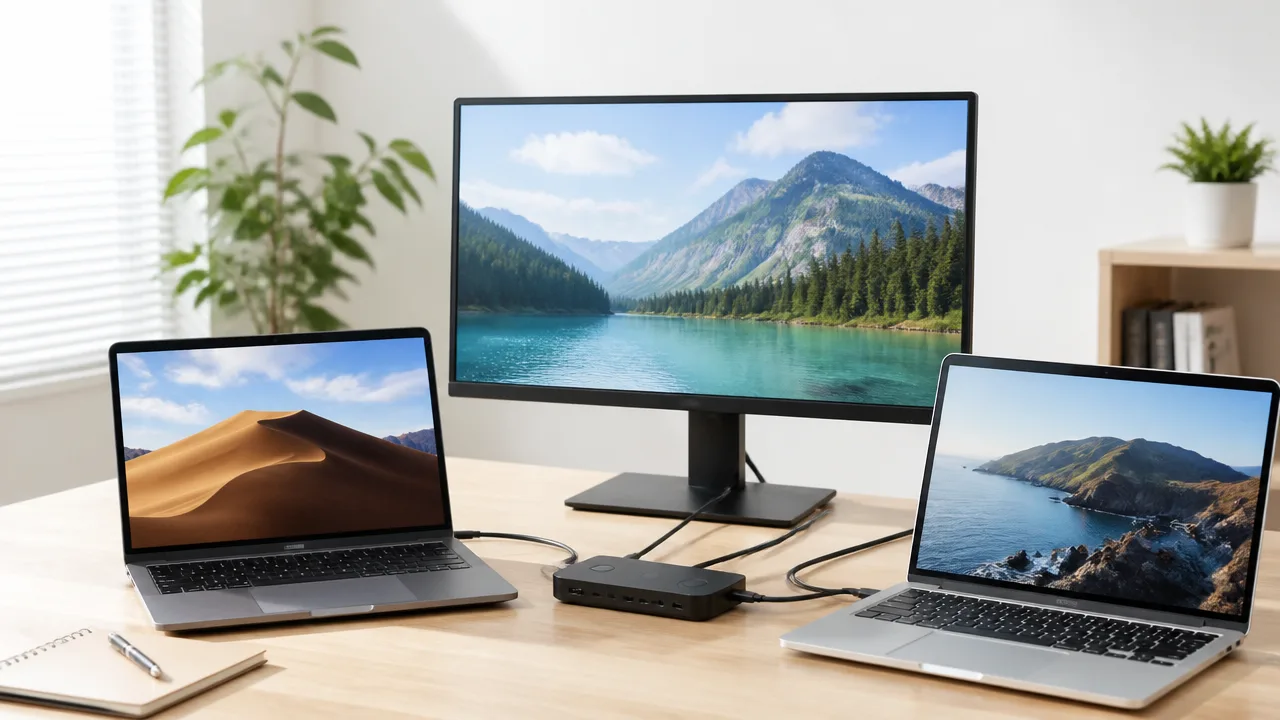
ノートPC2台をモニター1台で使うなら、映像・USB機器・給電をどこまでUSB-CケーブルにまとめられるかでKVMスイッチを比べるのがおすすめです。
製品名だけで選ぶのではなく、PC側へ接続する端子、モニター側の映像端子、USB PD給電の有無を並べて見ると、自分のデスク環境に合う1台を絞り込みやすくなります。
同じUSB-C対応モデルでも、映像出力のつなぎ方や給電の考え方には違いがあります。
| 比較するポイント | 確認したい内容 |
|---|---|
| PCとの接続 | USB-Cケーブル1本で映像・USB・給電をまとめられるか |
| モニターとの接続 | HDMI、DisplayPortなど、手元のモニター端子に合うか |
| 給電 | USB PD給電に対応するか、別途ACアダプターが必要か |
| USB機器 | キーボード・マウス用と周辺機器用の端子がどう分かれているか |
| 設置性 | 本体サイズ、ケーブルの向き、手元スイッチの使いやすさ |
ATEN US3311・US3312を比較
ATENのUS3311・US3312は、USB-C対応ノートPCを中心にデスク環境を整えたい場合に候補となるシリーズです。
USB-C接続を活用しながら、モニターとUSB機器を2台のPCで切り替えたい人は、接続したい映像端子と給電の対応範囲を製品ごとに確認すると選びやすくなります。
US3311は、必要な機能をコンパクトにまとめて導入したい場合に検討しやすいモデルです。
US3312は、設置方法や周辺機器との組み合わせを含めて選びたい場合に、仕様の違いを確認する価値があります。
どちらを選ぶ場合も、USB-C端子があるだけで映像を扱えるとは限らないため、PC側の映像出力対応は個別に確認しておくと安心です。
- ノートPC2台ともUSB-C中心で接続したい
- モニターの映像端子に合わせて選びたい
- キーボードとマウスを基本に共有したい
- 給電もできるだけケーブルを減らしてまとめたい
サンワサプライ 400-SW037・SW-KVM2DKを比較
サンワサプライの400-SW037やSW-KVM2DKは、国内で入手しやすい製品から選びたい人が比較しやすい候補です。
モデルによってPCとの接続方式や映像出力端子の構成が異なるため、型番が近くても同じ使い方ができるとは限りません。
「USB-C入力」と「USB-C給電対応」は別の項目です。
たとえば、PCとの接続にUSB-Cを使えても、ノートPCへの給電には別途電源が必要な構成があります。
反対に、USB PD給電に対応する製品では、対応する充電器を組み合わせることでノートPCの電源ケーブルを減らせる場合があります。
| 選び方 | 向いている考え方 |
|---|---|
| 400-SW037を確認したい場合 | 現在のモニター端子やPC側の接続方法を優先して選びたい場合 |
| SW-KVM2DKを確認したい場合 | USB-C接続を含む構成で、デスク周りを整理したい場合 |
購入前には、商品ページの付属ケーブル、給電用電源の扱い、対応解像度の記載まで見ておくと、設置後の配線をイメージしやすくなります。
ラトックシステム RS-240CA-4KとStarTech.com製品を比較
ラトックシステムのRS-240CA-4Kは、USB-Cを使うPC環境で映像とUSB機器を切り替えたい場合に確認したい製品です。
一方、StarTech.comは端子構成や設置形状の異なる製品があり、既存の周辺機器や業務用モニターに合わせて探しやすい特徴があります。
この組み合わせで比較するなら、ブランド名よりも「PCへ何本のケーブルをつなぐか」を基準にするのが分かりやすいです。
USB-Cケーブル1本でまとまる構成は見た目を整えやすく、映像用ケーブルとUSB用ケーブルを分ける構成は、既存機器を活用しやすい場合があります。
また、USB-C搭載PCとHDMIやDisplayPort中心のPCを混在させる予定があるなら、それぞれのPCに必要な変換やケーブルもあわせて確認しましょう。
- USB-Cだけで接続を完結させたいか
- 既存のHDMI・DisplayPortケーブルを使いたいか
- ノートPCの充電もKVMスイッチ側に集約したいか
- 将来PCの種類が変わっても使い続けたいか
センチュリー CKVMTB4UP60を含む高性能モデルを比較
センチュリー CKVMTB4UP60のような高性能モデルを検討する場合は、単に高精細な表示に対応しているかだけでなく、普段使うモニター設定で安定して使える構成かを見ることが大切です。
高い表示性能を求めるほど、PC、モニター、KVMスイッチ、ケーブルのすべてで対応条件がそろっている必要があります。
そのため、モニターが高解像度や高リフレッシュレートに対応していても、KVMスイッチやケーブルの仕様によっては設定を活かしきれないことがあります。
映像の快適さを優先するなら、KVMスイッチ本体だけでなくケーブルも含めて選ぶことがポイントです。
特に、仕事で細かな文字を表示する人や、なめらかな画面表示を重視したい人は、製品ページにある対応映像規格と推奨される接続方法を確認してから選びましょう。
ノートPC2台・モニター1台の基本構成では、必要以上に機能を増やすよりも、映像端子、USB PD給電、USB機器の共有という3点が無理なくそろうモデルを選ぶと、毎日の切り替えがしやすくなります。
購入後はモニターから順番に接続して動作を確認する
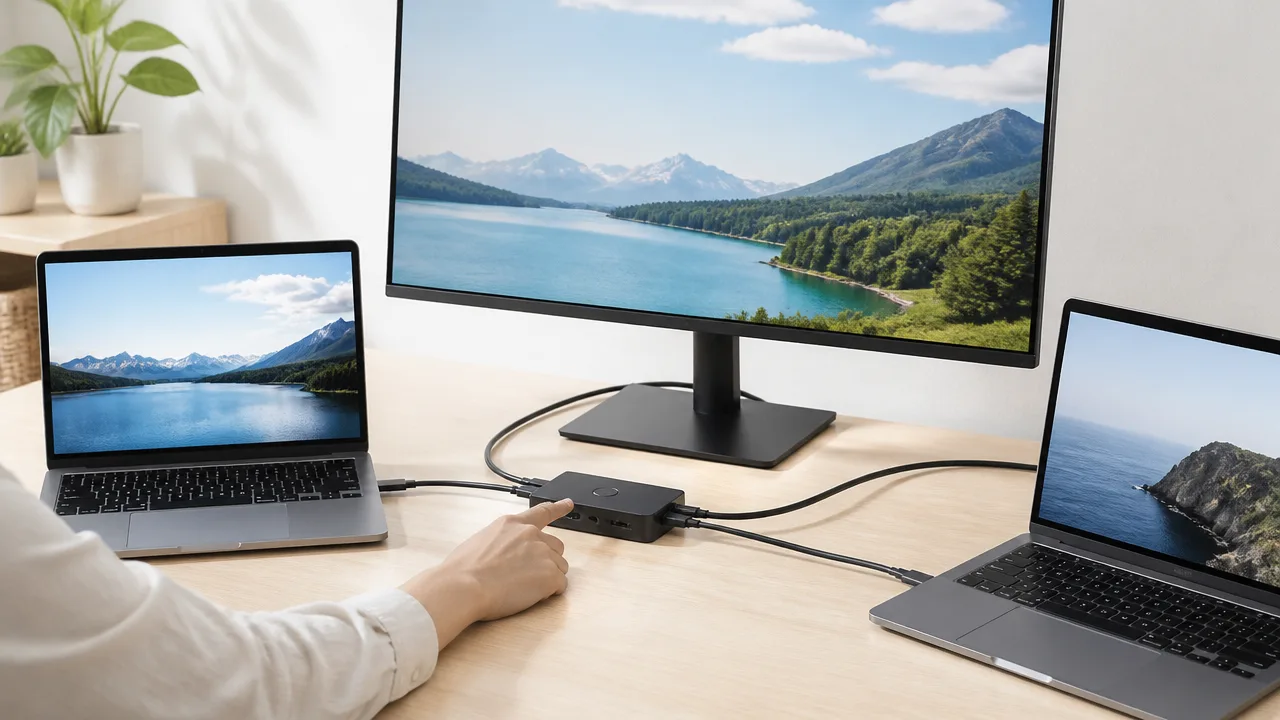
USB-C対応KVMスイッチを設置するときは、モニターとUSB機器を先にKVMスイッチへつなぎ、その後でノートPCを1台ずつ接続すると確認しやすくなります。
一度にすべての機器をつなぐよりも、映像・USB機器・給電を順番に確認することで、接続状態に気付きやすくなります。
最初はノートPCを1台だけ接続して基本動作を確かめ、問題がなければもう1台を追加する流れがおすすめです。
モニター・キーボード・マウスをKVM側へ接続
はじめに、KVMスイッチの出力ポートへモニターを接続し、キーボードとマウスはUSB機器用のポートへつなぎます。
モニターの電源を入れたら、モニター側の入力切替がKVMスイッチを接続した端子になっているか確認しましょう。
キーボードやマウスは、製品によって接続先が指定されている場合があります。
たとえば、キーボードとマウス向けの専用ポートと、USBメモリーなどをつなぐ共有ポートが分かれている機種では、端子表示に合わせて接続することが大切です。
| 接続する機器 | 主な接続先 | 確認すること |
|---|---|---|
| モニター | KVMスイッチの映像出力ポート | モニターの入力切替とケーブルの差し込み |
| キーボード | キーボード・マウス用USBポート | キー入力に反応するか |
| マウス | キーボード・マウス用USBポート | ポインターが動くか |
有線のキーボードとマウスで最初の確認を行うと、接続状態を切り分けやすくなります。
無線機器を使う場合は、USBレシーバーをKVMスイッチ側へ接続し、PC切替後も操作できるかを確認してください。
2台のノートPCを対応する入力ポートへ接続
次に、1台目のノートPCをKVMスイッチのPC入力側へ接続し、映像表示とキーボード・マウス操作を確認します。
この段階で正常に使えることを確認してから、2台目のノートPCを残りの入力ポートへ接続しましょう。
PCごとに接続方法が異なるモデルでは、端子の組み合わせを間違えないよう、本体の表示と説明書を見ながら進めると安心です。
- モニターをKVMスイッチの出力側へ接続する
- キーボードとマウスをKVMスイッチへ接続する
- 1台目のノートPCを接続して映像と操作を確認する
- 2台目のノートPCを接続して同様に確認する
- KVMスイッチを切り替え、両方のPCで動作を確かめる
USB-Cケーブルを使う場合は、コネクターを奥までまっすぐ差し込み、ケーブルに強い負担がかからないよう配線します。
特にノートPCを持ち運ぶことが多いなら、USB-C端子の抜き差しを急がず、接続部に力をかけないことが長く使うためのポイントです。
映像が表示されない場合は入力設定とケーブル規格を確認
切り替え後に映像が表示されないときは、まずKVMスイッチが接続したノートPC側に切り替わっているかを確認します。
続いて、モニターの入力設定が正しいか、映像ケーブルとUSB-Cケーブルがしっかり接続されているかを見直しましょう。
接続を確認しても改善しない場合は、ノートPCをいったんKVMスイッチから外し、再度接続して認識を待つ方法もあります。
- モニターの入力先が正しく選ばれているか
- KVMスイッチの切替先が目的のPCになっているか
- 映像伝送に対応したUSB-Cケーブルを使っているか
- 映像ケーブルがモニター側とKVMスイッチ側で確実に接続されているか
- ノートPCを再起動すると認識状態が変わるか
USB-Cケーブルには充電やデータ通信を主目的としたものもあるため、外見だけで映像伝送の可否を判断しないことが大切です。
確認用として別の対応ケーブルに交換してみると、ケーブルが原因かどうかを見分けやすくなります。
解像度や給電が安定しない場合は各機器の対応上限を見直す
映像は表示されても文字が粗く見えたり、希望する解像度を選べなかったりする場合は、PC・KVMスイッチ・モニター・ケーブルの接続状態を順に確認します。
どれか一つでも設定や対応範囲が異なると、表示が控えめな設定になることがあります。
まずはモニターの表示設定を標準的な内容に戻し、安定して映る条件を確認してから調整すると進めやすいです。
給電についても、ノートPCの消費電力や使用状況によっては、KVMスイッチ経由の電力だけでは十分に余裕が出ない場合があります。
バッテリー残量が増えにくい、作業中に給電状態が変わるといった様子があるときは、PC本体の電源アダプターを使う方法も検討しましょう。
映像、USB機器、給電のすべてを一度に整えようとせず、項目ごとに確認することで、普段使いに合う安定した接続状態を作りやすくなります。
まとめ
この記事のポイントをまとめます。
- 映像出力に対応したUSB-C KVMスイッチなら、ノートPC2台でモニター1台を共有できる
- ノートPCのUSB-C端子が映像出力に対応しているか、仕様表で事前に確認する
- モニターの入力端子、解像度、画面の更新頻度に合う製品を選ぶ
- USB PD給電は出力数だけでなく、どのPCへ給電されるかも確認する
- キーボードやマウス以外のUSB機器は、端子の用途と対応規格を確認して接続する
- WindowsとMacを併用する場合は、キーボード配列や操作感の違いも考慮する
- ボタンやリモコンなど、自分の作業場所で切り替えやすい方式を選ぶ
- モニターの買い替え予定や今後の拡張性に応じて、内蔵型と外付け型を選び分ける
- 設置時はモニター、USB機器、ノートPCの順に接続して動作を確認する
ノートPC2台とモニター1台をすっきり使いたいなら、映像出力対応のUSB-C KVMスイッチは便利な選択肢です。
ただし、USB-C端子の見た目が同じでも、映像出力や給電に対応する範囲はノートPCや製品によって異なります。
購入前にノートPC、モニター、KVMスイッチの端子と対応条件を並べて確認しておくと、接続後も落ち着いて使い始めやすくなります。
まずは今使っている機器の仕様を確認し、必要な解像度や給電性能、USB機器の数に合う構成を選んでみてください。