
10ギガの光回線を契約したのに、速度測定をすると1Gbps前後しか出ず、「高いプランにした意味がないのかな」と気になっている方も多いのではないでしょうか。
ただし、約1Gbpsで止まる原因は光回線そのものとは限らず、パソコン・ルーター・LANケーブルなど、宅内機器のどこかが1ギガ対応になっているケースがよくあります。
また、10ギガ回線なら必ず10Gbps近い実測値が出るわけではなく、接続方法や端末の性能、測定した時間帯によって結果は変わります。
この記事では、光回線10ギガで1Gbpsしか出ないときに確認したい場所と、原因を順番に絞り込む方法をわかりやすく解説します。
いきなり機器を買い替える前に、まずは今の環境でどこが速度を制限しているのかをチェックしていきましょう。
この記事でわかること
- 10ギガ契約でも約1Gbpsで止まりやすい主な原因
- リンク速度を確認して、制限されている箇所を絞り込む方法
- パソコン・ルーター・LANケーブルで確認したい10ギガ対応のポイント
- 有線接続やスピードテストで速度を確認するときの注意点
10ギガなのに約1Gbpsで止まる主因は宅内機器の1ギガ制限
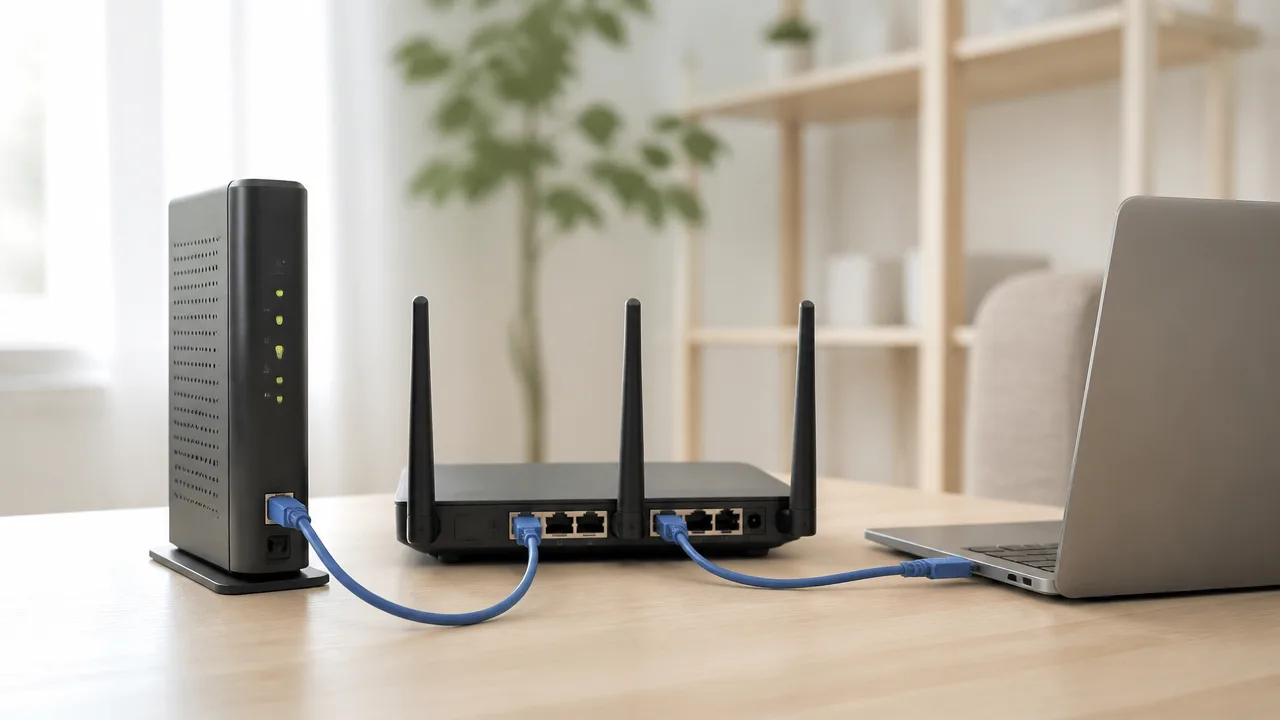
10ギガの光回線を契約していても、実際の通信が約1Gbpsで止まる場合は、宅内のどこかに1ギガまでの機器や接続部分がある可能性が高いです。
光回線そのものではなく、パソコンまでの経路にある機器のうち、もっとも遅い部分に通信速度が合わせられるためです。
つまり、10ギガ対応の契約をしていても、宅内の一部が1ギガ対応のままなら、全体としては約1Gbps付近が上限になりやすいでしょう。
| 通信経路の状態 | 期待しやすい速度の目安 |
|---|---|
| 宅内機器の一部が1ギガ対応 | 約1Gbps付近で頭打ちになりやすい |
| 経路全体が10ギガ対応 | 利用環境に応じて1Gbpsを超える通信が期待できる |
通信速度は、光回線だけで決まるものではありません。
回線の終端装置、ルーター、接続用の機器、ケーブル、パソコンなどが一本の経路としてつながっているため、途中に対応速度の低い部分があると、その先だけ高速にすることはできません。
水道管に細い部分があると、水の出口を大きくしても流れる量が増えにくいのと同じように考えると分かりやすいです。
約1Gbpsで頭打ちでも回線の故障とは限らない
測定結果が900Mbps前後から1Gbps程度で安定しているなら、回線の不具合と決めつける必要はありません。
約1Gbpsという分かりやすい上限が続く場合は、1ギガ対応部分による制限をまず疑うほうが、原因を見つけやすくなります。
1Gbps対応の通信では、データをやり取りする際の処理分を含めると、実測値がちょうど1,000Mbpsになるとは限りません。
そのため、900Mbps台の数値が出ている状態は、1ギガの接続としては大きく外れた結果ではないことがあります。
特に、次のような状況では宅内の対応速度を確認する価値があります。
- 契約を10ギガへ変更したあとも測定値が以前とほぼ変わらない
- 速度が900Mbps前後で何度測っても落ち着く
- 特定の部屋や特定の端末だけで1Gbpsを超えない
- 機器を買い替えずに回線契約だけを変更した
反対に、時間帯によって数値が大きく変わる、接続が頻繁に途切れる、極端に低い速度になるといった場合は、1ギガ制限とは別の要因も考えられます。
ただし、約1Gbps付近で明確に止まる現象だけを見るなら、まずは宅内経路を順番に見直すのが近道です。
10Gbpsは常に出る速度ではなく理論上の最大値
10ギガ回線の「10Gbps」は、いつでも必ず出る実測値ではなく、通信規格や契約上の最大通信速度を示す数字です。
利用する時間帯、接続先の混雑状況、端末の処理性能、通信時の条件などによって、実際に出る速度は変化します。
そのため、10ギガ契約であっても、常に10Gbps近い結果を目指さなければならないわけではありません。
大切なのは、契約した回線の性能を活かせる環境になっているかを確認することです。
宅内の経路が1ギガまでであれば、回線側に余力があっても1Gbpsを超える通信は難しくなります。
一方で、経路全体の対応速度をそろえられれば、利用状況によっては1Gbpsを超える余地が生まれます。
なお、速度の数字だけで満足度が決まるわけではありません。
動画視聴やオンラインゲーム、複数端末の同時利用などで困りごとがないなら、1Gbps前後でも快適に使えるケースは多いです。
それでも10ギガ契約の性能を活かしたい場合は、回線からパソコンまでのすべての経路をひと続きで考えることが重要になります。
10ギガ回線の実測速度に一律の正常値はない
10ギガ回線を契約していても、実測値が何Gbpsなら正常と一律に決めることはできません。
利用する端末、接続方法、測定先、時間帯などの条件によって結果は大きく変わるため、数字だけで回線の状態を判断しないことが大切です。
とくにWi-Fi接続では、1Gbps前後の結果であっても、日常利用では十分に高速なケースが多いです。
10ギガ回線は、大容量通信を複数の機器で同時に行いやすいことも魅力です。
そのため、1台のパソコンで測った瞬間的な速度だけではなく、動画視聴中の読み込み、ゲーム中の安定性、家族や同居人との同時利用時の快適さなどもあわせて確認するとよいでしょう。
有線接続でも機器構成や混雑状況によって速度は変わる
有線で接続している場合でも、常に10Gbps近い速度が出るとは限りません。
通信速度は、回線事業者側の設備状況だけでなく、インターネット上の接続先、通信が集中する時間帯、パソコンの処理状況など、さまざまな要素の影響を受けます。
たとえば、速度確認に使うサービスの接続先が混み合っていたり、遠方にあったりすると、回線に余力があっても数値が伸びにくいことがあります。
また、複数の端末で動画の視聴や大容量データの送受信をしている時間帯は、1台あたりの速度が変化しやすくなります。
同じ環境でも、測るタイミングや通信先が違えば結果が変わるため、1回だけの測定結果で「遅い」と決めつける必要はありません。
| 実測値が変わりやすい要因 | 速度への影響の例 |
|---|---|
| 利用時間帯 | 利用者が多い時間には通信が混み合い、数値が下がることがある |
| 接続先の状況 | 相手側の設備や経路の状態により、通信速度が左右される |
| パソコンの状態 | 更新作業や複数のソフトが動いていると、測定結果に影響することがある |
| 宅内での同時利用 | ほかの端末が通信していると、1台に割り当てられる通信量が変わる |
確認するときは、数回測った結果に大きな差があるか、特定の時間帯だけ落ちるか、普段の利用で不便を感じるかを見ていくと判断しやすくなります。
反対に、有線接続で毎回ほぼ1Gbps付近に収まり、それ以上に伸びる気配がない場合は、通信経路のどこかに速度の上限がある可能性を確認してみましょう。
「10ギガ契約なのに10Gbpsに届かない」ことと、「1Gbps付近で明確に頭打ちになる」ことは、分けて考えるのがポイントです。
Wi-Fiで1Gbps前後なら十分に高速な場合が多い
Wi-Fi接続では、電波を使う性質上、有線接続よりも実測値が変動しやすくなります。
そのため、10ギガ回線を利用していても、Wi-Fiで1Gbps前後になること自体は珍しいことではありません。
Wi-Fiの速度は、ルーターとの距離、壁や家具などの遮蔽物、周辺の電波環境、接続しているスマートフォンやパソコンの性能によって変わります。
同じ部屋で測った場合と、別の部屋で測った場合では、結果に差が出ることもあります。
また、表示上は高速な通信方式に対応していても、実際の通信では周囲の状況に合わせて速度が調整されます。
Wi-Fiで1Gbps前後出ていれば、動画視聴、オンライン会議、ゲーム、複数端末の普段使いで困らないことが多いでしょう。
-
高画質動画を複数台で視聴する。
-
オンライン会議をしながら別の端末で通信する。
-
ゲーム機やスマートフォンを同時に接続する。
-
写真や動画をクラウド上へ保存する。
もちろん、大きなデータを短時間で送受信したい場合や、より高い速度を求める場合には、Wi-Fiより有線接続が向くことがあります。
ただし、Wi-Fiの測定結果だけを見て回線全体の性能が不足していると判断するのは早すぎます。
まずは、日常的な利用で読み込みの遅さや接続の不安定さを感じているかを確認し、そのうえで必要に応じて通信環境を見直すと安心です。
最初にリンク速度を確認すると制限箇所を絞り込める
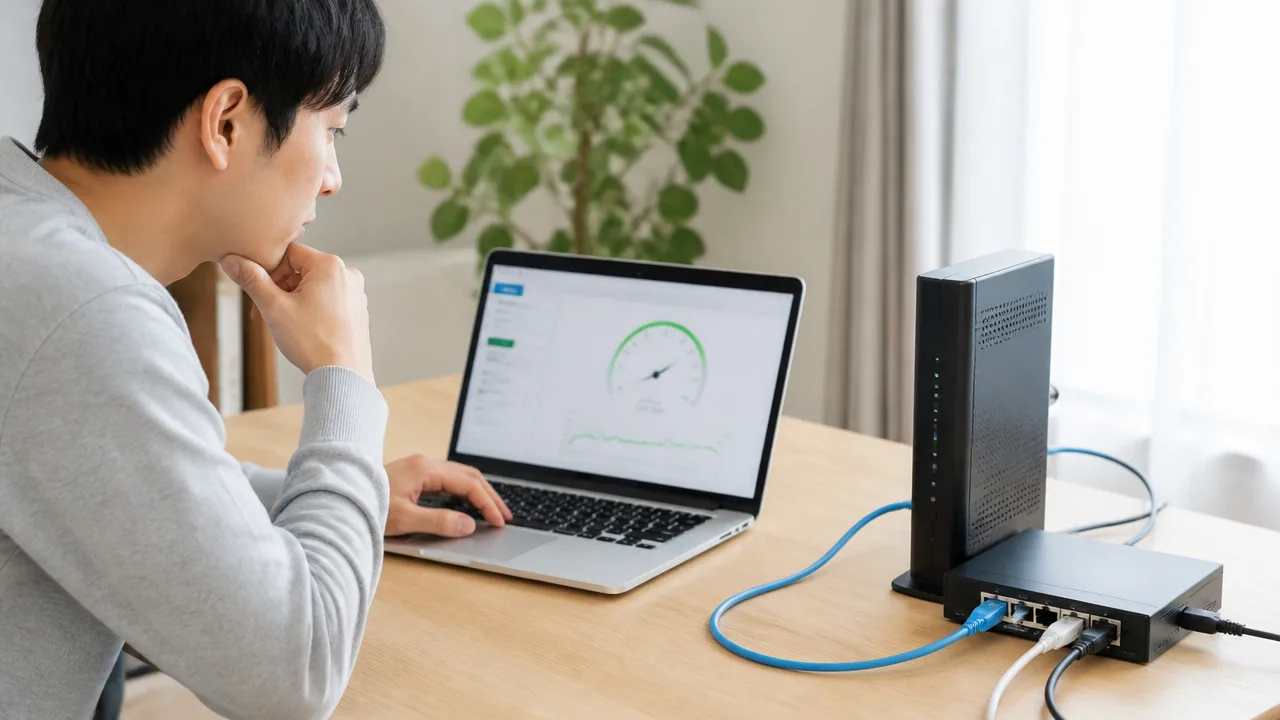
光回線10ギガで速度測定が1Gbps前後にとどまるときは、最初にパソコンのリンク速度を確認すると、宅内環境と回線側のどちらを優先して見ればよいか判断しやすくなります。
リンク速度が1Gbpsなら宅内の接続経路に確認ポイントがあり、1Gbpsを超えているなら測定条件や回線の混雑なども含めて確認する流れがスムーズです。
なお、リンク速度はインターネットの実測値ではなく、パソコンと接続先の機器の間で確立している通信速度を示すものです。
パソコンで1Gbps・2.5Gbps・10Gbpsのリンク速度を確認する方法
リンク速度は、速度測定サイトを開く前にパソコンのネットワーク設定から確認できます。
できるだけ無線接続ではなく、ルーターまたは有線LANの接続先にLANケーブルでつないだ状態で確認してください。
Windowsでは、ネットワーク接続の状態画面にある「速度」または「リンク速度」の表示を確認する方法がわかりやすいです。
-
スタートメニューから「設定」を開きます。
-
「ネットワークとインターネット」から、詳細なネットワーク設定または接続中のイーサネットを選びます。
-
ハードウェアと接続のプロパティ、またはアダプターの状態を開きます。
-
「リンク速度」や「速度」に表示される数値を確認します。
Windowsの画面構成は、利用しているバージョンや更新状況によって表示名が少し異なることがあります。
「1.0Gbps」「2.5Gbps」「10.0Gbps」のように表示されるため、数値をそのまま確認しましょう。
macOSでは、「システム設定」の「ネットワーク」から有線接続を選び、詳細情報やハードウェアの項目を確認します。
画面内で確認しにくい場合は、「システム情報」のネットワーク関連項目に通信速度が表示されることもあります。
| 表示例 | 確認できること |
|---|---|
| 1Gbps | パソコンから接続先までの通信が1ギガ相当で確立している状態です。 |
| 2.5Gbps | 宅内の接続区間は1Gbpsを超える速度で接続されています。 |
| 10Gbps | パソコンから接続先までの通信は10ギガ相当で確立しています。 |
ここで表示される数値はあくまで接続規格上の速度であり、実際のダウンロード速度が常に同じ数値になるわけではありません。
それでも、1Gbpsという表示が出ている場合は、回線速度を測る前に宅内の接続状態を見直す目安になります。
リンク速度が1Gbpsなら宅内環境を優先して確認する
有線接続時のリンク速度が1Gbpsであれば、速度測定で1Gbpsを超えにくいのは自然な結果です。
この場合は、光回線そのものより先に、パソコンからルーターまでの宅内経路を確認するほうが効率的です。
途中にある機器や配線のどこかで通信速度が1Gbpsとして確立すると、その先だけが高速な契約であっても、パソコン側では1Gbpsを超える通信を利用できません。
ただし、リンク速度が1Gbpsだからといって、必ず特定の機器に問題があるとは限りません。
接続先の変更、差し込み直し、再起動などで表示が変わる場合もあるため、まずは現在の接続経路を落ち着いて確認してみてください。
-
パソコンが有線接続になっているかを確認します。
-
途中で別のネットワーク機器を経由していないかを確認します。
-
リンク速度を確認した直後に、接続が切り替わっていないかを確認します。
-
別の有線接続端末があれば、同じ場所でリンク速度を比較します。
別の端末でも1Gbpsと表示される場合は、パソコン単体ではなく、共通して使っている宅内の接続経路に確認箇所があると考えやすくなります。
反対に、ほかの端末では2.5Gbps以上で接続できているなら、最初に確認したパソコン側の接続状態を中心に見直すとよいでしょう。
リンク速度が1Gbpsを超えるなら測定条件や回線側も確認する
リンク速度が2.5Gbpsや10Gbpsで確立しているにもかかわらず、実測値が1Gbps前後の場合は、宅内の接続区間だけでは原因を判断できません。
この状態では、測定に使うサーバー、測定する時間帯、パソコン上で動いている通信、契約中のサービスの利用状況など、複数の条件が結果に影響します。
リンク速度が高速であることは、インターネットまでの速度を保証する表示ではないためです。
まずは条件をそろえ、時間帯や測定先を変えて複数回確認すると、結果の傾向をつかみやすくなります。
測定中は、大容量のファイル同期、動画の再生、ゲーム機の更新など、ほかの通信をできるだけ止めておくと比較しやすくなります。
結果に大きなばらつきがある場合は、一度の測定値だけで通信環境全体を判断しないことも大切です。
リンク速度と実測値を分けて確認すれば、必要以上に広い範囲を見直さずに済み、次に確認すべきポイントを絞り込みやすくなります。
パソコンのLANポートとLANアダプターは10ギガ対応が必要
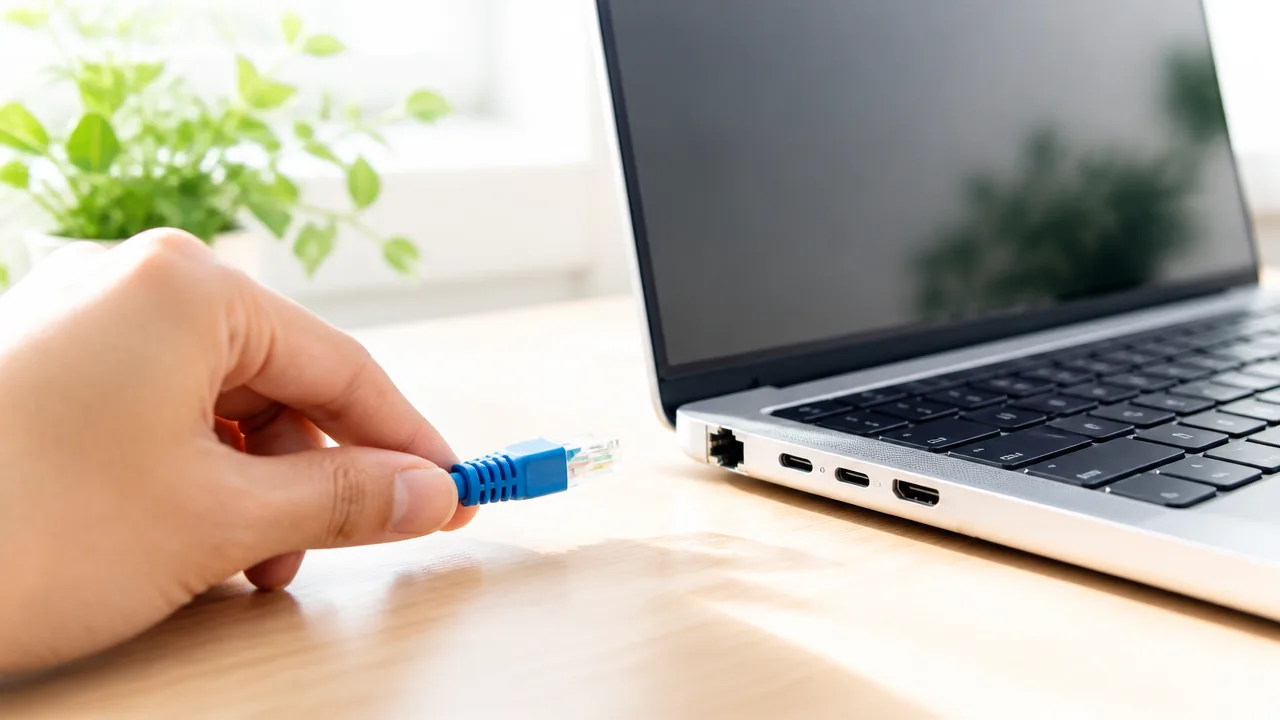
光回線を10ギガで契約していても、パソコンの有線LANポートが1ギガ対応なら、通信速度はおおむね1Gbpsまでに制限されます。
パソコン側でも10ギガ対応のLANポート、または10ギガ対応LANアダプターが必要です。
まずは現在使っているパソコンの対応速度を確認し、必要な場合だけ周辺機器を追加すると、無駄なく見直せます。
パソコンの仕様表やネットワーク設定で対応速度を確認する
デスクトップパソコンやノートパソコンに付いているLANポートは、見た目が同じでも対応速度が異なります。
一般的なパソコンには1ギガ対応のLANポートが搭載されていることも多く、10ギガ回線を契約しただけでは高速通信の環境になりません。
購入時の商品ページ、メーカーの仕様表、取扱説明書などで、有線LANの対応規格を確認してみてください。
仕様表では、「10GBASE-T」「10GbE」「10ギガビットイーサネット」などの記載があれば、10ギガ対応の目安になります。
一方で、「1000BASE-T」や「ギガビットイーサネット」とだけ記載されている場合は、基本的に最大1Gbps対応です。
| 仕様表で見かける表記 | 対応速度の目安 |
|---|---|
| 100BASE-TX | 最大100Mbps程度 |
| 1000BASE-T | 最大1Gbps程度 |
| 2.5GBASE-T | 最大2.5Gbps程度 |
| 5GBASE-T | 最大5Gbps程度 |
| 10GBASE-T | 最大10Gbps程度 |
Windowsでは、設定画面やデバイスマネージャーから、搭載されているネットワークアダプターの名称を確認できます。
名称に「2.5G」「5G」「10G」などが含まれていれば、高速通信に対応している可能性があります。
ただし、製品名だけでは判断しにくい場合もあるため、メーカーの公式情報で対応速度を照らし合わせると安心です。
ノートパソコンでは、有線LANポート自体が付いていない機種もあります。
その場合は変換アダプターを使えますが、パソコン本体とアダプターをつなぐ端子の性能も確認することが大切です。
1ギガ対応端末は10ギガ対応LANアダプターで拡張できる
パソコン本体のLANポートが1ギガ対応でも、すぐに買い替える必要はありません。
空いている接続端子や拡張スロットがあれば、10ギガ対応のLANアダプターを追加して有線LANを拡張できる場合があります。
デスクトップパソコンでは、内部の拡張スロットに取り付けるLANカードが選択肢になります。
ノートパソコンでは、高速なUSB端子やThunderbolt端子に接続する外付け型のLANアダプターが便利です。
- パソコン側に高速データ転送へ対応した端子があるか
- 選ぶLANアダプターが10ギガ対応か
- 使用中の基本ソフトに対応したドライバーが提供されているか
- 発熱しやすい機器のため、設置場所に熱がこもらないか
外付け型を選ぶときは、端子の形状が接続できるだけでなく、通信に必要な転送性能を満たしているかを見ることが重要です。
たとえば低速なUSB端子に10ギガ対応アダプターをつないでも、端子側の性能によって十分な速度を引き出しにくいことがあります。
また、10ギガ対応アダプターには発熱するものもあるため、長時間使うなら放熱しやすい場所に置くと扱いやすいです。
購入前には、パソコンの機種名、搭載端子、基本ソフトの種類を確認しておくと、対応しない製品を選ぶ心配を減らせます。
端末の処理性能や設定も実測速度に影響する
LANポートやアダプターが10ギガ対応でも、パソコンの処理性能や動作状況によっては通信速度が伸びにくいことがあります。
高速通信では、受信したデータを処理するCPU、メモリー、保存先のストレージにも一定の負荷がかかります。
特に古いパソコンでは、ネットワーク機器の性能より先に端末側の処理が追いつかなくなる場合があります。
10ギガ対応という表記だけで、常に10Gbps近い通信ができるとは限りません。
見直すポイントは、次のようにパソコン内の負荷や設定に関するものです。
- 基本ソフトとLANアダプターのドライバーを最新の状態に近づける
- 大容量の同期アプリや動画再生など、通信を使うソフトを必要に応じて終了する
- タスクマネージャーなどでCPUやメモリーの使用率が極端に高くないか確認する
- 省電力設定によってネットワークアダプターの動作が抑えられていないか確認する
- セキュリティーソフトや通信を管理するソフトの設定を確認する
LANアダプターのドライバーは、基本ソフトの更新後に見直しが必要になることもあります。
不安定さや速度低下を感じるときは、パソコンメーカーまたはLANアダプターメーカーの案内に従って更新を検討するとよいでしょう。
ただし、設定を細かく変更する前に、まずはパソコンのLANポートそのものが何Gbpsまで対応しているかを確かめるのが近道です。
端末側の対応状況を正しく把握できれば、必要以上に機器を買い替えず、次に確認すべき場所も判断しやすくなります。
ルーターはWAN側だけでなくLAN側の対応速度も確認する
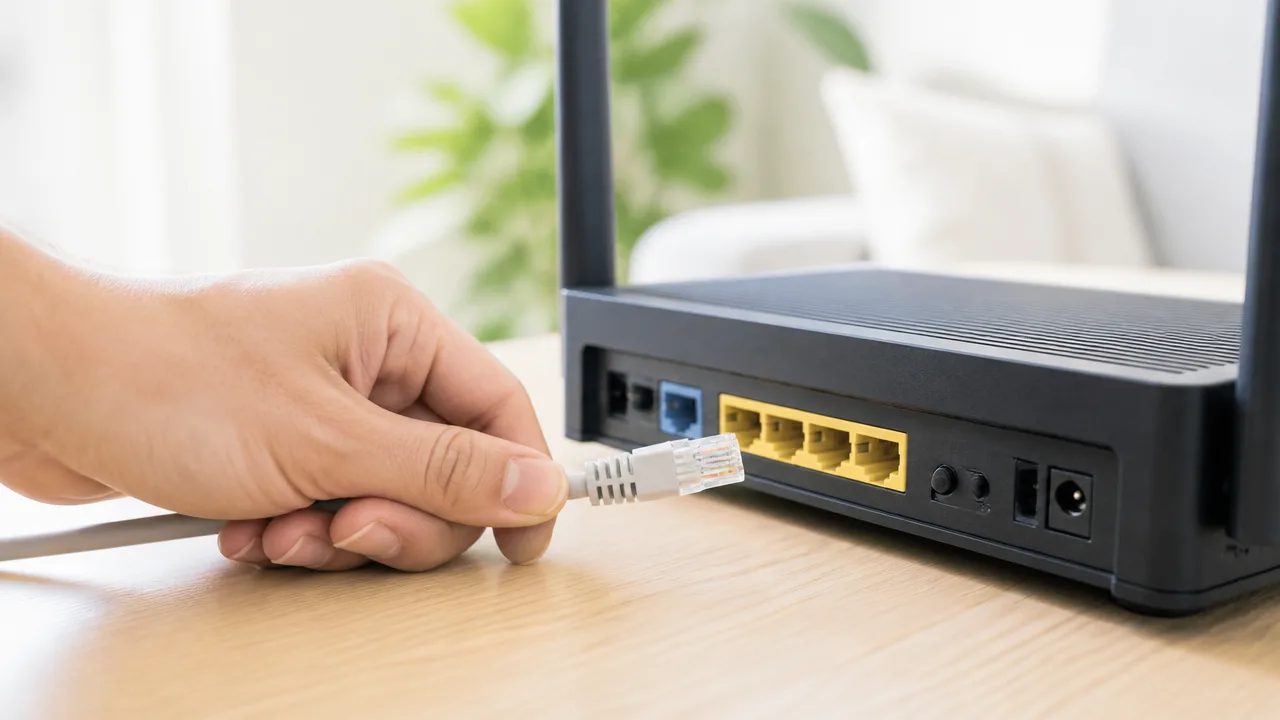
光回線を10ギガプランにしていても、ルーターのLAN側が1Gbpsまでなら、パソコンへ届く通信速度は約1Gbpsで頭打ちになります。
WAN側とLAN側の両方に、利用したい速度に対応したポートがあることが大切です。
ルーター本体に「10ギガ対応」と書かれていても、どのポートが10Gbpsに対応するのかは機種ごとに異なるため、仕様表と本体の端子表示をあわせて確認しましょう。
10ギガ対応表記でもLANポートが1Gbpsの場合がある
ルーターの「10ギガ対応」という表記は、回線側につなぐWANポートだけが10Gbps対応であるケースを含みます。
この場合、インターネット回線からルーターまでは10Gbpsで受け取れても、ルーターからパソコンへつなぐLANポートが1Gbps対応なら、その先の通信は1Gbpsに制限されます。
回線契約の最大速度と、ルーターから各機器へ渡せる速度は別に考えることが必要です。
| 確認する場所 | 役割 | 10ギガ通信で確認したいこと |
|---|---|---|
| WANポート | ONUまたはホームゲートウェイから回線を受け取る端子 | 10Gbps、または少なくとも利用する回線速度に対応しているか |
| LANポート | パソコンやハブなど宅内機器へ通信を渡す端子 | 接続するパソコン用の端子が10Gbps対応か |
| 管理画面・仕様表 | 各端子の対応速度を確認する情報 | WANとLANを混同せず、ポートごとの速度を確認できるか |
たとえば、WANポートが10GbpsでLANポートが1Gbpsのルーターでは、有線接続した1台のパソコンが約1Gbpsを超えることは基本的に期待しにくい構成です。
一方で、WANポートとLANポートの両方が10Gbps対応なら、ルーターが原因で1Gbpsに固定される可能性は下がります。
ただし、10Gbps対応のLANポートがあっても、すべてのLANポートが同じ速度とは限りません。
ONUとルーターをつなぐポートの速度を確認する
10ギガ回線では、回線終端装置であるONU、または事業者から設置されたホームゲートウェイと、ルーターの接続方法も確認しましょう。
ONUやホームゲートウェイから出ているLANケーブルは、通常はルーターのWANポートへ接続します。
ここで1Gbps対応のWANポートを使っていると、宅内へ入る時点で通信速度が約1Gbpsに収まります。
-
ONUまたはホームゲートウェイの出力ポートが何Gbps対応か確認する。
-
ルーターでは「WAN」「INTERNET」などと表示された回線用ポートの対応速度を確認する。
-
10Gbps用の端子が別にある機種では、接続先を取り違えていないか確認する。
-
ルーターを経由せず事業者機器へ直接つなぐ構成は、契約や接続方式に影響するため、案内されている方法に従う。
機種によっては、10Gbps対応ポートが通常のLAN端子と形状の異なる場合もあります。
また、端子の形が同じでも、10Gbps対応なのか1Gbps対応なのかは外見だけでは判断しにくいため、本体の印字と取扱説明書の仕様表で確認するのが確実です。
ONUとルーターの間だけを10Gbps対応にしても、ルーターからパソコンへ向かう経路に高速なLANポートがなければ、通信速度は伸びません。
複数のLANポートで対応速度が異なる機種に注意する
ルーターには、10Gbps対応のLANポートが1つだけで、ほかのLANポートは1Gbps対応という機種があります。
このタイプでは、パソコンをどの端子につなぐかによって、到達しやすい速度が大きく変わります。
10ギガ通信を確認したいパソコンは、10Gbps対応と明記されたLANポートへ接続することが基本です。
| ルーターのポート構成例 | パソコンの接続先 | 起こりやすい状況 |
|---|---|---|
| WAN:10Gbps LAN:すべて1Gbps |
どのLANポートでも1Gbps対応 | パソコン側は約1Gbpsで止まりやすい |
| WAN:10Gbps LAN:10Gbpsが1つ、1Gbpsが複数 |
10Gbps対応LANポート | 高速通信を活かせる構成を作りやすい |
| WAN:10Gbps LAN:2.5Gbpsが複数 |
2.5Gbps対応LANポート | 1Gbpsは超えやすいが、単体で10Gbpsには届かない |
「10ギガ」と表示された端子が、WAN用なのかLAN用なのか、または設定によって役割が変わる端子なのかも見分けるポイントです。
設定でWANとLANを切り替えられる機種は便利ですが、切り替え後に回線用ポートが不足することもあるため、接続構成を確認してから変更しましょう。
まずはルーターの仕様表で、WANポートの速度、10Gbps対応LANポートの数、実際にパソコンをつないでいる端子の3点を照らし合わせてみてください。
ここが合っていなければ、回線そのものに問題がなくても1Gbps付近の速度になりやすいため、機器交換の前に接続先の見直しから進めると安心です。
LANケーブル・ハブ・壁内配線のどこかが1ギガ対応だと速度は制限される
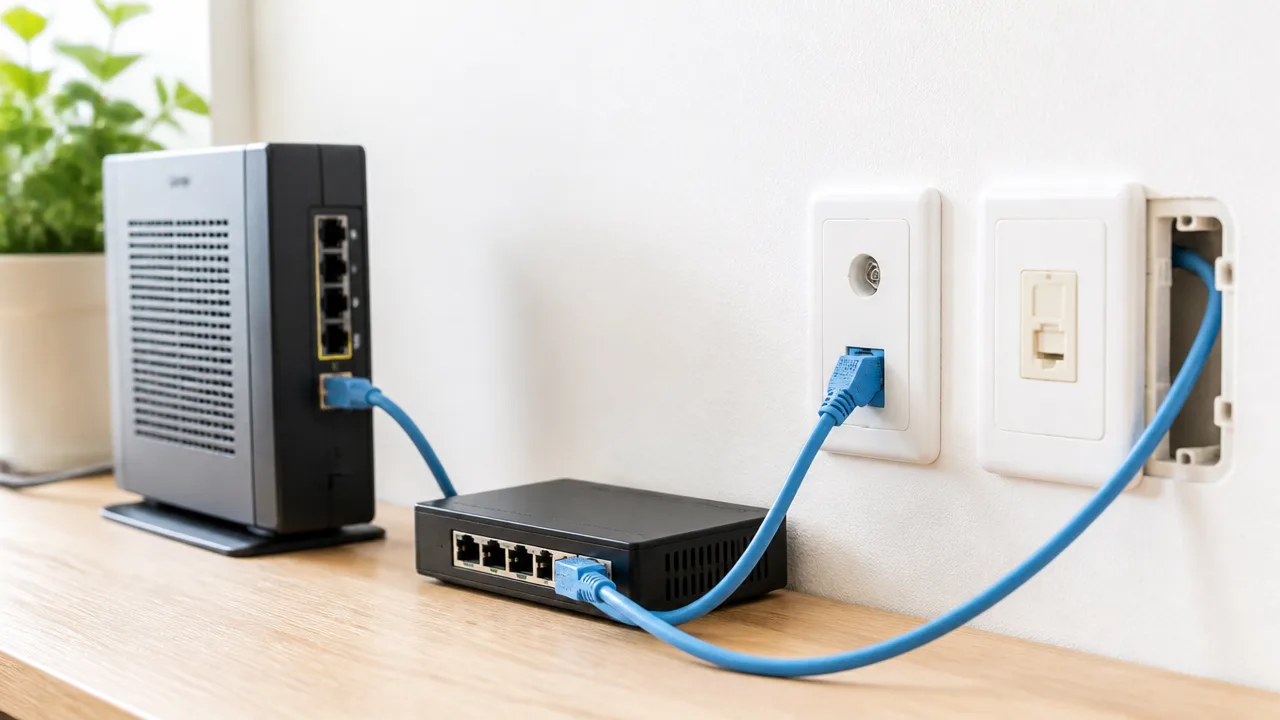
光回線が10ギガ対応でも、パソコンまでの通信経路に1ギガ対応の部品が1つでも入ると、通信速度はその部分に合わせて約1Gbpsで止まります。
LANケーブルだけでなく、ハブ・中継コネクター・壁のLAN端子・壁内配線まで一続きで確認することが大切です。
見た目では対応速度を判断しにくい部品もあるため、ケーブルの印字や機器の仕様表を順番に確認していきましょう。
10ギガ通信にはCat6A以上のLANケーブルが選びやすい
10ギガ通信を安定して使いたい場合は、Cat6A以上のLANケーブルを選ぶと確認しやすくなります。
Cat6Aは10ギガビット通信を想定した規格であり、家庭内で配線する長さでも選択肢にしやすいケーブルです。
LANケーブルの規格は、ケーブル表面に「CAT.6A」「CATEGORY 6A」などと印字されていることが一般的です。
| ケーブル規格 | 10ギガ通信での考え方 |
|---|---|
| Cat5e | 主に1ギガビット通信向けであり、10ギガ回線用としては選びにくいです。 |
| Cat6 | 配線距離や周辺環境によっては10ギガ通信に使える場合もありますが、条件を確認する必要があります。 |
| Cat6A | 10ギガ通信を目的に選びやすく、宅内配線にも向いています。 |
| Cat7・Cat8 | 高い性能を持つ規格ですが、端子や接続機器を含めた全体の対応状況を確認することが必要です。 |
短いケーブルでも、折れ曲がりが強いものや傷みがあるものでは、本来の性能で接続できないことがあります。
特に机の下や家具の裏ではケーブルが圧迫されやすいため、被覆の破れや端子のゆるみもあわせて見てみてください。
ケーブル交換だけで必ず1Gbpsを超えるとは限らない
Cat6A以上のケーブルへ交換しても、必ず1Gbpsを超えるとは限りません。
通信経路には複数の部品があり、ほかの場所が1ギガ対応であれば、そこが速度の上限になるためです。
たとえば、パソコンと壁のLAN端子をつなぐケーブルだけを交換しても、壁内配線や途中のハブが1ギガ対応なら状況は変わりにくいです。
「新しいケーブルにしたのに約1Gbpsのまま」という場合は、ケーブル不良と決めつけず、経路全体を確認しましょう。
-
パソコンから壁のLAN端子までの短いLANケーブル。
-
壁の向こう側にある宅内配線。
-
配線を分けるスイッチングハブ。
-
延長用の中継コネクターや変換アダプター。
-
情報ボックス内の配線盤や接続部品。
交換後に確認したいのは、ケーブルのカテゴリだけではなく、接続が安定して認識されているかという点です。
1ギガ対応のスイッチングハブや中継機器を外して確認する
スイッチングハブを使っている場合は、本体や各ポートが何ギガビット対応なのかを確認してください。
「ギガビット対応」と書かれたハブは1Gbps対応を示すことが多く、10ギガ通信をそのまま通す用途には向きません。
また、LANケーブルを延長する中継コネクター、電力線を使う通信機器、古いネットワーク機器なども、通信速度に影響する場合があります。
原因を切り分けるときは、途中の機器をできるだけ外して接続を単純にするのがわかりやすい方法です。
-
パソコンへつながる途中のハブや中継部品を確認します。
-
一時的に不要な機器を外し、短いCat6A以上のケーブルで直接つなぎます。
-
接続状態に変化があるかを確認します。
-
改善が見られた場合は、外した機器の対応速度を仕様表で確認します。
複数の部屋へ配線を分けたい場合は、必要な台数と端子数を考えたうえで、10ギガ対応のハブを選ぶと構成を整えやすいです。
壁のLAN端子や宅内配線の規格も確認する
壁のLAN端子を経由しているなら、室内の見えるケーブルだけでなく、壁の中に通っている配線の規格も確認対象になります。
壁のプレートにLAN端子があっても、内部のケーブルや接続部品が10ギガ通信を想定したものとは限りません。
賃貸住宅や建売住宅では、入居時期や施工内容によって配線仕様が異なるため、管理会社・大家さん・施工会社などへ確認が必要になることもあります。
情報分電盤や収納内の配線盤にケーブルの印字が見える場合は、Cat5e、Cat6、Cat6Aのどれに近い規格かを確認してみてください。
壁内配線の交換は作業範囲が広くなることがあるため、無理に触らず、必要に応じて配線工事に詳しい事業者へ相談すると安心です。
まずは壁の配線を通さず、短いCat6A以上のケーブルで接続できる環境を作れるか確認すると、宅内配線が影響しているかを考えやすくなります。
Wi-Fiは規格・電波状況・端末性能によって1Gbps前後に制限されやすい
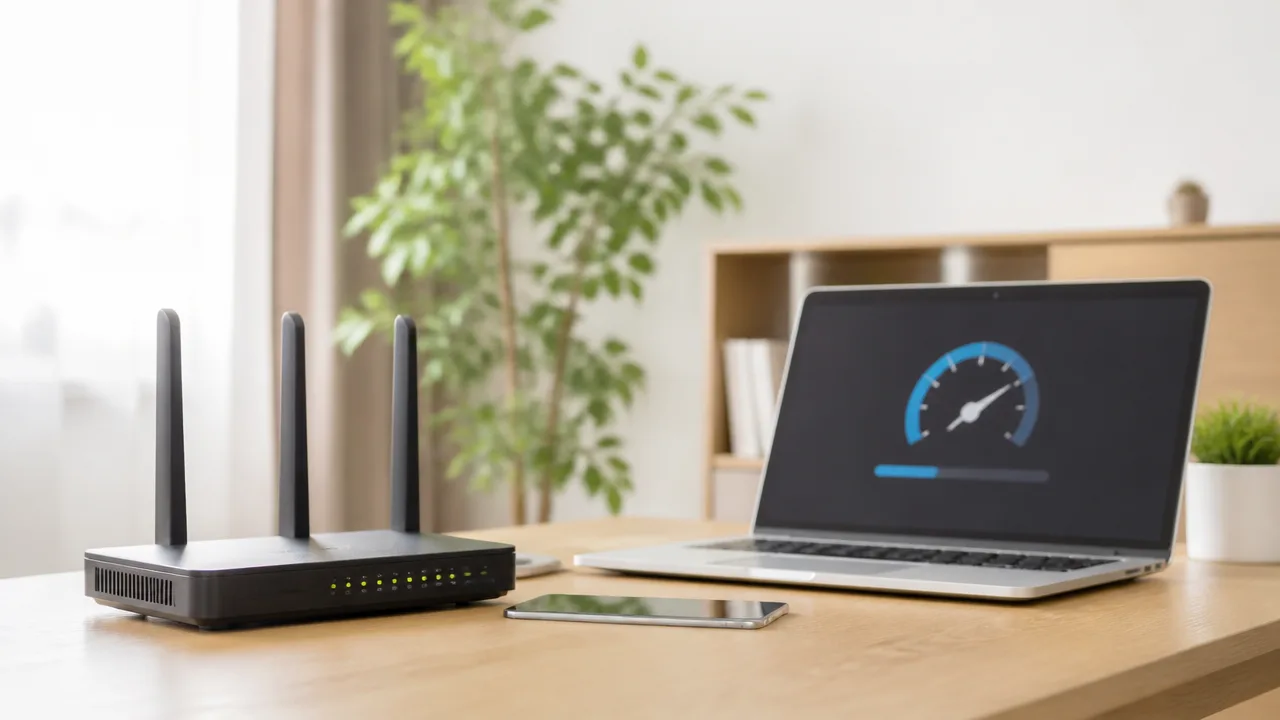
10ギガ光回線を契約していても、Wi-Fi接続では1Gbps前後、またはそれ以下になることは珍しくありません。
Wi-Fiの速度は回線契約だけでは決まらず、ルーターと端末の対応規格、電波の届きやすさ、同時に使う機器の数など、複数の条件に左右されるためです。
Wi-Fiで期待どおりの速度が出ないからといって、すぐに光回線側の問題とは限りません。
Wi-Fiルーターと端末の両方が新しい規格に対応している必要がある
Wi-Fi通信では、ルーターだけを新しい機種にしても、スマートフォンやパソコン側が古い規格までしか対応していなければ、その端末が使える範囲の速度にとどまります。
通信は基本的に、接続する機器同士で共通して使える規格に合わせて行われるためです。
たとえば、ルーターがWi-Fi 6EやWi-Fi 7に対応していても、端末がWi-Fi 5までの対応であれば、Wi-Fi 6EやWi-Fi 7ならではの通信条件は利用できません。
また、同じWi-Fi規格に対応していても、端末ごとにアンテナ数や対応する電波の幅が異なります。
この違いによって、同じ部屋で同じルーターへ接続していても、パソコンとスマートフォンで測定結果が変わることがあります。
| 確認する項目 | 見るポイント |
|---|---|
| Wi-Fiルーター | 対応規格、利用できる周波数帯、複数端末利用時の性能を確認します。 |
| パソコン | 内蔵Wi-Fiの規格や、対応する周波数帯を確認します。 |
| スマートフォン・タブレット | 機種ごとに対応規格が異なるため、仕様表で確認します。 |
| 接続している周波数帯 | 2.4GHz帯、5GHz帯、6GHz帯のどれで接続しているかを確認します。 |
2.4GHz帯は壁や床を越えて届きやすい一方で、周囲の機器と電波が重なりやすい傾向があります。
5GHz帯は比較的混雑を避けやすく、高速通信を狙いやすい周波数帯ですが、距離や障害物の影響を受けることがあります。
6GHz帯を利用できる環境では、対応機器が必要になるものの、周囲の利用状況によっては混雑の少ない通信につながる場合があります。
ルーターと端末の両方が対応している周波数帯を選ぶことが、Wi-Fi速度を確認する基本になります。
距離や障害物、周囲の電波との干渉で速度は変わる
Wi-Fiはケーブルを使わず電波で通信するため、ルーターから離れるほど通信速度が下がったり、接続が不安定になったりすることがあります。
特に、鉄筋コンクリートの壁、床、水回り、大型家具、収納扉などが間にあると、電波が弱まりやすくなります。
ルーターの近くでは速度が出るのに、寝室や書斎では1Gbpsを大きく下回る場合は、回線そのものより電波の届き方を見直すほうがよいことがあります。
-
ルーターを床置きせず、できるだけ部屋の中央寄りで少し高い位置に置きます。
-
棚や箱の中、テレビ台の奥など、電波を遮りやすい場所を避けます。
-
電子レンジやコードレス電話など、電波を使う機器の近くに置かないようにします。
-
測定時はルーターの近くと普段使う場所の両方で試し、場所による差を確認します。
集合住宅では、近隣のWi-Fi電波が多く見つかることもあり、時間帯によって速度に差が出る場合があります。
夜間だけ遅く感じる、特定の部屋だけ不安定といった場合は、周囲の電波状況や利用場所の影響も考えられます。
中継機やメッシュWi-Fiを使う方法もありますが、設置場所や機器構成によっては通信が遠回りになることがあります。
まずはルーターの設置場所を変え、電波の届き方を確認してから検討すると判断しやすいです。
原因の切り分けには10ギガ対応の有線接続が適している
Wi-Fiで1Gbpsしか出ないとき、光回線の速度なのかWi-Fi環境の影響なのかを見分けるには、対応機器を使った有線接続で確認する方法がわかりやすいです。
有線接続でWi-Fiより明らかに高い速度が確認できるなら、少なくとも測定した時点ではWi-Fi側の規格や電波環境が影響している可能性を考えやすくなります。
反対に、有線接続でも期待より低い場合は、Wi-Fi以外の条件も含めて確認する必要があります。
-
Wi-Fi接続で、ルーターの近くと普段使う場所の速度を測定します。
-
同じ端末を可能な範囲で有線接続し、Wi-Fi接続時との差を確認します。
-
別の対応端末でも測定し、特定の端末だけ遅くないかを確認します。
-
結果を比べて、電波環境、端末性能、回線側のどこを優先して見直すか決めます。
Wi-Fiは便利な反面、10ギガ光回線の性能をそのまま引き出せるとは限りません。
普段の動画視聴やゲーム、在宅勤務で安定して使えるかを基準にしつつ、より高い速度が必要な作業では有線接続も使い分けると安心です。
スピードテストは10ギガ対応の有線環境で条件を変えて測定する
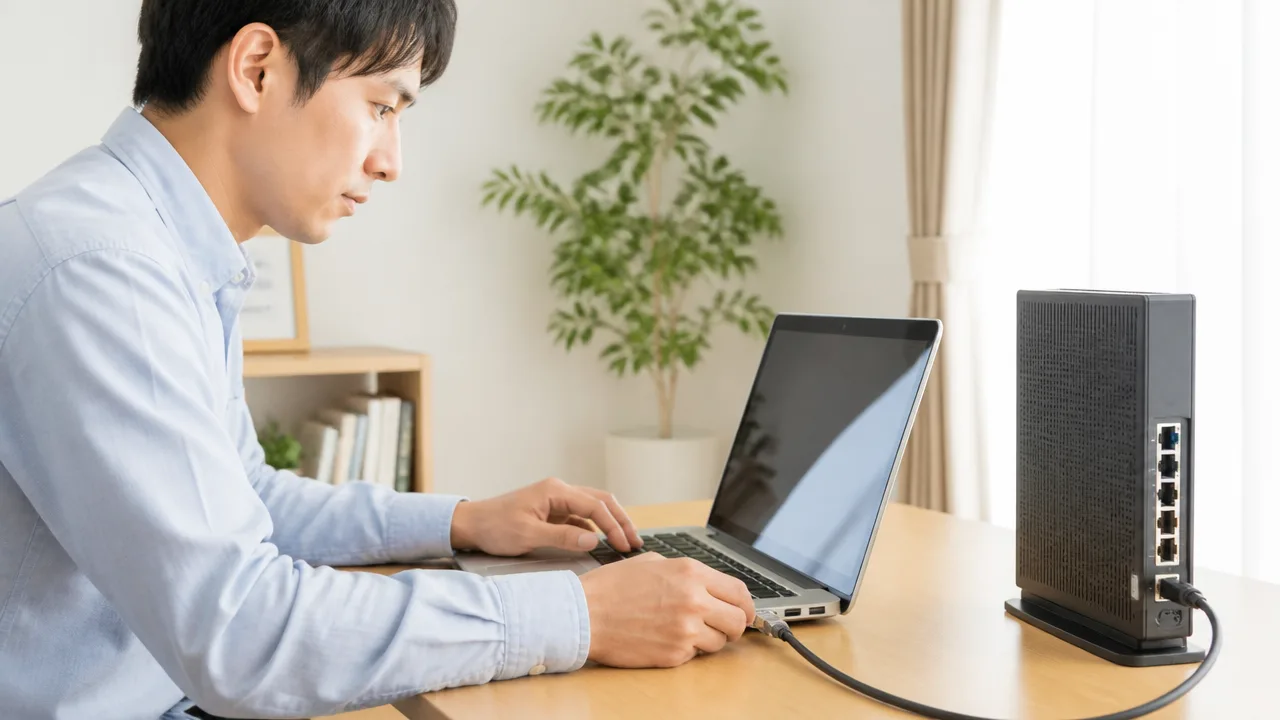
光回線10ギガで1Gbps前後しか出ないと感じたときは、10Gbpsでリンクしている有線接続の端末で、測定条件を変えながら複数回確認することが大切です。
1回だけの測定結果では判断しにくいため、測定サイト・時間帯・通信方式を比べると、速度が伸びない理由を切り分けやすくなります。
測定値は回線だけでなく、測定先のサーバー、端末の処理状況、利用者が多い時間帯などにも左右されます。
複数の測定サイトと時間帯で結果を比較する
スピードテストの結果は、選んだ測定サーバーとの距離や、そのサーバーの混雑状況によって変動します。
同じサイトで何度も測るだけでなく、複数の測定サイトを使い、近い地域のサーバーと自動選択されたサーバーの両方で確認してみましょう。
また、平日の日中、夜間、休日など、利用者が増えやすい時間帯を分けて測定すると、時間帯による差を把握できます。
| 比べる条件 | 確認しやすいこと |
|---|---|
| 異なる測定サイト | 測定先ごとの混雑や相性による差 |
| 近い地域と自動選択のサーバー | サーバーまでの経路による影響 |
| 昼間と夜間 | 利用者が多い時間帯の変動 |
| 下り・上り・応答速度 | 特定方向だけの遅れや通信の安定性 |
下り速度だけではなく、上り速度や応答速度も記録しておくと、結果の傾向を見つけやすくなります。
たとえば夜だけ下り速度が下がる場合は、宅内の機器よりも、利用が集中する時間帯や接続先までの経路が影響している可能性を考えられます。
測定中はほかの通信や重い処理を止める
正確に近い結果を確認するため、測定中はできるだけ通信量の大きい操作を止めます。
動画の再生、オンラインゲーム、クラウドへの同期、ファイルの送受信、基本ソフトやアプリの更新などが動いていると、測定結果に影響することがあります。
同じネットワークに接続しているスマートフォン、ゲーム機、テレビ、家電製品などの通信も、状況によっては影響要因になります。
- 動画配信サービスの再生を停止する
- クラウドストレージの同期を一時停止する
- 大容量ファイルの送受信を終えてから測定する
- ほかの端末の利用状況を確認する
- 端末を再起動した直後に不要なアプリを開かず測定する
特にパソコンでは、画面上では何もしていないように見えても、裏側で同期や更新が進んでいることがあります。
測定前に通信を使うアプリを閉じ、できるだけ1台だけで回線を使う状態にすると、比較しやすい結果になりやすいです。
IPv6 IPoEの利用状況やプロバイダーの混雑も確認する
契約内容によっては、IPv6 IPoE方式を利用することで、従来の接続方式とは異なる経路で通信できる場合があります。
ただし、IPv6 IPoEが利用できるか、利用開始に追加の設定や対応ルーターが必要かは、光回線事業者やプロバイダーによって異なります。
まずは会員ページや公式の案内で、現在の接続方式とIPv6の利用状況を確認しましょう。
IPv6接続中と表示されていても、すべての通信が同じ条件になるとは限らないため、複数のサイトやサービスで速度の傾向を見ることが大切です。
夜間など特定の時間帯だけ速度が落ちる場合は、プロバイダー側や接続先までの経路が混み合っている可能性もあります。
測定日時、測定サイト、下り・上り速度、IPv6接続の表示などを控えておくと、問い合わせる際にも状況を伝えやすくなります。
リンク速度は高いのに実測が遅い場合は測定先や回線側を疑う
パソコンやルーターの接続状態で10Gbpsのリンク速度が確認できているにもかかわらず、実測値が低い場合は、宅内の接続規格以外に目を向けます。
測定サーバーの混雑、測定サイトまでの通信経路、プロバイダーの利用状況、回線側の一時的な状態などによって、実測速度が変わることがあります。
この場合は、1回の数値だけで回線の状態を決めつけず、条件を変えた測定結果を比べることが重要です。
| 測定結果の傾向 | 考えられる確認先 |
|---|---|
| 特定の測定サイトだけ遅い | 測定サーバーや通信経路 |
| 夜間だけ大きく下がる | 利用集中やプロバイダー側の状況 |
| 複数サイト・複数時間帯で低い | 契約内容、接続方式、回線側の状況 |
| 下りだけ、または上りだけ低い | 測定条件や通信経路ごとの変動 |
複数回測っても低い状態が続き、接続方式や宅内での測定条件にも問題が見当たらないときは、記録した結果を添えて光回線事業者またはプロバイダーへ相談するとよいでしょう。
10ギガ回線は最大通信速度を示すサービスであり、常に同じ実測値が出るわけではありません。
だからこそ、条件をそろえた複数回の測定結果から、普段の利用に支障があるかどうかを落ち着いて判断することが大切です。
改善は設定確認から始めて必要な機器だけを交換する

10ギガ契約なのに速度が伸びないときは、いきなり機器をすべて買い替える必要はありません。
まずは接続順に設定と対応状況を確認し、1Gbpsにとどめている箇所を見つけてから、必要な機器だけを見直すのが無駄の少ない方法です。
改善の優先順位を決めておけば、費用を抑えながら自分の使い方に合った通信環境を整えやすくなります。
ONUから端末までを順番に確認して制限箇所を特定する
通信速度は、途中にある機器や設定のうち、もっとも低い性能の部分に合わせて制限されます。
そのため、ONUからパソコンまでを順番に確認すると、交換や設定変更が必要な箇所を絞り込みやすくなります。
「回線契約」「ONU」「ルーター」「中継機器」「パソコン」の順に見ると、確認漏れを減らせます。
-
契約しているプランが10ギガ対応かを確認します。
-
ONUやホームゲートウェイに10ギガ対応ポートがあるかを確認します。
-
ルーターの回線側ポートと端末側ポートの両方が必要な速度に対応しているかを確認します。
-
途中にハブや変換アダプターなどを使っている場合は、それぞれの対応速度を確認します。
-
パソコン側の有線接続設定やLANアダプターの状態を確認します。
たとえば、ルーターに10ギガ対応の回線側ポートがあっても、パソコンをつなぐ端末側ポートが1ギガ対応なら、有線接続時の速度は約1Gbps付近で頭打ちになります。
また、以前から使っているハブや有線接続用のアダプターが間に入っているだけで、全体の速度が抑えられることもあります。
確認できた制限箇所だけを対処することが、費用をかけすぎないポイントです。
| 確認した結果 | 考え方 | 対応の目安 |
|---|---|---|
| 契約やONUが10ギガ対応ではない | 宅内機器を替えても回線側の条件は変わりません。 | 提供元へ変更可否を確認します。 |
| 途中の機器だけが1ギガ対応 | その機器が通信速度の上限になっている可能性があります。 | 必要性を考えて該当機器を見直します。 |
| 端末側だけが1ギガ対応 | ほかの端末ではより高速に使える場合があります。 | 利用頻度の高い端末から対応を検討します。 |
| すべて対応している | 設定や接続状態、利用環境を中心に確認します。 | 設定の見直しや提供元への相談を行います。 |
機器を買い替える前に回線事業者やプロバイダーへ確認する
ONUやホームゲートウェイは、利用者が自由に交換できる機器とは限りません。
回線事業者によっては10ギガ用の機器への交換手続き、対応ルーターの条件、接続方式の設定などが決められている場合があります。
購入前に問い合わせれば、手元の機器で不足しているものや、事業者側で対応できる範囲を確認できます。
-
現在の契約プランと利用中の接続サービス。
-
ONUまたはホームゲートウェイの型番。
-
ルーターの型番と、どのポートに接続しているか。
-
有線接続時に表示されるリンク速度。
-
発生している状況と、試した設定変更の内容。
こうした情報をまとめて伝えると、案内を受ける際に状況を説明しやすくなります。
レンタル機器の変更だけで条件が整うケースもあるため、自己判断で高価な機器をそろえる前の確認がおすすめです。
用途によっては1Gbps環境のままでも十分に快適に使える
10ギガプランを利用していても、すべての人が常に10ギガ相当の速度を必要とするわけではありません。
ウェブサイトの閲覧、動画視聴、オンライン会議、一般的なゲーム利用などは、1Gbps前後の有線環境でも快適に感じられることがあります。
体感の快適さは通信速度だけでなく、遅延、接続の安定性、同時に使う人数や端末数にも左右されます。
たとえば、一人暮らしでパソコンやスマートフォンを数台使う程度なら、宅内を急いで10ギガ対応に統一しなくても困らない場合があります。
大容量データの送受信を頻繁にしないなら、現在の1Gbps環境を維持し、必要になったタイミングで段階的に見直す方法も合理的です。
「最大速度を出せるか」ではなく、「普段の作業で待ち時間や不便があるか」を基準に考えると判断しやすいでしょう。
複数端末で大容量通信をするなら2.5ギガ・10ギガ化を検討する
複数人で同時に動画視聴やオンラインゲームをしたり、大容量ファイルを頻繁に扱ったりするなら、宅内機器の高速化を検討する価値があります。
特に、パソコン同士でデータをやり取りする機会が多い場合や、家庭内に対応端末が複数ある場合は、回線の余裕が役立つことがあります。
ただし、すべてを一度に10ギガ対応へ替える必要はなく、まずは2.5ギガ対応から始める選択肢もあります。
| 利用状況 | 検討しやすい環境 |
|---|---|
| 日常的な閲覧や動画視聴が中心 | 現在の1ギガ環境を維持し、不便があれば部分的に見直します。 |
| 対応パソコン1台で大容量通信をする | パソコン周辺から2.5ギガ以上に対応させる方法を検討します。 |
| 複数端末で同時に通信量が多い | ルーターや有線接続環境を含めた高速化を検討します。 |
| 将来の端末追加も見込んでいる | 必要な場所から段階的に10ギガ対応へ広げます。 |
速度が1Gbpsしか出ない原因は、必ずしも回線そのものにあるとは限りません。
設定、接続順、機器の対応状況を確認したうえで、必要な部分だけを見直せば、納得感のある改善につながります。
まとめ
この記事のポイントをまとめます。
- 10ギガ回線で約1Gbpsに止まる場合、宅内機器のどこかが1ギガ対応になっている可能性があります。
- 実測速度は端末や時間帯、測定先などで変わるため、数値だけで判断しないことが大切です。
- まずパソコンのリンク速度を確認すると、制限されている場所を絞り込みやすくなります。
- パソコンのLANポートやLANアダプターも、利用したい速度に対応している必要があります。
- ルーターは回線側だけでなく、パソコンにつなぐLAN側のポート速度も確認しましょう。
- LANケーブル、ハブ、壁のLAN端子や配線の一部が1ギガ対応でも、全体の速度は制限されます。
- Wi-Fiは規格や電波状況、端末性能の影響を受けやすく、有線接続とは結果が異なります。
- 測定は10ギガ対応の有線環境で、時間帯や測定先を変えながら複数回行うと安心です。
- 買い替えは急がず、ONUから端末まで順番に確認して必要な機器だけを見直しましょう。
10ギガの光回線を契約していても、すべての機器を10ギガ対応でそろえなければ、その性能を活かしきれないことがあります。
ただし、普段の動画視聴やゲーム、在宅での作業などが快適なら、実測値だけを理由に急いで環境を変える必要はありません。
まずはリンク速度と接続経路をひとつずつ確認して、1Gbpsにとどまっている原因を見つけてみてください。
必要な部分だけ整えれば、無駄な費用を抑えながら、あなたの使い方に合う快適な通信環境へ近づけます。