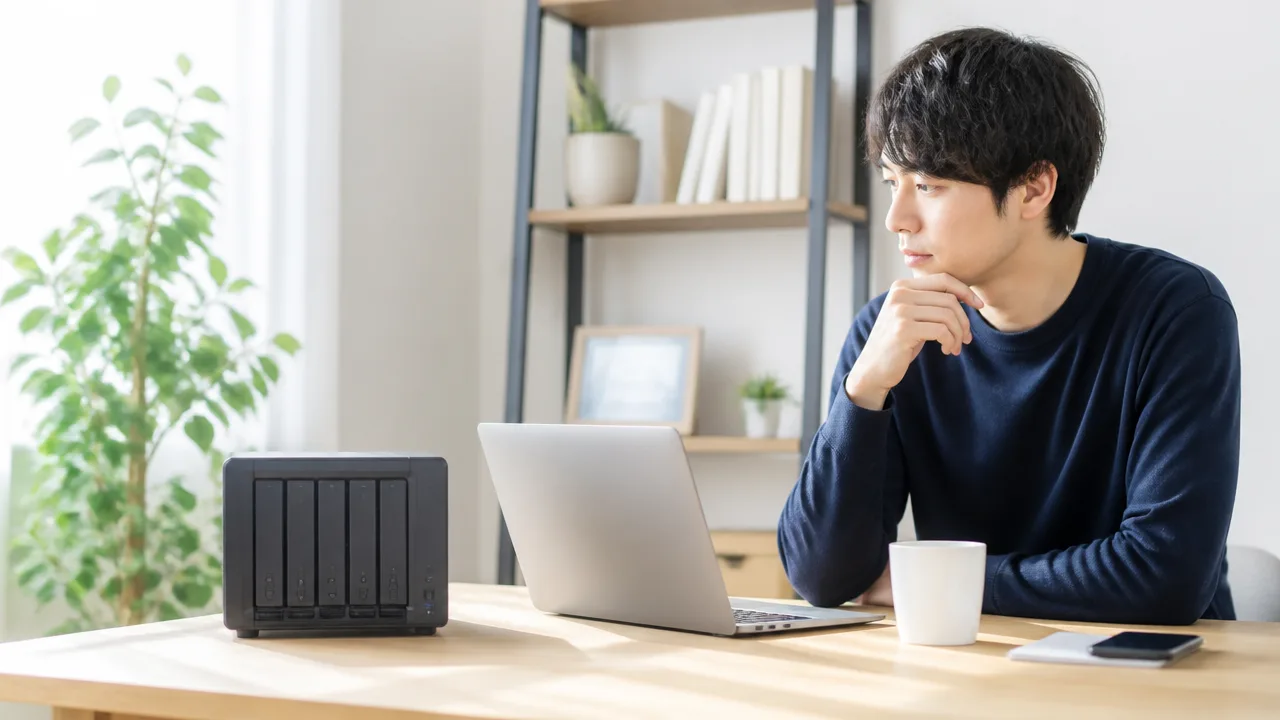
NASを使っていて、「HDDの音が思ったよりうるさい」「棚までブーンと響いて、夜は特に気になる」と感じていませんか。
NASの音はHDDの動作音だけでなく、本体の振動が棚や机に伝わって大きく聞こえていることもあります。
そのため、やみくもに静音グッズを足すのではなく、まずは音の発生源を見分けて、設置場所や固定状態に合った対策を選ぶことが大切です。
この記事では、NASのHDDがうるさく感じる主な原因から、防振ゴムを使った設置の工夫、HDDトレイや常駐処理の確認まで、日常で取り入れやすい対策をわかりやすくまとめます。
また、普段と違う音が続くときに優先したいことや、静かさを意識してNAS用HDDを選ぶ際の確認ポイントも紹介します。
音を抑えながら、NASを安心して使い続けるために、まずは今聞こえている音の種類からチェックしてみましょう。
この記事でわかること
- NASの騒音を、HDDの動作音と設置面へ伝わる振動に分けて考える方法
- 防振ゴムやジェルパッドを使い、棚や机に響く低い振動音を抑えるコツ
- HDDトレイの固定、バックアップ設定、ファン周りを確認するポイント
- 普段と異なる音が続く場合のデータ保全と、静かなNAS用HDDを選ぶ際の見方
- NASの騒音はHDDの動作音と設置面へ伝わる振動を切り分けて対策する
- 音の発生源は触れ方と動作状況を変えると見分けやすい
- 防振ゴムやジェルパッドは棚へ伝わる低い振動音を抑えやすい
- 薄い棚板や金属ラックを避けると振動の増幅を防ぎやすい
- HDDトレイのがたつきは適切な固定で抑える
- 常時続くアクセス音はバックアップや常駐処理の見直しで減らせる
- ファン音が大きい場合は通気と温度管理を優先する
- 制振テープやワッシャーの追加はメーカー仕様を確認して慎重に行う
- 防音ボックスや密閉収納は静かでも排熱不足に注意する
- 普段と異なる異音が続くときはデータ保全と状態確認を優先する
- 静かなNAS用HDDはシリーズ名だけでなく型番ごとの仕様で選ぶ
- まとめ
NASの騒音はHDDの動作音と設置面へ伝わる振動を切り分けて対策する
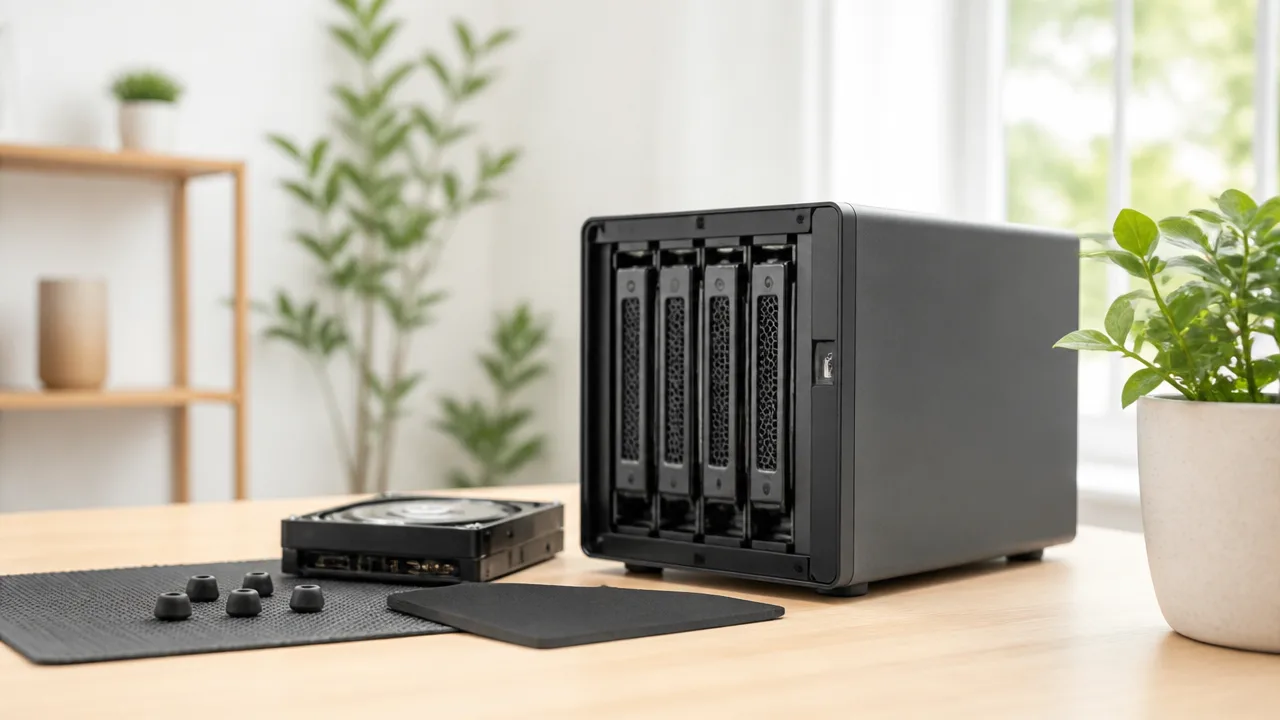
NASがうるさいと感じるときは、HDDそのものが出す音と、振動が本体や棚に伝わって大きく聞こえる音を分けて考えることが大切です。
音の種類によって原因の候補が異なるため、まずは「ブーン」「カリカリ」など、どのような音がどのタイミングで聞こえるかを把握しましょう。
同じNASでも置く場所や周囲の素材によって、聞こえ方は大きく変わります。
| 聞こえやすい音 | 主な発生源の候補 | 気にしたいポイント |
|---|---|---|
| ブーン、ウォーン | HDDの回転、本体・棚の共鳴 | 低く響くか、設置場所で音量が変わるか |
| カリカリ、コトコト | データの読み書き | アクセス中だけ聞こえるか |
| ガリガリ、強いクリック音 | HDDの状態変化、動作上の問題 | 以前と違う音が続いていないか |
| サーッ、ヒューン | 冷却ファンの風切り音 | 本体後方や側面から聞こえるか |
「ブーン」はHDDの回転や筐体の共鳴で生じやすい
低く続く「ブーン」という音は、HDDのディスクが回転する音や、その細かな振動がNAS本体に伝わることで生じやすい音です。
HDDは電源が入って回転している間、わずかな振動を発生させるため、静かな部屋では通常の動作音でも目立つことがあります。
とくに机、棚、収納ボックスなどに振動が伝わると、設置面がスピーカーのように響き、実際より大きな音に感じられる場合があります。
本体の近くでは小さくても、少し離れた場所で低音が響くなら、共鳴の影響を疑いやすいです。
NAS本体の材質やHDDの台数によっても振動の伝わり方は変わるため、以前と同じ設置場所でも、増設後に音が目立つことがあります。
「カリカリ」はデータ読み書き時に発生することがある
「カリカリ」「コトコト」といった短い音は、HDDがデータを読み書きする際にヘッドが動くことで発生することがあります。
写真の閲覧、動画の再生、パソコンやスマートフォンからのファイルアクセスなど、NASを使っている場面で聞こえるなら、通常のアクセス音である可能性があります。
利用していないつもりの時間帯でも、NASでは同期、一覧情報の更新、バックアップなどの処理が動くことがあり、断続的に音が出ることがあります。
音が鳴る時間とNASを利用した時間が重なるかを見ると、アクセス音かどうかを判断しやすくなります。
ただし、アクセス音の大きさや感じ方には個人差があるため、ほかの音と混ざっていないかも含めて確認すると安心です。
大きな「ガリガリ」や規則的なクリック音は状態確認を優先する
これまで聞こえなかった大きな「ガリガリ」音や、一定間隔で繰り返すクリック音が続く場合は、単なる設置面の振動とは限りません。
とくに、ファイルを開きにくい、NASの通知が出る、動作が不安定になるといった変化が重なる場合は、静音化より先にデータと機器の状態を確認することが大切です。
音だけでは原因を決めつけられないため、NASの管理画面に表示される警告やHDDの状態表示も確認しましょう。
重要なデータを保存している場合は、音を抑えるための作業を急ぐより、データを別の場所にも保管できているかを優先して見直します。
冷却ファンの風切り音がHDDの音に聞こえる場合もある
NASから聞こえる「サーッ」「ゴーッ」という音は、HDDではなく冷却ファンが回る音かもしれません。
冷却ファンは本体内部の温度に応じて回転が変わることがあり、暑い時期や負荷がかかる場面では音が大きく聞こえやすくなります。
HDDの回転音は低く一定に続きやすい一方で、ファンの音は風が抜けるような高めの音になりやすい点が違いです。
また、NASの背面や側面の通気口付近から音が強く聞こえる場合は、ファンや通気の影響を確認する目安になります。
まず音の特徴を整理しておくと、振動を抑えるべきなのか、アクセス状況を見直すべきなのかを選びやすくなります。
音の発生源は触れ方と動作状況を変えると見分けやすい
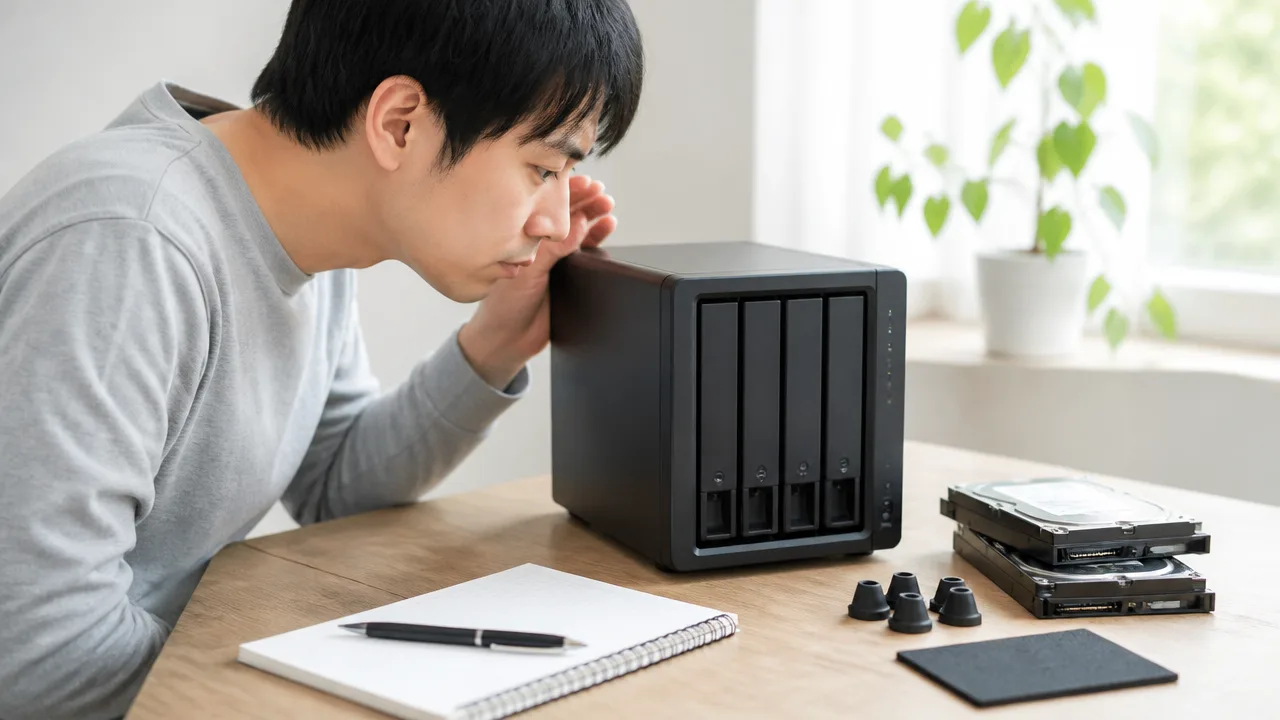
NASの音は、本体・棚・床のどこで響いているかと、音が大きくなるタイミングを確かめると発生源を絞り込みやすくなります。
軽く触れたときの変化、データ転送中の音、一時的に置き場所を変えたときの違いを順に確認すると、HDDの動作音なのか設置面から伝わる振動なのかを判断しやすいです。
確認はNASを無理に動かしたり分解したりせず、データへのアクセスが少ない時間帯に落ち着いて行うと安心です。
筐体や棚に軽く触れて音が変わるなら振動と共鳴を疑う
NASが動作している状態で、本体の側面や天面、置いている棚板に手をそっと添えてみてください。
触れた瞬間に「ブーン」という低い音が小さくなったり、響き方が変わったりするなら、HDD自体の音に加えて、筐体や棚が振動している可能性があります。
とくに、棚板の広い部分や薄い板、ラックの支柱付近で音の変化が大きい場合は、振動が周囲の素材に伝わって聞こえやすくなっていると考えられます。
ただし、本体を強く押さえつけたり、持ち上げたりする必要はありません。
通気口を手でふさがないように注意しながら、軽く触れるだけで音の変化を確認できます。
| 触れた場所 | 音の変化から考えやすいこと |
|---|---|
| NAS本体の天面・側面 | 筐体の振動や内部から伝わる揺れ |
| 棚板の中央 | 棚板全体の響きやたわみ |
| ラックの柱・背板 | 家具やラックへの振動の伝わり |
| 本体の周囲 | 壁や収納部との距離による音の反射 |
触れる位置によって音が変わるかを確認することが目的なので、音を完全に消そうとせず、変化の有無だけをメモしておくと後で整理しやすいです。
データ転送中だけ音が増えるならHDDのアクセス音と考えやすい
パソコンやスマートフォンからNASへファイルをコピーしているときだけ「カリカリ」「コトコト」とした音が増えるなら、HDDの読み書きに伴うアクセス音と考えやすいです。
写真や動画をまとめて保存するとき、バックアップを実行するとき、複数の機器から同時にNASを利用するときは、HDDが頻繁に動作するため音が目立つことがあります。
反対に、データのやり取りをしていない時間でも低い「ブーン」という音が続き、棚に触れると響き方が変わる場合は、設置面の影響をあわせて確認する目安になります。
-
ファイルのコピーを始めると音が増えるかを確認します。
-
コピーを終えてしばらくしたあと、音が落ち着くかを確認します。
-
音の大きさだけでなく、音の種類が変わるかも確認します。
アクセス音はHDDの動作に伴って生じることがあるため、短時間のファイル転送時だけ聞こえる場合は、いつ、どの作業で音が増えるかを把握することが大切です。
NASを一時的に安定した床へ移して設置面の影響を確かめる
棚やラックから伝わる振動が気になるときは、NASを一度シャットダウンしてから、硬く平らで安定した床へ一時的に移して音を比べる方法があります。
移動後に同じような操作を行い、棚の上に置いたときよりも響きが小さく感じられるなら、棚やラックが音を大きくしていた可能性があります。
この確認では、床に直接置くことが常用に向くかどうかではなく、設置面によって音がどれだけ変わるかを見ることが目的です。
-
NASを管理画面などから正常に終了し、電源を切ります。
-
ケーブル類に無理な力がかからないことを確認して、安定した場所へ移します。
-
再起動後、普段と同じ程度のファイル操作をして音を聞き比べます。
-
確認が終わったら、通気を確保できる元の設置場所へ戻します。
移動中に落下させたり、動作中のNASを大きく傾けたりしないように、作業は電源を切った状態で行ってください。
管理画面でHDD温度やファン回転数、実行中の処理を確認する
耳で聞くだけでは判断しにくいときは、NASの管理画面も確認すると、音が増えたタイミングと動作状況を結び付けやすくなります。
機種によって表示項目は異なりますが、HDDの温度、冷却ファンの回転状況、バックアップや同期などの実行中の処理を確認できる場合があります。
| 確認する項目 | 見分けるヒント |
|---|---|
| 実行中の処理 | バックアップや同期の実行中は、HDDのアクセスが増えている目安になります。 |
| HDDの状態表示 | 音の変化と同じ時間帯に通知や状態の変化がないかを確認できます。 |
| HDD温度 | 本体内部の環境を把握する参考になります。 |
| ファンの回転状況 | 風が抜けるような音が強いときに、ファンの動作状況を確認する手掛かりになります。 |
たとえば、利用していないと思っていた時間にバックアップや写真の整理処理が動いていれば、HDDの動作音が続く理由を説明できることがあります。
まずは音が聞こえた時刻と、そのときの管理画面の表示を照らし合わせると、次に確認すべき場所を選びやすくなります。
防振ゴムやジェルパッドは棚へ伝わる低い振動音を抑えやすい
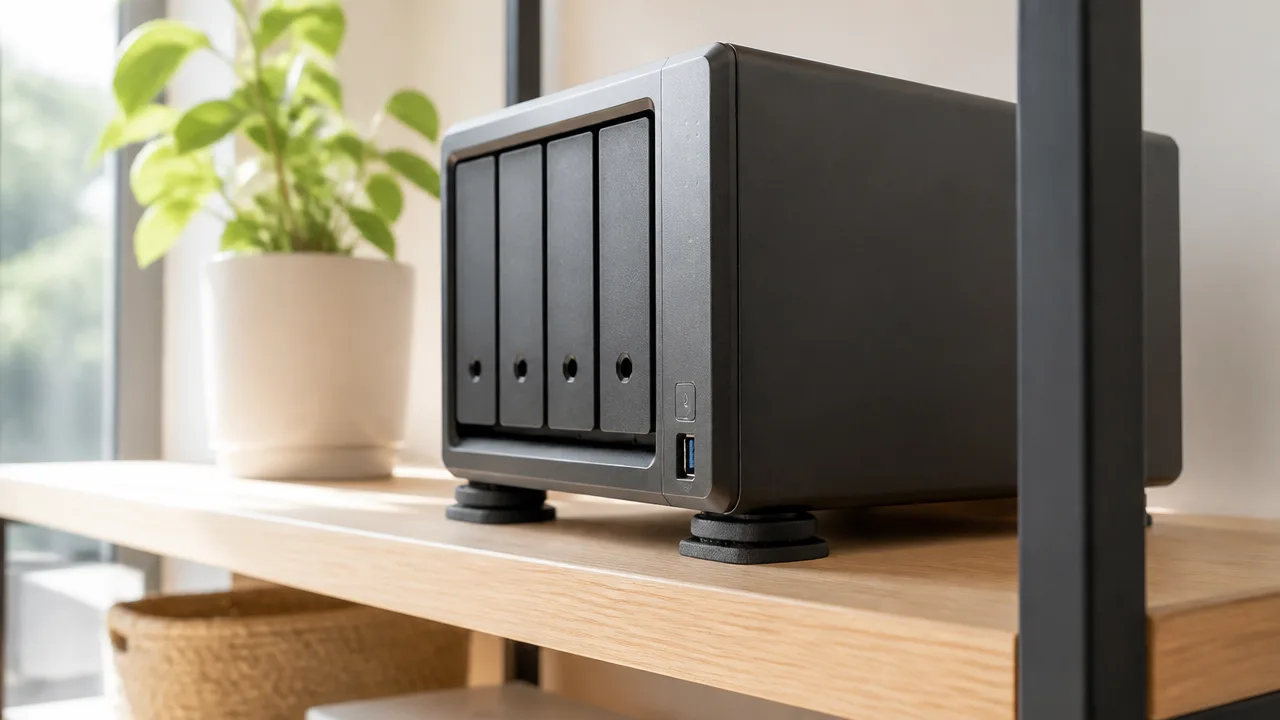
NASの下に防振ゴムやジェルパッドを置くと、本体から棚へ伝わる細かな振動を和らげ、低く響く音を抑えやすくなります。
ただし、置き方や防振材の硬さが合っていないと効果を感じにくいため、脚を均等に支え、NASの重さに合うものを選ぶことが大切です。
本体の通気を妨げない位置に、必要な大きさの防振材を敷くだけでも、机や棚に響く「ブーン」という音が気になりにくくなる場合があります。
NASの脚すべてを同じ高さで支える
防振材は、NASの脚がある位置に合わせて4か所へ均等に置くのが基本です。
前側だけ、または片側だけに敷くと本体が傾き、設置が不安定になるほか、振動が一部へ偏ることがあります。
脚の形状によっては、防振材を脚の真下ではなく、本体の底面を安定して支えられる位置に置く方法もあります。
設置後は本体を強く押さえつけず、軽く触れてぐらつきがないかを確認してください。
- 4つの脚が同じ高さで支えられているか
- 防振材が端に寄りすぎていないか
- 本体が前後左右に傾いていないか
- ケーブルに引っ張られて設置が不安定になっていないか
特に電源ケーブルや通信ケーブルが硬く、背面を持ち上げるような状態では、防振材を敷いても安定しにくくなります。
ケーブルには少し余裕を持たせ、本体へ余計な力がかからないように整えると安心です。
柔らかすぎず荷重に耐えられる防振材を選ぶ
防振ゴムやジェルパッドは、柔らかければよいわけではなく、NASと搭載しているHDDの重さを支えられるものを選ぶ必要があります。
柔らかすぎる素材は大きく沈み込み、本体が傾いたり、脚が防振材から外れたりすることがあります。
反対に硬すぎる素材では、棚へ伝わる振動を和らげにくい場合があります。
NAS本体と内部のHDDを合わせた重量に対応できる防振材を、製品表示を確認して選びましょう。
| 防振材の種類 | 向いている場面 | 確認したい点 |
|---|---|---|
| 防振ゴム | 安定感を重視したい場合 | 厚み、耐荷重、滑りにくさ |
| ジェルパッド | 棚との接地面をやわらかくしたい場合 | 沈み込み、貼り付きやすさ、耐久性 |
| コルクとゴムの複合素材 | 設置面への色移りなども気になる場合 | 表面の保護性、厚みの均一さ |
防振材の表面がべたつくものは、長期間の設置で棚板に跡が残ることもあるため、目立たない場所で相性を確かめるとよいでしょう。
また、複数の素材を何枚も重ねると不安定になりやすいため、まずは同じ防振材を4点にそろえて使う方法がおすすめです。
通気口を塞がない位置に敷く
防振材を敷く際は、NAS底面や側面にある通気口を塞がないことも重要です。
大きなマットで底面全体を覆うより、脚の下へ小さなパッドを置くほうが、空気の通り道を確保しやすくなります。
底面に吸気口がある機種では、厚みのある防振材で少し高さをつくると、空気を取り込みやすくなる場合があります。
ただし、高くしすぎると転倒しやすくなるため、安定性を保てる範囲の厚みにとどめてください。
- NASの脚と通気口の位置を確認します
- 脚の下へ同じ厚みの防振材を置きます
- 本体の傾きとぐらつきを確認します
- 周囲に物が接触していない状態で音を聞き比べます
防振材の上に置いたあとも、NASの周囲には適度な空間を残し、背面や側面を物で囲まないようにしましょう。
効果が小さい場合は設置台の共鳴も見直す
防振材を使っても低い響きがあまり変わらない場合は、NASそのものではなく、置いている台が振動を響かせている可能性があります。
たとえば、天板の一部を軽く押さえたときに音の響き方が変わるなら、設置面の共鳴が関係しているかもしれません。
この場合は、NASの下に安定した厚みのある板や専用の設置台を加え、その下に防振材を置くと改善することがあります。
ただし、板や台を追加するほど高さと重量が増えるため、落下しにくく、水平を保てる構成にすることが大切です。
防振材だけで解決しようとせず、NAS、本体を支える台、防振材の3つをひとまとまりとして考えると、振動音の変化を確認しやすくなります。
薄い棚板や金属ラックを避けると振動の増幅を防ぎやすい
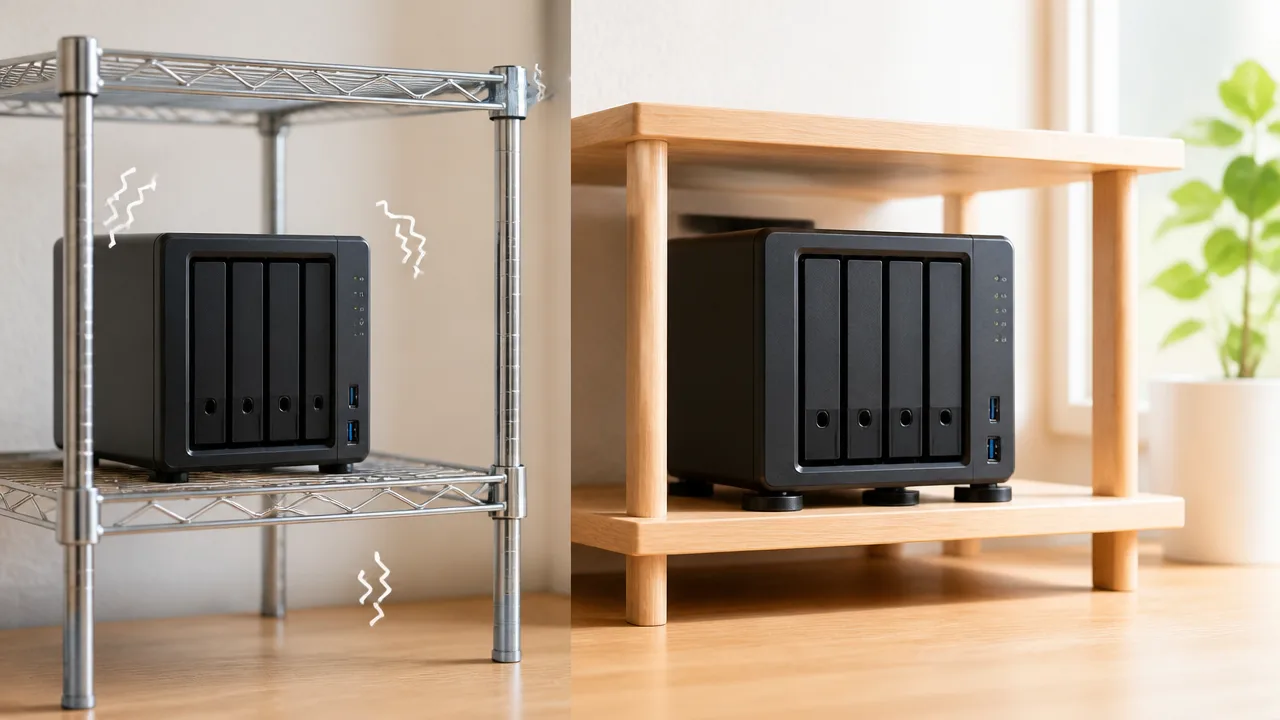
NASのHDDによる細かな振動は、本体よりも棚板やラックが響くことで大きく聞こえることがあります。
薄くて軽い棚板や金属ラックを避け、重さと安定感のある場所へ置くと、低く響く振動音を抑えやすくなります。
置き場所を少し変えるだけでも音の印象が変わるため、NAS本体だけでなく、支えている家具のつくりにも目を向けてみてください。
厚く重い安定した台へ置き換える
薄い木製棚板、空洞のあるカラーボックス、軽量な金属ラックは、HDDの振動を受けると板全体が細かく揺れ、音を広げることがあります。
とくに、手で棚板を軽く触れたときに振動が伝わったり、音の響き方が変わったりする場合は、設置面が影響している可能性があります。
厚みがあり、重量のある安定した台は振動による揺れが起こりにくく、NASの動作音が周囲へ広がるのを抑える助けになります。
| 設置場所の傾向 | 振動音の出やすさ | 見直したい点 |
|---|---|---|
| 薄い棚板 | 板がしなりやすく、響きやすい | より厚い天板の家具へ移す |
| 金属ラック | 振動がフレームに伝わりやすい | 棚板の強度と固定状態を確認する |
| 安定した木製家具 | 比較的響きにくい | 水平でぐらつきがないか確認する |
| 床置きのしっかりした台 | 揺れが広がりにくい場合がある | ほこりを吸い込みにくい位置を選ぶ |
家具を新しく用意しなくても、まずは家の中にあるしっかりしたテレビ台や収納家具の天板などへ一時的に移し、音の変化を確かめる方法があります。
ただし、NASは落下しにくく、配線に無理がかからない場所へ置くことが大切です。
棚板の中央より支柱に近い位置へ設置する
棚板の中央は、左右から支えられた板の中でもたわみやすく、振動が目立ちやすい場所です。
ラックや棚に置く場合は、棚板を支える支柱や側板に近い位置へNASを寄せると、棚板の揺れを小さくできることがあります。
これは支えの近くほど棚板が安定しやすく、HDDの振動が板全体へ伝わりにくくなるためです。
-
棚板の中央にNASを置いている場合は、左右どちらかの支柱側へ少し移動します。
-
移動後は棚板が傾いていないか、本体が安定しているかを確認します。
-
棚の耐荷重を超えないよう、同じ段に重い機器や本を集中させすぎないようにします。
片側へ寄せすぎて棚全体のバランスが崩れる置き方は避け、家具そのものがぐらつかない範囲で調整してください。
引き出し付きの家具では、引き出しを開閉したときにNASが揺れない位置を選ぶと安心です。
壁や家具に筐体を直接触れさせない
NASの筐体が壁、棚の側板、背面板、収納している本などに触れていると、振動が別の物へ伝わって音が大きく聞こえることがあります。
本体の側面や背面は、周囲の物と少し距離を空け、どこにも押し当てない状態にするのが基本です。
とくに狭い棚へぴったり収めると、わずかな振動でも棚全体が鳴るように感じる場合があります。
配線が短すぎてNASを壁へ押し付けている場合は、余裕のある長さで取り回せるように見直すと設置しやすくなります。
LANケーブルや電源ケーブルが強く張った状態も本体を引っ張るため、無理のない曲線を描くように配線してください。
周囲に置いた小物が筐体へ接触していないかも、あわせて確認するとよいでしょう。
寝室や作業机から距離を取りつつ通信環境も確保する
就寝中や仕事中にNASの音が気になる場合は、寝室や作業机のすぐ近くから離すだけでも、体感する音を小さくしやすくなります。
家具越しに振動が伝わることもあるため、同じ机の上や、机と接したラックの上より、別の安定した家具へ置くほうが向いています。
一方で、NASは家庭内のネットワーク機器とつなげて使うため、通信の安定性も考えて場所を決める必要があります。
-
ルーターまで無理なく有線LANを配線できる場所を選びます。
-
掃除やケーブルの抜き差しがしやすい位置を確保します。
-
人が寝る場所や長時間座る場所から、できる範囲で距離を取ります。
-
扉付き収納の奥や、物が密集した場所は避けます。
距離を取る際は、単に遠くへ移すのではなく、安定した設置面、配線のしやすさ、日常的な操作のしやすさをまとめて確認することが大切です。
音が気になりにくい場所と使いやすい場所のバランスを取ることで、NASを無理なく運用しやすくなります。
HDDトレイのがたつきは適切な固定で抑える
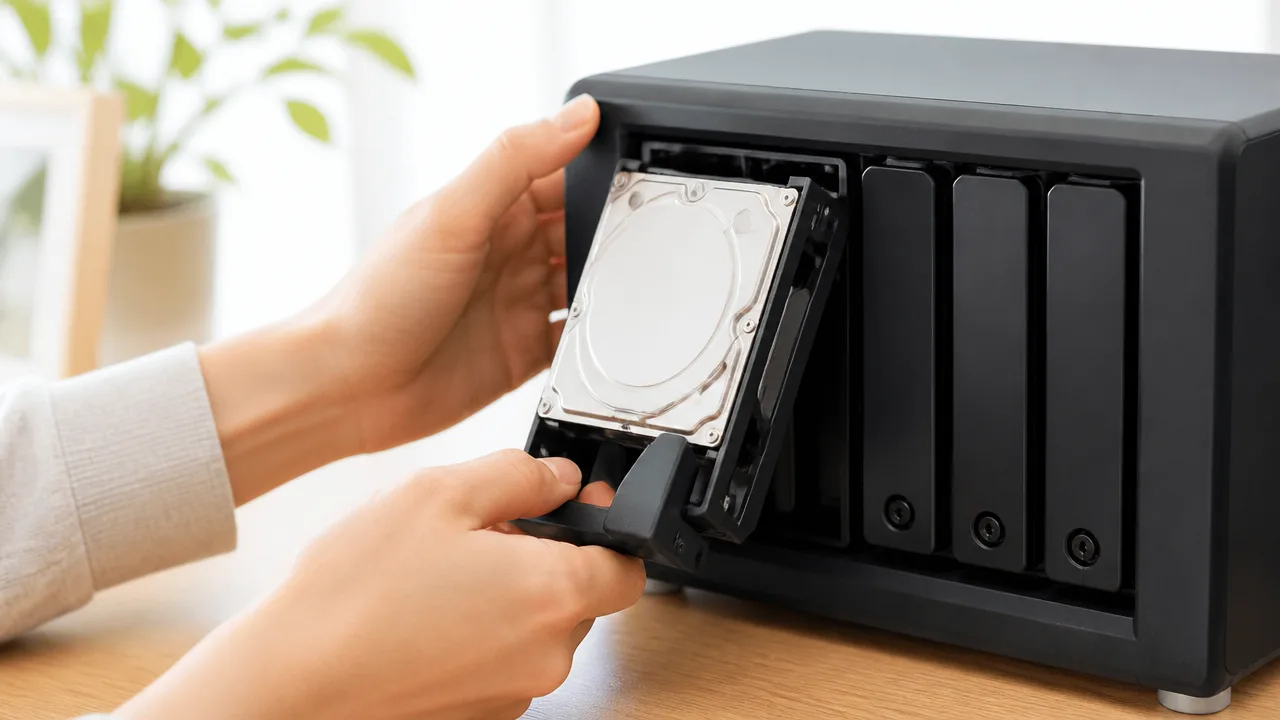
NAS本体から細かなビビリ音が聞こえるときは、HDDトレイがわずかに浮いていたり、HDDの固定が不十分だったりする場合があります。
トレイを奥まで確実に差し込み、機種に合ったネジや部品でHDDを固定することで、がたつきによる振動を抑えやすくなります。
ただし、HDDの取り外しや固定状態の確認は、データへの影響を避けるためにNASを停止してから行うことが大切です。
トレイが奥まで差し込まれているか確認する
HDDトレイは、見た目には収まっているようでも、最後まで差し込まれていないことがあります。
トレイが少し浮いた状態では、本体との接点にわずかな遊びが残り、HDDの回転による振動で細かな音が出ることがあります。
NASの電源を切ったあと、各トレイが同じ位置まで収まっているかを正面から確認してみてください。
レバーやロック機構が付いている機種では、トレイを押し込んだあとにレバーを最後まで閉じ、ロックがかかっていることも確認します。
-
トレイの前面がほかのトレイと比べて出っ張っていないかを確認します。
-
差し込む途中で引っかかる感触がないかを確認します。
-
レバーや固定つまみが中途半端な位置で止まっていないかを確認します。
-
トレイを無理に押し込まず、いったん抜いてからまっすぐ入れ直します。
差し込みにくい場合は、トレイやスロット内にほこり、小さな異物、曲がった部品がないかを目視で見ます。
力をかけて押し込むとコネクターやトレイを傷めるおそれがあるため、原因が分からないまま強く扱わないようにしましょう。
固定ネジは緩みを防ぎつつ締めすぎない
ネジでHDDをトレイへ取り付けるタイプでは、ネジの緩みがトレイ内のがたつきにつながることがあります。
一方で、強く締めすぎるとネジ山やトレイを傷める可能性があるため、止まった位置から必要以上に力を加えないことが大切です。
ドライバーで固定する場合は、HDDがトレイに密着し、手で軽く触れても動かない状態を目安にします。
| 確認する状態 | 見直し方 |
|---|---|
| HDDがトレイ内で動く | 対応するネジがすべて使われているかを確認します。 |
| ネジが空回りする | ネジ山の傷みが考えられるため、無理に締め込まず説明書やサポート情報を確認します。 |
| ネジが極端に固い | ネジの種類や差し込む位置が合っているかを確認します。 |
| トレイがわずかにゆがんでいる | 使用を続けず、トレイの交換可否をメーカーへ確認します。 |
HDDには側面と底面にネジ穴があるため、トレイの構造によって使う位置が異なります。
取り付け穴が合わないネジを斜めに入れると固定不良の原因になるため、説明書に記載された箇所を使ってください。
機種に付属するネジや防振部品を使用する
HDDトレイには、機種ごとに長さや太さが合う専用ネジ、ゴム製の留め具、防振用の部品が付属していることがあります。
これらの部品はHDDを安定して支えるために用意されているため、紛失している場合も似た部品で代用せず、まず対応品を確認するのがおすすめです。
付属品の有無や取り付け方は、NAS本体とトレイの説明書を優先して判断します。
工具を使わず、側面のピンや留め具でHDDを固定するトレイもあります。
このタイプは、留め具がHDDのネジ穴にきちんと入っているか、左右の固定位置に偏りがないかを確認してください。
防振用のゴム部品が外れていたり、変形していたりすると、トレイ内で安定しにくくなる場合があります。
-
トレイごとにネジや留め具の種類が混ざっていないかを確認します。
-
余っていたネジを自己判断で追加しないようにします。
-
防振部品を外したまま組み戻さないようにします。
-
部品を紛失した場合は、機種名とトレイの型番を確認して対応品を探します。
市販のネジや部品を使う場合でも、サイズだけで判断すると内部の部品に干渉することがあります。
特にHDDへ入るネジの長さは重要なので、メーカーが案内する仕様以外の部品を使う際は慎重に確認しましょう。
HDDを取り扱う前にNASを正しい手順で停止する
トレイの差し直しやネジの確認を行う前には、NASの管理画面または本体の操作でシャットダウンを実行します。
稼働中にHDDを抜き差しすると、保存中のデータやNASの構成に影響する可能性があるためです。
ホットスワップに対応した機種であっても、作業の目的や構成によって扱いが変わるため、説明書で対象スロットと手順を確認してください。
-
NASを利用しているパソコンや機器で、データの読み書きが終わっていることを確認します。
-
管理画面または本体ボタンから、説明書に沿ってシャットダウンします。
-
電源ランプやHDDランプの状態を確認し、停止が完了するまで待ちます。
-
必要に応じて電源ケーブルを外し、少し時間を置いてからトレイを扱います。
-
作業後はトレイの固定状態を確認してから電源を入れます。
取り外したHDDは、端子部分に触れすぎず、静電気や落下に注意して平らで安定した場所に置いてください。
また、複数台のHDDを使っているNASでは、取り外した順番が分からなくならないよう、トレイ番号を控えておくと戻す際に迷いにくくなります。
トレイの固定を見直してもがたつきが残る場合は、トレイ自体や固定機構の状態を確認し、無理に調整を続けずメーカーの案内を参照すると安心です。
常時続くアクセス音はバックアップや常駐処理の見直しで減らせる
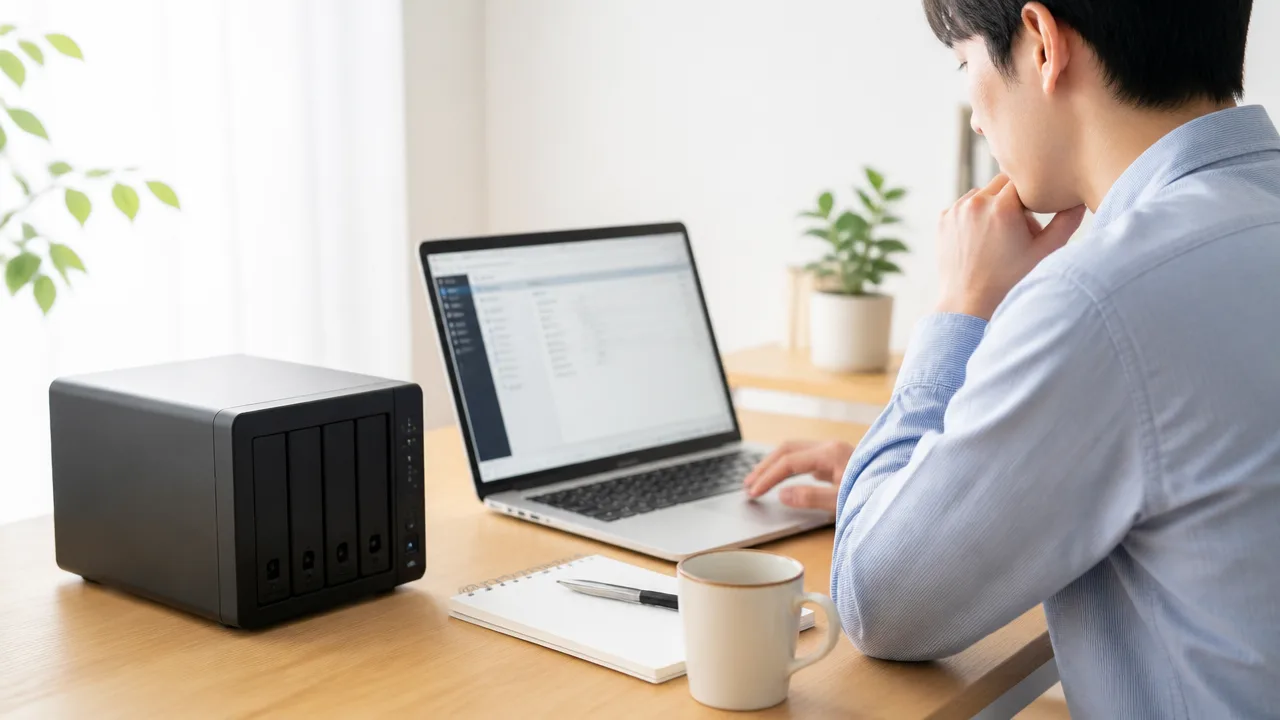
NASのHDDが昼夜を問わず動いているように感じる場合は、バックアップ、同期、メディア整理などの処理が継続している可能性があります。
本体の故障と決めつける前に、管理画面で実行中の処理や定期設定を確認し、生活時間と重ならないよう調整するとアクセス音を減らしやすくなります。
音を完全になくすのではなく、音が気になりにくい時間帯へ処理を移すことが、データを守りながら続けやすい対策です。
同期やバックアップの実行時間を生活時間からずらす
パソコンやスマートフォンのデータをNASへ自動保存していると、ファイルの追加や変更に合わせてHDDへの読み書きが発生します。
とくに複数の機器を同期している場合や、大きな動画・写真をまとめて保存した場合は、アクセス音が長く続くことがあります。
毎日決まった時間に音が目立つなら、バックアップや同期の開始時刻が原因かもしれません。
NASの管理画面や利用中のバックアップアプリを確認し、就寝中や外出中など、音が気になりにくい時間帯へ変更できるか確認してみましょう。
| 処理の例 | 音が続きやすい場面 | 見直しの考え方 |
|---|---|---|
| パソコンのバックアップ | 夜間に大量の変更データを保存する場合 | 就寝直前を避け、開始時刻を早めるまたは日中へ移す |
| クラウドとの同期 | 写真や動画を多く追加した直後 | 同期頻度や対象フォルダを確認する |
| スマートフォンの写真保存 | 充電中にまとめてアップロードされる場合 | 自動保存の条件と実行時間を確認する |
ただし、バックアップの頻度を下げすぎると、万一の際に復元できるデータが古くなることがあります。
大切なデータの保存間隔を安易に長くするのではなく、まず実行時間の変更を優先すると安心です。
インデックス作成や写真解析などの処理状況を確認する
NASは保存されたファイルを検索しやすくするために、ファイル名や内容の情報を整理する処理を行うことがあります。
写真管理機能を使っている場合は、画像の分類、人物や場所の候補表示、縮小画像の作成などにより、追加後しばらくHDDアクセスが続くこともあります。
大量のデータを移した直後や、NASの初期設定を終えた直後は、こうした整理処理が集中しやすい時期です。
管理画面にタスク一覧、リソース状況、通知履歴などの表示があれば、実行中の処理がないか確認しましょう。
-
写真・動画を一度に大量に追加していないか確認します。
-
検索用の情報作成やメディアの整理が進行中ではないか確認します。
-
不要な写真管理機能や検索対象フォルダが有効になっていないか確認します。
-
処理が完了したあとにアクセス音が落ち着くか様子を見ます。
使っていない機能まで幅広いフォルダを対象にしている場合は、対象を必要な場所だけに絞ることで、不要な読み書きを減らせることがあります。
一方で、処理を途中で止めると検索結果や写真一覧の反映に時間がかかることもあるため、設定変更前に用途とのバランスを考えることが大切です。
監視アプリや接続機器による定期アクセスを見直す
NASへ接続しているパソコン、テレビ、録画機器、ネットワーク機器などが、定期的に保存先を確認しているケースもあります。
短い間隔でアクセスが繰り返されると、目立つほど大きな音ではなくても、HDDが断続的に動き続けるように感じられます。
たとえば、パソコンのファイル検索、バックアップソフトの監視機能、メディア再生機器のライブラリ更新などがきっかけになることがあります。
-
NASに接続している機器と、利用しているアプリを一覧にします。
-
音が気になる時間帯に、どの機器が起動しているか確認します。
-
監視間隔や自動検索の設定を確認します。
-
不要になった接続先や利用していない共有フォルダへのアクセスを整理します。
設定を一度に大きく変えると原因が分かりにくくなるため、気になる機器やアプリを一つずつ確認する方法がおすすめです。
変更後にアクセス音の出方を観察すると、どの処理が影響していたのか判断しやすくなります。
HDD休止は常駐処理があると働かない場合がある
NASには、一定時間アクセスがないとHDDの動作を抑える休止設定を備えた機種があります。
ただし、同期、バックアップ、通知確認、ファイル整理などの常駐処理が定期的に動く環境では、HDDが休止状態に入りにくい場合があります。
休止設定を有効にしても静かにならないときは、設定自体ではなく、休止を妨げるアクセスが残っていないかを確認することが重要です。
また、短い間隔で休止と再開を繰り返す使い方が適しているとは限りません。
音を抑えたい時間、データへすぐアクセスしたい時間、バックアップを実行する時間を分けて考え、自分の生活に合う運用を探してみてください。
ファン音が大きい場合は通気と温度管理を優先する
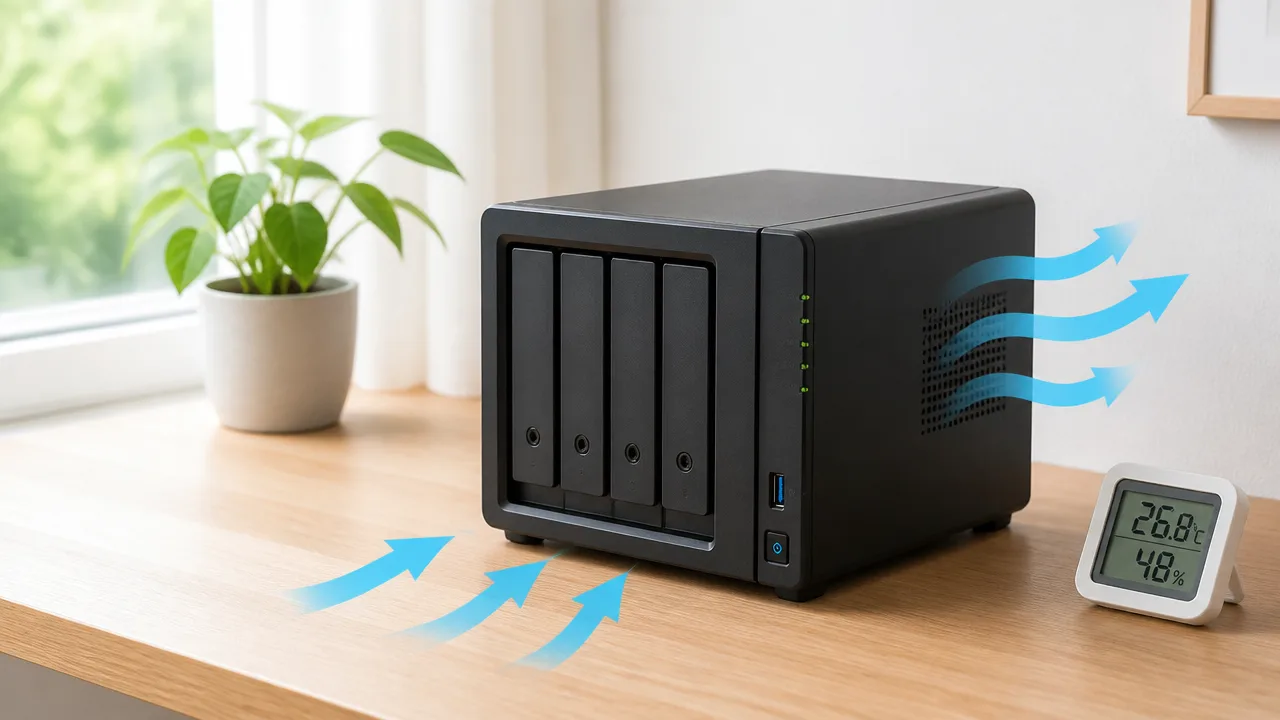
NASから「ブーン」という連続した音が聞こえる場合は、HDDではなく冷却ファンが回転している音かもしれません。
ファン音を抑えたいときは、吸気口と排気口の清掃、周囲の空間確保、温度の確認を先に行うことが大切です。
設定だけでファンの回転数を下げると、本体やHDDの温度が上がりやすくなるため、静かさと放熱のバランスを見ながら調整しましょう。
吸気口や排気口に付着したほこりを清掃する
ファンが以前より大きな音を出すようになった場合、吸気口や排気口にたまったほこりが空気の流れを妨げていることがあります。
通気が悪くなると内部の熱を逃がしにくくなり、温度を下げようとしてファンが高回転で動きやすくなります。
本体の外側から見える通気孔にほこりが付いていないかを、まず確認してみてください。
-
NASの電源を切り、電源ケーブルを抜く。
-
やわらかいブラシやハンディクリーナーを使い、通気孔のほこりをやさしく取り除く。
-
エアダスターを使う場合は、ほこりを本体奥へ押し込まないよう短く吹きかける。
-
清掃後は通気孔が家具や物でふさがれていないか確認する。
水分を含んだ布を通気孔へ押し当てたり、分解して内部の部品に触れたりする作業は、機器の状態によっては負担になる場合があります。
内部清掃が必要そうに見えるときは、取扱説明書やメーカーの案内を確認し、対応方法を判断すると安心です。
周囲に放熱用の空間を確保する
NASを棚の奥、収納ボックスの中、壁際などにぴったり置くと、排気した暖かい空気がこもりやすくなります。
特に背面や側面に排気口がある機種では、空気の出口を確保できているかが重要です。
通気孔のある面を壁や収納物でふさがないことを、設置時の基本にしましょう。
| 置き方 | ファン音につながりやすい理由 |
|---|---|
| 棚の奥に押し込む | 背面から出た暖かい空気が抜けにくくなります。 |
| 本や周辺機器を密着させる | 側面や前面の吸気を妨げることがあります。 |
| 直射日光が当たる場所に置く | 本体周辺の温度が上がり、冷却が必要になりやすくなります。 |
| 熱を出す機器の上や近くに置く | 周囲の暖かい空気を吸い込みやすくなります。 |
設置スペースの目安は機種によって異なるため、必要な離隔距離は取扱説明書で確認してください。
ラックや棚に置く場合も、背面だけでなく上部や側面に空気が抜ける余地を作ると、熱がこもりにくくなります。
室温とHDD温度を確認してからファン設定を調整する
ファンの音が気になる季節や時間帯が決まっているなら、NASを置いている部屋の室温も関係している可能性があります。
夏場の昼間や暖房を使う時期は、同じ使い方でも内部温度が上がり、ファンの回転が増えることがあります。
管理画面で本体温度やHDD温度を確認できる機種なら、音が大きいと感じたタイミングの表示を見てみましょう。
温度が落ち着いているのにファンが常に高回転のままであれば、ファン制御の設定や本体の設置状況をあらためて確認するきっかけになります。
一方で、温度が高いときのファン音は、機器内部の熱を逃がそうとしている動作として考えられます。
静音・標準・冷却重視などの選択肢がある機種では、温度表示と音の変化をセットで観察してから設定を選ぶのがおすすめです。
-
室温が高い時間帯にだけ音が増えていないか確認する。
-
NASの管理画面で温度の表示や警告が出ていないか確認する。
-
設定を変更した後は、しばらく温度とファン音の変化を見る。
-
温度に関する判断基準は、使用しているNASとHDDの案内を優先する。
静音設定でも温度が高くなる場合は無理に回転数を下げない
静音設定にしてもファン音が下がらない場合は、NASが温度に応じて必要な回転数へ自動調整していることがあります。
この状態でさらに回転数を下げようとすると、熱が内部に残りやすくなるため注意が必要です。
静かにすることよりも、安定して熱を逃がせる環境を整えることを優先しましょう。
清掃や設置場所の見直しをしても温度が高い状態が続く場合は、室温を下げられる時間帯に動かす、周囲の機器との距離を広げるといった工夫が考えられます。
ファンから擦れるような音や不規則な音が続く場合は、単なる風切り音とは異なることもあるため、取扱説明書の案内やメーカーのサポート情報を確認すると安心です。
制振テープやワッシャーの追加はメーカー仕様を確認して慎重に行う
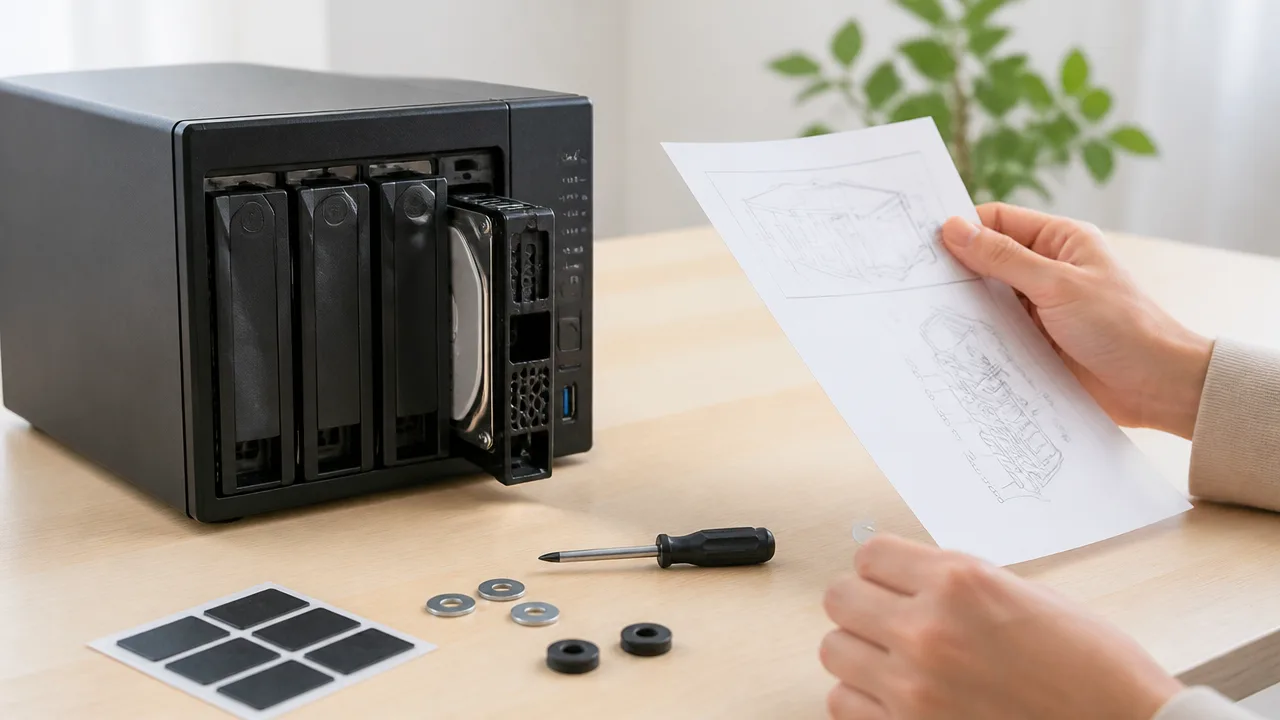
制振テープやワッシャーは振動を和らげる工夫のひとつですが、NASの内部に追加する場合はメーカーが定めた取り付け方法を変えないことが大切です。
部品の貼り付け方やネジの締まり方が変わると、HDDの固定状態や放熱、メンテナンスのしやすさに影響することがあります。
まずは本体の外側でできる対策を試し、それでも必要な場合だけ説明書やサポート情報を確認して判断すると安心です。
HDDや基板、通気口へ直接貼り付けない
制振テープを使う場合でも、HDD本体や基板、ケース内部の通気口へ直接貼る方法は避けましょう。
HDDの表面には熱を逃がす役割があり、粘着剤の付いた素材を広く貼ると熱の伝わり方が変化することがあります。
また、基板の端子や部品の近くにテープを貼ると、交換や清掃の際に扱いにくくなる場合があります。
通気口を一部でもふさぐと、本体内部を流れる空気が減るおそれがあるため注意が必要です。
| 貼り付けを避けたい場所 | 慎重にしたい理由 |
|---|---|
|
HDDの天面・側面・基板部分 |
放熱や取り外しに影響する可能性があります。 |
|
NAS内部の基板やケーブル周辺 |
接続部の確認や部品交換がしにくくなることがあります。 |
|
吸気口・排気口・ファン周辺 |
空気の通り道を狭める可能性があります。 |
|
HDDトレイの可動部 |
トレイの出し入れや固定感が変わることがあります。 |
どうしてもテープを使いたいときは、機器の内部ではなく、説明書で問題がないと確認できる範囲に限るのが無難です。
粘着面がはがれて内部へ入り込むことも考えられるため、貼る位置だけでなく素材の状態も確認しましょう。
熱がこもる素材や可燃性のある素材を避ける
防振用の素材にはゴム、シリコーン、発泡材などがありますが、見た目が似ていても耐熱性や粘着力はそれぞれ異なります。
用途や耐熱表示がはっきりしない素材を、NASの内部で使うことは控えましょう。
やわらかい素材を厚く重ねると振動が伝わりにくく感じる一方で、熱が逃げる空間や部品同士のすき間を減らすことがあります。
また、燃えやすい素材や、時間の経過でべたつきやすい素材は、長期間の設置には向きません。
-
機器周辺で使えることが明記された素材を選びます。
-
強いにおいが続く素材や、表面が崩れやすい素材は使わないようにします。
-
厚みのある素材を内部へ詰め込まないようにします。
-
貼り付け後に通気口やケーブルが隠れていないか確認します。
防振性だけを基準に選ぶのではなく、熱・粘着・経年変化も含めて使える素材かを見ることが大切です。
内部加工による保証への影響を確認する
NASの内部にテープやワッシャーを追加したり、付属品以外のネジへ交換したりすると、メーカー保証やサポートの対象条件に関わる場合があります。
特にHDD固定用のネジは、長さや太さ、締め付ける位置があらかじめ想定されていることが多いため、自己判断で変更しないほうが安心です。
ワッシャーを入れることでネジのかかる深さが変わり、固定感が変化することもあります。
「少しゆるめたほうが静かそう」と感じても、HDDの取り付けが不安定にならないよう、指定された固定方法を優先してください。
-
NAS本体とHDDトレイの取扱説明書を確認します。
-
ネジや固定部品に関する注意書きを確認します。
-
不明な場合はメーカーの問い合わせ窓口やサポート情報を確認します。
-
作業前に必要なデータを別の場所へ保管しておきます。
購入直後や保証期間中であれば、内部へ手を加える前に確認するほうが判断しやすいです。
まずは本体外側の防振と設置改善を優先する
NASの振動対策では、内部を加工するよりも、本体の下や設置面を見直すほうが取り入れやすく、元に戻しやすい方法です。
本体の脚が均等に接地しているか、置き場所が傾いていないか、周囲の物に触れていないかを確認してみましょう。
必要であれば、本体の下に防振用のパッドを敷く方法もありますが、底面の吸気口をふさがない形で使うことが重要です。
設置後は、NASがぐらつかないことと、ケーブルが本体を引っ張っていないことも確認してください。
内部の部品を変える対策は最後の選択肢にして、外側から安全に試せる範囲を整えると、音の変化も確認しやすくなります。
防音ボックスや密閉収納は静かでも排熱不足に注意する
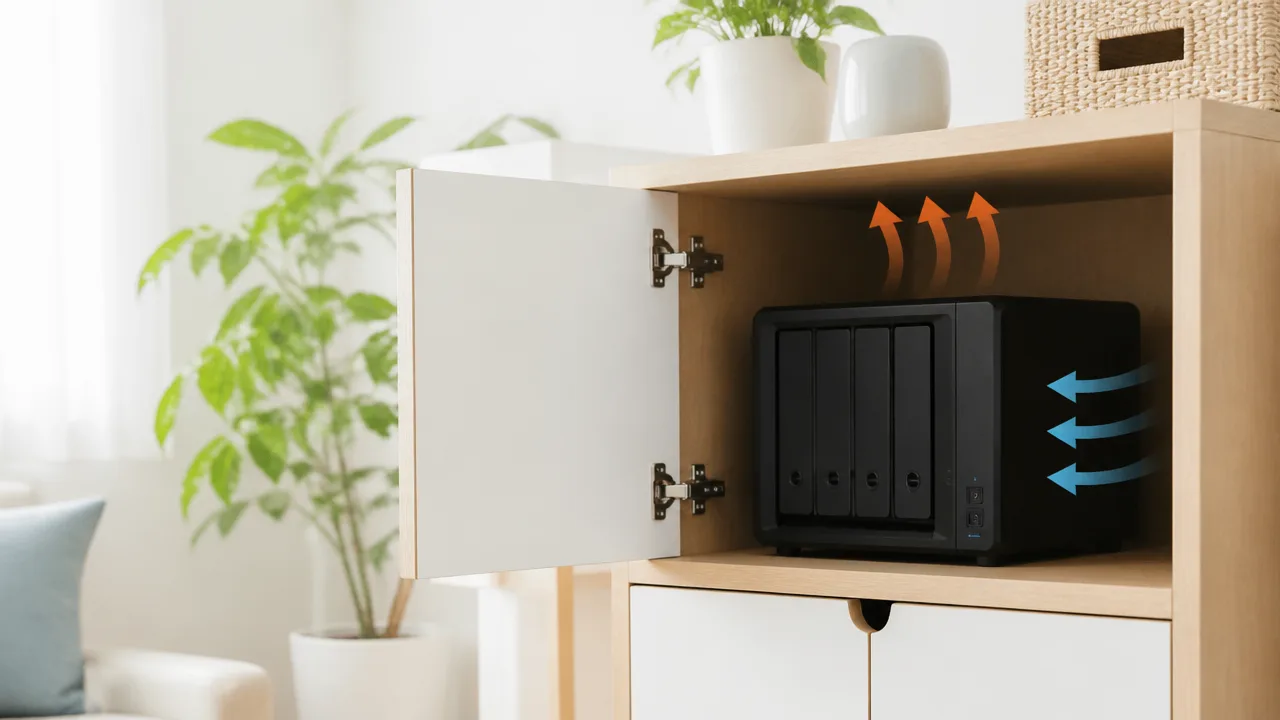
防音ボックスや扉付き収納はNASの音をやわらげやすい一方で、熱がこもる置き方は避けることが大切です。
NASを囲う場合は完全に密閉せず、吸気と排気の通り道を確保したうえで、収納後の温度に変化がないか確認しましょう。
静かさだけを優先するのではなく、音・通気・配線のバランスを整えると、日常的に使いやすい設置環境になりやすいです。
密閉せず吸気と排気の経路を設ける
NASはHDDの動作や本体内部の処理によって熱を発するため、空気が入って出ていく経路が必要です。
前面や側面から空気を取り込み、背面などから温かい空気を逃がす構造の機種が多いため、収納家具の壁面にぴったり付ける置き方は控えます。
扉を閉めたときに空気の逃げ場がなくなる収納は、音が小さく感じられても内部の空気が入れ替わりにくくなります。
防音用の囲いを使う場合も、吸気側と排気側をふさがない位置に開口部を設けることが基本です。
-
NASの前面・側面・背面に、取扱説明書で案内されている空間を確保します。
-
収納の背板が近い場合は、背面側に空気が抜ける余白を作ります。
-
扉付きの棚では、長時間の稼働中に内部が熱くなりすぎていないか確認します。
-
布やクッション材で本体全体を覆わないようにします。
音を外へ出しにくくする素材を増やすほど通気性との両立が難しくなるため、まずは囲いすぎない配置から試すと安心です。
収納後はHDDとシステムの温度を確認する
設置場所を変えた後は、NASの管理画面でHDDとシステムの温度を確認します。
同じNASでも、開放された場所に置いたときと収納内に置いたときでは、温度の表示が変わることがあります。
とくにバックアップ、写真や動画の整理、複数端末からの利用などで稼働が続く時間帯は、収納内の影響が表れやすいタイミングです。
温度の確認は、設置直後だけでなく、実際によく使う時間帯にも行うと判断しやすくなります。
| 確認する場面 | 見ておきたいポイント |
|---|---|
| 収納前 | 普段のHDD温度とシステム温度を控えておく |
| 収納直後 | 吸気口や排気口、ケーブル周辺がふさがれていないかを見る |
| 稼働が続いた後 | 温度表示や本体の状態通知に変化がないか確認する |
許容される温度の範囲はNAS本体や搭載するHDDの型番によって異なるため、メーカーが案内する動作環境を基準にすることが大切です。
収納後に温度が上がりやすいと感じる場合は、音を抑える工夫よりも設置環境の見直しを優先しましょう。
ケーブルを折り曲げず背面に余裕を持たせる
収納スペースが狭いと、電源ケーブルや通信ケーブルが背面で強く曲がり、本体を壁側へ押してしまうことがあります。
ケーブルがNASを押す状態では、背面の空気の通り道が狭くなるだけでなく、設置位置が安定しにくくなることもあります。
収納する際は、ケーブルを無理に折り曲げず、背面にゆるやかな余裕を持たせて配線してください。
余ったケーブルを本体の上や吸気口の近くにまとめるのではなく、収納の外側や側面へ逃がすと整理しやすいです。
-
コネクタの根元に負担がかかるほど曲げないようにします。
-
背面の排気部分へケーブルの束が重ならないようにします。
-
扉を閉めたときにケーブルが押しつぶされないか確認します。
-
電源タップも熱がこもりやすい場所へ詰め込みすぎないようにします。
熱がこもる場合は開放棚や離れた場所への移設を選ぶ
通気経路を作っても温度が下がりにくい場合は、密閉に近い収納へ置き続けるより、開放された棚へ移すほうが適しています。
生活空間の近くで音が気になるときは、使用頻度の低い部屋や、人が長く過ごす場所から少し離れた位置へ移設する方法もあります。
ただし、移設先でも不安定な台、直射日光が当たる場所、水気のある場所、ほこりがたまりやすい場所は避けましょう。
静音性と排熱を両立しにくいときは、密閉収納にこだわらないことが安全な選択です。
音を少し抑えるために本体を囲い込むよりも、通気しやすい場所へ無理なく設置したほうが、長く様子を見ながら使いやすくなります。
普段と異なる異音が続くときはデータ保全と状態確認を優先する
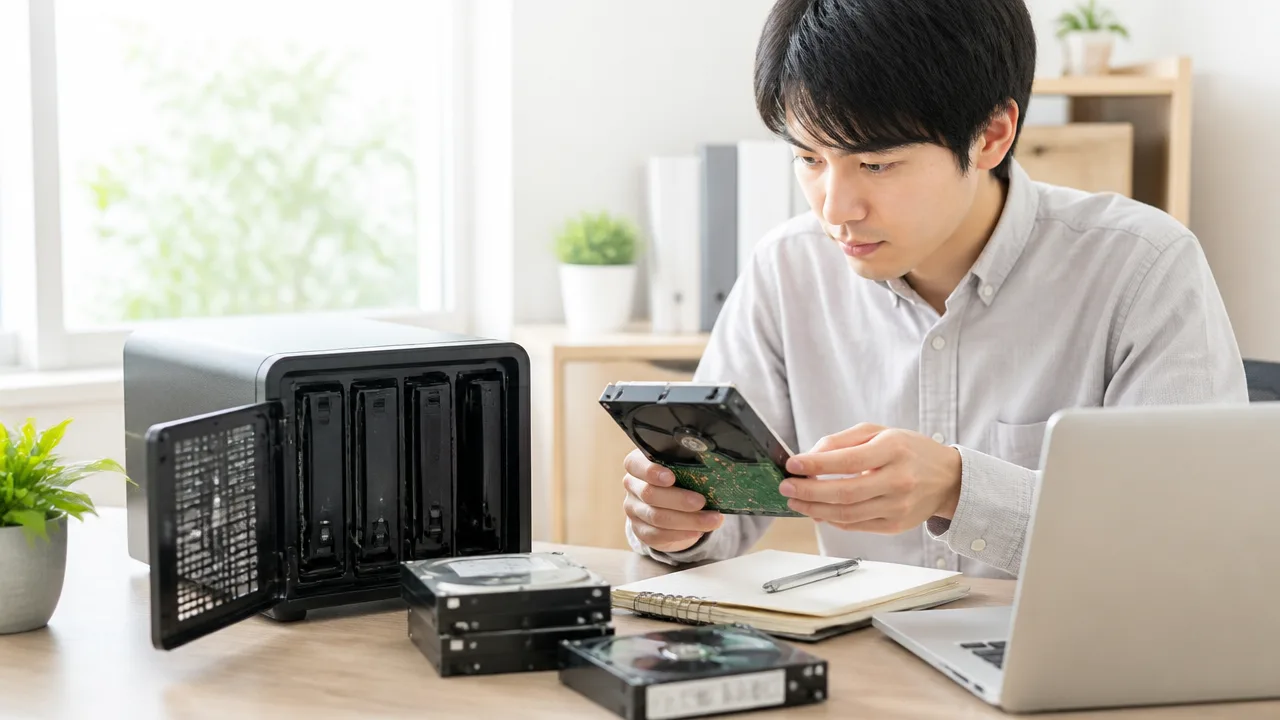
これまでと違う大きな音や不規則な音が続く場合は、静音対策を試す前に大切なデータを退避し、NASとHDDの状態を確認することを優先してください。
音だけで原因を決めつけることはできませんが、いつもと違う状態が続くときほど、早めのバックアップが安心につながります。
本体の操作や再起動を何度も繰り返すより、まずはデータを守るための行動を落ち着いて進めましょう。
重要なデータを別の媒体や保存先へバックアップする
異音が気になるときは、仕事の書類、写真、動画など、失いたくないデータから優先して別の保存先へコピーします。
NAS内で別のフォルダへ移すだけでは、同じ機器に問題が起きた場合の備えになりにくいため、NASの外にデータを複製することが大切です。
-
外付けHDDや外付けSSDへ必要なデータをコピーする方法。
-
別のNASや自宅内のパソコンへ複製する方法。
-
オンライン上の保存サービスへ重要なデータを同期する方法。
容量が大きく一度にコピーしにくい場合は、更新頻度が高いデータや代わりのない写真などから順番に退避すると進めやすいです。
コピー中に異音が強まる、管理画面が開きにくい、読み込みが極端に遅いといった変化がある場合は、無理に作業を継続せず、状況を記録して相談先を検討してください。
バックアップが完了したら、保存先で実際にファイルを開き、必要なデータが読めるか確認しておくと安心です。
管理画面の警告とHDDの健康状態を確認する
データを退避したあとは、NASの管理画面で通知、警告表示、ストレージの状態を確認します。
多くのNASでは、搭載しているHDDごとの状態や、自己診断情報であるSMART情報を確認できる場合があります。
表示項目や判定基準は機種によって異なるため、画面に警告が出ているか、どのドライブが対象か、いつから記録されているかを見てください。
-
管理画面の通知欄に未確認の警告がないか。
-
各HDDの状態表示が通常と異なっていないか。
-
読み取りや書き込みに関する記録が増えていないか。
-
ファンや本体温度に関する通知が同時に出ていないか。
確認結果は画面の記録を残すか、表示内容と日時をメモしておくと、後でメーカーや販売店へ相談するときに状況を伝えやすくなります。
なお、自己診断情報が通常表示でも、音の変化だけで状態を完全に判断できるわけではありません。
そのため、表示に問題が見当たらない場合でも、異音が続くならバックアップを維持しながら慎重に様子を見ましょう。
強い衝撃音や擦れるような音が続く場合は負荷をかけない
一定間隔で繰り返す強い衝撃音や、内部で何かが擦れているように感じる音が続く場合は、通常時の動作音とは分けて考える必要があります。
大容量のコピー、動画の一括整理、複数端末からの同時アクセスなど、HDDへ負荷がかかる作業は控えめにしてください。
ただし、電源を急に切るとデータ処理に影響することがあるため、正常に操作できる状況なら、機種の案内に従って安全に終了する方法を選びます。
異音が出た日時、音が聞こえる頻度、どの作業中に起こるかを記録すると、状態の変化を把握しやすくなります。
HDDの交換や取り外しを自分で行う場合も、RAID構成や機種ごとの手順を確認しないまま進めると、データへ影響する可能性があります。
手順に不安があるときは、むやみに抜き差しせず、案内を確認してから対応するほうが安心です。
必要に応じてメーカーや販売店へ点検を相談する
異音が続く、管理画面に警告がある、データへアクセスしにくいといった状況では、NAS本体またはHDDのメーカー、購入した販売店へ相談する選択肢があります。
相談前に次の情報をまとめておくと、案内を受けるまでがスムーズです。
-
NAS本体と搭載HDDの型番。
-
異音に気づいた時期と発生する場面。
-
管理画面に表示された通知や警告の内容。
-
実施済みのバックアップ状況と確認した内容。
-
購入時期と保証書、注文履歴などの情報。
問い合わせる際は、音を言葉で説明しにくい場合に備えて、周囲の生活音が少ない場所で短い動画や音声を記録しておく方法もあります。
ただし、録音のためにNASへ負荷の大きい操作を加える必要はありません。
異音への対応では、原因を急いで特定することよりも、データを守りながら状態を悪化させないことが優先です。
静かなNAS用HDDはシリーズ名だけでなく型番ごとの仕様で選ぶ
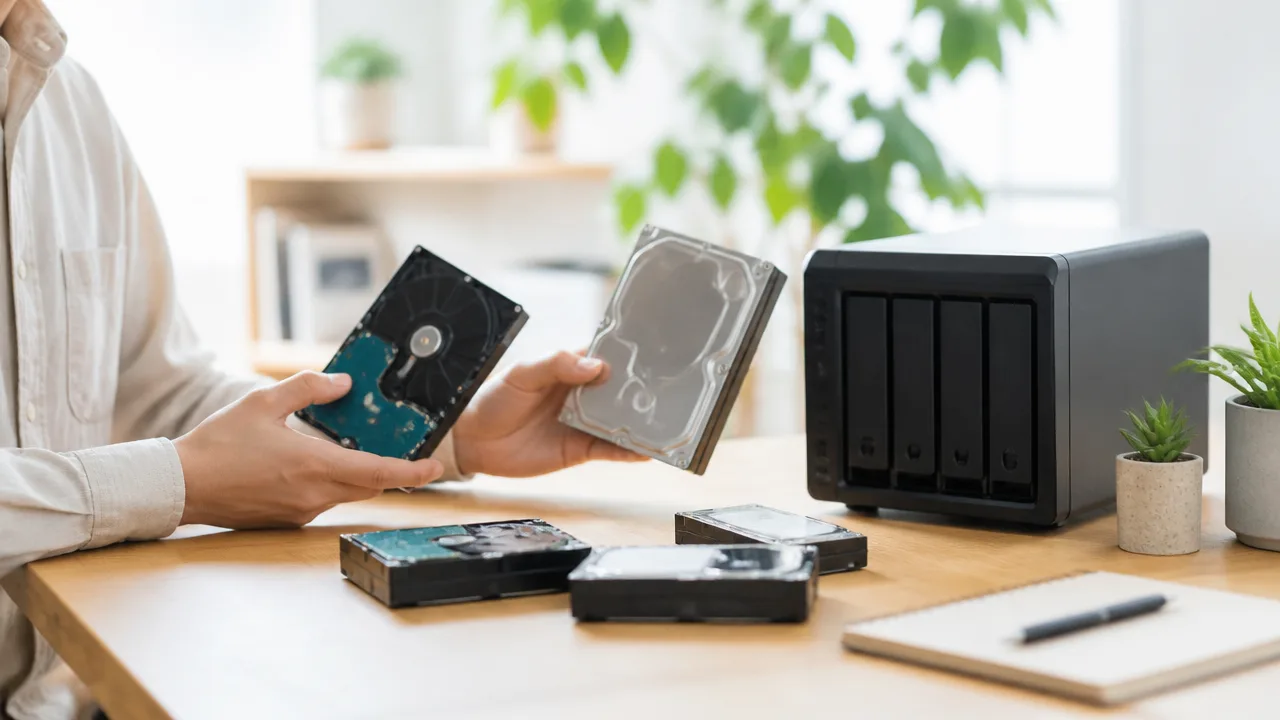
NAS用HDDを静かに使いたいなら、シリーズ名だけで判断せず、購入する容量・型番ごとの回転数と音響仕様を確認することが大切です。
同じシリーズでも容量によって内部構造や回転数が異なることがあり、音の大きさや聞こえ方まで同一とは限りません。
候補を絞るときは、販売ページの短い説明だけではなく、メーカーが公開している製品仕様書で型番を照らし合わせると選びやすくなります。
| 確認したい項目 | 見る理由 |
|---|---|
| 正確な型番 | 同じ容量帯でも世代や仕様が異なる場合があるため |
| 回転数 | 動作音の傾向を考える際の判断材料になるため |
| アイドル時・動作時の音響仕様 | 待機中と読み書き中の音を比較する目安になるため |
| 容量 | 必要な台数を抑えられるか検討するため |
| NAS本体の対応状況 | 安定して使える組み合わせか確認するため |
音響仕様の数値は、測定条件や表記方法が異なると単純に比べにくいため、できるだけ同じメーカーの仕様書内、または条件が近い製品同士で見るのがおすすめです。
静かさだけを優先するのではなく、容量、用途、NAS本体との対応状況をまとめて確認すると、購入後のミスマッチを減らしやすくなります。
WD Red Plusは容量や回転数、騒音仕様を型番別に確認する
WD Red PlusはNAS向けとして選ばれることが多いシリーズですが、容量帯によって仕様が異なるため、シリーズ名だけで音の傾向を決めないほうが安心です。
販売店で「WD Red Plus」と表示されていても、末尾まで含めた型番が違えば、回転数やキャッシュ容量、音響仕様が異なる場合があります。
比較したいときは、候補の型番ごとにメーカー仕様書を開き、アイドル時とシーク時の音響仕様を確認します。
シーク時とは、HDDがデータを探したり読み書きしたりする際にヘッドが動く状態で、待機中より音が目立つことがあります。
ただし、仕様書上の数値が小さいモデルでも、NAS内で複数台を同時に動かすとアクセス音が聞こえることはあります。
- 購入予定の容量に対応する正確な型番を確認する
- 回転数とアイドル時・シーク時の音響仕様を見る
- 旧世代と現行世代の情報を混ぜないようにする
- 中古品や在庫品では製造時期・型番を販売者へ確認する
特に通販では、商品名にシリーズ名と容量だけが大きく表示され、詳細な型番が見つけにくいことがあります。
型番が確認できない商品は、仕様を比較しにくいため慎重に選びましょう。
Seagate IronWolfは容量ごとの回転数と音響仕様を比較する
Seagate IronWolfもNAS向けHDDの代表的なシリーズですが、容量ごとに回転数や音響仕様を確認して選ぶことが大切です。
容量が大きいモデルほど必ず音が大きい、または小さいとは言い切れず、世代や設計によって傾向が変わります。
そのため、「IronWolfなら静か」と一括りにせず、比較対象となる容量の製品ページや仕様書を個別に確認しましょう。
確認する際は、動作時の音響仕様だけでなく、NASで使う予定の台数も一緒に考えると現実的です。
たとえば1台構成では気になりにくい音でも、複数台構成では同時アクセスの機会が増え、耳に入りやすくなることがあります。
| 比較の視点 | 確認のポイント |
|---|---|
| 容量 | 現在必要な容量と、今後のデータ増加分を見積もる |
| 回転数 | 候補の型番ごとに仕様を確認する |
| 音響仕様 | アイドル時とシーク時を分けて見る |
| 搭載予定台数 | 複数台を同時に使用する際の音も想定する |
容量に余裕を持たせることは大切ですが、必要以上に大容量のモデルを選ぶ前に、用途に合う容量帯で複数の型番を比べるとよいでしょう。
選択肢が多いほど迷いやすいものの、比較する項目を回転数、音響仕様、容量、保証条件に絞ると整理しやすくなります。
Synology HAT3300は対応機種と容量別の仕様を確認する
Synology HAT3300を検討する場合は、容量別の仕様に加えて、使用するSynology NASとの対応状況を確認しましょう。
同じメーカーの製品同士でも、NAS本体の機種や搭載するドライブの容量によって、案内されている対応範囲が異なることがあります。
まずはNAS本体の互換性一覧や対応ドライブ情報で、検討中のHAT3300の型番が掲載されているかを確認します。
そのうえで、製品仕様書に記載された回転数や音響仕様を、同容量帯の候補と比べる流れが分かりやすいです。
対応機種であることと、音がまったく気にならないことは別の条件なので、互換性と静かさの目安を分けて判断するのがポイントです。
また、NAS本体のソフトウェアや互換性情報は更新される可能性があるため、購入前に公式サイトで最新の案内を見ると安心です。
同じシリーズでも容量や搭載台数、NAS筐体によって聞こえ方が変わる
HDDの仕様書は選ぶための大切な目安ですが、実際の聞こえ方は使用環境によって変わります。
同じ型番でも、1台だけ搭載する場合と複数台を搭載する場合では、アクセスが重なる頻度や全体として感じる音が異なります。
また、NAS本体の筐体サイズ、ドライブベイの構造、設置する部屋の静かさによっても、気になりやすい音は変わります。
寝室のように周囲が静かな場所では小さなアクセス音が目立つことがあり、日中に生活音のある部屋とは印象が違う場合があります。
そのため、静音性を重視するなら、レビューの印象だけで決めるよりも、自分が使う容量・台数・NAS本体に近い条件の情報を参考にするほうが役立ちます。
最終的には、必要な保存容量を満たしつつ、候補の型番ごとの仕様を比較して、納得できるバランスのHDDを選ぶことが大切です。
まとめ
この記事のポイントをまとめます。
- NASの騒音は、HDDの動作音と設置面に伝わる振動を分けて確認する
- 本体や棚に軽く触れ、置き場所を変えると音の発生源を見分けやすい
- 防振ゴムやジェルパッドは、棚へ響く低い振動音の対策に役立つ
- 薄い棚板や金属ラックを避け、安定した重い台へ設置すると響きを抑えやすい
- HDDトレイの差し込みや固定状態は、NASを停止してから確認する
- アクセス音が続くときは、バックアップや同期などの実行時間を見直す
- ファン音が気になる場合は、通気口の清掃と周囲の放熱スペースを優先する
- 異音が続く場合は、静音化より先に大切なデータの退避と状態確認を行う
- HDDを選ぶ際は、シリーズ名だけでなく型番ごとの回転数や音響仕様を確認する
NASの音は、本体の故障とは限らず、置き場所や棚との相性によって大きく聞こえることがあります。
まずは無理に分解せず、音が鳴るタイミングや設置面へ伝わる振動を落ち着いて確認してみてください。
防振材の追加や設置場所の変更といった外側からの対策なら、比較的取り組みやすく、日常の気になり方が変わる場合もあります。
ただし、普段と異なる音が続くときは、静かにする工夫よりもデータを守ることを優先しましょう。
できることから少しずつ試して、音と使いやすさのバランスがよい設置環境を整えていけると安心です。