USB-C LAN 2.5GbEアダプターを用意したのに、「思ったより速度が出ない」「1GbEとあまり変わらない」と感じると、何を確認すればいいのか迷ってしまいますよね。
2.5GbE対応と書かれたアダプターでも、アダプターだけを交換すれば通信全体が速くなるわけではありません。
パソコンのUSB-Cポート、USBハブ、ルーター、LANケーブル、インターネット回線など、接続経路のどこかに上限があると、速度はその条件に左右されます。
この記事では、USB-C LAN 2.5GbEアダプターで速度が出ないときに確認したいポイントを、接続環境の見直しから測定方法まで順番にわかりやすく紹介します。
どの区間が遅さの原因になっているのかを切り分けられるようになると、必要な対処を落ち着いて選びやすくなります。
この記事でわかること
- 2.5GbEアダプターでも速度が伸びない主な原因
- USB-Cポートやハブ、LANケーブルで確認したいポイント
- ルーターから接続先までを2.5GbE対応でそろえる考え方
- iperf3とSpeedtestを使って遅い区間を切り分ける方法
2.5GbEアダプターで速度が出ない主な原因は接続経路の帯域不足
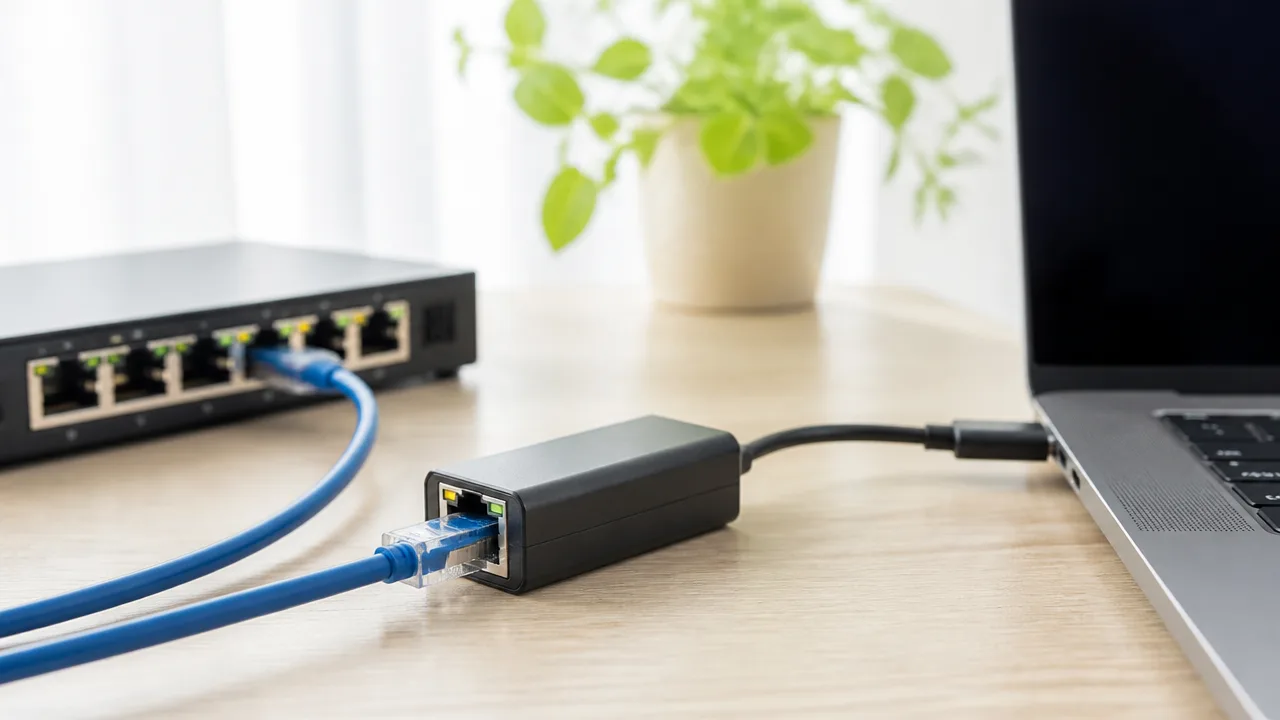
USB-C LAN 2.5GbEアダプターを使っても速度が伸びないときは、通信経路のどこかにより低速な機器や回線が含まれていることが主な原因です。
通信速度はアダプター単体の性能ではなく、パソコンから接続先までにある機器・ケーブル・回線のうち、最も低い帯域に合わせて決まります。
2.5GbE対応と書かれていても、接続全体が2.5GbEでそろっていなければ本来の速度には近づきません。
1Gbps前後で頭打ちになる場合は1GbE機器を確認する
速度測定の結果が900Mbps前後からほとんど上がらない場合は、経路のどこかが1GbEで接続されている可能性があります。
1GbEは最大1Gbpsの規格であり、通信時の制御情報などもあるため、実測では1Gbpsより少し低い値になるのが一般的です。
この状態では2.5GbEアダプターを接続していても、アダプターが故障しているとは限りません。
1Gbps前後で安定しているなら、まずは「どこで1GbEになっているか」を疑うと、遠回りせずに確認できます。
| 確認したい場所 | 1GbEになりやすい例 |
|---|---|
| 接続先のネットワーク機器 | LANポートが1GbEまでの機器 |
| 宅内の中継機器 | 1GbE対応のスイッチングハブや変換機器 |
| 接続相手の機器 | 1GbEポートのみを備えたパソコンやネットワーク機器 |
| インターネット側の契約・混雑状況 | 提供速度が1Gbps以下のサービスや利用者が多い時間帯 |
なお、接続先がインターネットの場合は、宅内の機器が2.5GbE対応でも、契約内容や接続先のサーバー側によって速度が抑えられることがあります。
一方で、家庭内や社内の対応機器どうしでデータをやり取りする場面では、インターネット回線の契約速度とは別に、LAN内の帯域が影響します。
2.5GbEでも実測値は理論値の2.5Gbpsを下回る
2.5GbEの「2.5Gbps」は規格上の最大速度であり、実際にファイル転送や通信速度の測定で常に2.5Gbpsぴったりになるわけではありません。
通信にはデータ本体以外にも宛先情報や確認情報が加わるため、実際に利用できる速度には一定の差が生まれます。
パソコンの処理状況、保存先の読み書き性能、接続先の負荷なども、体感できる転送速度に関わります。
そのため、2.5GbEで接続できている場合でも、理論値より少し低い実測値だけで異常と判断しないことが大切です。
- 規格上の2.5Gbpsは通信経路における最大帯域の目安
- 実測値は通信の方式や機器の処理、相手側の状態で変動
- インターネット通信では契約速度だけでなく混雑や接続先も影響
- ファイル転送では送信側・受信側の保存装置の性能も関係
特に大きなファイルをコピーする場合は、ネットワークが速くても保存装置側の処理が追いつかず、表示上の転送速度が下がることがあります。
速度の数値を見るときは、一度だけの結果ではなく、同じ条件で複数回確認しておおよその傾向をつかむと安心です。
USB・LAN・回線の順に確認すると原因を絞り込みやすい
原因を探すときは、パソコンに近い側からUSB、LAN、回線の順に見ていくと、どの区間で帯域が狭くなっているか整理しやすくなります。
最初にUSB側でアダプターが十分な通信帯域を使える状態かを確認し、その次にLAN内の接続経路を確認します。
最後にインターネット回線の契約内容や利用状況を確認すれば、アダプターの問題なのか、宅内ネットワークの問題なのか、回線側の影響なのかを分けて考えられます。
- USB側:パソコンとアダプターの接続状態を確認する
- LAN側:通信経路内に低い規格の機器がないか確認する
- 回線側:契約上の速度と利用時の条件を確認する
最初からアダプター本体だけを交換するよりも、経路全体をひとつの通信ルートとして見直すほうが、速度が出ない理由を見つけやすいです。
特に1Gbps前後で止まるのか、それより大きく速度が変動するのかによって、確認すべき場所の優先順位も変わります。
USB-CポートがUSB 3.xで動作しているか確認する
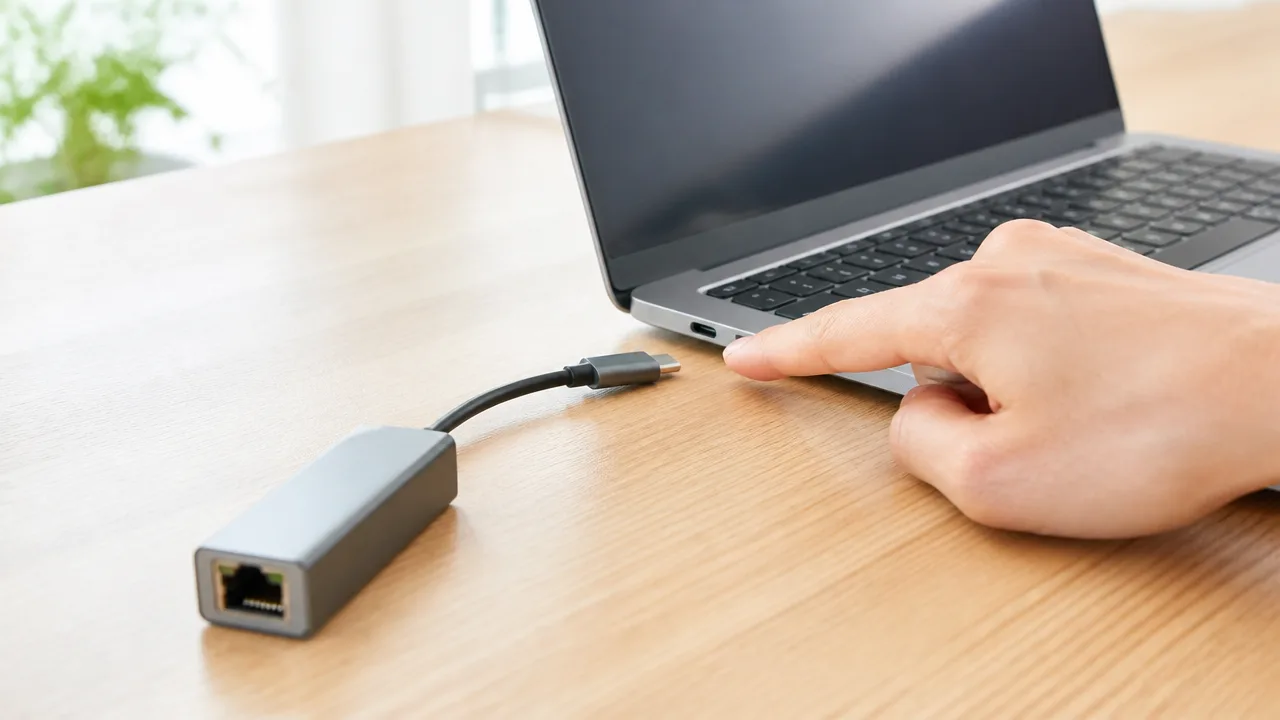
USB-C 2.5GbEアダプターで速度が伸びないときは、まずパソコン側のUSB-CポートとケーブルがUSB 3.xとして接続されているかを確認しましょう。
USB-Cの見た目が同じでも、対応する通信速度には差があり、USB 2.0として認識されていると2.5GbEの性能を十分に引き出しにくくなります。
ポートの形だけで判断せず、パソコンの仕様表と実際の接続情報をあわせて確認することが大切です。
USB-Cは端子の形状であり通信速度を示す規格ではない
USB-Cはコネクターの形状を表す名称であり、端子がUSB-Cだからといって高速なUSB規格とは限りません。
同じUSB-Cポートでも、USB 2.0対応のもの、5Gbps対応のUSB 3.2 Gen 1、10Gbps対応のUSB 3.2 Gen 2などがあり、機種ごとに仕様が異なります。
また、充電や映像出力には対応していても、データ通信の仕様が期待と異なる場合もあるため、用途別の対応状況まで見る必要があります。
| USB規格の目安 | 理論上の最大転送速度 | 2.5GbEアダプターとの組み合わせ |
|---|---|---|
| USB 2.0 | 480Mbps | 通信速度が大きく制限されやすい |
| USB 3.2 Gen 1 (旧USB 3.0/USB 3.1 Gen 1) |
5Gbps | 利用しやすい基本的な目安 |
| USB 3.2 Gen 2 | 10Gbps | 帯域に余裕を持たせやすい |
名称は世代によって変わっているため、仕様表に「USB 3.0」「USB 3.1 Gen 1」「USB 3.2 Gen 1」と書かれていても、いずれも5Gbpsの系統を指す場合があります。
表記だけが少し複雑ですが、2.5GbEアダプター用としては少なくとも5Gbps対応のUSB 3.xポートを目安にすると分かりやすいです。
USB 2.0接続では2.5GbEの性能を生かせない
USB 2.0の理論上の最大速度は480Mbpsであり、通信制御による余裕も必要になるため、実際に使える速度はさらに低くなります。
そのため、2.5GbEアダプターを接続しても、USB 2.0として動作している状態では1Gbpsに届かない程度で頭打ちになることがあります。
これはアダプターのLANポートが2.5GbEに対応していても、パソコンとの間にあるUSB接続が細くなっているためです。
-
USB-C端子のあるパソコンでも、データ通信はUSB 2.0対応のみの場合があります。
-
USB-CケーブルにもUSB 2.0向けの製品があり、形状だけでは高速通信の対応可否を見分けられません。
-
アダプター付属以外のケーブルへ交換した後に速度が下がった場合は、ケーブルの規格も確認候補になります。
特に、速度測定の結果が毎回400Mbps前後以下に収まる場合は、USB 2.0接続になっていないかを優先して見直してみてください。
ただし、測定結果だけでUSB規格を断定はできないため、次の方法で仕様と認識状態を確認すると安心です。
パソコンの仕様表と接続状態からUSB規格を調べる
確認は、パソコンの公式仕様表を見る方法と、基本ソフト上で接続状態を確認する方法を組み合わせると確実です。
まずはメーカー公式サイト、取扱説明書、製品型番ごとの仕様ページで、USB-Cポートのデータ通信規格を探します。
「USB 3.2 Gen 1」「USB 3.2 Gen 2」「SuperSpeed USB」などの記載があれば、USB 3.x対応かを判断する目安になります。
-
パソコン本体の型番を確認します。
-
メーカー公式の仕様表で、USB-Cポートのデータ転送規格を確認します。
-
USB-Cケーブルを使う構成なら、ケーブル側もUSB 3.x対応かを確認します。
-
基本ソフトのシステム情報やUSB接続情報を開き、アダプターが高速USBとして認識されているかを確認します。
Windowsではデバイスマネージャーやシステム情報からUSBコントローラーの情報を確認でき、機種によってはメーカー提供の管理ソフトでポート仕様を確認できることもあります。
macOSでは「システム情報」のUSB項目、LinuxではUSB機器の接続情報から、認識されている接続速度を確認できます。
表示内容は機種や基本ソフトのバージョンで異なりますが、「480Mbps」と表示される場合はUSB 2.0相当、「5Gbps」以上ならUSB 3.x相当で動作している可能性があります。
ポートの仕様がUSB 3.x対応なのに低速で認識されるときは、接続に使っているUSB-Cケーブルの対応規格もあわせて確認してみてください。
ルーターからLANケーブルまで2.5GbE対応で統一する
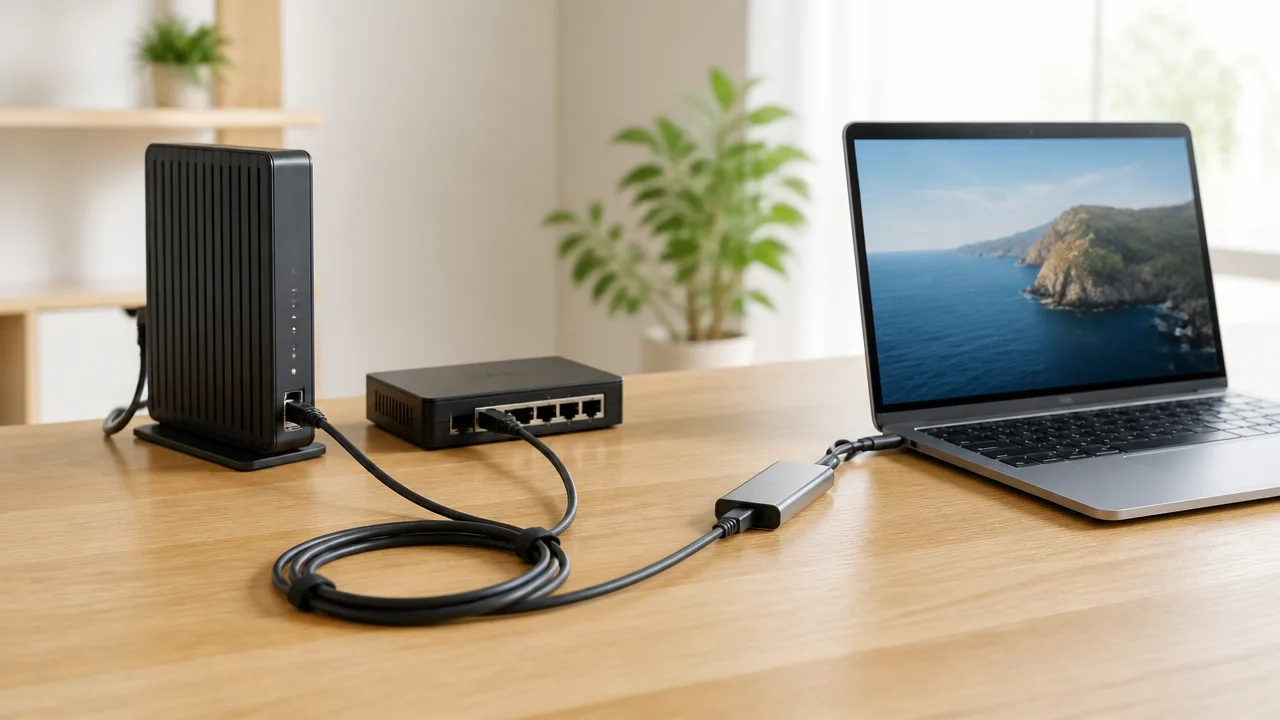
USB-C LAN 2.5GbEアダプターの性能を活かすには、アダプターだけでなく、ルーター・スイッチ・LANケーブル・接続先までの経路を2.5GbE対応でそろえることが大切です。
途中に1GbEまでの機器や配線があると、その区間の上限に合わせて通信速度が決まります。
一部だけを2.5GbE対応にしても、通信経路全体が高速化するわけではないため、まずはどこに速度の上限があるのかを確認してみましょう。
ルーターやスイッチの2.5GbE対応ポートに接続する
ルーターやスイッチには、複数のLANポートが付いていても、すべてが2.5GbE対応とは限りません。
たとえば、2.5GbE対応ポートが1つだけで、ほかのポートは1GbE対応という構成もあります。
アダプターを1GbEポートへつないでいる場合、通信速度は最大でもおおむね1Gbps級にとどまります。
「2.5G」「2.5GbE」「マルチギガビット」と記載されたLANポートに接続することを確認してください。
ポートの表記は本体背面、底面の印字、取扱説明書、メーカー公式の仕様ページなどで確認できます。
| 機器・区間 | 確認したいポイント |
|---|---|
| ルーターのLANポート | 2.5GbE対応のポート番号と接続先 |
| スイッチ | 利用中ポートが2.5GbE以上に対応しているか |
| 壁のLAN配線 | 途中に旧式の分配器や1GbE機器が入っていないか |
| 接続先のパソコンや機器 | 有線LAN側も2.5GbEで通信できる構成か |
複数の部屋へ配線している場合は、ルーターとパソコンの間にあるスイッチや壁内配線の経路も確認対象です。
なお、ルーターの「2.5G」と書かれたポートが回線の受け口専用になっている機種もあるため、LAN側で利用できるかは仕様表で見ておくと安心です。
リンク速度が2.5Gbpsになっているか確認する
機器同士が実際にどの速度で接続されているかは、リンク速度で確認できます。
リンク速度が1Gbpsと表示されるなら、アダプターが2.5GbE対応でも、その接続区間は1Gbpsで動作しています。
一方で、2.5Gbpsと表示されていれば、少なくともパソコンからルーターまたはスイッチまでの有線接続は2.5GbEで確立している目安になります。
- Windowsではネットワーク接続の状態画面で速度を確認する
- macOSではネットワーク設定やシステム情報で接続状況を確認する
- ルーターやスイッチでは管理画面またはポート表示ランプを確認する
表示場所や名称は機種によって異なりますが、「1.0Gbps」「2.5Gbps」「2500Mbps」などの数値を探してみてください。
接続直後は正しい速度でも、ケーブルの状態や機器の再起動後に1Gbpsへ変わることがあります。
速度が安定しないときは、一度LANケーブルを抜き差ししてからリンク速度を見直すと、状況をつかみやすくなります。
ただし、リンク速度は機器間の接続規格を示す値であり、インターネット通信で常に同じ実効速度が出ることを示すものではありません。
LANケーブルの規格と劣化・接触不良を見直す
2.5GbE接続では、一般にカテゴリー5e以上のLANケーブルが目安になります。
ただし、カテゴリー表記が条件を満たしていても、ケーブルの傷みやコネクターの接触状態によっては、通信が1Gbpsへ下がったり不安定になったりする場合があります。
| 確認項目 | 見直しの目安 |
|---|---|
| ケーブルの表記 | 被覆にカテゴリー5e、カテゴリー6などの記載があるか |
| ケーブルの外観 | 強い折れ、つぶれ、被覆の破れがないか |
| コネクター部分 | ツメの破損、ぐらつき、端子の汚れがないか |
| 配線距離 | 長い配線や壁内配線を含む場合は経路全体を確認する |
特に、家具に挟まれていたケーブル、何度も曲げ伸ばししたケーブル、細く柔らかいケーブルは状態を確認してみてください。
原因を切り分けるには、短めで状態のよいLANケーブルへ一時的に交換する方法がわかりやすいです。
交換後にリンク速度が2.5Gbpsになれば、以前のケーブルや配線経路が影響していた可能性があります。
壁のLANジャックを使っている場合は、室内のケーブルだけでなく、配線盤側の接続や中継部分も影響することがあります。
インターネット回線や接続先機器の上限も確認する
パソコンとルーターの間が2.5GbEでつながっていても、インターネット回線の契約内容や利用状況によって、通信速度は変わります。
回線契約が1Gbps級であれば、2.5GbEアダプターを使っても、インターネット通信が2Gbpsを超える構成にはなりません。
また、ルーターの処理性能、回線の混雑する時間帯、接続するサービス側の配信能力なども、実際の速度に関わります。
家庭内でファイルを送る場合も、受信側のパソコンやNAS、スイッチのどこかが1GbE対応であれば、その通信は1Gbps級が上限になります。
- 回線契約の最大通信速度と利用中プランを確認する
- ルーターのLAN側と回線側の両方が必要な速度に対応しているか確認する
- 家庭内の通信では送信側と受信側のLANポート速度を確認する
- クラウドサービスやダウンロード先の速度上限も考慮する
まずはリンク速度を確認し、次に回線や接続先の上限を見る順番にすると、どこを見直すべきか判断しやすくなります。
USBハブやドッキングステーションを外して直接接続する
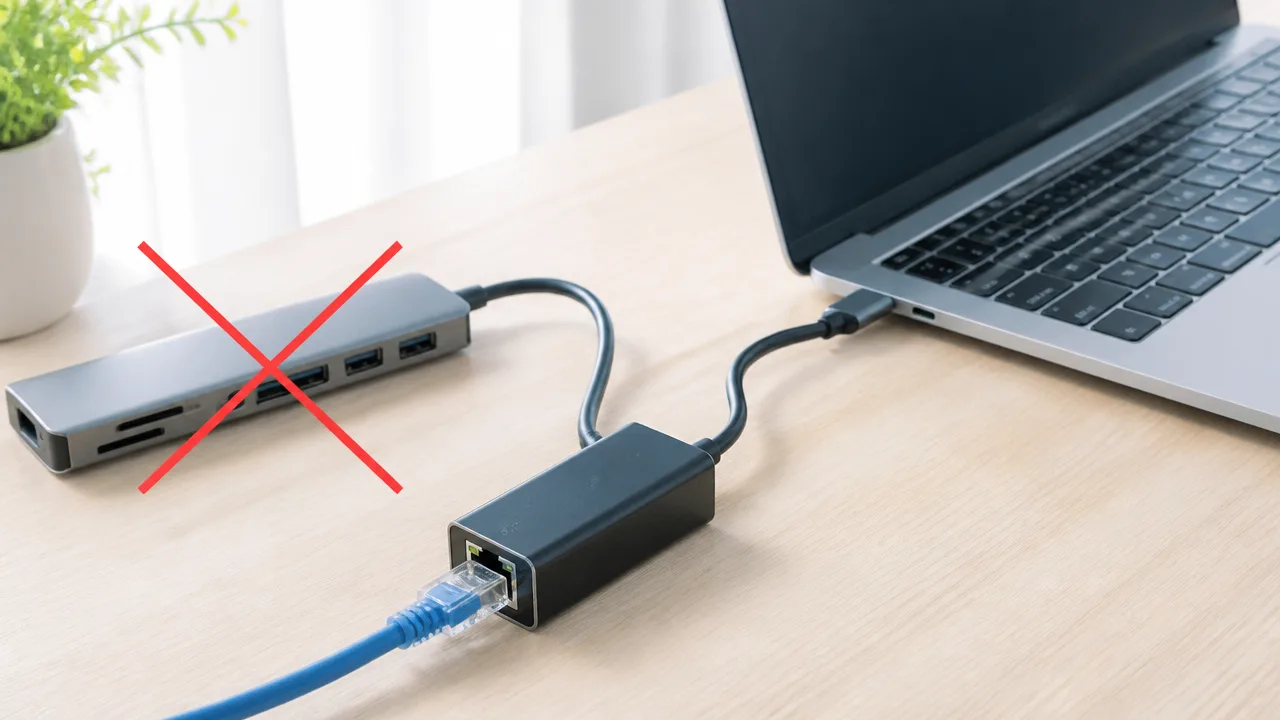
USB-C 2.5GbEアダプターで速度が伸びないときは、まずハブやドッキングステーションを介さず、パソコンのUSB-Cポートへ直接つなぐ方法を試してみてください。
直接接続で通信が安定したり速度が改善したりするなら、途中の機器でUSB帯域や電力が共有されていた可能性があります。
周辺機器をまとめて接続できるハブやドッキングステーションは便利ですが、接続台数や使い方によってはLANアダプターが十分に動作しにくい場合があります。
ハブ内部のUSB規格や共有帯域がボトルネックになる
USBハブやドッキングステーションには、パソコンとの接続に使う上流側のUSB回線を、複数の端子で共有する構造のものがあります。
LANアダプターだけを接続しているように見えても、映像出力、カードリーダー、内蔵オーディオなどが同じ帯域を利用する製品では、通信に使える余裕が小さくなることがあります。
端子の形状がUSB-Cでも、常に十分なデータ転送帯域が確保されるわけではありません。
特に、充電、外部ディスプレイ、ストレージ、有線LANを1台のドッキングステーションに集約している場合は、用途が重なったときの影響を確認したいところです。
| 接続方法 | 確認しやすい点 |
|---|---|
| パソコンへ直接接続 | アダプター単体の通信状態を確認しやすい |
| USBハブ経由で接続 | ほかのUSB機器との帯域共有が起こる場合がある |
| ドッキングステーション経由で接続 | 映像出力や充電を含めた複数機能の影響を受ける場合がある |
切り分けの際は、いったんLANアダプター以外のUSB機器を外し、パソコンへ直接つないだ状態で通信を確認します。
その状態で違いが出るなら、常用時はLANアダプターを直接接続するか、周辺機器の接続先を分けると扱いやすくなります。
外付けストレージなどとの同時使用を避ける
外付けSSDやHDDは大きなファイルを読み書きすると、USBの転送帯域を継続して使います。
同じハブに2.5GbEアダプターと外付けストレージを接続すると、ファイルコピー中やバックアップ中にネットワーク通信へ影響が出ることがあります。
たとえば、NASとの間で大容量データを送受信しながら、同じハブ経由のSSDへ保存するような使い方では、どちらの処理も速度が変動しやすくなります。
速度を確認する間だけでも、不要なUSB機器を外すと、原因を見分けやすくなります。
-
外付けSSDやHDDでコピー処理を実行していないか確認します。
-
USBメモリー、カードリーダー、Webカメラなどを一時的に取り外します。
-
外部ディスプレイをドッキングステーションから接続している場合は、その状態と直接接続時を比べます。
-
LANアダプターを単独でつないだ場合の通信状態を確認します。
常に複数の機器を使う必要があるなら、通信量の多い機器を別のUSBポートへ分散させる方法もあります。
パソコン本体の別ポートへ接続するだけで、機器同士の干渉を抑えられる場合があります。
ケーブルの品質と給電状態を確認する
ケーブル取り外し式のUSB-C LANアダプターやドッキングステーションでは、間にあるUSB-Cケーブルも通信の安定性に関わります。
充電を主な目的としたケーブルや、状態が不安定なケーブルでは、データ通信時に本来の性能を出しにくいことがあります。
ケーブルが長すぎる、強く曲がっている、端子がゆるいといった状態も、確認しておくと安心です。
短めで状態のよいデータ通信対応ケーブルに替えて比較すると、ケーブル由来かどうかを判断しやすくなります。
また、ドッキングステーションに電源を供給して使う製品では、付属または推奨される電源アダプターの使用が前提になっていることがあります。
給電が不足すると、接続した機器の動作が不安定になったり、一部の機能が制限されたりする場合があります。
充電器や電源ケーブルを交換している場合は、ドッキングステーション側の案内に合う組み合わせかを確認してください。
発熱時は設置場所や連続使用の状況を見直す
2.5GbEで継続的に通信すると、LANアダプターやドッキングステーションが温かくなることがあります。
ある程度の発熱は使用状況によって起こり得ますが、熱がこもる場所では通信状態が不安定になる場合があります。
机の上に置く、周囲に物を重ねない、布やクッションの上へ置かないなど、放熱しやすい環境を作ってみてください。
触れにくいほど熱く感じる場合や接続が頻繁に切り替わる場合は、いったん使用を止めて冷ましてから確認します。
長時間の大容量転送後だけ速度が変わるなら、使用時間、周囲の温度、設置場所を変えて同じ傾向が出るか見比べるとよいでしょう。
直接接続、周辺機器を外した状態、設置場所を変えた状態の順に試すことで、普段の構成へ戻す際に何を分ければよいか判断しやすくなります。
ドライバーと基本ソフトを更新して動作を安定させる
USB-C LAN 2.5GbEアダプターの速度が安定しないときは、パソコンの基本ソフトを最新の状態にし、アダプターに合ったドライバーを使うことが大切です。
ただし、新しいドライバーが必ずしもすべての環境で最適とは限らないため、標準ドライバーとメーカー提供ドライバーを比較しながら、安定する組み合わせを探してみてください。
型番だけでドライバーを選ばず、アダプター製品の案内と利用中の基本ソフトのバージョンをセットで確認すると、判断しやすくなります。
Windowsでは標準ドライバーとメーカー提供ドライバーを比較する
Windowsでは、USB-C LANアダプターを接続すると、基本ソフトに含まれる標準ドライバーで認識されることがあります。
標準ドライバーで通信が安定しているなら、そのまま利用できる場合もあります。
一方で、リンク速度の表示が期待どおりにならない、スリープ復帰後に認識しにくい、大容量ファイルの転送中に接続状態が変わるといった場合は、アダプターのメーカーが案内するドライバーを試す価値があります。
メーカー提供ドライバーは、搭載されている通信チップ向けの調整が含まれることがあり、特定の環境では動作が整う場合があります。
| 確認する項目 | 見方の目安 |
|---|---|
| 基本ソフトの更新 | Windows Updateを実行し、再起動まで完了させます。 |
| 現在使われているドライバー | デバイス マネージャーのネットワーク アダプターから、ドライバーの提供元と日付を確認します。 |
| メーカーの案内 | アダプター本体のメーカー公式ページで、対応するWindowsのバージョンとドライバーを確認します。 |
| 比較方法 | 変更前後で、接続の安定性や実際のファイル転送の様子を同じ条件で見比べます。 |
通信チップのメーカーが配布するドライバーを見つけても、まずはアダプター製品のメーカーが用意したものを優先すると安心です。
製品メーカー側で動作確認されているドライバーであれば、ケースの設計や給電仕様を含めた製品全体との組み合わせを考慮しやすいためです。
別の製品向けドライバーを型番が近いという理由だけで導入しないようにしてください。
macOSでは標準NCMドライバーと対応ドライバーの仕様を確認する
macOSでは、アダプターがUSB通信機器の標準規格であるNCMに対応している場合、追加のドライバーを入れずに使えることがあります。
この場合は、macOSの標準機能で認識できるため、導入作業を少なくできるのが特徴です。
ただし、すべての2.5GbEアダプターが標準NCMで動作するわけではありません。
製品によっては専用ドライバーの導入を前提としていたり、対応するmacOSのバージョンが決められていたりします。
- 製品ページに「macOS標準対応」または「NCM対応」の記載があるか確認します。
- 専用ドライバーが必要な場合は、対応するmacOSのバージョンを確認します。
- Appleシリコン搭載モデルとIntel搭載モデルで案内が分かれていないかを確認します。
- 基本ソフトの更新直後は、メーカーの対応状況も確認します。
macOS用のドライバーは、基本ソフトの更新により利用条件が変わることがあります。
以前は使えていたアダプターが認識しにくくなった場合も、すぐに機器の故障と決めつけず、メーカー公式ページの対応情報や更新版の有無を見てみてください。
専用ドライバーを使う製品では、案内に従って再起動やシステム設定内の許可操作が必要になる場合があります。
手順は製品ごとに異なるため、説明書や公式サポートページに沿って進めるのがおすすめです。
RTL8156・RTL8156B・RTL8156BGは型番だけでなく製品全体の仕様で判断する
USB-C 2.5GbEアダプターには、Realtek系のRTL8156、RTL8156B、RTL8156BGといった通信チップが使われている製品があります。
これらの表記は選ぶ際の参考になりますが、チップ型番だけで速度や安定性を判断することはできません。
同じ系統のチップを採用していても、アダプター側の基板設計、放熱の仕組み、対応ドライバー、基本ソフトとの組み合わせによって、使い心地が変わることがあるためです。
| 確認したい点 | 判断のポイント |
|---|---|
| 対応基本ソフト | WindowsとmacOSのどのバージョンまで案内されているかを見ます。 |
| ドライバーの配布状況 | 製品メーカーが継続して更新情報を掲載しているかを確認します。 |
| 標準NCMへの対応 | macOSで追加ドライバーなしの利用を考える場合に確認します。 |
| サポート情報 | 認識しない場合や更新後の案内が用意されていると、困ったときに確認しやすくなります。 |
購入済みの製品であれば、箱、説明書、本体ラベル、メーカーの商品ページを照らし合わせて、正確な製品名と対応ドライバーを確認してください。
通販サイトの掲載内容だけでは、製造時期による仕様変更や付属品の違いまで分かりにくいことがあります。
チップ名よりも、利用中のパソコンと基本ソフトに対する対応状況が明記されているかを重視すると選びやすいです。
更新後も不安定ならドライバーの再インストールを試す
基本ソフトとドライバーを更新しても認識の切り替わりや通信のばらつきが続く場合は、ドライバーの再インストールを試してみてください。
更新作業の途中で以前の設定情報が残り、正常に切り替わっていない場合があります。
作業前に、メーカー公式ページから利用中の環境に対応したドライバーをあらかじめ保存しておくと落ち着いて進められます。
- アダプターをパソコンから取り外します。
- デバイス マネージャーなどから対象のネットワークアダプターを確認します。
- メーカーの案内に沿ってドライバーを削除し、パソコンを再起動します。
- 保存しておいた対応ドライバーを導入し、必要に応じてもう一度再起動します。
- アダプターを接続し、認識状態と通信の安定性を確認します。
削除や再インストールの画面表示は、WindowsやmacOSのバージョンによって異なります。
操作に迷ったときは、製品メーカーの手順を優先してください。
それでも状態が変わらない場合は、使っている基本ソフトのバージョン、アダプターの製品名、ドライバーのバージョン、起きている現象を整理してサポートへ相談すると、確認を進めやすくなります。
詳細設定の変更は初期値を記録してから試す
USB-C LAN 2.5GbEアダプターの速度が伸びないときは、詳細設定を一度に変更せず、初期値を記録したうえで1項目ずつ試すことが大切です。
設定によっては通信が安定する場合もありますが、環境との相性で速度低下や接続切れにつながることもあるため、変更前後を同じ条件で比べるようにしましょう。
設定画面の項目名や選べる値は、アダプターのチップ、ドライバー、パソコンの基本ソフトによって異なります。
見慣れない項目は無理に変更せず、製品メーカーが案内している内容を優先してください。
| 変更前に記録する内容 | 確認するポイント |
|---|---|
| 項目名と現在の値 | 初期値へ戻せるように画面保存やメモを残す |
| 変更した日時 | 不調が起きたタイミングを追いやすくする |
| 通信の状態 | 速度だけでなく、切断や遅延の有無も確認する |
| 測定条件 | 同じ接続先・同じ時間帯を目安に比較する |
速度とデュプレックスは基本的に自動ネゴシエーションを使う
速度とデュプレックスは、通常は「自動ネゴシエーション」または「自動」に設定して使うのがおすすめです。
自動ネゴシエーションとは、アダプターと接続先の機器が対応状況を確認し、利用可能な通信速度と送受信方式を自動で決める仕組みです。
2.5GbEで接続するには両端の機器が適切に情報を交換する必要があるため、片方だけを固定設定にすると、意図しない速度で接続されることがあります。
速度が出ないからといって、いきなり2.5Gbps固定にするのは避けたほうが安心です。
固定設定を試す必要があるのは、自動設定で接続速度が頻繁に切り替わる場合や、メーカーの案内で指定されている場合などに限られます。
固定する場合も、接続先の機器側と同じ速度・デュプレックス条件にそろえたうえで、通信が安定するか確認してください。
-
まずは「自動」設定でリンク速度を確認します。
-
接続状態が不安定な場合だけ、メーカー案内の有無を確認します。
-
固定値を試した後は、速度だけでなく通信の継続性も確認します。
-
改善しなければ、記録した初期値へ戻します。
送受信バッファとReceive・Transmit URBsを段階的に調整する
送受信バッファは、一時的に通信データをためて処理する領域に関する設定です。
Receive URBsとTransmit URBsは、USB経由で受信・送信するデータ処理の単位数に関係する項目として表示されることがあります。
これらの値を増やすと連続したデータ転送で安定する場合がありますが、必ず速度が上がる設定ではありません。
値を大きくしすぎると、通信開始時の反応やパソコン側の処理負荷に影響する可能性もあります。
そのため、初期値から大きく変えるのではなく、選択肢がある場合は1段階ずつ調整して比べる方法が向いています。
-
現在の送信バッファ・受信バッファ・URBsの値を記録します。
-
受信側または送信側のどちらか1項目だけを1段階変更します。
-
普段使う通信と速度測定を行い、速度と安定性を確認します。
-
変化がなければ初期値に戻し、次の項目を試します。
大容量ファイルのコピーでは変化が見えても、ウェブ閲覧やオンライン会議では差を感じにくいことがあります。
自分が困っている利用場面で改善したかを基準にすると、不要な設定変更を減らせます。
Miscellaneous Transfer Settingsは環境ごとに比較する
「Miscellaneous Transfer Settings」は、データ転送方法に関する複数の細かな設定をまとめた項目として表示される場合があります。
アダプターによって選択肢や説明が異なるため、特定の値が常に最適とはいえません。
初期値のままで安定しているなら、無理に変更する必要はありません。
一方で、速度のばらつきや一時的な通信停止があり、メーカーの案内に該当する設定がある場合は、候補を一つずつ比較してみてもよいでしょう。
比較するときは、短時間の測定結果だけで判断せず、しばらく普段どおりに使って接続が安定するかも確認してください。
| 確認する場面 | 見るポイント |
|---|---|
| 大きなデータの転送 | 速度が途中で大きく落ち込まないか |
| 動画視聴や会議 | 映像・音声が途切れにくいか |
| 長時間の利用 | 接続が切れたり再接続されたりしないか |
フロー制御や省電力機能は変更前後の速度と安定性を確認する
フロー制御は、通信が混み合ったときにデータの取りこぼしを抑えるための仕組みです。
有効・無効のどちらが合うかは、接続先の機器や利用状況によって変わるため、初期値を基準に比較するのが安全です。
速度測定の数値だけを見てフロー制御を切ると、混雑時や長時間利用時に安定性が変わることがあります。
省電力機能も同様に、消費電力を抑える一方で、復帰時の反応や通信の継続性に影響する場合があります。
接続がしばらく操作しないと不安定になる場合に限り、省電力関連の設定を確認してみてください。
変更後に速度だけでなく切断の有無まで確認し、改善がなければ初期値へ戻すことが大切です。
複数の項目を同時に変えると、どの設定が影響したのか分からなくなります。
焦らず一つずつ試せば、自分のパソコンとUSB-C LAN 2.5GbEアダプターの組み合わせに合う状態を見つけやすくなります。
iperf3とSpeedtestを使い分けて遅い区間を切り分ける
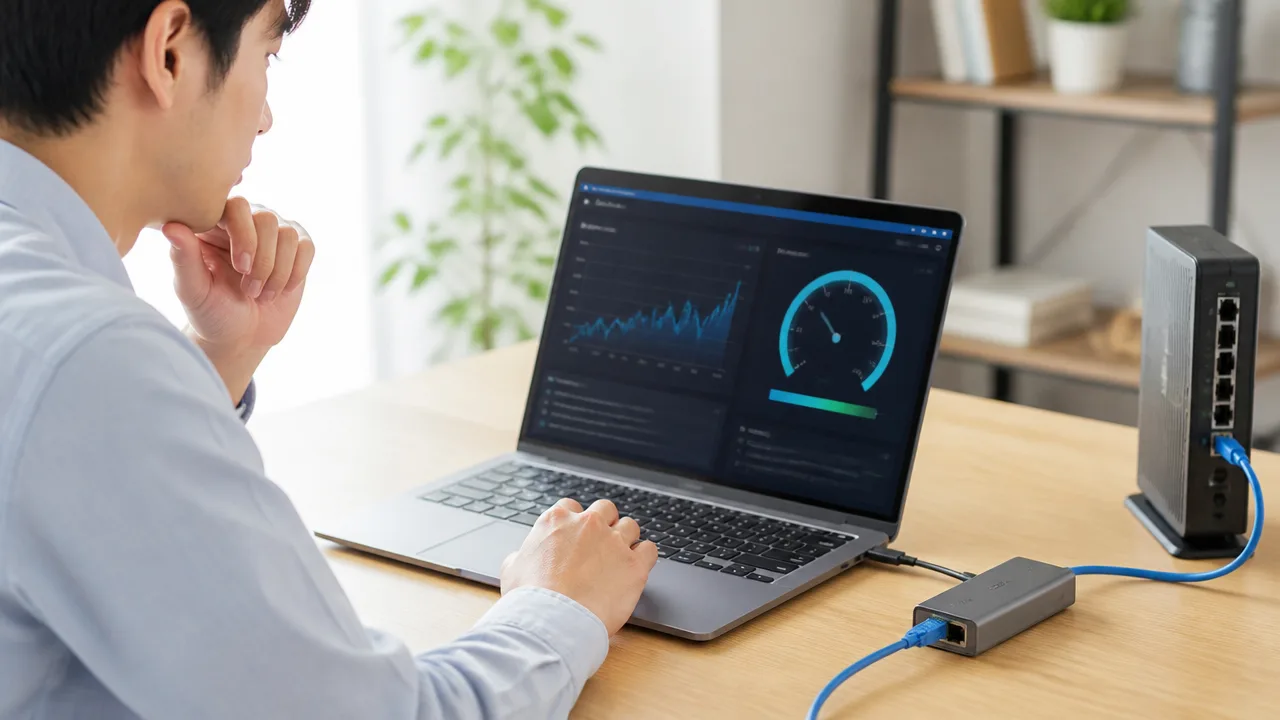
USB-C LAN 2.5GbEアダプターで速度が出ないときは、パソコンと宅内LANの問題なのか、インターネット回線側の問題なのかを分けて確認することが近道です。
LAN内の通信にはiperf3、回線を含めた実効速度の確認にはSpeedtestを使うと、遅くなっている場所を判断しやすくなります。
測定結果は一度だけで決めず、時間帯や接続先を変えて複数回比べると、たまたま混雑していた影響も見分けやすくなります。
| 測定方法 | 主に確認できる範囲 | 結果から考えやすいこと |
|---|---|---|
| iperf3 | パソコン・アダプター・LANケーブル・宅内ネットワーク | LAN内で安定して速ければ、宅内機器は大きな要因ではない可能性があります |
| Speedtest | 宅内ネットワークからインターネット回線まで | LAN内だけ速い場合は、回線契約・混雑・測定先なども確認候補になります |
iperf3でLAN内のアダプター性能を測定する
iperf3は、同じネットワーク内にある2台の機器の間で通信速度を測るためのツールです。
インターネットを経由しないため、USB-C LAN 2.5GbEアダプターを含む宅内LANの状態を確認しやすいことが特徴です。
測定には、通信相手となるパソコンや小型サーバーなど、iperf3を待ち受け状態にできる機器を1台用意します。
測定相手もできるだけ高速な有線LANで接続し、途中の機器や保存先の処理が測定を妨げない環境にすることが大切です。
iperf3の結果が十分に高く安定しているなら、アダプターから宅内LANまでの経路はおおむね正常に動いていると考えやすくなります。
反対に、LAN内の測定でも低い数値にとどまる場合は、測定相手の性能やネットワーク内の経路も含めて確認が必要です。
ファイルコピーの速度は、ストレージの読み書き性能や共有設定の影響を受けます。
そのため、アダプターやLANの通信性能そのものを見たい場面では、ファイル転送だけで判断せずiperf3の結果も参考にするとよいでしょう。
Speedtestでインターネット回線を含む速度を確認する
Speedtestは、パソコンから測定サーバーまでの通信速度を確認する方法です。
宅内LANだけでなく、回線事業者の設備、接続事業者の混雑状況、測定サーバーまでの経路なども結果に影響します。
iperf3では速いのにSpeedtestだけ遅い場合、USB-C LAN 2.5GbEアダプターだけが原因とは限りません。
特に利用者が多い時間帯は結果が変動することがあるため、朝・昼・夜など複数の時間帯で比べると傾向をつかみやすいです。
測定時は、大きなダウンロード、クラウド同期、動画再生、オンラインゲームの更新などを止めておくと、より比較しやすい結果になります。
また、測定サーバーを自動選択だけに任せず、近い地域の複数サーバーで試すと、特定の測定先に左右された結果を避けやすくなります。
- LAN内のiperf3が安定して速い
- Speedtestは時間帯によって大きく変わる
- 測定サーバーを変えると結果が変わる
このような場合は、インターネット側の条件が結果に影響している可能性を考えながら確認を進めるとよいでしょう。
下りだけ・上りだけ遅い場合は双方向で測定する
通信速度は、下りと上りで同じように出るとは限りません。
下りはウェブ閲覧や動画視聴、上りは写真のバックアップやファイル送信、オンライン会議での映像送信などに関わります。
Speedtestでは下りと上りの両方を確認し、iperf3でも通常方向だけでなく逆方向の測定を行うと、偏りを見つけやすくなります。
通常方向と逆方向で差が大きいときは、測定相手の送受信性能や、その時点のネットワーク利用状況が関係している場合があります。
双方向に同時通信する測定も行えば、送信と受信が重なったときに速度や安定性が変わらないかを確認できます。
ただし、普段は片方向の通信が中心であれば、双方向同時の数値だけを基準に性能不足と判断する必要はありません。
| 結果の傾向 | 確認の考え方 |
|---|---|
| 下り・上りとも低い | LAN内測定と回線測定の結果を比べて、遅い区間を絞ります |
| 下りだけ低い | 時間帯や測定サーバーを変え、受信方向に偏りがあるか確認します |
| 上りだけ低い | 送信中の同期処理や、測定相手を変えた結果も確認します |
| 双方向同時だけ低い | 同時通信時の結果として記録し、単方向の結果と分けて判断します |
単一接続と並列ストリームの結果を比較する
iperf3では、1本の通信だけで測る方法と、複数の通信を同時に流す並列ストリームの測定を比較できます。
単一接続は、ひとつのダウンロードやファイル転送に近い状態を確認しやすい方法です。
並列ストリームは、複数の通信が重なったときにどの程度帯域を使えるかを見るのに向いています。
単一接続では伸びにくく、並列ストリームでは高くなる場合、通信相手や経路の処理特性によって1本あたりの通信量が抑えられていることがあります。
この結果だけでアダプターの不具合と決めつけず、同じ条件で測定相手を変えた場合にも傾向が続くか確認してください。
単一接続・並列ストリーム・上り・下りの結果を並べて記録すると、速度低下が再現する条件を整理しやすくなります。
測定条件をそろえて比較すれば、USB-C LAN 2.5GbEアダプターの問題として確認すべきか、それ以外の通信経路を見直すべきかを判断しやすくなります。
USB-C 2.5GbEアダプターは対応環境とサポートで選ぶ
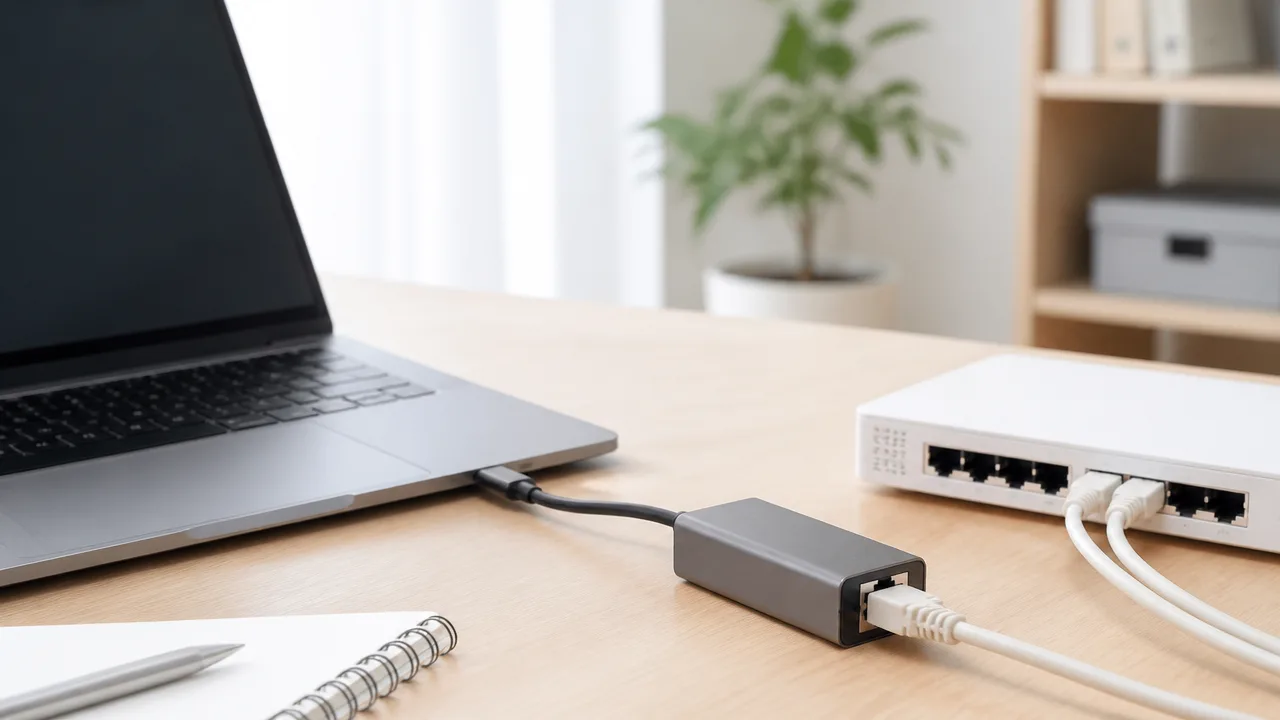
USB-C LAN 2.5GbEアダプターを選ぶときは、端子の形だけではなく、使っているパソコンの基本ソフトに対応しているか、必要な案内や更新情報を確認できるかを基準にするのがおすすめです。
同じ2.5GbE対応モデルでも、対応機種や付属品、問い合わせ先のわかりやすさは異なるため、購入前にメーカー公式ページを確認すると選びやすくなります。
商品名だけで判断せず、接続するパソコンと利用環境に合う製品を選ぶことが、購入後の確認作業を減らすポイントです。
| 確認項目 | 選ぶときの見方 |
|---|---|
| パソコン側の端子 | USB-C接続か、変換アダプターを使う必要があるか |
| 対応する基本ソフト | 利用中のパソコンの種類とバージョンが案内に含まれるか |
| ドライバーの案内 | ダウンロード先、更新履歴、導入方法を確認できるか |
| サポート情報 | よくある質問、取扱説明書、問い合わせ窓口が用意されているか |
| 利用目的 | 持ち運び用か、据え置き用か、接続する機器との相性を確認しやすいか |
特にパソコンを買い替えた直後や基本ソフトを更新した直後は、製品ページに掲載されている対応状況を見直すと安心です。
販売ページの記載だけで決めず、メーカー公式の製品ページとサポートページをあわせて確認すると、必要な情報を見つけやすくなります。
プラネックス USBC-LAN2500R2・USB-LAN2500R2
プラネックスのUSBC-LAN2500R2とUSB-LAN2500R2は、製品名からもわかるように、接続端子の違いを意識して選びたいモデルです。
USB-C端子を直接使いたい場合はUSBC-LAN2500R2、従来型のUSB端子を使うパソコンではUSB-LAN2500R2というように、まずパソコン側の形状を確認すると選択を絞れます。
端子の変換を重ねるより、パソコンに合う端子のモデルを選んだほうが、持ち運ぶ部品や確認箇所を増やさずに済みます。
購入前には、各製品の公式ページで対応する基本ソフト、取扱説明書、最新版の案内が掲載されているかを確認してください。
同じメーカーの製品でも型番ごとに案内内容が異なることがあるため、似た名前の旧モデルと取り違えないことも大切です。
バッファロー LUA-U3-A2G/Cとアイ・オー・データ ETQG-US3
バッファローのLUA-U3-A2G/Cとアイ・オー・データのETQG-US3は、国内メーカーのサポート情報を確認しながら選びたい人にとって候補になります。
初めて2.5GbE対応アダプターを導入する場合は、製品ページにある対応表や問い合わせ案内が読みやすいかどうかも、使いやすさに関わる要素です。
たとえば、パソコンの基本ソフトを更新したあとに接続状態を確認したくなったとき、型番別の案内を探しやすい製品なら落ち着いて対応しやすくなります。
ただし、対応表にパソコンの機種名が掲載されていないからといって、直ちに利用できないと決まるわけではありません。
その場合は、対応する基本ソフトの条件、必要なドライバーの有無、メーカーへの確認方法を順に見て判断するのがよいでしょう。
エアリア Bakusoku Johnson SD-UC25GLAN
エアリア Bakusoku Johnson SD-UC25GLANは、USB-C接続の2.5GbE対応アダプターを探している場合に、製品ごとの案内を確認して検討したい選択肢です。
小型の周辺機器は持ち運びやすい一方で、使用するパソコンや周辺機器によっては確認したい条件が増えることがあります。
そのため、購入前には対応する基本ソフトだけでなく、製品の取扱説明書を事前に読めるか、困ったときに参照できる情報があるかを見ておくと安心です。
仕事用と私用で異なるパソコンに接続する予定があるなら、両方の環境で案内されている条件を満たせるか確認してください。
用途が複数あるほど、製品本体の仕様だけでなくサポート情報の探しやすさが重要になります。
サンワサプライ USB-3TCLS8BK
サンワサプライ USB-3TCLS8BKを検討する場合も、製品名や写真だけでなく、公式ページに掲載された対応情報を確認してから選ぶことが大切です。
周辺機器を選ぶ際は、通信規格への対応に加えて、ケーブル一体型かどうか、設置場所で扱いやすい形状かといった日常的な使い勝手も確認ポイントになります。
デスク周りで常用するなら、パソコンの端子位置やケーブルの取り回しを想像しておくと、購入後に置き場所で迷いにくくなります。
また、説明書や製品ページに記載された注意事項を読んでおけば、自分のパソコンで事前に確認すべき内容を整理できます。
- パソコンの端子にそのまま接続できる型番を選ぶ
- 利用中の基本ソフトへの対応状況を公式情報で確認する
- 型番別の説明書と更新情報を確認できる製品を選ぶ
- 問い合わせ先やよくある質問を確認しておく
- 持ち運び用か据え置き用かに合わせて形状を選ぶ
2.5GbE対応という表記が同じでも、長く使いやすい製品は人によって異なります。
価格や見た目だけで急いで決めず、自分のパソコンで確認しやすく、困ったときに公式情報へ戻れる製品を選ぶと、USB-C LANアダプターを安心して使い続けやすくなります。
まとめ
この記事のポイントをまとめます。
- 2.5GbEアダプターの速度は、通信経路の中で最も低い帯域に左右されます。
- パソコンのUSB-CポートとケーブルがUSB 3.xで動作しているか確認します。
- ルーター、スイッチ、LANケーブル、接続先まで2.5GbE対応でそろえることが大切です。
- USBハブやドッキングステーションを外し、アダプターを直接接続して試します。
- 基本ソフトとドライバーを更新し、利用環境に合う組み合わせを確認します。
- 詳細設定は初期値を記録してから、1項目ずつ変更して比較します。
- 宅内LANはiperf3、インターネット回線を含む速度はSpeedtestで測定すると切り分けやすくなります。
- アダプターを選ぶときは、対応環境やメーカーの案内・更新情報も確認します。
USB-C LAN 2.5GbEアダプターで速度が出ないときは、アダプターだけを交換する前に、パソコンからルーター、接続先までの経路を順番に見直してみてください。
まずは直接接続やLANケーブルの交換など、手軽に試せる項目から確認すると、原因を絞り込みやすくなります。
測定結果は時間帯や接続先によって変わることもあるため、条件をそろえて複数回確認するのがおすすめです。
少しずつ切り分けていけば、今の環境でできる改善方法が見つけやすくなりますよ。