USB-Cハブを使うと外付けSSDが認識しない、直接つなぐと見えるのにハブ経由では表示されない……そんな状況に戸惑っていませんか。
大切なデータが入っていると、故障やデータ消失が心配になって、何から確認すればいいのかわからなくなりますよね。
ただし、認識しない原因が、必ずしもSSD本体にあるとは限りません。給電の不足、USB-Cケーブルの対応状況、ハブとパソコンの接続環境など、順番に確認できるポイントがあります。
この記事では、USB-Cハブ経由で外付けSSDを認識しないときの切り分け方から、Windows・Macでの確認方法、初期化を急がないための注意点まで、落ち着いて試せる手順をわかりやすく紹介します。
まずは直接接続で反応を確かめながら、どこに原因がありそうか一つずつ整理していきましょう。
この記事でわかること
- USB-Cハブ経由で外付けSSDが認識しない主な原因
- 再接続やパソコンへの直接接続による原因の切り分け方
- PD給電・ケーブル・USB規格を確認するときのポイント
- WindowsとMacでSSDの認識状態を確認する方法と、初期化前の注意点
- USB-Cハブで外付けSSDが認識しない主な原因は給電・接続・設定にある
- 最初は再接続とパソコン本体への直接接続で原因を切り分ける
- 給電不足はPD給電やセルフパワー型ハブで改善できる場合がある
- USB-Cケーブルはデータ転送への対応と接触状態を確認する
- USB規格の違いは速度だけでなく接続の安定性にも関係する
- Windowsでは「ディスクの管理」とデバイスマネージャーを確認する
- MacではディスクユーティリティーとUSBの電力表示を確認する
- フォーマットを求められても必要なデータがある場合は初期化しない
- OSやドライバーの更新は基本的な切り分け後に行う
- 部品を一つずつ交換するとSSD・ケース・ハブの問題箇所を判別しやすい
- まとめ
USB-Cハブで外付けSSDが認識しない主な原因は給電・接続・設定にある
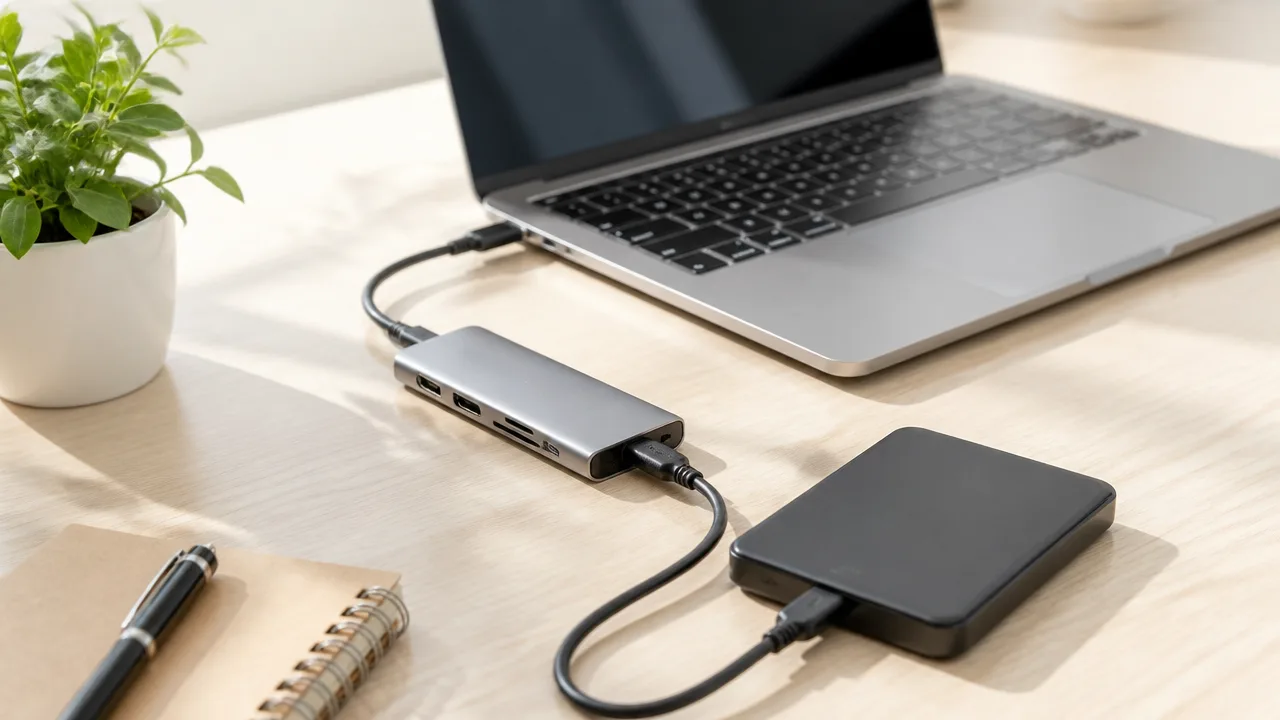
USB-Cハブに外付けSSDをつないだときだけ認識しない場合は、SSDそのものではなく、ハブを含む接続経路に原因があることが少なくありません。
とくに給電の配分、複数の周辺機器による通信の混雑、パソコン側での表示設定などを確認すると、状況を整理しやすくなります。
認識しないからといって、すぐにSSD内のデータが失われたとは限りません。
慌てて操作を重ねるよりも、どの接続条件で認識するかを落ち着いて見極めることが大切です。
ハブ経由でだけ認識しない場合は接続経路を疑う
外付けSSDがパソコンのUSB-C端子では使えるのに、USB-Cハブを通すと表示されないなら、SSDとパソコンの間にある接続経路を確認する必要があります。
USB-Cハブには、端子を増やすだけでなく、データ通信や電力の配分を管理する仕組みが入っています。
そのため、見た目は同じUSB-C端子でも、すべての端子が外付けSSDの接続に同じように向いているとは限りません。
たとえば、充電を主な目的とした端子、映像出力と共有される端子、周辺機器向けの端子では、利用時の動作に差が出ることがあります。
| 認識する場所 | 考えやすい状況 |
|---|---|
| パソコン本体では認識する | ハブ側の端子、給電、通信の配分を確認したい状態 |
| 特定のハブ端子だけで認識しない | 端子ごとの役割や接触状態に違いがある可能性 |
| ハブのほかの機器も不安定 | ハブ全体の電力配分や接続状態を見直したい状態 |
また、USB-Cは端子の形が共通しているため、対応内容まで同じだと思いやすい点に注意が必要です。
ハブの説明書や製品ページで、接続している端子がデータ転送用として案内されているかを確認しておくと安心です。
複数機器の同時接続は電力や通信帯域に影響する
USB-Cハブに外付けSSDのほか、マウス、キーボード、カードリーダー、ディスプレイなどを同時につなぐと、電力と通信の余裕が小さくなる場合があります。
外付けSSDは読み書きの開始時に電力を必要とすることがあり、ほかの機器の動作状況によっては一覧に表示されるまで時間がかかることもあります。
特に、映像出力や有線LANなども使っている場合は、ハブが扱う通信量が増えやすくなります。
「昨日までは使えたのに急に認識しない」と感じるときは、追加した周辺機器がないか振り返ってみてください。
- 外付けSSD以外のUSB機器を複数つないでいる
- ハブ経由でディスプレイや有線LANも利用している
- パソコンの充電残量が少ない状態で使っている
- ハブが熱を持ちやすい環境で長時間使用している
こうした条件が重なると、SSDのデータそのものではなく、一時的な接続の不安定さとして現れることがあります。
まずは現在つないでいる機器と使用状況を把握し、SSD以外の負荷がどの程度あるかを整理すると原因の見当をつけやすいです。
認識しない状態での抜き差しや初期化は慎重に行う
認識しない状態では、何度も素早く抜き差ししたくなるかもしれませんが、アクセス中の可能性も考えて慎重に扱いましょう。
接続ランプが点滅している、ドライブの動作音が続いている、パソコン側で読み込み表示が出ているといったときは、少し待って状態を確認するのが無難です。
また、パソコン上に「初期化」や「フォーマット」を促す表示が出ても、必要なデータが入っているSSDなら、その場で実行しないようにしてください。
初期化を促す表示は、データが不要という意味ではなく、パソコンが保存形式を正しく読めていない可能性を示す場合があります。
認識状況を確認する段階では、保存データを変更する操作よりも、画面上の表示や接続時の変化を記録することが役立ちます。
「どのハブで」「どの端子に」「何を同時接続していたか」をメモしておくと、次の確認をスムーズに進められます。
最初は再接続とパソコン本体への直接接続で原因を切り分ける
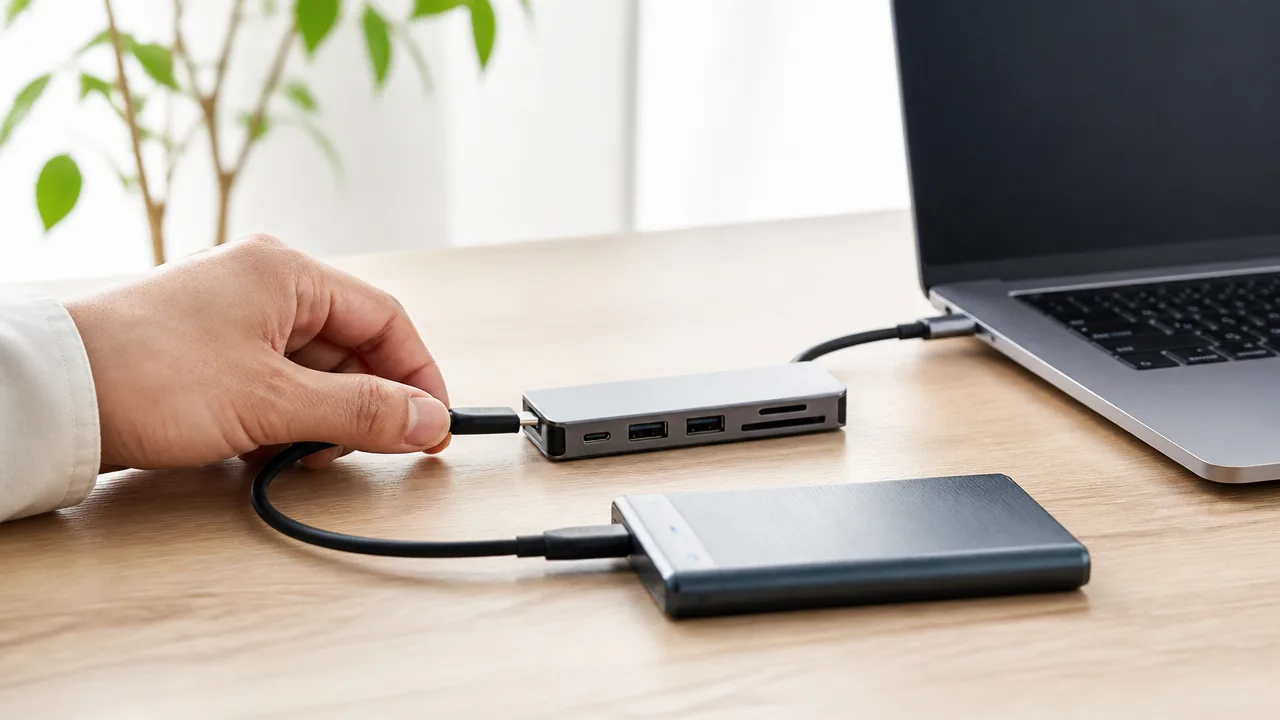
USB-Cハブ経由で外付けSSDが認識しないときは、まず接続をいったん外してからつなぎ直し、次にパソコン本体へ直接接続して反応を比べるのが近道です。
ハブを外すと認識するなら、SSD内のデータではなくハブや接続環境に原因がある可能性を考えやすくなります。
慌てて設定を変更する前に、接続する場所と順番をシンプルにして、どの段階で認識しなくなるのかを確認してみてください。
SSDとハブを取り外してから電源を入れ直す
一時的に通信がうまく始まっていないだけなら、SSDとUSB-Cハブを取り外してパソコンを再起動することで、認識状態が戻る場合があります。
取り外す前に、画面上でSSDの読み込み表示やファイル操作が続いていないことを確認しましょう。
アクセス中らしい表示があるときは、すぐに抜かず、表示が落ち着くまで待つことが大切です。
再起動する際は、次の順番で行うと接続状況を整理しやすくなります。
-
外付けSSDとUSB-Cハブをパソコンから取り外します。
-
パソコンを再起動し、デスクトップ画面が表示されるまで待ちます。
-
先にUSB-Cハブだけをパソコンへ接続します。
-
その後で外付けSSDをハブへ接続し、数十秒ほど反応を待ちます。
このとき、SSDのランプの点灯や点滅、パソコンに接続通知が出るかどうかも見ておくと、次の判断材料になります。
再起動後に認識した場合でも、同じ組み合わせで何度も起こるなら、使用中の機器や接続条件をメモしておくとよいです。
別のUSBポートへ接続して反応を確認する
パソコンに複数のUSB-CポートやUSB端子があるなら、現在とは別のポートにハブをつなぎ替えて反応を確認します。
ポートごとに接続中の周辺機器や利用状況が異なるため、場所を変えるだけでSSDが表示されることがあります。
ノートパソコンでは、本体の左右で端子の配置が分かれていることもあるため、空いている側も含めて試してみましょう。
ただし、変換アダプターや延長ケーブルを追加して試すと条件が増えてしまうため、切り分けの最初はできるだけ少ない機器で確認するのがおすすめです。
| 接続した場所 | 確認すること | 考えやすい状態 |
|---|---|---|
|
いつものUSBポート |
ハブ経由でSSDが表示されるかを確認します。 |
普段の接続条件での状態を把握できます。 |
|
別のUSBポート |
同じハブとSSDで反応が変わるかを確認します。 |
特定のポート周辺の接続状態を疑いやすくなります。 |
|
パソコン本体 |
ハブを使わずSSDを接続して確認します。 |
ハブを介したときだけ起きるかを判断できます。 |
ポートを変えるたびに、接続後すぐに何度も抜き差しせず、少し待ってから画面上の変化を確認してください。
直接接続で認識するならハブ側の給電や相性を確認する
外付けSSDをパソコン本体へ直接つないで認識するなら、SSDそのものは読み込める状態である可能性があります。
この場合は、ハブを間に入れたときだけ接続が不安定になる条件を確認していきましょう。
直接接続では認識し、ハブ経由では認識しない場合は、ハブ側を中心に確認するのが効率的です。
たとえば、ハブにほかの周辺機器がつながっている状態と、SSDだけをつないだ状態で結果が変わるかを比べる方法があります。
-
SSDだけをハブへ接続したときに認識するかを確認します。
-
マウスやキーボードなどを追加したときに変化があるかを確認します。
-
ハブ本体が熱くなっていないかを確認します。
-
パソコンへの充電用端子を使っている場合は、接続状態に変化があるかを確認します。
ここで結果が変わるなら、ハブの給電状態や組み合わせによる影響を、次の段階で詳しく確認するとよいでしょう。
反対に、直接接続でも認識しない場合は、ハブだけに絞らず、SSDや接続経路も含めて慎重に切り分けます。
別のパソコンでも認識するか試す
可能であれば、別のパソコンに外付けSSDを直接接続して、同じように認識するか確認します。
別のパソコンで認識できるなら、元のパソコン側の接続環境や、使用していたハブとの組み合わせに目を向けやすくなります。
一方で、別のパソコンへ直接接続しても表示されない場合は、SSD本体や接続に使っている周辺部品を含めて、より丁寧な確認が必要です。
確認結果は、下のように簡単に残しておくと混乱しにくいです。
-
元のパソコンへ直接接続した結果です。
-
元のパソコンでハブ経由にした結果です。
-
別のパソコンへ直接接続した結果です。
-
接続時に表示されたメッセージやランプの状態です。
必要なデータが入っているSSDの場合は、認識できないからといって保存内容を変更する操作はせず、まずはこのような安全な比較から進めてください。
給電不足はPD給電やセルフパワー型ハブで改善できる場合がある
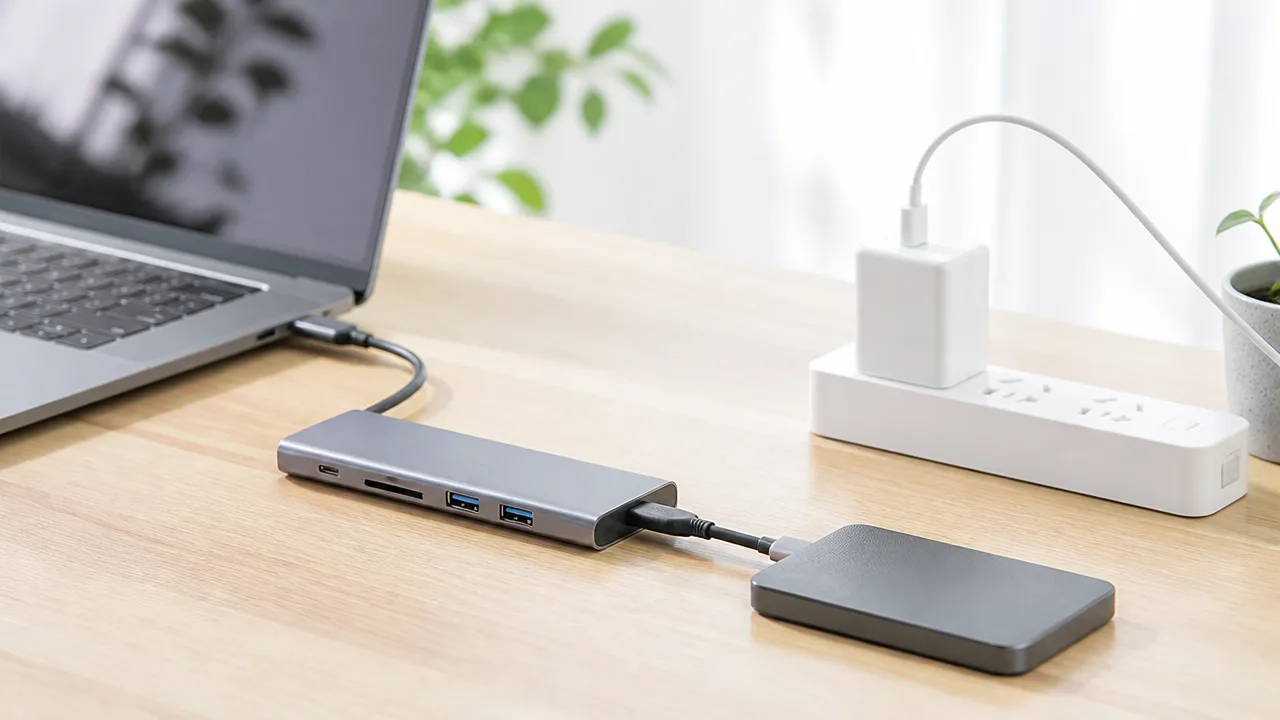
USB-Cハブ経由で外付けSSDが認識しないときは、ハブへ十分な電力が届いていないことが一因になる場合があります。
対応するPD充電器をハブへ接続したり、電源を別途使うセルフパワー型ハブを選んだりすると、接続が安定することがあります。
ただし、充電器をつなげば必ずSSDへ多くの電力を供給できるわけではないため、ハブの仕様と接続している機器の数を合わせて確認することが大切です。
PD充電器を接続しても周辺機器への供給電力が増えるとは限らない
PD給電対応のUSB-Cハブには、パソコンを充電しながらUSB機器を使える製品があります。
しかし、ハブにPD充電器を接続した場合でも、受け取った電力の多くがパソコン本体の充電に割り当てられる設計では、USB端子側へ供給できる電力が大きく増えないことがあります。
また、ハブそのものの動作、HDMI出力、LAN端子、カードリーダーなどにも電力が使われるため、外付けSSDへ回せる余裕は接続状況によって変わります。
「PD給電対応」は、すべての周辺機器を高い電力で動かせることを示す表記ではありません。
特に、小型でUSB端子や映像出力端子が多いハブでは、複数の機器を同時に使うと電力配分の影響を受けることがあります。
| 状態 | 考えられる電力の状況 |
|---|---|
| 充電器なしでハブを使用している | パソコンのUSB-C端子から得られる電力の範囲で、ハブと周辺機器を動かします。 |
| PD充電器を接続している | パソコンの充電を優先する配分になり、USB機器用の電力が限られる場合があります。 |
| 映像出力や複数機器を同時に使用している | ハブ内で必要な電力が増え、SSDの動作が不安定になることがあります。 |
充電器とケーブルはハブが求める出力に合わせる
PD給電を利用する場合は、ハブの説明書やメーカー情報で、対応する充電器の出力条件を確認します。
パソコンに付属していた充電器でも、ハブと周辺機器を同時に使う条件では余裕が少ないことがあります。
一方で、必要以上に大きな出力の充電器を選んでも、ハブ側が受け付ける範囲を超えて電力が流れるわけではありません。
ハブが対応しているPD入力の範囲に合う充電器を使うことが、確認の基本です。
充電器とハブをつなぐUSB-Cケーブルも、充電用として十分な電力を扱える仕様である必要があります。
見た目が同じUSB-Cケーブルでも、対応する充電能力には違いがあるため、充電器に付属していたケーブルや、用途が明記されたケーブルを使うと判断しやすくなります。
-
ハブのPD入力に対応する充電器かを確認します。
-
充電器とハブを結ぶケーブルが、必要な充電に対応しているかを確認します。
-
延長アダプターや変換アダプターを間に追加している場合は、いったん外します。
-
パソコンの充電表示だけでなく、SSDの認識状態もあわせて確認します。
HDMIや複数のUSB機器を外してSSDだけで確認する
給電の影響を見分けるには、ハブに接続している機器をできるだけ減らし、外付けSSDだけを使う状態にします。
HDMIによる外部ディスプレイ出力、USB接続のマウスやキーボード、スマートフォンの充電、カードリーダーの使用などは、ハブの電力消費を増やす要素です。
SSDだけでは安定して認識するのに、ほかの機器を追加すると認識しにくくなるなら、電力配分が関係している可能性があります。
確認するときは、次の順番にすると変化を把握しやすいです。
-
ハブからHDMIやほかのUSB機器を外します。
-
必要に応じてPD充電器をハブへ接続します。
-
外付けSSDだけをハブへ接続して、しばらく認識状態を見ます。
-
問題がなければ、外した機器を一つずつ戻して変化を確認します。
このとき、SSDのランプが消える、接続と切断を繰り返す、作業中に表示されなくなるといった変化があれば、機器を増やした状態での使用は控えるほうが安心です。
安定しない場合は電源付きハブを検討する
PD給電を使ってもSSDの認識が安定しない場合は、ACアダプターなどからハブ本体へ電力を供給するセルフパワー型ハブが選択肢になります。
セルフパワー型は、パソコンのUSB-C端子からの電力だけに頼らず、接続した周辺機器へ電力を配分しやすい点が特徴です。
外付けSSDに加えて複数のUSB機器を日常的に使う場合や、長時間のデータ移動を行う場合には、電源に余裕のある構成が向いていることがあります。
購入前には、USB端子の数だけでなく、外部電源に対応しているか、SSDを含む周辺機器の利用を想定した案内があるかを確認しましょう。
なお、電源付きハブに替えても必ず改善するとは限りません。
給電に余裕を持たせても状況が変わらない場合は、電力以外の要因も考えられるため、次の確認項目へ進むとよいでしょう。
USB-Cケーブルはデータ転送への対応と接触状態を確認する
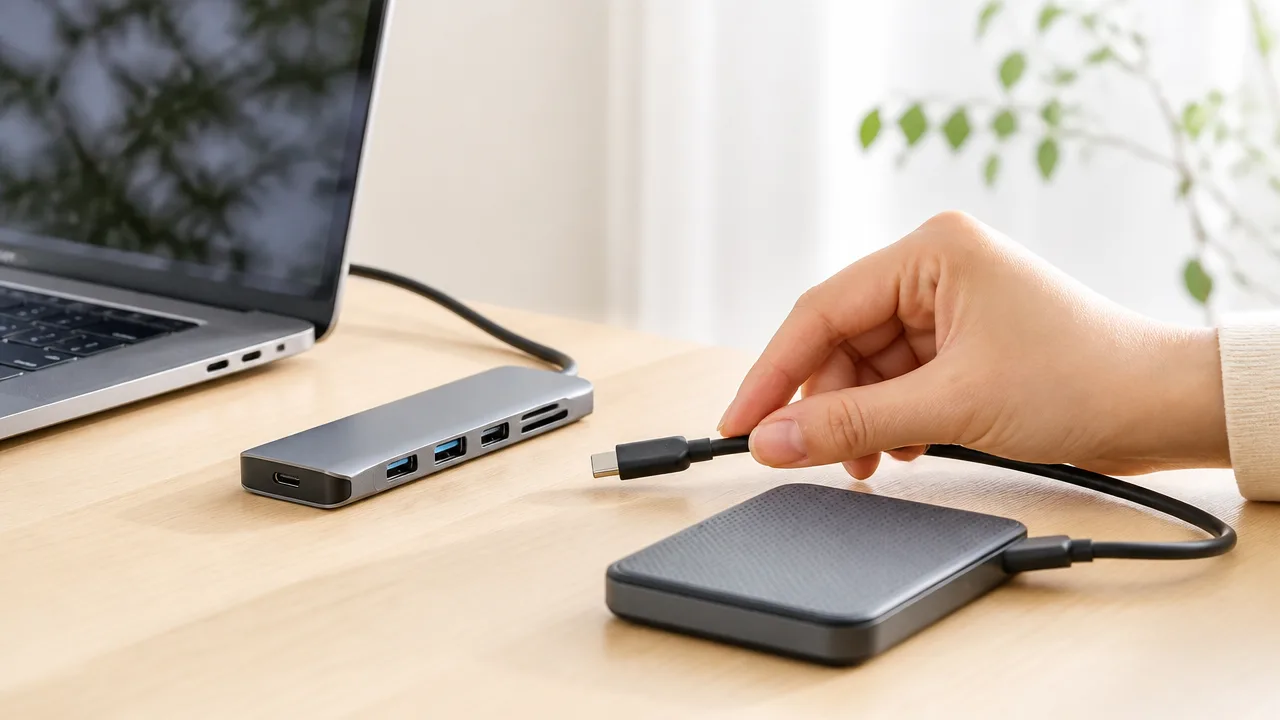
USB-Cハブに外付けSSDをつないでも認識しないときは、ケーブルがデータ転送に対応しているかと、端子がしっかり接続できているかを確認してみてください。
USB-C端子は形状が同じでも、充電だけに対応したケーブルや、傷みかけたケーブルがあるため、見た目だけでは判断しにくいことがあります。
まずは信頼できる別のケーブルに替え、SSD・ハブ・パソコンの接続状態が変わるかを見ると、原因を絞り込みやすくなります。
充電専用ケーブルでは外付けSSDを認識できない
USB-Cケーブルのなかには、充電を目的として作られており、パソコンと機器の間でデータをやり取りする配線を備えていないものがあります。
このようなケーブルでは、外付けSSDへ電力が届いてランプが点灯していても、パソコン側にはストレージとして表示されない場合があります。
充電できることと、データ転送できることは別です。
特に、スマートフォンの充電器に付属していたケーブル、簡易的な予備ケーブル、仕様表示が見当たらないケーブルは、データ転送への対応を一度確認すると安心です。
パッケージや製品説明に「データ転送対応」「同期対応」などの記載があるかを見てみましょう。
| ケーブルの状態 | 起こりやすいこと | 確認の目安 |
|---|---|---|
| 充電専用の可能性がある | SSDが表示されない | データ転送対応の記載がない |
| データ転送対応 | SSDを読み書きできる可能性がある | 同期・データ通信対応の記載がある |
| 内部断線や劣化の可能性がある | 認識したり外れたりする | 角度や位置で状態が変わる |
なお、ケーブルにデータ転送対応と書かれていても、傷みや相性などによって接続が安定しないことはあります。
表示だけで決めつけず、次のように別のケーブルでも確認することが大切です。
別のデータ転送対応ケーブルに交換して確認する
ケーブルが原因かを確かめるには、普段からデータ転送に使えている別のUSB-Cケーブルへ交換する方法がわかりやすいです。
交換後に外付けSSDが安定して表示されるなら、最初に使っていたケーブルに問題がある可能性が高まります。
反対に、ケーブルを替えても変化がない場合は、ケーブル以外の接続部分や機器側も含めて確認を進めます。
- 外付けSSDを安全に取り外せる状態にします
- SSDケースとUSB-Cハブをつなぐケーブルを外します
- データ転送対応が確認できる別のケーブルへ交換します
- 奥までまっすぐ差し込み、SSDが表示されるか確認します
ケーブルを抜き差しするときは、端子部分を持ち、線材を引っ張らないようにしてください。
無理に力をかけると、ケーブルだけでなくハブやSSDケースの端子にも負担がかかることがあります。
また、認識できた直後に大切なデータをまとめて移動するのではなく、短時間の読み込みや少量のファイル操作で状態を見ておくとよいでしょう。
端子の緩みや汚れを確認する
USB-C端子は上下の向きを気にせず差し込める便利な形状ですが、端子の奥にほこりや細かな汚れがあると、接触が不安定になる場合があります。
差し込んだときにぐらつきが大きい、少し触れるだけで接続が切れる、奥まで入りにくいといった場合は、端子まわりを確認してみてください。
目で見えるほこりがあるときは、機器の電源を切ったうえで、乾いたやわらかいブラシやエアブローを使って慎重に取り除く方法があります。
金属製の器具を端子の中へ入れたり、液体を直接吹きかけたりすると、端子を傷めるおそれがあるため避けましょう。
- ケーブルの端子に曲がりや欠けがないか
- ハブとSSDケースの差し込み口に異物がないか
- ケーブルをまっすぐ差し込めているか
- 接続中に端子へ強い横方向の力がかかっていないか
端子の見た目に異常がなくても、差し込む角度によって認識状態が変わる場合は、ケーブルや端子部の消耗が考えられます。
その状態のまま使い続けるより、接続が安定するケーブルへ交換するほうが安心です。
SSDケースとハブをつなぐケーブルは短めを選ぶ
SSDケースとUSB-Cハブをつなぐケーブルは、必要以上に長くせず、取り回しに困らない範囲で短めのものを選ぶと扱いやすくなります。
長いケーブルは机の上で引っかかりやすく、端子に横から力がかかることで接触が不安定になることがあります。
余ったケーブルをきつく巻いたり、重い物の下敷きにしたりすることも、内部への負担につながるため避けたいところです。
ただし、短ければよいわけではなく、SSDやハブの端子を無理に引っ張らず、自然な位置に置ける長さを選ぶことが大切です。
ケーブル交換や端子の確認で認識が安定した場合は、その組み合わせをできるだけ固定して使うと、今後の切り分けもしやすくなります。
USB規格の違いは速度だけでなく接続の安定性にも関係する
USB-Cハブ経由で外付けSSDが認識しない、または途中で表示が消える場合は、SSDケース・ハブ・パソコンのUSB規格が十分にかみ合っていない可能性があります。
USB-Cは端子の形を示す名称なので、見た目が同じでも転送方式や対応速度はさまざまです。
接続する機器のうち、もっとも条件が低い規格に合わせて動作するため、仕様をそろえておくと安定しやすくなります。
USB 2.0・5Gbps・10Gbps対応の違いを確認する
外付けSSDを使う際は、ハブの仕様欄にある「USB 2.0」「5Gbps」「10Gbps」といった転送速度の表記を確認しましょう。
USB 2.0は最大480Mbpsの規格で、マウスやキーボードなどには十分でも、高速な外付けSSDの接続先としては性能を活かしにくい場合があります。
5Gbps対応は一般的な外付けSSDで使われることが多く、10Gbps対応はより高速なSSDケースと組み合わせる際に向いています。
| 表記の例 | 主な用途の目安 | 外付けSSDで確認したいこと |
|---|---|---|
| USB 2.0 | 入力機器や小容量の周辺機器 | 転送速度が大きく制限されやすい |
| USB 5Gbps | 一般的な外付けSSDや周辺機器 | SSDケース側も5Gbps以上か確認する |
| USB 10Gbps | 高速転送を重視する外付けSSD | ハブとSSDケースの両方が対応しているか確認する |
たとえば10Gbps対応のSSDケースを使っていても、ハブのデータ用ポートがUSB 2.0対応なら、接続時の通信はUSB 2.0相当になります。
この状態でも認識することはありますが、大きなデータを扱う場面では読み込みや書き込みに時間がかかり、利用状況によっては動作が不安定に感じられることがあります。
ハブの「USB-Cポート」がすべて高速データ転送に対応しているとは限りません。
製品によっては、USB-C形状のポートが給電専用だったり、データ転送がUSB 2.0相当だったりするため、各ポートの仕様まで見ておくことが大切です。
USB4やThunderbolt端子でもハブ側の仕様を確認する
パソコンにUSB4やThunderboltの端子が搭載されていても、接続したUSB-Cハブのすべての機能が自動的に高速化されるわけではありません。
ハブ本体がUSB 5Gbpsや10Gbpsまでの対応であれば、外付けSSDとの通信も基本的にはハブ側の仕様に沿って行われます。
また、USB4やThunderbolt対応をうたう製品でも、下流側の各USBポートに対応する規格や速度は個別に定められています。
本体の接続端子だけでは判断せず、説明書や製品ページで「SSDをつなぐポートのデータ転送仕様」を確認すると安心です。
-
パソコン側の端子がUSB4またはThunderboltに対応しているか確認します。
-
ハブとパソコンをつなぐ上流側の接続仕様を確認します。
-
SSDを接続する下流側ポートの転送速度を確認します。
-
映像出力や有線LANなどを同時に使う場合は、ハブ全体の帯域に関する説明も確認します。
高性能な端子を備えたパソコンでも、間に入るハブの仕様によって利用できる機能や速度は変わります。
特に複数の周辺機器をまとめて接続する場合は、ハブに表示されている端子数だけでなく、各端子の役割を確認して選ぶことが重要です。
USB-C端子の形が同じでも対応機能は異なる
USB-Cは上下どちらの向きでも差し込める便利な端子ですが、端子形状そのものが高速通信や映像出力を保証するものではありません。
同じUSB-C端子でも、データ転送、充電、映像出力、USB4、Thunderboltなど、対応する機能の組み合わせは機器ごとに異なります。
そのため、ハブのUSB-CポートにSSDを差し込んでも、ポートが給電入力用として設計されている場合は、SSDのデータを読み取れません。
「PD」とだけ表示されたUSB-Cポートは、パソコンへの給電を目的としたポートであることが多いため、SSDの接続先として使えるか仕様を確認しましょう。
一方で、「データ」「USB」「5Gbps」「10Gbps」などの表記があるポートは、データ通信に対応しているか判断する目安になります。
SSDケースとハブの対応規格をそろえる
外付けSSDの安定した利用を目指すなら、SSDケースとUSB-Cハブは近い世代のデータ転送規格でそろえるのがおすすめです。
たとえばSSDケースが10Gbps対応なら、ハブ側も10Gbps対応のデータポートを選ぶと、性能差による制限を把握しやすくなります。
5Gbps対応のSSDケースに10Gbps対応ハブを組み合わせることは可能ですが、通信速度はSSDケース側の対応範囲に収まります。
反対に、高速なSSDケースを低速ポートへ接続する組み合わせでは、速度低下だけでなく、利用環境によっては接続状態の確認に手間がかかることがあります。
| SSDケース | ハブのデータポート | 確認のポイント |
|---|---|---|
| 5Gbps対応 | 5Gbps以上対応 | 一般的な組み合わせとして選びやすい |
| 10Gbps対応 | 10Gbps対応 | SSDケースの性能を活かしやすい |
| USB4対応 | USB4対応 | 対応範囲や各ポートの仕様を個別に確認する |
規格名が分かりにくいときは、SSDケースとハブの説明書にある「対応USB規格」と「データ転送速度」の項目を並べて確認すると整理しやすいです。
購入時の箱や商品ページの情報を残しておくと、組み合わせを見直したいときにも役立ちます。
Windowsでは「ディスクの管理」とデバイスマネージャーを確認する
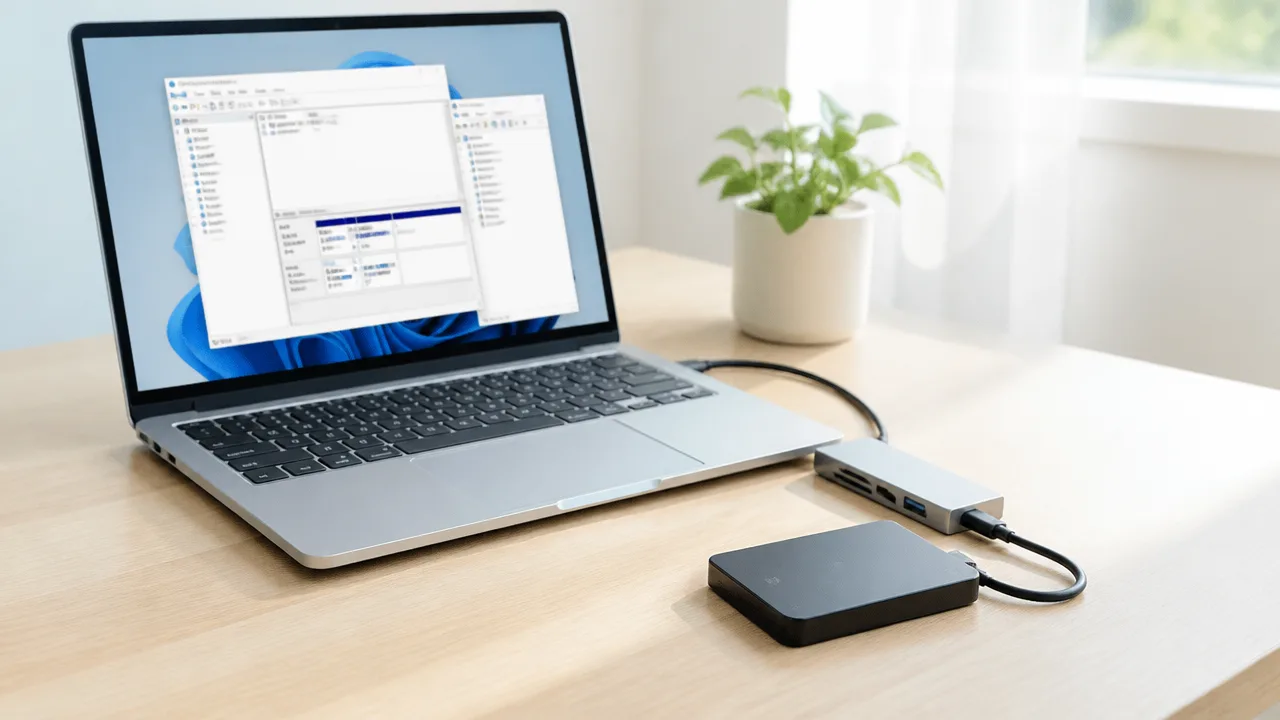
Windowsで外付けSSDがエクスプローラーに見当たらない場合でも、「ディスクの管理」では認識されていることがあります。
表示状況に応じてドライブ文字の割り当てやオンラインへの切り替えを行い、必要に応じてデバイスマネージャーからUSB機器の認識状態を確認してみてください。
ファイルが入っている可能性のあるSSDでは、初期化やフォーマットを選ばず、まず現在の表示内容を確認することが大切です。
ディスクの管理に表示される場合はドライブ文字を確認する
ディスクの管理に外付けSSDが表示されているのにエクスプローラーに出ないときは、ドライブ文字が割り当てられていないことがあります。
ドライブ文字とは「D:」や「E:」のように、Windowsが保存先を区別するために付ける記号です。
外付けSSDにドライブ文字がない場合、Windowsはディスクを把握していても、エクスプローラーから開けないことがあります。
- スタートボタンを右クリックします。
- 「ディスクの管理」を選択します。
- 一覧から外付けSSDと思われる容量や名称のディスクを探します。
- 青色の帯で表示された領域を右クリックします。
- 「ドライブ文字とパスの変更」を選びます。
- 「追加」または「変更」から、未使用のドライブ文字を指定します。
設定後にエクスプローラーを開き、外付けSSDが表示されるか確認します。
容量だけで判断すると内蔵ディスクや別の保存先を選ぶ可能性があるため、名称・容量・既存のドライブ文字を落ち着いて見比べましょう。
| ディスクの管理での表示 | 考えられる状態 | 確認したいこと |
|---|---|---|
| 正常、ドライブ文字なし | 保存領域は認識されている | ドライブ文字を追加できるか |
| 正常、ドライブ文字あり | 別の要因でエクスプローラーに出ていない可能性がある | 一度エクスプローラーを更新する |
| 未割り当て | パーティション情報を確認する必要がある状態 | 必要なデータがあるなら新規作成を急がない |
「未割り当て」と表示される場合は、安易に新しいボリュームを作成すると、保存されていたデータへの対応が難しくなることがあります。
データが必要なSSDでは、表示が不明な状態で書き込みを伴う操作を進めないでください。
オフラインになっているディスクをオンラインへ切り替える
ディスクの管理で外付けSSDが「オフライン」と表示されている場合は、ディスクをオンラインへ切り替えることで利用できる場合があります。
オフラインは、Windowsがディスクを検出しているものの、通常の読み書き対象として有効にしていない状態です。
- 「ディスクの管理」を開きます。
- 左側にある「ディスク 1」などのディスク名が表示された部分を確認します。
- 対象の外付けSSDが「オフライン」となっていれば、その部分を右クリックします。
- 「オンライン」を選択します。
- 状態が「オンライン」に変わった後、ドライブ文字や領域の表示を確認します。
オンラインへ切り替えたあともエクスプローラーに表示されない場合は、前項のドライブ文字の状態も続けて確認します。
なお、同じ識別情報を持つディスクが接続されているなど、Windowsが競合を検知した場合にオフラインになることがあります。
切り替え項目が選べない、またはエラー表示が出る場合は、何度も操作を繰り返さず、表示された内容を控えておくと状況を整理しやすいです。
デバイスマネージャーでUSB機器を再認識させる
ディスクの管理に外付けSSDがまったく表示されない場合は、デバイスマネージャーでUSB機器として検出されているか確認します。
デバイスマネージャーでは、接続された記憶装置やUSBコントローラーの状態を確認でき、再検索によって表示が更新されることがあります。
- スタートボタンを右クリックします。
- 「デバイスマネージャー」を選択します。
- 「ディスク ドライブ」と「ユニバーサル シリアル バス コントローラー」を開きます。
- 外付けSSDやUSB大容量記憶装置に関連する表示、黄色い警告マークの有無を確認します。
- 上部メニューの「操作」から「ハードウェア変更のスキャン」を実行します。
SSDを接続した状態と取り外した状態で一覧を見比べると、どの項目が外付けSSDに対応しているか判断しやすくなります。
特定の項目に警告マークがある場合は、その項目を右クリックして「プロパティ」を開き、デバイスの状態に表示される内容を確認します。
名称が似たUSB項目をむやみに削除すると、キーボードやマウスなど周辺機器にも影響することがあるため、まずはスキャンと状態確認を優先しましょう。
一時的に無効になっている項目が見つかった場合は、有効化できるかを確認する方法もあります。
ただし、どの項目か判別できないときは変更を加えず、パソコンのメーカーやSSDケースの案内を参照するほうが安心です。
省電力設定によるUSB接続への影響を確認する
ノートパソコンでは、消費電力を抑えるための設定がUSB接続の維持に影響することがあります。
とくに一定時間操作しなかったあとに外付けSSDが見えなくなる場合は、USBの省電力設定を確認する価値があります。
デバイスマネージャーの「ユニバーサル シリアル バス コントローラー」内にある「USB Root Hub」や「Generic USB Hub」などを開き、「電源の管理」タブを確認します。
「電力の節約のために、コンピューターでこのデバイスの電源をオフにできるようにする」という項目がある場合は、現在のチェック状態をメモしてから見直します。
また、コントロールパネルの電源オプションから、詳細な電源設定にある「USB のセレクティブ サスペンドの設定」を確認できる環境もあります。
- 接続直後から認識しない場合は、省電力設定以外の状態も確認する
- スリープ復帰後や放置後だけ認識が不安定になる場合は、省電力設定との関係を確認する
- 設定を変更したら、再起動後に外付けSSDの表示を確認する
- 改善が見られなければ、変更した設定は元に戻せるよう記録しておく
省電力設定はバッテリー駆動時間にも関係するため、常に無効にするのではなく、外付けSSDを使う場面での動作を見ながら調整するのがおすすめです。
Windows上でSSDがどこまで認識されているかを順番に確認すると、次に確認すべき箇所を判断しやすくなります。
MacではディスクユーティリティーとUSBの電力表示を確認する
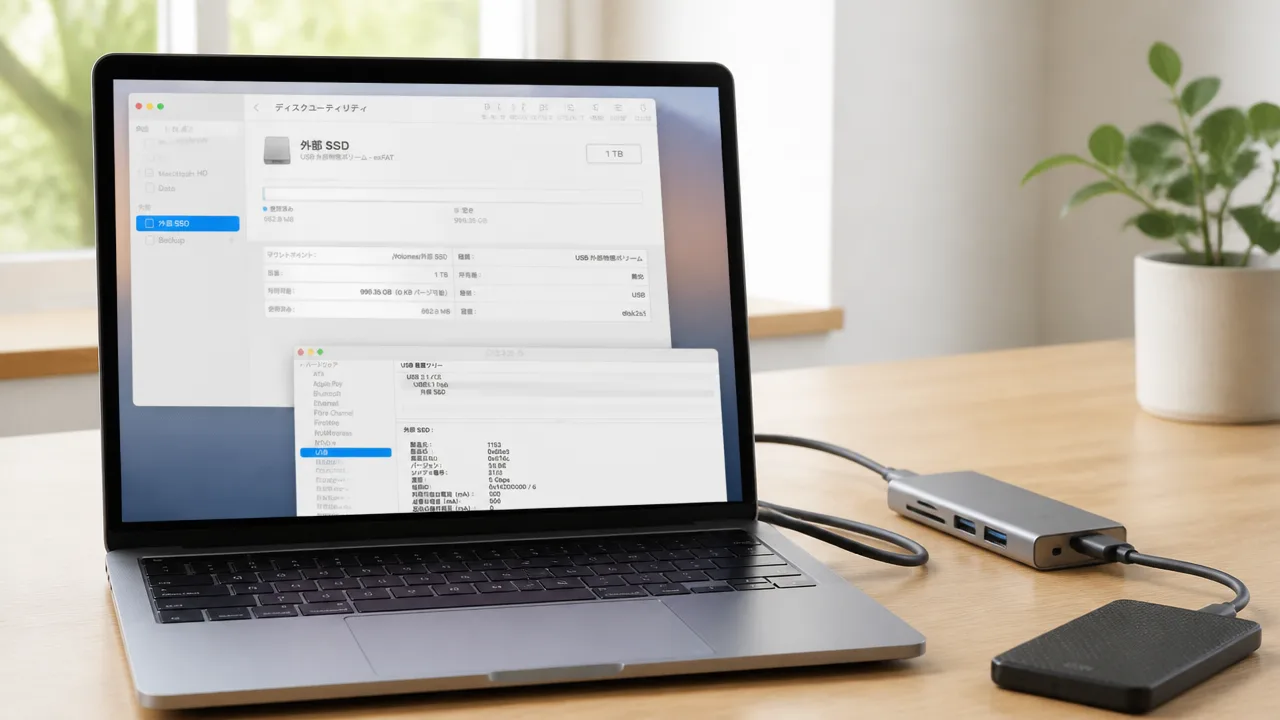
Macで外付けSSDがFinderに表示されないときは、ディスクユーティリティーでSSD自体が見えているかと、システム情報でUSB接続の状態を確認すると判断しやすくなります。
SSDがMacに認識されていても、マウントされていないだけ、またはFinderの表示設定によって見えていないだけの場合があります。
初期化の案内が表示されても、必要なデータが入っているSSDはすぐに操作を進めないようにしてください。
ディスクユーティリティーでSSDを表示してマウントする
ディスクユーティリティーは、Macがストレージをどこまで認識しているかを確認できる標準アプリです。
「アプリケーション」内の「ユーティリティ」から開くか、Spotlight検索で「ディスクユーティリティー」と入力して起動します。
画面上部の「表示」から「すべてのデバイスを表示」を選ぶと、外付けSSD本体と、その中にあるボリュームを確認しやすくなります。
-
SSD名やメーカー名が表示されている場合は、Macが接続機器として認識している可能性があります。
-
SSDの下にあるボリュームが薄い文字で表示されている場合は、選択して「マウント」を試します。
-
マウント後にFinderへ表示されれば、SSDや保存データを確認できる状態です。
-
「マウントできません」などの表示が出る場合は、表示内容を控えておくと、その後の確認に役立ちます。
なお、「消去」や「復元」はSSD内のデータに影響する操作です。
保存したファイルが必要な場合は、内容を確認できるまで消去を選ばないでください。
Finderの設定で外部ディスクの表示を有効にする
SSDが正常にマウントされていても、Finderの設定によりデスクトップやサイドバーに表示されていないことがあります。
Finderを開き、画面上部のメニューバーから「Finder」>「設定」を選びます。
| 確認する場所 | 確認内容 |
|---|---|
| 一般 | 「外部ディスク」にチェックが入っているかを確認します。 |
| サイドバー | 「外部ディスク」が表示対象になっているかを確認します。 |
デスクトップに表示しない設定でも、Finderのサイドバーや「移動」メニューからSSDへアクセスできる場合があります。
表示設定を変更したあとにSSDが見つかった場合は、接続の不具合ではなく、Finder上の見え方だけが原因だったと考えられます。
「USBデバイスが無効です」と表示されたら接続機器を減らす
Macに「USBデバイスが無効です」または電力に関する案内が表示されたときは、接続中の周辺機器が多く、USB-Cハブ側で十分な電力を配分しにくくなっている可能性があります。
この表示はSSDだけが原因とは限らず、同じハブにつないだスマートフォン、カードリーダー、キーボード、照明などの影響も考えられます。
-
USB-CハブからSSD以外のUSB機器をいったん外します。
-
SSDだけを接続した状態で、Finderまたはディスクユーティリティーの表示を確認します。
-
認識した場合は、必要な機器を一つずつ戻して表示の変化を見ます。
接続機器を減らすと安定する場合は、ハブに接続する機器の組み合わせを見直すことが大切です。
MacBookを充電しながら使っている場合でも、ハブのポート構成や接続機器によっては表示が変わることがあるため、メッセージの有無を確認しておきましょう。
システム情報でハブとSSDの認識状態を確認する
システム情報では、MacがUSB-Cハブと外付けSSDを機器として認識しているかを、Finderより詳しく確認できます。
画面左上のAppleメニューから「このMacについて」を開き、「詳しい情報」または「システムレポート」を選択します。
システム情報の左側にある「USB」を開くと、接続中のハブやSSDの名称がツリー形式で表示されます。
-
ハブ名だけが表示され、SSDが表示されない場合は、ハブからSSDまでの接続状態を確認する目安になります。
-
ハブの配下にSSD名が表示される場合は、MacがUSB機器としては検出している状態です。
-
「利用可能な電流」や「必要な電流」などの項目が表示される環境では、電力に関する情報も確認できます。
表示される項目名や数値は、Macの機種、macOSのバージョン、ハブの仕様によって異なります。
そのため数値だけで正常・異常を決めるのではなく、ハブとSSDがそれぞれ一覧に現れているかをまず確認するのがおすすめです。
システム情報でSSDが確認できるのにFinderで開けない場合は、ディスクユーティリティーに戻り、ボリュームのマウント状態をもう一度見てみましょう。
フォーマットを求められても必要なデータがある場合は初期化しない

外付けSSDを接続したときにフォーマットを求める画面が出ても、必要なデータが入っているならすぐに初期化を進めないことが大切です。
初期化するとファイルシステムや管理情報が書き換わり、保存済みのデータを取り出しにくくなる場合があります。
まずは表示内容を記録し、別の環境で読み取れる可能性やファイルシステムの違いを落ち着いて確認しましょう。
ファイルシステムの違いで読み書きできない場合がある
外付けSSDにフォーマットを求める表示が出る理由には、故障だけでなく、パソコン側が対応していないファイルシステムでSSDが作成されているケースもあります。
ファイルシステムとは、SSDに保存したファイルを管理するための形式のことで、代表的なものにNTFS、APFS、exFAT、FAT32があります。
たとえば、Mac向けの形式であるAPFSで作成されたSSDは、標準的なWindows環境ではそのまま開けません。
反対に、Windowsでよく使われるNTFSは、Macでは標準機能で読み取りできる場合がある一方、書き込みには制限がかかることがあります。
「開けない」と「データが消えた」は同じ意味ではありません。
普段とは異なるパソコンに接続した場合は、SSDを最後に使用した機器や、作成時に選んだ形式を思い出してみてください。
| ファイルシステム | 主な利用環境 | 確認しておきたい点 |
|---|---|---|
| NTFS | Windows | Macでは標準状態で書き込みに制限がある場合があります |
| APFS | Mac | Windowsでは標準状態で扱いにくい形式です |
| exFAT | Windows・Mac間での共有 | 両方の環境で利用しやすい一方、取り外し時の操作には注意が必要です |
| FAT32 | 幅広い機器との共有 | 1ファイルあたりの容量に制限があります |
表示される案内だけで形式を判断せず、SSDを使っていた環境やデータの種類もあわせて確認すると、不要な初期化を避けやすくなります。
RAW表示や読み込みエラーでは操作を増やさない
WindowsでSSDがRAWと表示されたり、ファイルを開く途中で読み込みに関するメッセージが出たりする場合は、ファイルシステムの情報を正常に読めていない可能性があります。
この状態で初期化、修復、ファイルの移動などを何度も行うと、SSD内の情報が変化するおそれがあります。
必要なデータを優先したいときは、書き込みを伴う操作を増やさないようにしましょう。
特に、フォーマットの実行、空のフォルダへの大量コピー、復旧をうたう不明なソフトの導入は、状況を判断しにくくすることがあります。
- フォーマットを促す画面では実行せず閉じる
- SSDへ新しいファイルを保存しない
- 削除や移動、名前変更を繰り返さない
- 表示されたメッセージや容量を画面保存しておく
- いつから開けないのか、直前に行った操作をメモする
画面保存やメモがあれば、後から別の人に相談するときも状態を伝えやすくなります。
ただし、SSDが極端に熱くなる、接続と切断を繰り返す、異常な動作が続くといった場合は、無理に使用を続けないほうが安心です。
WindowsとMacの両方で使う場合は対応形式を確認する
WindowsとMacの両方で外付けSSDを使いたい場合は、利用前にそれぞれのOSで扱えるファイルシステムかを確認しておくことが重要です。
一般的には、exFATはWindowsとMacの間でデータを受け渡ししやすい形式として選ばれることがあります。
ただし、すでにデータが入ったSSDをexFATへ変更するためには、通常は初期化が必要です。
そのため、現在保存されているデータが必要な場合は、形式を変更する前に別の保存先へデータを退避できるか確認しましょう。
また、テレビ、ゲーム機、カメラなどの機器でも使う予定があるなら、それぞれが対応する形式を事前に確認することが大切です。
パソコンで使える形式でも、ほかの機器では認識できない場合があるためです。
大切なデータがある場合は専門サービスへの相談も検討する
仕事の書類、写真、動画など、失いたくないデータが入っている場合は、データ復旧を扱う専門サービスへの相談も選択肢になります。
相談時には、SSDのメーカー名、容量、使用していたOS、表示された内容、認識しなくなった経緯を伝えると状況を共有しやすくなります。
見積もりや作業内容、データを取り出せなかった場合の費用条件は、依頼前に確認しておくと安心です。
データの状態によっては希望どおりに取り出せないこともあるため、自己判断で初期化を進める前に相談するという順番を意識してみてください。
OSやドライバーの更新は基本的な切り分け後に行う
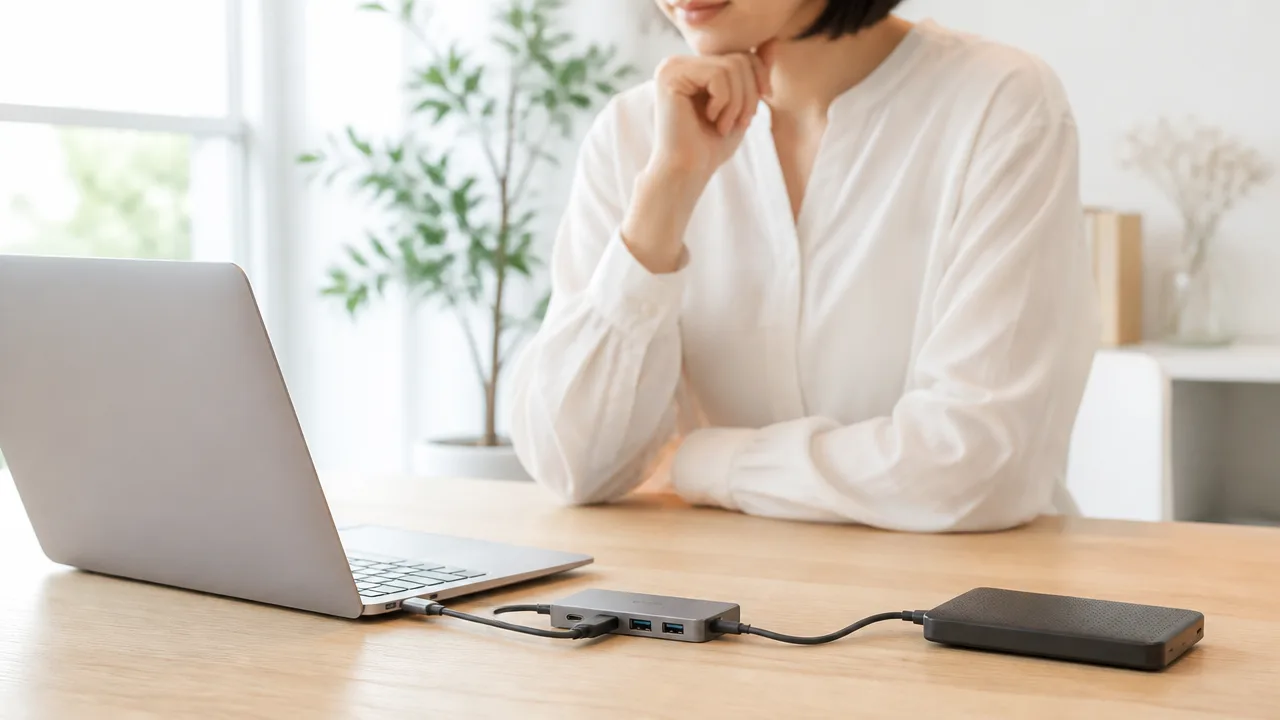
USB-Cハブ経由で外付けSSDが認識しない場合、基本的な接続確認を終えても改善しなければ、OSや関連ソフトウェアを更新してみましょう。
更新は互換性や安定性に関する不具合の解消につながる場合がありますが、最初に行う対処ではありません。
更新作業中の中断を避けるためにも、パソコンの電源残量を確保し、可能であれば安定したネットワーク環境で進めてください。
OSとUSB関連ドライバーを最新状態にする
OSの更新には、USB機器の認識や電源管理に関する修正が含まれることがあります。
しばらく更新していないパソコンでは、Windows UpdateまたはmacOSのソフトウェアアップデートを確認してみてください。
Windowsでは、パソコンメーカーが配布しているチップセット、USBコントローラー、電源管理に関するドライバーも確認対象になります。
ドライバーは、SSDやハブのメーカーではなく、原則としてパソコンメーカーの案内を優先して入手することが大切です。
機種に合わないドライバーを手動で導入すると、別の周辺機器に影響が出る可能性もあるためです。
| 確認する項目 | 主な確認先 | 注意点 |
|---|---|---|
| Windowsの更新 | 設定内のWindows Update | 再起動が必要な更新が残っていないか確認する |
| macOSの更新 | システム設定の一般 | 対応機種と空き容量を確認してから進める |
| USB・チップセットドライバー | パソコンメーカーのサポートページ | 型番とOSのバージョンを一致させる |
更新画面に表示される内容が判断しにくいときは、更新プログラム名を控えたうえで、メーカーのサポート情報を確認すると安心です。
ハブやSSDのファームウェア情報を確認する
USB-Cハブや外付けSSDには、本体内部の動作を制御するファームウェアが搭載されていることがあります。
メーカーが公開する更新により、特定のOSや機器との組み合わせで起こる認識上の問題が見直される場合があります。
ただし、すべての製品で利用者向けの更新が用意されているわけではありません。
ファームウェア更新は、必ず対象製品の公式サポートページに記載された手順に従ってください。
似た名称の製品でも型番や改訂版が異なることがあるため、見た目だけで対象を判断しないようにしましょう。
-
ハブまたはSSD本体の型番を確認する。
-
メーカー公式サイトで更新情報と対象機種を確認する。
-
更新履歴に、利用中のOSや接続に関係する内容があるかを見る。
-
案内がない場合は、無理に更新用ファイルを探さずサポート窓口への問い合わせも検討する。
更新中にケーブルを抜いたり、パソコンをスリープ状態にしたりすると、機器が正常に動作しなくなるおそれがあります。
更新を行う必要性がはっきりしない場合は、メーカーの案内を確認してから判断するのがおすすめです。
BIOS/UEFIはメーカーの案内に沿って更新する
Windowsパソコンでは、BIOSまたはUEFIの更新によって、USB-Cポートや電源制御に関する互換性が見直されることがあります。
一方で、BIOS/UEFIの更新はOSや一般的なドライバーの更新より慎重な作業が必要です。
そのため、ほかの更新を済ませても改善せず、メーカーがUSB関連の改善内容を案内している場合に検討するくらいで問題ありません。
ノートパソコンでは、ACアダプターを接続し、途中で電源が落ちない状態で実施することが重要です。
更新方法は機種ごとに異なるため、メーカー公式ページの型番別手順以外を参考にして進めるのは避けましょう。
| 更新前に確認したいこと | 確認内容 |
|---|---|
| 対象機種 | パソコン本体の正確な型番に対応しているか |
| 更新内容 | USB、電源管理、互換性に関する修正が含まれるか |
| 電源状態 | ACアダプターを接続し、電源断の心配が少ないか |
| 手順 | メーカーが案内する実施順序と注意事項を確認したか |
会社支給のパソコンや管理者設定がある機器では、自分でBIOS/UEFIを更新せず、管理担当者へ相談したほうがよい場合もあります。
更新後は電源を切って接続し直す
OS、ドライバー、ファームウェアを更新した後は、再起動だけでなく、一度パソコンの電源を完全に切ってから接続をやり直すとよいでしょう。
再起動後も周辺機器の状態が引き継がれることがあるため、完全に電源を落とすことでUSB-CハブやSSDの認識状態がリセットされる場合があります。
-
外付けSSDとUSB-Cハブを取り外す。
-
パソコンをシャットダウンする。
-
数十秒ほど待ってからパソコンを起動する。
-
起動後にUSB-Cハブを接続し、その後で外付けSSDをつなぐ。
-
ファイルを開く前に、OS上でSSDが表示されているか確認する。
更新直後は、一度だけ認識しても次回以降の接続で状態が変わることがあります。
そのため、同じ組み合わせで数回接続し、安定して認識されるかを見ると判断しやすいです。
部品を一つずつ交換するとSSD・ケース・ハブの問題箇所を判別しやすい
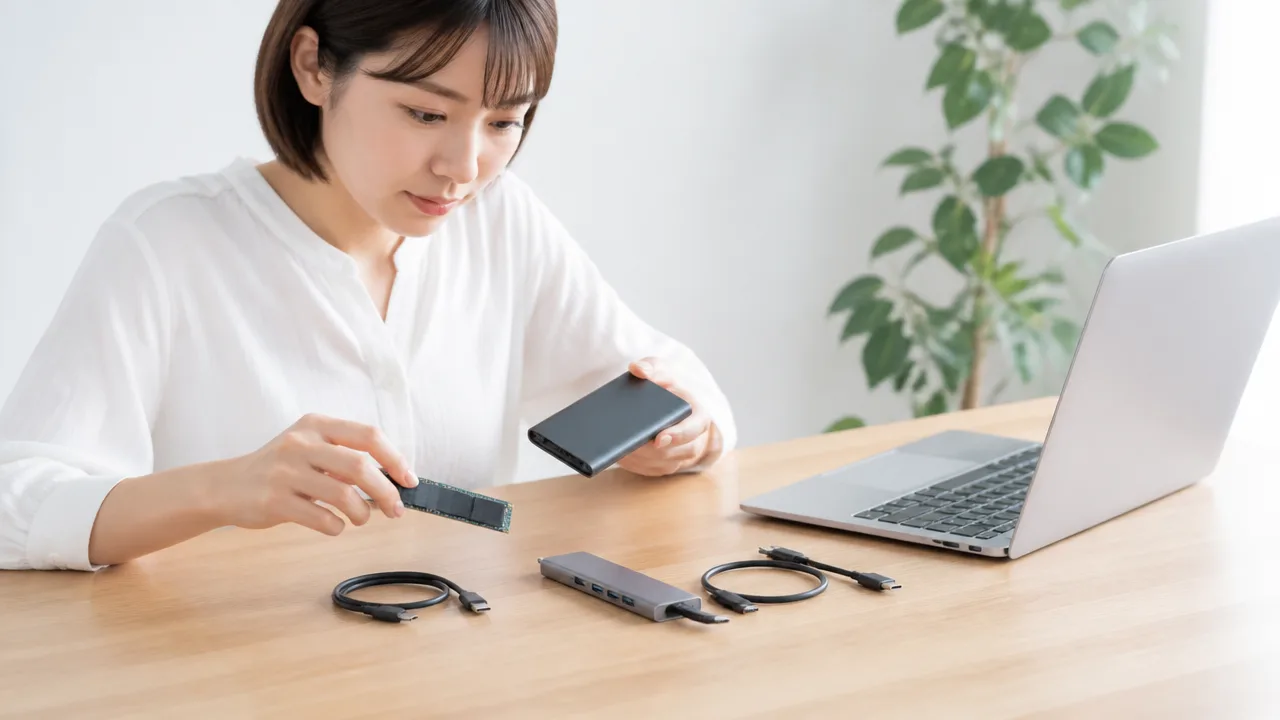
外付けSSDが認識しないときは、SSD・外付けケース・USB-Cハブを一度に判断しようとせず、部品を一つずつ替えて比較するのが近道です。
同じSSDを別の接続機器で確認したり、同じハブに別の機器をつないだりすると、どこに原因がありそうかを絞り込みやすくなります。
必要なデータが保存されているSSDは、分解や初期化を急がず、読み出しを優先した確認をしてください。
| 比較する組み合わせ | 認識した場合に考えやすい箇所 |
|---|---|
| 同じSSDを別のケースで確認する | 元の外付けケースや変換基板 |
| 別のSSDを同じケースで確認する | 元のSSD本体 |
| 別の機器を同じUSB-Cハブで確認する | USB-Cハブまたは特定ポート |
| 同じSSDとケースを別のハブで確認する | 元のUSB-Cハブとの組み合わせ |
SSD本体を別のケースや接続方法で確認する
取り外し可能なSSDであれば、対応する別の外付けケースや変換アダプターを使って認識するか確認します。
別のケースでは問題なく表示されるなら、SSD本体よりも、元のケース側に確認ポイントがあると考えやすいです。
反対に、接続機器を替えてもまったく認識されない場合は、SSD本体や内部データの状態を含めて慎重に扱う必要があります。
ただし、M.2 SSDには形状だけでなく接続方式の違いがあり、対応していないケースへ無理に取り付けることは避けてください。
ケースの説明書やメーカー案内で、手元のSSDに対応する種類かを確認してから試しましょう。
-
SSDの型番と端子形状を確認する。
-
使用するケースがそのSSDの接続方式に対応しているか確認する。
-
取り付け後は端子が最後までまっすぐ入っているかを見る。
-
認識できた場合は、必要なデータを早めに別の保存先へ複製する。
メーカー製の完成品外付けSSDは、利用者が分解することを想定していないものもあります。
分解によって保証対象外となる可能性もあるため、ケースを開ける前にサポート条件を確認すると安心です。
外付けケースと変換基板の状態を確認する
外付けケースには、SSDの信号をUSB接続用に変換する基板が内蔵されています。
SSD自体に問題がなくても、この変換基板、端子、ケース内の接触状態によって認識が安定しないことがあります。
まずはUSB-C端子の周辺にほこりや異物がないか、端子がぐらついていないかを目で確認してみてください。
SSDを交換できるケースでは、ふたを開けた際にSSDが浮いていたり、固定ねじが緩んでいたりしないかも確認対象になります。
放熱用のシートがずれて端子部分にかかっている場合もあるため、取り付け説明に沿った位置になっているかを見るとよいでしょう。
ただし、端子を強く押したり、金属製の器具で基板に触れたりすると状態を悪化させるおそれがあります。
ケース側を確認するときは、次のように結果をメモしておくと判断しやすいです。
| 確認結果 | 見直したい部分 |
|---|---|
| 別のSSDなら認識する | 元のSSD本体の状態 |
| どのSSDでも認識しない | ケース、変換基板、ケースのUSB端子 |
| ケーブルの向きや角度で表示が変わる | ケース側端子や接触状態 |
| 短時間だけ認識して切れる | ケースの状態や接続の安定性 |
ハブの別ポートや別のUSB-Cハブで比較する
USB-Cハブには複数のポートがあるため、外付けSSDを別のUSBポートへ差し替えて結果を比べてみましょう。
特定のポートだけで認識しないなら、そのポートの接触状態や内部の状態が関係している可能性があります。
一方で、同じハブのどのポートでも外付けSSDだけが認識しない場合は、別のUSB-Cハブで比較すると切り分けが進みます。
比較用のハブでは問題なく使えるなら、元のハブの状態やSSDとの組み合わせを見直す目安になります。
ハブを替えても同じ結果であれば、SSD、ケース、またはパソコン側との組み合わせを中心に確認するとよいでしょう。
-
USB-Cハブの別ポートへ外付けSSDを接続する。
-
同じポートに別のUSB機器を接続して反応を見る。
-
可能であれば別のUSB-Cハブでも同じ外付けSSDを確認する。
-
どの組み合わせで認識したか、認識しなかったかを書き残す。
特定の組み合わせでだけ起こる場合は相性も考慮する
SSD、外付けケース、USB-Cハブのそれぞれが単体では使えても、特定の組み合わせでだけ認識が不安定になることがあります。
この場合は、一つの部品が完全に使えないとは限らず、機器同士の動作条件が合っていない可能性も考えられます。
たとえば、別のハブでは認識するのに特定のハブだけで表示されないなら、その組み合わせを避けることも現実的な対応です。
仕事のデータや大切な写真を扱うなら、たまたま一度認識した状態だけで判断せず、複数回つなぎ直して安定して使えるかを確認しましょう。
切り分け結果と型番を控えておくと、メーカーサポートへ相談する際にも状況を伝えやすくなります。
まとめ
この記事のポイントをまとめます。
- USB-Cハブ経由でSSDが認識しない場合は、給電・接続・表示設定を順に確認する
- まずは再接続し、パソコン本体へ直接つないで原因を切り分ける
- 給電不足が疑われるときは、対応するPD充電器やセルフパワー型ハブを検討する
- USB-Cケーブルは、データ転送対応かどうかと端子の接触状態を確認する
- SSD・ケース・ハブ・パソコンのUSB規格や対応条件も確認する
- Windowsでは「ディスクの管理」、Macでは「ディスクユーティリティー」で表示を確認する
- 必要なデータがあるSSDは、フォーマットや初期化をすぐに実行しない
- 改善しない場合はOSや関連ドライバーを更新し、機器を一つずつ替えて確認する
USB-Cハブで外付けSSDが認識しないときは、故障と決めつけず、接続経路をシンプルにして確認することが大切です。
まずはパソコン本体への直接接続を試し、ケーブル、給電、ハブの順番で状況を比べてみてください。
SSD内に大切なデータがあるなら、初期化を急がず、画面に表示された内容を確認しながら慎重に進めると安心です。
一つずつ落ち着いて切り分ければ、次に試すべきことが見えやすくなります。