「DisplayPort 1.4で4K・144Hzを使いたいけれど、DSCは本当に必要なの?」と迷っていませんか。
モニターとグラフィックボードがDisplayPort 1.4対応でも、4K・144Hzを選べない原因はDSCの対応状況やケーブル、設定にあることがあります。
とくに高精細な文字表示と滑らかな映像を両立したい場合は、映像信号の帯域や機器ごとの対応条件を先に確認しておくと安心です。
この記事では、DisplayPort 1.4で4K・144Hzを表示する際のDSCの必要性をはじめ、必要な機器・ケーブルの条件、うまく設定できないときの確認ポイントをわかりやすく解説します。
DSCを使えない場合に調整できる表示条件や、HDMI 2.1・DisplayPort 2.1を検討する目安も紹介するので、自分の環境に合う接続方法を見つけやすくなります。
この記事でわかること
- DisplayPort 1.4で4K・144Hz表示にDSCが基本的に必要となる理由
- 4K・144Hzで必要なグラフィックボード・モニター・ケーブルの対応条件
- DSCを利用できないときに見直したい表示設定と接続方法
- 4K・144Hzを選択できない場合の確認手順
DisplayPort 1.4で4K 144Hzを表示するなら基本的にDSCが必要
DisplayPort 1.4で4K・144HzをRGB 4:4:4のまま表示したい場合、基本的にはDSCを使うことが前提になります。
これは、4K・144Hzの映像データ量がDisplayPort 1.4の実効的な伝送量を上回り、非圧縮のままでは収まりにくいためです。
特に、10bitカラーやHDRも合わせて使うなら必要なデータ量はさらに増えるため、DSCなしで希望どおりの表示条件にするのは難しくなります。
非圧縮ではDisplayPort 1.4の実効帯域が不足する
DisplayPort 1.4は、最大でHBR3という伝送モードを利用でき、信号としての帯域は32.4Gbpsです。
ただし、この数値のすべてを映像データに使えるわけではなく、実際に映像伝送へ使える帯域はおよそ25.92Gbpsです。
一方、4K(3,840×2,160)・144Hz・RGB 4:4:4・8bitの映像は、映像部分だけでも約28.7Gbpsのデータ量になります。
さらに実際の映像出力では、表示タイミングに必要な情報も加わるため、必要な帯域は単純計算より大きくなります。
そのため、4K・144Hzを非圧縮で送るにはDisplayPort 1.4の実効帯域が足りません。
| 表示条件 | 映像データ量の目安 | DisplayPort 1.4での非圧縮伝送 |
|---|---|---|
| 4K・144Hz・RGB 4:4:4・8bit | 約28.7Gbps以上 | 帯域が不足しやすい |
| 4K・144Hz・RGB 4:4:4・10bit | 約35.8Gbps以上 | 帯域が不足する |
| DisplayPort 1.4の映像用実効帯域 | 約25.92Gbps | 比較の基準 |
ここでいう4Kは、一般的な4Kモニターで採用される3,840×2,160の解像度を指します。
解像度・リフレッシュレート・色の情報量を高くするほど、ケーブルを通して送るデータ量も大きくなると考えるとわかりやすいです。
4K 144Hz・10bit・HDR・RGB 4:4:4の併用にもDSCが必要
4K・144Hzでゲームや映像を楽しむ際は、滑らかさだけでなく、色の表現も重視したくなるかもしれません。
RGB 4:4:4は色の情報を間引かない設定で、文字や細かな輪郭をくっきり表示しやすい形式です。
また、HDRを利用する環境では10bit出力が選ばれることが多く、8bit出力よりも1画素あたりの色データ量が増えます。
4K・144Hz・10bit・RGB 4:4:4を同時に選ぶ場合は、DisplayPort 1.4の帯域だけでは非圧縮伝送に収まりません。
この条件で高解像度・高リフレッシュレート・色設定を両立させるために、DSCが使われます。
-
4Kでは画素数が多く、1画面あたりの情報量が大きくなります。
-
144Hzでは1秒間に送る画面の回数が増え、必要な伝送量も増加します。
-
10bitでは色の階調情報が増え、8bitよりデータ量が大きくなります。
-
RGB 4:4:4では色の情報を省略しないため、帯域への負担が大きくなります。
つまり、どれか1つだけが原因なのではなく、複数の高画質設定を組み合わせることで帯域不足が起こります。
4K・144Hz・10bit・HDR・RGB 4:4:4を目指すなら、DSCが必要になるケースがほとんどです。
DSCなしではリフレッシュレートや色設定の調整が必要
DSCを使わずにDisplayPort 1.4で接続する場合は、映像データ量を実効帯域の範囲に収めるため、表示条件のどこかを調整する必要があります。
代表的なのは、リフレッシュレートを144Hzより下げる方法です。
たとえば4K・120Hzや4K・60Hzでは、144Hzより必要な帯域が少なくなります。
また、色深度を10bitから8bitへ変更したり、色の情報量を抑える設定を選んだりする方法もあります。
ただし、これらの調整は用途によって見え方や使い心地に影響するため、「4K・144Hz・高い色設定をすべて維持したいか」を基準に考えるのがおすすめです。
| 調整する項目 | 帯域への影響 | 考え方 |
|---|---|---|
| リフレッシュレート | 下げるほど必要帯域が減る | 滑らかさを優先するか確認する |
| 色深度 | 10bitから8bitで必要帯域が減る | HDRや階調表現の重視度で選ぶ |
| 色形式 | 色情報を抑えると必要帯域が減る | 文字表示や作業用途では注意する |
4K・144Hzという数値だけを満たしていても、色深度や色形式によって実際の伝送条件は変わります。
そのため、DisplayPort 1.4で4K・144Hzを選ぶときは、解像度とリフレッシュレートだけでなく、DSCを前提とした表示モードかどうかも確認しておくと安心です。
DSCは画質を保ちながら映像データ量を抑える圧縮技術
DSCは、映像の見た目をできるだけ保ちながら伝送するデータ量を減らすための圧縮技術です。
高解像度かつ高リフレッシュレートの映像を扱う際に用いられ、対応する表示モードを実現しやすくなります。
DSCは「画質を大きく落とすための機能」ではなく、表示品質への影響を抑えることを目的に設計された技術として理解するとわかりやすいです。
正式には「Display Stream Compression」と呼ばれ、映像信号を送る前に圧縮し、モニター側で復元して表示します。
非圧縮の映像信号では伝送量が大きくなりすぎる場面でも、DSCを利用すれば必要なデータ量を抑えられます。
そのため、ゲームのように画面の更新回数を重視する用途から、高精細な映像を楽しみたい用途まで、幅広い場面で使われています。
| 項目 | DSCを使わない場合 | DSCを使う場合 |
|---|---|---|
| 映像データ量 | 元の映像信号のまま送る | 表示品質に配慮して圧縮して送る |
| 表示の考え方 | 伝送できる範囲で条件を選ぶ | 高解像度・高リフレッシュレートを両立しやすい |
| 画質への影響 | 圧縮による変化はない | 通常の利用では違いを見つけにくい設計 |
画質の変化は通常の視聴では判別しにくい
DSCは、一般に「視覚的にほぼ損失がわからない」ことを目標にした圧縮方式です。
画像ファイルを保存するための圧縮とは目的が少し異なり、モニターへ映像を伝える場面で、リアルタイムに利用することを前提にしています。
そのため、ゲームプレイ、動画視聴、普段のパソコン作業などでは、DSCの有無だけで画質の違いを意識する場面は多くありません。
とくに、画面が動くゲームや映像では、圧縮の影響よりも解像度、リフレッシュレート、モニター自体の表示性能のほうが見え方に関わりやすい傾向があります。
一方で、細かな文字、単色のグラデーション、特殊なテスト画像などを厳密に比較する環境では、わずかな差を気にする人もいます。
ただし、感じ方は見る距離、画面サイズ、表示内容、個人の見え方によって変わります。
画質を非常に厳密に確認したい制作作業では、使用するソフトや求める色管理の条件も含めて検討すると安心です。
一般的な利用では、高精細で滑らかな表示を優先したいなら、DSC対応は前向きに考えやすい機能です。
DSCによる入力遅延はごく小さい
DSCは映像を圧縮・復元する処理を行いますが、その処理による入力遅延はごく小さいとされています。
これは、DSCが映像全体をいったん長時間ため込んで処理する方式ではなく、表示に適した単位で効率よく処理する設計だからです。
そのため、対戦ゲームやアクションゲームであっても、DSCの処理そのものが操作感を大きく左右するケースは通常あまりありません。
実際の操作感には、ゲーム内設定、パソコン側の処理性能、モニターの応答特性、映像処理機能など、多くの要素が関係します。
たとえば、モニター側の残像低減機能や画質補正機能の設定によっては、DSCとは別の理由で表示の遅れや見え方が変化することがあります。
遅延をできるだけ抑えたい場合は、モニターの低遅延向け設定やゲーム向け表示モードを確認することが大切です。
DSCを使うこと自体を、入力遅延の大きな原因として心配しすぎる必要はありません。
HDRや可変リフレッシュレートとの併用可否は機器仕様による
DSCは、HDRや可変リフレッシュレートと組み合わせて使える場合があります。
HDRは明るさや色の表現範囲を広げる表示技術であり、可変リフレッシュレートは映像の更新タイミングをゲーム側に合わせて滑らかさを保ちやすくする機能です。
ただし、DSCを有効にした状態でこれらの機能を同時に使えるかどうかは、モニター、グラフィックボード、ドライバー、選択している表示設定によって異なります。
たとえば、ある機器では高リフレッシュレート時にHDRと可変リフレッシュレートを併用できても、別の機器では色深度やリフレッシュレートの選択に制限が出ることがあります。
確認したい項目は、次のように整理できます。
- モニターの仕様にHDR対応と可変リフレッシュレート対応が記載されているか
- DSC使用時の表示モードに関する注記があるか
- パソコン側の設定画面でHDRや可変リフレッシュレートを有効にできるか
- ゲーム起動中に解像度やリフレッシュレートが意図した値になっているか
とくにHDRは、パソコンの設定画面で有効にするだけでなく、ゲームや動画アプリ側でも設定が必要になることがあります。
また、可変リフレッシュレートは対応範囲がモニターごとに異なるため、画面の更新回数を固定した場合と挙動が変わることもあります。
DSCは高い表示条件を扱いやすくする技術であり、HDRや可変リフレッシュレートの対応を単独で保証する機能ではありません。
利用したい機能が複数ある場合は、製品の仕様表や取扱説明書で、それぞれを同時に使える表示条件まで確認しておくと安心です。
4K 144HzにはGPUとモニター双方のDisplayPort 1.4・DSC対応が必要
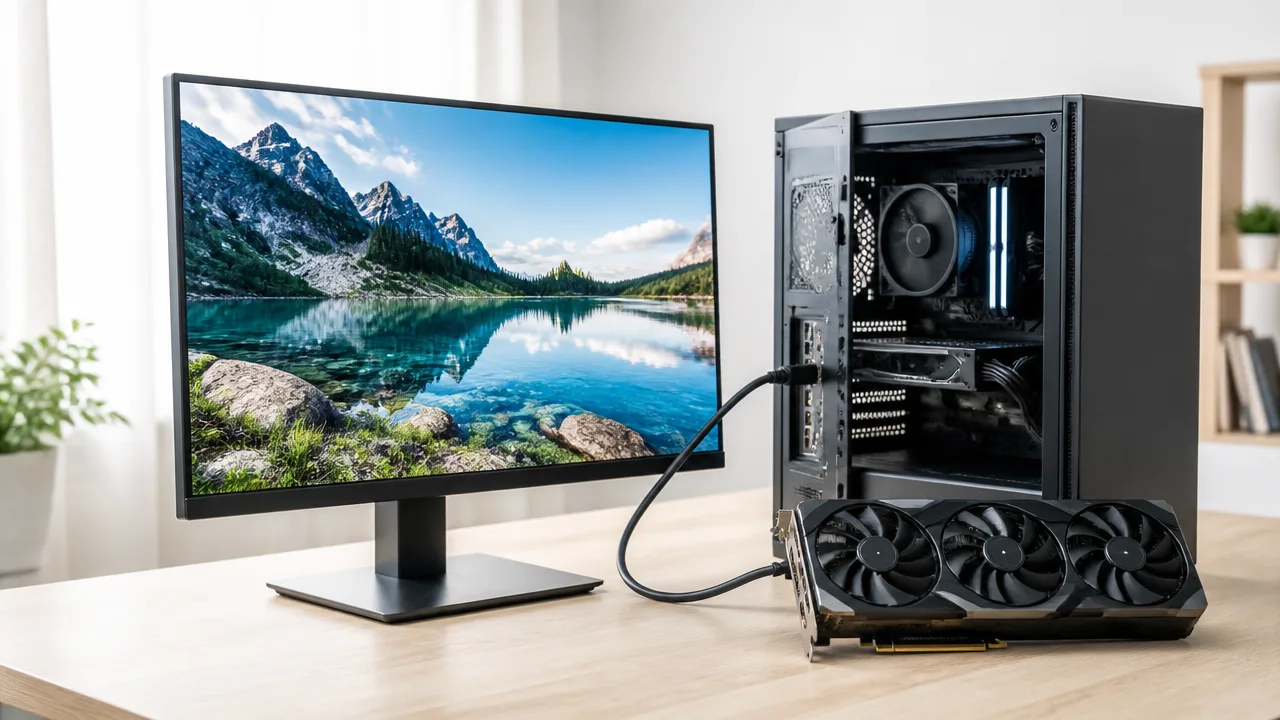
DisplayPort 1.4接続で4K 144Hzを利用するには、GPUとモニターの両方がDisplayPort 1.4およびDSCに対応していることが大切です。
どちらか一方だけが対応していても、機器同士で必要な映像信号をやり取りできないため、4K 144Hzを選べない、または低い表示条件に制限されることがあります。
購入前や接続前には、パソコン側の映像出力仕様とモニター側の入力仕様を、同じ接続端子を前提にして確認しておくと安心です。
| 確認する機器 | 主な確認項目 |
|---|---|
| GPU | DisplayPort 1.4出力への対応、DSC対応、使用する端子の映像出力経路 |
| モニター | DisplayPort入力の規格、DSC対応、DisplayPort接続時に選べる最大解像度と最大リフレッシュレート |
片方だけがDSC対応でも4K 144Hzの条件は満たせない
DSCは、映像を送るGPU側と受け取るモニター側が対応して初めて利用できる仕組みです。
GPUがDSC対応でも、モニターが対応していなければ、モニターは圧縮された映像信号を前提とした表示モードを受け取れません。
反対にモニターだけがDSC対応であっても、GPUが対応していなければ、必要な形式で映像を出力できません。
そのため、仕様表で「DisplayPort 1.4対応」と書かれていることだけでは判断せず、DSC対応の記載があるかまで見る必要があります。
なお、DisplayPort 1.4対応という表記でも、実際に利用できる表示条件は機器ごとに異なります。
4K 144Hz対応の表記があっても、それがDisplayPort接続時の条件なのか、別の入力端子での条件なのかは分けて確認しましょう。
- GPUのDisplayPort出力が4K 144Hz向けのDSCに対応しているか
- モニターのDisplayPort入力がDSCに対応しているか
- モニターの仕様表で、DisplayPort接続時に4K 144Hzを選択できると明記されているか
- パソコンとモニターの間に、映像信号の仕様を制限する機器を挟んでいないか
GPUのDSC対応はメーカーの仕様表で確認する
GPUの対応状況は、グラフィックボードメーカーまたはGPUメーカーが公開している製品仕様で確認する方法が確実です。
確認したいのは、単にGPUの世代や映像端子の形状ではなく、DisplayPort出力の仕様とDSCへの対応状況です。
グラフィックボードを増設しているパソコンでは、グラフィックボード側のDisplayPort端子にモニターを接続しているかも重要になります。
マザーボード側の映像端子へ接続した場合は、増設したグラフィックボードではなく、内蔵グラフィックス側の対応状況が関係することがあります。
ノートパソコンでは、DisplayPort端子が直接ない場合でも、USB Type-C端子から映像を出力できる機種があります。
ただし、USB Type-C端子の映像出力は機種によって仕様が異なり、端子がGPUのどちらに接続されているかで利用条件が変わる場合があります。
製品ページでは「外部ディスプレイ出力」「映像出力」「DisplayPort Alt Mode」などの項目を確認し、4K 144HzとDSCに関する記載を探すとよいでしょう。
モニター側では端子仕様と設定可能な最大リフレッシュレートを確認する
モニターは、パネル自体が4K 144Hz対応でも、すべての入力端子で同じ表示条件を使えるとは限りません。
とくに確認したいのは、DisplayPort入力で4K 144Hzに対応しているか、そしてその条件でDSCを利用する仕様かどうかです。
製品の仕様表では、入力端子ごとに最大解像度と最大リフレッシュレートが記載されていることがあります。
「4K 144Hz対応」という見出しだけで判断せず、DisplayPort欄の注記や対応タイミング一覧まで確認すると、接続後の行き違いを減らせます。
また、モニターによっては、通常の表示モードとは別に高リフレッシュレート用の動作モードが用意されている場合もあります。
このような機種では、取扱説明書や画面表示メニューの説明で、DisplayPort使用時の最大リフレッシュレートを確認しておくと安心です。
GPU・モニター・接続する端子という3点をそろえて確認することが、DisplayPort 1.4で4K 144Hzを目指す際の基本になります。
接続にはHBR3の帯域を満たす認証済みDisplayPortケーブルが適している
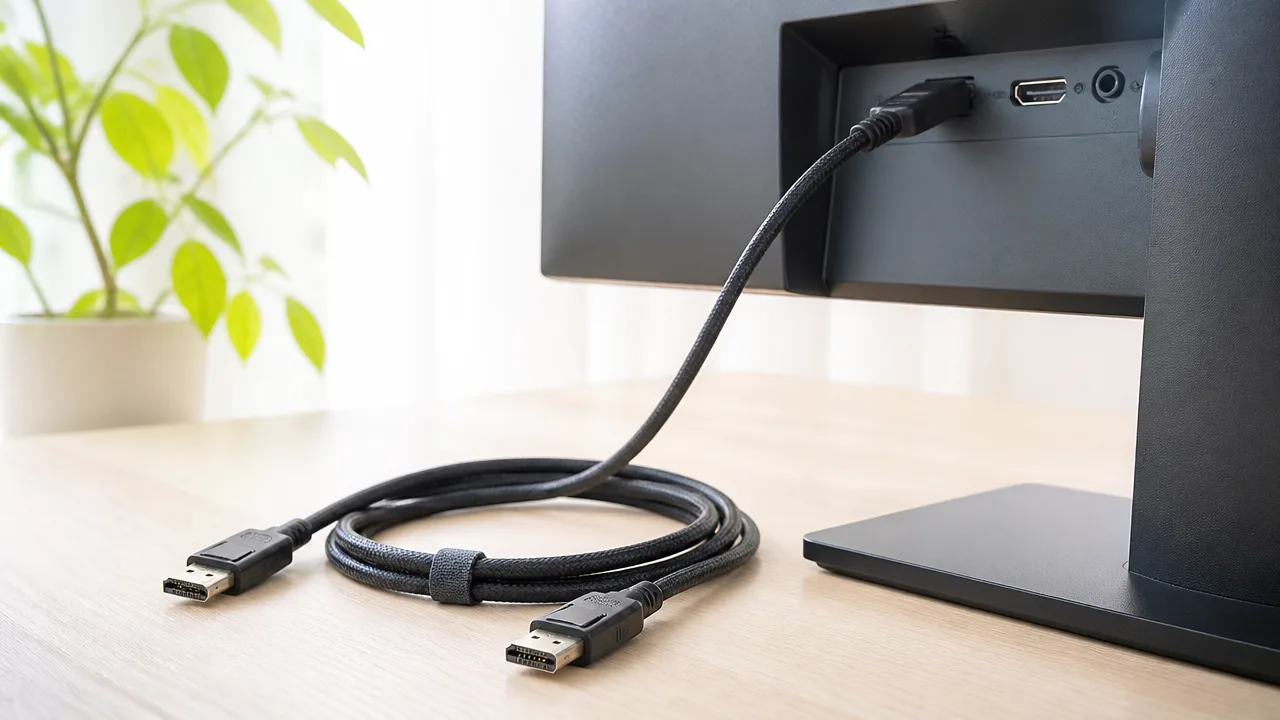
DisplayPort 1.4で4K 144Hzを安定して表示したいなら、HBR3の伝送帯域に対応した認証済みDisplayPortケーブルを選ぶのが適しています。
見た目が同じDisplayPortケーブルでも対応する帯域には差があるため、「DisplayPort 1.4対応」とだけ書かれた製品ではなく、認証表示や対応規格を確認して選ぶことが大切です。
高解像度かつ高リフレッシュレートの映像では、ケーブルの品質や長さ、間に接続する機器の影響を受けやすくなります。
接続後に画面が映らない、表示が途切れる、希望するリフレッシュレートを選べないといった状況を避けるためにも、ケーブルは接続環境に合うものを用意しておくと安心です。
| 確認項目 | 選ぶ際の目安 |
|---|---|
| ケーブル規格 | HBR3対応、またはDP8K認証の記載があるもの |
| ケーブルの長さ | 必要以上に長くせず、配線しやすい最短の長さを選ぶ |
| 接続方法 | できるだけDisplayPort端子同士をケーブル1本で直接つなぐ |
| 購入前の確認 | 製品説明に認証表示、対応解像度、対応リフレッシュレートの案内があるかを見る |
DP8K認証はHBR3対応ケーブルを選ぶ目安になる
ケーブル選びで迷ったときは、パッケージや製品ページに「VESA認証」や「DP8K認証」の記載があるかを確認するとよいでしょう。
DP8K認証は、DisplayPort 1.4で用いられるHBR3の伝送に対応するケーブルを選ぶ際の目安になります。
HBR3はDisplayPort 1.4の高速な伝送モードであり、4K 144Hzのように多くの映像データを扱う表示条件で重要になる要素です。
なお、ケーブル本体の形状や端子の色だけで対応帯域を判断することは難しいため、「高画質対応」などの表現だけで決めないことがポイントです。
製品説明では、次のような記載を探してみてください。
-
DP8K認証またはVESA認証を受けている。
-
HBR3に対応している。
-
DisplayPort 1.4対応として、4K高リフレッシュレートの利用例が案内されている。
-
帯域や映像伝送に関する仕様が明記されている。
「DisplayPort 1.4対応ケーブル」という表記は参考になりますが、製品によって説明の詳しさに違いがあります。
認証の有無とあわせて、販売ページの仕様欄やメーカーの案内を確認しておくと、選択しやすくなります。
長すぎるケーブルや変換アダプターの使用は避ける
4K 144Hzの接続では、ケーブルを必要以上に長くしないことも安定性につながります。
ケーブルが長くなるほど信号の伝送条件は厳しくなりやすく、同じ規格表記の製品でも使用環境によっては表示が不安定になることがあります。
デスク周りで使う場合は、余った長さを大きく巻き取る前提で長尺品を選ぶより、機器間の距離に合う長さを選ぶほうが扱いやすいでしょう。
また、DisplayPortを別の端子へ変換するアダプター、延長ケーブル、切替器、分配器などを途中に挟むと、映像信号の条件が複雑になります。
これらの周辺機器は便利ですが、すべてがHBR3の帯域や高リフレッシュレートでの動作を想定しているとは限りません。
まずはGPUとモニターをDisplayPortケーブル1本で直接接続する構成で確認するのがおすすめです。
どうしても切替器などを使う必要がある場合は、接続したい解像度とリフレッシュレートでの利用可否が明記されている製品を選びましょう。
-
機器同士を短めの認証済みDisplayPortケーブルで直接接続します。
-
希望する表示条件で安定して使えるかを確認します。
-
必要な場合だけ、対応仕様を確認した周辺機器を追加します。
モニター付属ケーブルも対応帯域を確認する
モニターにDisplayPortケーブルが付属している場合でも、そのケーブルがHBR3相当の帯域に対応しているかを確認しておくと安心です。
付属ケーブルはモニターでの利用を想定して同梱されていることが多いものの、対応する表示条件が製品ごとに異なる場合があります。
とくに、モニターが複数の入力端子を備える機種では、付属ケーブルの種類や仕様が分かりにくいこともあります。
取扱説明書、同梱品一覧、メーカーの製品ページなどで、付属ケーブルの規格や対応条件を確認してみてください。
仕様が明記されていない場合や、長期間使ってきたケーブルで状態が気になる場合は、DP8K認証などの分かりやすい基準があるケーブルへ交換して確認する方法もあります。
ケーブルは映像表示の土台になる部分なので、4K 144Hzを目指すなら、性能だけでなく認証表示・長さ・接続経路までまとめて見直すことが大切です。
DSCを使えない場合は表示条件を下げるかHDMI 2.1を検討する
DSCを利用できない環境では、4K・144Hz・高画質設定をすべて同時に維持するのは難しい場合があります。
まずはリフレッシュレートや色深度を調整して必要な映像データ量を抑え、それでも希望する条件にならないときはHDMI 2.1やDisplayPort 2.1対応機器を検討してみてください。
優先したいのが滑らかさなのか、文字の見やすさなのか、色の表現なのかによって、選びやすい設定は変わります。
リフレッシュレートや色深度を下げて必要帯域を抑える
映像伝送に必要な帯域は、解像度・リフレッシュレート・色深度・色形式が高くなるほど増えます。
そのためDSCが使えない場合は、設定の一部を下げることで4K表示を維持できることがあります。
たとえば4K 144Hzが選べないときは、4K 120Hzや4K 100Hz、4K 60Hzといった順番で試すと、利用できる範囲を確認しやすくなります。
高リフレッシュレートを重視するゲームでは、解像度を下げて144Hz以上を優先する考え方もあります。
一方で、文章作成や表計算、写真の確認が中心なら、4K解像度を保ちながらリフレッシュレートを下げたほうが使いやすいこともあります。
| 調整する項目 | 帯域を抑える方法 | 確認したい点 |
|---|---|---|
| リフレッシュレート | 144Hzから120Hz、100Hz、60Hzへ下げる | 画面の動きの滑らかさが変化します |
| 色深度 | 10ビットから8ビットへ下げる | 階調表現を重視する映像では差を感じる場合があります |
| 色形式 | RGBからYCbCrへ変更する | 文字の見え方に影響することがあります |
| 解像度 | 4KからWQHDやフルHDへ下げる | 表示領域や細かさが変わります |
設定を変える際は、一度に複数の項目を下げるのではなく、リフレッシュレート、色深度、色形式の順に一つずつ試すと原因を判断しやすくなります。
なお、設定画面に表示される選択肢は、接続中の端子や機器の組み合わせによって変わります。
YCbCr 4:2:2では文字の輪郭が見えにくくなる場合がある
帯域を節約する方法として、色形式をRGBまたはYCbCr 4:4:4からYCbCr 4:2:2へ変更できる場合があります。
YCbCr 4:2:2は色の情報量を抑える方式で、映像コンテンツでは大きな違和感が出にくいこともあります。
ただし、Windowsのデスクトップ表示や小さな文字では、色付きの輪郭がにじんだように見える場合があります。
とくに白地に赤・青・緑などの細い文字が表示される場面では、RGBやYCbCr 4:4:4との差を感じやすい傾向があります。
仕事、ウェブ閲覧、文章作成などでモニターを使う時間が長いなら、文字の視認性を優先してRGBまたはYCbCr 4:4:4を選ぶほうが安心です。
動画視聴やゲームを中心に使う場合は、実際の画面を見ながらYCbCr 4:2:2も選択肢に入れてよいでしょう。
- 文字の読みやすさを優先する場合:RGBまたはYCbCr 4:4:4を確認する
- 映像の滑らかさを優先する場合:YCbCr 4:2:2で高いリフレッシュレートを試す
- 違和感がある場合:色形式を戻して、リフレッシュレートや色深度を調整する
HDMI 2.1は機器の対応帯域と4K 144Hz対応を個別に確認する
DisplayPort接続で希望する表示条件を選べない場合は、HDMI 2.1接続が利用できることもあります。
ただし、HDMI 2.1という表記だけで、すべての機器が4K 144Hzに対応するとは限りません。
機器ごとに対応する映像信号の帯域や、4K 144Hzで利用できる色深度・色形式が異なるためです。
モニター側のHDMI端子、パソコン側のHDMI出力、使用するケーブルの条件をまとめて確認することが大切です。
モニターの仕様では「4K 144Hz対応」と記載されていても、対応する入力端子がDisplayPortのみの場合や、HDMIではリフレッシュレートに条件が付く場合があります。
購入前や接続前には、メーカーの仕様表で「HDMI入力時の対応解像度」と「4K 144Hz時の色形式」を確認しておくと判断しやすいです。
DisplayPort 2.1は対応GPUとモニターがそろう場合の選択肢になる
DisplayPort 2.1は、DisplayPort 1.4よりも広い帯域を利用できる規格として位置付けられています。
対応するGPUとモニターがそろっている場合は、DSCに頼らずに高い表示条件を目指せる構成もあります。
ただし、DisplayPort 2.1対応とされる機器でも、利用できる帯域の範囲や対応モードは製品ごとに異なります。
そのため、将来を見据えて選ぶ場合も、規格名だけで判断せず、希望する解像度・リフレッシュレート・色深度での対応可否を仕様表で確認することが重要です。
現在の機器で4K 144Hzが安定して利用できているなら、規格を新しくすること自体を急ぐ必要はありません。
まずは用途に合う表示条件を決め、その条件を無理なく満たせる接続方法を選んでみてください。
DisplayPort接続で4K 144Hzを利用できる対応モニターの例
DisplayPort 1.4とDSCに対応した4K 144Hzモニターには、ゲーミング向けを中心に複数の選択肢があります。
ただし、同じシリーズ名でも販売地域や型番によって端子構成・対応モードが異なることがあるため、購入する製品そのものの仕様表を確認することが大切です。
ここでは、DisplayPort接続で4K 144Hz環境を検討しやすい代表的なモニターを紹介します。
LG UltraGear 27GP95R-B
LG UltraGear 27GP95R-Bは、高解像度と高リフレッシュレートを両立したい人に向くゲーミングモニターのひとつです。
DisplayPort入力を使った4K 144Hz表示に対応するモデルとして案内されており、対応するパソコンと組み合わせることで、ゲームや高フレームレートの映像をなめらかに楽しみやすくなります。
画面サイズはデスクに置きやすい部類で、近い距離で細かな文字やゲーム内の表示を確認したい場合にも選択肢になります。
また、映像の明るさや色の表現、応答速度などを重視する人にとっても、UltraGearシリーズは比較対象に入れやすいシリーズです。
一方で、4K 144Hzを選べるかどうかは、モニター本体だけでは決まりません。
パソコン側がDisplayPort 1.4およびDSCに対応しているかを、あわせて確認しておくと安心です。
GIGABYTE M28U
GIGABYTE M28Uは、4K解像度と144Hz表示に対応するモデルとして知られており、ゲームだけでなく作業用モニターとしても検討されやすい製品です。
DisplayPort接続では、対応機器との組み合わせによって4K 144Hzを利用できる仕様が案内されています。
映像表示に加えて、複数の機器を使い分ける環境で便利な機能を備えるモデルもあるため、パソコンと家庭用ゲーム機などを一台のモニターで使いたい人にも向いています。
ただし、接続する機器によって利用できる解像度やリフレッシュレートは変わります。
たとえば、DisplayPort接続のパソコンでは高いリフレッシュレートを選べても、別の入力端子では条件が異なる場合があります。
「モニター全体の最大性能」ではなく、「使用する端子での対応条件」を見ることが、購入後の行き違いを防ぐポイントです。
BenQ MOBIUZ EX3210U
BenQ MOBIUZ EX3210Uは、大きめの画面で4K 144Hz環境を整えたい人が検討しやすいゲーミングモニターです。
DisplayPort入力を備え、対応するパソコンと接続した際に高解像度・高リフレッシュレート表示を目指せるモデルとして位置付けられています。
画面サイズにゆとりがあるため、ゲーム画面の見やすさを重視する場合のほか、動画視聴や複数ウィンドウを並べる作業にも活用しやすいでしょう。
映像モードや音響機能など、ゲームを楽しむための付加機能を重視したい場合にも比較しやすい選択肢です。
ただし、画面が大きいモニターは設置スペースや視聴距離によって使い勝手が変わります。
4K 144Hz対応という条件に加えて、机の奥行き、モニターアームの対応可否、普段の視聴距離も確認しておくと選びやすくなります。
購入前に端子ごとの最大リフレッシュレートとDSC対応を確認する
モニター選びでは、「4K 144Hz対応」と書かれているかだけで決めず、DisplayPort入力時の仕様を細かく確認することが重要です。
製品ページの表記は分かりやすくまとめられている一方で、入力端子ごとの条件は仕様表や取扱説明書に記載されていることがあります。
DisplayPort接続で4K 144Hzを使いたい場合は、DSC対応の明記を確認しましょう。
| 確認項目 | 確認したい内容 |
|---|---|
| DisplayPortの仕様 | DisplayPort 1.4入力に対応しているかを確認します。 |
| 4K 144Hzの対応条件 | DisplayPort入力時に4K 144Hzを選択できるかを確認します。 |
| DSCの対応 | モニター側の仕様にDSC対応の記載があるかを確認します。 |
| 色設定の条件 | 希望する色深度や色形式で4K 144Hzを利用できるかを確認します。 |
| パソコンとの組み合わせ | 使用中または購入予定のGPUでも同じ表示条件に対応できるかを確認します。 |
特に注意したいのは、製品によっては高いリフレッシュレートで表示できても、色設定や映像モードに条件が付くことがある点です。
また、メーカーの仕様変更、ファームウェア更新、販売時期による型番の違いなどで、掲載情報が変わる可能性もあります。
候補を絞ったら、メーカー公式サイトの仕様表で「DisplayPort」「4K」「144Hz」「DSC」の記載を順番に確認してみてください。
こうした確認をしておけば、求めている4K 144Hz環境に合うモニターを選びやすくなります。
4K 144Hzを選択できないときは機器・設定・ケーブルを順番に確認する
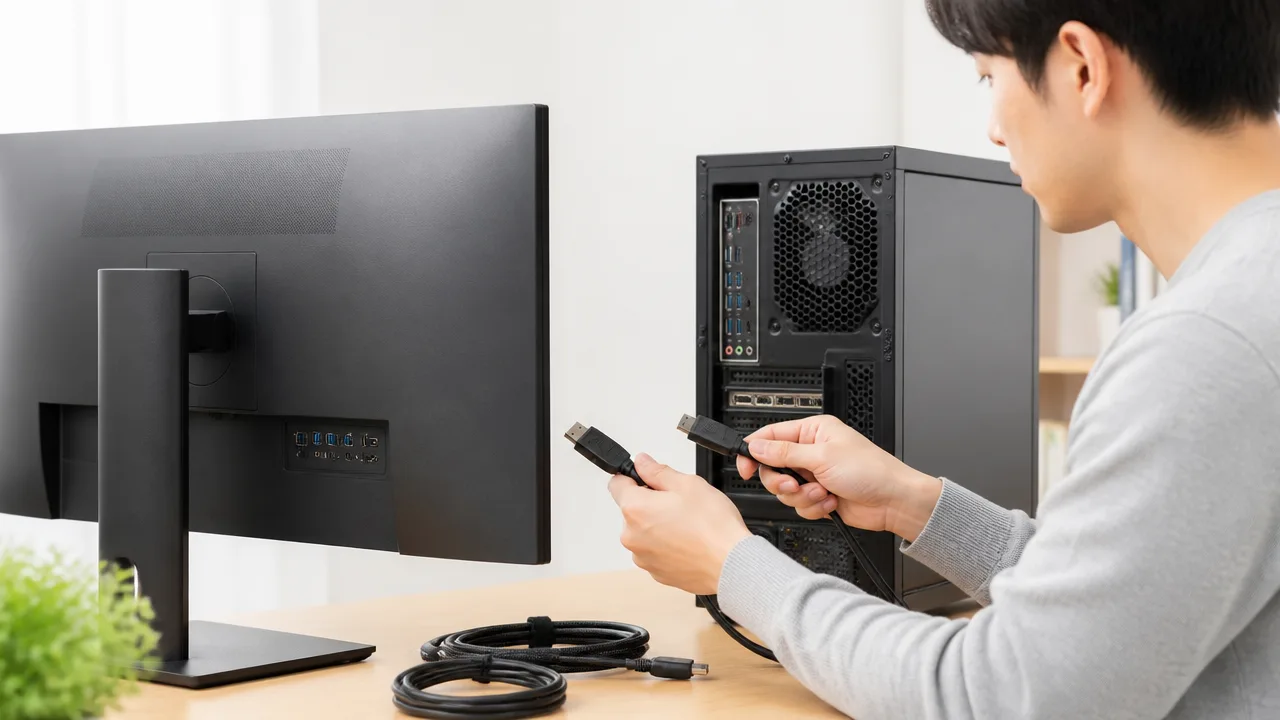
4K 144Hzが選べない場合は、いきなり機器の買い替えを考えるのではなく、パソコンの設定・モニターの設定・接続経路・ケーブルを順番に見直すことが大切です。
特に、表示設定が以前の条件のままになっていたり、モニター側で高リフレッシュレート向けの項目が無効になっていたりすると、対応する環境でも選択肢に表示されないことがあります。
確認は設定から始め、最後にケーブルや端子を入れ替える流れにすると、原因を切り分けやすくなります。
GPUドライバーとWindowsの表示設定を確認する
はじめに、GPUのドライバーが最新の状態かを確認します。
ドライバーが古い場合、モニターの情報を正しく読み取れず、高解像度や高リフレッシュレートの選択肢が十分に表示されないことがあります。
GPUメーカーの公式ソフトや公式サイトから、使用中のGPUに合うドライバーを確認してみてください。
更新後はパソコンを再起動してから、Windowsの表示設定を開くとスムーズです。
Windowsでは、デスクトップを右クリックして「ディスプレイ設定」を開き、「ディスプレイの詳細設定」からリフレッシュレートを確認できます。
複数のモニターを接続している場合は、対象の4Kモニターが選ばれているかも確認しましょう。
| 確認する場所 | 見るポイント |
|---|---|
| GPUのドライバー | 使用中のGPUに対応した新しいドライバーが導入されているかを確認します。 |
| Windowsの解像度設定 | 対象モニターに4Kの解像度が設定されているかを確認します。 |
| Windowsの詳細設定 | リフレッシュレートの候補に144Hzが表示されるかを確認します。 |
| GPUの設定画面 | 解像度、リフレッシュレート、色設定が意図した内容になっているかを確認します。 |
GPUの設定画面で解像度を変更する場合は、まずWindows側の設定と表示内容が一致しているかを見ると分かりやすいです。
設定変更後に画面が一時的に切り替わることがあるため、表示が安定したことを確認してから次の項目へ進みましょう。
モニター側でDisplayPortのバージョンや高リフレッシュレート設定を有効にする
モニター本体のメニューには、入力端子の動作モードやリフレッシュレートに関する設定が用意されている場合があります。
設定名は製品ごとに異なりますが、「DisplayPortバージョン」「入力互換モード」「オーバークロック」「リフレッシュレート」などの項目を確認してみてください。
互換性を重視したモードが選ばれていると、高い表示条件が候補に出にくくなることがあります。
モニターの設定変更は、画面上のメニューだけで完結するとは限りません。
機種によっては、専用ソフトやファームウェアの案内が公式サポートページに掲載されているため、取扱説明書とあわせて確認すると安心です。
- 入力切替が、実際に接続しているDisplayPort入力になっているかを確認します。
- DisplayPortの動作モードを選べる場合は、取扱説明書に沿って適切な設定を選びます。
- 高リフレッシュレートに関する項目がある場合は、有効化が必要かを確認します。
- 設定後はモニターの電源を入れ直し、Windows側の候補が変わるかを確認します。
GPUの出力端子へ直接接続して変換機器を外す
映像信号は、途中に変換アダプター、ドッキングステーション、分配器、切替器などが入ると、接続機器ごとの仕様や設定の影響を受けます。
4K 144Hzを選択できないときは、まずモニターとGPUをDisplayPortケーブルで直接つなぐ構成にして確認しましょう。
ノートパソコンでは、本体の端子がGPUではなく別の映像出力経路につながっている場合もあります。
そのため、端子ごとの対応状況はパソコンメーカーの仕様表で確認することが大切です。
接続機器を一度外して表示条件を確認するだけでも、切り分けの手がかりになります。
直接接続で144Hzを選べるようになった場合は、間に入れていた機器の接続条件を確認してみてください。
別のHBR3対応ケーブルやDisplayPort端子で動作を確認する
設定を見直しても選択肢が増えない場合は、DisplayPortケーブルや接続先の端子を変えて確認します。
ケーブルは外観だけでは性能を判断しにくいため、HBR3の伝送に対応することが明記された製品を使うと確認しやすくなります。
長期間使用しているケーブルや、付属元が分からないケーブルでは、別のケーブルに替えた際に表示条件が変わることがあります。
GPUとモニターに複数のDisplayPort端子があるなら、端子を一つずつ変える方法も有効です。
- パソコンとモニターの電源を切ります。
- 別のDisplayPortケーブルに交換するか、接続する端子を変更します。
- 変換機器を使わず、GPUとモニターを直接接続します。
- 電源を入れ、Windowsの詳細表示設定で144Hzが選べるか確認します。
ケーブルと端子を変更しても状況が変わらない場合は、設定を初期状態に近づけたうえで、モニターとGPUの公式サポート情報を確認するとよいでしょう。
一度に複数の項目を変えるよりも、一つずつ確認して表示の変化を見ることで、どこを見直すべきか判断しやすくなります。
まとめ
この記事のポイントをまとめます。
- DisplayPort 1.4で4K・144HzをRGB 4:4:4で表示するには、基本的にDSCが必要です。
- DSCは見た目の画質への影響を抑えながら、映像データ量を圧縮する技術です。
- 4K・144Hzを利用するには、GPUとモニターの両方がDisplayPort 1.4とDSCに対応している必要があります。
- ケーブルはHBR3の帯域に対応した、認証済みのDisplayPortケーブルを選ぶと安心です。
- DSCを使えない場合は、リフレッシュレートや色深度を下げる方法があります。
- 希望する表示条件によっては、HDMI 2.1やDisplayPort 2.1対応機器も選択肢になります。
- 4K・144Hzを選べないときは、設定、モニターのメニュー、接続経路、ケーブルの順に確認しましょう。
4K・144Hz環境は、解像感のある映像と滑らかな動きを両立しやすく、ゲームや映像視聴、作業用としても魅力的な選択肢です。
ただし、端子の形が同じでも対応する規格や機能には違いがあるため、GPU・モニター・ケーブルをまとめて確認することが大切です。
特にDisplayPort 1.4で接続するなら、DSC対応の有無とHBR3対応ケーブルをチェックしておくと、購入後の設定もスムーズに進めやすくなります。
まずは手元の機器の仕様を確認して、あなたが優先したい画質や滑らかさに合う接続方法を選んでみてください。