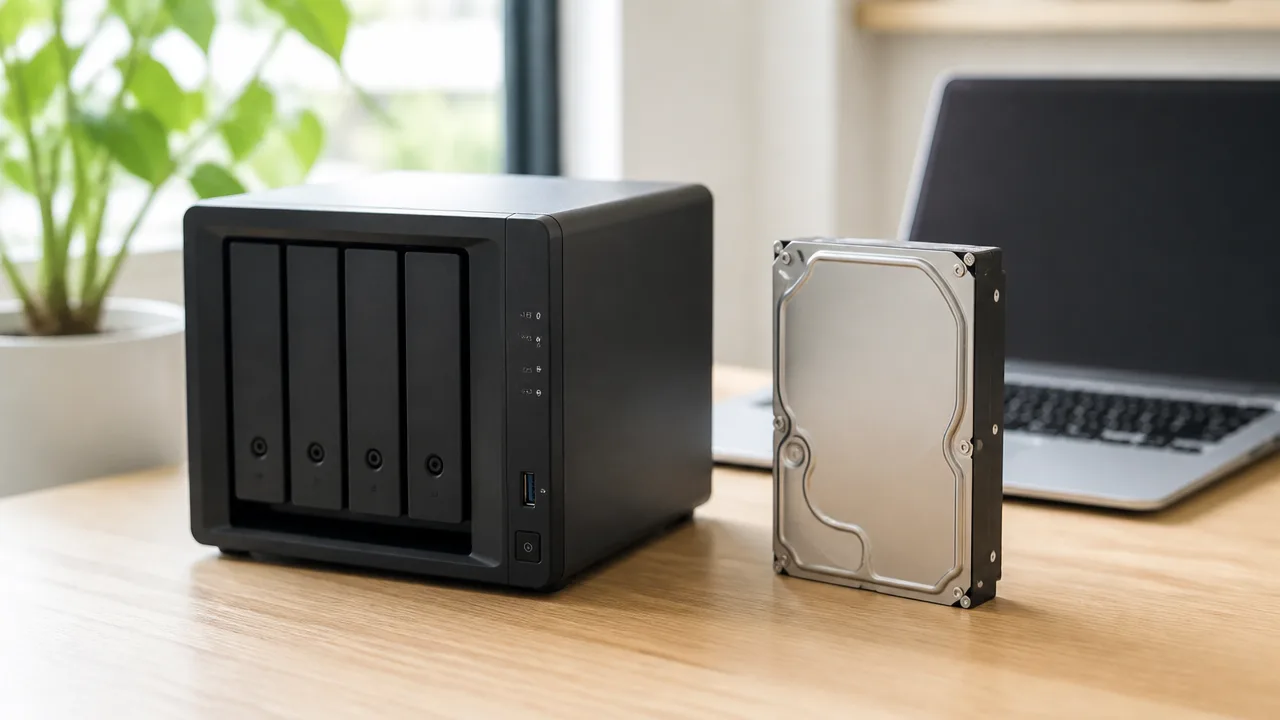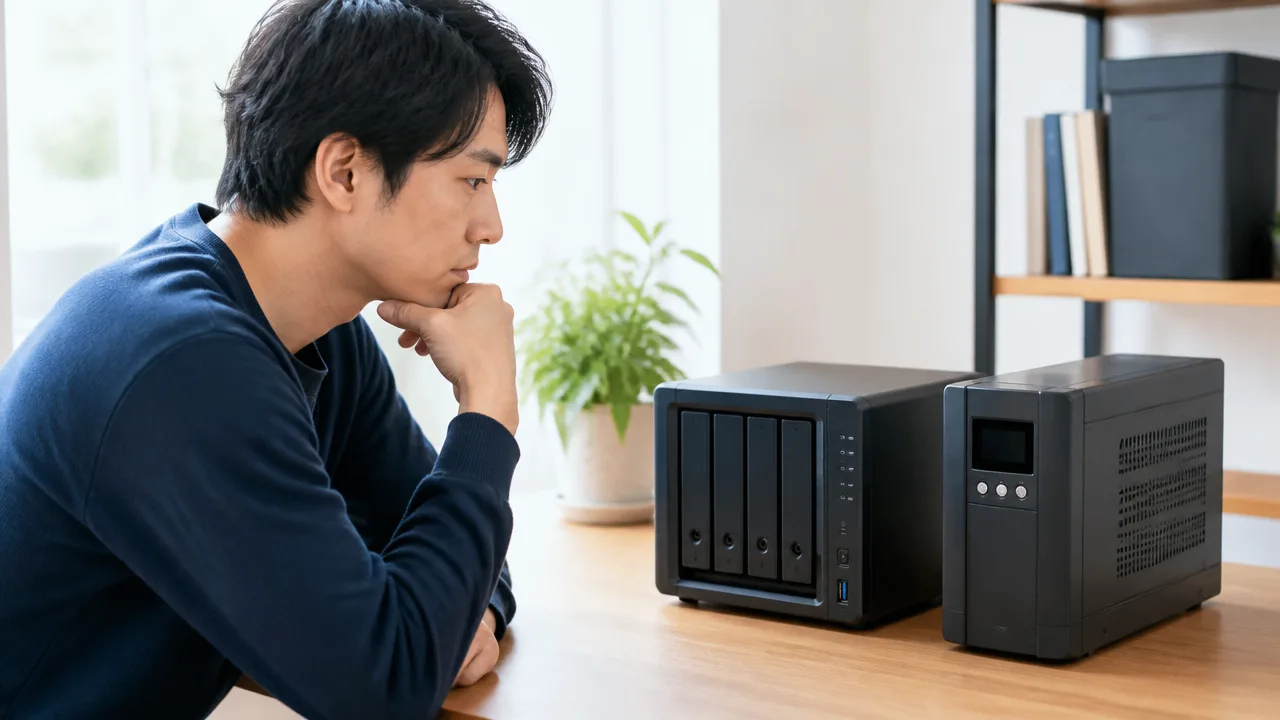
家庭用NASを使っていると、「UPSは本当に必要なのかな」「停電がほとんどない地域なら、なくても困らない?」と迷いますよね。
たしかにUPSはNASの必須アイテムではありませんが、仕事のファイルや写真、動画など簡単には失いたくないデータを保存しているなら、急な電源断への備えとして検討したい機器です。
突然電源が切れた場合は、保存中のデータだけでなく、NASのシステムに影響する可能性もあります。
そこで大切なのが、RAIDやバックアップとの違いを理解したうえで、NASを安全に終了させるためのUPSを選ぶことです。
この記事では、家庭用NASにUPSが必要になりやすいケースから、容量・連携機能・接続方法の選び方、導入後に確認したい設定までわかりやすく解説します。
この記事でわかること
- 家庭用NASにUPSを導入したほうがよいケース
- RAID・バックアップ・UPSそれぞれの役割と組み合わせ方
- NAS向けUPSの容量・出力波形・給電方式の選び方
- NASとUPSの自動シャットダウン設定やバッテリー管理のポイント
- 家庭用NASのUPSは必須ではないが、大切なデータを守りたいなら導入を優先したい
- UPSなしで電源が切れるとデータやNASのシステムに影響することがある
- RAID・バックアップ・UPSは役割が異なるため併用が基本になる
- 家庭用UPSは長時間運転よりNASの安全な自動終了を目的に選ぶ
- NASとUPSの連携可否はメーカーの対応情報で確認する
- UPSの容量は接続機器の消費電力と必要な運転時間から決める
- 出力波形と給電方式はNASの電源仕様や予算に合わせて選ぶ
- ルーターやONUも接続すると停電時の通信を維持しやすい
- 家庭用NAS向けUPSはAPC ES・APC RS・OMRON BWシリーズから比較できる
- 導入後は自動シャットダウン設定と定期的なバッテリー管理が必要になる
- まとめ
家庭用NASのUPSは必須ではないが、大切なデータを守りたいなら導入を優先したい
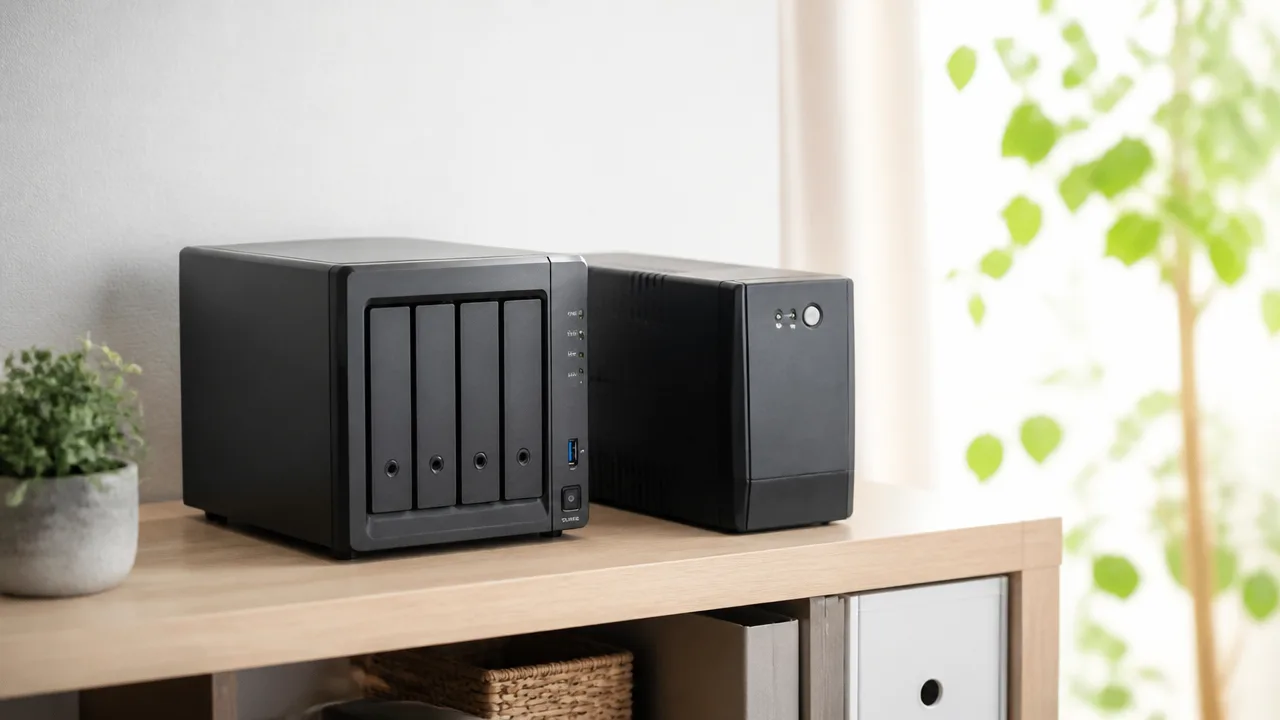
家庭用NASにUPSは絶対に必要な機器ではありませんが、仕事のファイルや思い出の写真など、失いたくないデータを保存しているなら導入を優先したいところです。
急な電源トラブルが起きてもNASを落ち着いて終了できる環境を用意しておくと、データを扱うときの不安を減らしやすくなります。
「NASの中身を簡単には失いたくない」と感じるなら、UPSを検討する価値は十分にあります。
| NASの使い方 | UPSの優先度 |
|---|---|
| 仕事の書類・制作データを保存している | 高い |
| 家族やペット、旅行などの写真・動画をまとめている | 高い |
| 複数人でNAS内のデータを共有している | 高い |
| 一時的な保存場所として使い、データを別にも保管している | 低め |
| 電源を入れる頻度が少なく、停止しても急がない | 低め |
仕事のデータや家族の写真を保存している家庭は導入効果が大きい
NASを自宅のデータ保管場所として使っている場合、保存している内容によってはUPSの安心感が大きくなります。
たとえば在宅勤務の資料、個人で進めている制作物、確定前の書類などは、作り直しに時間がかかることもあります。
また、子どもの成長記録や家族旅行の写真・動画は、金額では測りにくい大切なデータになりやすいですよね。
こうしたデータをNASに集約しているなら、突然の電源断に備えるための機器としてUPSを導入する意味があります。
特に、NASを常時稼働させてスマートフォンの写真を自動的に集めたり、パソコンから日常的にアクセスしたりしている家庭では、電源まわりの備えを後回しにしないほうが安心です。
「普段は問題なく使えているから大丈夫」と考えたくなるところですが、電源トラブルは予測しにくいため、データの重要度を基準に判断するのがおすすめです。
一時的な停止を許容でき、別のバックアップがある場合は優先度が下がる
一方で、すべての家庭でUPSをすぐに用意しなければならないわけではありません。
NAS内のデータが別の場所にも保管されていて、NASが一時的に使えなくなっても困らないなら、導入の優先度は下がります。
たとえば、視聴済みの動画や再入手しやすいデータを中心に保存している場合は、まずNAS本体の使い方を見直すほうがよいケースもあります。
また、NASを必要なときだけ起動し、作業後には電源を切る運用なら、常時稼働している家庭よりもUPSの必要性は高くありません。
ただし、別にデータを保管している場合でも、復旧にかかる手間やNASを使えない期間までなくなるわけではありません。
「データそのものは残っていればよい」のか、「できるだけ手間なく普段どおり使いたい」のかを分けて考えると、自分にとっての優先度を決めやすくなります。
- NASにしかない大切なデータが多い
- 仕事や趣味でほぼ毎日NASを使う
- 家族もアクセスするため、止まると困る
- 停止後の確認や復旧作業に時間をかけたくない
上の項目に多く当てはまるなら、UPSは単なる周辺機器ではなく、NASを安心して使い続けるための備えになりやすいです。
停電が少ない地域でも瞬断やブレーカー遮断への備えになる
停電がほとんど起きない地域に住んでいる場合でも、UPSがまったく不要とは言い切れません。
短時間だけ電気が不安定になる瞬断や、家電の使いすぎによるブレーカー遮断、工事にともなう計画的な停電など、家庭内の電源が止まる場面はいくつか考えられます。
雷が多い時期や悪天候の日だけでなく、掃除中に電源タップへ触れてしまったり、コンセントが抜けたりするような身近な出来事もあります。
こうした場面は頻繁ではないからこそ、いざ起きたときに慌てやすいものです。
UPSがあると、突然の電源停止に対してNASを守るための余裕を持たせやすくなります。
まずは「自宅で電気が止まったら、NASの中にあるデータや日常の使い方にどれくらい影響するか」を想像してみてください。
その答えが「少しでも困る」なら、家庭用NASへのUPS導入を前向きに考えてよいでしょう。
UPSなしで電源が切れるとデータやNASのシステムに影響することがある
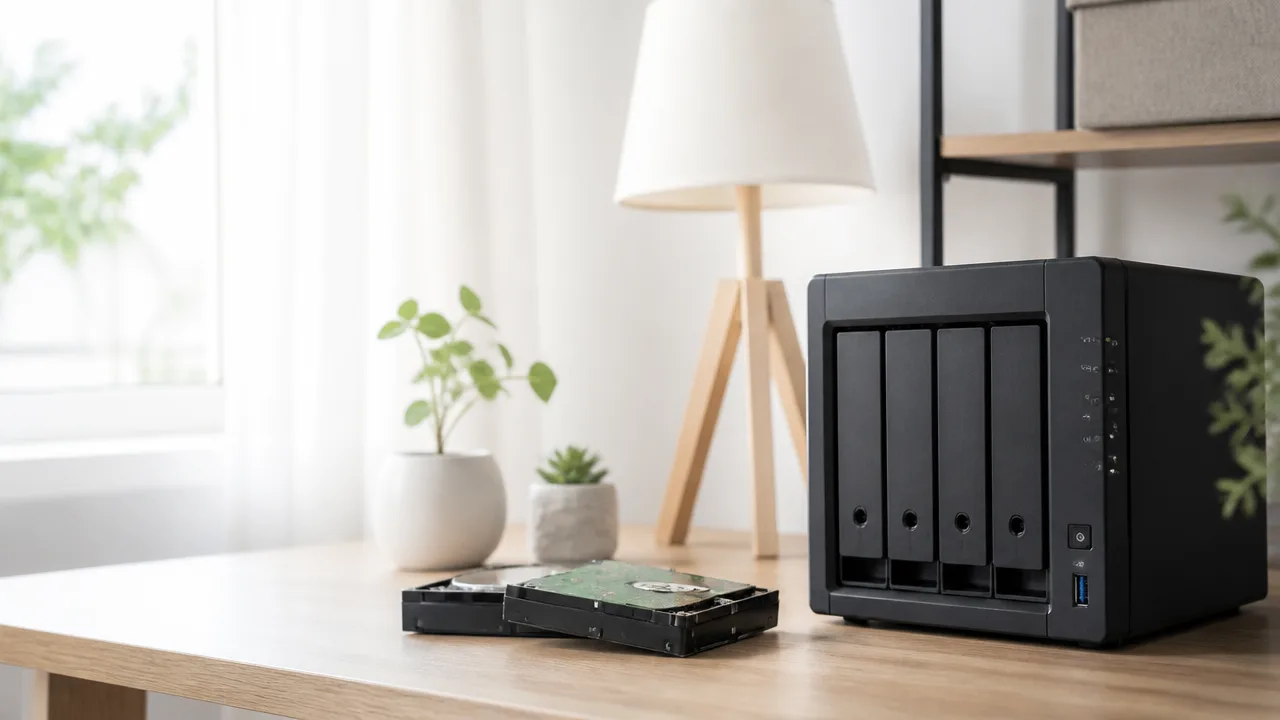
NASは電源ボタンで正しい終了手順を行うことを前提に動作しているため、使用中に突然電源が切れると、保存中のデータだけでなくシステムにも影響が及ぶことがあります。
必ず問題が起きるとは限りませんが、大切なファイルを扱っている最中の電源断ほど注意が必要です。
電源が復旧したあとにすぐ普段どおり使える場合もありますが、確認や修復に時間がかかるケースもあるため、突然の停止で起こり得ることを知っておくと安心です。
書き込み中のファイルが失われたり破損したりする可能性がある
NASへファイルをコピーしている途中や、写真・動画を編集して保存している途中に電源が切れると、そのファイルは最後まで正常に書き込まれない可能性があります。
たとえば大容量の動画をNASへ移している途中で電源が落ちた場合、ファイル名だけが残ったり、開けない状態になったりすることがあります。
保存済みのファイルであっても、同じファイルを上書き保存している最中なら、更新前後の状態が中途半端になることがあります。
特に注意したいのは、仕事の書類、撮り直しにくい写真や動画、長時間かけて作成したデータです。
複数のファイルをまとめて移動している場合は、どこまで保存が完了していたのかを確認する手間も発生します。
電源断の直前に行っていた作業によって影響の出方は異なるため、復旧後は最近追加・更新したファイルを優先して開けるか確認するとよいでしょう。
| 電源が切れたタイミング | 起こり得る状態 |
|---|---|
| ファイルのコピー中 | コピー先のファイルが最後まで保存されていない |
| 上書き保存中 | 更新内容が反映されない、またはファイルを開きにくくなる |
| 複数ファイルの整理中 | 移動・削除・名前変更の処理が途中で止まる |
| 写真管理や同期の処理中 | 一部の登録情報や縮小画像の作成が完了していない |
ファイルシステムやRAIDの整合性が崩れる場合がある
NASの内部では、保存したファイルそのものだけでなく、「どのデータがどこにあるか」を管理する情報も常に更新されています。
この管理情報を扱っている途中で電源が切れると、ファイルシステムの整合性確認が必要になる場合があります。
ファイルシステムとは、ディスク上のデータを整理して読み書きするための仕組みのことです。
管理情報にずれが生じると、NASは次回の起動時に自動的な確認や修復処理を行うことがあります。
また、複数のドライブで構成されたRAIDでは、各ドライブに記録されている情報の状態を確認する処理が必要になる場合もあります。
通常はNAS側の機能によって確認が進められますが、電源断のタイミングや保存処理の状況によっては、いつもより慎重な対応が求められることがあります。
再起動後に管理画面から通知が表示されたときは、内容を確認せずに何度も電源を入れ直すのではなく、表示された案内に沿って状態を確かめることが大切です。
- NASの起動に通常より時間がかかっていないか
- 管理画面にディスクやボリュームに関する通知が出ていないか
- 共有フォルダを開き、よく使うファイルにアクセスできるか
- 電源断の直前に更新していたデータを開けるか
再起動後の修復やRAID再構築に時間がかかることがある
突然電源が切れたあと、NASは起動時にディスクや保存領域の状態を確認するため、普段より利用できるまで時間がかかることがあります。
保存データが多いNASや、複数のドライブを搭載したNASでは、確認処理が長引くこともあります。
状態によってはRAIDの再同期や再構築が進行し、その間はファイルの読み書き速度が下がる場合があります。
家族との写真共有、動画視聴、パソコンのデータ保存などをNASにまとめていると、NASが使える状態に戻るまで待つ時間そのものが負担になりやすいです。
処理中に電源を切ったり、ドライブをむやみに取り外したりすると、状況を判断しにくくなるため避けたほうが無難です。
一度の電源断で必ず長時間の作業が発生するわけではありませんが、突然の停止は「保存中のデータ」だけでなく、「その後NASを使えるように戻すまでの時間」にも影響することがあります。
RAID・バックアップ・UPSは役割が異なるため併用が基本になる
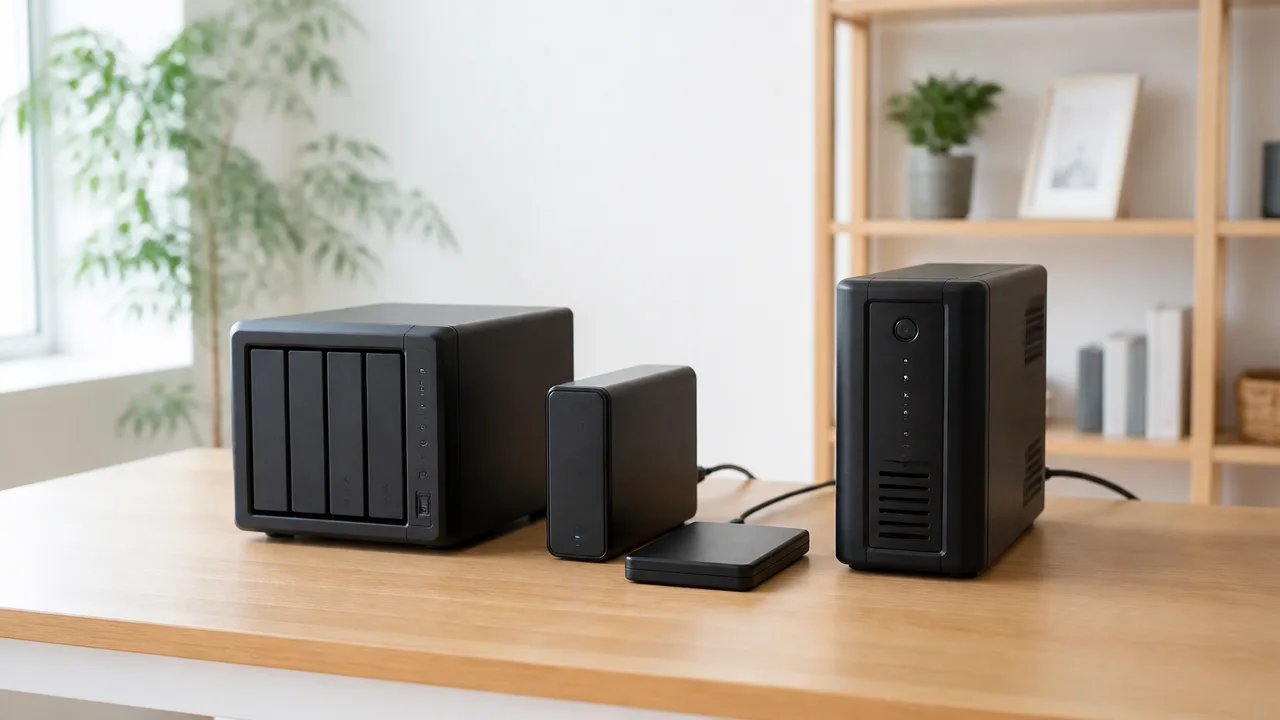
家庭用NASで大切なデータを守るなら、RAID・バックアップ・UPSはどれか1つだけで済ませるのではなく、それぞれの役割を分けて組み合わせることが大切です。
RAIDはドライブの故障に備える仕組み、バックアップはデータそのものを別の場所に残す方法、UPSは急な電源断からNASを守る機器であり、カバーできるトラブルの種類が異なります。
たとえばRAIDを設定していても、誤って削除したファイルや、落雷・水害などでNAS本体ごと使えなくなった場合に備えるには、別の場所へのバックアップが必要です。
また、バックアップを用意していても、NASが動作中に突然電源を失うリスクを減らす役割までは担えないため、データを守る対策は重ねて考えると安心しやすくなります。
| 対策 | 主な役割 | 備えやすい場面 |
|---|---|---|
| RAID | 複数のドライブにデータを分散・複製して運用する | NAS内のドライブ1台に不具合が起きた場合 |
| バックアップ | データのコピーをNASとは別の場所に保管する | 誤削除、複数ドライブの故障、本体の故障など |
| UPS | 電源トラブル時にNASを安全に終了しやすくする | 停電やブレーカー作動などによる急な電源断 |
RAIDはドライブ故障に備えて稼働を続けやすくする仕組み
RAIDは、NASに複数のドライブを搭載し、データを分散して保存したり、同じ内容を複数のドライブに保持したりする仕組みです。
代表的な構成では、搭載しているドライブのうち1台に不具合が起きても、すぐにNAS全体が使えなくなる状況を避けやすくなります。
写真や動画、パソコンの保存先をNASにまとめている場合、1台のドライブ交換で利用を続けられる可能性がある点は、RAIDの大きなメリットです。
ただし、RAIDはデータの控えを別の場所に作るバックアップではありません。
たとえば誤操作でファイルを削除した場合、その削除内容がRAIDを構成するドライブにも反映されることがあります。
ファイルが破損した場合や、NAS本体の故障、盗難、設置場所で起きるトラブルなども、RAIDだけでは十分に備えにくい範囲です。
-
RAIDは、主にドライブ故障時の停止リスクを抑えるための仕組みです。
-
RAIDの構成によっては、利用できる保存容量が搭載ドライブの合計容量より少なくなります。
-
ドライブに異常が出たときは、NASの案内を確認しながら交換や復旧の対応を進めます。
バックアップは削除や故障に備えてデータを別の場所へ残す方法
バックアップは、NASに保存しているデータのコピーを、別の機器や別の場所に保管する方法です。
必要なときに以前の状態へ戻せるようにすることが目的なので、RAIDとは役割がはっきり異なります。
バックアップ先としては、外付けドライブ、もう1台のNAS、オンラインストレージなどが候補になります。
大切なのは、NAS本体と同じ故障や同じ事故の影響を受けにくい場所にコピーを残すことです。
たとえばNASのすぐ横に外付けドライブを置くだけでも役立つ場面はありますが、両方が同時に影響を受ける可能性まではなくなりません。
思い出の写真、仕事で使う書類、作り直しに時間がかかる動画などは、特に複数の場所に保管しておくと管理しやすくなります。
-
間違って削除したファイルを戻したい場合は、バックアップが役立ちます。
-
NAS本体や複数のドライブに不具合が起きた場合は、別の場所にあるコピーを確認できます。
-
バックアップは作成するだけでなく、必要なファイルを復元できるか定期的に確かめることも大切です。
UPSは突然の電源断を避けて安全な終了につなげる機器
UPSは、コンセントからの電力供給が不安定になったとき、一時的に電力を供給する機器です。
家庭用NASでは、長時間使い続けるためというより、NASが保存処理を終えて安全に終了するまでの時間を確保する目的で考えるとわかりやすいです。
UPSを使っていても、ファイルの誤削除やドライブの物理的な故障を直接防げるわけではありません。
そのためUPSは、RAIDやバックアップの代わりではなく、電源まわりのリスクに備える対策として位置づけられます。
RAID・バックアップ・UPSをそろえると、ひとつの対策ではカバーしきれない場面を補いやすくなります。
まずは失いたくないデータをバックアップし、そのうえでNASの継続利用を支えるRAIDと、突然の電源断に備えるUPSを検討する流れがわかりやすいでしょう。
家庭用UPSは長時間運転よりNASの安全な自動終了を目的に選ぶ
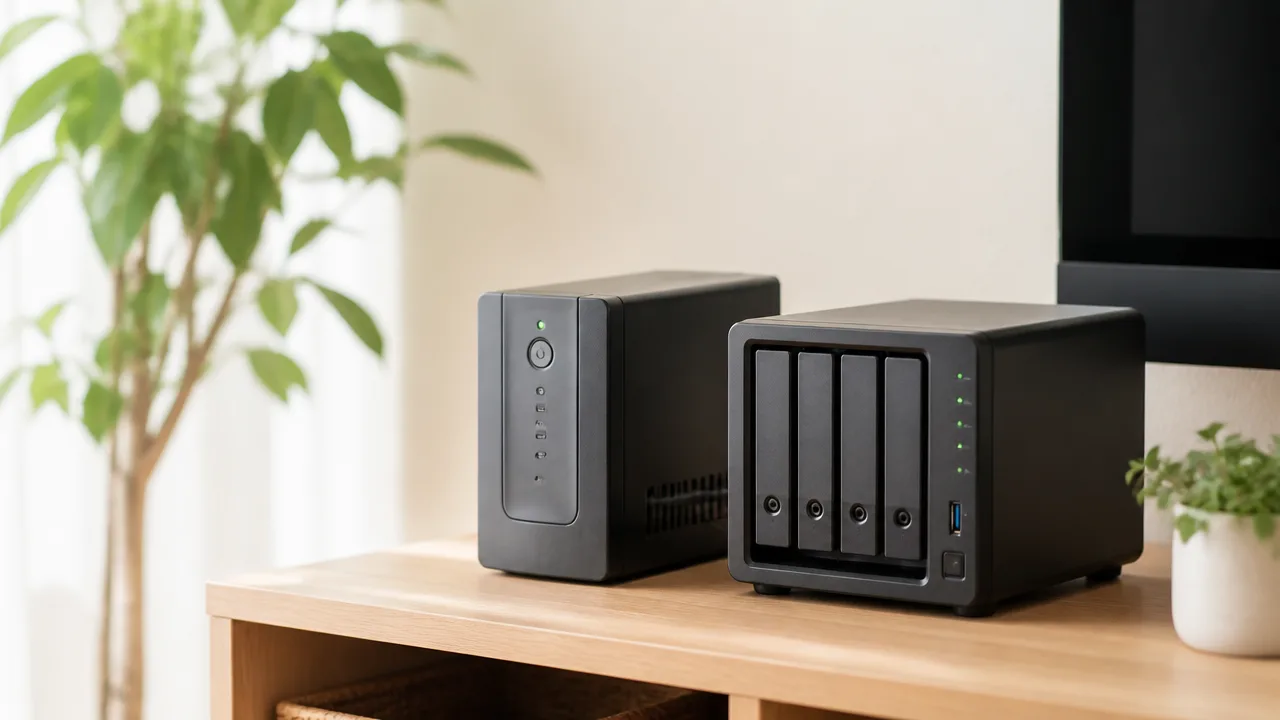
家庭用NASに使うUPSは、停電中も何時間もNASを動かし続けるためではなく、NASが安全に終了するまでの時間をつくるために選ぶのが基本です。
そのため、バッテリーで給電できるだけでなく、停電を検知してNASへ終了の指示を送れる機能があるかを重視すると安心です。
必要以上に長い運転時間を求めるより、普段の使い方に合った形で自動終了までつなげられるUPSを選ぶと、導入後も扱いやすくなります。
停電を検知してNASへ終了指示を送れる機種を選ぶ
NAS用のUPSでは、電源を一時的に供給する機能に加えて、停電発生をNASへ知らせる通信機能が大切です。
NASが停電を検知できれば、保存中の処理をできる範囲で終えたうえで、決められた手順に沿って自動終了しやすくなります。
一方で、給電だけを行うUPSでは、停電中にNASが動き続け、バッテリー残量が少なくなった時点で電源が切れる可能性があります。
この違いは、突然の電源断を避けたい家庭用NASでは見落としにくいポイントです。
-
UPSが停電やバッテリー残量の変化を検知できるかを確認する。
-
NASへ電源状態を伝えるための接続方法が用意されているかを見る。
-
停電時にNASを自動終了させるための機能を利用できるかを確認する。
特に、写真や動画の整理中、パソコンから大きなファイルをコピーしている最中などは、NASが処理を行っていることがあります。
こうしたタイミングで停電が起きても、UPSからの通知を受けてNASが終了動作へ移れれば、利用者がすぐ自宅にいない場面でも対応しやすくなります。
「電源をつなげるだけで安心」と考えず、NASへ終了指示を出せることまで確認するのが、家庭用NASでは重要です。
NASの終了に必要な運転時間を確保する
UPSに必要な運転時間は、停電中に作業を続けるための時間ではなく、NASが正常に終了するまでの時間を基準に考えます。
停電を検知したNASは、すぐに電源を切るのではなく、書き込み中の処理を整理したり、接続中のサービスを終了したりしてから電源を落とします。
そのため、UPSには通知・終了処理・電源断までの流れをまかなえる余裕が必要です。
| 考えること | 確認したいポイント |
|---|---|
| NASの終了動作 | 停電を検知してから終了完了までに、ある程度の時間を見込めるか |
| 接続する機器 | NAS以外にも同じUPSへつなぐ機器があるか |
| 使い方 | ファイルコピーやバックアップなど、処理が長くなりやすい使い方をしているか |
| 余裕の考え方 | 終了処理の途中でバッテリーが尽きないようにできるか |
たとえば、普段は短いファイルの保存が中心でも、週末だけ大量の写真を整理する場合は、通常より終了に時間がかかることがあります。
また、NAS本体のほかに関連機器をつなぐ場合は、その分だけUPSのバッテリー消費も変わります。
ここでは細かな数値だけで決めるのではなく、「停電後にNASを落ち着いて終了させられるか」という目的から考えると選びやすいでしょう。
運転時間の目安や接続機器を含めた容量の考え方は、次の項目で詳しく確認すると安心です。
短時間の停電なら稼働を続ける設定も検討できる
一瞬だけ電気が不安定になるような短時間の停電であれば、すぐにNASを終了させず、そのまま稼働を続ける考え方もあります。
短時間で復電することが多い環境では、毎回NASが終了すると、再起動まで待つ手間が増えるためです。
ただし、この使い方でも、停電が長引いたときにはNASを自動終了できるようにしておくことが大切です。
-
停電を検知した直後は、UPSからNASへ電力を供給する。
-
短時間で復電した場合は、NASの稼働を継続する。
-
一定時間を超えても復電しない場合は、NASが終了処理を始める。
-
NASの終了後は、UPSもバッテリーを使い切らないようにする。
この流れにしておくと、わずかな瞬断や短い停電のたびにNASが止まることを避けながら、長引く停電には備えやすくなります。
ただし、短時間で復電するかどうかは住んでいる地域や建物の電源環境によって異なります。
迷った場合は、NASを継続稼働させる便利さより、安全に終了できる余裕を優先すると考えると判断しやすいです。
UPSとNASの連携を活かすには、購入前に両方の対応状況を確認しておく必要があります。
NASとUPSの連携可否はメーカーの対応情報で確認する
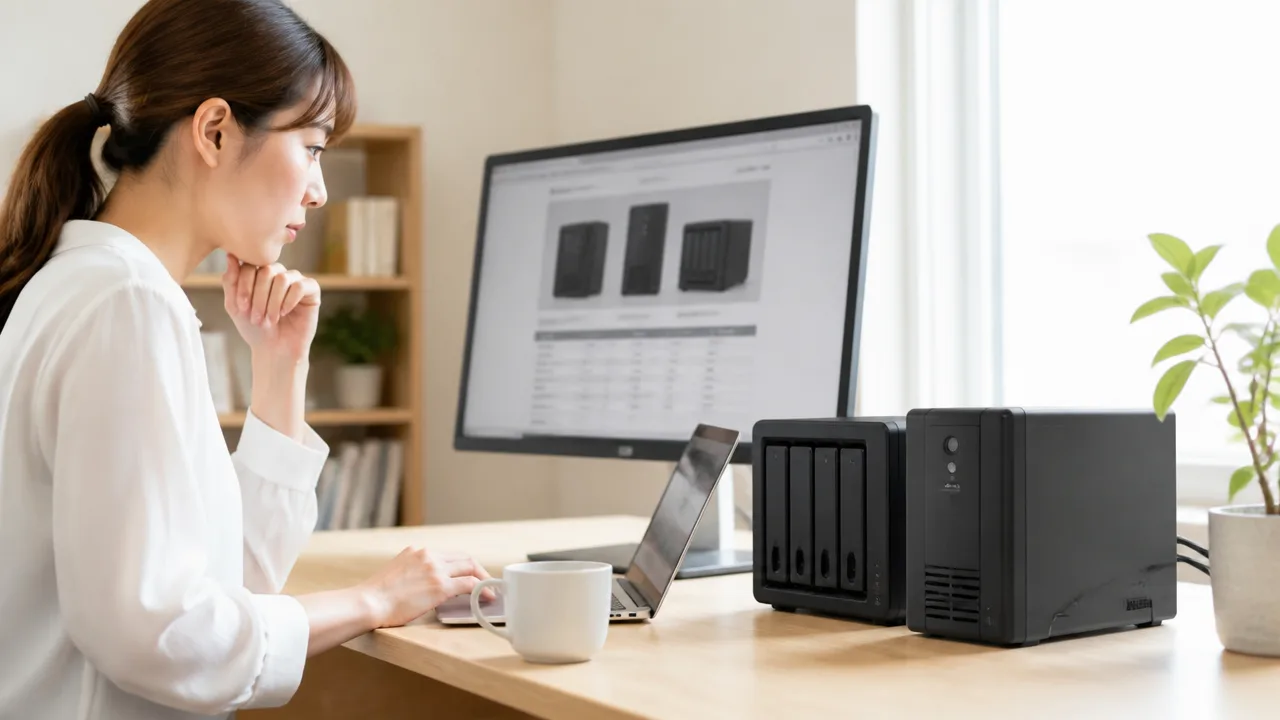
家庭用NASにUPSを導入するなら、NASとUPSが連携して自動終了できる組み合わせかどうかを、購入前に確認することが大切です。
コンセントに接続して電力を供給するだけなら多くのUPSでできますが、停電をNASが検知して適切に終了するには、USB接続や対応機種の確認が必要になります。
「UPSが使える」と「UPSの情報を受け取って自動終了できる」は別の条件として考えると、選び間違いを減らしやすいです。
| 確認したい項目 | 確認する内容 |
|---|---|
| NAS側の対応状況 | メーカー公式サイトの対応UPS一覧、マニュアル、対応表 |
| UPS側の接続方法 | USBケーブルでの接続に対応しているか、必要な端子があるか |
| 連携できる機能 | 停電検知、通知、自動終了、復電後の動作など |
| 設定条件 | 終了を始めるまでの時間や、バッテリー残量による条件を設定できるか |
SynologyやQNAPは対応UPS一覧と接続方法を確認する
SynologyやQNAPのNASでは、管理画面からUPS連携に関する設定を用意している機種があります。
ただし、利用できるUPSや接続方式はNASの機種、搭載しているシステムのバージョン、UPSの仕様によって変わるため、メーカー公式の互換性情報を確認してから選ぶのが安心です。
対応表では、UPSのメーカー名や型番だけでなく、USB接続で認識できるかどうか、ネットワーク経由の監視に対応するかどうかも確認しましょう。
家庭用では、NASとUPSをUSBケーブルでつなぎ、停電時にNASが電源状態を受け取る構成がわかりやすい選択肢です。
一方で、対応表に掲載されていないUPSでも動作する場合はありますが、設定画面で認識されない可能性も考えられます。
確実に自動終了まで使いたい場合は、対応情報に記載のある組み合わせを優先しましょう。
-
NAS本体の製品ページやサポートページで、UPS対応機能を確認する。
-
候補のUPSが対応機種一覧に載っているかを確認する。
-
USBケーブルが付属するか、別途必要かを確認する。
-
NASの管理画面で設定できる終了条件をマニュアルで確認する。
バッファローやアイ・オー・データ機器は対応機種と終了条件を確認する
バッファローやアイ・オー・データ機器のNASを使う場合も、まずは各製品の取扱説明書や公式サポートページでUPS対応状況を確認します。
同じメーカーのNASでも、シリーズや発売時期によって対応するUPSの種類、設定画面の場所、利用できる機能が異なることがあります。
特に確認したいのは、UPSを検知したあとに、NASがどの条件で終了処理を始めるかという点です。
たとえば、停電後すぐに終了するのか、一定時間の経過後に終了するのか、バッテリー残量を基準にするのかによって、普段の使い勝手は変わります。
また、NAS本体だけが終了する設定なのか、接続しているUSB機器や共有サービスの扱いまで案内されているのかも、説明書で目を通しておくと安心です。
対応UPSの型番だけではなく、終了条件を自分で設定できるかまで見ておくと、導入後のイメージを持ちやすくなります。
| 終了条件の例 | 確認しておきたいこと |
|---|---|
| 停電を検知した直後 | 短い停電でもNASが終了する設定になるか |
| 指定時間が経過した後 | 設定できる時間の範囲と変更方法 |
| UPSのバッテリー残量が少なくなった時 | 残量情報をNAS側で受け取れる組み合わせか |
| 復電した後 | NASの再起動に関する設定や確認方法 |
USB接続端子の有無と自動シャットダウン機能を確かめる
NASとUPSを連携させるには、電源コンセントとは別に、状態通知用のUSB接続が必要になるケースが一般的です。
そのため、UPSにUSB通信端子があるか、NAS側に空いているUSB端子があるかを確認しましょう。
NASのUSB端子は外付けドライブやプリンターなどにも使うため、すでに周辺機器を接続している場合は空き端子を見落とさないようにしたいですね。
また、UPSのUSB端子には、充電専用の端子とNASなどへの通知に使う通信用端子があります。
NASとの連携に必要なのは、通信用として案内されている端子です。
購入候補のUPSの説明書で、USB通信ケーブルの接続先と対応機器を確認しておくと、設置時に迷いにくくなります。
-
NASの公式ページで、UPS連携機能の有無を確認する。
-
NASの機種名に対応したUPS一覧やマニュアルを確認する。
-
UPSに通信用USB端子と対応ケーブルがあるかを確認する。
-
NAS側のUSB端子に空きがあるかを確認する。
-
停電時の自動終了に関する設定項目を事前に確認する。
なお、対応情報や設定方法は更新されることがあるため、販売ページの記載だけで判断せず、購入前にNASメーカーとUPSメーカーの公式サポート情報を両方確認することが大切です。
連携できる組み合わせを選んでおけば、UPSを設置したあとも設定を進めやすく、家庭用NASをより管理しやすくなります。
UPSの容量は接続機器の消費電力と必要な運転時間から決める
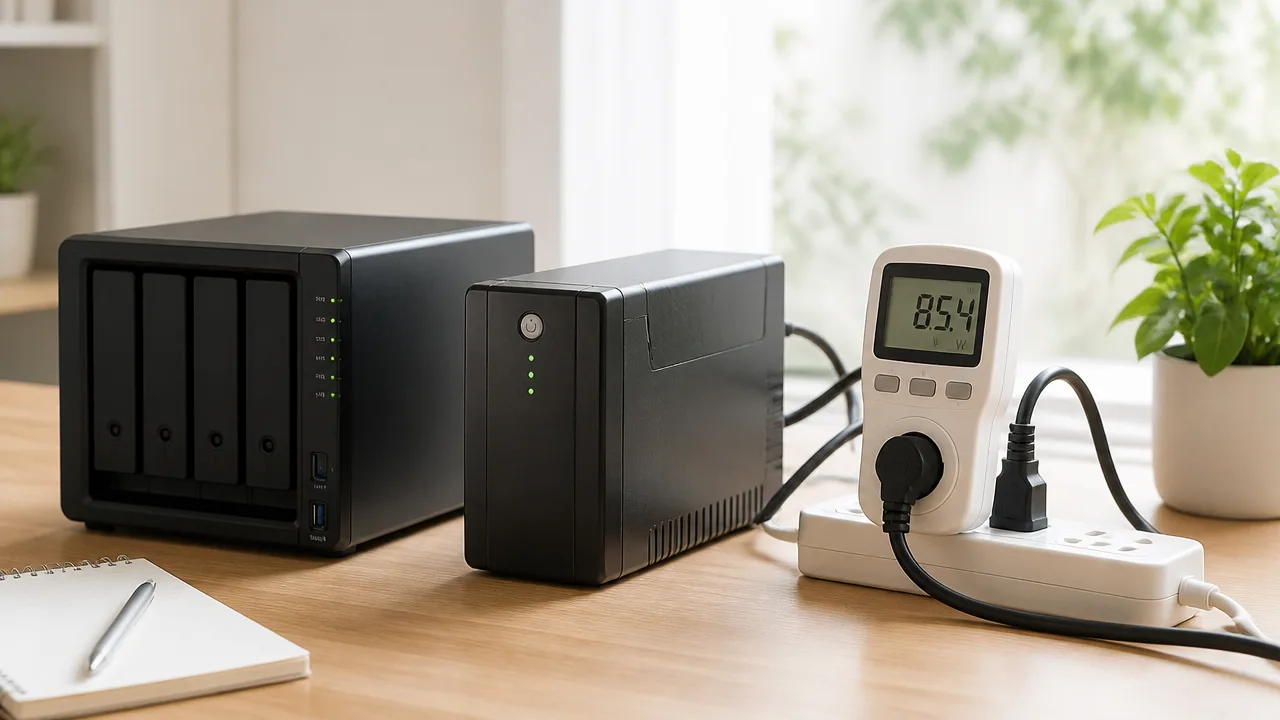
家庭用NASに合わせるUPSは、接続する機器の消費電力の合計と、停電時にどのくらい動かしたいかを基準に選びます。
容量が小さすぎると十分な時間を確保しにくいため、NASの消費電力に少し余裕を加えた容量を選ぶことが大切です。
カタログ上の容量だけで決めず、VAとWの両方、さらにメーカーが示す運転時間の目安まで確認すると選びやすくなります。
VAだけでなくWの上限も確認する
UPSの容量には、一般的に「VA」と「W」という2つの表記があります。
VAはUPSが扱える電力の大きさを示す単位で、Wは実際に接続機器へ供給できる消費電力の上限を示す単位です。
NASや周辺機器を接続する場合は、VAの数値だけでなく、Wの上限を超えないことを確認しましょう。
同じVA表記でも、製品によって対応できるW数は異なることがあります。
そのため、「○○VAだから大丈夫」と判断するのではなく、接続したい機器の合計W数と照らし合わせる必要があります。
| 確認する項目 | 見るポイント |
|---|---|
| VA | UPS全体として扱える電力容量の目安 |
| W | 接続機器の消費電力合計が上限以内かを判断する項目 |
| 出力コンセント数 | NASなど、保護したい機器を必要な数だけ接続できるか |
| 運転時間 | 想定する消費電力で何分程度使えるか |
例えば、接続機器の合計が40W前後でも、UPSの最大出力が40Wに近い製品を選ぶと余力が少なくなります。
常に上限近くで使うのではなく、容量にゆとりを持たせると、消費電力の変動にも対応しやすくなります。
NASの通常時と起動時の消費電力を見込む
NASの消費電力は、待機時や通常のデータ利用時だけでなく、起動時にも変化します。
特に複数のHDDを搭載するNASでは、電源を入れた直後に各ドライブが回転を始めるため、一時的に消費電力が大きくなることがあります。
製品仕様を見るときは、通常時の消費電力だけではなく、最大消費電力や起動時に関する案内があるかも確認すると安心です。
NAS本体に加えて、外付けHDD、USB機器、ネットワーク機器などを同じUPSにつなぐ予定なら、それぞれの消費電力も合計します。
- NAS本体の最大消費電力
- 増設しているHDDやSSDの台数
- 外付けストレージなど、NASから給電する機器
- 同じUPSで保護する予定の周辺機器
消費電力は本体の銘板、説明書、メーカー公式サイトの仕様表などで確認できます。
記載が「最大消費電力」と「通常時の消費電力」に分かれている場合は、UPSの容量を考える際には最大側を参考にすると判断しやすいです。
ただし、ACアダプターの表記だけでは実際の消費電力と異なる場合もあるため、迷うときは余裕を広めに取る方法が向いています。
安全に終了できるよう余裕のある容量を選ぶ
家庭用NASでUPSを使う目的を考えると、停電中に長時間作業を続けるためではなく、必要な処理を終える時間を確保することが重要です。
そのため、計算した消費電力とUPSの上限が同じ程度になる選び方より、負荷に対して余力がある製品を選ぶほうが扱いやすくなります。
目安としては、接続機器の合計消費電力がUPSのW上限に近づきすぎないようにし、増設や消費電力の変化も考慮しておくとよいでしょう。
容量に余裕があれば、停電発生後にNASが終了処理を行うまでの時間を取りやすくなります。
反対に、必要最小限の容量では、バッテリーの状態や接続台数によって運転時間が短く感じられることがあります。
- UPSにつなぐ機器を書き出します。
- 各機器の最大消費電力を確認します。
- 消費電力を合計します。
- 合計値より十分に大きいW上限を持つUPSを候補にします。
- 候補製品の運転時間表で、必要な時間を満たすか確認します。
今後NASのドライブを増設する可能性があるなら、現在の構成だけでぴったりにせず、増設分も見込んでおくと買い替えを急がずに済みます。
メーカーの運転時間表で何分使えるか確認する
UPSの運転時間は、容量の大きさだけでは決まりません。
実際にどのくらい使えるかは、接続した機器の消費電力によって変わります。
そのため、購入前にはメーカー公式サイトや取扱説明書にある負荷別の運転時間表を確認しましょう。
運転時間表では、「何Wを接続した場合に何分程度運転できるか」が示されていることが一般的です。
| 確認のしかた | 判断のポイント |
|---|---|
| 合計消費電力を出す | NASと接続予定機器の最大消費電力を足す |
| 運転時間表を見る | 合計W数に近い負荷条件の時間を確認する |
| 余裕を見込む | 表の数値を最大限使い切る前提にしない |
| 将来の構成も考える | HDD増設や接続機器の追加を予定しているなら余力を残す |
運転時間はバッテリーの使用年数、室温、実際の負荷などによって変わるため、表の時間はあくまで目安として考えるのがよいでしょう。
必要なのは長時間の給電ではなく、NASが落ち着いて終了できる時間を確保することです。
消費電力、W上限、運転時間表の3点を順番に確認すれば、家庭のNAS構成に合ったUPS容量を絞り込みやすくなります。
出力波形と給電方式はNASの電源仕様や予算に合わせて選ぶ
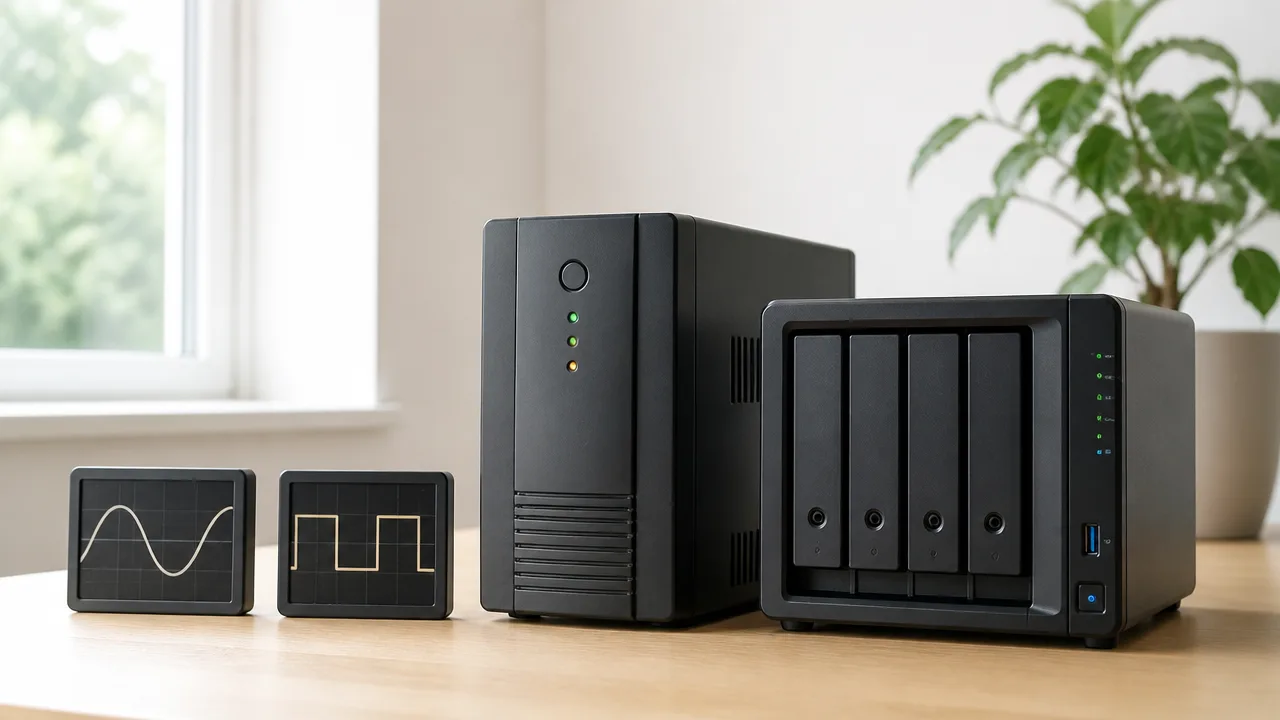
家庭用NASに使うUPSは、NASの電源と相性を確認できるなら、常時商用給電方式でも選択肢になります。
一方で、幅広い機器との組み合わせや電圧変動への備えを重視するなら、正弦波出力やラインインタラクティブ方式を選ぶと安心しやすいです。
出力波形と給電方式は、NAS本体だけでなく、接続するルーター・ONU・外付け機器も含めて考えることが大切です。
| 確認する項目 | 主な選び方 |
|---|---|
| 出力波形 | 機器の対応範囲を広く取りたいなら正弦波 |
| 価格を抑えたい場合 | 対応確認をしたうえで疑似正弦波 |
| 電圧変動への備え | ラインインタラクティブ方式を検討 |
| 基本的な停電対策 | 常時商用給電方式を候補にする |
正弦波は幅広い電源機器に合わせやすい
正弦波は、家庭のコンセントから供給される電気に近い滑らかな波形を出力する方式です。
NASやパソコン、ネットワーク機器など、さまざまな電源機器を接続する可能性がある場合に選びやすい特徴があります。
近年のNASには、電力を効率よく使うための回路を搭載した電源が採用されていることがあります。
このような電源では、UPSの出力波形との相性を気にしたほうがよい場合があるため、対応可否を判断しにくいときは正弦波出力を選ぶほうが無難です。
また、将来NASを買い替えたり、同じUPSに小型パソコンや周辺機器を追加したりする予定があるなら、正弦波のUPSは構成変更にも対応しやすいでしょう。
そのぶん価格は高めになりやすいため、接続する機器の重要度と予算のバランスで考えるのがおすすめです。
疑似正弦波はNASとの適合を確認してから選ぶ
疑似正弦波は、正弦波に近い形になるよう段階的に電気を出力する方式です。
家庭用UPSでは比較的選びやすい価格帯に多く、NASの停電対策として使われることもあります。
ただし、NASに搭載されている電源の仕様によっては、疑似正弦波での動作が適さない可能性があります。
停電時に電源から異音が出る、正常に切り替わらない、安定して動作しないといった心配を減らすためにも、購入前の確認は欠かせません。
- NASメーカーが案内しているUPSの対応情報
- UPSメーカーが公開している接続機器の注意事項
- NASの取扱説明書にある電源仕様
- NAS付属の電源アダプターに記載された入力条件
これらを確認しても判断がつかない場合は、疑似正弦波を前提に選ぶより、正弦波出力の製品へ切り替えたほうが選定の迷いを減らせます。
価格だけで疑似正弦波を選ぶのではなく、NASが問題なく使える根拠を確認してから選ぶことが大切です。
常時商用給電方式は価格と消費電力を抑えやすい
常時商用給電方式は、普段はコンセントからの電気をそのまま接続機器へ供給し、停電などを検知したときにバッテリー給電へ切り替える方式です。
構造が比較的シンプルなため、UPS本体の価格や普段の消費電力を抑えやすい傾向があります。
家庭でNASを中心に使い、基本的な停電対策を用意したい場合には、有力な選択肢になるでしょう。
ただし、バッテリー給電へ切り替わるまでにはわずかな時間が生じます。
多くの機器では問題になりにくい一方で、NASや接続機器との相性は製品ごとに異なるため、対応情報を確認しておくと安心です。
また、電圧が不安定になりやすい環境では、停電以外の変動に対する備えも含めて、ほかの給電方式と比較する必要があります。
ラインインタラクティブ方式は電圧変動にも対応しやすい
ラインインタラクティブ方式は、通常時には商用電源を使いながら、電圧が高すぎたり低すぎたりする場面で出力を調整しやすい方式です。
停電していないときでも電圧変動が起こる環境では、バッテリーへの切り替え回数を抑えられる場合があります。
そのため、停電への備えに加えて、電源環境の安定性も気になる場合に検討しやすい方式です。
たとえば、ほかの家電製品の使用状況によって照明が一瞬暗くなるように感じる住宅では、ラインインタラクティブ方式が候補になることがあります。
ただし、電圧変動の感じ方だけで必要性を決めるのではなく、住環境や接続機器の重要度、予算をまとめて判断しましょう。
NASだけを守るための基本構成なら常時商用給電方式でも検討できますが、接続機器が増える場合や余裕を持たせたい場合は、正弦波出力のラインインタラクティブ方式まで視野に入れると選びやすくなります。
ルーターやONUも接続すると停電時の通信を維持しやすい
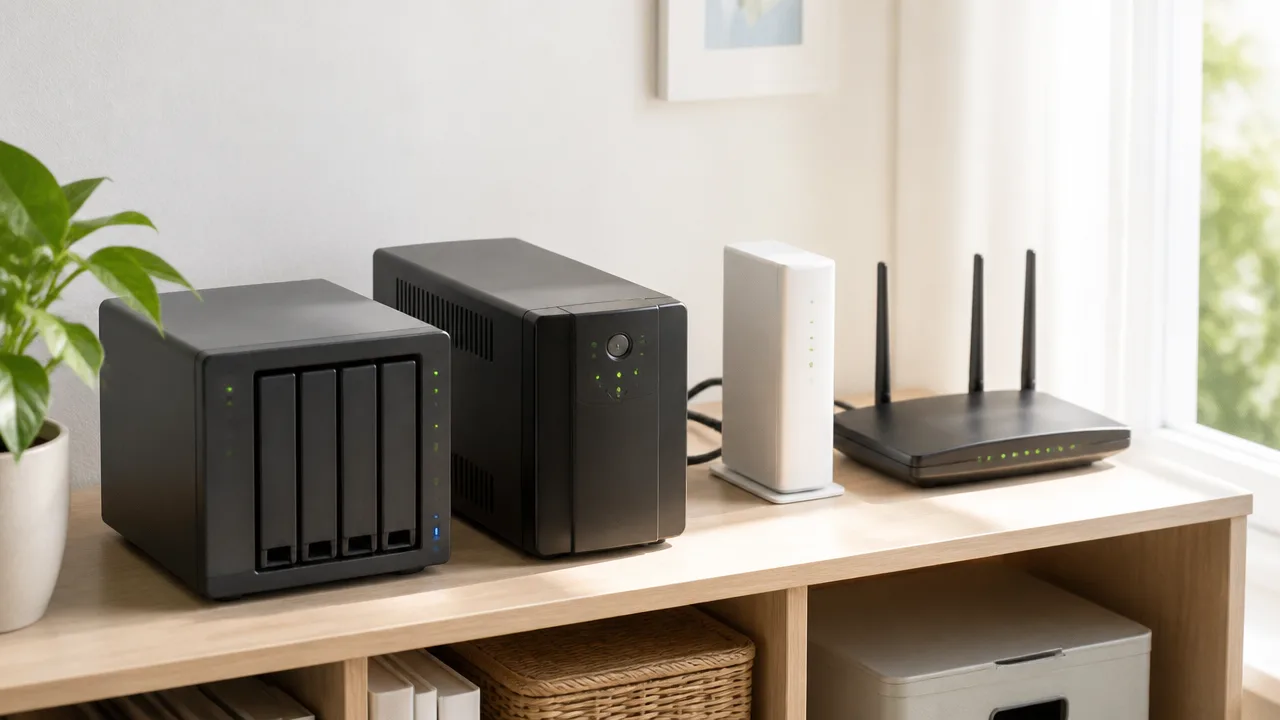
停電中もNASへ外部からアクセスしたい、または自宅内のネットワークを使い続けたいなら、NASだけでなくルーターとONUもUPSにつなぐ構成が便利です。
ただし、ONUや回線事業者側の設備まで必ず稼働し続けるとは限らないため、UPSをつないだからといってインターネット接続を保証できるわけではありません。
通信の維持を優先する場合は、接続する機器を必要最小限にし、NASを安全に動かせる時間を確保することが大切です。
NASとネットワーク機器の合計消費電力を計算する
UPSにNAS、ルーター、ONUを接続する場合は、それぞれの消費電力を合計して確認しましょう。
NAS本体だけなら負荷が比較的小さく見えても、周辺機器を追加すると、想定よりバッテリー運転時間が短くなることがあります。
確認する際は、各機器の本体ラベル、付属の電源アダプター、メーカーの製品情報などに記載された消費電力を参考にします。
電源アダプターの表記は最大値である場合もあるため、実際の消費電力とは差が出ることがあります。
より現実的に把握したいときは、コンセントに挟んで測定する機器を使い、普段どおりNASを稼働させた状態で確認すると安心です。
| 接続する機器 | 確認したいポイント |
|---|---|
| NAS | 搭載しているドライブ数やアクセス状況による消費電力の変化 |
| ルーター | 無線LAN機能や有線接続している機器の数 |
| ONU | 回線終端装置本体と電源アダプターの消費電力 |
| スイッチングハブ | 接続台数や給電機能の有無 |
たとえば、NASへ有線接続するためにスイッチングハブを使っているなら、そのハブの電源が切れると通信経路が途切れることがあります。
一方で、NASとルーターを直接つないでいる場合は、ハブをUPSへ追加する必要はありません。
通信に必要な経路だけを洗い出してから接続すると、無駄な消費電力を抑えやすくなります。
通信維持が不要な機器は接続せず運転時間を確保する
停電時に必要なのがNASの安全な動作と最低限の通信だけなら、すべての周辺機器をUPSにつなぐ必要はありません。
使わない機器まで接続するとバッテリーの消耗が早まり、肝心のNASやルーターを動かせる時間が短くなります。
家庭用NASで優先しやすい機器は、次のように整理できます。
-
優先度が高い機器:NAS、ONU、ルーター、通信経路上で必要なスイッチングハブ。
-
利用目的によって判断する機器:無線LANの中継機、スマートホーム用のハブ、固定電話用の機器。
-
通常は優先度が低い機器:テレビ周辺機器、ゲーム機、充電器、普段使わないパソコン周辺機器。
外出先からNASへ接続する予定がないなら、停電中にインターネット通信を維持する必要性は低いかもしれません。
その場合はNASだけをUPSで動かし、ネットワーク機器は通常のコンセントにつなぐ構成も考えられます。
反対に、リモートワーク中の連絡手段や見守り機器の接続をなるべく保ちたい場合は、ルーターとONUを加える価値があります。
なお、停電時に自宅の機器が動いていても、地域の通信設備や接続先の状況によっては通信できないことがあります。
そのため、通信維持はあくまで利用できる可能性を高めるための備えとして考えるとよいでしょう。
プリンターや暖房器具など消費電力の大きい機器は接続しない
プリンター、電気ケトル、電子レンジ、暖房器具など、消費電力が大きい機器はUPSのバッテリー出力へ接続しないようにしましょう。
こうした機器をつなぐとUPSの許容範囲を超えるおそれがあり、NASやネットワーク機器に使える電力まで減ってしまいます。
特に印刷時のプリンターや、熱を発生させる家電製品は、待機中と使用中で消費電力が大きく変わることがあります。
「コンセントに挿せるから接続してよい」とは限らないため、UPSのバッテリー給電用コンセントには通信・保存に必要な機器だけをつなぐのが基本です。
また、UPSにはバッテリー給電に対応したコンセントと、雷対策のみを行うコンセントが分かれている製品もあります。
NAS、ONU、ルーターを接続する際は、停電時にも給電される側のコンセントへ正しくつなげてください。
必要な機器を絞った構成にしておけば、停電が起きたときもNASの動作と通信環境の両方を、無理なく支えやすくなります。
家庭用NAS向けUPSはAPC ES・APC RS・OMRON BWシリーズから比較できる
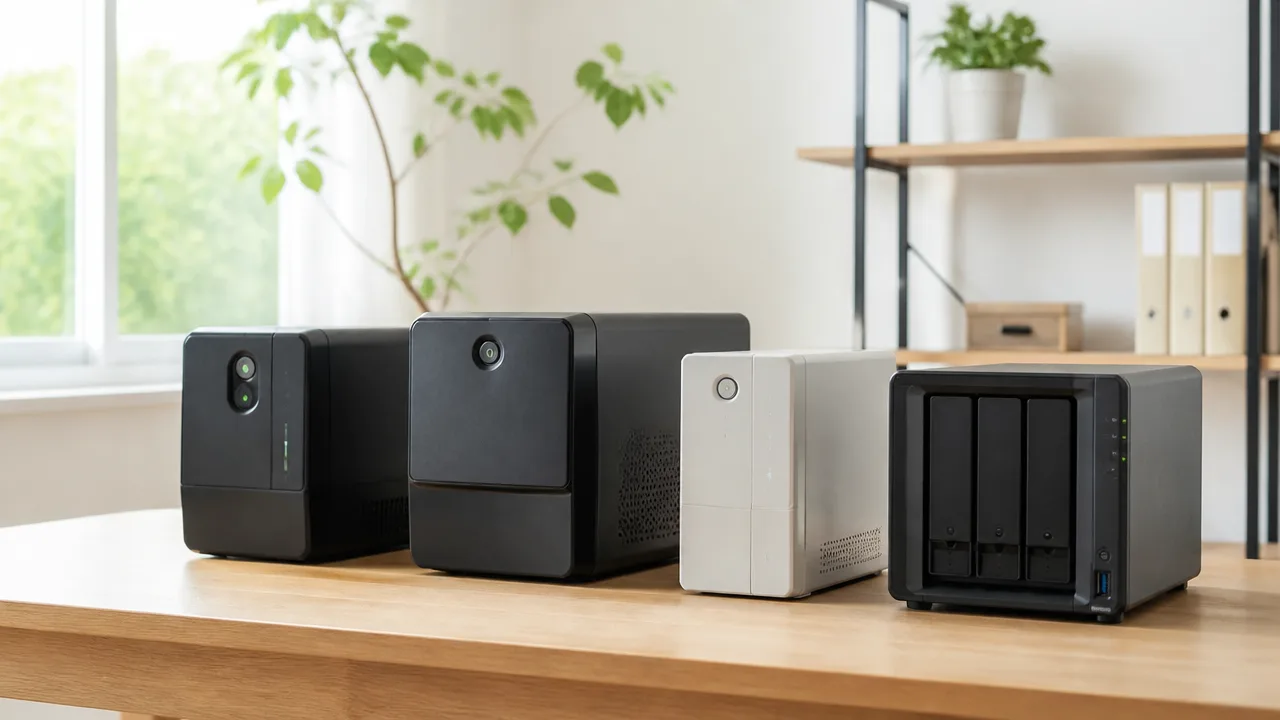
家庭用NASに合わせるUPSは、手軽に始めたいならAPC ES、電圧変動への備えも重視するならAPC RS、NAS以外の機器も含めて構成を考えたいならOMRON BWシリーズから比較すると選びやすいです。
ここでは家庭で検討しやすい4機種を取り上げ、それぞれが向いている使い方をわかりやすく整理します。
同じシリーズでも販売時期や取扱店によって仕様・付属品が異なる場合があるため、購入前にはメーカーの製品情報と販売ページを確認してください。
| 製品 | 検討しやすい人 | 特徴の方向性 |
|---|---|---|
| APC ES BE550M1-JP | まずはNAS用UPSを導入したい人 | 家庭用として取り入れやすいスタンダードな候補 |
| APC RS BR400S-JP | 電源環境の変動も気になる人 | 自動電圧調整を重視したい場合に検討しやすい |
| OMRON BW55T | NASと周辺機器をまとめて管理したい人 | 家庭内の保存・通信機器を組み合わせる候補 |
| OMRON BW100T | 接続したい機器が比較的多い人 | 将来の機器追加も考えながら選びやすい |
APC ES「BE550M1-JP」は家庭で導入しやすい候補
APC ESのBE550M1-JPは、NASを中心に必要な機器だけを保護したい家庭で、最初の候補にしやすいUPSです。
デスク周りやテレビ台の近くなど、限られた場所に置くことを考えている人にも、比較対象として確認しやすいでしょう。
たとえば、写真・動画・仕事用ファイルを保存したNASを保護したいものの、大がかりな機器構成までは予定していない場合に向いています。
「NAS用にUPSを取り入れるところから始めたい」という場合は、ESシリーズから見ていくと判断しやすくなります。
ただし、接続口の用途や数は製品ごとに確認し、使用したい機器を無理なくつなげられるかを購入前に見ておくことが大切です。
APC RS「BR400S-JP」は自動電圧調整を重視する場合の候補
APC RSのBR400S-JPは、停電だけでなく、家庭内の電源電圧が不安定になりやすい環境も意識したい場合に検討しやすいモデルです。
自動電圧調整の機能を備えた製品は、電圧の変動時にバッテリーへの切り替えを抑えながら動作を支える考え方に合います。
たとえば、住宅環境や使用する家電の影響などから、電源まわりの変化が少し気になっている人には比較する意味があります。
単にコンセントを増やすためではなく、電源環境への備えを一段考えたいかを基準にすると、ESシリーズとの違いを整理しやすいです。
設置場所では本体の大きさ、排熱しやすさ、操作部の見やすさも確認しておくと、導入後に扱いやすくなります。
OMRON「BW55T」はNASと周辺機器をまとめて守りたい場合の候補
OMRONのBW55Tは、NASだけでなく、保存作業や家庭内ネットワークに関わる周辺機器もあわせて考えたい場合の候補です。
メーカーやシリーズを絞り込みすぎず、接続したい機器の組み合わせからUPSを選びたい人にとって、比較しやすい位置づけといえます。
たとえば、NASを置いている場所に通信機器や小型の周辺機器も集まっているなら、配線のしやすさを含めて確認するとよいでしょう。
本体だけでなく、コンセントの向きやACアダプター同士が干渉しないかも見落としやすいポイントです。
製品ページの外観写真や寸法図を見ながら、実際に置く場所へ収まるかを事前にイメージしておくと安心です。
OMRON「BW100T」は接続機器が多い環境で検討しやすい
OMRONのBW100Tは、NAS周辺に接続したい機器が多めで、今後の構成変更も考えている場合に検討しやすい候補です。
複数の機器を扱う予定がある場合は、現在の台数だけでなく、外付けストレージやネットワーク機器を追加する可能性も考えて比較するとよいでしょう。
特に自宅でデータ保存、在宅作業、趣味の動画・写真管理をまとめている人は、機器構成が少しずつ増えやすいためです。
ただし、大きめのUPSが常に適しているわけではなく、置き場所・必要な接続口・普段の使いやすさのバランスを見て選ぶことが大切です。
候補を絞る際は、次のように「どの機器をどこまでUPSで支えたいか」を書き出すと、BE550M1-JP、BR400S-JP、BW55T、BW100Tの違いを自分の環境に当てはめやすくなります。
-
NASだけを中心に考えるならAPC ESを確認する。
-
電源電圧の変動も意識するならAPC RSを比較する。
-
NAS周辺の機器をまとめて見直すならOMRON BW55Tを候補に入れる。
-
接続機器の増加を見込むならOMRON BW100Tも確認する。
導入後は自動シャットダウン設定と定期的なバッテリー管理が必要になる
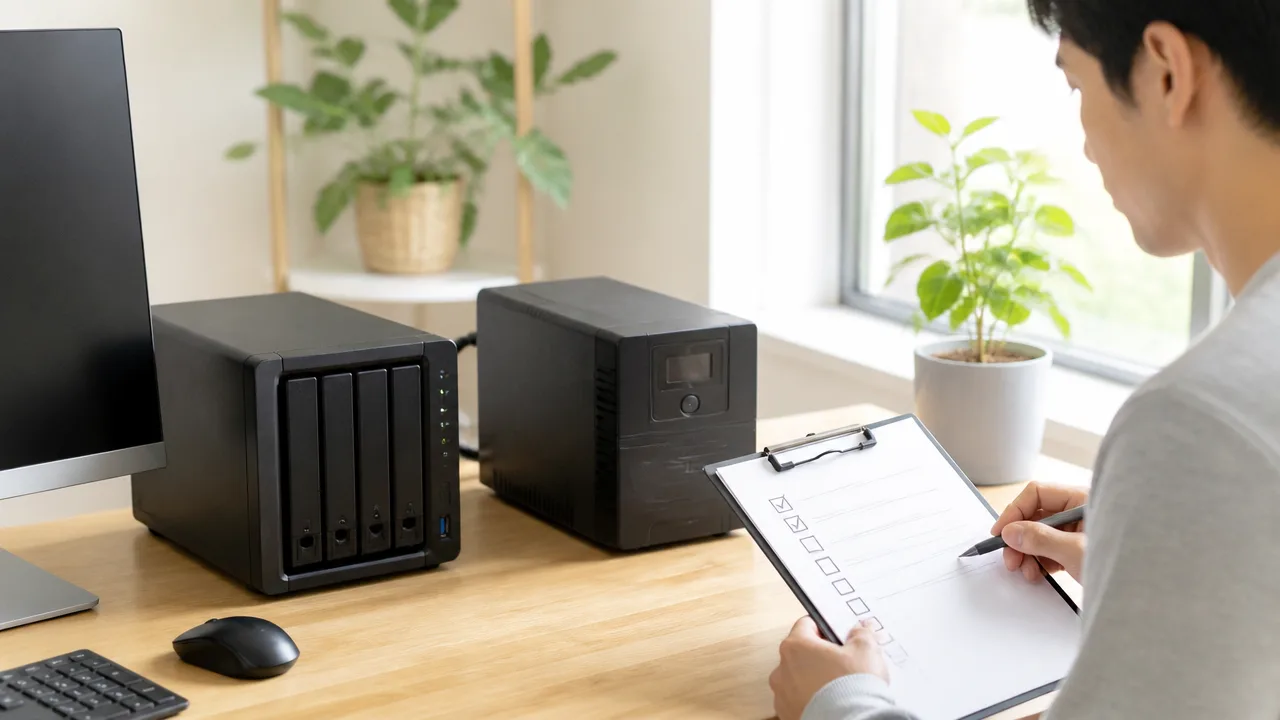
家庭用NASにUPSを導入した後は、停電時にNASを自動で安全終了させる設定と、バッテリーの状態確認を行うことが大切です。
本体をつなぐだけでは十分とはいえないため、NASとの連携確認、復電後の動作、設置環境まで一度まとめて見直しておくと安心です。
UPSは導入後の設定と管理まで行って、はじめて役割を活かしやすくなります。
USBでNASとUPSを接続して停電時の終了条件を設定する
NASとUPSをUSBケーブルで接続すると、NAS側がUPSの給電状況を確認でき、停電時に自動で終了するための設定を行えます。
対応するUPSであれば、NASの管理画面にある電源管理や外部電源の項目から、USB接続したUPSを認識しているか確認できます。
設定する内容はNASのメーカーや機種によって異なりますが、主に「停電してから何分後に終了するか」や「UPSのバッテリー残量が少なくなったら終了するか」といった条件です。
短時間の瞬断や一時的な停電で毎回NASが終了すると使いにくいため、すぐに終了させるのではなく、少し待ってから判断する設定が検討しやすいです。
一方で、終了までの時間を長くしすぎると、NASが処理を終える前にUPSの電力が少なくなる場合があります。
NASが安全に終了するための時間を残せるよう、設定後は実際の動作を確認しましょう。
| 確認項目 | 確認したい内容 |
|---|---|
| UPSの認識 | NASの管理画面で接続中のUPSとして表示されているか |
| 終了の開始条件 | 停電から一定時間後、またはバッテリー残量低下時に終了する設定か |
| 終了までの余裕 | NASが処理を終える時間を見込んだ設定になっているか |
| 通知機能 | 停電やバッテリー低下をメールなどで知らせる設定があるか |
設定画面の名称や使える機能は機種ごとに違うため、NASとUPSの取扱説明書やメーカーの対応情報を見ながら進めてください。
復電後の自動起動設定まで確認する
停電が解消した後にNASをどう動かすかも、導入時に確認しておきたいポイントです。
NASによっては、電源が復旧した際に自動起動する設定を用意しているものがあります。
この設定を有効にしておけば、不在中の停電後でもNASが起動し、家庭内からの利用を再開しやすくなります。
ただし、復電が不安定な環境では、電源の入り切りを繰り返さないようにするため、UPS側の復電時の動作もあわせて確認するとよいでしょう。
また、NASが起動しても、ルーターやONUなど周辺機器の再起動に時間がかかることがあります。
停電後に外出先からNASへ接続する予定がある場合は、NAS本体だけでなく、家庭内ネットワーク全体が通常どおり戻るかを確認しておくと安心です。
- NASの電源復旧後の自動起動設定を確認する
- UPSが復電後に通常運転へ戻るか確認する
- NASの管理画面へ再びアクセスできるか確認する
- 必要に応じて通知が届くか確認する
バッテリーの交換目安と交換可否を事前に調べる
UPSのバッテリーは消耗品なので、導入後も定期的な状態確認と、必要に応じた交換が必要になります。
交換時期は使用頻度、設置場所の温度、停電の回数などで変わるため、年数だけで判断せず、UPS本体の表示や管理ソフトの通知も参考にしてください。
バッテリー交換を案内する表示、警告音、運転時間の短縮などが見られたときは、取扱説明書を確認して早めに対応を検討しましょう。
購入前または導入直後に、交換用バッテリーが用意されている機種か、本体ごとの買い替えを想定する機種かを確認しておくことも大切です。
交換できるタイプであれば、本体を使い続けやすい一方で、交換手順や対応するバッテリー型番を間違えないよう注意が必要です。
取り外したバッテリーは一般ごみとして扱わず、メーカー案内や販売店の回収方法に沿って処分してください。
設置スペース・発熱・動作音・維持費も確認する
UPSは常時電源につないで使う機器なので、置き場所の使いやすさも継続利用に影響します。
棚や机のすき間に押し込まず、周囲に空間を確保して、熱がこもりにくい場所へ設置することが基本です。
直射日光が当たる場所、湿気の多い場所、暖房器具の近くは、バッテリーや本体に負担がかかる可能性があるため避けたほうがよいでしょう。
また、UPSは通常時にもわずかな動作音や発熱があり、停電時には警告音が鳴ることがあります。
寝室や静かな作業部屋に置く場合は、音が気にならない場所を選び、警告音の設定変更が可能かも確認すると安心です。
維持費としては、待機中の電力消費に加えて、将来的なバッテリー交換や本体の更新も考えておく必要があります。
「置いたまま忘れる機器」ではなく、ときどき状態を見直す機器として扱うことが、家庭用NASを安定して使い続けるコツです。
まとめ
この記事のポイントをまとめます。
- 家庭用NASにUPSは必須ではありませんが、大切なデータを保存するなら導入を優先したい機器です。
- 突然の電源断は、保存中のデータやNASのシステムに影響することがあります。
- RAIDはドライブ故障対策、バックアップはデータ保管、UPSは電源断対策として役割が異なります。
- UPSは長時間NASを動かすためではなく、安全に自動終了する時間を確保する目的で選びます。
- 購入前に、NASとUPSがUSB接続などで連携し、自動終了に対応するか確認しましょう。
- 容量はNASやルーターなどの消費電力を合計し、必要な運転時間に余裕を持たせて選びます。
- 出力波形や給電方式は、NASの電源仕様と予算、接続機器に合わせて比較することが大切です。
- 導入後は自動シャットダウン設定と、バッテリーの定期的な確認を行いましょう。
家庭用NASは、写真や動画、仕事に関わるファイルなど、あとから替えにくいデータをまとめて保管できる便利な機器です。
だからこそ、万が一の電源トラブルに備えて、UPSとバックアップを組み合わせておくと、日常的な不安を減らしやすくなります。
まずはお使いのNASがUPS連携に対応しているかを確認し、接続したい機器の消費電力を把握するところから始めてみてください。
自分の使い方に合う一台を選び、設定まで済ませておけば、大切なデータをより落ち着いて管理しやすくなります。