NASを用意するとき、「NAS用HDDと普通のHDDは何が違うの?」「手元にあるパソコン用HDDを使っても大丈夫?」と迷う方は多いですよね。
見た目は似ていても、NAS用HDDは長時間の連続稼働や複数台での運用を考えて作られている点が特徴です。
普通のHDDをNASで使える場合もありますが、保存したいデータの大切さや使う頻度、RAIDを組むかどうかによって、選びやすいHDDは変わります。
この記事では、NAS HDDと普通のHDDの違いをはじめ、記録方式・回転数・容量など、購入前に確認したいポイントをやさしく解説します。
NAS本体との互換性や搭載台数も含めて考えることで、自分の使い方に合ったHDDを選びやすくなりますよ。
大切な写真や動画、仕事のデータを安心して保管したい方は、ぜひ最後までチェックしてみてください。
この記事でわかること
- NAS用HDDと普通のHDDで異なる、想定される利用環境
- 普通のHDDをNASで使う際に考えたいポイント
- RAID構成で確認したいCMR方式とSMR方式の違い
- NAS本体との互換性、容量、保証内容を踏まえた選び方
NAS用HDDは連続稼働や複数台運用に配慮され、普通のHDDはパソコンでの利用を想定している
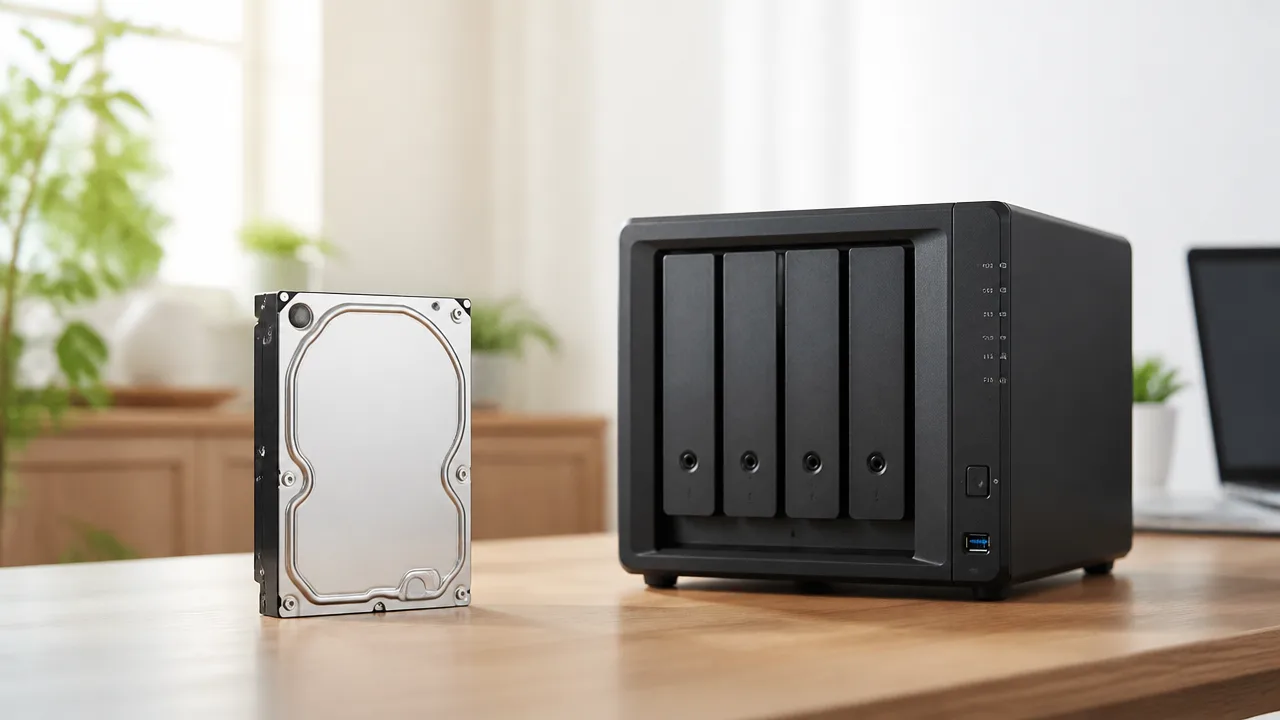
NAS用HDDと普通のHDDの大きな違いは、長時間動かし続ける環境や、複数台を同時に使う環境を想定して設計されているかにあります。
普通のHDDでもNASで使えることはありますが、常時稼働や複数台構成では、NAS用HDDのほうが安定して運用しやすいよう配慮されています。
とくに写真や動画、仕事のデータなどを家庭内でまとめて保管したい場合は、利用時間・設置台数・データの大切さを考えて選ぶことが大切です。
24時間の連続稼働を見据えた耐久性と信頼性
NASは、スマートフォンやパソコンからいつでもデータを見られるように、電源を入れたまま使うケースが多い機器です。
NAS用HDDは、このような長時間の稼働を見据え、連続した読み書きや温度変化が起こる環境に配慮して作られています。
一方、普通のHDDは、主にデスクトップパソコンなどでの一般的な利用を想定した製品が中心です。
パソコンを使わない時間には電源を切ったり、休止状態にしたりする使い方であれば、普通のHDDでも十分に役立つ場面があります。
ただし、毎日長時間アクセスするNASでは、稼働時間を想定した設計の違いが使い勝手に関わることがあります。
-
NAS用HDD:長時間の通電や継続的なデータアクセスを想定しやすい設計です。
-
普通のHDD:個人用パソコンでの保存やバックアップなど、一般的な利用を想定した製品が多めです。
常時稼働するNASでは、価格だけでなく利用環境に合う設計かを見ることがポイントです。
複数ドライブの振動を抑える仕組み
2台以上のHDDを搭載できるNASでは、それぞれのHDDが回転することで小さな振動が発生します。
複数の振動が重なると、HDDの読み書き動作に影響する可能性があるため、NAS用HDDには振動を考慮した機構を備える製品があります。
たとえば、振動を検知して動作を調整する仕組みを採用したシリーズでは、複数台を搭載したときの安定性に配慮されています。
これは1台だけを取り付ける環境では大きく意識しにくい部分ですが、4台以上のドライブを入れられるNASでは確認しておきたい要素です。
普通のHDDにも振動対策がまったくないわけではありませんが、複数台を近接して動かす用途への配慮には製品ごとの差があります。
RAID運用に適したエラー処理
複数のHDDを使うNASでは、ドライブに読み取りにくい箇所が見つかったときの処理も重要になります。
普通のHDDは、データをできるだけ読み出そうとして、内部で長めに再試行を続けることがあります。
この動作は単体利用では役立つ場合がある一方、複数台でデータを管理するNASでは、NAS本体から応答が遅いドライブと判断されることがあります。
NAS用HDDには、エラー訂正の再試行時間を一定範囲に収め、NAS側が処理を引き継ぎやすくする機能を持つ製品があります。
そのため、複数台で連携してデータを扱う環境では、NAS本体との協調動作を意識したHDDが選ばれやすいです。
なお、こうした仕組みはデータを完全に守るものではないため、大切なファイルは別の場所にも保存しておくと安心です。
設計や保証の違いが価格差につながる
同じ容量で比べると、NAS用HDDは普通のHDDより価格が高めになることがあります。
この差には、長時間稼働への配慮、複数台利用時の振動対策、NAS向けのエラー処理、検証内容や保証条件の違いなどが関係します。
つまり、NAS用HDDは単に保存容量を買うというより、NASで使い続けるための設計やサポート面も含めて選ぶ製品と考えるとわかりやすいです。
| 比較項目 | NAS用HDD | 普通のHDD |
|---|---|---|
| 主な想定環境 | NASでの長時間稼働や複数台運用 | デスクトップパソコンなどでの一般的な利用 |
| 振動への配慮 | 複数台搭載を考慮した製品がある | 製品によって差がある |
| エラー処理 | NASとの連携を意識した機能を持つ製品がある | 単体でのデータ回復を優先する傾向がある |
| 価格帯 | 設計や保証条件により高めになりやすい | 比較的選択肢が広い |
短時間のバックアップ保存や一時的な利用なら普通のHDDでも検討しやすいですが、NASを生活の中で長く使いたいなら、NAS用HDDを候補に入れると選びやすくなります。
普通のHDDもNASで動作する場合はあるが、用途に応じた判断が必要
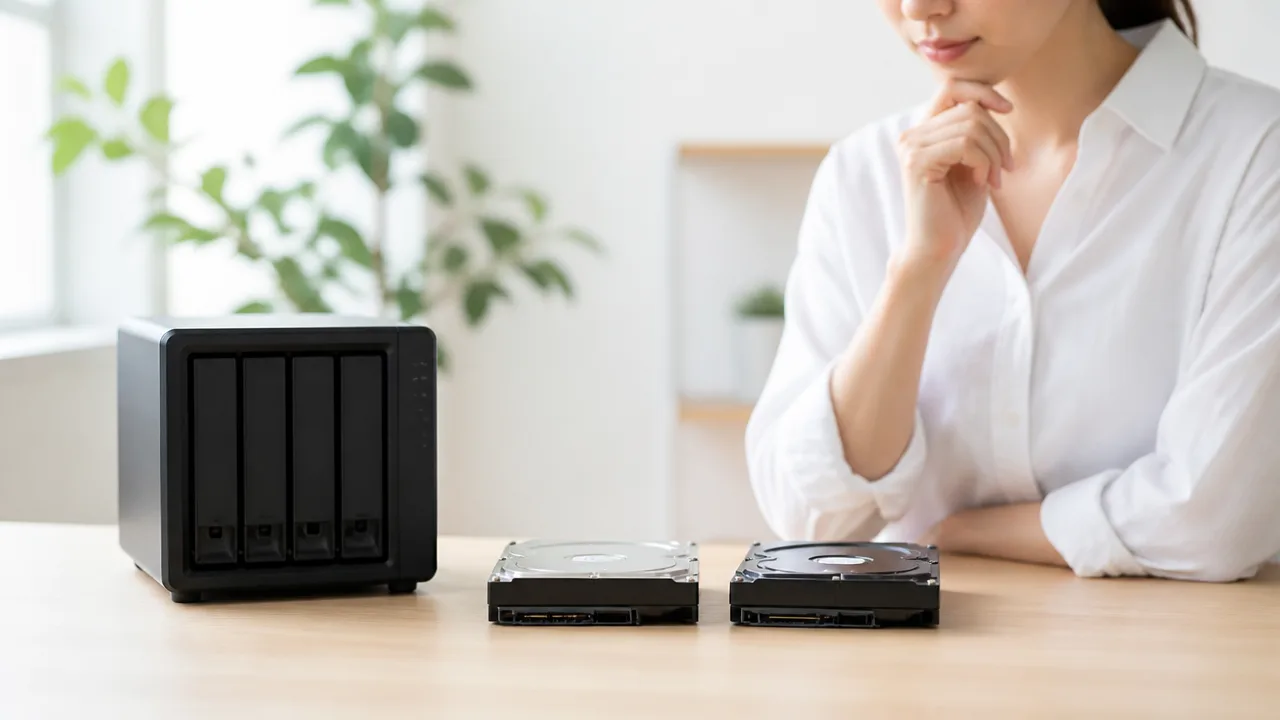
普通のHDDでも、NASに取り付けて利用できる場合はあります。
ただし、短期間の利用や補助的な保存先として使うのか、毎日長時間動かして大切なデータを保管するのかで、選びやすいHDDは変わります。
NASをどのくらいの頻度で使う予定かを基準に考えると、自分に合った選択をしやすいですよ。
短時間・一時的な利用なら選択肢になる
たとえば、使わなくなったパソコン用HDDを活用して、写真や動画の一時的な置き場所にしたい場合は、普通のHDDをNASで使う方法も選択肢になります。
まずNASを試してみたい人や、予算を抑えながら自宅内のデータ共有を始めたい人にも検討しやすい方法です。
利用時間が限られていて、必要なときだけNASの電源を入れる使い方なら、普通のHDDでも運用しやすいケースがあります。
ただし、手元にあるHDDを再利用する場合は、すでに長く使っている製品ほど状態を慎重に確認することが大切です。
| 使い方の例 | 普通のHDDを検討しやすさ |
|---|---|
| たまに写真を共有する | 検討しやすい |
| 一時的なデータ置き場として使う | 検討しやすい |
| 毎日長時間アクセスする | NAS用HDDを優先しやすい |
| 仕事の書類や思い出の写真を中心に保管する | NAS用HDDとバックアップを検討したい |
普通のHDDを使うなら、NASだけにデータを置いたままにせず、別の保存先も用意しておくと安心です。
常時稼働や大切なデータの保存にはNAS用HDDが向いている
NASを自宅のファイル置き場として毎日使う場合や、外出先からもアクセスする場合は、NAS用HDDを選ぶほうが安心感につながります。
NAS用HDDは、長時間の運用を想定した製品として販売されているため、NASを頻繁に稼働させる使い方と相性を考えやすいからです。
家族や友人とデータを共有したり、パソコンやスマートフォンのバックアップ先にしたりする場合も、保存する機会が増えやすくなります。
そのような環境では、初期費用だけで決めるより、長く使い続ける前提でHDDを選ぶことが大切です。
とくに、撮り直しが難しい写真や動画、作成に時間がかかった書類などは、保存先のHDDにかかる負担だけでなく、万一のときに失う影響も考えておきたいですね。
- NASをほぼ毎日使う
- 複数の機器からファイルにアクセスする
- 自動バックアップの保存先にする
- 写真や動画をまとめて長期間保管する
- できるだけ交換の手間を減らしたい
こうした使い方に当てはまるほど、NAS用HDDを選ぶ理由がはっきりしてきます。
家庭用の1〜2ベイNASでも稼働時間を基準に選ぶ
家庭用の1〜2ベイNASなら、搭載するHDDの台数が少ないため、普通のHDDでもよいのではと考える人もいるかもしれません。
もちろん台数は判断材料のひとつですが、より重視したいのはNASの稼働時間とデータの使い方です。
たとえば、休日だけ電源を入れて動画を楽しむ程度なら、普通のHDDを活用する考え方もあります。
一方で、1〜2ベイの小型NASでも、電源を入れたままにしてバックアップや共有に使うなら、HDDには継続的な負荷がかかります。
ベイ数が少ないからといって、保存しているデータの大切さまで小さくなるわけではありません。
迷ったときは、次のように自分の使い方を整理してみると選びやすいです。
- NASの電源を必要なときだけ入れるか
- 一日のうち何時間ほど動かす予定か
- 保存するデータを失った場合に困るか
- HDDを再利用したいのか、新しく用意するのか
新しくHDDを購入してNASを長く使う予定なら、家庭用の小型NASであってもNAS用HDDを候補にするとよいでしょう。
NAS用HDDでも故障に備えたバックアップは欠かせない
NAS用HDDを選んだからといって、保存したデータがずっと安全に保たれるわけではありません。
HDDは精密機器なので、使用年数や設置環境、予期しないトラブルなどによって読み書きできなくなる可能性があります。
そのため、最も大切なのはHDDの種類だけに頼らず、データを複数の場所に保管することです。
たとえばNAS内のデータを外付けHDDへコピーしたり、必要に応じてオンラインストレージも併用したりすると、保存先を分けられます。
特に大事な写真、動画、仕事関係のファイルは、NASの中だけで完結させないようにしましょう。
普通のHDDを使う場合もNAS用HDDを使う場合も、定期的にバックアップできているか確認することが、安心してNASを使い続けるコツです。
RAIDを組むなら安定した書き換えに向くCMR方式を選びやすい
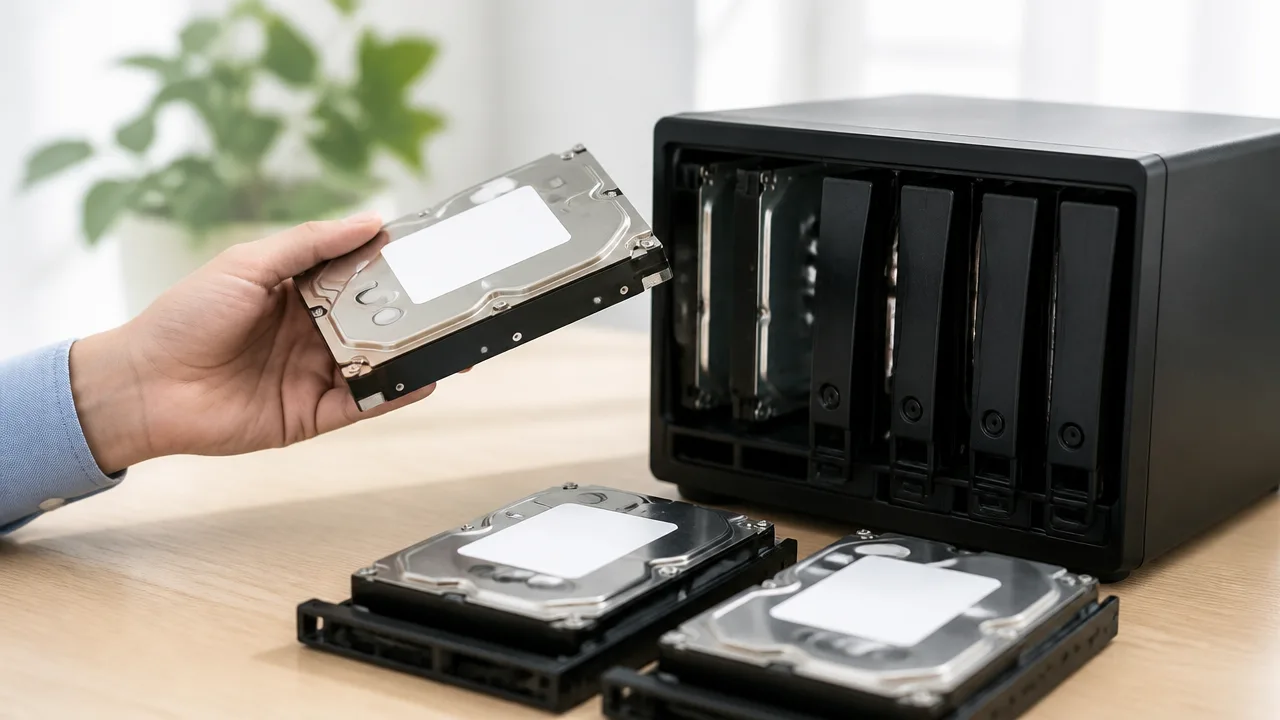
複数台のHDDでRAIDを組んでNASを使うなら、基本的にはCMR方式のHDDを選ぶと判断しやすいです。
CMR方式はデータの書き換えが続く場面でも動作の変化が比較的小さく、RAIDの再構築時にも扱いやすい傾向があります。
一方でSMR方式にも大容量化しやすいという特徴はありますが、NASでの使い方によっては書き込み速度が変動することがあるため、記録方式を確認しておくと安心です。
CMRとSMRではデータの記録方法が異なる
HDDの記録方式には、代表的なものとしてCMR方式とSMR方式があります。
CMRは「従来型磁気記録」と呼ばれる方式で、データを書き込む磁気トラックを重ねずに並べる仕組みです。
データを上書きするときも、必要な場所を比較的そのまま更新しやすい特徴があります。
SMRは「シングル磁気記録」と呼ばれる方式で、屋根瓦のように磁気トラックの一部を重ねて記録します。
トラックを重ねることで、同じ記録面により多くのデータを保存しやすくなります。
| 記録方式 | 主な特徴 | 向きやすい使い方 |
|---|---|---|
| CMR方式 | 書き換え時の処理が比較的安定しやすい | NAS、RAID、継続的にデータを更新する環境 |
| SMR方式 | 大容量化を意識した設計に使われることがある | 書き込み頻度が低い保存用ドライブなど |
どちらが一方的に優れているということではなく、データの書き込み方と利用環境に合うかが大切です。
ただし、複数台のHDDにデータを分散または複製するRAIDでは、各HDDが安定して書き換えられることが重視されやすいため、CMR方式が候補になりやすいです。
SMR方式は大量の書き換えで速度が低下することがある
SMR方式では、すでに記録されている場所を書き換える際に、周辺のデータもまとめて整理する処理が必要になる場合があります。
そのため、小さなファイルを少しずつ保存する程度なら大きな違いを感じにくくても、大量のデータを続けて書き込むときには速度が変化することがあります。
たとえば、写真や動画を一度に移動したり、複数の機器からNASへ同時に保存したりする場面では、HDDへの書き込みが集中しやすくなります。
NASはバックアップの実行、ファイルの同期、メディアデータの追加などで、利用者が意識しないうちに書き込みが発生することもあります。
こうした使い方を予定しているなら、書き込み速度の変動を抑えやすいCMR方式を確認して選ぶことがひとつの目安になります。
なお、SMR方式のHDDがすぐに使えなくなるという意味ではありません。
あくまで、書き込みが多い環境や複数台で連携する環境では、CMR方式のほうが用途に合わせやすいという考え方です。
RAID再構築では記録方式の違いが影響しやすい
RAIDでは、搭載しているHDDの交換後などに、ほかのHDDに残っているデータをもとに構成を復元する「再構築」が行われることがあります。
再構築中は多くのデータを読み出しながら書き込むため、HDDに通常より大きな負荷がかかりやすい場面です。
SMR方式では書き込みに伴う内部処理の影響を受け、状況によっては処理に時間がかかることがあります。
再構築に必要な時間はNAS本体の性能、容量、RAIDの種類、保存データの量などでも変わるため、記録方式だけで決まるものではありません。
それでも、RAIDを前提にHDDを選ぶなら、連続した読み書きに配慮されたCMR方式を選ぶほうが見通しを立てやすいでしょう。
特に、複数台のHDDへ頻繁にデータを追加・削除する使い方では、購入時の価格だけでなく、運用中の書き込みやすさにも目を向けることが大切です。
製品仕様で記録方式を確認してから購入する
HDDの記録方式は、製品ページやメーカーの仕様表で確認できる場合があります。
「CMR」「SMR」「従来型磁気記録」などの表記を探してみましょう。
販売ページに記録方式が見当たらない場合は、メーカー公式サイトで型番を検索し、仕様書や製品資料まで確認すると確実です。
- 購入予定のHDDの正確な型番を確認する
- メーカー公式の製品仕様でCMRまたはSMRの表記を探す
- RAIDを組む予定があるならCMR方式を優先候補にする
- 複数台をそろえる場合は、同じ方式かどうかも確認する
同じシリーズ名のHDDでも、容量や型番によって記録方式が異なる可能性があります。
シリーズ名だけで判断せず、購入する容量の型番ごとに確認することがポイントです。
NAS用として販売されているHDDはCMR方式を採用している製品が多いものの、最終的には仕様表を見てから選ぶようにしましょう。
回転数やキャッシュ容量は速度だけでなく発熱・動作音にも関わる
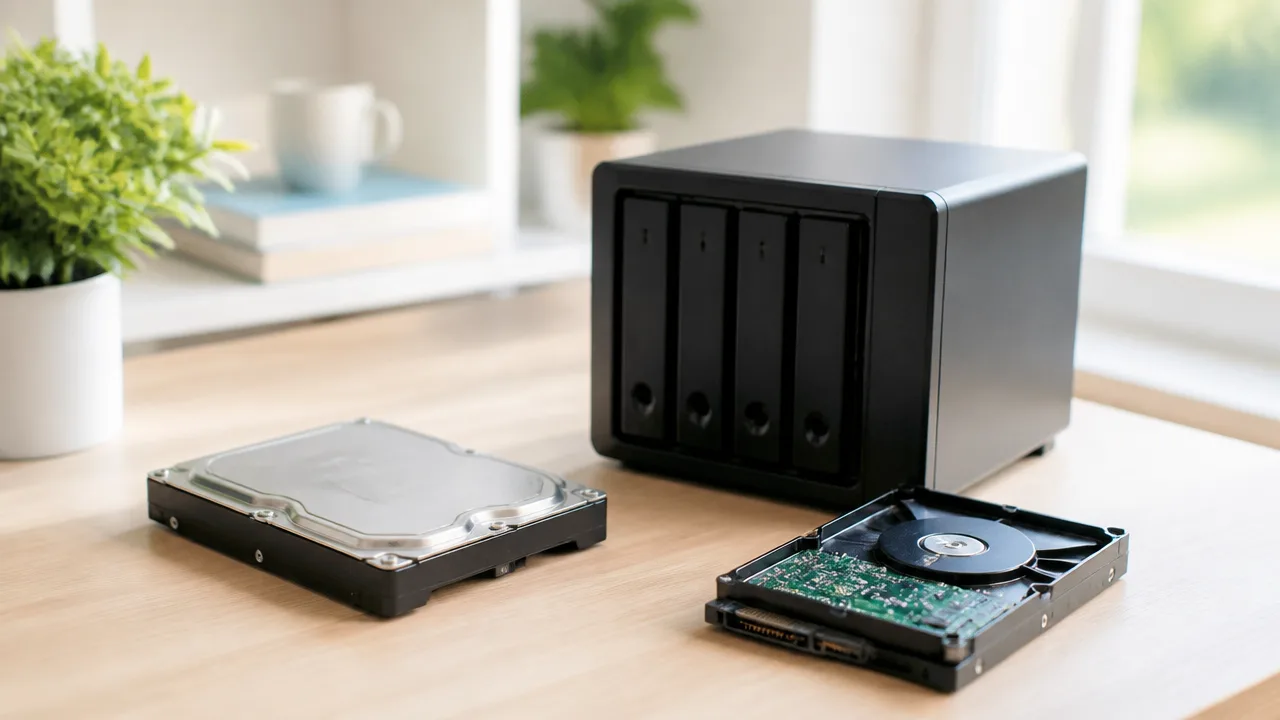
NAS用HDDを選ぶときは、回転数やキャッシュ容量を見ることで、読み書きの傾向だけでなく、発熱や動作音のおおよその違いも考えやすくなります。
性能を優先するなら高回転モデル、静かさや消費電力を重視するなら低回転モデルが候補になります。
ただし、実際の使い心地はNAS本体、ネットワーク環境、保存するデータの種類にも左右されるため、数値だけで決めないことが大切です。
回転数が高いモデルは転送性能を重視しやすい
HDDの回転数とは、内部の磁気ディスクが1分間に回る回数を示すものです。
一般的に、回転数が高いモデルはデータを読み書きする位置まで磁気ヘッドが移動する待ち時間を短くしやすく、連続したデータのやり取りで性能を重視したい場合に向いています。
動画素材や写真データなど、容量の大きいファイルを複数人で扱う環境では、高回転モデルのメリットを感じることがあります。
一方で、回転数が高くなるほど内部の部品が動く量も増えるため、動作音や振動、発熱が大きくなる傾向があります。
複数台のHDDを搭載するNASでは、1台ごとの小さな振動や熱が重なりやすいため、設置環境まで含めて考えましょう。
| 重視したいこと | 高回転モデルが候補になりやすい場面 |
|---|---|
| 大きなファイルの読み書き | 動画や高画質な写真を頻繁に保存・閲覧する場合 |
| 複数端末からの利用 | 家族や仕事用の端末など、同時にアクセスする機会がある場合 |
| 作業時の待ち時間 | データのコピーや参照を少しでも快適にしたい場合 |
ただし、高回転モデルを選んでも、通信速度が遅い環境ではHDD本来の性能を活かしきれないことがあります。
HDDの回転数だけを見て選ぶのではなく、NASをどこにつなぎ、どのようなデータを扱うかもあわせて確認すると安心です。
低回転モデルは静音性や省電力性を重視しやすい
低回転モデルは、高回転モデルと比べて動作音や振動を抑えやすく、消費電力や発熱にも配慮しやすい特徴があります。
寝室やワンルーム、仕事机の近くなど、NASの音が気になりやすい場所に置く場合は、静かさを優先した低回転モデルが使いやすい選択肢になります。
文書、音楽、写真の保管や、家庭内での動画視聴を中心に使うなら、極端に高い転送性能が必要にならないケースもあります。
また、NASは長時間動かすことが多いため、発熱を抑えやすいことは設置場所を考えるうえでもうれしいポイントです。
- 寝る場所や作業スペースの近くにNASを置く
- データの保管やバックアップを主な目的にする
- 電気代や熱のこもりやすさが気になる
- 大容量ファイルを頻繁に同時転送する予定は少ない
このような使い方では、低回転モデルを中心に検討すると、性能と快適さのバランスを取りやすいでしょう。
なお、HDDの音は回転音だけでなく、データ読み書き時の作動音やNASケースの振動でも変わります。
低回転モデルであっても完全に無音になるわけではないため、静かな部屋で使う場合はNAS本体の設置方法にも気を配ることが大切です。
キャッシュ容量だけでは実際の速度を判断できない
キャッシュ容量とは、HDDが一時的にデータをためておく内部メモリーの容量です。
キャッシュ容量が大きいモデルは、細かな読み書きや一時的な処理を助ける場合があります。
ただし、キャッシュ容量が大きいほど、いつでも体感速度が速くなるわけではありません。
長時間にわたって大きなデータを書き込む場面では、磁気ディスクそのものの読み書き性能や、NAS本体の処理性能が影響しやすくなります。
さらに、ネットワーク経由で使うNASでは、通信規格やルーター、接続している端末の性能も全体の速度に関わります。
| 確認したい要素 | 速度への関わり方 |
|---|---|
| キャッシュ容量 | 一時的な読み書きの補助になりやすい |
| 回転数 | HDD内部でのデータ読み書きの傾向に関わる |
| NAS本体の性能 | 複数の処理やデータ転送のしやすさに関わる |
| ネットワーク環境 | 端末との実際の転送速度に大きく関わる |
仕様表を見るときは、キャッシュ容量だけを比較するのではなく、回転数や想定用途、レビューで語られている動作音の傾向なども総合的に見てみましょう。
特に保管中心の使い方なら、数字の大きさよりも、日常的に気にならない音や熱で運用できるかを優先する考え方もあります。
設置場所に合わせて性能と静かさのバランスを取る
NAS用HDDは、設置する部屋やNASとの距離によって、ちょうどよい選択が変わります。
リビングの棚や書斎の端に置くなら性能を重視しやすく、寝室やデスクのすぐそばに置くなら静音性を優先しやすいでしょう。
NASを床へ直接置くと振動が伝わりやすいことがあるため、安定した台の上に設置し、周囲に放熱用の空間を確保することも大切です。
また、ケース内に熱がこもると冷却ファンの音が目立つ場合もあるため、HDD単体の仕様だけでなく、NAS全体の動作音にも目を向けてください。
- 設置場所は寝室・リビング・書斎のどこか
- NASから普段過ごす場所までの距離はどのくらいか
- 大容量データを頻繁に扱うか
- 本体周辺に熱を逃がせる空間があるか
- 複数台のHDDによる振動や音を許容できるか
速度の数値だけでなく、毎日使う場所で無理なく運用できるかを基準にすると、購入後の満足度につながりやすくなります。
NAS本体との互換性を確認してから容量や台数を決める

NAS用HDDを選ぶときは、先にNAS本体で使えるHDDの条件を確認してから、容量や購入台数を決めることが大切です。
同じSATA接続のHDDでも、NAS本体の機種や搭載する台数によっては、動作確認の状況や利用できる容量に違いが出る場合があります。
「大容量だから安心」とすぐに決めず、対応表・ベイ数・容量の組み合わせを順番に見ると、購入後に迷いにくくなります。
メーカーの互換性リストで対応状況を確認する
まずはNAS本体のメーカー公式サイトにある互換性リストを確認し、検討しているHDDのメーカー名や型番が掲載されているかを見てみましょう。
互換性リストには、実際に動作確認されたHDDや、容量ごとの対応状況、利用時に必要となるNAS本体の更新情報などが案内されていることがあります。
特に新しい大容量HDDを選ぶ場合は、NAS本体の発売時点では想定されていなかった可能性もあるため、購入前に最新の対応情報を確認することが重要です。
リストに載っていないHDDが必ず使えないとは限りませんが、初めてNASを組むなら、確認済みの製品を選ぶほうが判断しやすいでしょう。
| 確認する項目 | 見るポイント |
|---|---|
| NAS本体の型番 | 似た名前の別モデルと取り違えないように確認する |
| HDDの型番 | シリーズ名だけでなく、容量違いを含む正確な型番を見る |
| 対応容量 | 1台あたりで認識できる容量の上限を確認する |
| 本体の更新情報 | 大容量HDDの利用に更新が必要かを確認する |
| 利用条件 | 特定の設定や台数に条件がないかを確認する |
公式サイトの情報は追加や更新が行われるため、販売ページの説明だけで判断せず、NAS本体のサポートページまで確認すると安心です。
ベイ数と1台あたりの対応容量を確認する
NASのベイ数とは、HDDを取り付けられる場所の数のことで、1ベイ・2ベイ・4ベイといった形で表されます。
たとえば2ベイNASならHDDを2台まで搭載できますが、実際に使える総容量はベイ数だけでなく、1台あたりの対応容量にも左右されます。
NAS本体が古い場合や機種によっては、搭載できるHDD容量に上限が設けられていることがあるため、希望する容量のHDDを取り付けられるかを確認してください。
将来データが増えることを考えるなら、現在必要な容量だけでなく、あとからHDDを追加できる空きベイがあるかも見ておくと便利です。
- NAS本体にHDDを何台搭載できるか
- 検討中のHDD容量が1台あたりの上限を超えていないか
- 将来的に増設するための空きベイを残せるか
- 増設時に同じ容量のHDDを用意できそうか
容量に余裕を持たせたい場合でも、NAS本体の対応範囲を超える構成は選べないため、本体の仕様を基準に考えることが基本になります。
異なる容量を混在させると使える容量が制限される場合がある
複数台のHDDを搭載するNASでは、容量の異なるHDDを組み合わせると、小さい容量のHDDに合わせて利用できる領域が決まる場合があります。
たとえば大容量のHDDと小容量のHDDを一緒に使うと、大容量側のすべてを活用できない構成になることがあります。
このため、最初から複数台を用意するなら、同じ容量のHDDでそろえたほうが、容量の見通しを立てやすくなります。
| 組み合わせ例 | 考え方 |
|---|---|
| 同容量のHDDを複数台 | 使える容量を把握しやすく、増設時の判断もしやすい |
| 異なる容量のHDDを混在 | 設定によっては小さい容量側が基準となり、余る領域が出る場合がある |
| 後から大容量HDDへ入れ替え | NASの機種や設定によって手順が異なるため、公式案内を確認する |
すでに手元にあるHDDを活用したい場合は、容量が異なっていても使えることがありますが、利用できる容量の計算方法はNASの説明書や公式案内で確かめましょう。
容量の大きいHDDを選んでも、必ずしもその容量を無駄なく使えるとは限りません。
メーカーや型番の混在はNASの仕様を確かめて判断する
NASに搭載するHDDは、同じメーカーや同じ型番でそろえると、仕様の違いを管理しやすくなります。
一方で、メーカーや型番が異なるHDDを混在させても利用できるNASはありますが、対応状況や設定上の注意点は機種によって異なります。
回転数やキャッシュ容量などの仕様が違うHDDを組み合わせた場合は、NAS全体の動作が遅いHDD側の特性に影響を受けることもあります。
また、同じシリーズ名でも製造時期や容量によって型番が異なるため、見た目やブランド名だけで判断しないことが大切です。
- NAS本体の互換性リストに各HDDの型番があるか
- HDDごとの容量や仕様に大きな差がないか
- 混在時の利用条件が公式案内に記載されているか
- あとから交換や増設をするときに管理しやすい構成か
迷ったときは、まずNAS本体で動作確認されているHDDを選び、できるだけ容量や型番をそろえると扱いやすいでしょう。
購入前に互換性を確認しておけば、必要な容量を無理なく確保しながら、長く使いやすいNAS環境を整えやすくなります。
NAS用HDDは容量・年間ワークロード・保証内容で選ぶ
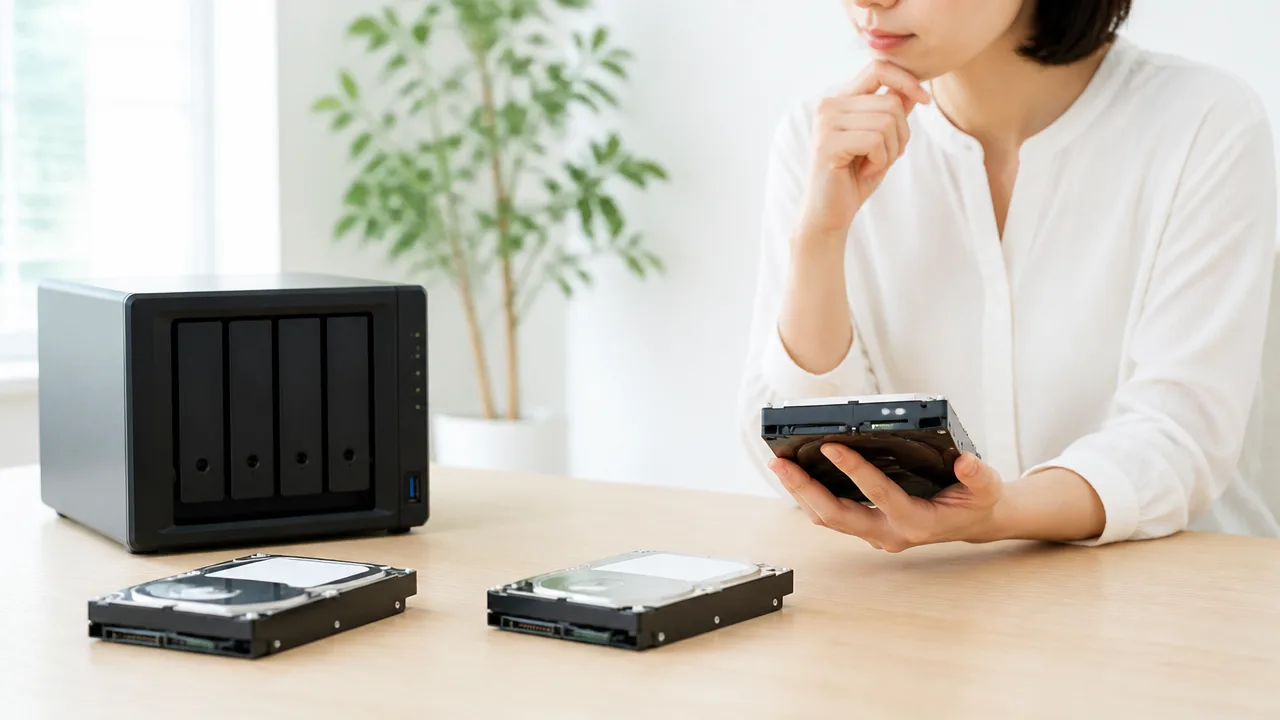
NAS用HDDは、今必要な保存量だけでなく、これから増えるデータ量・書き込み頻度・保証の手厚さまで見て選ぶと安心です。
容量が大きいほどよいとは限らないため、使い方に合うモデルを無理なく選ぶことが、長く使いやすいNAS環境につながります。
カタログに並ぶ数値は多く感じますが、見るポイントを絞れば、自分に合うHDDを判断しやすくなります。
保存量と将来の増加分を考えて容量を決める
容量は、現在保存しているデータ量に加えて、今後1〜3年ほどで増えそうな分を見込んで決めるとよいでしょう。
写真や動画、ゲーム機の録画データなどは、使い始めてから想像以上に増えやすいものです。
とくに高画質な動画を保存する場合は、短期間でも大きな容量を使うことがあります。
目安としては、現在使っている容量の1.5〜2倍程度を候補にすると、保存先をすぐ整理し直す手間を減らしやすいです。
ただし、必要以上に大容量なHDDを選ぶと、初期費用が大きくなるほか、後から容量を増やす選択肢とのバランスも取りにくくなります。
まずは、パソコン・スマートフォン・外付けHDDなどにあるデータ量を確認してみましょう。
-
スマートフォンやカメラで撮影した写真・動画の保存量
-
仕事用の書類や個人の文書データの保存量
-
テレビ録画や動画編集素材など、容量が大きいデータの有無
-
家族や複数の機器から保存する予定があるか
保存したいデータの種類を書き出しておくと、容量選びで迷いにくくなります。
利用頻度に合う年間ワークロードのモデルを選ぶ
年間ワークロードとは、HDDが1年間に読み書きするデータ量の目安です。
単位にはTBが使われることが多く、数値が大きいモデルほど、多くのデータを継続的に扱う使い方を想定しています。
たとえば、写真や書類をときどき保存して閲覧する程度なら、比較的控えめな年間ワークロードのモデルでも検討しやすいでしょう。
一方で、複数人でファイルを出し入れしたり、動画データを頻繁に保存・編集したりする場合は、利用量に余裕のある年間ワークロードのモデルを選ぶほうが安心感があります。
| 主な使い方 | 確認したいポイント |
|---|---|
| 写真・書類の保管 | 現在の保存量と今後の増加ペース |
| 複数端末のバックアップ | バックアップの頻度と対象機器の台数 |
| 動画の保存・編集 | データの出し入れが多い時期の利用量 |
年間ワークロードは容量そのものではなく、日々どれくらいHDDを使うかを見るための指標です。
自分の使い方より極端に低い想定の製品を避ける、という見方をすると選びやすいですよ。
平均故障間隔は比較材料の一つとして見る
平均故障間隔は、HDDの信頼性に関する設計上の目安として案内される数値です。
数値が大きいモデルは、長時間利用や継続利用を想定した設計の参考になりやすいでしょう。
ただし、この数値は「その時間まで必ず使える」という意味ではありません。
利用環境や温度、設置場所、書き込み量などによって状態は変わるため、平均故障間隔だけで製品の良し悪しを決めないことが大切です。
容量・年間ワークロード・保証期間とあわせて見れば、仕様のバランスを比べやすくなります。
なお、大切なデータはHDDの仕様にかかわらず、別の保存先にもコピーを用意しておくと安心です。
保証期間やデータ復旧サービスの有無も確認する
NAS用HDDは、製品によって保証期間やサポート内容が異なります。
購入時には本体価格だけでなく、保証が何年付くのか、交換対応の条件はどうなっているのかを確認しましょう。
一部の製品には、条件付きでデータ復旧サービスが付帯している場合もあります。
データ復旧サービスの対象範囲や利用回数、申し込み条件は製品ごとに異なるため、「付いているから大丈夫」と考えず、内容を事前に読むことが大切です。
-
メーカー保証の期間と対象となる条件
-
購入後に必要となる登録手続きの有無
-
データ復旧サービスの付帯条件と対象範囲
-
問い合わせ先やサポートの案内を確認できるか
長く保存したい写真や仕事のデータを扱うなら、保証内容まで含めて納得できるHDDを選ぶとよいでしょう。
容量・利用量・保証の3つを比べながら、自分のNASの使い方にちょうどよい一台を探してみてください。
代表的なNAS用HDDシリーズは用途とベイ数に合わせて比較できる
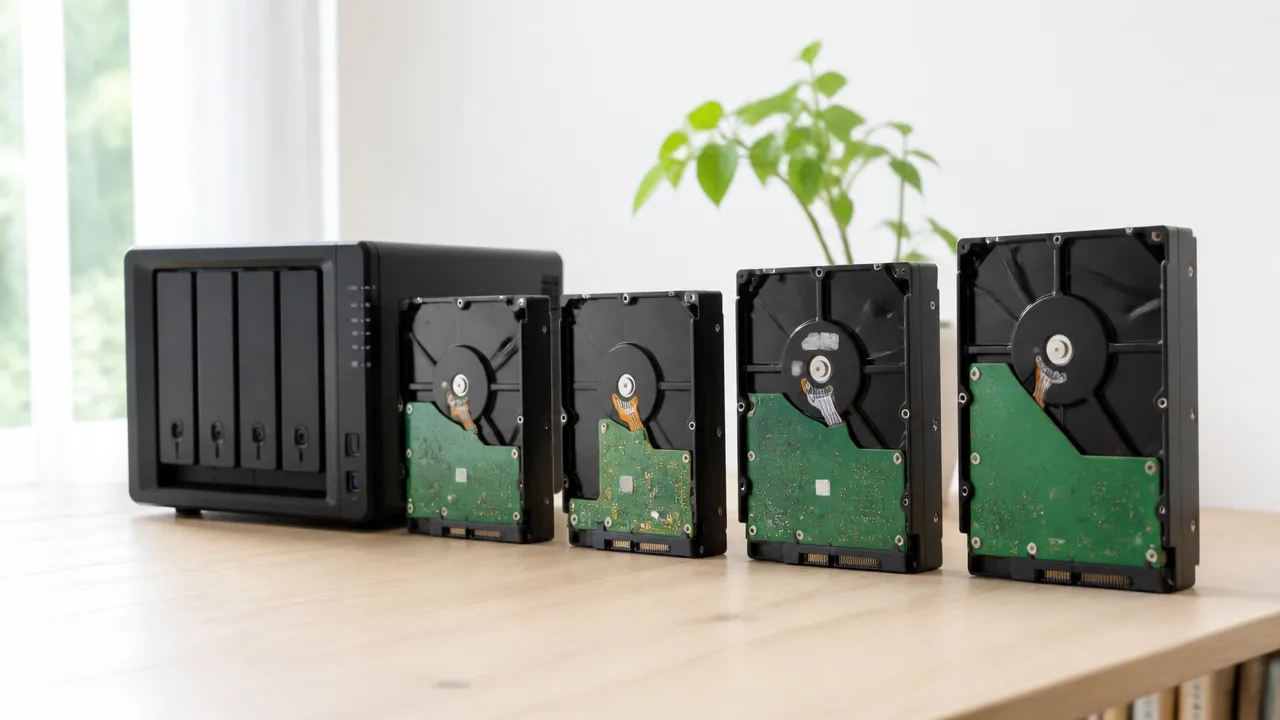
NAS用HDDは、家庭で使いやすい標準モデルから、多数のHDDを搭載する環境を想定した上位モデルまで、用途別にシリーズが分かれています。
まずはNASに搭載できる台数(ベイ数)と、使いたい規模に合うシリーズかを見ると、候補を絞りやすいでしょう。
代表的な製品にはWestern DigitalのWD Redシリーズ、SeagateのIronWolfシリーズ、東芝のN300シリーズがあります。
| メーカー | 標準モデル | 上位モデル | 主な選択の目安 |
|---|---|---|---|
| Western Digital | WD Red Plus | WD Red Pro | 家庭用・小規模NASから、台数の多いNASまで |
| Seagate | IronWolf | IronWolf Pro | 個人利用から、継続的に使う共有環境まで |
| 東芝 | N300 | N300 Pro | 家庭用NASから、小規模な業務用NASまで |
シリーズ名だけで決めず、購入前にはNAS本体の対応リストと、各HDDの製品ページにある対応ベイ数を確認してください。
Western DigitalのWD Red PlusとWD Red Pro
WD Red Plusは、家庭内で写真・動画・書類を共有したい場合や、少数台のHDDを使うNASを検討している場合に候補にしやすいシリーズです。
日常的なバックアップやメディア保存など、個人・家庭での利用を考えている人に向いています。
WD Red Proは、より多くのHDDを搭載するNASや、複数人でデータへアクセスする環境を意識した上位シリーズです。
家庭用の小規模NASならWD Red Plus、台数が多いNASや利用頻度が高めの環境ならWD Red Proというように考えると、違いを整理しやすいでしょう。
ただし、対応するベイ数や仕様は容量モデルによって異なることがあるため、シリーズ名だけで判断しないことが大切です。
SeagateのIronWolfとIronWolf Pro
IronWolfは、NASでのファイル共有やバックアップ、家庭内の動画保存などを想定した代表的なシリーズです。
NASの状態を確認できる機能に対応するモデルもあり、対応するNAS本体と組み合わせることで、運用時の目安を把握しやすい場合があります。
IronWolf Proは、より台数の多いNASや、複数の利用者がアクセスする環境を視野に入れたシリーズです。
複数ベイのNASだから必ずProが必要、というわけではありません。
自宅で少人数が使う程度ならIronWolfでも選択肢になりますし、保存・共有の頻度が高いならIronWolf Proも比較対象に入れられます。
製品によって付帯サービスや対応機能が異なるため、必要なサポート内容を個別に確認するとよいでしょう。
東芝のN300とN300 Pro
東芝のN300は、家庭用から小規模なNASでの利用を考えやすいNAS向けHDDシリーズです。
国内メーカーの製品を中心に検討したい人や、複数のメーカーを並べて仕様を見比べたい人にとっても候補になります。
N300 Proは、より多くのドライブを搭載するNASや、継続的な利用が想定される環境に向けた上位シリーズです。
標準モデルと上位モデルのどちらを選ぶか迷ったら、現在の使い方だけでなく、今後NASの台数や利用者を増やす予定があるかも考えてみてください。
将来的により多くのデータを共有する可能性があるなら、上位シリーズも含めて比較すると選び直しを減らしやすくなります。
家庭用と大規模環境向けでは想定される負荷が異なる
家庭用NASでは、パソコンやスマートフォンのバックアップ、写真・動画の保管、テレビでの再生などが主な使い方になりやすいです。
このような用途では、少数ベイ向けの標準シリーズでも使い方に合うことがあります。
一方で、多人数が同時にファイルを開く環境や、多数のHDDを搭載したNASでは、HDDにかかる負担の種類が変わります。
そのため、メーカー各社はベイ数の多いNASや共有利用を想定した上位シリーズを用意しています。
- 1〜2ベイ程度の家庭用NAS:標準シリーズを中心に検討しやすい
- 複数人でファイルを共有するNAS:利用頻度に応じて上位シリーズも比較する
- 多数のHDDを搭載するNAS:対応ベイ数が十分なシリーズを優先して確認する
- 仕事用データも扱う環境:利用人数や運用方法に合わせて余裕のあるモデルを検討する
大切なのは、上位モデルを選ぶことそのものではなく、自分のNASの台数・利用者・使い方に見合うシリーズを選ぶことです。
候補を2〜3シリーズに絞ったうえで、NAS本体の対応状況と必要な容量を確認すれば、納得できる一台を選びやすくなります。
NAS用HDDは普通のデスクトップパソコンでも利用できる
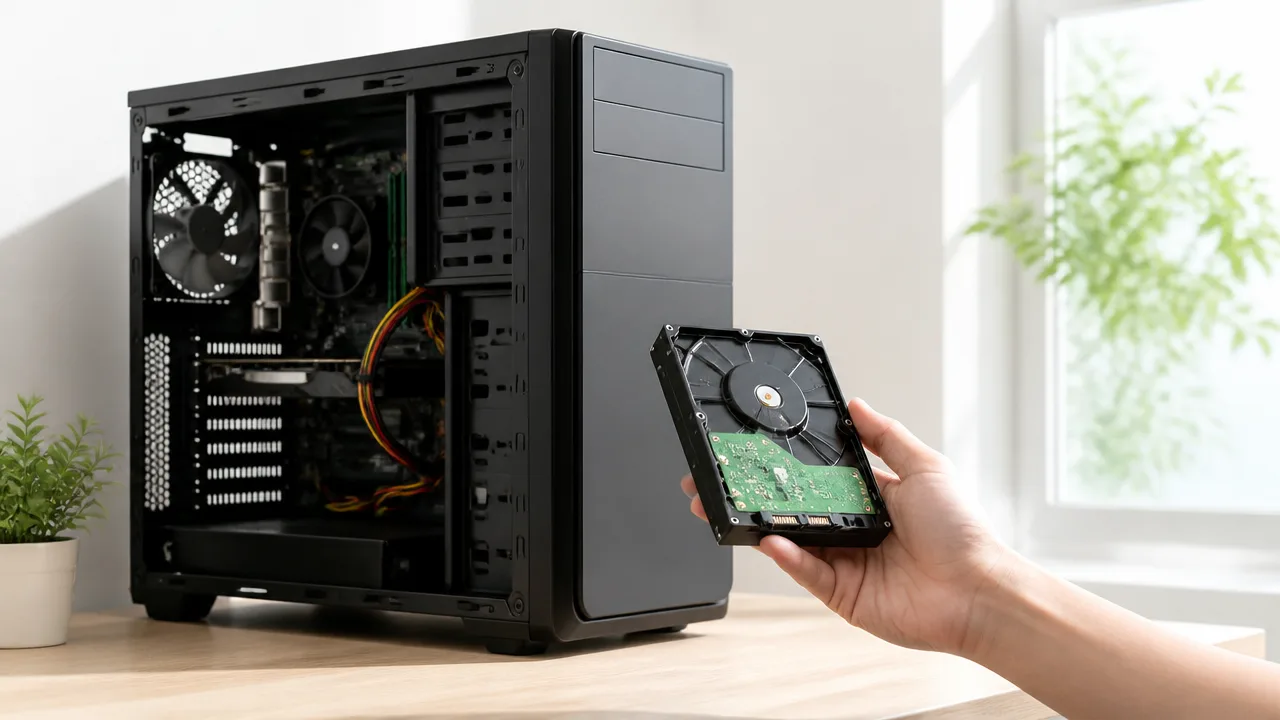
NAS用HDDは、接続規格・サイズ・パソコン側の搭載スペースが合えば、普通のデスクトップパソコンでも内蔵ドライブとして利用できます。
ファイル保存用の増設ドライブや、写真・動画の保管先として使うことも可能です。
ただし、パソコンを毎日数時間だけ使う場合は、NAS向けの特性が自分の使い方に必要かを考え、価格・動作音・消費電力を含めて選ぶと納得しやすいですよ。
接続規格とサイズが合えば内蔵ドライブとして使える
多くのNAS用HDDは、一般的なデスクトップパソコン用HDDと同じSATA接続を採用しているため、対応する端子があれば取り付けられます。
主流の3.5インチHDDであれば、デスクトップパソコンのドライブベイに固定し、SATAケーブルと電源ケーブルを接続する形です。
OSからも通常の保存用ドライブとして認識されるため、データ用ディスクとして利用できます。
| 確認する項目 | チェックしたい内容 |
|---|---|
| 接続規格 | SATA端子がパソコンの基板にあるか |
| HDDのサイズ | 3.5インチドライブを固定できるスペースがあるか |
| 電源ケーブル | HDD用のSATA電源コネクターに空きがあるか |
| ケース内部の空間 | ケーブルを無理なく配線でき、熱がこもりにくいか |
特にスリム型や小型のデスクトップパソコンでは、3.5インチHDDを取り付ける場所がないことがあります。
購入前にはパソコンケースの仕様や、現在使っているHDDのサイズを確認しておくと安心です。
取り付け後に新しいHDDが表示されない場合は、初期化やドライブの作成が必要になるケースもあります。
常時稼働しない用途では価格とのバランスを考える
NAS用HDDは、長時間の運用や複数台での利用を考慮したシリーズが多いため、一般的なデスクトップ向けHDDより価格が高めになることがあります。
そのため、パソコンを使う時間だけHDDを動かす用途では、NAS用であることだけを理由に選ぶ必要はありません。
たとえば、書類・写真・動画の保存先を増やしたいだけなら、必要な容量と予算を優先して比較する方法もあります。
- パソコン内のデータ保存容量を増やしたい
- 写真や動画をまとめて保管したい
- 以前のHDDからデータを移したい
- バックアップ用の保存先を追加したい
こうした使い方では、NAS用HDDを選んでも問題はありませんが、通常のデスクトップ向けHDDも候補に入れやすいです。
一方で、将来NASへ載せ替える予定がある場合や、パソコンを長時間起動することが多い場合は、NAS用HDDを選ぶ意味を感じやすいでしょう。
使う場所がパソコンかNASかではなく、実際の利用時間と求める容量に対して無理のない価格かを基準に考えてみてください。
静音性や消費電力を重視するなら製品仕様を比較する
HDDは製品によって回転時の音や振動の出方が異なるため、静かな部屋で使うパソコンでは動作音も確認したいポイントです。
NAS用HDDは安定した動作を重視した設計のものがある一方、静音性を最優先にした製品とは限りません。
寝室やワンルームで使うデスクトップパソコンなら、仕様表にある動作音や消費電力の目安を比較すると選びやすくなります。
| 重視したいこと | 確認の目安 |
|---|---|
| 静かに使いたい | 動作音・回転数・利用者の評価 |
| 電気代を抑えたい | 読み書き時と待機時の消費電力 |
| ケース内の熱を抑えたい | 消費電力・冷却ファンの配置・通気性 |
| 容量を優先したい | 必要な保存量と今後増えるデータ量 |
また、HDD自体の音だけでなく、パソコンケースの共振や冷却ファンの音が気になることもあります。
静かさを大切にしたいなら、HDDをしっかり固定できるケースかどうかもあわせて確認するとよいでしょう。
NAS用HDDはデスクトップパソコンでも使える選択肢なので、取り付け条件を確認したうえで、自分の使い方に合う一台を選ぶことが大切です。
まとめ
この記事のポイントをまとめます。
- NAS用HDDは、長時間の連続稼働や複数台での運用を考えて作られています。
- 普通のHDDもNASで使える場合がありますが、利用頻度や保存するデータに合わせた判断が大切です。
- RAIDを組むなら、書き換え時の動作が安定しやすいCMR方式のHDDが選びやすいでしょう。
- 回転数やキャッシュ容量は、速度だけでなく発熱や動作音にも関わります。
- 購入前には、NAS本体の互換性リストと対応容量、搭載可能な台数を確認します。
- 容量だけでなく、年間ワークロードや保証内容も比較すると選びやすくなります。
- WD Red、IronWolf、N300などは、NASのベイ数や利用規模に合わせて比較できます。
- NAS用HDDは、条件が合えばデスクトップパソコンの増設用としても使えます。
NAS HDDと普通のHDDは見た目が似ていますが、想定される使い方には違いがあります。
写真や動画、仕事に関するファイルなどを長くまとめて保管したいなら、連続稼働や複数台運用に配慮されたNAS用HDDを候補にすると安心です。
一方で、短期間の利用や補助的な保存先であれば、手元にある普通のHDDを活用できる場合もあります。
まずはNAS本体の対応表を確認し、必要な容量、ベイ数、RAIDの有無を整理してみてください。
自分の使い方に合う一台を選べば、これから増える大切なデータも、無理なく管理しやすくなりますよ。