メッシュWi-Fiを使っているのに、部屋を移動しても接続先が切り替わらず、「近くのサテライトにつながってほしい」と感じていませんか。
親機とサテライトで同じSSIDを設定していると、どこでも自然に電波を引き継げそうに思えますが、実際には端末側の判断によって以前の接続先を維持することがあります。
そのため、切り替わらないからといって、すぐにメッシュWi-Fiの故障と考える必要はありません。
この記事では、メッシュWi-Fiが同じSSIDで切り替わりにくい理由を整理しながら、接続先や周波数帯の確認方法、再接続・再起動、設置場所の見直しまでわかりやすくご紹介します。
バンドステアリングと親機・サテライト間の切り替えは別の仕組みなので、違いを知ると、今どこを確認すればよいのか判断しやすくなりますよ。
この記事でわかること
- 同じSSIDでも親機・サテライトの接続先が切り替わらない主な理由
- 現在つながっている機器と周波数帯を確認するポイント
- 端末の再接続や機器の再起動、設置場所を見直す手順
- ローミング支援機能、バンドステアリング、中継器との違い
メッシュWi-Fiが同じSSIDで切り替わらない主な原因は端末側のローミング判断
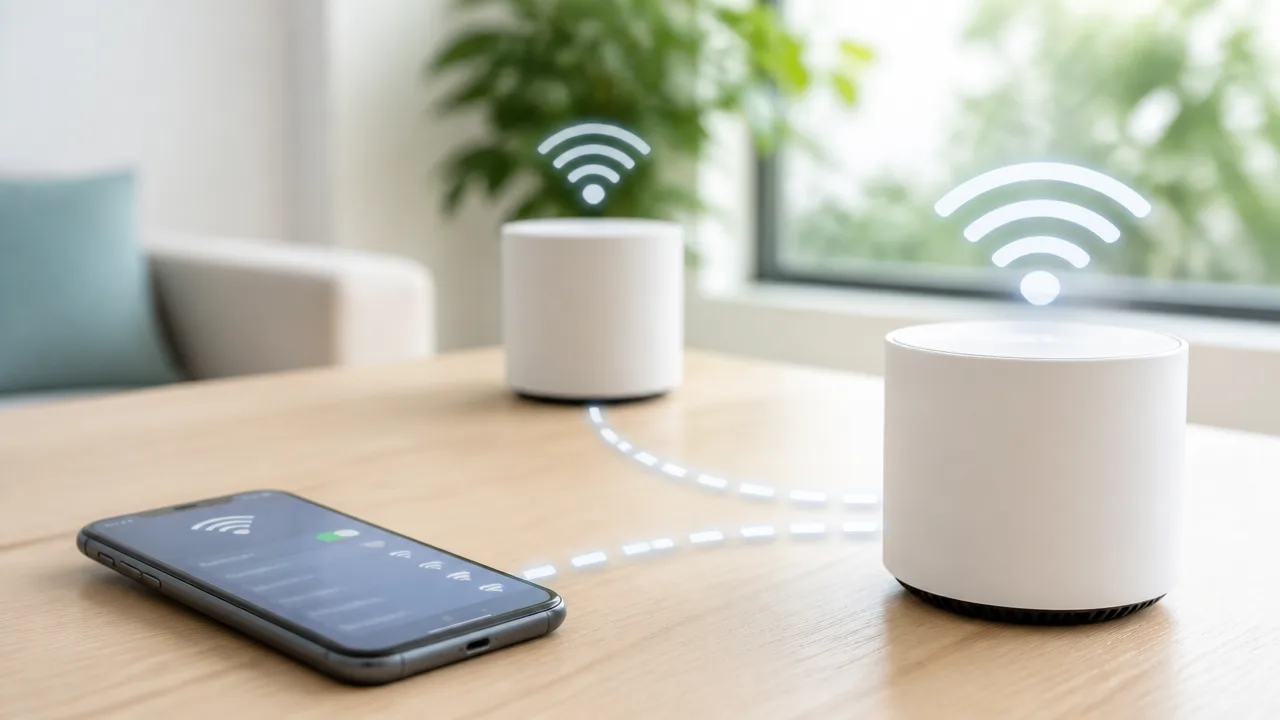
メッシュWi-Fiで同じSSIDを使っていても、親機やサテライトへの接続先を切り替える最終的な判断は、主にスマートフォンやパソコン側が行います。
近くにあるサテライトの電波がより強く見えても、端末が現在の接続先を維持することは珍しくありません。
そのため、切り替わらない状態だけでメッシュWi-Fi本体の不具合とは限らず、端末の性質として起こる場合があります。
接続先の親機・サテライトは主にスマートフォンやパソコンが選ぶ
メッシュWi-Fiでは、親機と複数のサテライトが同じSSIDを共有し、家の中でひとつのWi-Fiネットワークのように利用できます。
ただし、どの親機・サテライトに接続するかは、メッシュWi-Fi側だけで一方的に決められるわけではありません。
端末は電波の強さだけでなく、通信の安定性、過去の接続状況、端末内部の判断基準などを総合して、接続先を選びます。
たとえば、部屋を移動して別のサテライトに近づいても、現在の接続先で通信できていると端末が判断すれば、そのままつなぎ続けることがあります。
「最も近い機器」ではなく、「今の接続でも問題なく使えそうな機器」が選ばれることがあると考えると分かりやすいです。
| 関係するもの | 主な役割 |
|---|---|
| メッシュWi-Fiの親機・サテライト | 電波を届け、端末に接続先の候補を示す |
| スマートフォン・パソコン | 候補の中から実際に接続する機器を判断する |
| 同じSSID | 複数の機器をひとつのネットワーク名として扱いやすくする |
電波が弱い接続先を端末が維持するスティッキークライアント
移動後も以前の親機やサテライトへの接続を長く維持する端末の状態は、一般に「スティッキークライアント」と呼ばれます。
これは端末がすぐに接続先を変えることで通信が不安定になるのを避けようとするために起こります。
たとえば、リビングの親機につないだまま寝室へ移動した場合、寝室のサテライトが近くにあっても、端末はしばらくリビング側との接続を保つことがあります。
その結果、画面上ではWi-Fiにつながっているのに、速度が出にくい、読み込みに時間がかかるといった変化を感じる場合があります。
接続先がすぐ変わらないことと、Wi-Fiが使えないことは別の問題です。
端末が接続を維持する基準は機種や基本ソフトの仕様によって異なるため、同じ場所でもスマートフォンとパソコンで切り替わるタイミングが違うことがあります。
- 電波が多少弱くなっても、通信が続いているため接続を維持する
- 以前に安定して使えた親機・サテライトを優先することがある
- 端末ごとに切り替えを判断する電波強度の基準が異なる
- 通信中の処理を優先し、移動直後には接続先を変えないことがある
同じSSIDは常に最寄りのサテライトへつながることを意味しない
同じSSIDに設定する目的は、部屋ごとにWi-Fi名を選び直す手間を減らし、家の中を移動しやすくすることです。
しかし、同じSSIDであることは、端末が常に最寄りのサテライトへ自動接続することを保証するものではありません。
サテライトとの距離が近くても、壁や扉、家具、水回りなどの影響によって、端末から見た電波の状態は単純な距離だけでは決まりません。
また、端末が受け取る電波と、親機・サテライトが端末から受け取る電波には差が出ることもあります。
そのため、端末が「こちらの接続先のほうが安定している」と判断するなら、少し離れた機器につながる場合もあります。
同じSSIDは接続先をひとつに見せる仕組みであり、最短距離の機器を固定的に選ぶ仕組みではありません。
Wi-Fiの再接続で切り替わる状態は必ずしも機器の異常ではない
Wi-Fiをいったん切ってからつなぎ直すと、移動先に近いサテライトへ接続し直されることがあります。
これは再接続のタイミングで端末が周辺の電波をあらためて確認し、新しい接続先を選び直すためです。
再接続後に通信が安定する場合は、メッシュWi-Fiが通信を提供できており、端末が前の接続先を維持していた可能性も考えられます。
特に、家の中を移動した直後だけ接続先が変わらず、時間が経つと自然に切り替わる場合は、端末側のローミング判断による挙動とみられます。
再接続で期待する場所のサテライトにつながるなら、まずは「切り替えのタイミング」の問題として捉えるとよいでしょう。
現在つながっている親機・サテライトと周波数帯の確認方法
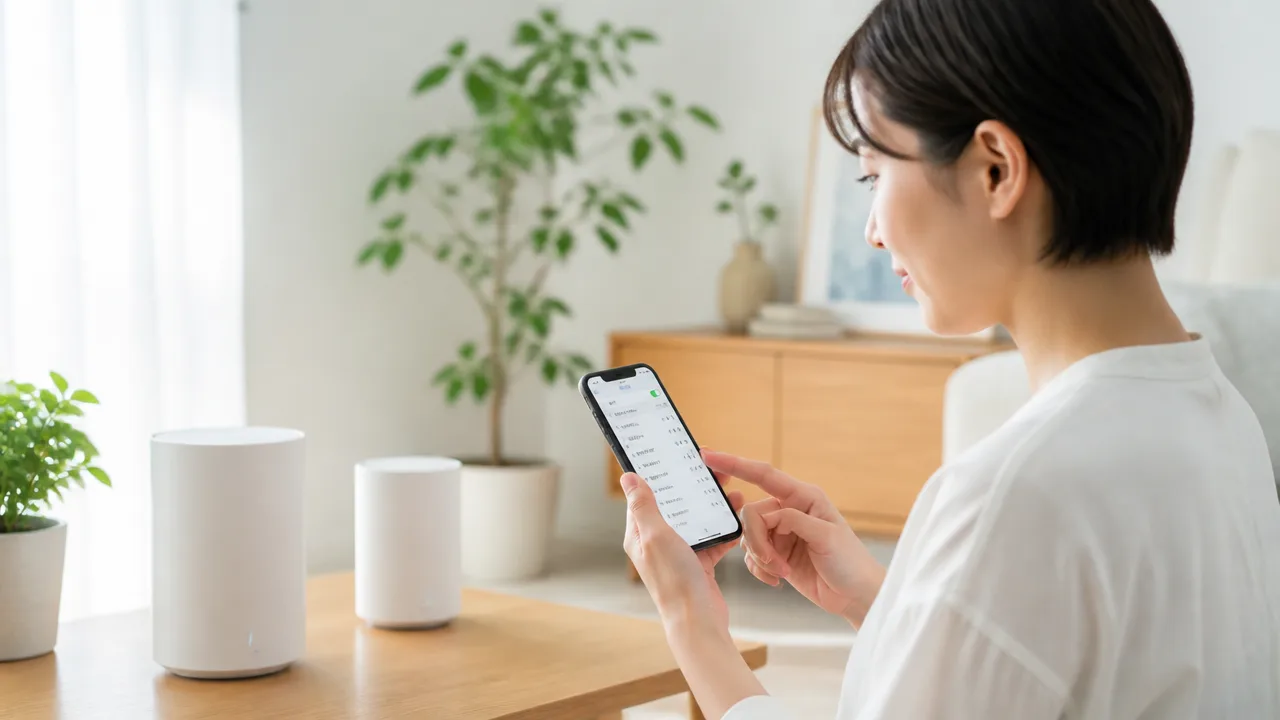
メッシュWi-Fiが切り替わらないと感じたら、まずは端末がどの親機・サテライトにつながっているかと、どの周波数帯を使っているかを確認してみましょう。
接続先と電波の状態を見える化すると、実際に切り替わっていないのか、別の周波数帯へ移っているだけなのかを落ち着いて判断しやすくなります。
確認方法は機器のメーカーや端末によって少し異なりますが、専用アプリ、管理画面、端末のWi-Fi詳細情報を組み合わせるのがわかりやすい方法です。
専用アプリや管理画面で接続先ノードを確認する
メッシュWi-Fiの専用アプリやブラウザの管理画面には、親機・サテライトの配置状況を表示する機能が用意されていることがあります。
端末一覧を開くと、スマートフォンやパソコンがどのノードに接続中かを確認できる場合があります。
表示名は「親機」「サテライト」「ノード」「接続ポイント」など機種ごとに異なります。
まずは各ノードにわかりやすい名前を付けておくと、確認するときに迷いにくくなります。
| 画面で見る項目 | 確認できること |
|---|---|
| 端末一覧 | 端末がネットワークに接続されているか |
| 接続中のノード | 親機またはどのサテライトを利用しているか |
| 電波強度 | 接続先との通信状態のおおまかな目安 |
| 周波数帯 | 2.4GHz帯・5GHz帯・6GHz帯のどれを使っているか |
| 接続履歴・イベント | 接続先が変わった時刻を確認できる場合がある |
ただし、管理画面の反映には少し時間がかかることがあり、端末を移動した直後の表示が現在の状態と一致しない場合もあります。
移動後すぐに結論を出さず、数十秒から数分ほど待って画面を更新すると、状態を確認しやすくなります。
また、ノードの一覧に端末名だけが表示され、周波数帯までは見られない機種もあります。
その場合は、次に紹介する端末側の情報もあわせて確認するとよいでしょう。
BSSIDや端末情報から接続先を見分ける
SSIDはWi-Fiのネットワーク名ですが、同じSSIDを使うメッシュWi-Fiでは、SSIDだけで親機かサテライトかを見分けることはできません。
そこで役立つのが、各無線接続先を識別するためのBSSIDです。
BSSIDは多くの場合、英数字と記号で構成された識別情報として表示されます。
親機やサテライト、周波数帯ごとに異なるBSSIDが割り当てられているため、管理画面の情報と照らし合わせることで接続先を判断できます。
- 端末のWi-Fi詳細画面でBSSIDを確認します。
- メッシュWi-Fiの管理画面で各ノードのBSSIDを確認します。
- 表示された情報が一致するノードを探します。
- 必要に応じて、同時に周波数帯も記録します。
Android端末では、Wi-Fiネットワークの詳細画面に周波数やBSSIDが表示されることがあります。
Windowsパソコンでは、Wi-Fiのプロパティやネットワーク情報から、接続中の帯域や接続先情報を確認できる場合があります。
iPhoneなどでは、標準画面だけでは詳細なBSSIDを確認しにくいことがあるため、対応するルーターの専用アプリや管理画面で見る方法が現実的です。
BSSIDの末尾が似ていても、別のノードや別の周波数帯であることがあります。
数字や記号を一部だけで判断せず、表示されたBSSID全体を確認してください。
周波数帯については、2.4GHz帯は壁などの影響を受けにくい傾向があり、5GHz帯や6GHz帯は利用環境によって通信の混雑を避けやすい場合があります。
ただし、同じ場所でも端末の対応状況や周辺の電波環境によって利用する帯域は変わるため、帯域だけで接続の良し悪しを決めないことが大切です。
移動しながら電波強度と通信速度の変化を確かめる
接続先の確認は、一か所で見るだけでなく、親機やサテライトの近くへ移動しながら記録すると状況をつかみやすくなります。
確認したい場所で、接続中のノード、周波数帯、電波強度、通信速度を同じ順番で見ていきましょう。
通信速度は時間帯や利用中の端末数でも変動するため、単発の数値よりも場所を変えたときの傾向を見るのがおすすめです。
- 親機の近くで接続先ノードと周波数帯を確認します。
- サテライトの近くへ移動して、同じ項目を確認します。
- 廊下や部屋の境目など、移動中の位置でも確認します。
- 各場所で簡単な通信速度測定を行い、結果をメモします。
- 数回繰り返し、接続先や数値の変化を見比べます。
たとえば、サテライトの近くまで移動してもBSSIDが親機のままで、電波強度や速度が大きく下がるなら、接続先が維持されている可能性があります。
反対に、BSSIDが変わらなくても周波数帯だけが変わることもあるため、ノードの切り替わりと周波数帯の変化は別々に記録すると混乱しにくいです。
速度測定を行うときは、大きなファイルのダウンロードや動画の再生などを止め、できるだけ同じ条件で比べてください。
電波強度が良く見えても、通信速度が必ずしも高くなるとは限りません。
確認結果を残しておけば、「特定の部屋だけ接続先が変わりにくい」「帯域が変わるときに速度が変化する」といった傾向を把握しやすくなります。
切り替わらないときは端末の再接続と機器の再起動から試す
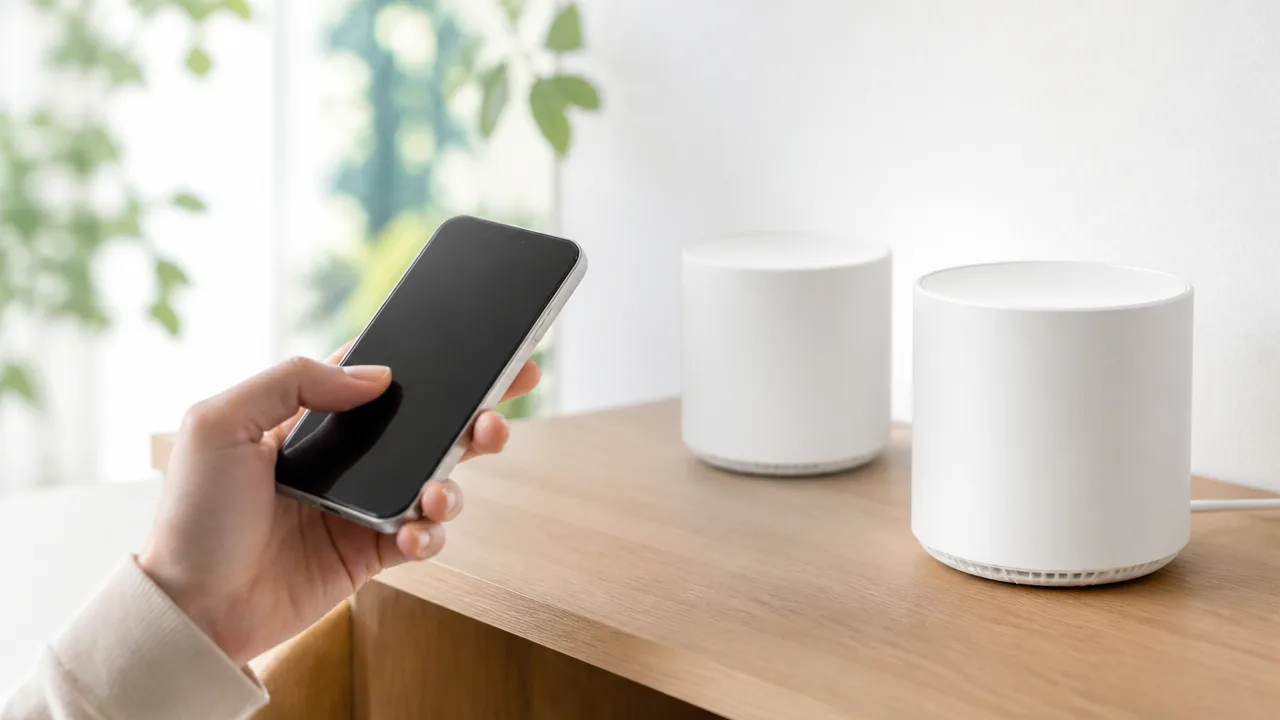
同じSSIDで接続先が変わりにくいときは、まず端末のWi-Fiをいったん切って再接続し、それでも変化がなければ親機とサテライトを順番に再起動してみましょう。
端末に残っている接続状態や、メッシュ機器どうしの一時的な通信状態を整えるだけで、接続状況が変わることがあります。
ただし、再接続や再起動の直後に必ず近いサテライトへつながるとは限らないため、移動先でしばらく待ってから状態を確認するのがポイントです。
端末のWi-Fiを一度オフにして近くのサテライトへ再接続する
端末は、一度つかんだ電波をしばらく維持することがあるため、部屋を移動したあとも以前の親機やサテライトにつながり続ける場合があります。
このようなときは、端末のWi-Fi機能をオフにして数秒待ち、再度オンにすると、新しい場所の電波状況をもとに接続し直しやすくなります。
Wi-Fiをオンに戻したら、近くのサテライトがある場所で30秒から1分ほど待ってから確認すると、接続状態が落ち着きやすいです。
- 移動先のサテライトに近い場所で端末を止めます。
- 端末のWi-Fiをオフにします。
- 数秒待ってからWi-Fiをオンにします。
- 自宅のSSIDへ自動接続されたことを確認します。
- 接続先のノードや通信の様子を確認します。
スマートフォンでは、機内モードをオン・オフして通信を切り替える方法もありますが、モバイル通信やBluetoothにも影響するため、まずはWi-Fiだけを切り替える方法がおすすめです。
パソコンの場合は、Wi-Fiの一覧から自宅のSSIDが接続済みになっていることを確認してください。
同じSSIDが表示されていても、実際には親機とサテライトのどちらへ接続するかは端末とメッシュ機器の判断によって決まります。
そのため、再接続後も接続先が変わらない場合は、少し位置を変えたり、端末を操作せずに待ったりして様子を見るとよいでしょう。
親機とサテライトを適切な順番で再起動する
端末を再接続しても状況が変わらない場合は、親機とサテライトを再起動して、メッシュ内の接続情報を作り直します。
再起動は、親機を先に安定させてから、サテライトを順番に起動する流れが基本です。
親機がインターネットへ接続できる前にサテライトを起動すると、サテライト側の立ち上がりに時間がかかることがあります。
| 順番 | 行うこと | 確認の目安 |
|---|---|---|
| 1 | サテライトの電源を切る | 複数台ある場合はすべて止めます |
| 2 | 親機を再起動する | ランプ表示や管理画面で起動完了を確認します |
| 3 | サテライトを1台ずつ起動する | 1台ずつ接続が安定してから次を起動します |
| 4 | 端末のWi-Fiを再接続する | 移動先で接続状態を確認します |
電源コードを抜く場合は、機器の電源を切ってから行い、10秒ほど待ってから入れ直すと安心です。
親機の起動完了までにかかる時間は機種や回線環境によって異なるため、ランプの状態や専用アプリの表示を確認してください。
サテライトが複数ある環境では、一度にすべてを起動するより、1台ずつ接続を確認しながら進めるほうが状況を把握しやすくなります。
再起動中は一時的に自宅の通信が使えなくなるため、オンライン会議や家電の操作を予定していない時間帯に行うとよいでしょう。
端末に保存されたWi-Fi設定を削除してつなぎ直す
Wi-Fiのオン・オフや機器の再起動でも接続が不安定な場合は、端末に保存されている自宅Wi-Fiの設定を削除して、あらためて登録し直す方法があります。
これは端末側に残った古い接続情報を整理したいときに役立つ操作です。
ただし、設定を削除すると、そのSSIDのパスワード入力が必要になるため、作業前にWi-Fiのパスワードを確認しておきましょう。
- スマートフォンでは、Wi-Fi設定画面から対象のSSIDを選び、「このネットワーク設定を削除」などの項目を選択します。
- パソコンでは、保存済みネットワークの一覧から自宅のSSIDを削除します。
- 削除後はSSIDを選び、パスワードを入力して再接続します。
設定を削除する対象は、基本的に切り替わりを確認したい端末だけで問題ありません。
家族の端末やスマート家電まで一度に設定を削除する必要はありません。
再登録したあとも、端末が以前と同じノードへ接続することはありますが、接続情報を新しくした状態で様子を見られます。
なお、SSIDやパスワードを変更した直後であれば、古いネットワーク名が端末に残っていないかも確認すると安心です。
親機とサテライトの設置場所を見直して切り替えやすくする
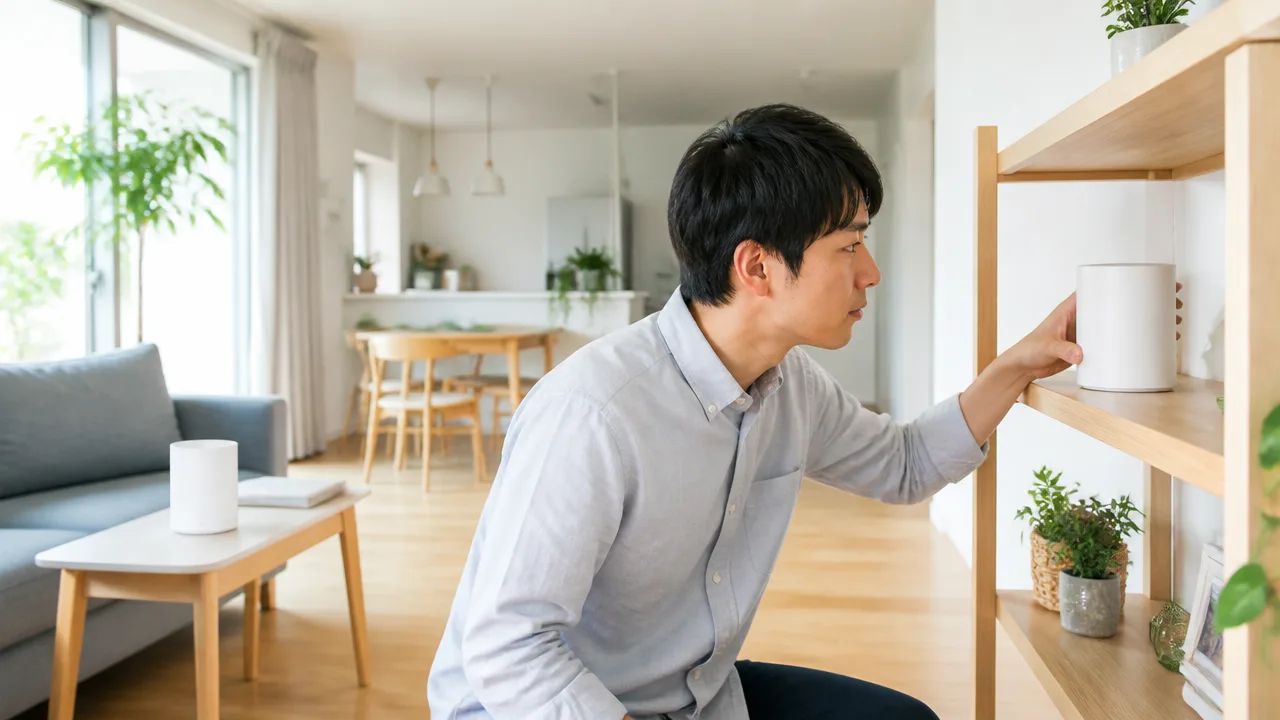
メッシュWi-Fiで同じSSIDのまま使いやすくするには、親機とサテライトの電波が適度に重なる場所へ設置することが大切です。
電波が届きにくい場所や、ノード同士の通信が不安定な場所に置くと、端末が移動先のサテライトを利用しにくくなることがあります。
端末を使う場所だけでなく、親機とサテライトの間のつながりも考えて配置すると、通信状態を整えやすくなります。
電波が適度に重なる位置へサテライトを配置する
サテライトは、親機の電波がほとんど届かなくなった場所ではなく、親機の電波をまだ安定して受け取れる位置に置くのが基本です。
親機とサテライトの電波が少し重なることで、端末が移動したときに次の接続先を選びやすくなります。
たとえば、親機をリビングに置いて寝室の通信を補いたい場合は、寝室の奥ではなく、リビングと寝室の間にある廊下や隣接する部屋が候補になります。
ただし、家の広さや間取り、壁の材質によって適した場所は変わるため、設置後は普段スマートフォンやパソコンを使う位置で通信の様子を確認してみてください。
-
親機から離れすぎない中間地点にサテライトを置きます。
-
サテライトは床置きよりも、棚や台の上など少し高さのある場所に置きます。
-
家具の陰ではなく、できるだけ周囲が開けた場所を選びます。
-
通信を改善したい部屋の手前側から設置場所を試します。
サテライトを置いた部屋だけ電波を強くしようとして奥へ移動しすぎると、親機との通信が弱くなる場合があります。
「親機から十分につながり、使いたい場所にも届く位置」を探すことがポイントです。
壁や床、水回り、金属製品による電波への影響を避ける
Wi-Fiの電波は、壁や床、扉などを通るたびに弱くなりやすく、材質によっては影響が大きくなることがあります。
とくにコンクリートの壁や床、断熱材が入った壁、大きな収納家具などが親機とサテライトの間にあると、通信状態が変わることがあります。
キッチン、浴室、洗面所の近くなど、水気の多い場所も電波が安定しにくい要因になり得ます。
冷蔵庫、電子レンジ、金属製ラック、水槽の近くも避けられるなら避けたほうが安心です。
| 避けたい設置場所 | 見直しの目安 |
|---|---|
| 棚の奥やテレビ台の中 | 扉のない棚の上や、周囲が開けた場所へ移します。 |
| 床に直接置く場所 | 低い台や棚の上へ移し、障害物を減らします。 |
| 水回りの近く | 廊下や居室側など、水気から離れた場所を検討します。 |
| 金属製品のすぐ横 | 少し距離を取り、親機との間に金属が入らない位置を選びます。 |
電子レンジを使う時間帯だけ通信が不安定に感じる場合は、親機やサテライトがキッチンに近すぎないか確認してみましょう。
見た目をすっきりさせるために収納内へ隠すよりも、電波を広げやすい位置を優先するほうが安定につながりやすいです。
近すぎる配置と遠すぎる配置の両方に注意する
親機とサテライトを近くに置きすぎても、メッシュWi-Fiの広い範囲をカバーする役割を十分に活かしにくくなります。
同じ部屋やすぐ隣の場所に集中させると、離れた部屋では電波を補えないままになることがあります。
反対に、親機の電波が弱くなった場所までサテライトを離すと、サテライト自身が安定して通信できず、期待した状態にならないことがあります。
目安としては、親機とサテライトの間に壁が何枚も連続して入る位置や、階をまたいで大きく離れる位置は、慎重に確認したいところです。
特に戸建てでは、各階の真上・真下へ配置するより、階段付近や吹き抜け付近など、電波が通りやすい経路を意識すると設置しやすい場合があります。
一度に大きく移動させるのではなく、サテライトを少しずつ動かしながら、よく使う部屋での通信状態を比べると判断しやすくなります。
バックホールの通信品質も確認する
バックホールとは、親機とサテライトの間で行われる通信のことです。
端末がサテライトの近くにあっても、バックホールが不安定だと、インターネット接続全体が遅く感じたり、通信が途切れやすく感じたりすることがあります。
メッシュWi-Fiの管理画面や専用アプリでは、親機とサテライトの接続状態を確認できる機種があります。
接続品質が弱い表示になっている場合は、サテライトを親機寄りへ移動したり、間にある障害物を減らしたりする方法を試してみてください。
有線で親機とサテライトをつなげられる環境なら、有線接続をバックホールに使える構成も選択肢になります。
ただし、利用できる接続方法や設定項目は機種によって異なるため、対応状況は取扱説明書やメーカーの案内で確認しましょう。
親機とサテライトの通信が安定すると、各部屋で使う端末の通信環境も整えやすくなります。
ローミング支援機能と端末の対応状況を確認する
メッシュWi-Fiが同じSSIDで切り替わりにくいときは、親機やサテライトだけでなく、スマートフォンやパソコン側の対応状況も確認してみましょう。
IEEE 802.11k・802.11v・802.11rといったローミング支援機能に対応していると、端末が次の接続先を判断しやすくなる場合があります。
ただし、これらの機能は切り替えを補助する仕組みなので、対応していても移動した瞬間に必ず接続先が変わるわけではありません。
IEEE 802.11k・802.11v・802.11rが切り替えを支援する仕組み
メッシュWi-Fiでは、複数の親機・サテライトが同じSSIDを使いながら、端末にとって使いやすい接続先を選びやすくする仕組みを備えていることがあります。
その際に関わる代表的な規格が、IEEE 802.11k・802.11v・802.11rです。
| 規格 | 主な役割 |
|---|---|
| IEEE 802.11k | 周辺にある接続候補の情報を端末へ伝え、探す負担を減らすための支援を行います。 |
| IEEE 802.11v | より適した接続先がある場合に、ネットワーク側が端末へ移動を提案しやすくします。 |
| IEEE 802.11r | 接続先を移る際の認証手続きを短縮し、切り替え時の待ち時間を抑えやすくします。 |
たとえば802.11kに対応している端末は、周辺のアクセスポイントを一から広く探し続けるよりも、ネットワークから得た候補を参考にしながら次の接続先を検討しやすくなります。
802.11vは端末へ接続先の変更を提案する規格ですが、最終的に提案を受け入れるかどうかは端末側の判断です。
802.11rは高速ローミングとも呼ばれ、接続先の変更に伴う認証処理を軽くする目的で使われます。
ただし、古い端末や一部の機器では802.11rとの組み合わせで接続が不安定になることもあるため、利用中の機器との相性を見ながら扱うことが大切です。
ルーターの管理画面や専用アプリに「高速ローミング」「シームレスローミング」「802.11k/v/r」などの項目があれば、ローミング支援機能に関する設定である可能性があります。
設定名や利用条件はメーカーごとに異なるため、項目の意味が分からない場合は機種別の案内を確認してから変更しましょう。
端末の仕様表やメーカー情報から対応規格を調べる
ローミング支援機能を活かすには、メッシュWi-Fi側だけでなく、接続する端末も対応していることが望ましいです。
確認するときは、ルーターと端末の両方について、仕様表・取扱説明書・メーカーのサポート情報を見比べます。
-
メッシュWi-Fi側に802.11k・802.11v・802.11r、またはローミング支援機能の記載があるかを確認します。
-
スマートフォン、パソコン、タブレットなどの仕様に、対応する無線LAN規格やローミング関連の記載があるかを確認します。
-
端末の基本ソフトや無線LANドライバーの更新状況も、メーカー案内に沿って確認します。
-
ゲーム機、プリンター、家電なども同じSSIDへ接続している場合は、ローミング支援機能との相性に関する注意事項を確認します。
端末の仕様表には、対応する無線LAN規格だけが記載され、802.11k・802.11v・802.11rへの対応が明記されていないこともあります。
その場合は、製品名と「ローミング」「802.11k」「802.11v」「802.11r」などを組み合わせて、メーカーの公式サポート情報を探すと確認しやすくなります。
なお、端末が規格に対応していないからといって、同じSSIDのメッシュWi-Fiを利用できないわけではありません。
対応状況は、よりスムーズな切り替えを期待できるかどうかの目安として考えると分かりやすいです。
ローミング支援機能があっても切り替え時期は端末によって異なる
ローミング支援機能を有効にしていても、どのタイミングで接続先を変えるかは端末ごとに異なります。
端末は受信感度だけでなく、通信の安定性、電池消費への配慮、現在行っている通信の状態などを踏まえて判断することがあります。
そのため、同じ場所を移動していても、スマートフォンは早めにサテライトへ切り替わる一方、ノートパソコンは親機への接続をしばらく維持する、といった違いが起こりえます。
特に通信量が少ない待機中は、端末が現在の接続を保ったままになりやすい場合があります。
反対に、Webページの閲覧や動画の読み込みなどで通信状態の変化を端末が検知すると、接続先の見直しが行われることもあります。
これは必ずしも異常ではなく、端末ごとの設計や無線LAN機能の違いによるものです。
確認するときは、特定の1台だけで結論を出さず、普段使うスマートフォンやパソコンを複数台で比べると傾向をつかみやすくなります。
機器側のローミング支援と端末側の対応がそろうほど接続先を選びやすくなる可能性はありますが、切り替えの速さや挙動には個体差があることも前提にしておきましょう。
バンドステアリングとノード間の切り替えを分けて考える
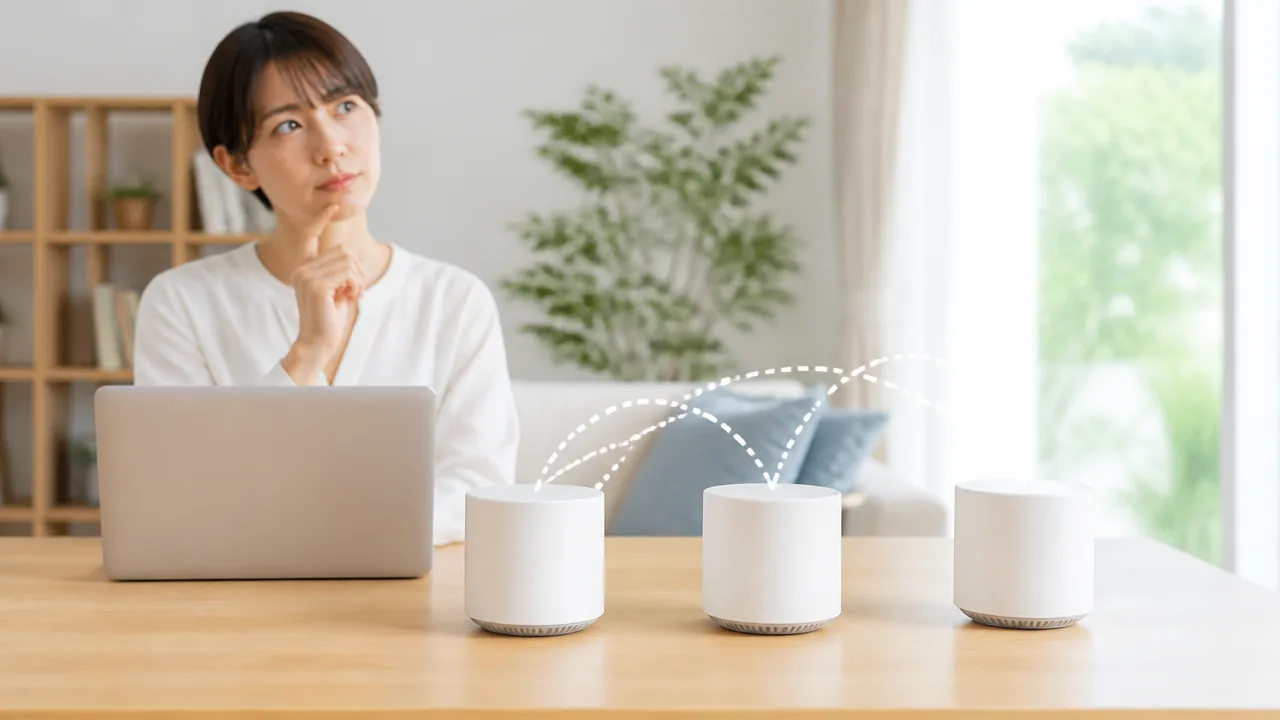
同じSSIDでメッシュWi-Fiが切り替わらないように見えるときは、周波数帯の選択と親機・サテライト間の接続先変更を別々に確認することが大切です。
バンドステアリングを調整してもサテライトへ移動しない場合があるため、ひとつの設定だけで全ての切り替えを解決しようとしないことがポイントです。
それぞれが何を調整する機能なのかを知っておくと、設定を変えるべき場面と、そのまま様子を見るべき場面を判断しやすくなります。
2.4GHz・5GHz・6GHzの自動選択とサテライトの切り替えは別の動作
バンドステアリングは、ひとつのSSIDの中で端末を2.4GHz・5GHz・6GHzのどの周波数帯へつなぐかを調整する機能です。
一方でノード間の切り替えは、親機とサテライトのうち、どの機器と通信するかを選ぶ動作を指します。
たとえば、リビングの親機から寝室のサテライト付近へ移動した場合でも、端末は「親機の5GHz」から「親機の2.4GHz」へ変わることがあります。
この場合は周波数帯が変化していても、接続先のノードは親機のままです。
反対に、「親機の5GHz」から「サテライトの5GHz」へ変わった場合は、同じ周波数帯のままノード間の切り替えが行われています。
| 確認したい動作 | 主な対象 | 見直すポイント |
|---|---|---|
| 周波数帯の自動選択 | 2.4GHz・5GHz・6GHz | バンドステアリングの設定 |
| 接続先の変更 | 親機・サテライト | メッシュ機能の状態や各ノードの電波状況 |
2.4GHzは壁や床を越えて届きやすい傾向があり、5GHzや6GHzは比較的混雑の影響を受けにくい一方で、障害物によって電波が弱まりやすいことがあります。
ただし、実際のつながりやすさは住まいの構造や周辺の電波環境にも左右されます。
周波数帯が切り替わったことと、サテライトへ切り替わったことは同じではありません。
管理画面や専用アプリで確認するときは、端末名だけでなく、接続中のノード名と周波数帯の両方を見ると状況を整理しやすいです。
バンドステアリングの無効化が向いているケース
バンドステアリングは便利な機能ですが、全ての端末で自動選択が安定するとは限りません。
特定の端末だけ接続が不安定になったり、使いたい周波数帯につながりにくかったりする場合は、一時的に無効化して挙動を比べる方法があります。
- 古い無線LAN対応機器だけ接続しにくい場合
- スマート家電やゲーム機などで利用する周波数帯を固定したい場合
- 2.4GHz専用の機器を初期設定するとき
- 自動選択後に通信が不安定になる端末がある場合
特に2.4GHzのみ対応する機器では、同じSSIDに複数の周波数帯がまとまっていると、初期設定が進めにくいことがあります。
このようなときは、設定作業の間だけ周波数帯を分ける、またはバンドステアリングを停止することで接続先を選びやすくなる場合があります。
ただし、バンドステアリングを無効にすると、端末ごとに適した周波数帯を自動で選ぶ利便性は下がります。
普段は自動選択を利用し、困る端末があるときだけ設定を見直す方法が取り入れやすいでしょう。
周波数帯別にSSIDを分けて手動接続するメリットと注意点
対応機種では、2.4GHz用と5GHz用などにSSIDを分け、端末側で接続先を選べる場合があります。
手動接続にすると、どの周波数帯を使っているかが分かりやすくなり、特定の端末の通信状態を確認しやすくなります。
| 項目 | SSIDを分ける場合 | 同じSSIDにまとめる場合 |
|---|---|---|
| 周波数帯の把握 | 接続先から判断しやすい | 管理画面などで確認する必要がある |
| 端末ごとの指定 | 使う帯域を選びやすい | 自動選択に任せやすい |
| 日常の操作 | 端末ごとに設定が必要になる | 接続先を意識しにくい |
たとえば、親機から離れた部屋で2.4GHzのほうが安定しやすい端末があれば、その端末だけ2.4GHz用SSIDへ接続する考え方ができます。
一方で、SSIDを分けると移動のたびに端末が最適な周波数帯へ自動で移るとは限りません。
5GHz用SSIDに接続したまま離れた部屋へ移動すると、近くにある2.4GHzへ自動で移らず、通信しにくくなることもあります。
SSIDを分ける方法は、原因の切り分けや特定機器の利用には便利ですが、全端末にとって快適になるとは限りません。
また、SSIDを分けても親機とサテライトの切り替えまで固定できるわけではない点にも注意が必要です。
メッシュ利用中は周波数帯を指定できない機種もある
メッシュWi-Fiの機種によっては、メッシュ機能を有効にすると周波数帯別のSSID設定ができず、ひとつのSSIDに統合されることがあります。
これは、各ノードと各周波数帯をまとめて管理し、利用者が接続先を細かく選ばなくても使いやすくする設計のためです。
そのため、設定画面に2.4GHz・5GHz・6GHzの個別項目が見当たらなくても、故障や設定漏れとは限りません。
機種によっては、来客用ネットワークのみ周波数帯を分けられる場合や、メッシュ機能を停止した場合だけ個別設定できる場合もあります。
ただし、メッシュ機能を停止すると、複数台の機器を連携させる使い方そのものが変わる可能性があります。
設定を変更する前に、取扱説明書やメーカーの案内で、メッシュ有効時に利用できるSSID設定の範囲を確認しておくと安心です。
まずは接続中のノードと周波数帯を区別して確認し、必要な場合だけバンドステアリングやSSIDの設定を調整してみてください。
同じSSIDの中継器とメッシュWi-Fiでは接続管理の仕組みが異なる
同じSSIDを表示していても、一般的な中継器の構成とメッシュWi-Fiでは、機器同士が連携する範囲が異なります。
SSIDをそろえただけではメッシュWi-Fiと同じ接続管理にはならないため、切り替わり方に違いが出ることがあります。
いま使っている機器がどちらの仕組みなのかを知ると、期待している動作とのずれを整理しやすくなります。
複数のルーターや中継器へ同じSSIDを設定しただけではメッシュにならない
複数のルーターや中継器に同じSSIDと同じ暗号化方式、同じパスワードを設定すると、端末からはひとつのWi-Fi名のように見えます。
ただし、この状態は見た目をそろえたネットワークであり、各機器がメッシュとして自動連携しているとは限りません。
一般的な中継器は、親機から受けた電波を中継する役割が中心で、ほかの中継器を含めた通信全体の経路を一元的に判断する仕組みではない場合があります。
また、複数のルーターをそれぞれ独立して動かしている場合、同じSSIDでもネットワークが分かれていたり、機器ごとの設定差が残っていたりすることがあります。
| 構成 | SSIDをそろえた場合 | 機器間の連携 |
|---|---|---|
| 一般的な中継器 | 端末には同じネットワーク名として見えやすい | 中継を中心とした個別動作になりやすい |
| 独立した複数のルーター | 同じネットワーク名を設定できる | 管理情報まで共有されるとは限らない |
| メッシュWi-Fi | ひとつのネットワーク名で運用する機種が多い | 親機とサテライトが構成情報を共有して動作する |
そのため、同じSSIDなのに期待どおりの使い心地にならないときは、SSID名だけでなく、機器がメッシュ構成として登録されているかを確認することが大切です。
メッシュ対応機器は親機とサテライトが連携して通信経路を管理する
メッシュWi-Fiでは、インターネット回線につながる親機と、電波を広げるサテライトが、ひとつのシステムとして連携します。
各機器は互いの通信状況を参照しながら、端末との接続や機器間の通信経路を管理します。
たとえば、サテライトが複数ある構成では、親機へ直接つなぐ経路だけでなく、別のサテライトを経由する経路が選ばれることもあります。
メッシュの役割は、単に電波を遠くへ届けることではなく、複数の機器をまとめて運用しやすくすることにあります。
管理アプリや設定画面で親機・サテライトの状態をまとめて確認できる機種が多いのも、この連携を前提としているためです。
- 親機とサテライトをひとつの構成として登録する
- 機器間の通信経路を状況に応じて管理する
- ネットワーク名や基本設定をまとめて扱いやすい
- サテライトの追加や状態確認を専用画面で行える機種がある
ただし、メッシュWi-Fiであっても、すべての通信が常に最短経路になるとは限りません。
住宅の間取りや壁の材質、周辺の電波環境などによって、実際の通信状況は変わります。
異なるメーカーや非対応機器の組み合わせでは機能が限られる
メッシュWi-Fiの親機とサテライトは、同じメーカーの同じメッシュ規格に対応した機器で組み合わせることが基本です。
異なるメーカーの機器や、メッシュ非対応の中継器を追加した場合、同じSSIDを設定できても、親機とサテライトのような連携機能までは利用できないことがあります。
特に、メーカー独自のメッシュ機能は、対応製品どうしで使うことを前提に設計されている場合があります。
購入時期が異なる機器を組み合わせるなら、製品ページや取扱説明書で、追加できるサテライトの型番と対応条件を確認しておくと安心です。
- 親機と追加機器が同じメッシュ機能に対応しているか
- 追加機器をサテライトとして登録できるか
- 中継器モードではなくメッシュ構成として利用できるか
- 更新後の機能追加や対応状況が案内されているか
古い中継器をそのまま活用したい場合は、メッシュの一部としてではなく、別の中継機器として動作する可能性を考えておくとよいでしょう。
まずは構成図や管理画面を見て、各機器がサテライトとして認識されているかを確認することが、仕組みを見分ける近道です。
改善しない場合は更新・再登録・初期化を順番に試す
再接続や再起動を行っても状態が変わらない場合は、ファームウェアの更新、サテライトの再登録、初期化と再設定を順番に進める方法があります。
いきなり初期化すると設定情報が消えるため、まずは負担の少ない確認から始めて、改善の様子を見ながら次の手順へ進むのがおすすめです。
各操作の前後で接続状況を確認すると、どの対応で変化があったのかを把握しやすくなります。
親機とサテライトのファームウェアを最新版へ更新する
ファームウェアとは、親機やサテライトを動かすための基本的なソフトウェアです。
更新によって、メッシュ接続の安定性や端末との互換性に関する調整が含まれることがあります。
管理画面や専用アプリを開き、親機とサテライトの両方に更新が案内されていないか確認してみましょう。
親機だけ更新され、サテライトの更新が保留になっていると、機器どうしの動作がそろわない場合があります。
更新中は電源を切ったり、通信ケーブルを抜いたりしないことが大切です。
更新の手順や順番はメーカー・機種によって異なるため、管理画面の案内や取扱説明書に従ってください。
| 確認する項目 | 見ておきたい内容 |
|---|---|
| 親機のバージョン | 更新の案内が表示されていないか |
| サテライトのバージョン | 親機とは別に更新が必要になっていないか |
| 自動更新設定 | 自動更新の有無と、更新予定の時間帯 |
| 更新後の状態 | 管理画面で各機器が通常どおり表示されているか |
更新後は、すぐに設定変更を重ねず、しばらく普段どおり使って状態を確認するとよいでしょう。
サテライトを削除してメッシュへ再登録する
更新しても状況が変わらないときは、サテライトの登録情報をいったん削除し、メッシュに追加し直す方法があります。
再登録により、親機とサテライトの接続情報が作り直され、管理画面上の認識が整うことがあります。
ただし、サテライトを削除すると、その機器が一時的にメッシュ構成から外れます。
作業は通信をあまり使わない時間帯に行うと安心です。
-
管理画面または専用アプリで、対象のサテライトを選びます。
-
サテライトの削除または登録解除を実行します。
-
画面上からサテライトの表示が消えたことを確認します。
-
案内に従ってサテライトを追加し、メッシュへ再登録します。
-
再登録後に、機器名や接続状態が管理画面に表示されるか確認します。
削除方法や追加方法は機種によって異なるため、リセットボタンを押す前に画面上の操作だけで再登録できるか確認しておくとよいでしょう。
再登録時には、親機とサテライトを一時的に近い場所に置くよう案内される機種もあります。
設定を控えてから初期化と再設定を行う
更新と再登録を試しても改善が見られない場合は、親機やサテライトの初期化と再設定を検討します。
初期化を行うと、Wi-Fi名、暗号化キー、接続設定、管理画面の設定などが購入時に近い状態へ戻ることがあります。
そのため、初期化の前には現在の設定を控えることが大切です。
-
Wi-Fi名と暗号化キー
-
管理画面へ入るための情報
-
インターネット接続に必要な契約情報
-
固定の設定をしている端末や周辺機器の内容
-
必要に応じて、管理画面の設定画面を保存した画像
再設定では、まず親機を設定し、インターネット接続ができることを確認してからサテライトを追加する流れが一般的です。
設定の復元機能がある機種でも、以前の設定内容が状態に影響している可能性を考え、必要な項目だけを確認しながら入力する方法もあります。
初期化は最後の手段として扱い、説明書に記載された手順とボタン操作の時間を確認してから行いましょう。
端末やメッシュ機器の相性も確認する
特定のスマートフォンやパソコンだけで状態が変わらない場合は、メッシュ機器ではなく端末側のソフトウェアや対応状況が関係していることもあります。
まずは別の端末でも同じような状態になるかを確認すると、確認する範囲を絞りやすくなります。
複数の端末で同じ傾向が見られるなら、親機・サテライトの設定や機器構成をメーカーの案内と照らし合わせてみてください。
一方、特定の端末だけで起こるなら、その端末の基本ソフト更新やネットワーク設定の見直しが役立つ場合があります。
| 確認結果 | 次に確認したいこと |
|---|---|
| すべての端末で同じ状態 | 親機・サテライトの更新状況、登録状態、メーカーの対応情報 |
| 一部の端末だけで起こる | 端末の基本ソフト、Wi-Fi設定、端末メーカーの案内 |
| 追加した機器の後から起こる | 追加機器がメッシュ構成に対応しているか、登録方法が合っているか |
対応状況が判断しにくいときは、親機とサテライトの型番、ファームウェアのバージョン、利用している端末名を控えてメーカー窓口へ相談すると、案内を受けやすくなります。
移動中の通話・動画・ゲームを完全に途切れなくするのは難しい

メッシュWi-Fiでは移動に合わせて接続先が変わりやすくなりますが、通話・動画・ゲームを完全に無中断で続けることまでは難しい場合があります。
同じSSIDを使っていても、端末が親機やサテライトへ接続を移す瞬間には、ごく短い通信の揺らぎが起こることがあるためです。
大切なのは、用途に合わせて「多少の切り替わりを許容する機器」と「できるだけ接続を固定したい機器」を分けて考えることです。
ローミング時には短い通信の中断が起こる場合がある
スマートフォンを持って部屋から部屋へ移動すると、端末は電波状況を見ながら、より通信しやすい親機またはサテライトへ接続先を移すことがあります。
この切り替えは短時間で行われますが、通信先の確認や再接続にわずかな時間が必要になるため、データの送受信が一時的に不安定になる場合があります。
たとえば、音声通話では一瞬声が聞き取りにくくなり、動画では画質が変わったり読み込み表示が出たりすることがあります。
オンラインゲームでは、操作と画面表示のタイミングが一時的にずれるように感じることもあります。
これはメッシュWi-Fiだけに限らず、移動しながら無線通信を使う環境で起こり得る特性です。
| 利用場面 | 切り替わり時に感じやすい変化 |
|---|---|
| 音声通話・Web会議 | 音声の途切れ、聞こえにくさ、映像の乱れ |
| 動画視聴 | 画質の変化、短い読み込み |
| オンラインゲーム | 操作の反映の遅れ、通信状態の変動 |
| Web閲覧・SNS | 多くの場合は大きな変化を感じにくい |
移動中に重要な会議や対戦を行う場合は、切り替わりが起こりそうな場所を通る前に立ち止まり、通信が落ち着いてから利用すると安心です。
同じSSIDであることは使い勝手のよさにつながりますが、通信の切り替え時間そのものをなくす仕組みではない点は知っておきましょう。
固定端末は接続先を切り替えないほうが安定することもある
テレビ、据え置き型ゲーム機、デスクトップパソコンなど、普段は動かさない端末では、頻繁な接続先の変更が必要にならないことがあります。
固定して使う機器は、現在の接続先で電波と通信が安定しているなら、あえて別のサテライトへ移らないほうが利用感が安定する場合もあります。
特に、動画を長時間再生する機器や、同じ場所でオンラインゲームをする機器では、接続先が変わることによる一時的な揺らぎを避けたいと感じることがあるでしょう。
ただし、固定端末の通信が遅い、映像が止まりやすいといった状態なら、接続先が固定されていることだけが理由とは限りません。
端末の設置場所、周囲の壁や家具、同時に通信している機器の数などによっても、通信状況は変わります。
-
持ち歩くスマートフォンは、移動に合わせた接続先の切り替えが役立ちやすいです。
-
据え置きのテレビやゲーム機は、安定して通信できている接続先を維持する考え方が向いています。
-
仕事用パソコンは、利用場所が決まっているなら通信の安定性を優先すると扱いやすいです。
端末ごとに最適な状態は異なるため、家全体で一律に切り替えの速さだけを求めるより、用途ごとの安定性を見ることが大切です。
遅延を抑えたい機器では有線接続も選択肢になる
通信の遅れや一時的な変動をできるだけ抑えたい機器には、LANケーブルを使った有線接続も選択肢になります。
有線接続では、端末が無線の電波状態や接続先の切り替えの影響を受けにくくなるため、同じ場所で使い続ける機器と相性がよい傾向があります。
たとえば、対戦型のオンラインゲームを遊ぶゲーム機、重要なオンライン会議に使うパソコン、映像を安定して再生したいテレビなどでは検討しやすい方法です。
移動する端末はWi-Fi、動かさない端末は有線のように使い分けると、メッシュWi-Fiの便利さと通信の安定性を両立しやすくなります。
ただし、有線接続でも回線自体の混雑や利用中の通信量によって状態が変わることはあります。
そのため、完全に変動をなくす方法として考えるのではなく、無線接続時の切り替わりによる影響を減らす方法として取り入れるとよいでしょう。
まとめ
この記事のポイントをまとめます。
- 同じSSIDでも、親機・サテライトの切り替えは主に端末側が判断します。
- まずは接続中のノードと周波数帯を確認し、状況を見える化しましょう。
- 端末のWi-Fi再接続と、親機・サテライトの再起動を順に試します。
- 親機とサテライトは、互いの電波が適度に届く場所へ設置することが大切です。
- ローミング支援機能への対応状況によって、切り替わりやすさは変わります。
- 周波数帯を選ぶバンドステアリングと、ノード間の切り替えは別の仕組みです。
- 中継器とメッシュWi-Fiでは接続管理の仕組みが異なります。
- 改善しない場合は、更新・再登録・初期化の順に進めると安心です。
- 移動中の通話や動画では、一時的な通信の揺らぎが起こることがあります。
メッシュWi-Fiが同じSSIDで切り替わらないように見えても、すぐに機器の異常と決めつける必要はありません。
端末は電波の強さだけでなく、現在の接続状態や機種ごとの判断によって、接続先をしばらく維持することがあります。
まずは接続先、周波数帯、設置場所をひとつずつ確認して、負担の少ない再接続や再起動から試してみてください。
設定を一度に大きく変えるより、対応の前後で通信状態を比べながら進めると、原因を整理しやすくなります。
自宅でよく使う場所を中心に少しずつ配置や設定を整えれば、より快適に使える状態へ近づけますよ。