家庭用NASを用意するとき、「SSDとHDDはどっちを選べばいいんだろう」「写真や動画をたくさん保存したいけれど、動作音も気になる」と迷いますよね。
SSDは静かで読み書きが軽快な一方、容量あたりの価格は高めですし、HDDは大容量を手頃に用意しやすい一方で、回転音や振動が気になることがあります。
だからこそ、単純に新しいほうや容量が大きいほうを選ぶのではなく、保存したいデータ量・使う頻度・NASを置く場所に合わせて考えることが大切です。
この記事では、家庭用NASにSSDとHDDのどちらが向くのかを、速度・価格・静音性・耐久性などの違いからやさしく整理します。
HDDを基本にしてSSDを組み合わせる方法や、購入前に確認したい互換性、RAID 1を使う場合のバックアップの考え方も紹介するので、自分に合う構成を選ぶ参考にしてくださいね。
この記事でわかること
- 家庭用NASでSSDとHDDのどちらを選びやすいか
- 速度・容量単価・動作音から見たSSDとHDDの違い
- 保存するデータや家庭内LANに合わせた無駄のない構成
- NAS向けドライブ選びと、RAID 1利用時のバックアップの考え方
- 家庭用NASは大容量と価格を重視するならHDD、静音性と速さを重視するならSSDがおすすめ
- SSDとHDDの違いは速度・容量単価・動作音に表れる
- 家庭内LANの速度によってはSSDの性能を生かし切れない
- 保存するデータと使い方に合わせると無駄のない構成を選べる
- 24時間稼働ではSSDとHDDそれぞれの耐久性指標を確認する
- 寝室やリビングに置くならSSDの静音性が選ぶ理由になる
- HDDはNAS向け・CMR方式・対応容量を軸に選ぶ
- SSDは接続規格・書き込み耐久性・NASとの互換性を確認する
- 代表的なNAS向けドライブは用途と予算を比べて選ぶ
- SSDキャッシュやSSD・HDD併用なら速さと容量を両立しやすい
- RAID 1を利用しても別のバックアップは用意する
- まとめ
家庭用NASは大容量と価格を重視するならHDD、静音性と速さを重視するならSSDがおすすめ
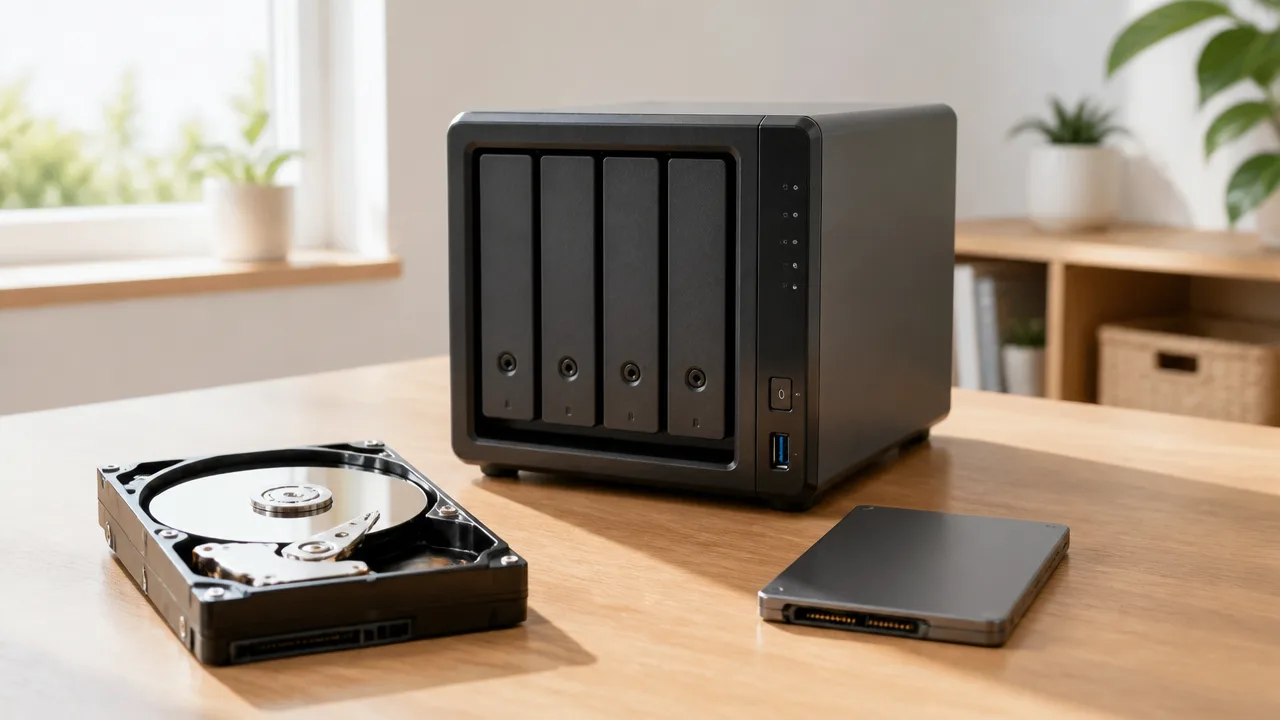
家庭用NASでたくさんのデータを手頃に保存したいならHDD、静かで軽快な使い心地を求めるならSSDがおすすめです。
写真や動画をまとめて保管する目的ならHDD、よく開くファイルを快適に扱いたいならSSDという考え方にすると、選びやすくなります。
どちらか一方がすべての家庭に向くわけではないため、まずは保存したい容量と用意できる予算を基準に考えてみてください。
| 重視したいこと | 向いているドライブ | 家庭での主な使い方 |
|---|---|---|
| 大容量を予算内でそろえたい | HDD | 写真・動画・パソコンのバックアップをまとめて保存する |
| 静かさや操作の軽快さを重視したい | SSD | 書類や作業中のデータを頻繁に開く |
| 容量も快適さもほしい | HDDとSSDの使い分け | 保管用データと日常的に使うデータを分ける |
写真・動画・バックアップの保存にはHDDが向いている
家族写真、スマホの動画、パソコンのバックアップなどをNASに集約したい場合は、HDDが候補の中心になります。
HDDは比較的多くの容量を選びやすいため、データが少しずつ増えていく家庭でも余裕を持たせやすいからです。
特に動画は1本あたりの容量が大きくなりやすく、旅行やイベントの記録を残していると、想像以上に保存先が必要になります。
「すぐに使うデータ」よりも「消さずに残しておきたいデータ」が多いなら、HDDの大容量は心強い選択肢です。
複数人のスマホやパソコンからデータを集める使い方でも、最初からある程度の空き容量を確保しておくと、保存先を頻繁に見直す手間を減らせます。
たとえば、次のような目的があるならHDDを検討しやすいです。
- スマホで撮った写真や動画を長期的に保管したい
- パソコンのデータを定期的にNASへコピーしたい
- テレビで見る動画や音楽の保存場所をまとめたい
- 今後もデータが増えることを見込んでいる
- できるだけ予算を抑えつつ容量を確保したい
ただし、必要な容量をぎりぎりで選ぶと、数年後に空き容量が気になりやすくなります。
現在使っているデータ量だけでなく、これから増えそうな写真や動画の分も考えて選ぶと安心です。
頻繁なファイル操作や静かな設置環境にはSSDが向いている
NAS上のファイルをよく開く人や、データの読み書きを気持ちよく行いたい人にはSSDが向いています。
書類、画像編集用の素材、仕事で共有するファイルなどを日常的に扱うなら、操作時の待ち時間を抑えやすいことがSSDを選ぶ理由になります。
SSDは動作中の音がほとんど気になりにくいため、生活空間の近くにNASを置きたい場合にも検討しやすいです。
動作音が気になりやすい場所へ置く予定なら、SSDは快適さにつながりやすい選択です。
たとえば、リビングの収納内や作業机の近くなど、普段から人が過ごす場所に設置する場合は、静かに使えることが大きな魅力になります。
SSDが合いやすい使い方は、以下のとおりです。
- NAS内の書類やデータを毎日のように開く
- 仕事用の共有フォルダを家庭内で使いたい
- 小さめの容量でも、使い心地を優先したい
- 設置場所の静かさを大切にしたい
- 持ち運びやすいコンパクトな構成を考えている
一方で、SSDだけで大容量をそろえると、予算が大きくなりやすい点は意識しておきたいところです。
保存するデータが多い場合は、すべてをSSDにするのではなく、よく使うデータだけをSSD側に置く考え方もあります。
迷ったときは必要容量と予算から決める
SSDとHDDで迷ったら、最初に「どれくらいのデータを保存したいか」と「NAS全体にいくらかけられるか」を書き出してみてください。
容量を優先するとHDDが有力になり、静かさや日常の操作感を優先するとSSDが有力になります。
判断をシンプルにするなら、次の順番で考えるのがおすすめです。
- 現在保存している写真・動画・パソコン内のデータ量を確認する
- 今後2〜3年で増えそうなデータ量をおおまかに見積もる
- NAS本体とドライブを含めた予算を決める
- 容量を優先するか、静かさと操作感を優先するかを選ぶ
写真や動画が中心で容量に不安があるなら、まずはHDDで十分な保存先を作るほうが、満足しやすい場合があります。
反対に、保存量はそれほど多くなく、NASを普段のファイル置き場として積極的に使いたいなら、SSDの快適さを実感しやすいでしょう。
家庭用NASは、最も高性能な構成を選ぶよりも、自分のデータ量と使い方に合う構成を選ぶことが大切です。
SSDとHDDの違いは速度・容量単価・動作音に表れる
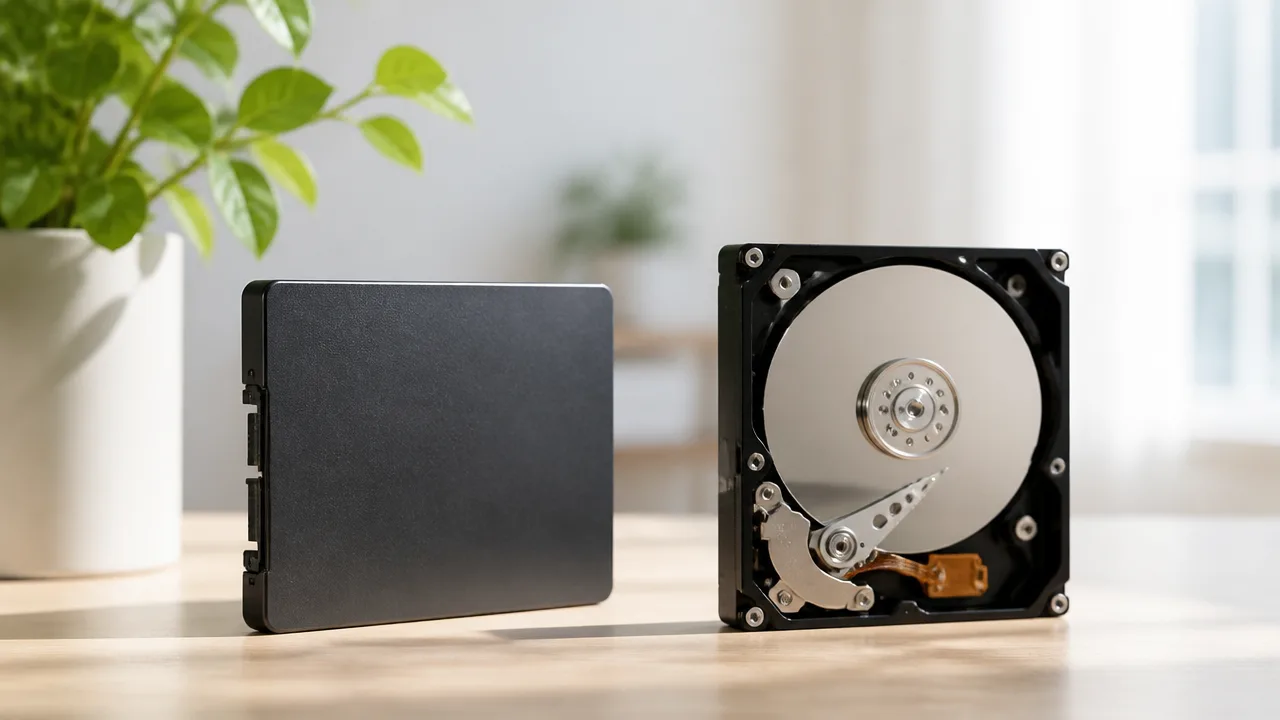
SSDとHDDの大きな違いは、データを扱う速さ、同じ容量を用意するときの費用、そして動作中の音にあります。
素早い読み書きと静かさを重視するならSSD、少ない予算で大きな保存容量を確保したいならHDDという違いを押さえると、NAS用ドライブの特徴をつかみやすくなります。
どちらもデータを保存する役割は同じですが、内部の仕組みが異なるため、使っているときの印象にははっきり差が出ます。
| 比較項目 | SSD | HDD |
|---|---|---|
| 読み書きの速さ | 細かなファイルの処理が得意 | 連続した大きなファイルの保存にも対応しやすい |
| 容量あたりの価格 | 高くなりやすい | 抑えやすい |
| 動作音 | 基本的にほとんど聞こえない | 回転音やアクセス音が生じる |
| 振動 | ほぼ発生しない | 設置状況によって伝わることがある |
SSDは細かなファイルの読み書きが速い
SSDは、記録用の部品に電気的にデータを保存する仕組みで、物理的に回転する部品がありません。
そのため、たくさんの小さなファイルを探したり開いたりする処理が得意です。
たとえば、フォルダ内の写真を一覧表示する、複数の書類を開く、パソコンから細かなデータを頻繁に保存するといった場面では、SSDの軽快さを感じやすいでしょう。
保存場所へアクセスしたときの待ち時間を少なくしたい場合には、SSDの特性が役立ちます。
また、回転部品の動き出しを待つ必要がないため、データへのアクセスを繰り返す使い方でも反応が安定しやすい傾向があります。
ただし、実際に感じる速さはNAS本体やネットワーク環境、接続するパソコンやスマートフォンの性能にも左右されます。
HDDは少ない予算で大容量を確保しやすい
HDDは、磁気ディスクを回転させてデータを記録する仕組みのドライブです。
SSDと比べると、一般的に容量あたりの費用を抑えやすいため、大きな保存領域を作りたいときに選択肢になりやすいです。
写真や動画、過去のパソコンデータのように、少しずつ増えていくファイルをまとめて保管する場合は、容量に余裕があるほうが管理しやすくなります。
特に動画は1本あたりのデータ量が大きくなりやすいため、保存本数が増えるほどHDDの容量面のメリットを意識しやすくなります。
HDDはSSDほど細かなアクセスを得意とするわけではありませんが、まとまったデータを保管する用途では十分に活用できます。
「まず保存先の広さを確保したい」と考えるなら、HDDの容量単価は見逃せないポイントです。
SSDは静かで消費電力を抑えやすい
SSDにはディスクを回すモーターや読み取りヘッドがないため、動作中に機械的な音が発生しません。
NASにアクセスしているときも、SSD自体からカリカリとした音が聞こえることは基本的にありません。
また、可動部品がないぶん、HDDと比べて消費電力や発熱を抑えやすい傾向があります。
電力の使用量は容量や製品、NAS本体の構成によって変わりますが、ドライブの回転に必要な電力がかからない点はSSDの特徴です。
NAS本体には冷却用のファンが搭載されていることもあるため、SSDにしたからといってNAS全体が完全に無音になるわけではありません。
それでも、ドライブ由来の音と振動を減らせるため、静かな環境を保ちたい場合には違いを感じやすいでしょう。
HDDでは回転音や振動が発生する
HDDは内部のディスクを高速で回転させるため、動作中には回転音や読み書き時の小さな作動音が出ます。
音の大きさはドライブの種類や台数、NASケースの構造、周囲の静かさによって感じ方が変わります。
複数のHDDを搭載すると、ドライブごとの振動が重なり、棚や机に振動が伝わることがあります。
NASを硬い板の上に直接置いたときに音が気になるなら、安定した場所に設置し、振動を伝えにくくする工夫をすると印象が変わる場合があります。
一方で、生活音がある場所では、HDDの動作音があまり気にならないこともあります。
SSDとHDDは優劣だけで決めるものではなく、速さ・容量あたりの費用・静かさのどれを優先したいかで見え方が変わるドライブです。
家庭内LANの速度によってはSSDの性能を生かし切れない
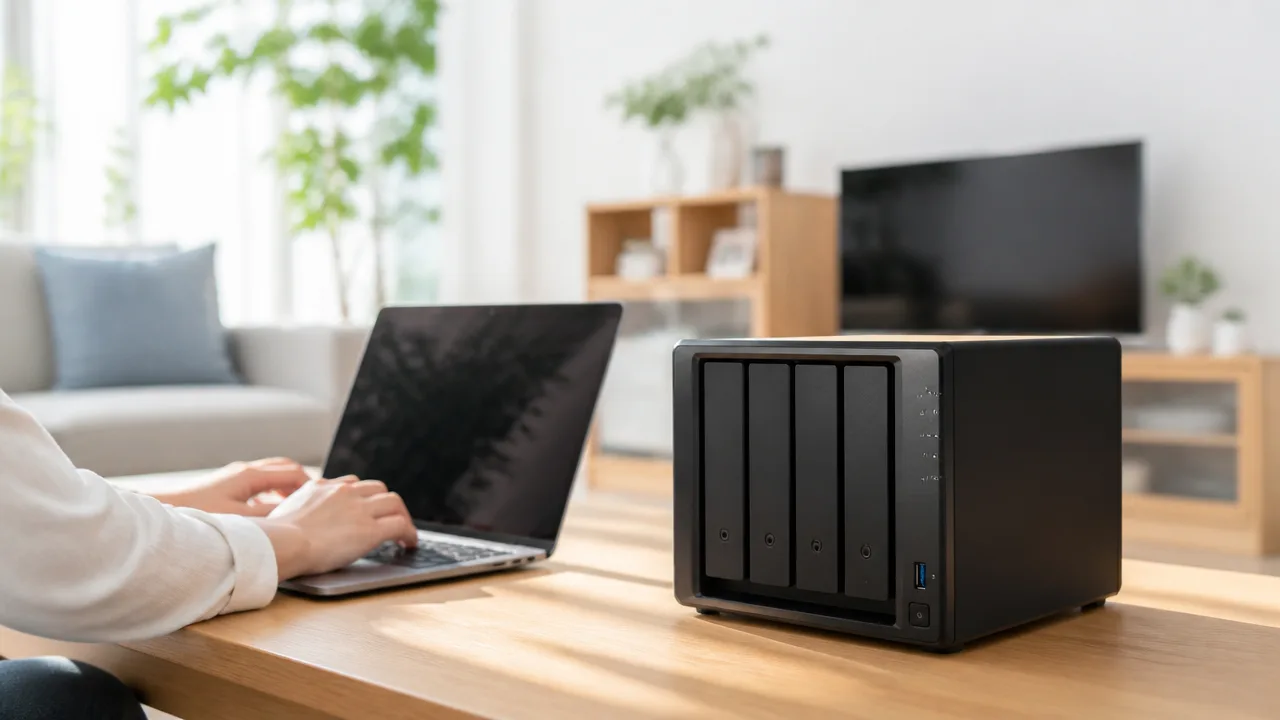
家庭用NASをSSDにしても、NASとパソコンの間をつなぐ家庭内LANが遅いと、転送速度はネットワーク側の上限に近づきやすいです。
大きな動画ファイルをコピーすることが主な目的なら、まずはLANの規格を確認し、2.5GbE以上の環境でSSDの速さを感じやすくなると考えると分かりやすいですよ。
ただし、写真の一覧表示や細かなファイルを頻繁に扱う場面では、通信速度だけでは測れないSSDの良さが出ることもあります。
1GbE環境では通信速度が上限になりやすい
1GbEは、家庭用NASやパソコンで広く使われている有線LANの規格です。
理論上の通信速度は毎秒約125MBですが、実際には通信の処理などがあるため、ファイルコピー時の速度はそれより少し低くなることが一般的です。
一方、SSDは単体であれば1GbEを大きく上回る読み書き性能を持つ製品が多いため、1GbE接続ではSSD本来の連続転送性能を使い切れないケースがあります。
たとえば、NAS内の動画をパソコンへ1本コピーする場合、HDDからSSDへ替えても、ネットワークが先に上限へ達すれば転送時間の差は小さくなります。
| 家庭内LANの規格 | 理論上の最大速度の目安 | 大容量ファイルのコピー時 |
|---|---|---|
| 1GbE | 毎秒約125MB | ネットワークが上限になりやすい |
| 2.5GbE | 毎秒約312MB | SSDによる短縮を感じやすくなる |
| 10GbE | 毎秒約1,250MB | 高速なSSDや複数台構成の性能も活用しやすい |
表の数値は通信規格上の目安であり、実際の速度はNAS本体の処理性能、保存データの種類、接続機器の状態によって変わります。
また、パソコン側が無線LAN接続の場合は、電波状況やルーターとの距離でも速度が変動します。
SSDへ替えた効果を大容量データの転送時間で確かめたいなら、NASとパソコンを有線LANでつなぐほうが違いを確認しやすいです。
2.5GbE以上ではSSDの速さを感じやすくなる
2.5GbEは1GbEの約2.5倍の通信帯域を持つため、NAS内のデータをまとめて移動する場面で待ち時間を減らしやすくなります。
特に、動画素材や高画素の写真データなど、容量が大きいファイルを日常的に扱うなら、SSDと2.5GbE以上の組み合わせは相性がよい構成です。
ただし、速度を上げるにはNASだけでなく、パソコン、ルーターまたはスイッチ、LANケーブルといった経路全体が対応している必要があります。
- NASのLAN端子が2.5GbE以上に対応しているか
- パソコン側のLAN端子、または接続用アダプターが対応しているか
- 途中にあるルーターやスイッチが対応しているか
- 使用するLANケーブルや配線の状態に問題がないか
どこか1か所でも1GbEまでの機器が含まれると、基本的にはその遅い規格に合わせて通信速度が決まります。
SSDを選ぶ前に現在のLAN環境を一度見ておくと、必要以上に高性能な構成へ費用をかけることを避けやすいでしょう。
なお、2.5GbE以上に対応していても、NAS本体の処理や同時に使う人数によっては、常に規格上限の速度が出るとは限りません。
写真一覧や小さなファイルの操作ではSSDの効果が出やすい
ネットワーク経由の操作では、大きな1ファイルを連続して転送する速さだけでなく、細かな読み書きを始めるまでの反応も使い心地に関わります。
SSDは小さなファイルを多数読み込む処理を得意とする傾向があるため、写真フォルダを開く、画像を次々に確認する、書類が多いフォルダを表示するといった場面で軽快に感じられることがあります。
たとえば、旅行写真を年月別やイベント別に細かく整理している場合は、一覧表示やファイルの検索を行う機会が多くなります。
このような使い方では、1GbE環境でも単純なコピー速度とは別の部分で、操作時の待ち時間が短く感じられる可能性があります。
ただし、写真一覧の表示速度は、NASの処理性能、写真管理アプリの仕様、サムネイルが作成済みかどうかにも左右されます。
SSDに替えればすべての画面表示が同じように速くなるわけではないため、容量の大きなファイルを移す時間を短くしたいのか、日々の細かな操作を快適にしたいのかを分けて考えるのがおすすめです。
保存するデータと使い方に合わせると無駄のない構成を選べる
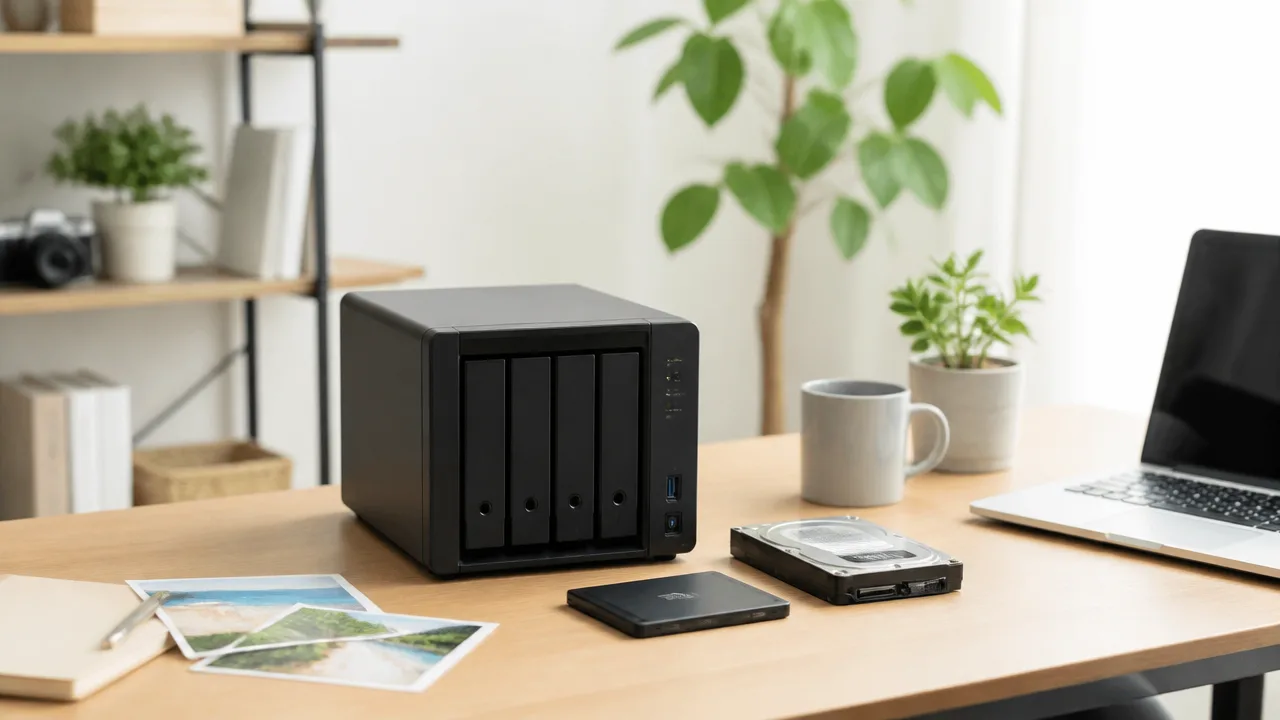
家庭用NASのドライブは、保存するデータの容量と、ファイルを開く頻度から考えると選びやすくなります。
写真や動画をまとめて置くならHDD中心、日常的に重いデータを扱うならSSDも取り入れるという考え方が基本です。
すべてを同じ種類のドライブにそろえる必要はないため、用途ごとに保存先を分ける方法も検討してみてください。
| 主な使い方 | 選びやすい構成 | 考え方 |
|---|---|---|
| 写真・動画・録画データの保管 | HDD中心 | 大容量を確保しやすい |
| 頻繁に開く仕事用ファイル | SSDまたはSSD併用 | 操作の軽快さを重視しやすい |
| 仮想マシン・データベース | SSD中心 | 細かな読み書きが多い |
| 保管用と普段使いの両立 | HDDとSSDを使い分ける | 容量と使いやすさのバランスを取りやすい |
写真や動画を大量に保管するならHDD中心が選びやすい
スマートフォンで撮った写真、旅行動画、テレビ番組の録画データなどをNASに集約したい場合は、HDDを中心に考える方法が向いています。
これらのデータはファイルサイズが大きくなりやすく、年単位で増えていくため、まずは十分な保存容量を用意することが大切です。
特に4K動画や長時間の映像は、数本追加しただけでも使用容量が大きく変わることがあります。
現在必要な容量だけでなく、今後2〜3年で増えそうな分も見込むと、早い段階で入れ替える手間を抑えやすいでしょう。
写真を時々見返す、動画を家族で再生するといった使い方なら、常に最高クラスの反応速度を求めなくても満足しやすい場合があります。
容量を多めに確保しておくと、フォルダ分けや撮影年ごとの整理にも余裕を持たせやすくなります。
-
スマートフォンやカメラの写真をまとめたい人。
-
動画や録画データを継続的に増やしていく人。
-
容量不足を気にせず、データを整理して保管したい人。
動画編集や複数人での同時利用ではSSDも候補になる
撮影した動画をNASから開いて編集したり、複数の端末から同時にファイルへアクセスしたりするなら、SSDを使う価値が出やすくなります。
動画編集では、素材の読み込み、プロジェクトファイルの保存、プレビュー用データの扱いなど、作業中に細かなアクセスが繰り返されることがあります。
こうした作業用データをSSD側に置くと、操作時の待ち時間が気になりにくくなる場合があります。
ただし、完成した動画や使用頻度が下がった素材までSSDに置き続けると、容量を使いやすくなります。
そのため、編集中の素材はSSD、完成済みの動画はHDDというように移し替える運用もわかりやすい方法です。
家族や同居人と写真・書類を共有する場合も、同時に扱うファイル数や利用頻度が多いなら、普段使いの領域にSSDを選ぶ考え方があります。
仮想マシンやデータベースにはSSDが向いている
NAS上で仮想マシンを動かしたり、データベースを利用したりする予定がある場合は、SSD中心の構成を検討しやすいでしょう。
仮想マシンは起動時だけでなく、動作中にも小さなデータを何度も読み書きするためです。
データベースも、検索や更新のたびに細かな処理が発生しやすく、保存先の反応が使い心地に影響することがあります。
大容量の保管よりも日々の処理のしやすさを優先したい用途では、SSDの特性が合いやすいです。
一方で、家庭内で簡単なサービスを試す程度なら、最初から大容量のSSDを用意しなくても、必要な領域だけSSDにする方法があります。
使うアプリケーションの推奨環境や、NAS本体が対応する機能を確認してから容量を決めると安心です。
長期保管用と日常利用用で保存先を分ける方法もある
容量と快適さのどちらも大切にしたいなら、長く保管するデータと日常的に使うデータで保存先を分ける方法がおすすめです。
たとえば、過去の写真や完成済みの動画はHDD側に置き、現在編集している動画や頻繁に開く書類はSSD側に置くと、役割がはっきりします。
保存先の名前も「写真保管」「作業中」「共有書類」のように分けておくと、どこへ入れるか迷いにくくなります。
-
まず、NASに置きたいデータを写真・動画・書類・作業用データに分けます。
-
次に、毎日使うデータと、基本的には保管しておくデータを分けます。
-
容量が増えやすい保管データはHDD側、操作の機会が多いデータはSSD側に割り当てます。
最初から完璧に分けようとせず、使い始めてから利用頻度に合わせて移動する形でも問題ありません。
自分がNASで何をしたいのかを先に整理することが、容量不足や必要以上の出費を避ける近道になります。
24時間稼働ではSSDとHDDそれぞれの耐久性指標を確認する
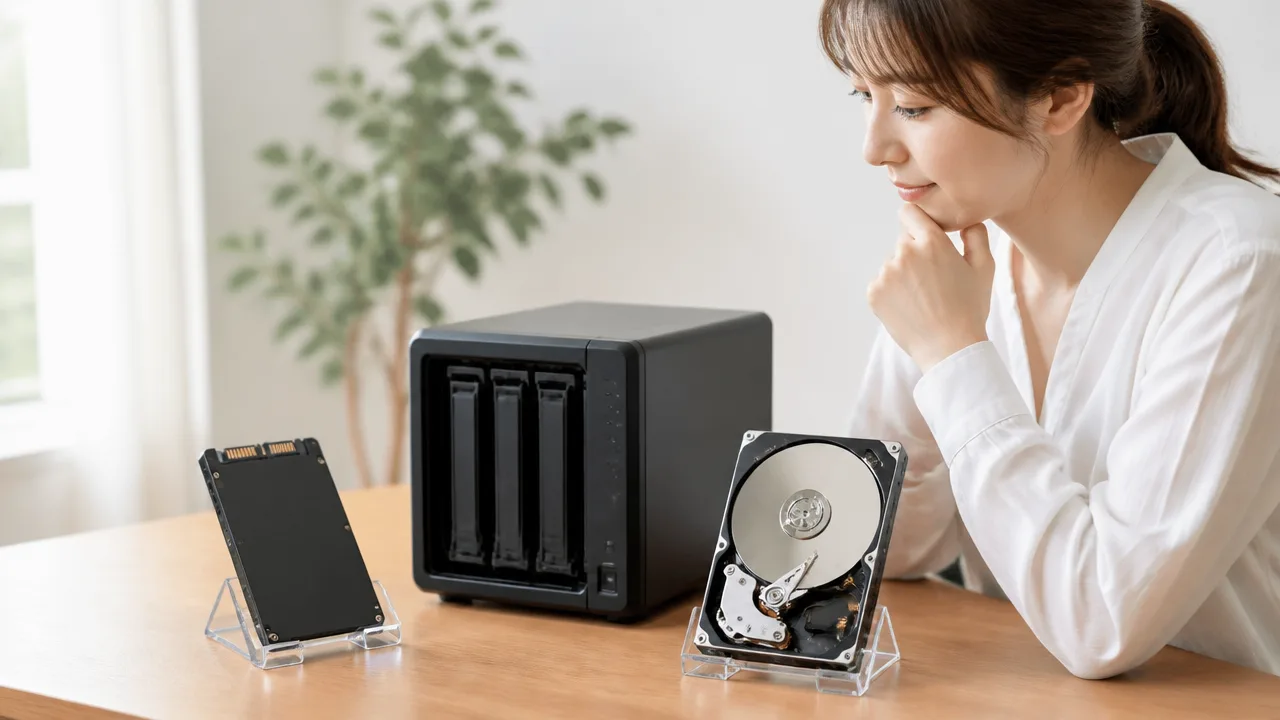
家庭用NASを長時間動かすなら、SSDは書き込み耐久性、HDDは年間のデータ処理量や連続稼働への対応を確認して選ぶことが大切です。
容量や読み書き速度だけで決めず、メーカーが示す耐久性の数値と使用条件を比べると、日々の使い方に合ったドライブを選びやすくなります。
また、設置場所の温度や振動、定期的な状態確認も、NASを安定して使い続けるためのポイントです。
SSDはTBWやDWPDを目安にする
SSDの耐久性を見るときは、TBWとDWPDという指標が参考になります。
TBWは、製品寿命の目安として合計でどれくらいのデータを書き込めるかを表す数値です。
DWPDは、保証期間中にSSDの容量分の書き込みを1日あたり何回行える想定かを示します。
たとえば、写真の閲覧や書類の保存が中心なら書き込み量は比較的少なくなりやすい一方、監視カメラ映像の保存や頻繁な動画編集では書き込み量が増えやすくなります。
NASで毎日のようにデータを書き込むなら、容量だけでなくTBWやDWPDも確認しましょう。
| 指標 | 確認できること | 家庭用NASで意識したい場面 |
|---|---|---|
| TBW | 合計書き込み量の目安 | 長期間にわたり写真や動画を追加する場合 |
| DWPD | 1日あたりの書き込み耐久性の目安 | 頻繁な同期や継続的な記録を行う場合 |
| 保証条件 | 保証期間と適用範囲 | 耐久性指標とあわせて購入前に確認する場合 |
TBWが大きいほど余裕を見込みやすいものの、実際の書き込み量はNASの設定や家族の利用状況によって変わります。
必要以上に高い耐久性を求めるよりも、予定している用途に対して無理のない余裕がある製品を選ぶ考え方で十分です。
なお、耐久性の数値や保証条件はメーカーごとに表記が異なるため、同じ容量の製品でも個別に仕様を確認すると安心です。
HDDはワークロード率や連続稼働への対応を確認する
HDDでは、年間ワークロード率や連続稼働を想定した仕様が、長時間運用を考えるときの目安になります。
年間ワークロード率は、1年間に読み書きするデータ量の想定値です。
NASでは複数の機器からアクセスしたり、スマートフォンの写真を自動で取り込んだりするため、一般的な外付け用HDDよりもデータの出入りが増えることがあります。
NASでの利用を想定したHDDは、複数台のドライブを搭載する環境や長時間の動作を考慮して設計されている製品が多いです。
製品ページや仕様表で、NAS用途への対応、年間ワークロード率、稼働時間に関する説明を確認してみてください。
-
写真や書類の保管が中心なら、想定される年間のデータ量に余裕があるかを確認します。
-
複数人で共有したり、動画を頻繁に追加したりするなら、ワークロード率を特に見ておくと安心です。
-
NAS本体に複数台を入れる場合は、複数ドライブ環境を想定した説明があるかも確認します。
ただし、ワークロード率はドライブの寿命をそのまま示す数字ではありません。
あくまでメーカーが想定する利用範囲のひとつとして、保証内容やNAS本体の対応条件とあわせて判断するのがおすすめです。
温度管理と振動対策も安定運用に関わる
SSDとHDDのどちらを使う場合でも、ドライブの周囲が高温になり続けないように設置することが大切です。
NASは棚の奥やテレビ台の中などに置かれがちですが、吸気口や排気口をふさぐと熱がこもりやすくなります。
本体の周囲に少し空間をつくり、直射日光や暖房器具の近くは避けると、冷却しやすい環境を整えられます。
HDDを複数台使う場合は、回転による細かな振動にも気を配りたいところです。
NAS本体をぐらつく場所に置かず、平らで安定した場所に設置すると、動作音や振動が気になりにくくなります。
SSDは駆動部品がないため振動の影響を受けにくい特徴がありますが、NAS本体の放熱を妨げないことは同じように重要です。
ドライブの状態確認と定期交換を前提に考える
NAS用のドライブは、一度設置したらずっと使い続けるものではなく、状態を見ながら入れ替える消耗品として考えておくと安心です。
多くのNASには、ドライブの温度や稼働時間、自己診断情報を確認できる機能があります。
月に1回ほど管理画面を開き、警告表示の有無や温度の変化を確認する習慣をつけると、小さな変化に気付きやすくなります。
-
NASの管理画面でドライブの状態と温度を確認します。
-
通知機能がある場合は、有効になっているかを見直します。
-
稼働時間や使用年数をメモして、交換を検討する時期の目安にします。
-
異音や極端な温度上昇など、普段と異なる様子があれば早めに確認します。
交換時期を年数だけで一律に決める必要はありません。
使用頻度、ドライブの状態、メーカーの保証期間、NASでの役割を見ながら判断することが大切です。
購入時に耐久性指標を確認し、運用中も状態を定期的に見ることで、家庭用NASを無理のない形で長く使いやすくなります。
寝室やリビングに置くならSSDの静音性が選ぶ理由になる
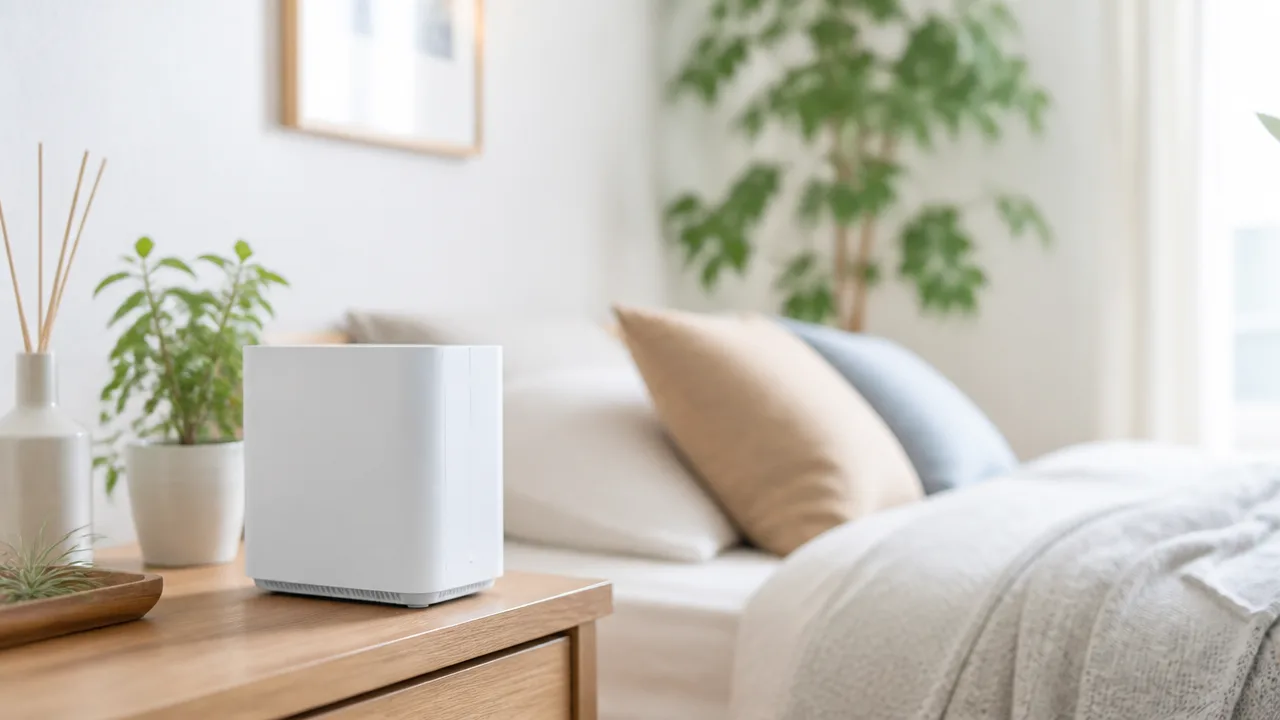
寝室やリビングなど生活空間にNASを置くなら、ドライブ由来の音や振動を抑えやすいSSDが選びやすいです。
SSDには回転する部品がないため、HDDで聞こえる回転音や読み書き時の細かな作動音が発生しません。
ただし、NAS全体を無音にできるわけではないので、本体の冷却ファンや設置場所もあわせて確認しておくと安心です。
HDDの回転音や振動は設置場所によって感じ方が変わる
HDDは内部のディスクを回転させてデータを読み書きするため、使用中には「ブーン」という回転音や、アクセス時の小さな作動音が出ることがあります。
音の大きさが同じでも、周囲が静かな寝室では気になりやすく、テレビや生活音があるリビングでは目立ちにくい場合があります。
とくに就寝時は小さな音にも意識が向きやすいため、ベッドの近くや枕元にNASを置く予定なら、静かさを重視した構成を考えたいところです。
HDDの振動は、棚や机の天板に伝わることで音が増幅されたように感じることもあります。
| 設置場所 | HDDの音が気になりやすさ | 考え方 |
|---|---|---|
| 寝室 | 気になりやすい | 静音性を優先するならSSDが向く |
| リビング | 環境によって異なる | テレビ視聴中は気になりにくいが、静かな時間帯は確認したい |
| 書斎・作業部屋 | 比較的気になりにくい | 設置距離を取れればHDDも選択しやすい |
| 収納内・廊下 | 場所によって変わる | 熱がこもらず、通信が安定する場所か確認する |
音の感じ方には個人差があるため、HDDが必ず気になるとは限りません。
一方で、静かな部屋で映画を楽しみたい人や、寝るときに機器の音を減らしたい人にとっては、SSDを選ぶ理由のひとつになります。
防振用品や設置位置の工夫で動作音を抑えやすい
容量や予算の都合でHDDを使う場合でも、置き方を工夫すると振動音を抑えやすくなります。
たとえば、NASの下に防振マットやゴム製の脚を使うと、机や棚に振動が伝わりにくくなることがあります。
硬くて薄い板の上や、空洞のある収納棚の上は音が響きやすいことがあるため、設置後に耳で確認してみるのがおすすめです。
- 机の端ではなく、安定した中央寄りに置く
- 防振マットや滑りにくいシートを敷く
- 壁や家具に密着させず、少し間隔を空ける
- 就寝場所からできるだけ距離を取る
- 扉付き収納へ入れる場合は熱がこもらないようにする
収納棚に入れれば音を抑えられるように思えますが、狭い場所では熱がこもったり、音が反響したりすることもあります。
そのため、音だけでなく、配線のしやすさや空気の流れも見ながら設置場所を決めることが大切です。
SSDを使う場合も、NAS本体の動作音は残るため、生活空間では置き場所まで含めて静音性を整えると考えると選びやすいです。
NAS本体の冷却ファンの音も確認する
SSDにするとドライブの回転音はなくなりますが、NAS本体に冷却ファンが搭載されている場合は、その風切り音が聞こえることがあります。
とくに複数のドライブを搭載できるNASや、本体サイズが小さいNASでは、内部の熱を逃がすためにファンが回る設計が一般的です。
静音性を重視するなら、ドライブだけではなく、NAS本体のレビューやメーカーが案内する動作音の情報も確認しておくと判断しやすくなります。
| 確認したい部分 | 見るポイント |
|---|---|
| 冷却ファン | 通常時と負荷がかかったときの音の傾向 |
| 本体サイズ | 設置予定の棚や机に無理なく置けるか |
| 通気口の位置 | 壁や家具でふさがれず、空気が流れるか |
| 設置距離 | 寝床やソファから十分に離せるか |
ファンの音は室温やNASの処理状況によって変わるため、常に同じ大きさとは限りません。
それでも、ドライブの作動音がないSSD構成なら、NASから聞こえる音の要素を減らしやすくなります。
寝室やリビングで静かに使いたいなら、SSDと静音性に配慮したNAS本体を組み合わせると、日常生活になじみやすい環境を作れます。
HDDはNAS向け・CMR方式・対応容量を軸に選ぶ
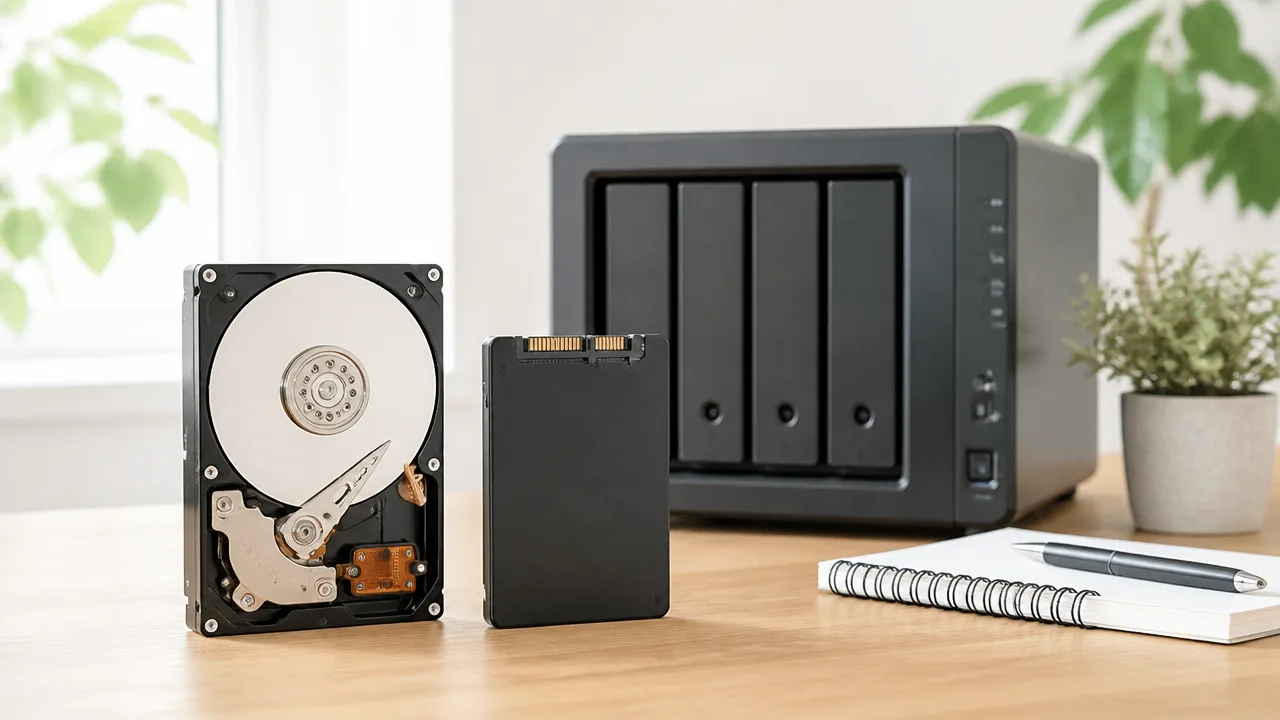
家庭用NASにHDDを入れるなら、NAS向けモデルで、CMR方式を採用し、NAS本体が対応する容量に収まる製品を選ぶのが基本です。
価格や容量だけで決めず、複数台で使う予定の有無や設置場所も考えると、購入後の使いにくさを減らしやすくなります。
| 確認する項目 | 選ぶときの目安 |
|---|---|
| 用途 | NAS向けとして案内されているシリーズを候補にする |
| 記録方式 | データの追加や入れ替えが多いならCMR方式を優先する |
| 容量 | NAS本体の対応容量と、必要な保存量の両方を確認する |
| 回転数 | 転送の速さだけでなく、音や発熱も含めて考える |
NAS向けHDDは連続稼働や複数台構成を想定している
NAS向けHDDは、NASのように長時間電源が入る環境や、複数のHDDを近くに搭載する構成を想定して設計・案内されている製品です。
一般的に、複数台のドライブが動くと細かな振動が発生するため、NAS向けモデルにはこうした環境での利用を意識した仕様が採用されているものがあります。
また、NAS本体との組み合わせを前提にした動作確認情報が公開されている場合があり、購入前の判断材料にしやすい点も魅力です。
とくに2ベイ以上のNASでは、同じシリーズ・同じ容量のHDDでそろえると、管理や増設時の判断がしやすくなります。
ただし、NAS向けと表示されていても、すべてのNASで動作が確認されているとは限りません。
NASメーカーが公開している互換性リストを見て、型番まで確認しておくと安心です。
-
NAS本体のメーカーが案内する対応ドライブ一覧を確認する
-
搭載する台数と、各ベイに入れられる厚みを確認する
-
同じ容量のHDDを複数台使う場合は、型番もそろえられるか確認する
-
購入時期が異なる場合は、ファームウェア更新の案内も確認する
書き換えが多い用途ではCMR方式が選びやすい
HDDの記録方式には代表的にCMR方式とSMR方式があり、家庭用NASではCMR方式を選ぶと扱いやすいです。
CMR方式はデータを比較的独立した領域に記録する仕組みで、容量の空き状況に左右されにくく、継続的な書き込みにも対応しやすい傾向があります。
写真や動画を少しずつ追加したり、パソコンから定期的にデータを保存したりするNASでは、書き込みが発生する機会が少なくありません。
そのため、保存・削除・整理を繰り返す使い方なら、記録方式が明記されたCMRモデルを選ぶと判断しやすいです。
一方のSMR方式は、大容量を手に取りやすい価格で提供されることがありますが、データの書き換え方によっては処理に時間がかかる場合があります。
SMR方式が必ず使えないわけではないものの、NASでの利用可否や想定用途をメーカー情報で確認してから選ぶことが大切です。
| 記録方式 | 特徴 | 家庭用NASでの考え方 |
|---|---|---|
| CMR方式 | 書き込みやデータ整理を行いやすい傾向がある | 迷ったときの第一候補にしやすい |
| SMR方式 | 容量あたりの価格が抑えられている場合がある | NAS対応の明記と使い方を慎重に確認する |
回転数は速度だけでなく音や発熱とのバランスで決める
HDDの回転数が高いモデルは、データの読み書きが速くなる傾向があります。
ただし、そのぶん動作音や振動、発熱が増える場合もあるため、速さだけで選ぶのはおすすめできません。
家庭内の写真・動画の保存や、テレビ録画データの保管などが中心なら、NAS向けHDDの標準的な回転数帯でも使いやすいことが多いです。
複数人が同時にアクセスする、容量の大きい動画を頻繁に扱うといった使い方では、回転数が高いモデルも候補になります。
とはいえ、NAS本体の冷却性能や置き場所によって体感は変わります。
静かな部屋で使うなら、速度差だけではなく製品レビューにある駆動音の傾向も確認すると選びやすいです。
-
保存中心なら、容量と動作音のバランスを優先する
-
大きなファイルを頻繁に扱うなら、回転数とNAS本体の性能を合わせて考える
-
複数台を搭載するなら、発熱を逃がせる設置環境も確認する
一般的なパソコン用HDDの流用は互換性と利用条件を確認する
使っていないパソコン用HDDをNASに入れられる場合もありますが、まずはNAS本体との互換性を確認しましょう。
接続端子や物理的なサイズが合っていても、NASメーカーが動作確認していない組み合わせでは、利用できる機能や表示に違いが出る可能性があります。
また、古いHDDは使用時間や保管状態を把握しにくいため、大切なデータの保存先として使う際には状態を確認したいところです。
流用する場合は、NASに組み込む前にパソコンで必要なデータを別の場所へ移し、ドライブの診断機能で状態を確かめる方法があります。
新しくHDDを用意するなら、NAS向け・CMR方式・対応容量の3点を先に絞り込むと、候補を比較しやすくなります。
容量だけを追いかけるのではなく、自宅のNASと使い方に無理なく合うHDDを選ぶことが、長く快適に使うための近道です。
SSDは接続規格・書き込み耐久性・NASとの互換性を確認する
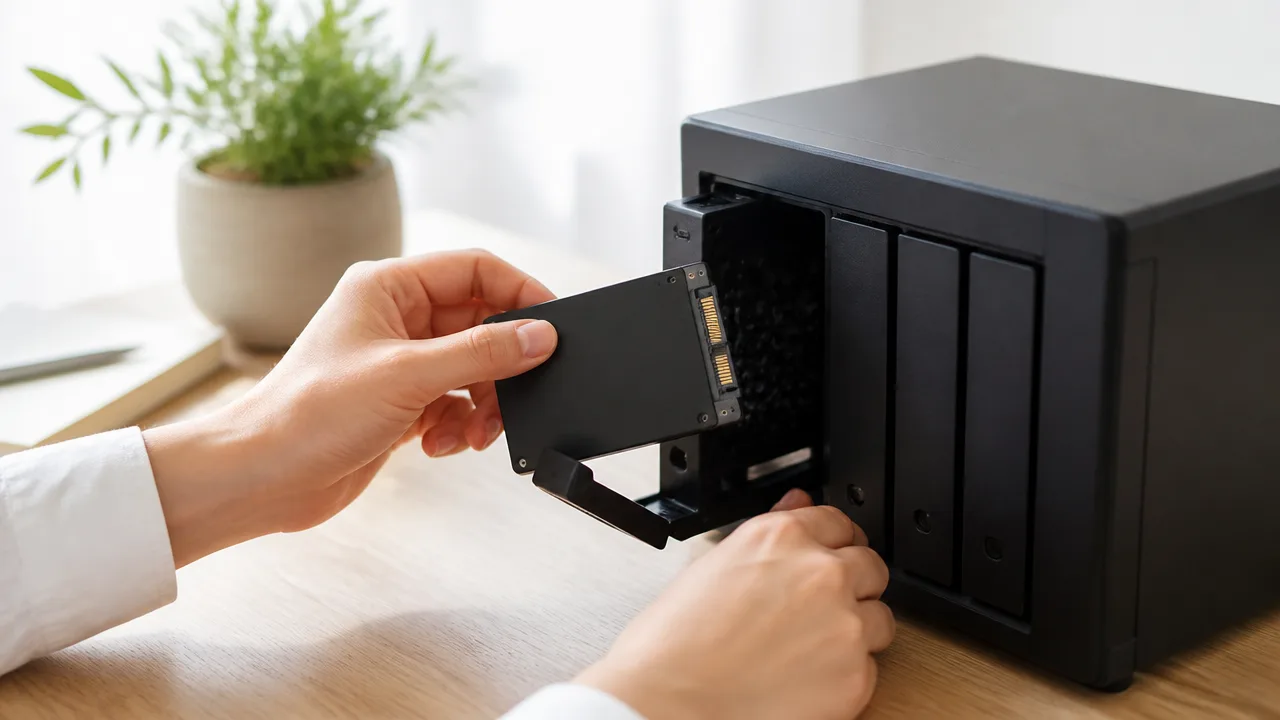
家庭用NASにSSDを入れるなら、NAS本体が対応する接続規格を確認し、用途に見合う書き込み耐久性の製品を選ぶことが大切です。
見た目が似ているSSDでも、取り付けられる場所やNASで利用できる機能が異なるため、容量だけで決めないようにしましょう。
購入前にNASメーカーの互換性情報と取扱説明書を確認すると、組み合わせの判断がしやすくなります。
SATAとNVMeでは取り付け場所と用途が異なる
NASで使われるSSDは、主に「SATA接続」と「NVMe接続」の2種類に分けられます。
SATA SSDは2.5インチサイズの製品が多く、HDDを取り付けるドライブベイに装着するタイプが一般的です。
一方のNVMe SSDは、細長い基板形状のM.2 SSDが中心で、NAS本体にあるM.2スロットへ取り付けます。
ただし、M.2はSSDの形状を表す言葉でもあるため、M.2 SSDならすべてNVMe対応というわけではありません。
M.2形状でもSATA接続の製品があり、NAS側のM.2スロットが対応していなければ使用できない場合があります。
| 種類 | 主な形状・取り付け先 | 確認したいポイント |
|---|---|---|
| SATA SSD | 2.5インチ/ドライブベイ | NASのベイ数、2.5インチ取り付け可否、SATA対応 |
| NVMe SSD | M.2/NAS本体のM.2スロット | M.2スロットの有無、NVMe対応、対応するサイズ |
| M.2 SATA SSD | M.2/対応機器のみ | スロットがM.2 SATAに対応しているか |
特にM.2スロットは、搭載されていても利用方法が機種ごとに異なることがあります。
SSDを保存用ドライブとして使える機種もあれば、特定の用途に限られる機種もあるため、仕様表の記載を先に確認すると安心です。
また、M.2 SSDには基板の長さや片面・両面実装などの違いもあります。
物理的に収まるかどうかも含めて、NASの対応ドライブ一覧や説明書を見ておきましょう。
容量だけでなく書き込み耐久性も比較する
SSDを選ぶときは容量に加えて、製品仕様に記載されている書き込み耐久性にも目を向けたいところです。
書き込み耐久性は、一般的にTBWやDWPDといった指標で示されます。
TBWは製品寿命の目安として書き込める総データ量を表し、数値が大きいほど多くの書き込みを想定した設計と読み取れます。
DWPDは保証期間中に1日あたり何回分の容量を書き込めるかを示す目安です。
-
写真・動画・書類を保存して、ときどき追加する使い方では、容量と予算を中心に比較しやすいです。
-
パソコンから頻繁にデータを移動したり、大きな動画ファイルを書き換えたりするなら、TBWも確認すると選びやすくなります。
-
監視カメラ映像のように継続して記録する用途では、想定される書き込み量に対応できる製品かを慎重に確認しましょう。
同じ容量のSSDでも、製品によってTBWの値や保証条件は異なります。
容量が大きいSSDは書き込み耐久性も高くなる傾向がありますが、必ずしもすべての製品に当てはまるわけではありません。
比較するときは、容量、TBW、保証期間を同じ画面で見比べると分かりやすいです。
なお、耐久性の数値は利用可能期間を約束するものではなく、使い方や設置環境によって状態は変わります。
パソコン用SSDを使う場合はNASメーカーの互換性情報を確認する
手元にあるパソコン用SSDをNASで使えることもありますが、購入前や取り付け前に互換性情報を確認しましょう。
接続端子やサイズが合っていても、NASメーカーが動作確認をしていないSSDでは、容量表示や状態監視などに違いが出る可能性があります。
ファームウェアの組み合わせによっては、NAS側で警告が表示される場合もあります。
-
NASの型番を確認します。
-
メーカー公式サイトで対応ドライブ一覧、互換性リスト、取扱説明書を探します。
-
SSDの型番、容量、接続規格、フォームファクターが一致するか確認します。
-
NAS本体とSSDのファームウェア更新情報も確認します。
互換性リストに希望するSSDがない場合でも、すぐに使えないと決まるわけではありません。
ただし、大切なデータを保存するNASでは、メーカーが確認済みとする製品を優先するほうが判断しやすいです。
パソコンから取り外したSSDを再利用する場合は、NASへ組み込む前に必要なデータを別の場所へ移しておきましょう。
SSDをNASで初期化すると、保存されていたデータが消去されることがあるためです。
代表的なNAS向けドライブは用途と予算を比べて選ぶ
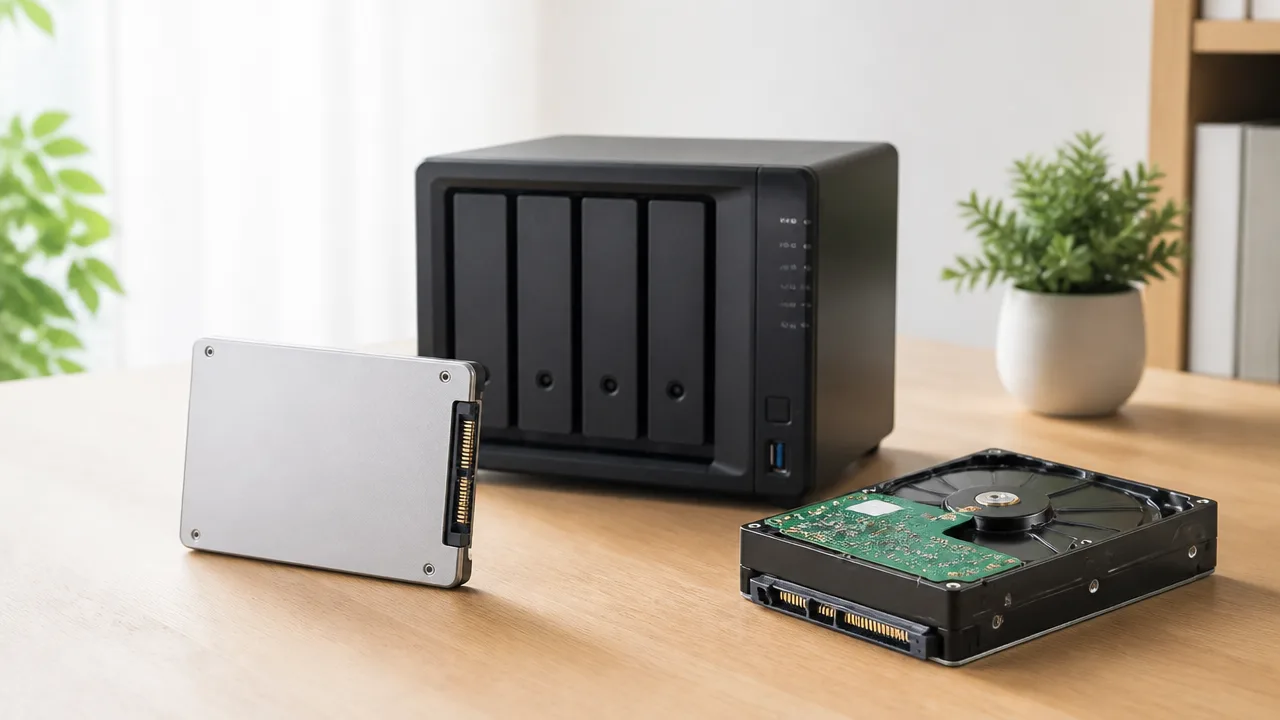
家庭用NASのドライブは、保存容量を優先するならNAS向けHDD、静かさや読み書きの軽さを求めるならNAS向けSSDを中心に比べると選びやすいです。
代表的な製品シリーズにはそれぞれ得意な使い方があるため、ブランド名だけで決めず、欲しい容量と予算に合うモデルを見つけることが大切です。
同じシリーズでも容量によって仕様や販売状況が異なるので、購入時には販売ページとメーカー公式情報をあわせて確認してみてください。
| シリーズ | 種類 | 比較するときの見どころ | 向いている家庭用NASの使い方 |
|---|---|---|---|
| WD Red Plus | HDD | 容量と予算のバランス | 写真・動画・パソコンのデータ保存 |
| Seagate IronWolf | HDD | 用途別に選べるシリーズ構成 | 家族共用のデータ保管・継続的な利用 |
| Toshiba N300 | HDD | 容量や回転数のモデル差 | 大容量ファイルをまとめて保存 |
| WD Red SA500 | SATA SSD | 静音性と反応の軽さ | 静かな場所への設置・小容量の高速運用 |
WD Red Plusは家庭用NASのHDD候補として比較しやすい
WD Red Plusは、家庭用から小規模な利用までを考えたNAS向けHDDシリーズとして、候補に入れやすい製品です。
写真、動画、スマートフォンのバックアップなど、容量が増えやすいデータをまとめて保管したい場合に比較しやすいでしょう。
シリーズ内に複数の容量があるため、まずは現在保存しているデータ量を確認してから、数年後に増える分も見込んだ容量を選ぶと安心です。
家庭用NASでは、必要以上に大きな容量を最初から選ぶよりも、予算とのバランスを取りながら無理のない構成にする方法もあります。
なお、同じWD Redという名前でも複数の製品区分があるため、購入時には「Red Plus」であることと型番を確認すると間違いが少ないです。
Seagate IronWolfは連続稼働を想定したNAS向けシリーズ
Seagate IronWolfは、NASでの継続的な利用を想定したHDDシリーズとして知られています。
自宅の複数のパソコンからデータを集めたり、家族で写真フォルダを共有したりするNASでは、候補のひとつとして検討しやすいです。
IronWolfには容量の選択肢があり、必要な保存量に合わせて選べるため、まずはNAS本体に搭載する台数と合計容量を整理してみましょう。
動画素材や高解像度の写真を多く保管する場合は、今のデータ量だけでなく、毎月どのくらい増えているかを見ると容量不足を避けやすくなります。
製品によって付帯サービスや保証条件が異なることがあるため、ドライブ本体の価格だけでなく購入後のサポート内容も比べると納得して選びやすいです。
Toshiba N300は容量や回転数を比較して選べる
Toshiba N300は、NAS向けHDDとして容量帯やモデルごとの違いを見ながら選びたい人に向くシリーズです。
大きな動画ファイルや、複数の端末から集めたバックアップデータを保存するなら、必要容量を優先して候補を絞る方法が分かりやすいです。
モデルによって回転数などの設計が異なるため、製品名だけではなく、希望する容量の個別型番まで確認しましょう。
回転数が異なると動作時の音や発熱の感じ方にも差が出る場合があるため、寝室や書斎など静かさが気になる場所にNASを置くなら、設置場所も考慮したいところです。
容量、価格、設置する部屋の3つを並べて考えると、自分に合うN300のモデルを選びやすくなります。
WD Red SA500はNAS向けSATA SSDの候補になる
WD Red SA500は、NASで使うSATA接続のSSDを探している場合に候補になるシリーズです。
HDDよりも動作音を抑えやすいため、リビングや寝室など、NASの音が気になりやすい場所に設置したい場合にも検討しやすいでしょう。
一方で、同じ予算ならHDDより選べる容量が小さくなりやすいため、すべてのデータをSSDに保存する必要があるかを先に考えることが大切です。
たとえば、よく開く書類や写真を中心に保存する用途ではSSDの良さを感じやすく、長期間ためた動画やバックアップを大量に置く用途では容量との兼ね合いを確認したくなります。
WD Red SA500を選ぶ際は、NAS本体がSATA SSDを搭載できる構成かを確認したうえで、必要な容量のモデルを比較してください。
- 写真・動画をたくさん保存したい:WD Red Plus、Seagate IronWolf、Toshiba N300を中心に比較
- 容量ごとの価格差を見て決めたい:希望容量をそろえて複数シリーズを比較
- 静かな設置環境を優先したい:WD Red SA500を含むNAS向けSSDを比較
- 迷ったとき:NAS本体の対応ドライブ情報に掲載された型番を優先
最終的には、気になるシリーズから同じ容量帯のモデルを選び、価格、保証条件、在庫状況を比べると決めやすいです。
ブランドごとの印象だけで決めるのではなく、自分のNASで必要な容量を無理なく用意できるかを基準にすると、購入後の満足度につながりやすいですよ。
SSDキャッシュやSSD・HDD併用なら速さと容量を両立しやすい
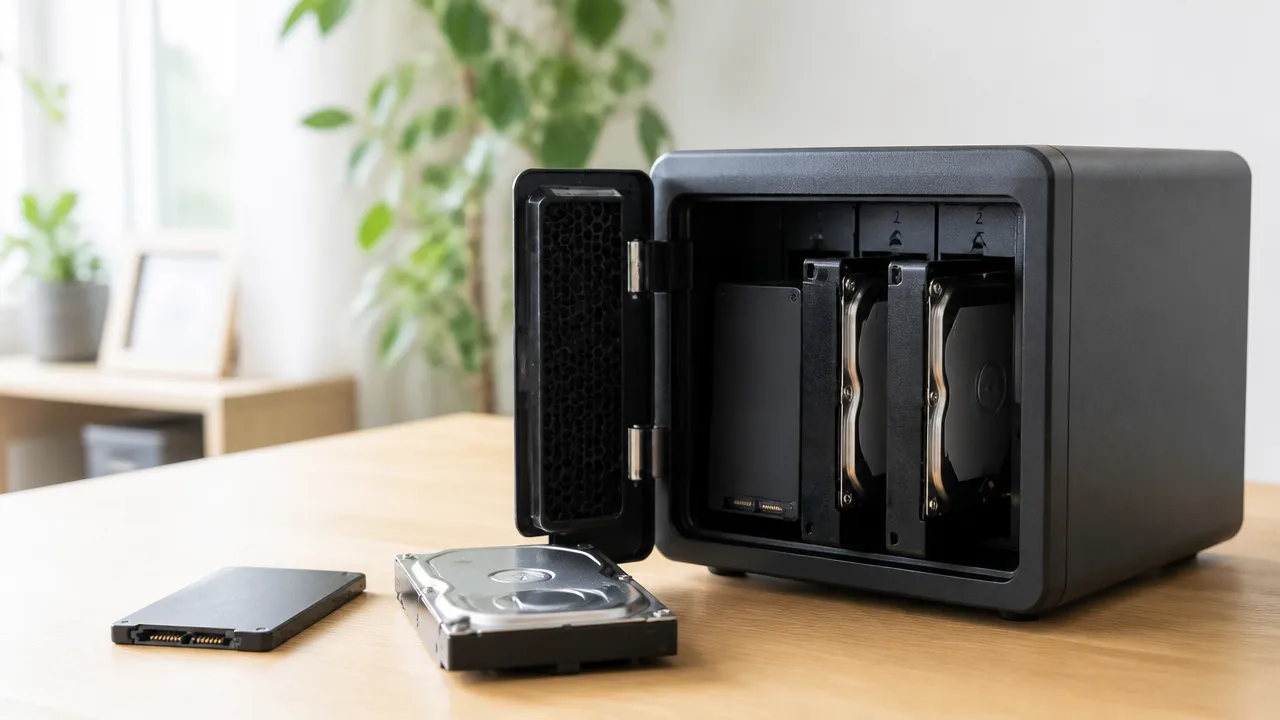
家庭用NASで容量をしっかり確保しつつ使い心地も高めたいなら、HDDを基本の保存先にして、SSDをキャッシュまたはよく使うデータの置き場所にする構成が便利です。
ただし、SSDを追加すればすべての操作が同じように速くなるわけではなく、データの種類やアクセスのしかたによって体感差は変わります。
普段よく開くデータはSSD、長く保管する大容量データはHDDという考え方で分けると、予算とのバランスを取りやすいですよ。
SSDキャッシュは繰り返し使うデータの処理を補助する
SSDキャッシュとは、HDDに保存されたデータのうち、繰り返し読み書きされる部分をSSDに一時的に置き、処理を補助する機能です。
NASがアクセス状況を見ながらよく使うデータを判断するため、利用者が毎回データを移動させる必要は基本的にありません。
たとえば、同じフォルダ内の書類を何度も開く、複数の機器から共通のデータベースを参照するといった使い方では、キャッシュの効果を感じられる場合があります。
一方で、最初に開くデータや、毎回異なる動画ファイルを読み込むような使い方では、キャッシュにデータがたまるまで変化を感じにくいことがあります。
| キャッシュの種類 | 主な役割 | 向いている場面 |
|---|---|---|
| 読み込みキャッシュ | よく読むデータへのアクセスを補助する | 書類や小さなファイルを繰り返し開く |
| 書き込みキャッシュ | データを書き込む処理を補助する | 複数の機器から継続的に保存する |
NASによっては読み込み専用、または読み書き両方のキャッシュを選べますが、利用できる方式は機種ごとに異なります。
キャッシュ用SSDは保存容量を増やすためのものではないため、写真や動画をたくさん保管したい場合は、HDD側の容量を別に確保しておくことが大切です。
大容量保存をHDD、頻繁に使うデータをSSDに分ける
SSDキャッシュに対応していないNASでも、SSDとHDDを別々の保存領域として使えば、用途に応じた使い分けができます。
この方法は、どのデータをSSDに置くかを自分で決められるため、キャッシュの動作を意識せず管理したい人にも向いています。
-
HDDに向くデータは、過去の写真、長時間の動画、パソコンやスマートフォンのバックアップなどです。
-
SSDに向くデータは、仕事で頻繁に開く書類、編集途中の素材、日常的に使う共有フォルダなどです。
-
容量の大きい元データはHDDに置き、作業中のデータだけをSSDに置く方法もあります。
たとえば、旅行写真を保管するフォルダはHDDにまとめ、選別中や加工中の写真だけをSSD側に置くと、容量と操作性のバランスを考えやすくなります。
NASによっては、複数のドライブをまとめて自動的に配置する機能を備えたものもありますが、一般的にはSSDとHDDで保存先を分けて管理する形がわかりやすいでしょう。
まずは「毎日のように開くデータは何か」を考えると、SSDに必要な容量を決めやすくなります。
写真閲覧や単純な大容量転送では効果が限られる場合もある
SSDキャッシュやSSD併用は便利ですが、すべての操作で大きな差が出るとは限りません。
大量の写真を初めて一覧表示する場合は、NAS側での画像処理や縮小画像の作成に時間がかかり、SSDだけでは変化が小さいことがあります。
また、動画ファイルなどを一度だけまとめて移動するような単純な大容量転送では、データの流れ方によってはSSDキャッシュの恩恵を受けにくい場合があります。
家族の写真や動画を保管して、ときどき見返すことが主な目的なら、SSD追加よりもHDD容量を優先したほうが満足しやすいこともあります。
反対に、小さなファイルを何度も開く、複数人で同じフォルダを頻繁に使うといった環境では、SSDを加える意味を感じやすいでしょう。
導入前にNASの対応機能と増設条件を確認する
SSDキャッシュやSSD・HDD併用を始める前に、NAS本体がどのようなSSDの搭載方法に対応しているかを確認しましょう。
専用のM.2スロットを備える機種なら、HDD用のドライブベイを使わずにSSDキャッシュを追加できる場合があります。
一方で、ドライブベイにSSDを取り付ける構成では、SSDを増やすぶんだけHDDを入れられる台数が減ることがあります。
-
SSDキャッシュ機能に対応しているかを確認します。
-
M.2 SSD用スロットの有無と、対応する接続規格を確認します。
-
キャッシュに使用できるSSDの本数や容量の条件を確認します。
-
SSDとHDDを別の保存領域として同時に運用できるかを確認します。
-
NASメーカーが案内している対応ドライブ情報や、最新の対応状況を確認します。
とくに、M.2スロットがあってもキャッシュ専用として設計されている機種と、通常の保存領域としても使える機種があるため、購入前の確認は欠かせません。
今後HDDを何台まで増やしたいかも含めて考えると、SSDをどこに搭載するかを決めやすくなります。
RAID 1を利用しても別のバックアップは用意する
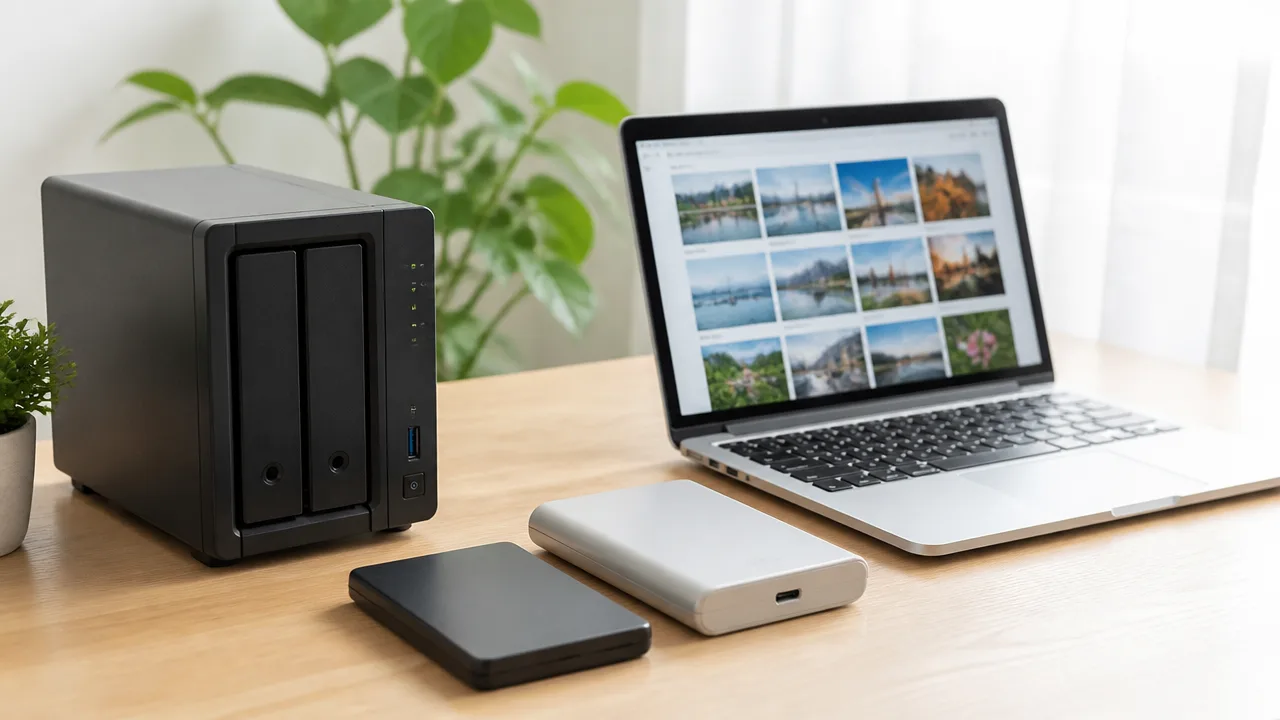
家庭用NASでRAID 1を使っていても、別の保存先へバックアップを取ることは必要です。
RAID 1はドライブ1台の不具合に備えやすい仕組みですが、誤って消したデータやNAS本体に起きるトラブルまで元に戻せるわけではありません。
写真や仕事の書類など失いたくないデータは、NASとは別の場所にも複製しておくと、いざというときに落ち着いて対応しやすくなります。
RAID 1は片方のドライブ故障に備える仕組み
RAID 1は、2台のドライブに同じ内容を書き込むことで、片方のドライブが使えなくなった場合でも、もう片方に残ったデータを利用しやすくする構成です。
HDDを2台使うNASでは、家庭用でも取り入れやすい構成のひとつといえます。
ただし、RAID 1はデータを常に同じ状態で複製する仕組みなので、便利な反面、不要な変更も両方に反映されます。
| 起きたこと | RAID 1で備えやすいか |
|---|---|
| 片方のドライブが故障した | 備えやすい |
| ファイルを誤って削除した | 備えにくい |
| ファイルを上書きしてしまった | 備えにくい |
| NAS本体や電源まわりに不具合が起きた | 別の保存先が必要 |
| 設置場所のトラブルでNASを使えなくなった | 別の場所への保管が必要 |
RAID 1はバックアップそのものではなく、ドライブ1台の故障時にデータを使い続けやすくするための対策として考えると分かりやすいです。
誤削除や本体故障には別の保存先が必要になる
たとえば、家族写真のフォルダを誤って削除した場合、その削除内容はRAID 1を構成する両方のドライブに反映されることがあります。
ファイルを編集前の状態に戻したいときも、過去の世代を残すバックアップがなければ対応しにくくなります。
また、NAS本体の故障、電源トラブル、操作ミスなどが起きたときは、ドライブが2台あってもデータをすぐ取り出せない場合があります。
そのため、NAS内のデータとは切り離された保存先を持つことが大切です。
とくに、スマートフォンで撮影した写真を自動保存している場合は、気付かないうちにNAS側のデータが整理・削除される可能性もあるため、定期的な複製が安心につながります。
外付けドライブやクラウドへ定期的に複製する
家庭用NASのバックアップ先としては、外付けHDDや外付けSSD、クラウドストレージなどが選択肢になります。
まず始めやすいのは、NASにUSB接続した外付けドライブへ定期的にデータを複製する方法です。
外付けドライブは、バックアップが終わったあとにNASから取り外して保管できるため、NAS本体とは別の状態でデータを残しやすくなります。
一方、クラウドストレージへの複製は、NASを置いている自宅とは異なる場所にデータを保管したい場合に向いています。
- 外付けドライブ:大容量の写真や動画をまとめて保管しやすい
- クラウドストレージ:自宅以外の場所にもデータを残しやすい
- 両方を使う方法:容量と保管場所の分散を両立しやすい
バックアップの頻度は、データが増えるペースに合わせて決めるのがおすすめです。
毎日写真を取り込むなら毎日または数日ごと、月に数回しか更新しない書類が中心なら週1回など、無理なく続けられる間隔を選びましょう。
NASによっては、指定した日時に自動で複製する機能を利用できるため、手作業を減らしたい人は確認してみてください。
ただし、自動化したあとも、ときどきバックアップ先に必要なファイルが保存されているか確認することが大切です。
大切なデータは複数の場所に分けて保管する
大切なデータを守る考え方として、データを複数のコピーにし、異なる種類の保存先へ分ける方法があります。
家庭用NASでは、NAS内のRAID 1に加えて外付けドライブ、さらに必要なデータだけクラウドストレージへ保管する構成が分かりやすいでしょう。
- NAS内に普段使うデータを保存する
- 外付けドライブへ定期的に複製する
- 写真や重要書類はクラウドストレージにも保管する
- 復元できるかを定期的に確認する
すべてのデータを同じように扱う必要はなく、失いたくない写真、確定申告に関する書類、契約書類などを優先してバックアップ対象にすると、容量や費用を抑えやすくなります。
反対に、いつでも再ダウンロードできる動画や一時的なファイルは、優先度を下げてもよいでしょう。
RAID 1と別バックアップを組み合わせることで、日常の使いやすさとデータを残すための備えを両立しやすくなります。
NASを導入したら保存先を作るだけで終わりにせず、どのデータをどこへ複製するかまで決めておくと安心です。
まとめ
この記事のポイントをまとめます。
- 大容量の写真や動画を手頃に保存したいなら、HDDが選びやすい
- 静かさや軽快な読み書きを重視するなら、SSDが向いている
- SSDの速さを生かすには、NAS本体や家庭内LANの通信速度も重要
- 保存するデータの量と、開く頻度に合わせて構成を考える
- 24時間使う場合は、SSDの書き込み耐久性やHDDのNAS向け仕様を確認する
- 寝室やリビングに置くなら、動作音や振動を抑えやすいSSDも候補になる
- HDDはNAS向け・CMR方式・対応容量、SSDは接続規格・耐久性・互換性を確認する
- 容量と速さを両立したいときは、HDDとSSDの併用やSSDキャッシュも検討できる
- RAID 1を使う場合でも、大切なデータは別の場所へバックアップする
家庭用NASは、たくさん保存したいならHDD、静かで快適に使いたいならSSDという基準から考えると、選択肢を絞りやすいですよ。
まずは今ある写真や動画、書類の容量を確認して、これから増えそうな分にも少し余裕を持たせてみてください。
予算が気になる場合は、最初はHDDを中心にして、必要になったらSSDを追加する方法でも十分です。
NAS本体の対応ドライブや家庭内LANの規格も確認しながら、自分の暮らしに無理なく合う構成を選んでいきましょう。
大切なデータを安心して残せるように、導入後はバックアップの保存先も忘れずに用意しておくと安心です。